# DataFirefly Rechnungseditor für PrestaShop
> Überblick Das Modul dfinvoiceeditor ersetzt das Layout der PDF-Rechnungen von PrestaShop 8 und 9 durch Ihr eigenes, eingestellt im Backoffice. Es ändert keine .tpl-Datei und installiert keinen Override: Wenn PrestaShop…
- Seite:
- Sprache: de
- Aktualisiert am: 2026-10-29
- Weitere Sprachen: [fr](https://www.datafirefly.com/documentation/dfinvoiceeditor/index.md), [en](https://www.datafirefly.com/en/documentation/dfinvoiceeditor/index.md), [es](https://www.datafirefly.com/es/documentation/dfinvoiceeditor/index.md), [it](https://www.datafirefly.com/it/documentation/dfinvoiceeditor/index.md), [pl](https://www.datafirefly.com/pl/documentation/dfinvoiceeditor/index.md), [nl](https://www.datafirefly.com/nl/documentation/dfinvoiceeditor/index.md), [pt](https://www.datafirefly.com/pt/documentation/dfinvoiceeditor/index.md)
- Index:
## Überblick
Das Modul **dfinvoiceeditor** ersetzt das Layout der PDF-Rechnungen von PrestaShop 8 und 9 durch Ihr eigenes, eingestellt im Backoffice. Es ändert keine `.tpl`-Datei und installiert keinen Override: Wenn PrestaShop eine Rechnung erzeugt, liefert das Modul eigenen Kopf, Inhalt und Fußzeile. Deaktivieren Sie das Modul oder seinen Hauptschalter, erscheint wieder die Originalrechnung.
Die Einstellungen gelten für jede Rechnung, die PrestaShop erzeugt: im Anhang der Bestell-E-Mails, im Kundenkonto heruntergeladen, einzeln oder gesammelt im Backoffice gedruckt. Optional erhalten Lieferscheine dieselbe Darstellung.
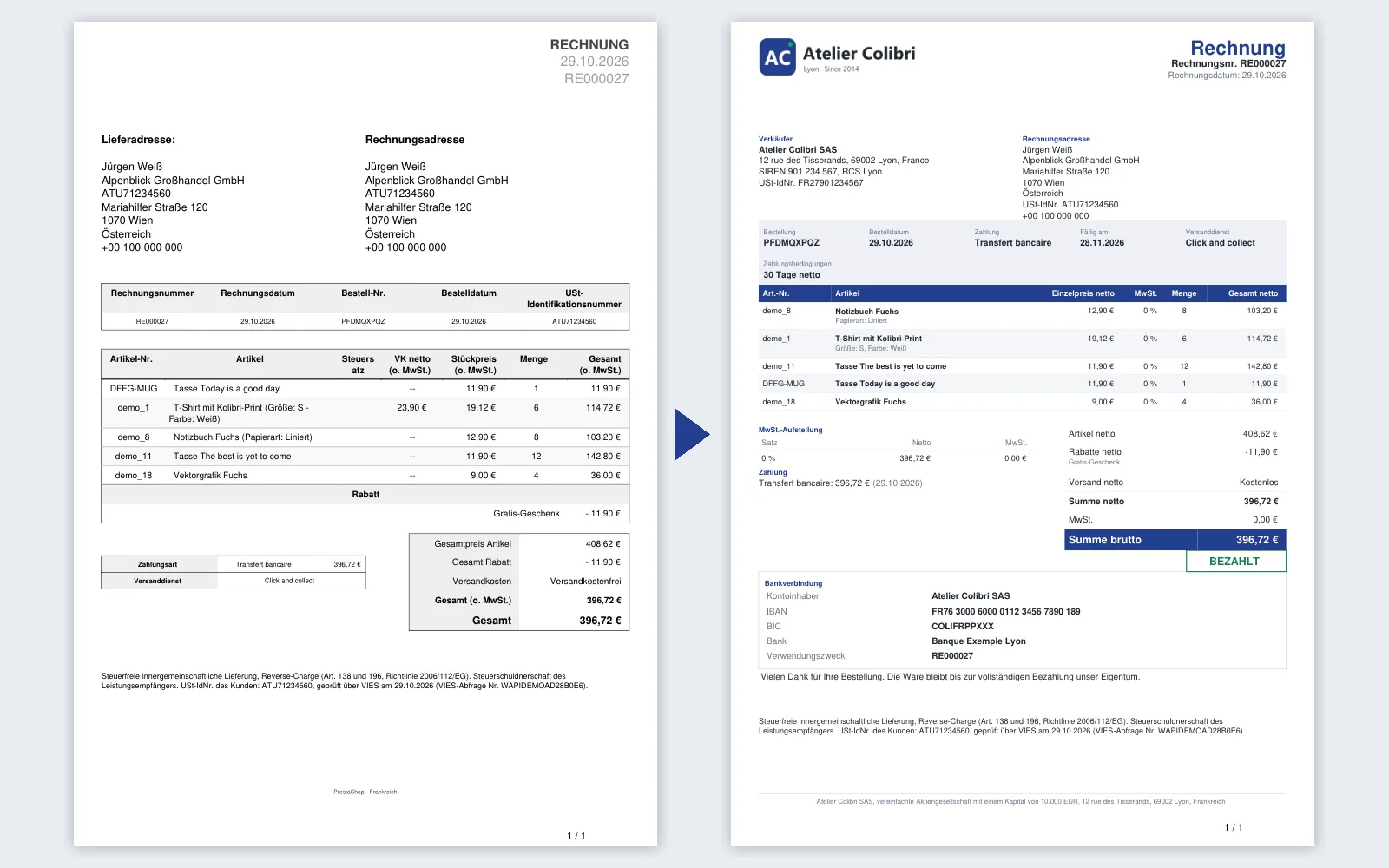
PrestaShop-Rechnung vorher und nachher
## Installation
1. Klicken Sie unter **Module > Modulmanager** auf **Modul hochladen** und wählen Sie die Datei `dfinvoiceeditor-1.1.0.zip`.
2. Das Modul legt seine Einstellungstabelle, den Ordner `img/dfinvoiceeditor` für das Logo und die Seite **Bestellungen > Rechnungseditor** an.
3. Öffnen Sie diese Seite. Das Layout des Moduls ist ab der Installation mit schlichten Standardwerten aktiv: Erzeugen Sie eine Vorschau, um es zu sehen.
Das Modul läuft mit PrestaShop 8.0 bis 9.x, im Multishop (Einstellungen je Shop) und mehrsprachig. Es benötigt keine Composer-Abhängigkeit.
### Update auf Version 1.1.0
Laden Sie `dfinvoiceeditor-1.1.0.zip` im Modulmanager hoch und klicken Sie auf **Aktualisieren**. Einstellungen, Texte, eigene Felder, Regeln und das Logo bleiben unverändert erhalten. Version 1.1.0 behebt:
- polnische, tschechische oder türkische Zeichen, die als „?“ gedruckt wurden, wenn der Mitarbeiter, der die Rechnung herunterlädt, eine andere Sprache als die Bestellung nutzt;
- die Steueraufschlüsselung einer steuerfreien Rechnung (Reverse Charge, Ausfuhr), die nur den Versand als Bemessungsgrundlage zeigte;
- Varianten im Format von PrestaShop 8 und 9, die mitten in der Klammer getrennt wurden;
- die Fußzeile, die nur auf der letzten Seite stand und im Sammelexport die Fußzeile der vorherigen Rechnung wiederholte;
- das Land des Kunden und die Bezeichnungen der Personalisierungen, jetzt in der Rechnungssprache.
## Der Editor
Die Seite ist in Abschnitte gegliedert, die in der linken Spalte stehen. Darunter hebt eine Skizze der A4-Seite den Bereich der Rechnung hervor, den Sie bearbeiten. Die Leiste unten zeigt, ob ungespeicherte Änderungen vorliegen, und enthält die Schaltfläche **Speichern**.
Gedruckte Texte gibt es in jeder Sprache des Shops. Die Sprachknöpfe unter dem Kopfbereich wählen die angezeigte Sprache in allen mehrsprachigen Feldern.
### Vorschau und Vergleich
Wählen Sie oben auf der Seite eine aktuelle Rechnung des Shops und dann **Rechnung** oder **Lieferschein**:
- **Vorschau** öffnet das PDF in einem neuen Tab mit den Einstellungen auf dem Bildschirm, auch ungespeichert. Nur ein neu hochgeladenes Logo wartet auf das Speichern.
- **Mit der PrestaShop-Rechnung vergleichen** öffnet dasselbe Dokument im Originallayout.
## Allgemeine Einstellungen
- **Dieses Layout für Rechnungen verwenden**: der Hauptschalter. Ausgeschaltet druckt PrestaShop wieder seine eigene Rechnung, ohne dass Einstellungen verloren gehen.
- **Dieses Layout auch für Lieferscheine verwenden**: siehe Abschnitt Lieferscheine.
- **Rechnungssprache**: die Sprache der Bestellung (empfohlen) oder die des Mitarbeiters, der das PDF erzeugt.
- **Schriftart**: automatisch je Sprache, Helvetica, DejaVu Sans, Times oder Courier. DejaVu Sans deckt auch Polnisch, Griechisch und Kyrillisch ab. Die automatische Schrift folgt der Rechnungssprache, auch wenn der Mitarbeiter, der sie herunterlädt, in einer anderen Sprache arbeitet.
- **Schriftgröße** von 7 bis 12 pt und vier Farben: Akzent (Titel, Tabellenkopf, zu zahlender Betrag, Abschnittstitel), Text, Nebentext und Text auf der Akzentfarbe.
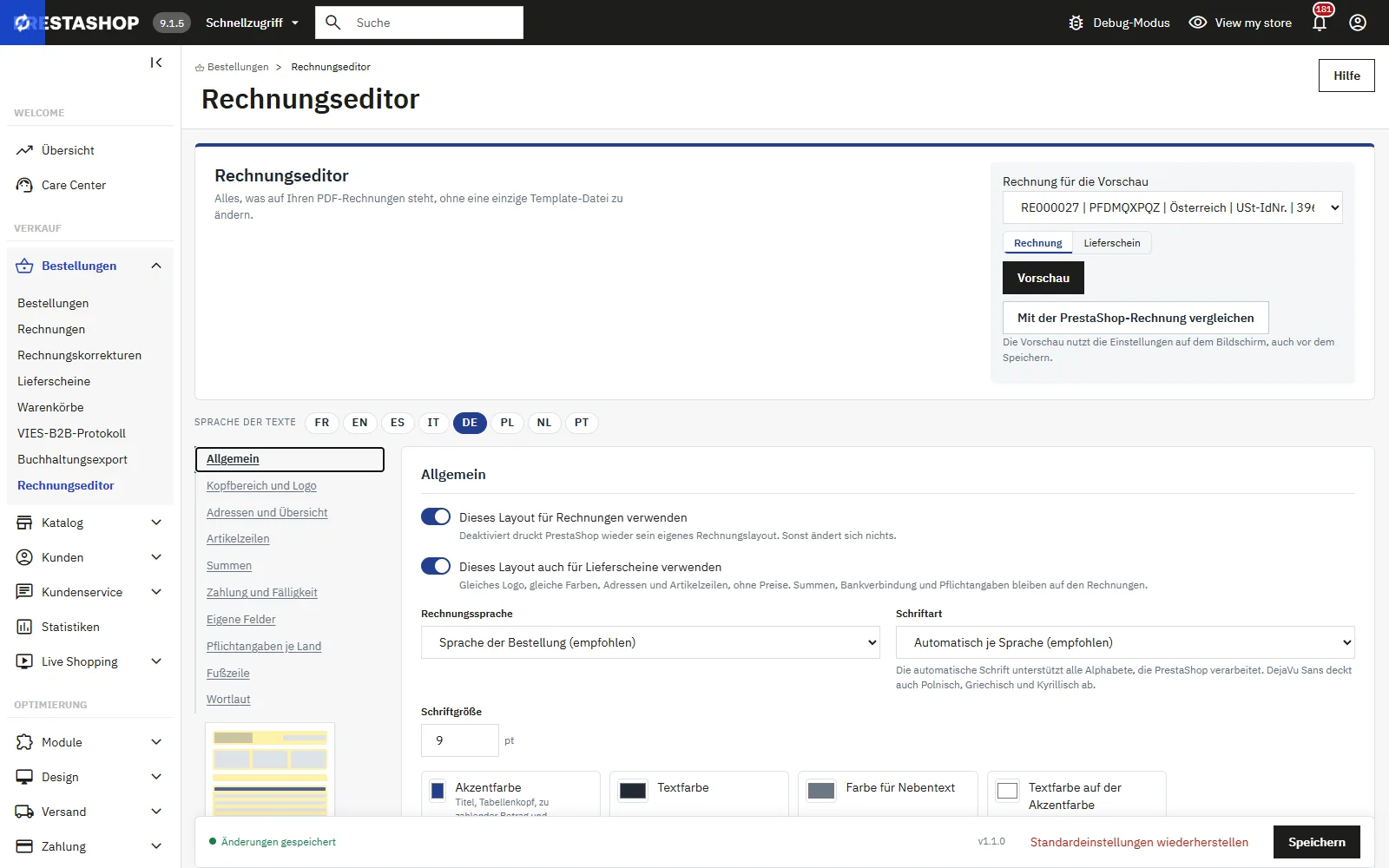
Rechnungseditor: allgemeine Einstellungen
## Kopfbereich und Logo
Wählen Sie das Rechnungslogo des Shops, ein eigenes Rechnungslogo oder kein Logo. Das eigene Logo akzeptiert PNG, JPG oder GIF bis 2 MB; ein PNG mit mindestens 600 px Breite druckt scharf. Stellen Sie die Breite zwischen 10 und 90 mm und die Position links oder rechts ein. Die Höhe ist auf 26 mm begrenzt, damit der Kopf nie den Inhalt überdeckt.
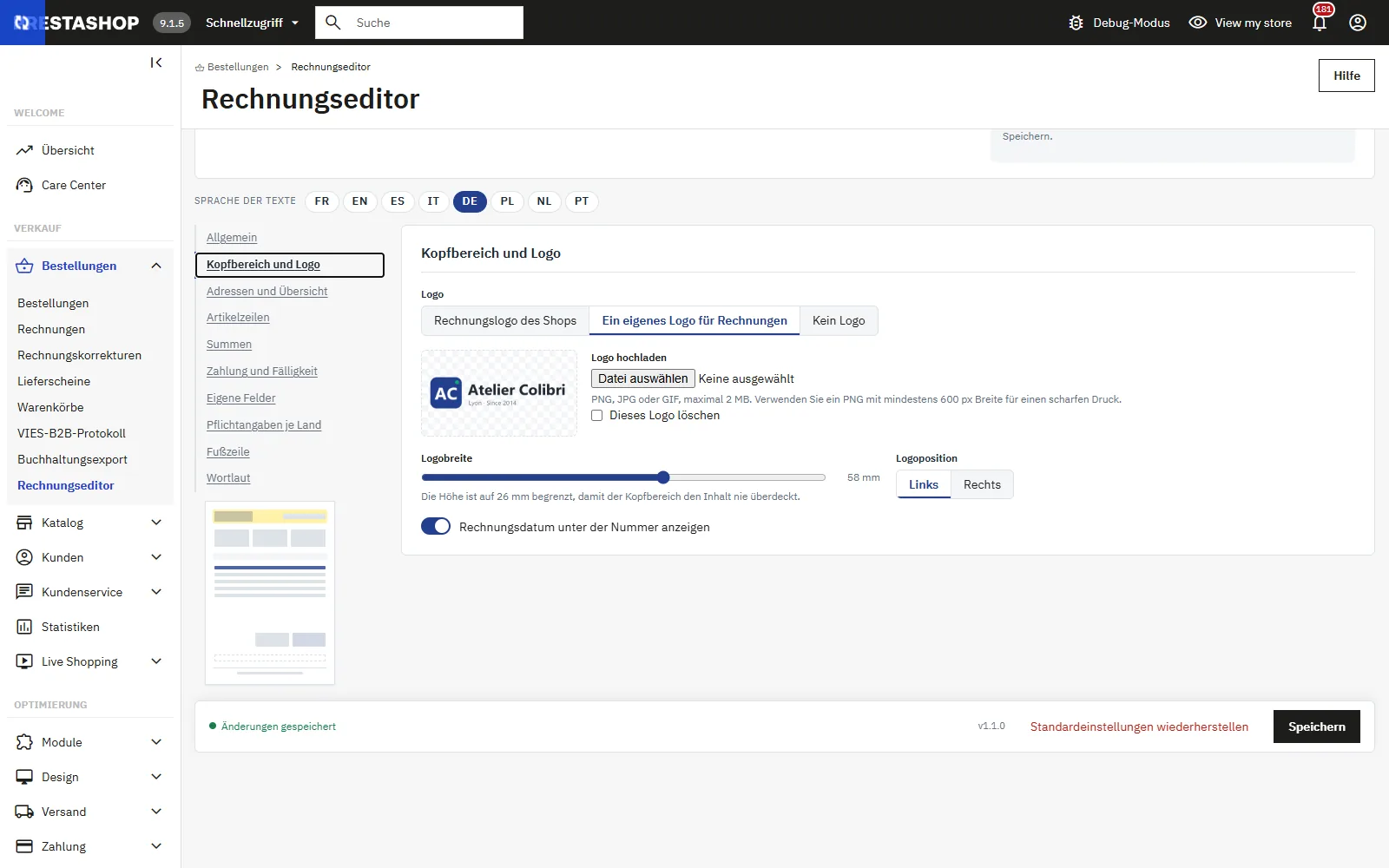
Rechnungskopf und Logo
## Adressen und Übersicht
Der **Verkäuferblock** ist ein freier Text mit Platzhaltern, standardmäßig `{shop_name}`, `{shop_address}` und `{shop_details}` (die Angaben aus _Shop-Parameter > Kontakt_). Rechnungs- und Lieferadresse nutzen das Adressformat des Landes; die Lieferadresse lässt sich ausblenden, wenn sie der Rechnungsadresse entspricht. Das Modul vergleicht die Adressen so, wie sie gedruckt werden (Firma, Name, Straße, PLZ, Ort, Land), ohne Telefon, USt-IdNr. und DNI: Eine vom Kunden doppelt gespeicherte Adresse wird also ebenfalls ausgeblendet. USt-IdNr., Telefon und E-Mail des Kunden sind optional.
**Position des Verkäuferblocks**: in der Adresszeile (Standard) oder **unter dem Logo** im Kopfbereich. Unter dem Logo teilt sich der Block die rund 35 mm, die PrestaShop für den Kopfbereich reserviert. Das Modul misst den Text auf jeder Rechnung und gibt dem Logo die verbleibende Höhe, nie weniger als 12 mm. Ist der Block zu lang, wird er unter dem Logo zweispaltig gesetzt, danach kleiner. Keine Zeile wird abgeschnitten. Im seltenen Fall, dass zwei Spalten nicht reichen, behält das Logo seine Größe und der Block wird direkt unter dem Kopfbereich oben auf der ersten Seite gedruckt. Für ein großes Logo verwenden Sie `{shop_address_inline}`, das die Anschrift in eine Zeile setzt. Der Text unten auf jeder Seite ist die Fußzeile des Moduls, die separat im Abschnitt Fußzeile eingestellt wird.
Die **Übersichtsleiste**, ein farbiges Band unter den Adressen, zeigt wahlweise Bestellreferenz und -datum, Zahlung, Fälligkeit, Versanddienst und Sendungsnummer sowie dort platzierte eigene Felder.
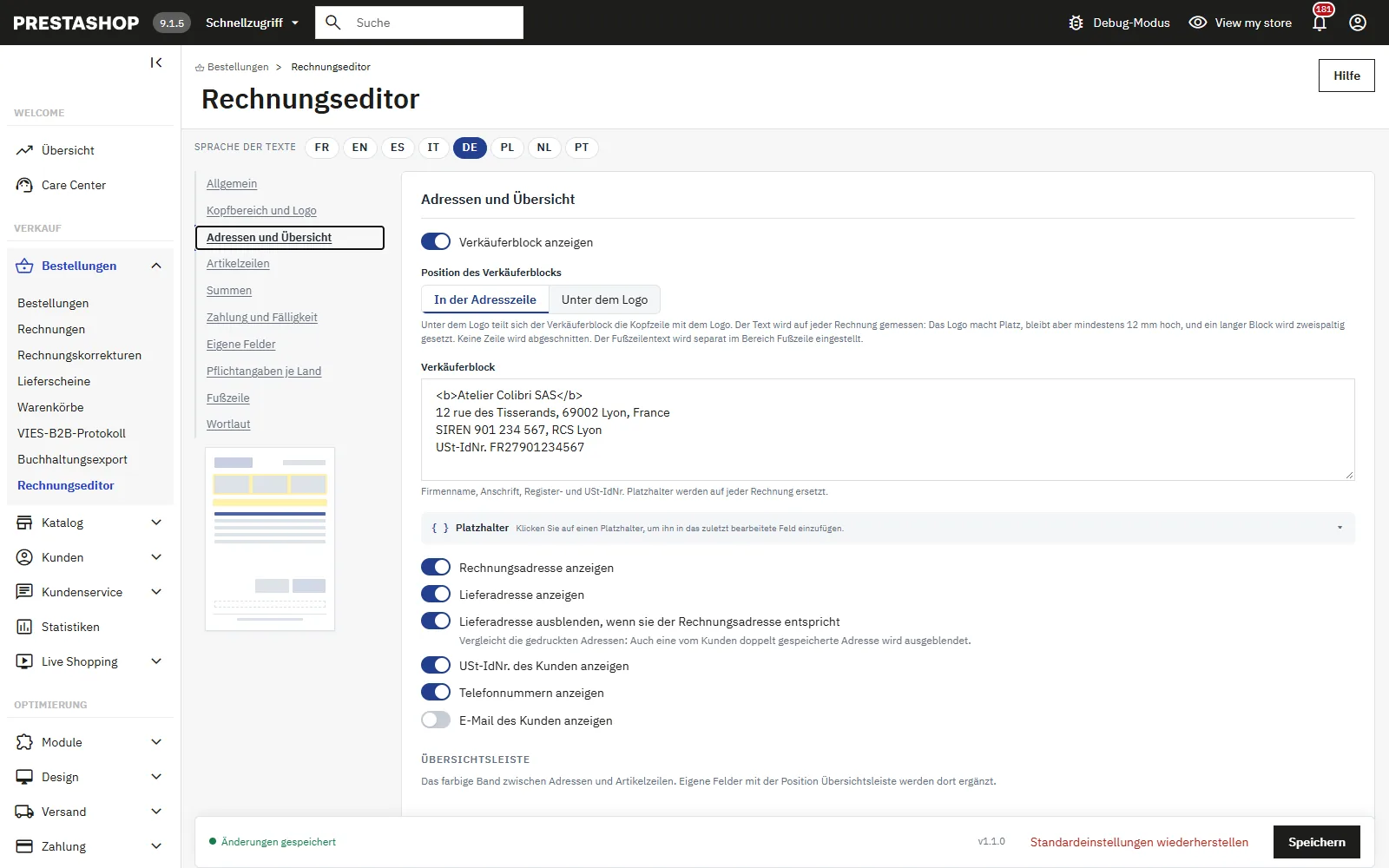
Verkäuferblock und Adressen
## Artikelzeilen
Die Tabelle listet die 12 verfügbaren Spalten: Bild, Artikelnummer, Name, EAN-13, Lieferantenartikelnummer, Einzelpreis netto, Einzelpreis brutto, Rabatt, Steuersatz, Menge, Summe netto, Summe brutto. Für jede Spalte legen Sie fest, ob sie gedruckt wird, ändern den Titel in jeder Sprache, stellen relative Breite und Ausrichtung ein und ändern die Reihenfolge mit den Pfeilen. Der Streifen darüber zeigt die Verteilung der Breiten; sie werden auf die Seitenbreite skaliert.
- Varianten („Größe: M, Farbe: Blau“) stehen in einer zweiten, kleineren Zeile. Beide Namensformate von PrestaShop werden erkannt: „T-Shirt (Größe: M - Farbe: Blau)“ ebenso wie „T-Shirt - Größe: M - Farbe: Blau“.
- Vom Kunden eingegebene Personalisierungen werden unter dem Produktnamen gedruckt.
- Die Produktminiatur misst 6 bis 25 mm.
- Linie unter jeder Zeile, volles Raster oder ohne Rahmen; optional abwechselnd schattierte Zeilen.
- Die Spaltentitel wiederholen sich oben auf jeder Seite einer langen Rechnung.
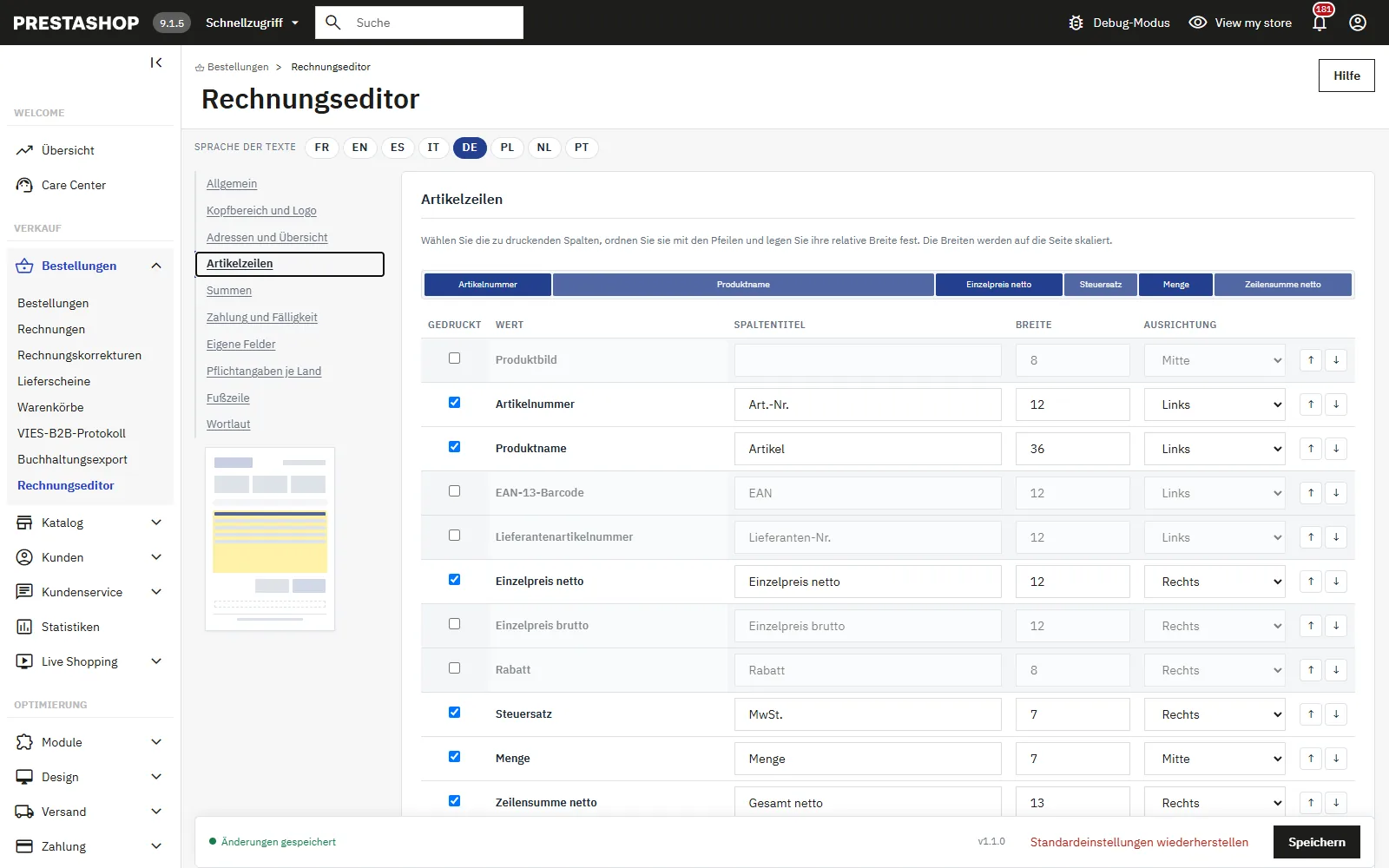
Spalten der Artikelzeilen
## Summen
- **Steueraufschlüsselung nach Satz**: Bemessungsgrundlage und Betrag je Satz, Artikel, Versand, Geschenkverpackung und Ökosteuer zusammengefasst. Eine Rechnung ohne Steuer (Reverse Charge, Ausfuhr) zeigt eine einzige Zeile mit 0 % auf ihre gesamte Bemessungsgrundlage.
- **Rabatte**: Die Namen der angewendeten Gutscheine und Warenkorbregeln stehen unter der Rabattzeile, wie auf der PrestaShop-Rechnung.
- **Nullzeilen ausblenden** für Rabatt und Geschenkverpackung.
- **Erhaltene Zahlungen auflisten** mit Zahlungsart, Betrag und Datum.
- **Inhalt anderer Module**: Was andere Module über den Hook `displayPDFInvoice` auf Rechnungen ergänzen, wird weiterhin gedruckt, nach den Summen, nach den Artikelzeilen oder gar nicht.
## Zahlung und Fälligkeit
### Fälligkeit und offener Betrag
Das **Zahlungsziel** in Tagen nach dem Rechnungsdatum druckt das Fälligkeitsdatum in der Übersichtsleiste und füllt den Platzhalter `{due_date}`. Bei 0 wird kein Fälligkeitsdatum gedruckt.
Ist eine Rechnung teilweise bezahlt, erscheinen unter der Bruttosumme die Zeilen **Bereits bezahlt** und **Offener Betrag**. Der bezahlte Betrag ist die Summe der Zahlungen, die in PrestaShop mit der Rechnung verknüpft sind. Der optionale Stempel **Bezahlt** wird unter den Summen gedruckt, sobald die Rechnung beglichen ist.
### Bankverbindung und SEPA-QR-Code
Wählen Sie, wann der Bankblock gedruckt wird: nie, nur bei offenem Betrag oder immer. Tragen Sie Kontoinhaber (leer = Shopname), Bank, IBAN, BIC und Verwendungszweck ein, standardmäßig `{invoice_number}`. Die IBAN wird über ihre Prüfziffern kontrolliert: Eine falsche IBAN wird markiert und verhindert das Speichern.
Der **SEPA-QR-Code** (Format EPC069-12, auch GiroCode genannt) enthält Empfänger, IBAN, BIC, offenen Betrag und Verwendungszweck. Der Kunde scannt ihn mit seiner Banking-App und die Überweisung ist ausgefüllt. Er wird nur auf Rechnungen in Euro und nur bei offenem Betrag gedruckt.
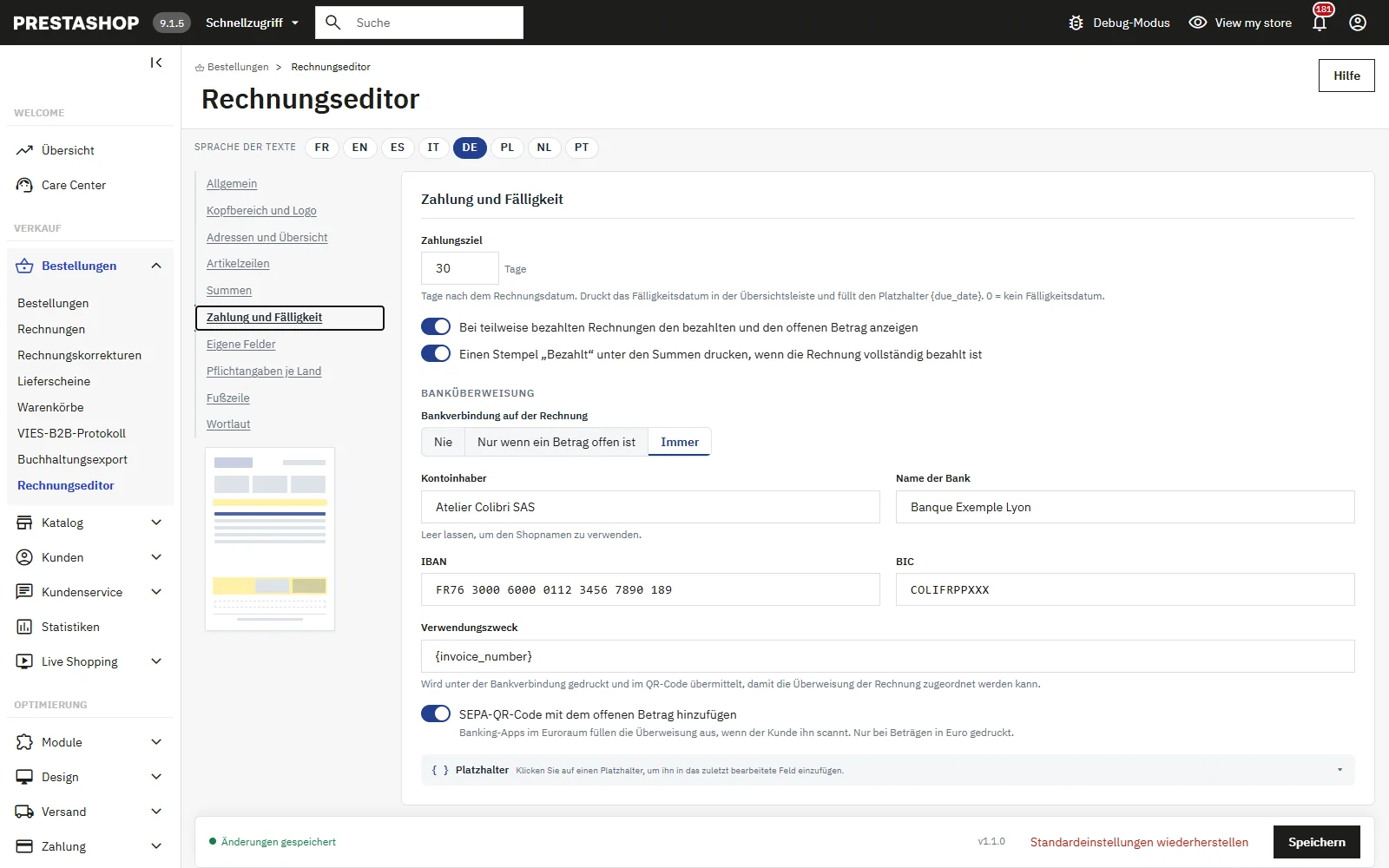
Fälligkeit, IBAN und SEPA-QR-Code
## Eigene Felder
Legen Sie beliebig viele Felder an: Bestellnummer des Kunden, Registernummer, Zahlungsbedingungen, Kundennachricht. Jedes Feld hat:
- eine Bezeichnung und einen Inhalt in jeder Sprache, mit fett, kursiv und unterstrichen;
- eine Position: Übersichtsleiste, unter den Adressen, unter den Artikelzeilen, unter den Summen oder in der Fußzeile;
- die Auswahl **Drucken auf**: Rechnungen, Lieferscheine oder beide;
- die Option **Ausblenden, wenn die Platzhalter leer sind**;
- Druckbedingungen (siehe unten).
Das Feld **Platzhalter** fügt einen Platzhalter in das zuletzt bearbeitete Feld ein. Die Platzhalter decken den Shop (Name, Anschrift, E-Mail, Telefon, Angaben), Bestellung und Rechnung (Nummer, Daten, Fälligkeit, offener Betrag, Zahlung, Versanddienst, Sendungsnummer, Lieferscheinnummer, Währung) und den Kunden ab (Name, Firma, E-Mail, USt-IdNr., SIRET, APE, DNI, Telefonnummern, Nachricht bei der Bestellung).
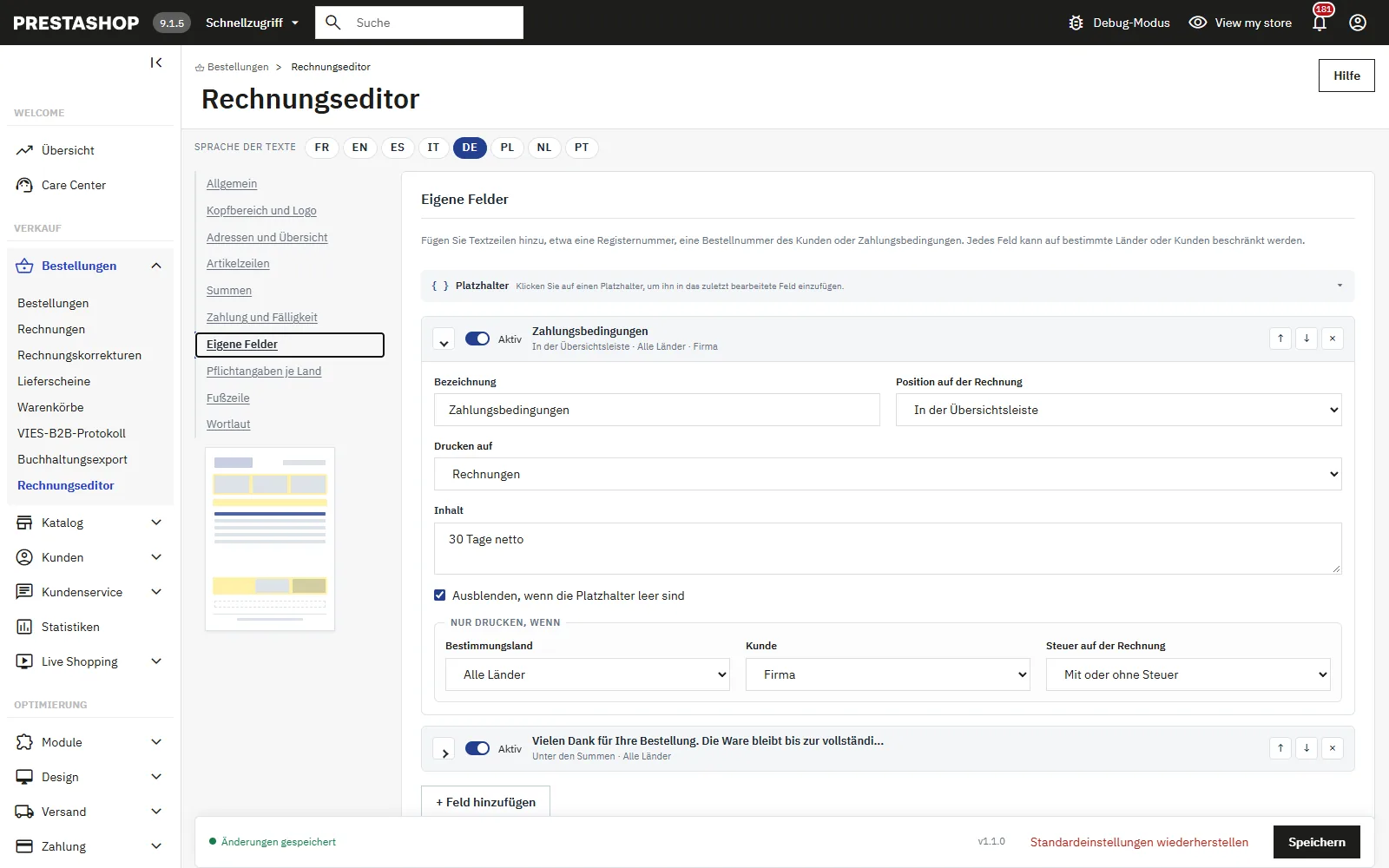
Eigene Felder mit Bedingungen
## Pflichtangaben je Land
Jede Regel enthält einen Text je Sprache und Bedingungen. Alle Regeln, die auf die Rechnung zutreffen, werden in der Reihenfolge der Liste gedruckt, umrahmt unter den Summen oder in der Fußzeile.
### Bedingungen
- **Ziel**: alle Länder, Land des Shops, Europäische Union, EU außer dem Land des Shops, außerhalb der EU oder eine Länderliste. Ein Klick auf ein Land wählt es aus oder entfernt es.
- **Kunde**: alle, mit oder ohne USt-IdNr., Firma oder Privatkunde.
- **Steuer auf der Rechnung**: mit oder ohne Steuer.
Das **Bezugsland** ist standardmäßig das der Adresse, die PrestaShop zur Steuerberechnung nutzt; Sie können die Rechnungs- oder Lieferadresse erzwingen.
### Beispielregeln
Vier Regeln werden **inaktiv** installiert: steuerfreie innergemeinschaftliche Lieferung (Artikel 138 der Richtlinie 2006/112/EG, mit der USt-IdNr. des Kunden), B2B-Dienstleistungen in der EU mit Reverse Charge (Artikel 196, neu in 1.1.0 bei Neuinstallationen und nach „Standardeinstellungen wiederherstellen“), Ausfuhr außerhalb der EU (Artikel 146) und französische B2B-Verzugsregeln (Verzugszinsen und Pauschale von 40 EUR). Lassen Sie den Wortlaut von Ihrem Steuerberater prüfen, bevor Sie sie aktivieren.
Mit **DataFirefly VIES B2B** druckt dieses Modul den Reverse-Charge-Hinweis mit der VIES-Abfragenummer bereits auf steuerfreie Rechnungen, im Block „Inhalt anderer Module“. Lassen Sie die EU-Beispielregeln dann deaktiviert, damit er nicht doppelt erscheint: Der Editor zeigt einen Hinweis, wenn VIES B2B aktiv ist.
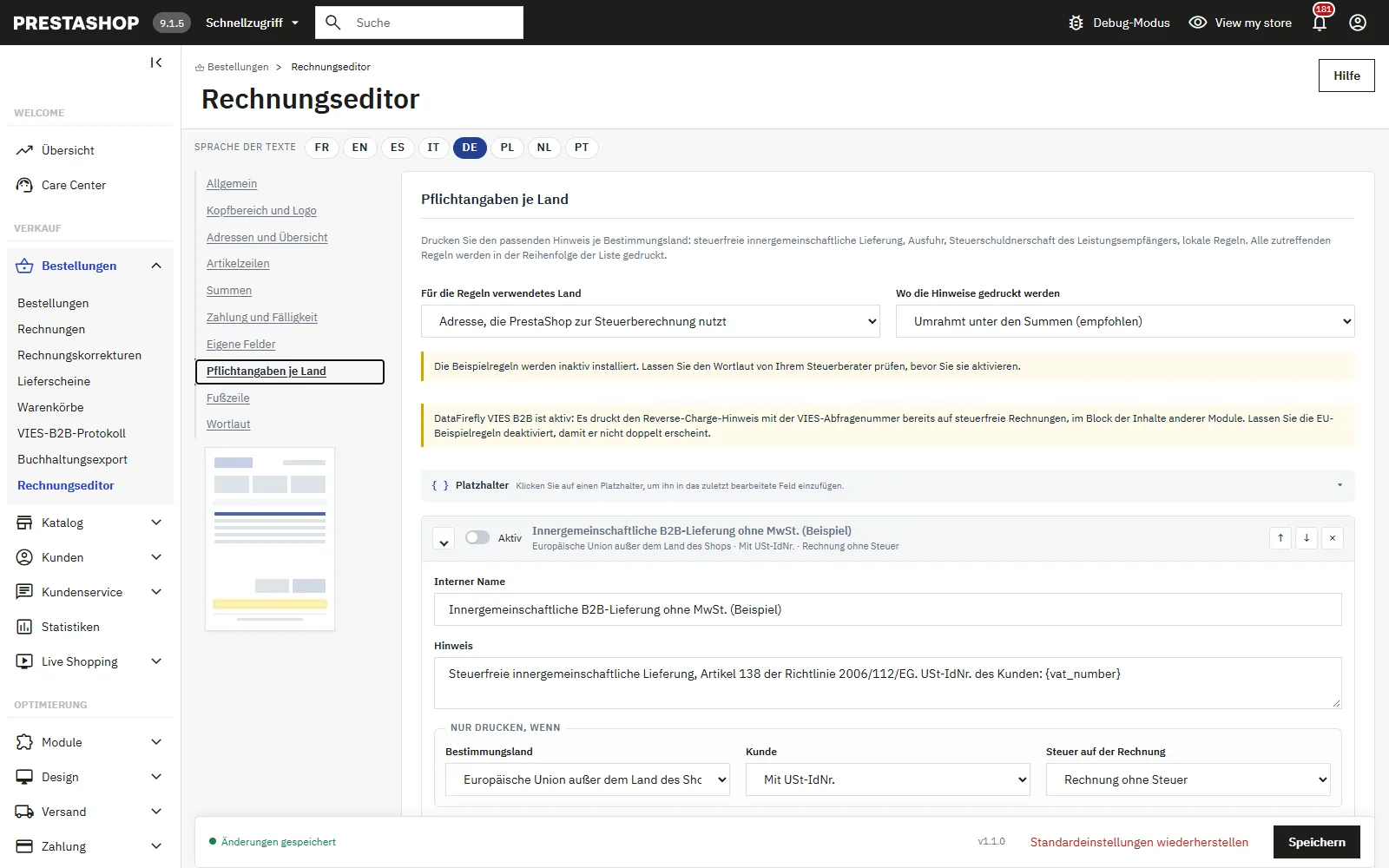
Pflichtangaben je Land
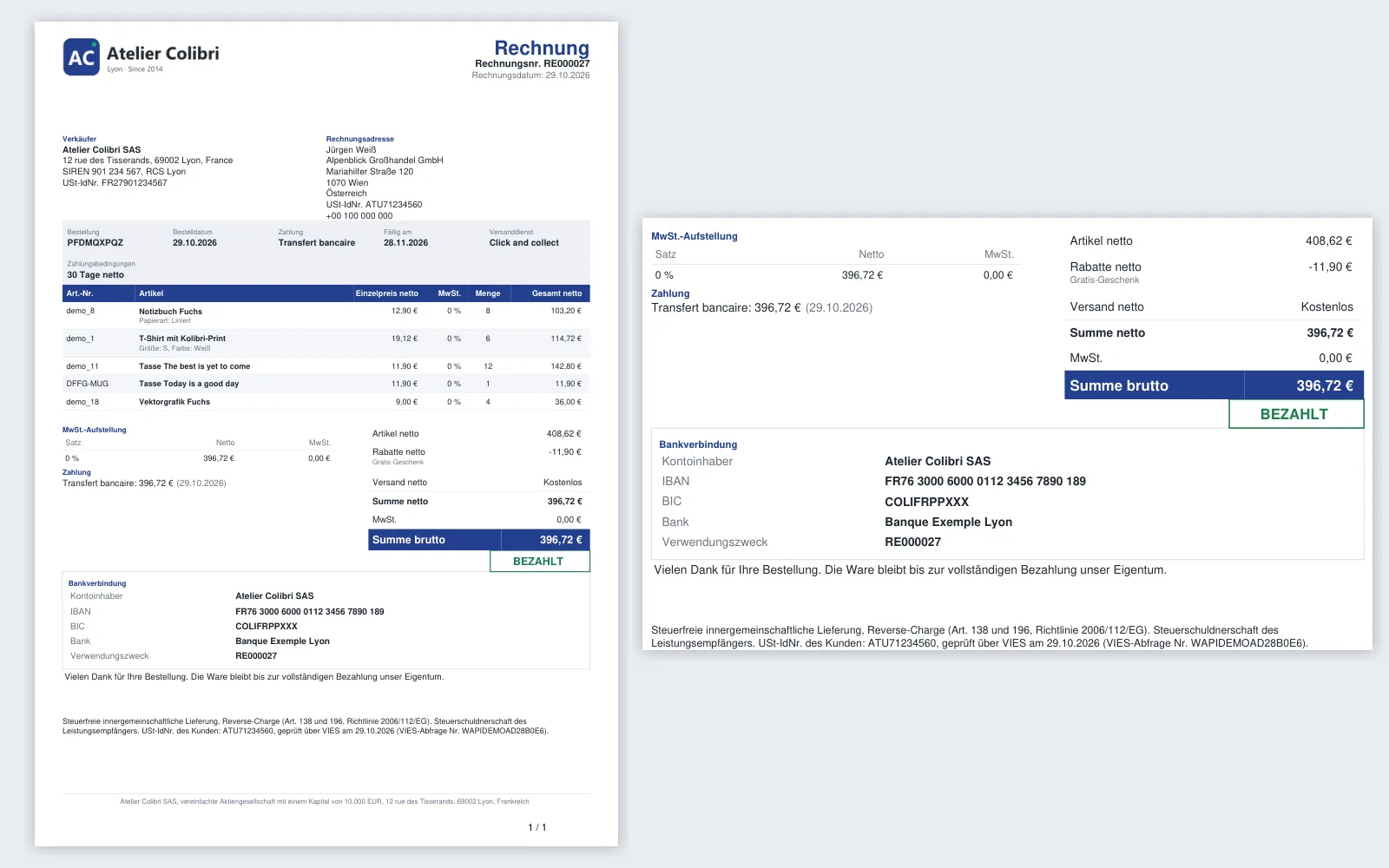
B2B-Rechnung mit Reverse Charge
## Fußzeile
Der Fußzeilentext wird unten auf jeder Seite gedruckt, standardmäßig `{shop_name}, {shop_address_inline}`. Beschränken Sie ihn auf drei Zeilen: PrestaShop reserviert wenig Platz für die Fußzeile, lange Texte gehören in ein eigenes Feld unter den Summen. Der rechtliche Freitext und der Fußzeilentext aus _Bestellungen > Rechnungen_ lassen sich hinzufügen.
Die Fußzeile wird mit den dort platzierten Pflichtangaben und eigenen Feldern auf jeder Seite der Rechnung gedruckt. Im Sammelexport behält jede Rechnung ihre eigene Fußzeile.
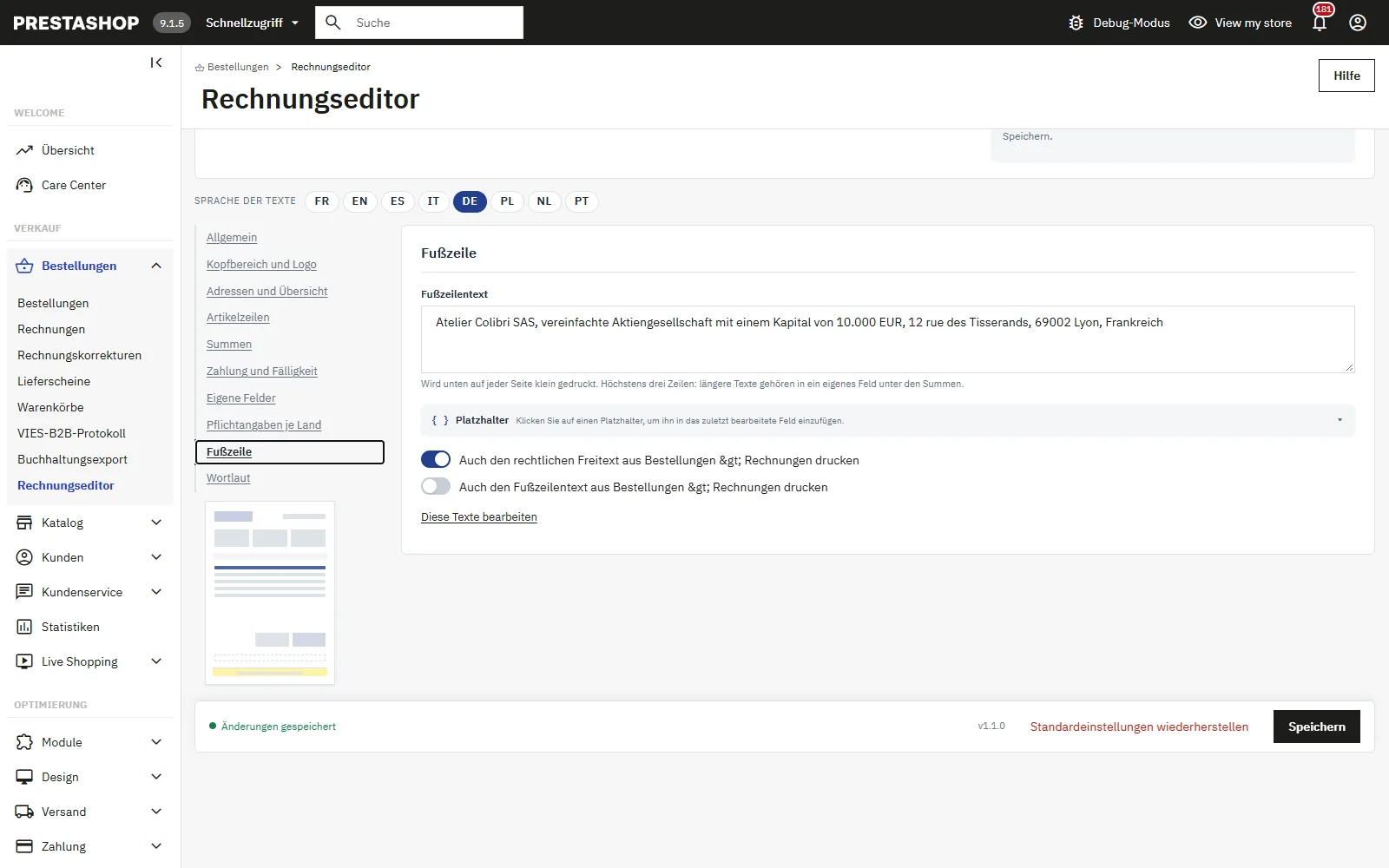
Fußzeile der Rechnung
## Bezeichnungen
Der Abschnitt Bezeichnungen listet jedes Wort auf der Rechnung: Titel, Nummer, Daten, Adresstitel, Summen, Steueraufschlüsselung, Fälligkeit, Bankverbindung, Texte der Lieferscheine. Sie sind auf Deutsch, Englisch, Französisch, Spanisch, Italienisch, Niederländisch, Polnisch und Portugiesisch vorbelegt und in jeder Sprache änderbar.
## Lieferscheine
Aktivieren Sie **Dieses Layout auch für Lieferscheine verwenden** in den allgemeinen Einstellungen. Der Lieferschein übernimmt Logo, Farben, Adressen, Übersichtsleiste und Artikelzeilen, ohne jeden Preis: Nur die Spalten Bild, Artikelnummer, Name, EAN-13, Lieferantenartikelnummer und Menge werden gedruckt. Summen, Bankverbindung, Pflichtangaben und rechtlicher Rechnungstext erscheinen nicht. Der Kopf zeigt Lieferscheinnummer, Datum und Rechnungsnummer.
## Sicherung und Übertragung
**Einstellungen exportieren** lädt eine JSON-Datei mit allen Einstellungen des Shops herunter, Texte eingeschlossen. Die Texte sind nach Sprachcode abgelegt, daher lässt sich die Datei in einen anderen Shop oder eine andere Installation importieren, auch wenn die Sprach-IDs abweichen. Das Logo ist nicht enthalten. **Importieren** ersetzt nach Bestätigung alle Einstellungen des aktuellen Shops.
**Standardeinstellungen wiederherstellen** in der unteren Leiste setzt alle Einstellungen und Texte zurück und behält das hochgeladene Logo.
## Fehlerbehebung
### Die Vorschau meldet, dass der Editor die Rechnung nicht übernehmen konnte
Die Meldung nach diesem Satz nennt die Ursache, die auch unter _Erweiterte Einstellungen > Logs_ steht. In diesem Fall erzeugt PrestaShop seine Originalrechnung: Keine Rechnung wird blockiert.
### Ein Mitarbeiter erhält die Originalrechnung
PrestaShop führt die Hooks eines Moduls nicht aus, wenn dem Profil des angemeldeten Mitarbeiters das Recht **Anzeigen** für dieses Modul fehlt. Vergeben Sie es unter _Erweiterte Einstellungen > Team > Berechtigungen > Module_. An Kunden versandte und im Kundenkonto heruntergeladene Rechnungen sind nicht betroffen.
### Die Fußzeile überdeckt den Inhalt
Kürzen Sie den Fußzeilentext, verschieben Sie lange Hinweise in ein eigenes Feld unter den Summen oder wählen Sie für die Pflichtangaben die Position „Umrahmt unter den Summen“. Bei mehr als drei Zeilen rutscht die Seitenzahl unter den unteren Rand, den PrestaShop für die Fußzeile reserviert.
### Der QR-Code erscheint nicht
Prüfen Sie, dass der Bankblock aktiv ist, die IBAN gespeichert ist, die Rechnung in Euro lautet und ein Betrag offen ist. Im Modus „Immer“ zeigt eine beglichene Rechnung die Bankverbindung ohne QR-Code.
### Die Lieferadresse erscheint, obwohl sie gleich aussieht
Die beiden Adressen unterscheiden sich in mindestens einer gedruckten Angabe: Firma, Adresszusatz, PLZ, Bundesland oder Schreibweise der Straße. Groß- und Kleinschreibung, Leerzeichen und Satzzeichen werden ignoriert. Öffnen Sie die Bestellung im Backoffice, um beide Adressen zu vergleichen.
### Eine Einstellung scheint in der Vorschau nichts zu bewirken
Manche Angaben werden nur gedruckt, wenn die Rechnung die Information enthält: USt-IdNr. des Kunden, Sendungsnummer, offener Betrag bei einer teilweise bezahlten Rechnung, Stempel Bezahlt bei einer beglichenen Rechnung, Fälligkeit bei einem Zahlungsziel über 0 Tagen, Rabatt- und Verpackungszeilen bei null. Wählen Sie oben im Editor eine Rechnung mit dieser Information, um die Einstellung zu prüfen.
### Gutschriften behalten das alte Layout
Das Modul deckt Rechnungen und Lieferscheine ab. Gutschriften behalten das Layout von PrestaShop.