# Eine PrestaShop-Bestellung mit DataFirefly Order Editor bearbeiten
> Überblick Mit DataFirefly Order Editor bearbeiten Sie eine abgeschlossene Bestellung wie einen Warenkorb: Artikel hinzufügen oder entfernen, eine Variante tauschen, eine Menge oder einen Preis korrigieren, Adresse, Versanddienst oder sogar…
- Seite:
- Sprache: de
- Aktualisiert am: 2026-11-01
- Weitere Sprachen: [fr](https://www.datafirefly.com/documentation/dforderedit/index.md), [en](https://www.datafirefly.com/en/documentation/dforderedit/index.md), [es](https://www.datafirefly.com/es/documentation/dforderedit/index.md), [it](https://www.datafirefly.com/it/documentation/dforderedit/index.md), [nl](https://www.datafirefly.com/nl/documentation/dforderedit/index.md), [pl](https://www.datafirefly.com/pl/documentation/dforderedit/index.md), [pt](https://www.datafirefly.com/pt/documentation/dforderedit/index.md)
- Index:
## Überblick
Mit DataFirefly Order Editor bearbeiten Sie eine abgeschlossene Bestellung wie einen Warenkorb: Artikel hinzufügen oder entfernen, eine Variante tauschen, eine Menge oder einen Preis korrigieren, Adresse, Versanddienst oder sogar den Kunden wechseln, einen Rabatt entfernen oder hinzufügen. Die Bearbeitung erfolgt in einem Vollbild-Arbeitsbereich mit einer Vorher-Nachher-Übersicht rechts, die sich während der Arbeit aktualisiert. Vor Ihrer Bestätigung wird nichts gespeichert.
Jede Änderung wird von der Warenkorb-Engine von PrestaShop neu berechnet. Eine bereits ausgestellte Rechnung wird per Gutschrift storniert und durch eine neue Rechnung ersetzt oder auf Wunsch aktualisiert, und jede Änderung wird in einem Verlauf mit Vergleich und Rückgängig-Funktion festgehalten.
Das Modul läuft auf PrestaShop 8.0 bis 9.x mit PHP 7.4 bis 8.5. Es ist ins Deutsche, Französische, Englische, Spanische, Italienische, Niederländische, Polnische und Portugiesische übersetzt.
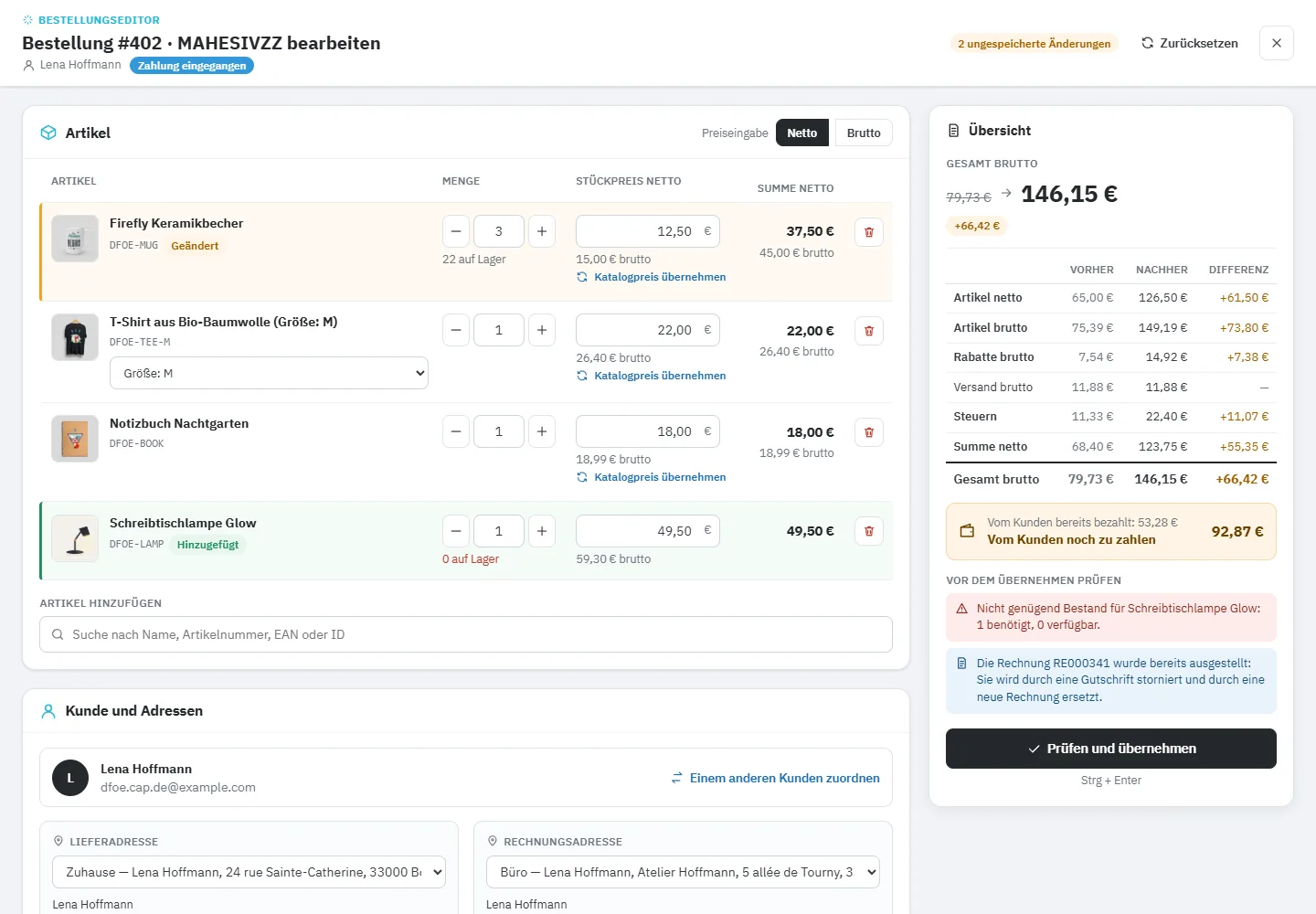
Der Arbeitsbereich: links die Bestellung, rechts die Vorher-Nachher-Übersicht.
## Installation
1. Klicken Sie unter **Module > Modul-Manager** auf **Modul hochladen** und ziehen Sie die Datei `dforderedit-2.0.0.zip` hinein.
2. Bei der Installation erhält jedes Profil, das bereits Bestellungen bearbeiten darf, die Rechte des Moduls (zum Beispiel SuperAdmin, Verkäufer, Logistiker).
3. Öffnen Sie eine Bestellung unter **Bestellungen > Bestellungen**: Der Block **Bestellungseditor** erscheint unter der Artikelliste, mit der Schaltfläche **Diese Bestellung bearbeiten** und dem Änderungsverlauf.
Ein Profil, das Bestellungen ansehen, aber nicht bearbeiten darf, sieht den Block schreibgeschützt: den Verlauf und die archivierten PDFs, ohne Bearbeitungsschaltfläche. Um den Editor für ein neues Profil freizugeben, erteilen Sie ihm das Bearbeitungsrecht für Bestellungen und aktivieren Sie die Modulrechte unter **Erweiterte Einstellungen > Team > Berechtigungen**.
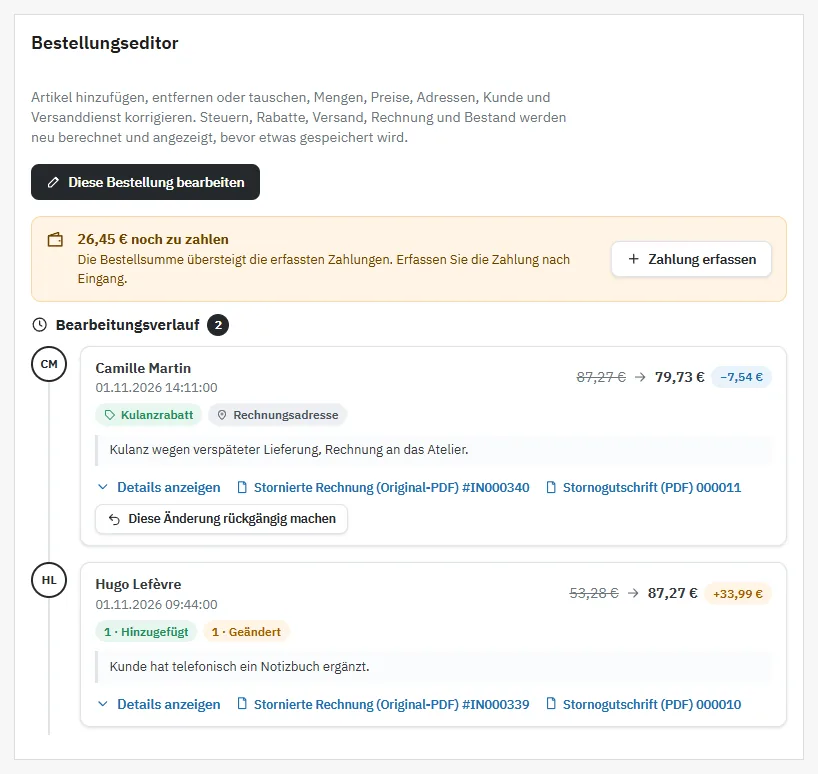
Der Block Bestellungseditor auf der Bestellseite.
## Einstellungen
Die Modulseite hat drei Registerkarten: **Dashboard**, **Änderungsprotokoll** und **Einstellungen**. Die Einstellungen sind in drei Blöcke gegliedert.
### Wann kann eine Bestellung bearbeitet werden?
- **Bestellstatus, in denen die Bearbeitung erlaubt ist**: Die Status Storniert, Erstattet und Zahlungsfehler sind standardmäßig ausgeschlossen.
- **Bearbeitungsfenster**: Anzahl Tage nach dem Bestelldatum, in denen die Bestellung bearbeitet werden kann. 0 = ohne Begrenzung.
### Rechnungen und Bestand
- **Standardbehandlung der Rechnung**: Gutschrift und neue Rechnung (empfohlen, sobald die Rechnung versendet wurde) oder Aktualisierung der bestehenden Rechnung mit derselben Nummer. Diese Wahl lässt sich bei jeder Bearbeitung ändern.
- **Entfernte Mengen standardmäßig wieder einlagern**.
### Team und Nachverfolgbarkeit
- **Kunden standardmäßig per E-Mail benachrichtigen**.
- **Nach jeder Bearbeitung eine private Notiz zur Bestellung hinzufügen**.
- **Für jede Änderung eine interne Notiz mit Begründung verlangen**.
- **Zuordnung der Bestellung zu einem anderen Kunden erlauben**.
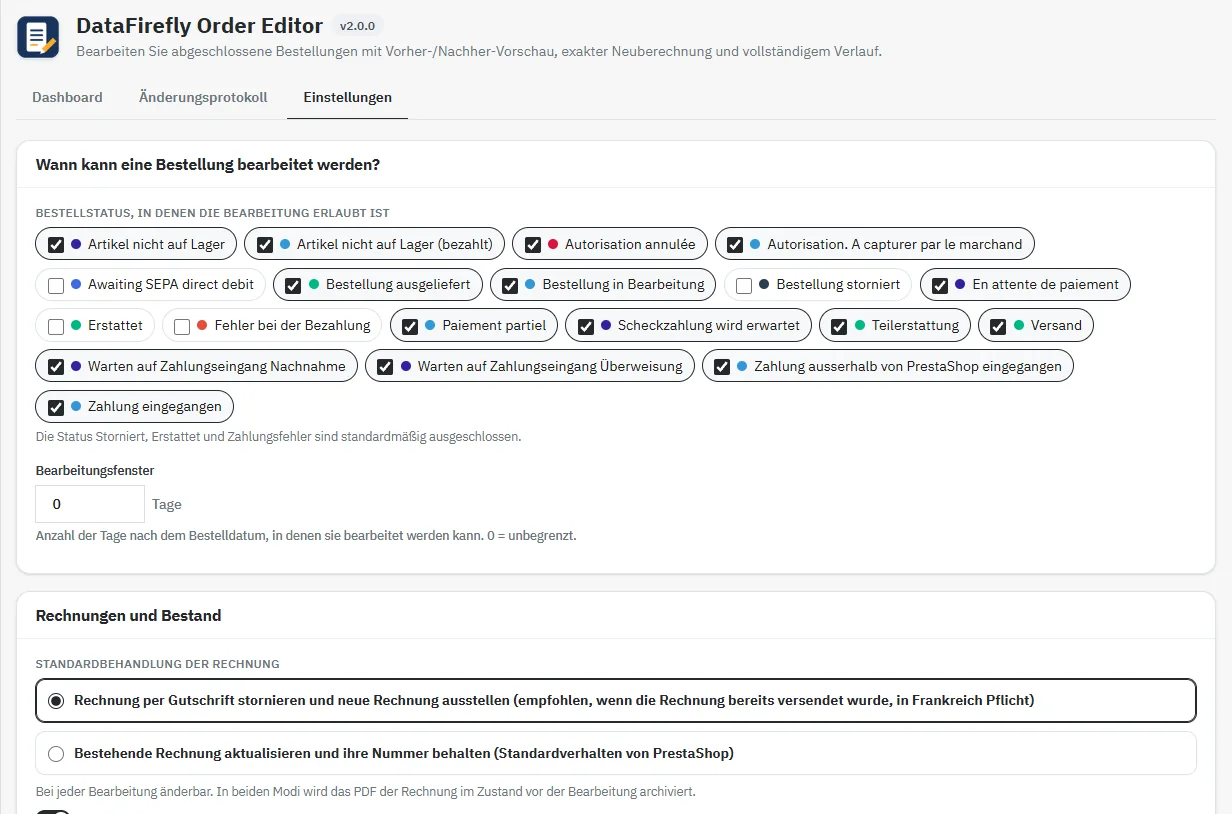
Die Registerkarte Einstellungen des Moduls.
## Eine Bestellung bearbeiten
### Editor öffnen
Klicken Sie auf der Bestellseite auf **Diese Bestellung bearbeiten**. Der Editor öffnet sich im Vollbild. Links die Bereiche Artikel, Kunde und Adressen, Rabatte, Versand sowie Rechnung, Bestand und Benachrichtigung. Rechts die Übersicht: Anzahl offener Änderungen, neue Summen, Steuern, Zahlungen und Warnungen. Die Esc-Taste oder die Schaltfläche **Schließen** verlässt den Editor; sind noch Änderungen nicht übernommen, werden Sie um Bestätigung gebeten.
### Artikel
- **Artikel hinzufügen**: Geben Sie einen Namen, eine Referenz, eine EAN oder eine ID in die Suche ein. Mit den Pfeiltasten und Enter wählen Sie per Tastatur. Bestand und Katalogpreis des Kunden werden angezeigt. Bei einem Artikel mit Varianten wählen Sie die Variante.
- **Variante tauschen**: Die Liste zeigt den Bestand jeder Variante, die bisherige Variante bleibt unter der Position vermerkt.
- **Menge oder Preis korrigieren**: Schaltflächen − / + für die Menge. Der vom Kunden bezahlte Preis bleibt erhalten und wird unter dem Preis angezeigt; der Link **Katalogpreis übernehmen** übernimmt den aktuellen Preis für diesen Kunden (Gruppe, Sonderpreise, Mengenrabatte).
- **Preiseingabe netto oder brutto**: Der Umschalter über der Tabelle folgt standardmäßig der Preisanzeige der Kundengruppe. Ein brutto eingegebener Preis wird in netto umgerechnet, das die Referenz der Bestellung bleibt.
- **Position entfernen**: Die Position wird durchgestrichen und lässt sich bis zur Bestätigung wiederherstellen.
Jede Position trägt ein Kennzeichen: Geändert, Hinzugefügt, Variante geändert oder Entfernt. Eine von einer Warenkorbregel verschenkte Position ist mit **Geschenk der Warenkorbregel** gekennzeichnet.
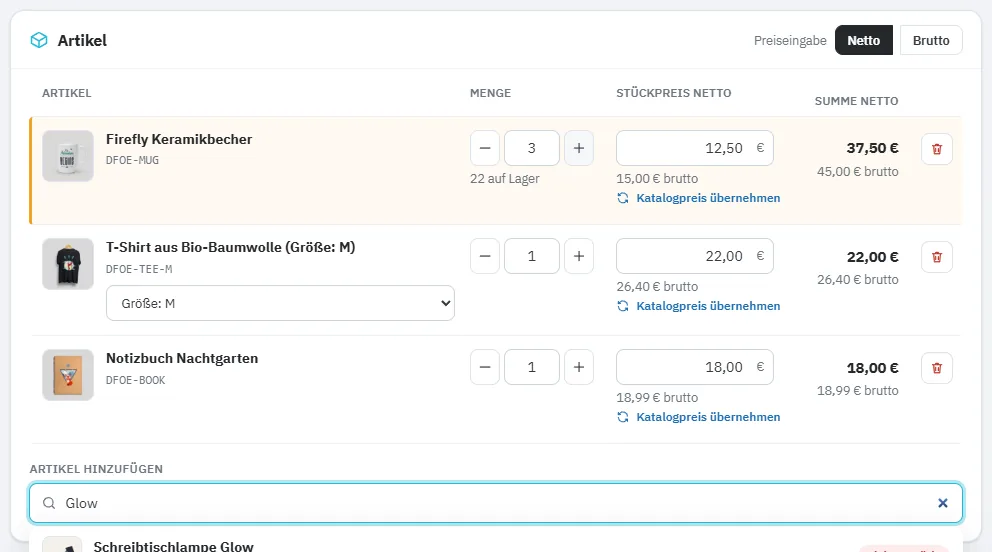
Suche nach einem Artikel, mit Bestand und Preis.
### Kunde und Adressen
Wählen Sie eine andere Adresse des Kunden aus der Liste oder klicken Sie auf **Felder dieser Adresse bearbeiten**, um eine Straße oder Postleitzahl zu korrigieren. Eine bearbeitete Adresse wird als neue Adresse gespeichert, die nur mit dieser Bestellung verknüpft ist: Frühere Bestellungen und das Adressbuch des Kunden bleiben unverändert. Ändert sich das Land, wird die Steuer auf Artikel und Versand neu berechnet.
Ist die Einstellung aktiviert, können Sie mit **Einem anderen Kunden zuordnen** einen Kunden nach Name, E-Mail oder ID suchen und dann seine Liefer- und Rechnungsadresse wählen. Eine neue Rechnung wird auf seinen Namen ausgestellt. Der Kundenwechsel wird abgelehnt, wenn die Bestellung bereits Erstattungsgutschriften hat.
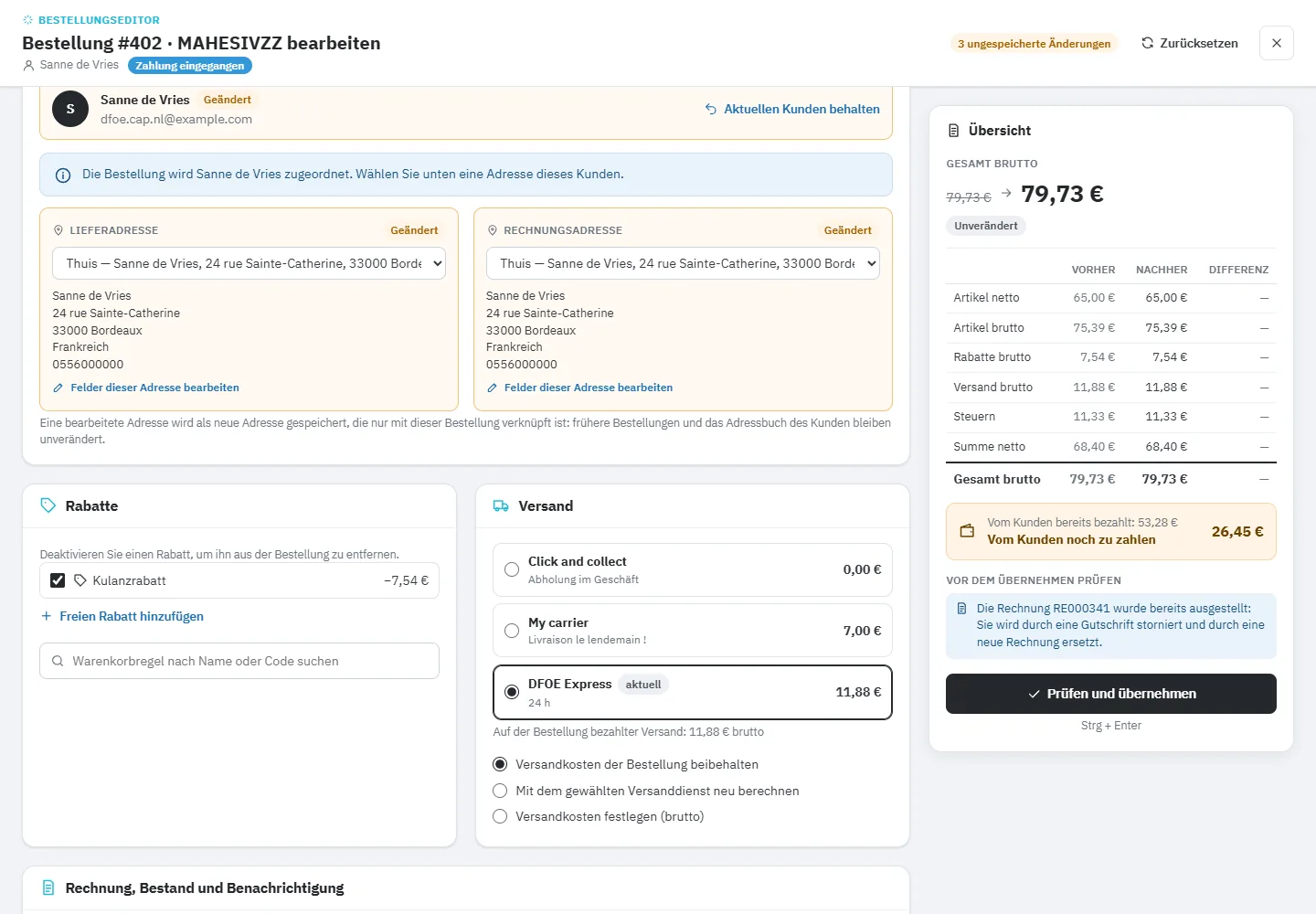
Zuordnung der Bestellung zu einem anderen Kunden.
### Rabatte und Versand
Entfernen Sie das Häkchen bei einem Rabatt, um ihn aus der Bestellung zu nehmen. Die Suche fügt eine bestehende Warenkorbregel nach Name oder Code hinzu. **Freien Rabatt hinzufügen** erstellt einen Rabatt als Bruttobetrag oder Prozentsatz mit einer Bezeichnung Ihrer Wahl. Er wird als deaktivierte, dem Kunden vorbehaltene und bereits verbrauchte Warenkorbregel gespeichert: Er kann nicht wiederverwendet werden.
Die Versanddienste werden als Karten mit Preis und Lieferzeit für den geänderten Warenkorb angezeigt; solche, die diesen Warenkorb nicht liefern können, sind gekennzeichnet. Für die Versandkosten gibt es drei Modi:
- **Versandkosten der Bestellung beibehalten**: Der Nettobetrag bleibt erhalten, die Steuer folgt der Adresse, wenn sich das Land ändert.
- **Mit dem gewählten Versanddienst neu berechnen**: Pflicht, wenn Sie den Versanddienst wechseln.
- **Versandkosten festlegen (brutto)**.
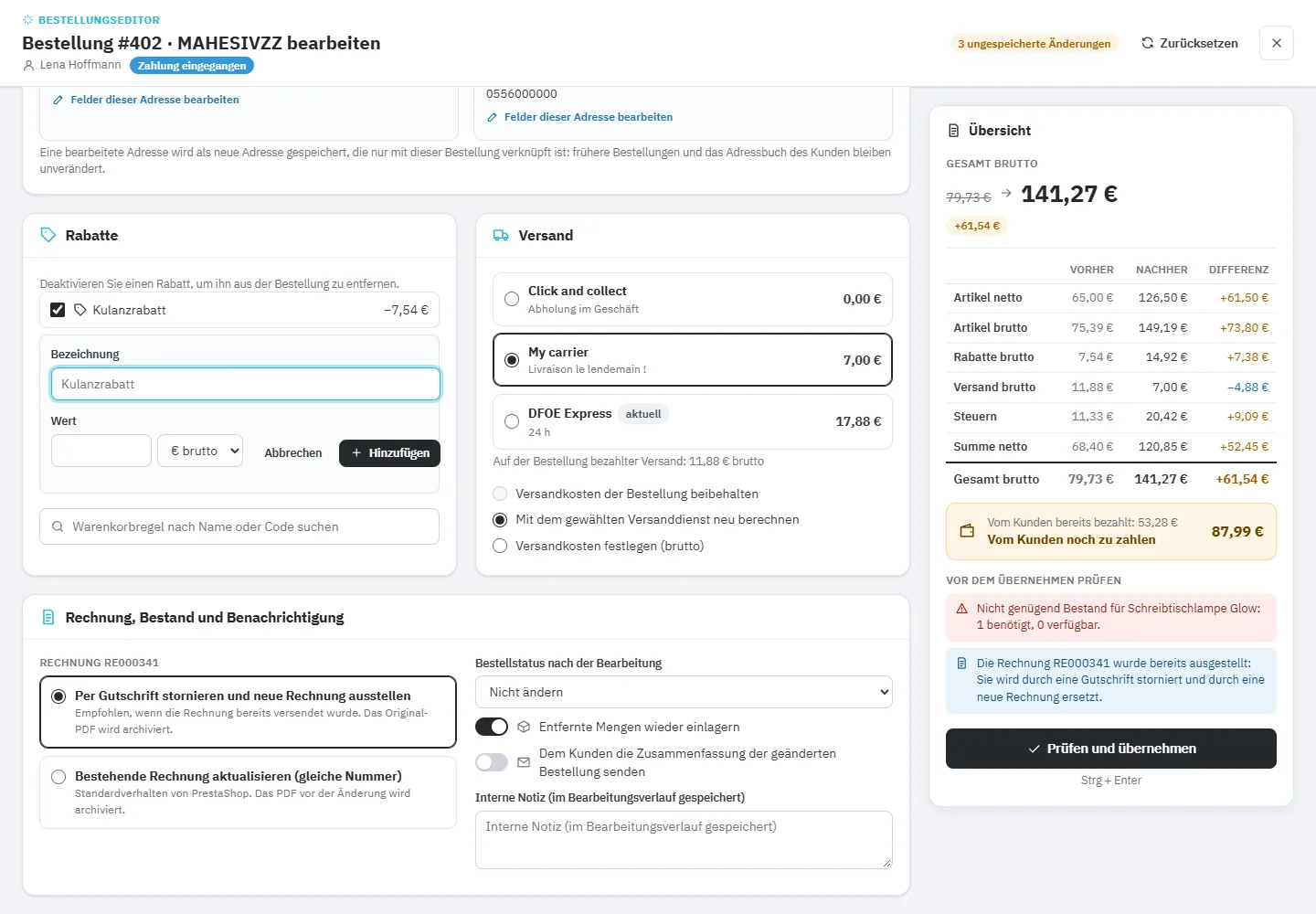
Rabatte, freier Rabatt und Wahl des Versanddienstes.
### Rechnung, Bestand und Benachrichtigung
- **Rechnung**: per Gutschrift stornieren und neue Rechnung ausstellen, oder bestehende Rechnung aktualisieren (gleiche Nummer).
- **Entfernte Mengen wieder einlagern**.
- **Dem Kunden die Zusammenfassung der geänderten Bestellung senden**, in seiner Sprache.
- **Bestellstatus nach der Bearbeitung**: Der Status wechselt über den nativen Bestellverlauf von PrestaShop, mit den üblichen E-Mails.
- **Interne Notiz**, im Bearbeitungsverlauf gespeichert (Pflicht, wenn die Einstellung es verlangt).
### Übersicht und Bestätigung
Einen Moment nach jeder Änderung zeigt die Übersicht die Bruttosumme vorher und nachher mit der Differenz, die Aufschlüsselung nach Artikeln, Rabatten, Versand und Steuern und dann den Zahlungssaldo: **Vom Kunden noch zu zahlen**, **Zu viel gezahlt, dem Kunden zu erstatten** oder Zahlungen, die die neue Summe genau decken. Die Warnungen sind unter **Vor dem Übernehmen prüfen** gruppiert: zu wenig Bestand, Rechnung bereits ausgestellt, Bestellung bereits versandt, Geschenkartikel, Warenkorbregel, deren Mindestwert nicht mehr erreicht wird, Versanddienst, der nicht mehr liefert.
Klicken Sie auf **Prüfen und übernehmen** (oder Strg + Enter): Die Bestätigung listet alles auf, was gespeichert wird, die Dokumente, die erstellt werden, und den neuen Status. Klicken Sie auf **Bestätigen und übernehmen**, und die Seite lädt die aktualisierte Bestellung neu.
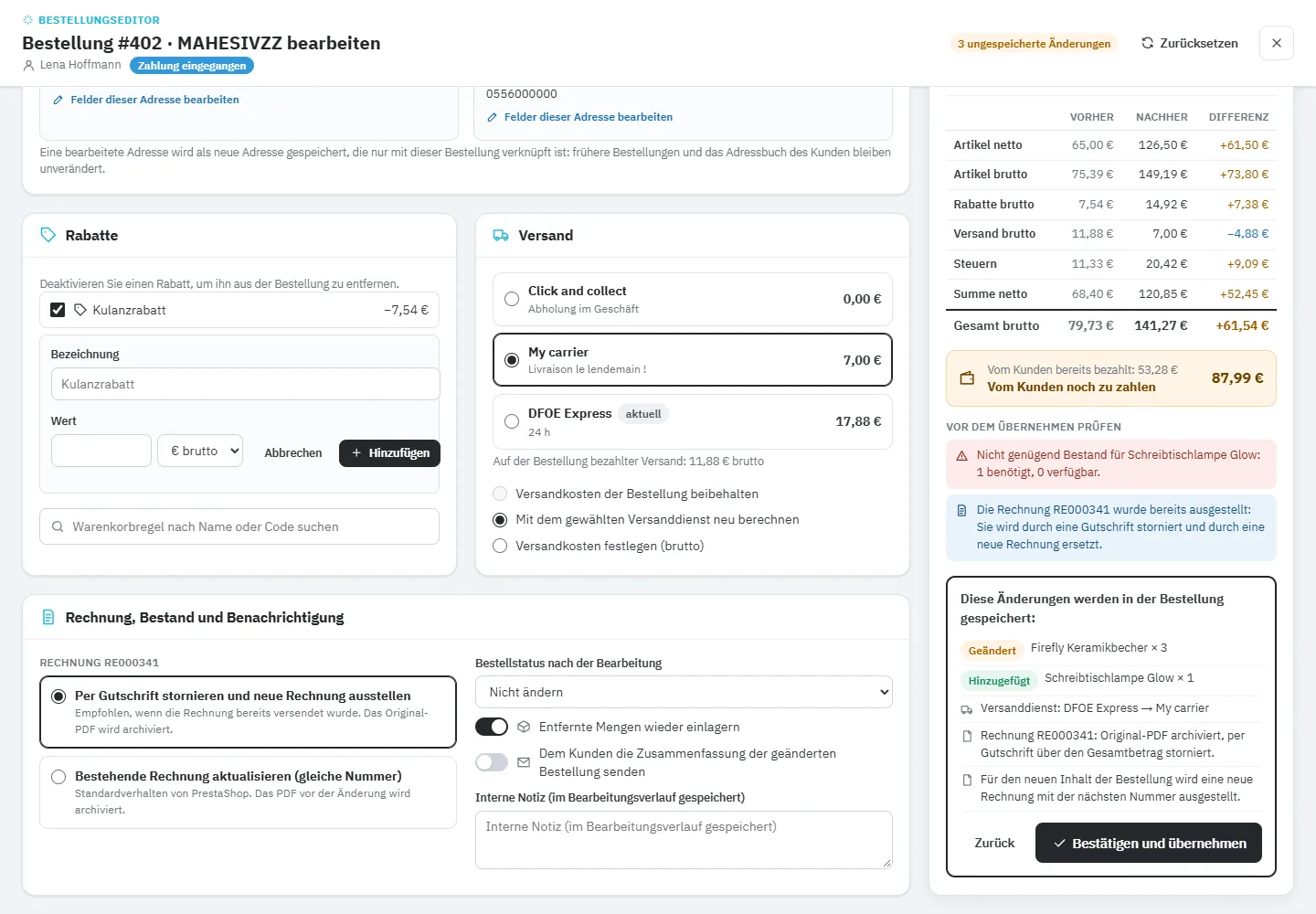
Die Bestätigung listet die Änderungen und die erstellten Dokumente.
## Rechnung und Gutschrift
### Modus Gutschrift und neue Rechnung (Standard)
1. Das Rechnungs-PDF wird so archiviert, wie es war, bevor etwas geschrieben wird.
2. Eine Gutschrift storniert die Rechnung über ihren Gesamtbetrag. Auch ihr PDF wird archiviert.
3. Eine neue Rechnung wird mit der nächsten Nummer ausgestellt. Positionen, Rabatte, Versanddienst und Zahlungen werden ihr zugeordnet.
Die stornierte Rechnung wird immer mit ihrem Original-PDF heruntergeladen, im Backoffice wie im Kundenkonto, und trägt einen Stornovermerk. Sie erscheint auch im Sammelexport unter **Bestellungen > Rechnungen** (nach Datum oder Status) so, wie sie ausgestellt wurde, und erhält nie eine fiktive Zahlung, wenn die Bestellung später in einen bezahlten Status wechselt.
Hat die Bestellung mehrere Rechnungen, werden alle per Gutschrift storniert und durch eine einzige neue Rechnung ersetzt.
### Modus Aktualisierung
Die Beträge der bestehenden Rechnung werden aktualisiert und sie behält ihre Nummer, wie es PrestaShop nativ tut. Das PDF vor der Änderung wird trotzdem archiviert.
Wurde noch keine Rechnung ausgestellt, gibt es nichts neu zu erzeugen: Nur die Bestellung wird aktualisiert.
## Zahlungen und Erstattungen
Die bereits erhaltene Zahlung bleibt bei der Bestellung und wird der neuen Rechnung zugeordnet. Nach der Änderung zeigt ein Hinweis den noch offenen oder zu viel gezahlten Betrag, mit den Schaltflächen **Zahlung erfassen** und **Teilerstattung**, die die nativen Werkzeuge von PrestaShop öffnen. Das Modul zieht nie selbst Geld ein und erstattet nie selbst: Die Erstattung erfolgt über Ihren Zahlungsanbieter.
## Bestand
Der Bestand wird nach Differenz angepasst, mit den nativen Lagerbewegungen. Eine Menge von 2 auf 3 verbraucht eine Einheit, eine entfernte Position geht zurück ins Lager, wenn die Option aktiviert ist, eine getauschte Variante gibt die alte zurück und verbraucht die neue. Ist die Bestellung bereits versandt, bittet Sie eine Warnung zu prüfen, ob die Ware tatsächlich zurückgekommen ist.
## Gesperrte Positionen
- **Erstattete oder zurückgesendete Position**: weder änderbar noch entfernbar, damit bestehende Gutschriften stimmig bleiben.
- **Personalisierte Position** (Text, vom Kunden hochgeladene Datei): kann nur entfernt werden. Die Dateien des Kunden werden nie angetastet.
- **Aus dem Katalog gelöschter Artikel**: Die Position kann nur entfernt werden.
## E-Mail an den Kunden
Wenn Sie die Benachrichtigung aktivieren, erhält der Kunde eine E-Mail in seiner Sprache mit der Liste der Änderungen, dem neuen Bestellinhalt und dem noch zu zahlenden oder zu erstattenden Betrag. Die generische E-Mail „Bestellung geändert“ von PrestaShop wird nicht zusätzlich versendet. Ohne Benachrichtigung erhält der Kunde nichts.
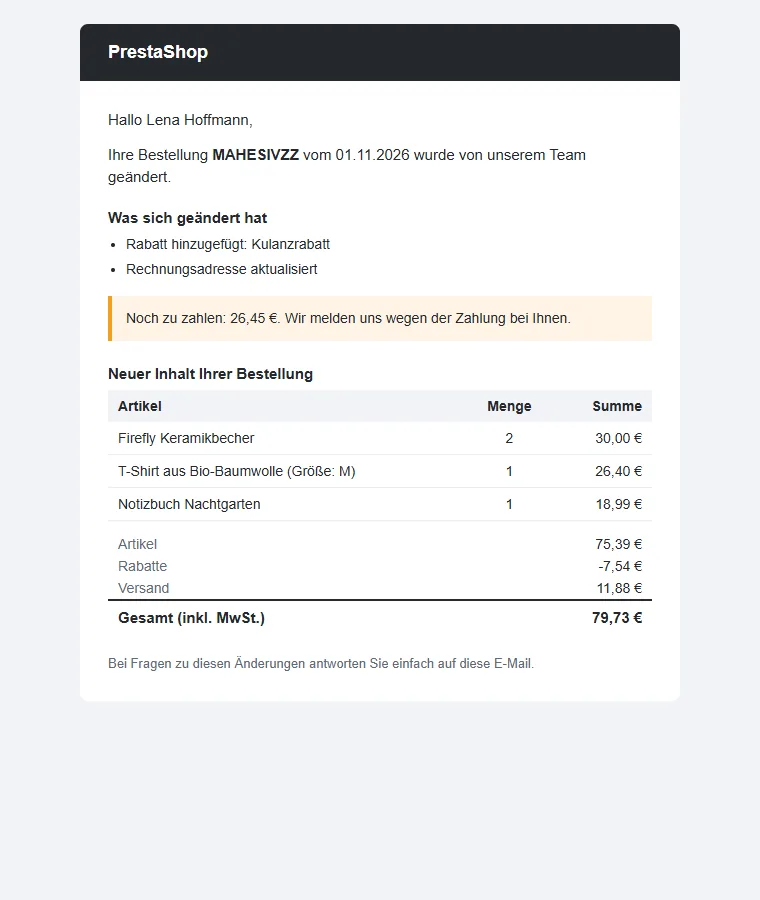
Die E-Mail, die der Kunde erhält.
## Verlauf und Rückgängig
Der Verlauf im Block der Bestellung zeigt jede Änderung auf einer Zeitleiste: Datum, Mitarbeiter, Summe vorher und nachher, Dokumentart, interne Notiz. **Details anzeigen** öffnet den Vergleich Position für Position (Mengen, Preise, Varianten), die Rabatte, die Adressen, den Versanddienst sowie die Links zu den archivierten PDFs: stornierte Rechnung (Original-PDF), Rechnung vor der Bearbeitung und Stornogutschrift.
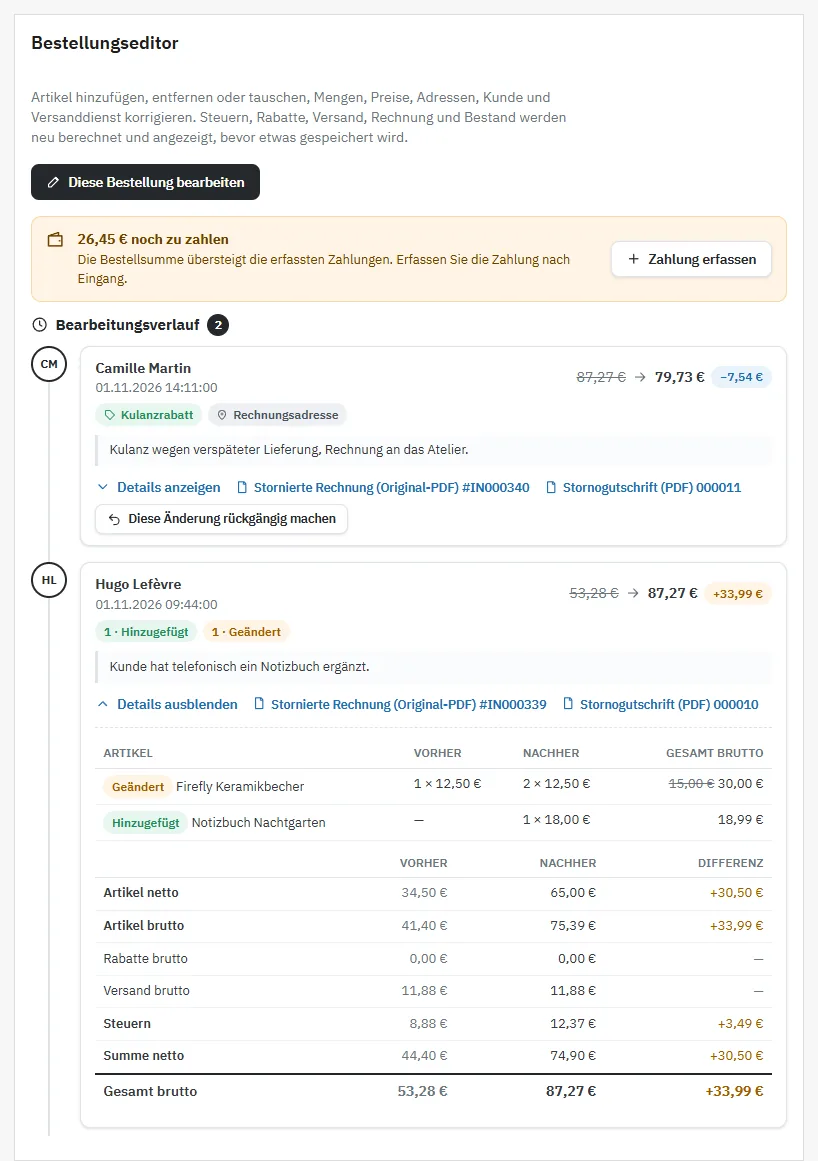
Die Details einer Änderung, vorher / nachher.
Die letzte Änderung einer Bestellung lässt sich mit **Diese Änderung rückgängig machen** zurücknehmen, solange sich die Bestellung seitdem nicht geändert hat. Die umgekehrten Änderungen werden in den Editor geladen: Sie prüfen die Vorschau und übernehmen wie bei einer normalen Änderung, mit ihren Dokumenten. Auch das Rückgängigmachen wird protokolliert.
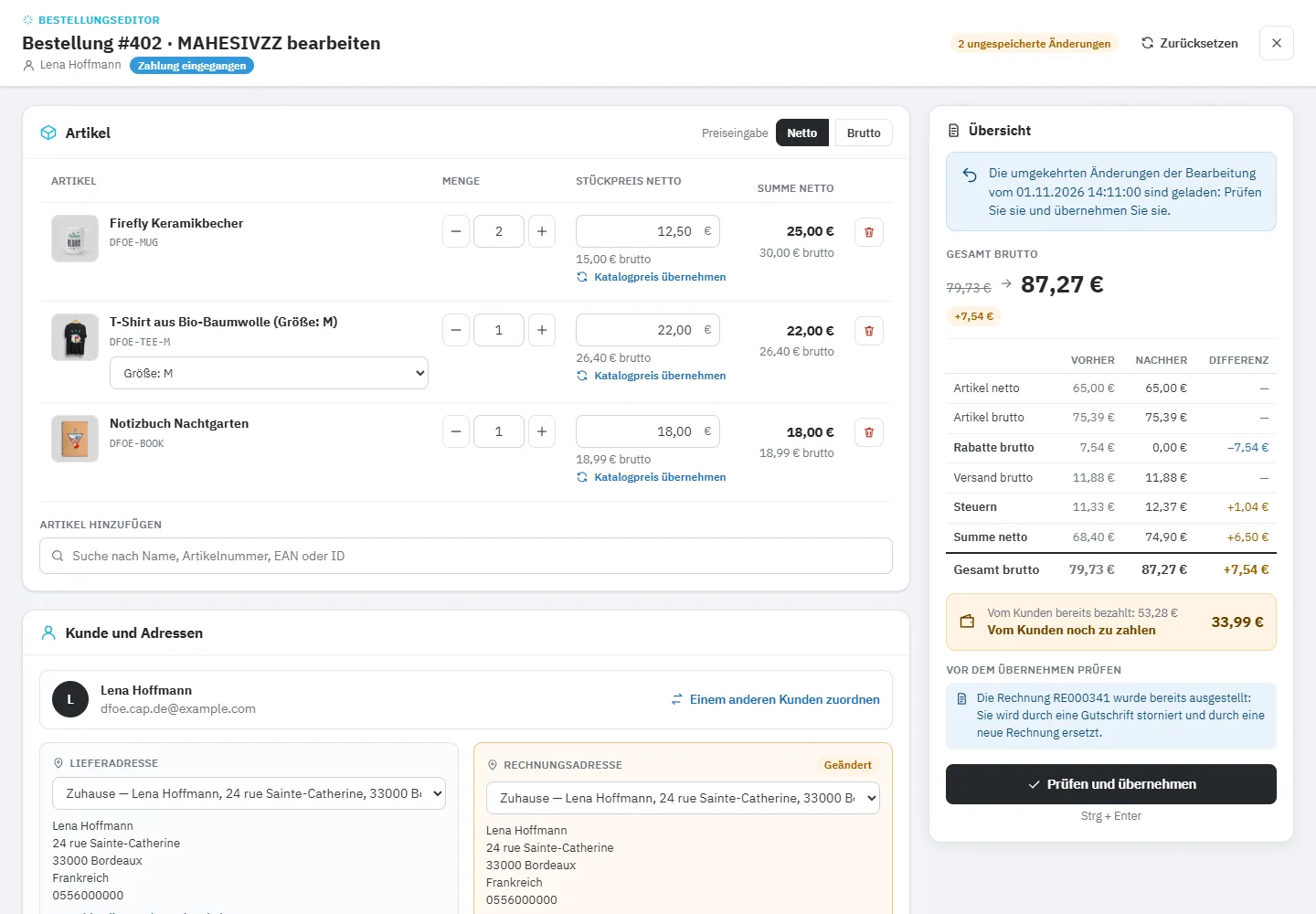
Rückgängigmachen der letzten Änderung, vor dem Übernehmen geprüft.
Arbeiten zwei Mitarbeiter an derselben Bestellung, wird der zweite gestoppt: Hat sich die Bestellung seit dem Öffnen des Editors geändert (andere Änderung, Zahlung, Erstattung), werden Vorschau und Übernahme mit einer Schaltfläche **Neu laden** abgelehnt.
Bei der Deinstallation bleiben Verlauf und archivierte PDFs erhalten, damit stornierte Rechnungen bei einer Neuinstallation erkennbar bleiben.
## Dashboard und Protokoll
Das **Dashboard** fasst die letzten 30 Tage zusammen: Änderungen, geänderte Bestellungen, Nettoveränderung der Summen (in die Standardwährung umgerechnet), ausgestellte Gutschriften und neue Rechnungen, rückgängig gemachte Änderungen, letzte Änderungen und Änderungen pro Mitarbeiter.
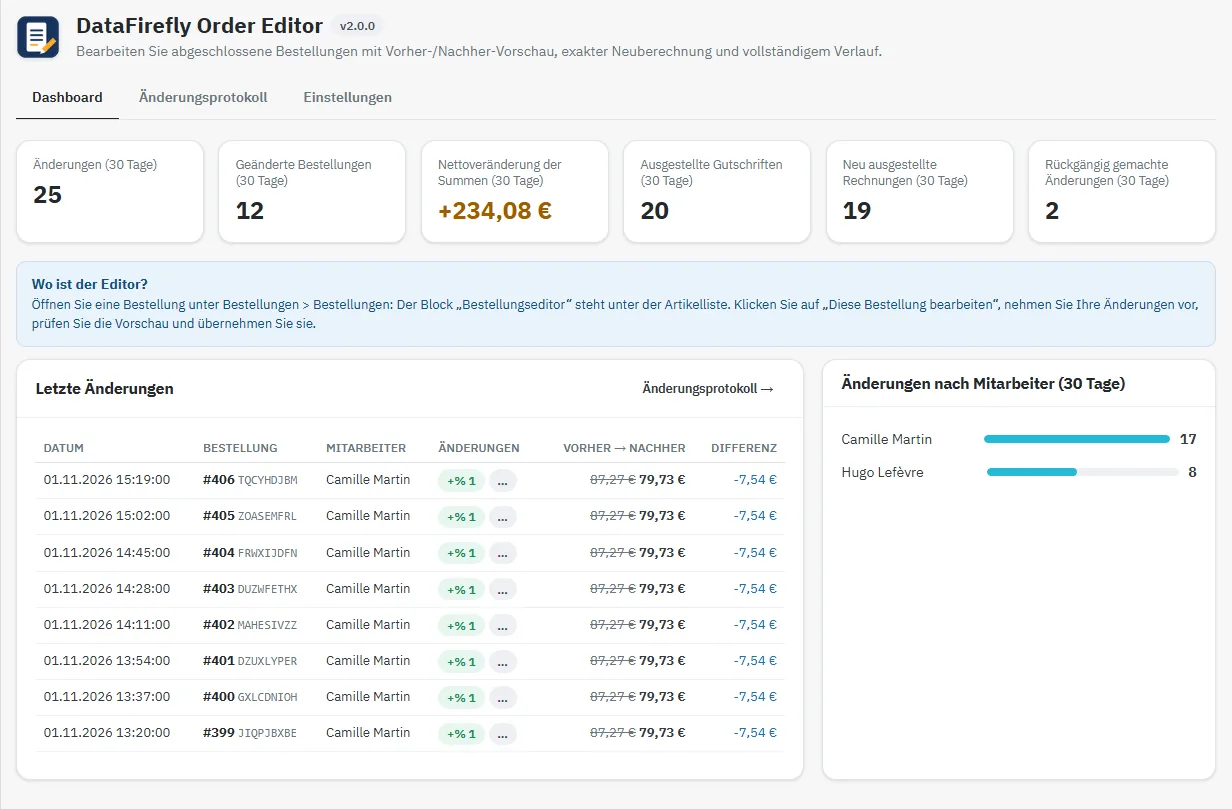
Das Dashboard der letzten 30 Tage.
Das **Änderungsprotokoll** listet alle Änderungen im Shop mit Bestellung, Kunde, Mitarbeiter, Datum, Summen vorher / nachher, Differenz, Rechnungsart und Notiz. Es lässt sich nach Bestell-ID oder -Referenz, Mitarbeiter und Zeitraum filtern und als CSV exportieren.
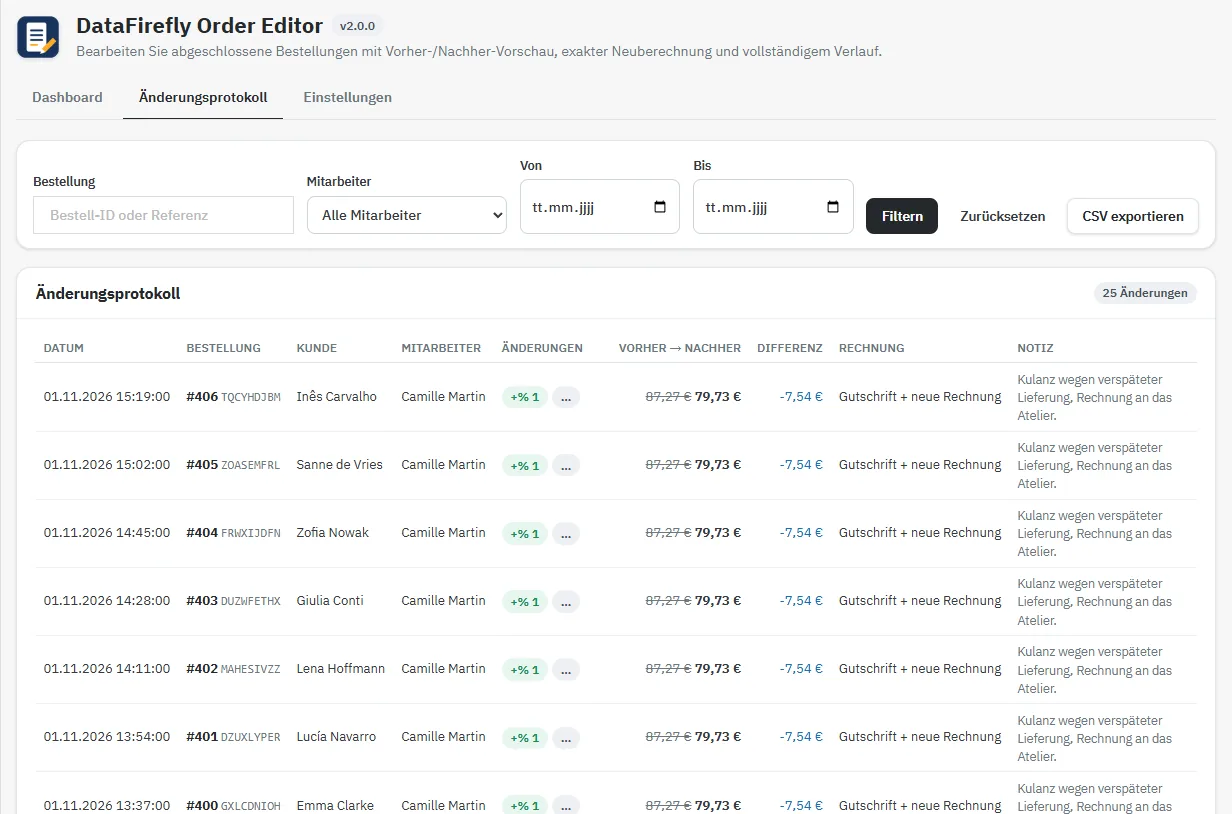
Das Änderungsprotokoll, filterbar und exportierbar.
## Update von Version 1.0.0
Laden Sie `dforderedit-2.0.0.zip` im Modul-Manager über die vorherige Version hoch. Das Update fügt seine Spalten und neuen Einstellungen hinzu, ohne Verlauf oder archivierte PDFs anzutasten. Mit 1.0.0 stornierte Rechnungen behalten ihr Original-PDF im Verlauf; mit 1.0.0 vorgenommene Änderungen lassen sich nicht automatisch rückgängig machen.
## Für Entwickler
- `actionOrderEdited`: nativer Hook von PrestaShop, nach jeder Änderung mit `order` aufgerufen (das Modul ps_emailalerts wird nicht aufgerufen, um die generische Kunden-E-Mail zu vermeiden).
- `actionDfOrderEditAfter`: aufgerufen mit `order`, `id_dforderedit_log`, `changes` (Positionen, Rabatte, Adressen, Versanddienst, Summen) und `id_order_slips`.
Die Neuberechnung läuft über einen temporären Warenkorb, der nie mit einer Bestellung verknüpft und am Ende gelöscht wird. Die Vorschau wird in einer Transaktion berechnet, die immer zurückgerollt wird. Die Steueraufschlüsselung der Positionen wird mit der nativen Methode von PrestaShop neu berechnet.
## Fehlerbehebung
### Die Schaltfläche Diese Bestellung bearbeiten erscheint nicht
Der Block nennt den Grund: Bestellstatus außerhalb der bearbeitbaren Status, Bestellung älter als das Bearbeitungsfenster, gelöschter Kunde oder schreibgeschütztes Profil. Passen Sie die Moduleinstellungen oder die Profilrechte an.
### „Diese Bestellung wurde seit dem Öffnen des Editors geändert“
Ein anderer Mitarbeiter, eine Zahlung oder eine Erstattung hat die Bestellung geändert. Klicken Sie auf **Neu laden**, um mit der neuesten Version weiterzuarbeiten.
### Der Versanddienst kann den neuen Warenkorb nicht liefern
Gewicht, Betrag oder Zone liegen außerhalb der Bereiche des Versanddienstes. Wählen Sie einen anderen Versanddienst oder legen Sie die Versandkosten manuell fest.
### Der Preis einer Position konnte nicht exakt gesetzt werden
Eine Katalogregel (zum Beispiel ein Gruppenrabatt) wirkt zusätzlich zum eingegebenen Preis. Prüfen Sie den Preis in der Übersicht vor der Bestätigung.
### Bestellung aus einem Warenkorb mit mehreren Versanddiensten
Wurde ein Warenkorb in mehrere Bestellungen aufgeteilt, werden die Warenkorbregeln nur auf der geänderten Bestellung neu berechnet. Eine Warnung in der Übersicht weist darauf hin.