# Einen PrestaShop-Shop mit DataFirefly Server Migration umziehen
> Überblick DataFirefly Server Migration zieht einen kompletten PrestaShop-Shop – Dateien und Datenbank – auf einen neuen Server, eine neue Domain oder in einen Unterordner um. Im Backoffice führt Sie das…
- Seite:
- Sprache: de
- Aktualisiert am: 2026-11-02
- Weitere Sprachen: [en](https://www.datafirefly.com/en/documentation/dfservermigration/index.md), [pt](https://www.datafirefly.com/pt/documentation/dfservermigration/index.md), [pl](https://www.datafirefly.com/pl/documentation/dfservermigration/index.md), [it](https://www.datafirefly.com/it/documentation/dfservermigration/index.md), [es](https://www.datafirefly.com/es/documentation/dfservermigration/index.md), [fr](https://www.datafirefly.com/documentation/dfservermigration/index.md), [nl](https://www.datafirefly.com/nl/documentation/dfservermigration/index.md)
- Index:
## Überblick
DataFirefly Server Migration zieht einen kompletten PrestaShop-Shop – Dateien und Datenbank – auf einen neuen Server, eine neue Domain oder in einen Unterordner um. Im Backoffice führt Sie das Modul durch fünf Schritte: **Prüfungen**, **Paket**, **Übertragung**, **Wiederherstellung** und **Livegang**. Auf dem neuen Server stellt ein eigenständiger Installer den Shop wieder her und passt alles an, was vom alten Server abhängt.
Ihr aktueller Shop wird nur gelesen: Dateien werden schreibgeschützt geöffnet, und die Datenbank wird mit Leseabfragen exportiert. Das Modul schreibt ausschließlich in seinen eigenen Speicherordner.
Das Modul läuft mit PrestaShop 1.7.8 bis 9.x und PHP 7.1 bis 8.5. Backoffice und Installer sind auf Englisch, Französisch, Spanisch, Deutsch, Italienisch, Polnisch, Niederländisch und Portugiesisch verfügbar.
## Installation
1. Klicken Sie unter **Module > Modul-Manager** auf **Modul hochladen** und ziehen Sie die Datei `dfservermigration-2.0.1.zip` in das Fenster.
2. Öffnen Sie **Erweiterte Einstellungen > Server-Umzug**.
Nur Super-Administratoren können das Modul verwenden, denn ein Paket enthält die gesamte Datenbank des Shops.
## Schritt 1: Prüfungen
Im ersten Schritt analysiert das Modul den Shop und den Server. Die vier Kacheln oben zeigen die zu kopierenden Dateien, die Datenbank, das geschätzte Paket (komprimiert, dazu der ungünstigste Fall ohne Komprimierung) und den freien Speicherplatz. Ein Banner fasst das Ergebnis zusammen: alles bereit, Punkte zur Beachtung oder blockierende Punkte.
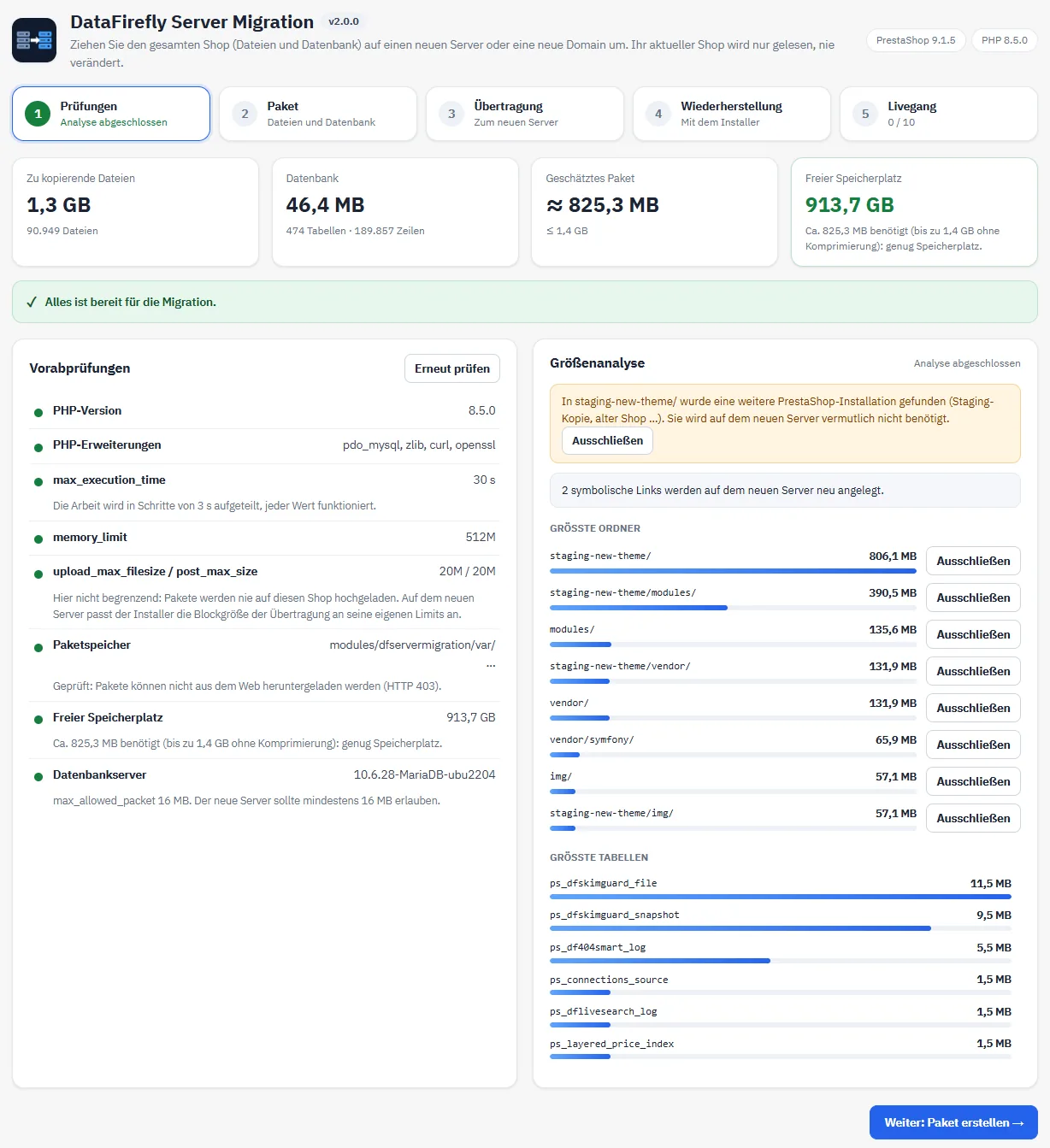
Vorabprüfungen und Größenanalyse.
### Vorabprüfungen
- **PHP-Version und -Erweiterungen**: pdo_mysql ist erforderlich; zlib, cURL und OpenSSL werden empfohlen (Komprimierung, Direktübertragung, Verschlüsselung des HTTP-Passworts).
- **max_execution_time** und **memory_limit**: Die Arbeit wird in Schritte von wenigen Sekunden aufgeteilt, daher funktioniert jedes Zeitlimit.
- **upload_max_filesize / post_max_size**: in diesem Shop nicht begrenzend. Auf dem neuen Server passt der Installer die Blockgröße der Übertragung an seine eigenen Limits an.
- **Paketspeicher**: außerhalb des Web-Stammverzeichnisses, sofern das Hosting es erlaubt. Andernfalls ein zufällig benannter Ordner mit Sperrregeln, und Ihr Browser prüft, dass sich ein Paket nicht aus dem Web herunterladen lässt.
- **Freier Speicherplatz**: mit dem geschätzten Paket verglichen. Deaktiviert Ihr Hoster `disk_free_space()`, erscheint statt des Messwerts eine Warnung: Prüfen Sie den Speicherplatz dann in Ihrem Hosting-Panel.
- **Datenbankserver**: Version und max_allowed_packet.
### Größenanalyse
Die größten Ordner und Tabellen werden mit einer Schaltfläche **Ausschließen** aufgelistet. Wird in einem Unterordner eine weitere PrestaShop-Installation gefunden (eine Staging-Kopie, ein alter Shop), schlägt eine Meldung vor, sie auszuschließen.
## Schritt 2: Paket
### Paketinhalt
- **Dateien + Datenbank**: der vollständige Umzug.
- **Nur Datenbank**: der letzte Abgleich von Bestellungen und Kunden kurz vor der Umstellung.
- **Nur Dateien**: Themes, Bilder, Module.
Caches, Logs, Sicherungen von 1-Click Upgrade und Git-Ordner sind standardmäßig ausgeschlossen. Sie können außerdem die generierten Miniaturansichten weglassen (erzeugen Sie sie danach unter **Design > Bildeinstellungen** neu), eigene Muster hinzufügen (eines pro Zeile, `*` innerhalb eines Ordners, `**` über Ordnergrenzen hinweg) und Dateien ab einer bestimmten Größe überspringen. Die Option **Schlankere Datenbank** exportiert Besucherstatistiken und Logs als leere Tabellen.
**Symbolische Links**: Links, die innerhalb des Shops zeigen, werden als Links neu angelegt. Links, die aus dem Shop herauszeigen, zum Beispiel ein anderswo gespeicherter Upload-Ordner, werden als echte Ordner kopiert: Auf dem neuen Server gibt es ihr Ziel nicht. Defekte Links, Schleifen und Systemordner werden ausgelassen und im Bericht aufgeführt. Sie können dies mit der Option **Inhalt symbolischer Links kopieren, die aus dem Shop herauszeigen** deaktivieren.
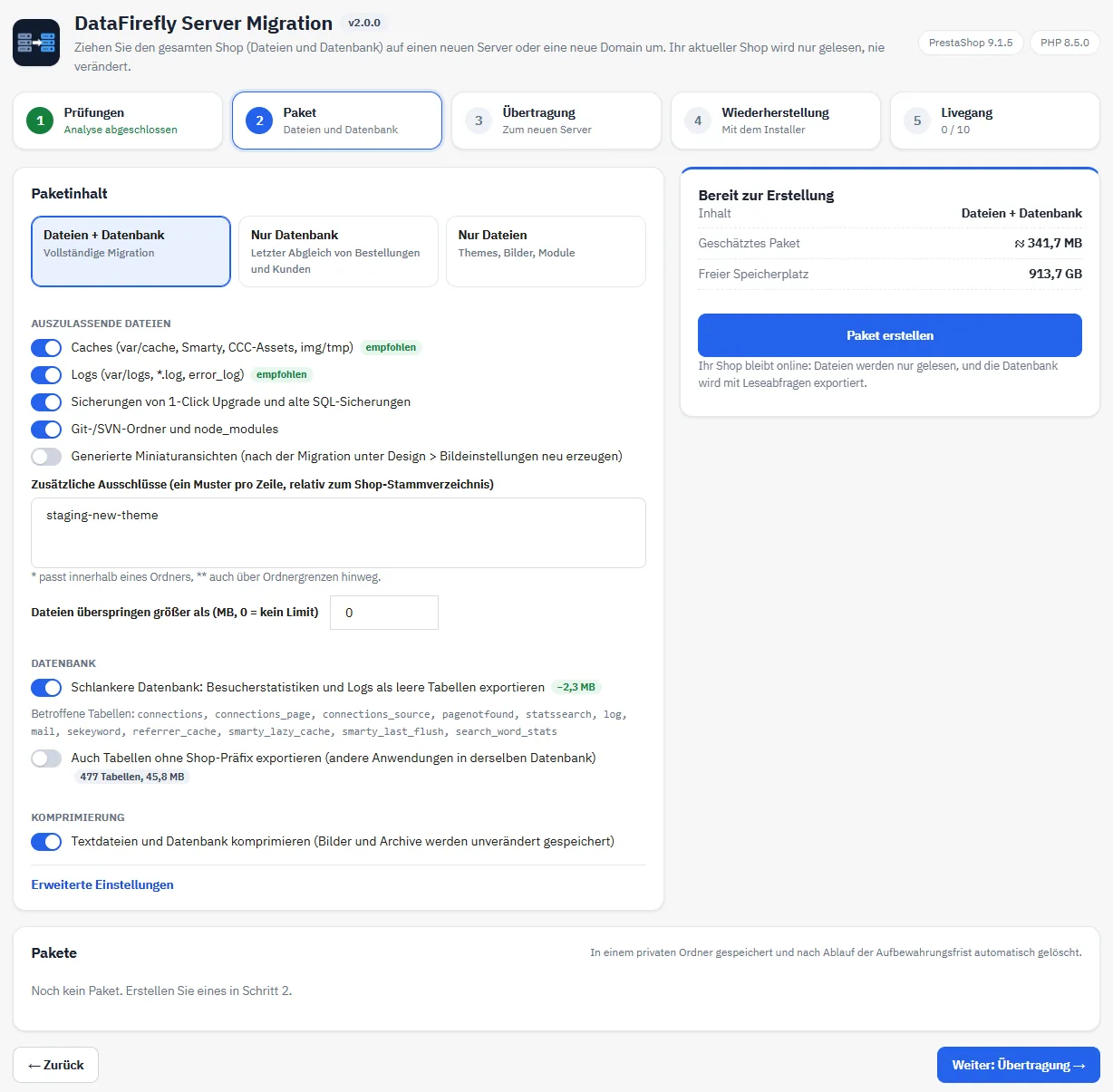
Paketoptionen und Schätzung.
### Das Paket erstellen
Klicken Sie auf **Paket erstellen**. Der Bereich zeigt die Phasen (Scan, Datenbankexport, Packen, Prüfung), die Zähler, die Geschwindigkeit, die Restzeit und das Log. Sie können die Seite verlassen: Bei Ihrer Rückkehr wird die Erstellung dort fortgesetzt, wo sie aufgehört hat. Das Log lässt sich jederzeit herunterladen.
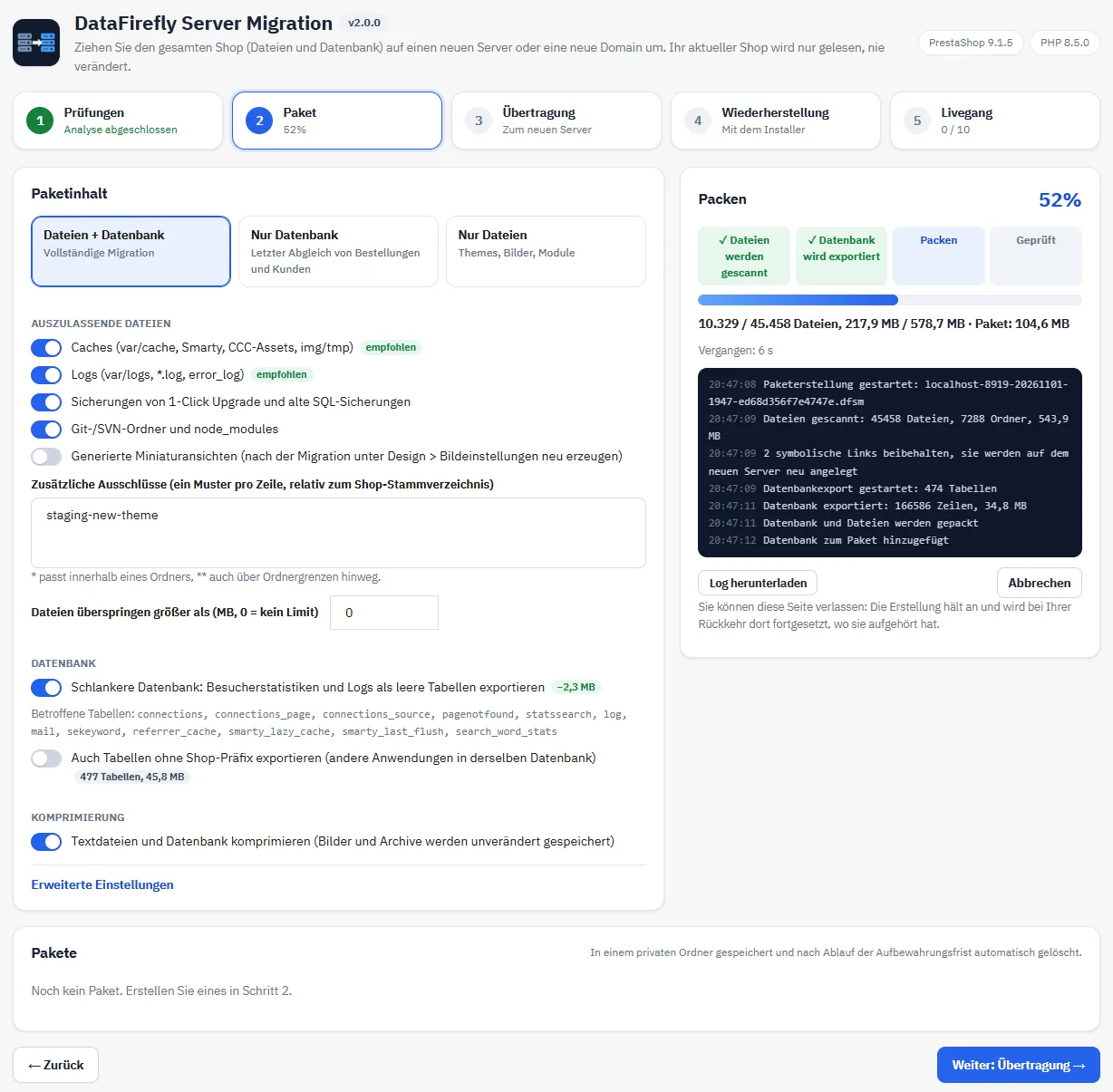
Erstellung läuft.
Am Ende wird das Paket geprüft und mit seinem Inhalt, seiner Größe, dem auf dem neuen Server benötigten Speicherplatz und seinem automatischen Löschdatum aufgeführt (standardmäßig nach 3 Tagen, einstellbar in den erweiterten Einstellungen).
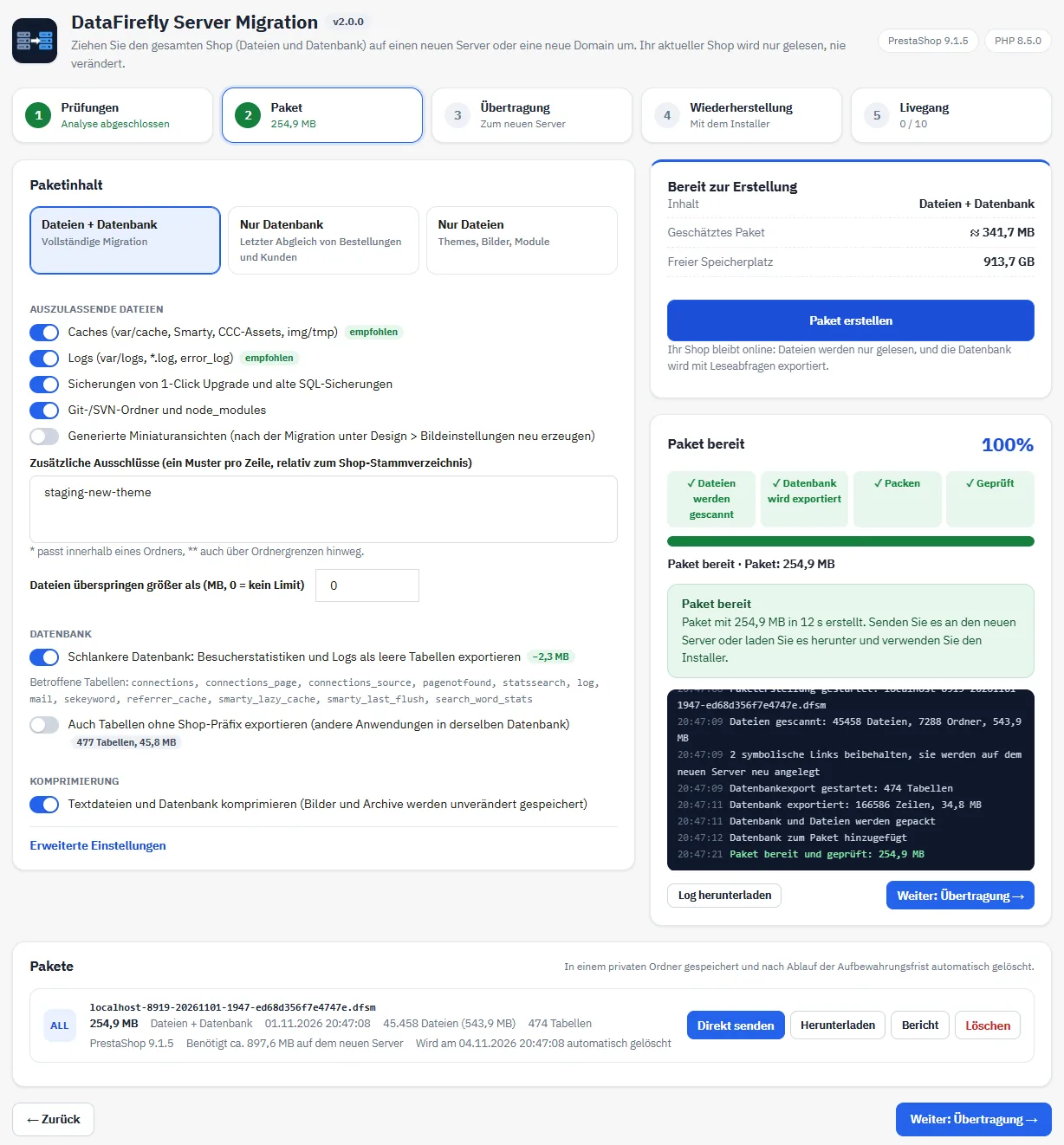
Paket bereit.
## Speicherplatz
Vor dem Start vergleicht das Modul den freien Speicherplatz mit dem geschätzten Paket. Passt es nicht, wird der Start mit den Zahlen und der Lösung abgelehnt. Sie können trotzdem starten: Die Erstellung ist geschützt.
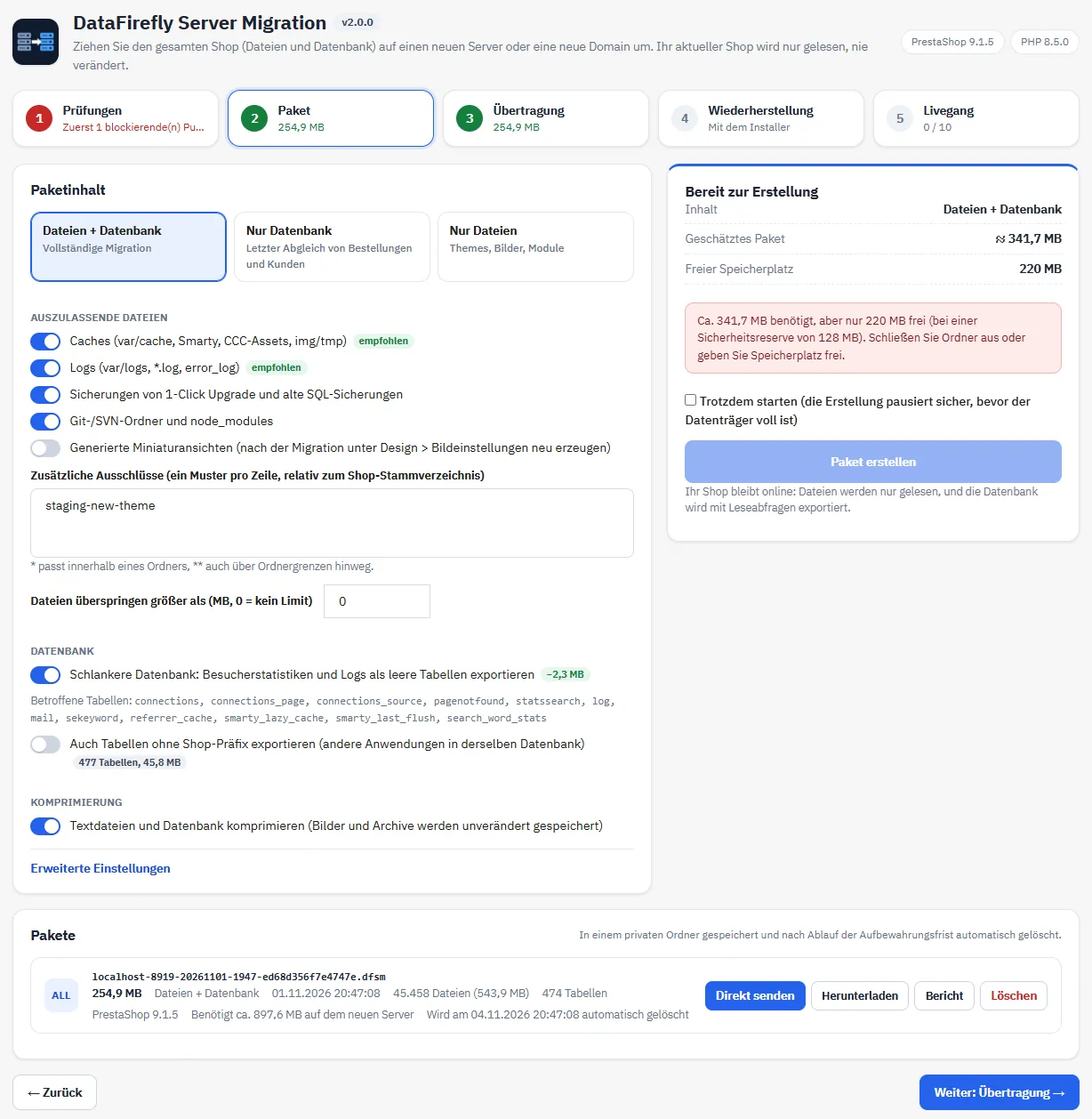
Nicht genug Speicherplatz für das geschätzte Paket.
Während der Erstellung hält das Modul mindestens 128 MB frei, damit der Live-Shop weiterläuft. Wird der Platz knapp, pausiert die Erstellung und zeigt, wie viel noch benötigt wird und was zu tun ist. Geben Sie Speicherplatz frei oder schließen Sie Ordner aus und klicken Sie dann auf **Erneut versuchen**: Die Erstellung geht dort weiter, wo sie unterbrochen wurde. Mit **Unvollständige Dateien löschen** brechen Sie sie sauber ab.
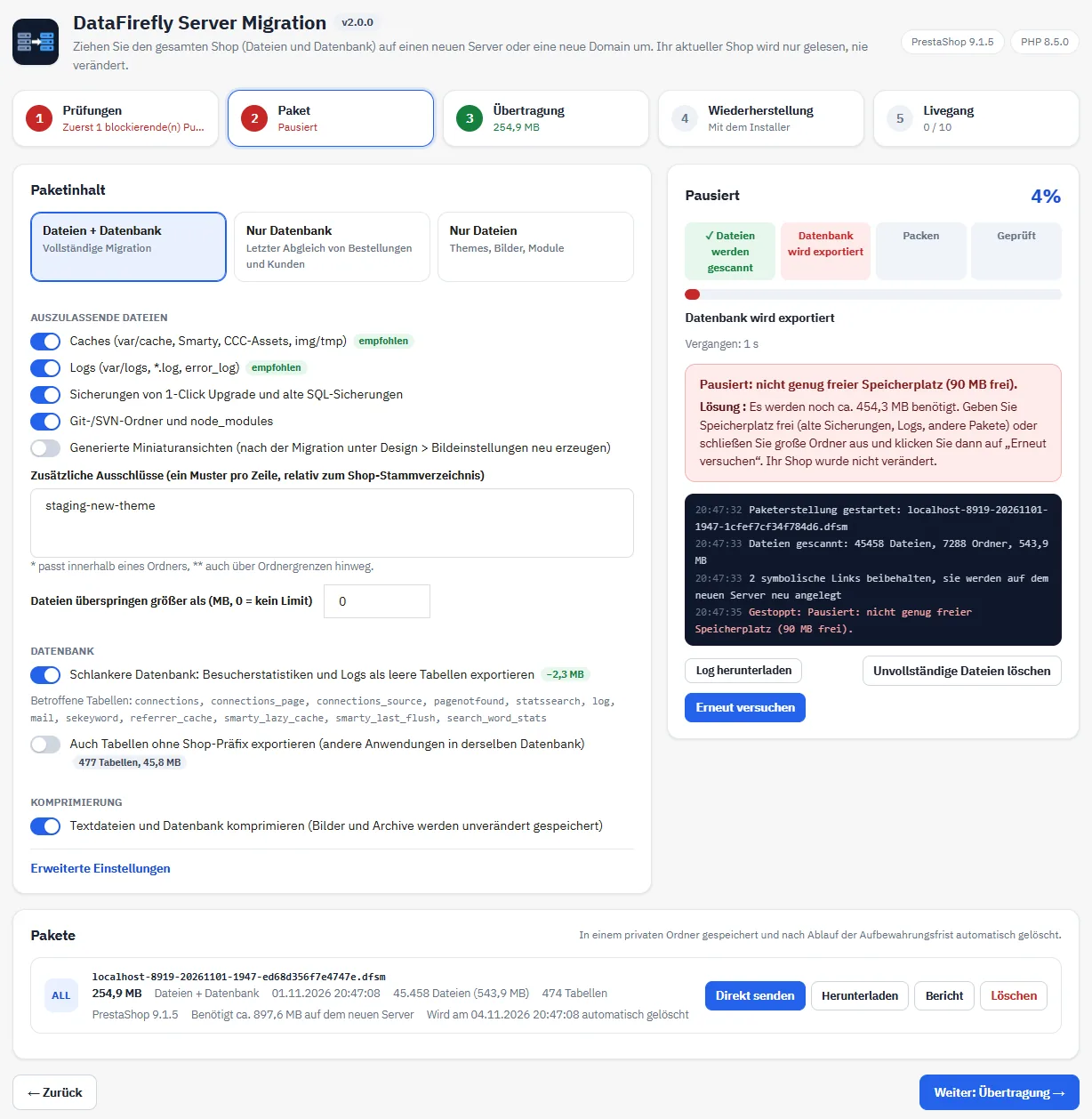
Erstellung pausiert, bevor der Datenträger voll ist.
## Schritt 3: Übertragung
### Installer auf den neuen Server laden
Laden Sie `dfsm-installer.php` herunter und anschließend in den Ordner hoch, in dem der Shop liegen soll (meist `public_html` oder `www`). Der neue Server benötigt PHP und eine leere Datenbank, aber kein PrestaShop. Jeder Installer ist standardmäßig 3 Tage gültig und durch den **Migrationsschlüssel** geschützt, der neben der Schaltfläche angezeigt wird.
### Direktübertragung (empfohlen)
1. Geben Sie die Adresse des Installers auf dem neuen Server ein. Verwenden Sie vor der DNS-Umstellung die temporäre Adresse Ihres neuen Hosters.
2. Klicken Sie auf **Verbindung testen**: Das Modul prüft die Version des Installers, die PHP-Version für Ihre PrestaShop-Version, den freien Speicherplatz für dieses Paket und die Schreibrechte.
3. Wählen Sie das Paket aus und klicken Sie auf **An neuen Server senden**.
Das Paket wird in mit HMAC-SHA256 signierten Blöcken übertragen. Eine unterbrochene Übertragung wird ab dem letzten bestätigten Byte fortgesetzt, und **Stoppen** löscht die unvollständige Datei auf dem neuen Server. Für einen geschützten Ordner oder einen Server ohne gültiges Zertifikat öffnen Sie **HTTP-Authentifizierung und SSL**.
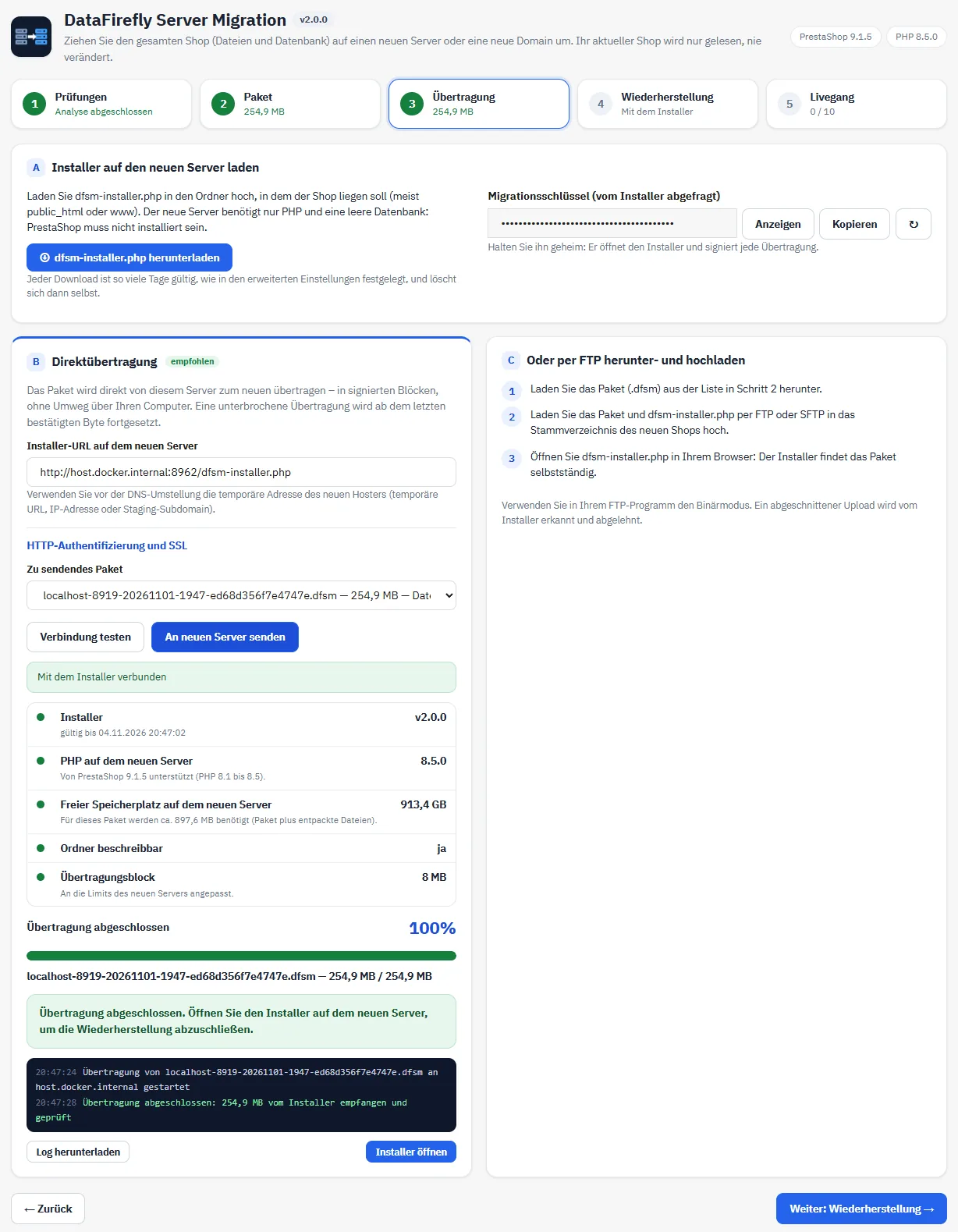
Kompatibilitätsprüfung und abgeschlossene Übertragung.
### Oder per FTP herunter- und hochladen
Laden Sie das Paket aus der Liste herunter und im Binärmodus neben `dfsm-installer.php` hoch. Der Installer findet es selbstständig und lehnt eine abgeschnittene Datei ab.
## Schritt 4: Wiederherstellung mit dem Installer
1. Öffnen Sie `dfsm-installer.php` in Ihrem Browser, wählen Sie Ihre Sprache und geben Sie den Migrationsschlüssel ein.
2. Wählen Sie das empfangene oder hochgeladene Paket aus.
3. Prüfen Sie den neuen Server: PHP im Vergleich zu den von Ihrer PrestaShop-Version unterstützten Versionen, Erweiterungen, freier Speicherplatz im Vergleich zum Paket, Schreibrechte, Limits, vorhandene Website im Ordner.
4. Geben Sie die neue Datenbank ein und testen Sie die Verbindung. Der Installer vergleicht den Server mit der Quelle, prüft max_allowed_packet und zählt die Tabellen, die das Präfix bereits verwenden.
5. Prüfen Sie die Domains: eine Zeile pro Shop-URL mit der neuen Domain, der SSL-Domain und dem Basisordner. Sie können auch das Tabellenpräfix ändern.
6. Klicken Sie auf **Wiederherstellung starten**.
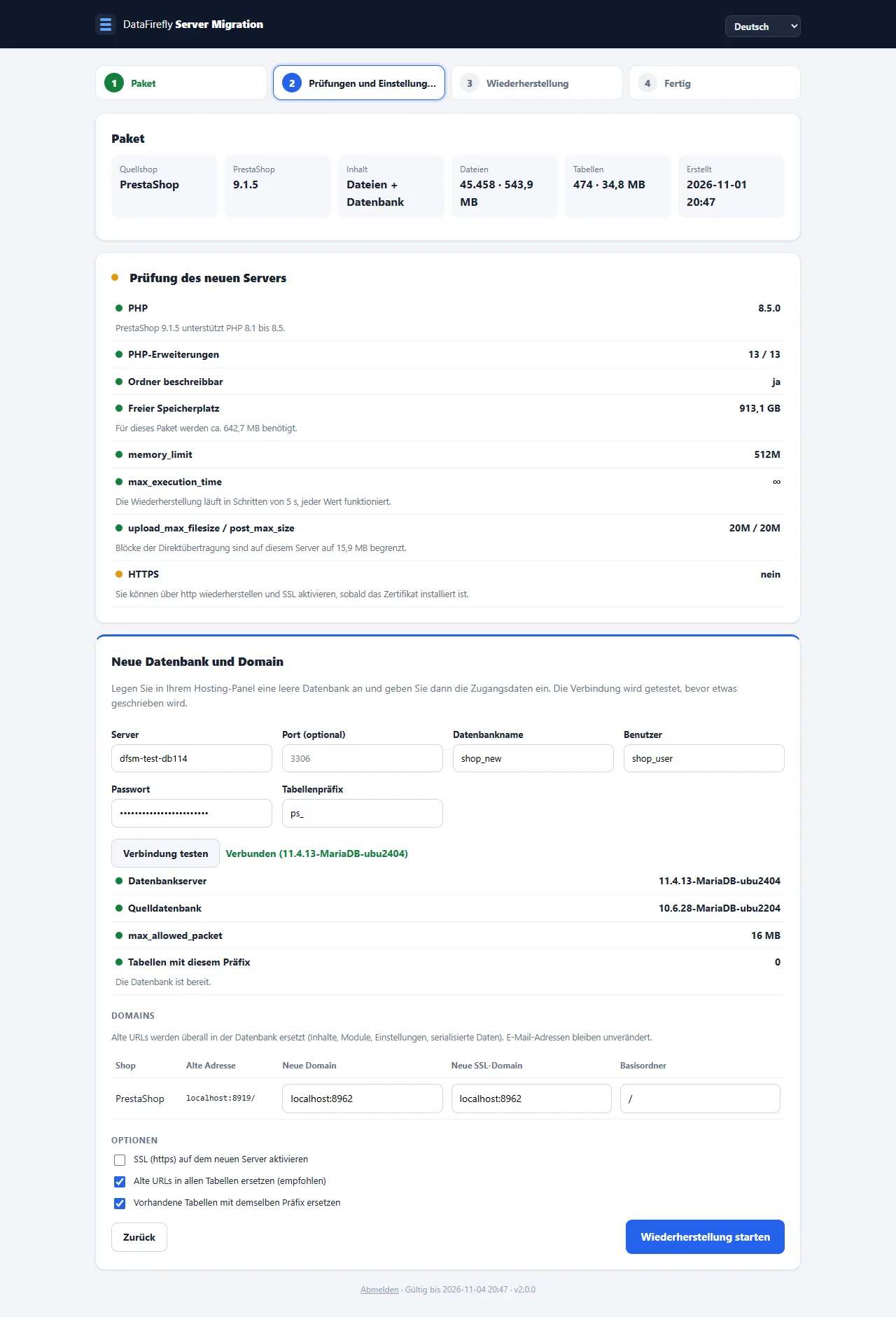
Prüfungen, Datenbank und Domains im Installer.
Die Wiederherstellung entpackt die Dateien, legt die symbolischen Links von PrestaShop 9 neu an, importiert die Datenbank, aktualisiert `ps_shop_url` und die Domain-Einstellungen jedes Shops, ersetzt die alten URLs in allen Tabellen (einschließlich serialisierter Daten, E-Mail-Adressen bleiben unverändert), schreibt `app/config/parameters.php`, lässt PrestaShop die `.htaccess` neu erzeugen und leert die Caches. Lassen Sie die Seite geöffnet; wird sie geschlossen, öffnen Sie den Installer erneut, und die Wiederherstellung wird fortgesetzt.
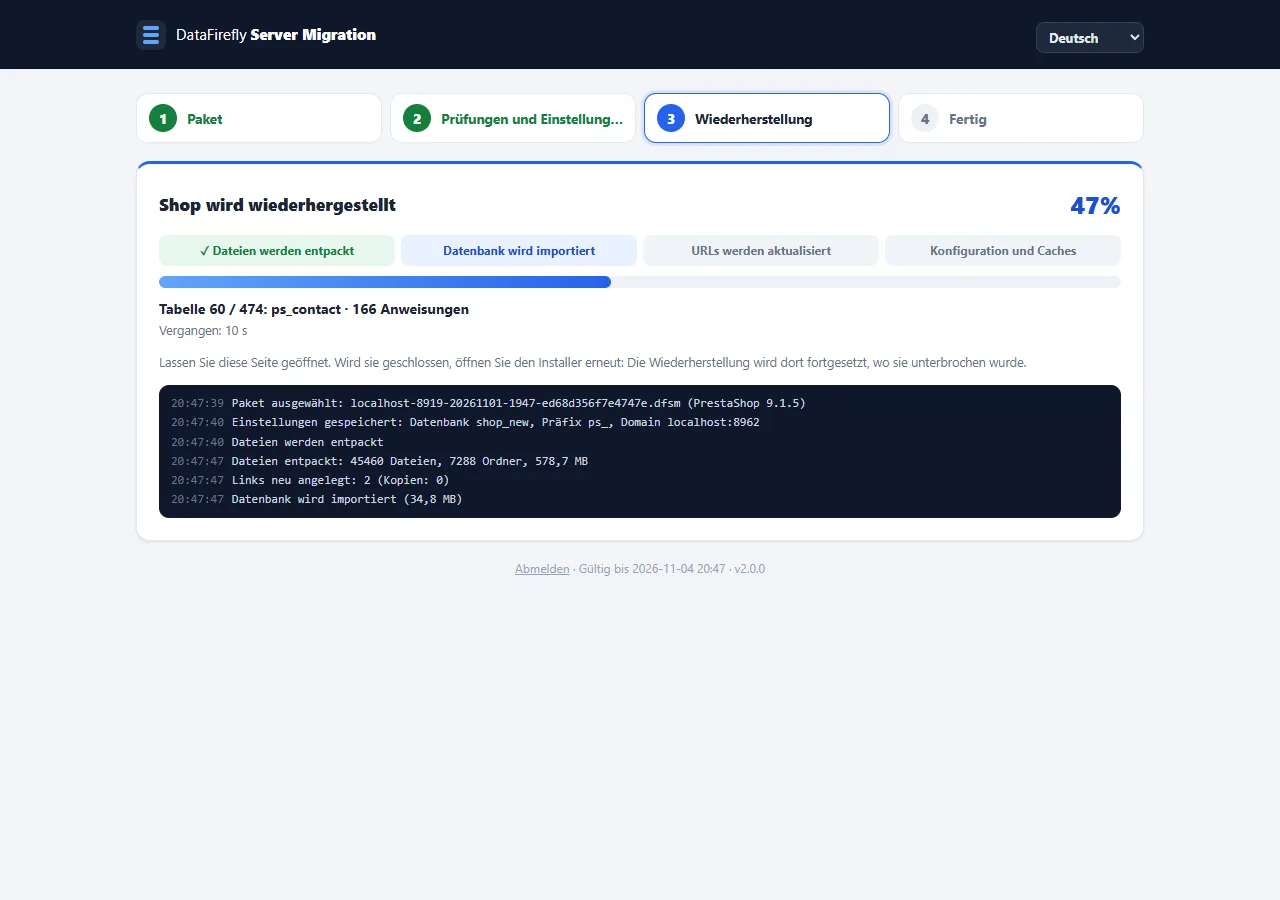
Wiederherstellung läuft.
### Nach der Wiederherstellung
Der letzte Bildschirm zeigt die Kennzahlen der Wiederherstellung, automatische Prüfungen (Datenbankverbindung, Haupt-URL des Shops, .htaccess, Backoffice-Ordner, beschreibbare Ordner, Startseite) und eine Checkliste für den Livegang. Das Paket und das Datenbankpasswort sind zu diesem Zeitpunkt bereits vom Server gelöscht. Klicken Sie auf **Installer jetzt löschen**, sobald Sie den Shop geprüft haben; andernfalls löscht er sich 24 Stunden später selbst.
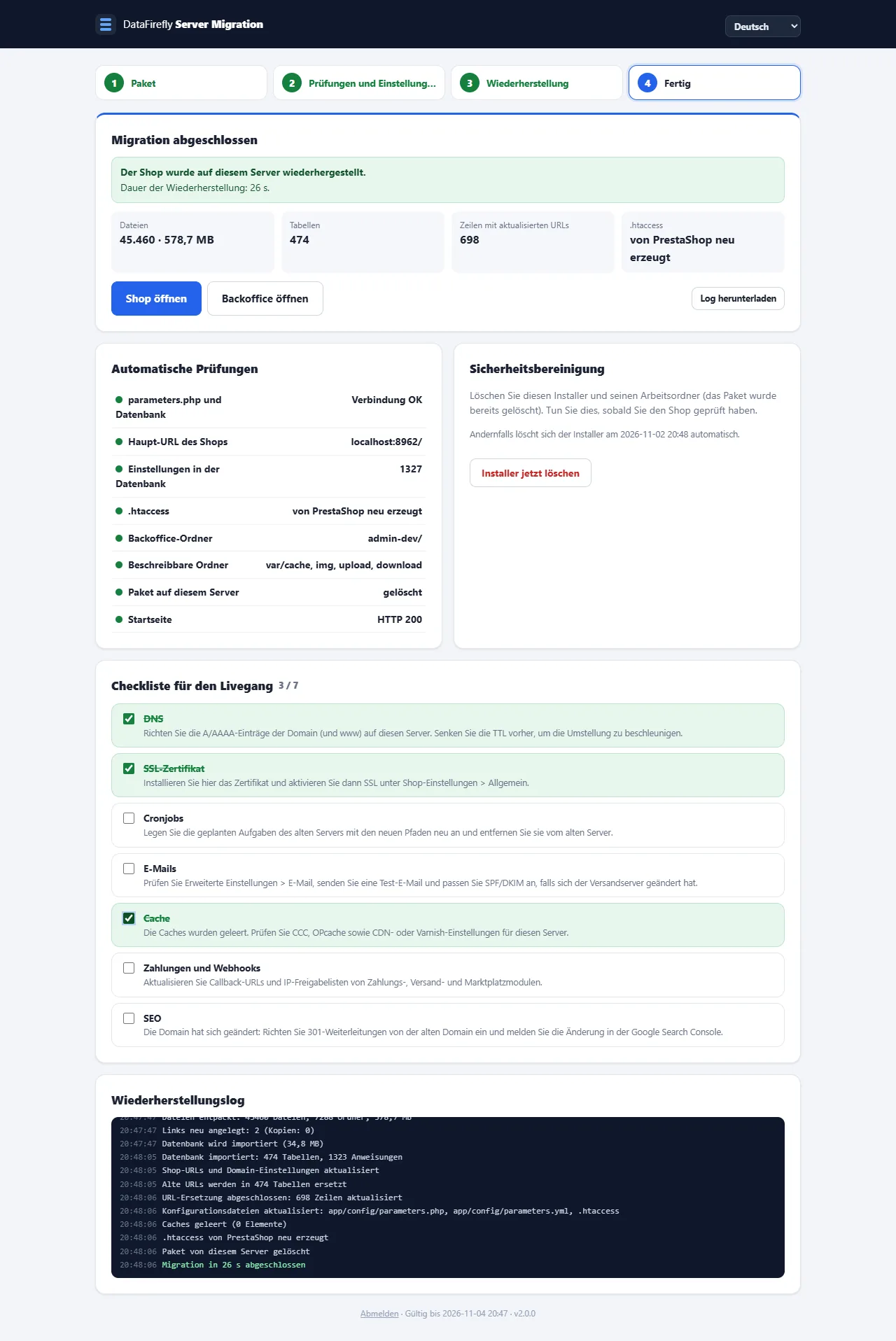
Migration abgeschlossen.
## Schritt 5: Livegang
Die Checkliste im Backoffice behält die letzten Aufgaben im Blick: neuen Shop testen, alten Shop einfrieren und die letzten Daten mit einem Paket nur mit Datenbank abgleichen, DNS, SSL-Zertifikat, Cronjobs, E-Mails, Cache, Zahlungs-Webhooks, SEO und Aufräumen.
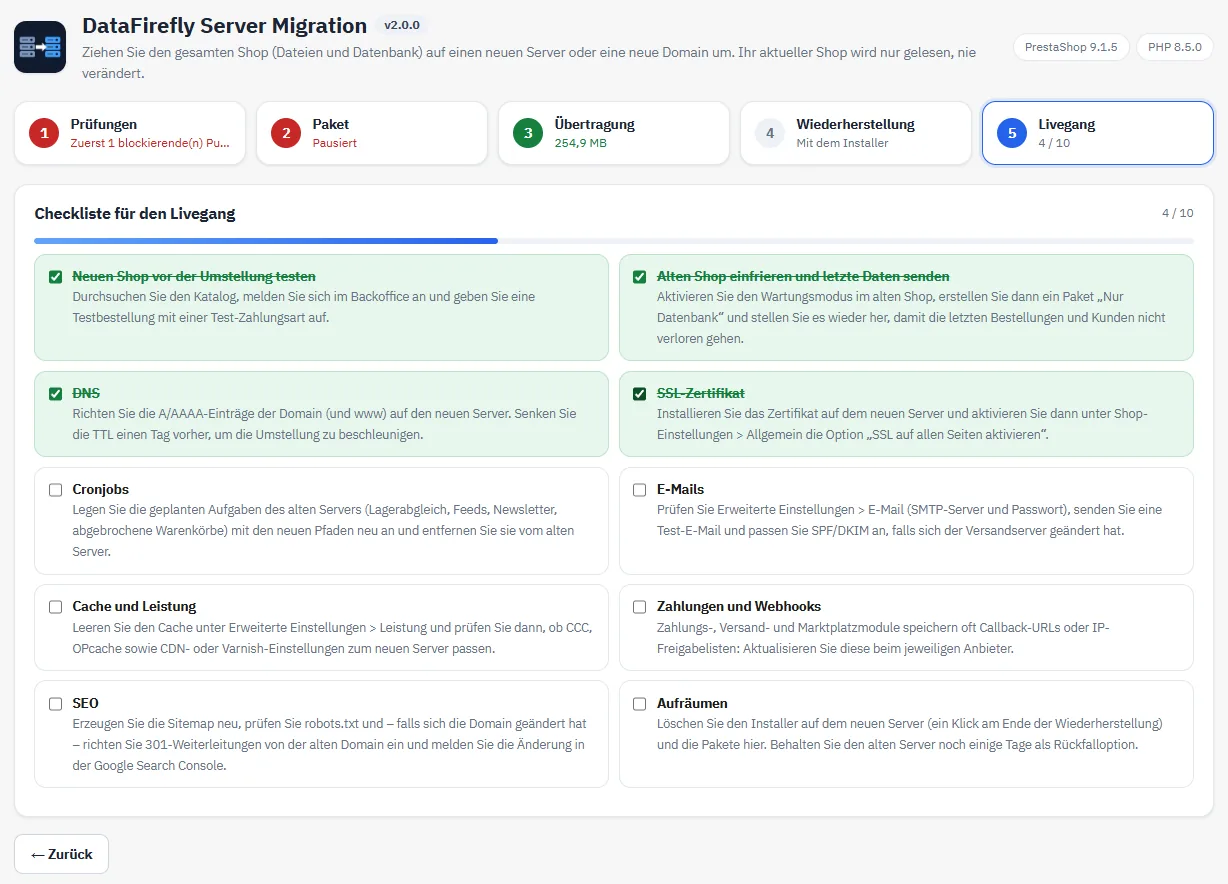
Checkliste für den Livegang.
So geht keine Bestellung verloren: Testen Sie den neuen Shop, aktivieren Sie den Wartungsmodus im alten, erstellen Sie ein Paket **Nur Datenbank** und stellen Sie es mit einem neuen Installer wieder her. Die Datenbankzugangsdaten des bereits wiederhergestellten Shops sind vorausgefüllt; lassen Sie das Passwort leer, um es beizubehalten.
## Sicherheit
- Pakete werden nach Möglichkeit außerhalb des Web-Stammverzeichnisses gespeichert und nach Ablauf der Aufbewahrungsfrist automatisch gelöscht.
- Das HTTP-Passwort des neuen Servers wird in der Konfiguration verschlüsselt gespeichert.
- Der Installer verlangt den Migrationsschlüssel, lehnt unsignierte Anfragen ab, versiegelt das Datenbankpasswort und löscht es am Ende; anschließend löscht er sich 24 Stunden nach der Wiederherstellung oder bei Ablauf selbst.
- **Neuer Schlüssel** in Schritt 3 macht alle zuvor heruntergeladenen Installer ungültig.
## Fehlerbehebung
### Pakete KÖNNEN aus dem Web heruntergeladen werden
Ihr Server ignoriert `.htaccess` (Nginx). Fügen Sie eine Regel hinzu, die den Zugriff auf `/modules/dfservermigration/var/` verweigert, bevor Sie ein Paket erstellen.
### Der neue Server lehnt die Verbindung ab oder verlangt eine Anmeldung
Prüfen Sie die Adresse des Installers (http oder https, www). Bei HTTP 401 füllen Sie die Felder für die HTTP-Authentifizierung aus. Bei HTTP 413 verringern Sie die Blockgröße der Übertragung in den erweiterten Einstellungen.
### Der Installer hat den Migrationsschlüssel abgelehnt
Seit dem Download des Installers wurde ein neuer Schlüssel erzeugt, oder die Uhrzeit der beiden Server weicht um mehr als 15 Minuten ab. Laden Sie den Installer erneut herunter.
### SQL-Fehler beim Import
Der Installer zeigt die Tabelle und die Details an. Bei max_allowed_packet bitten Sie Ihren Hoster, den Wert auf 16 MB oder mehr zu erhöhen, und klicken Sie auf **Erneut versuchen**: Die aktuelle Tabelle wird erneut importiert.
### Die .htaccess konnte nicht neu erzeugt werden
Die Domain wurde darin trotzdem aktualisiert. Speichern Sie im neuen Backoffice einmal **Shop-Einstellungen > Traffic & SEO**.