# Versand auf Anfrage: vollständige Anleitung
> Überblick Versand auf Anfrage verwaltet Artikel, deren Versandkosten nicht automatisch berechnet werden können: Möbel, Maschinen, Paletten, zerbrechliche Artikel oder besondere Lieferungen. Diese Artikel zeigen einen eigenen Hinweis auf der Produktseite,…
- Seite:
- Sprache: de
- Aktualisiert am: 2026-11-04
- Weitere Sprachen: [en](https://www.datafirefly.com/en/documentation/dfshippingquote/index.md), [fr](https://www.datafirefly.com/documentation/dfshippingquote/index.md), [es](https://www.datafirefly.com/es/documentation/dfshippingquote/index.md), [it](https://www.datafirefly.com/it/documentation/dfshippingquote/index.md), [pl](https://www.datafirefly.com/pl/documentation/dfshippingquote/index.md), [nl](https://www.datafirefly.com/nl/documentation/dfshippingquote/index.md), [pt](https://www.datafirefly.com/pt/documentation/dfshippingquote/index.md)
- Index:
## Überblick
**Versand auf Anfrage** verwaltet Artikel, deren Versandkosten nicht automatisch berechnet werden können: Möbel, Maschinen, Paletten, zerbrechliche Artikel oder besondere Lieferungen. Diese Artikel zeigen einen eigenen Hinweis auf der Produktseite, im Warenkorb und an der Kasse, und Sie kalkulieren die Lieferung selbst.
Zwei Abläufe sind möglich, einzeln oder nach Wahl des Kunden:
- **Vor der Bestellung**: Der Kunde fordert im Schritt Versand ein Angebot an, Sie antworten im Backoffice, der Kunde erhält eine E-Mail mit einem Link zurück zu seinem Warenkorb, und die Versandart **Versand auf Anfrage** berechnet genau den angebotenen Betrag.
- **Nach der Bestellung**: Der Kunde bestellt mit einer üblichen Versandart, danach senden Sie das Versandangebot per E-Mail, optional mit einem Zahlungslink.
Das Modul funktioniert mit PrestaShop 1.7.8 bis 9.x, mit den Themes Classic, Hummingbird und ihren Child-Themes. Backoffice, Shop und E-Mails sind auf Englisch, Französisch, Spanisch, Deutsch, Italienisch, Polnisch, Niederländisch und Portugiesisch übersetzt.
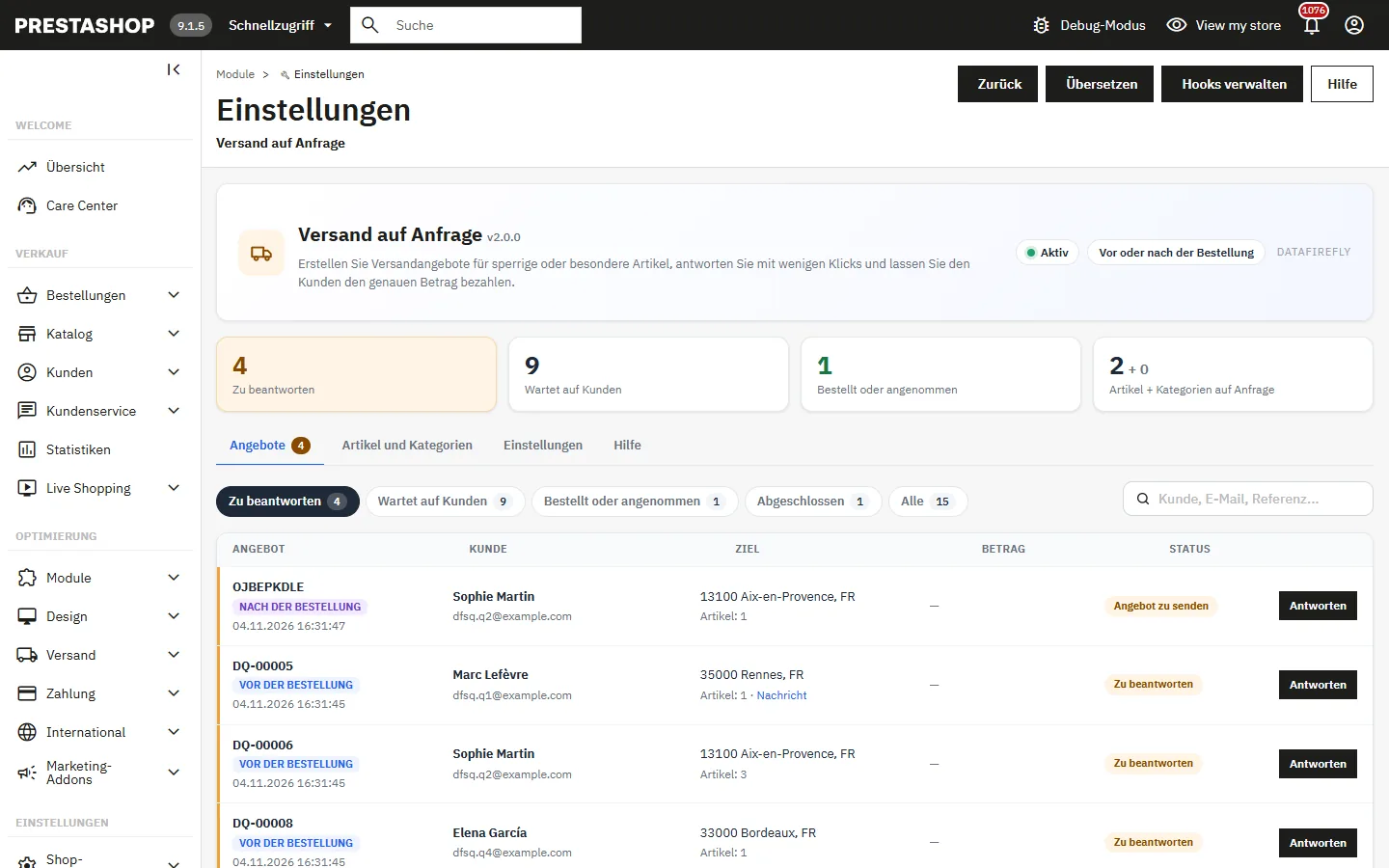
Liste der Versandangebote mit Statusfiltern und Zählern im PrestaShop-Backoffice
## Installation und Update
1. Klicken Sie unter **Module > Modulverwaltung** auf **Modul hochladen** und ziehen Sie die Datei `dfshippingquote-2.0.1.zip` hinein.
2. Klicken Sie auf **Konfigurieren**. Das Menü **Bestellungen > Versandangebote** öffnet dieselbe Seite.
3. Folgen Sie der Liste **Erste Schritte**: Modul aktiviert, Artikel oder Kategorien auf Anfrage, Versandart bereit, Benachrichtigungsadresse.
Die Installation legt die Versandart **Versand auf Anfrage** in allen Zonen und Kundengruppen an, mit den Zahlungsarten, die bereits für Ihre anderen Versandarten erlaubt sind. Sie erscheint an der Kasse nur für einen Warenkorb mit gültigem Angebot.
**Update von 1.0:** Laden Sie die neue ZIP-Datei über die alte hoch. Artikel und Kategorien auf Anfrage, Texte, Farben und Angebote der Bestellungen bleiben erhalten, und der Ablauf bleibt „Nur nach der Bestellung“: Im Shop ändert sich nichts, bis Sie einen anderen Ablauf wählen.
## Ablauf wählen
Im Reiter **Einstellungen** legt der Abschnitt **Ablauf** fest, wann der Versand angeboten wird:
- **Nach Wahl des Kunden** (empfohlen): Der Kunde kann an der Kasse ein Angebot anfordern oder sofort mit einer anderen Versandart bestellen und das Angebot nach der Bestellung erhalten.
- **Nur vor der Bestellung**: Ein Warenkorb mit einem Artikel auf Anfrage kann nur mit einem gültigen Angebot bestellt werden. Andere Versandarten werden nicht angeboten.
- **Nur nach der Bestellung**: kein Anfrageformular, das Angebot wird von der Bestellseite aus gesendet.
Im selben Abschnitt stellen Sie die Standard-Gültigkeit (14 Tage), die Empfänger neuer Anfragen, die Bestätigungs-E-Mail an den Kunden, das optionale Telefonfeld, die Steuer der Versandart, den Spam-Schutz und die Aufbewahrungsdauer der Anfragen ein.
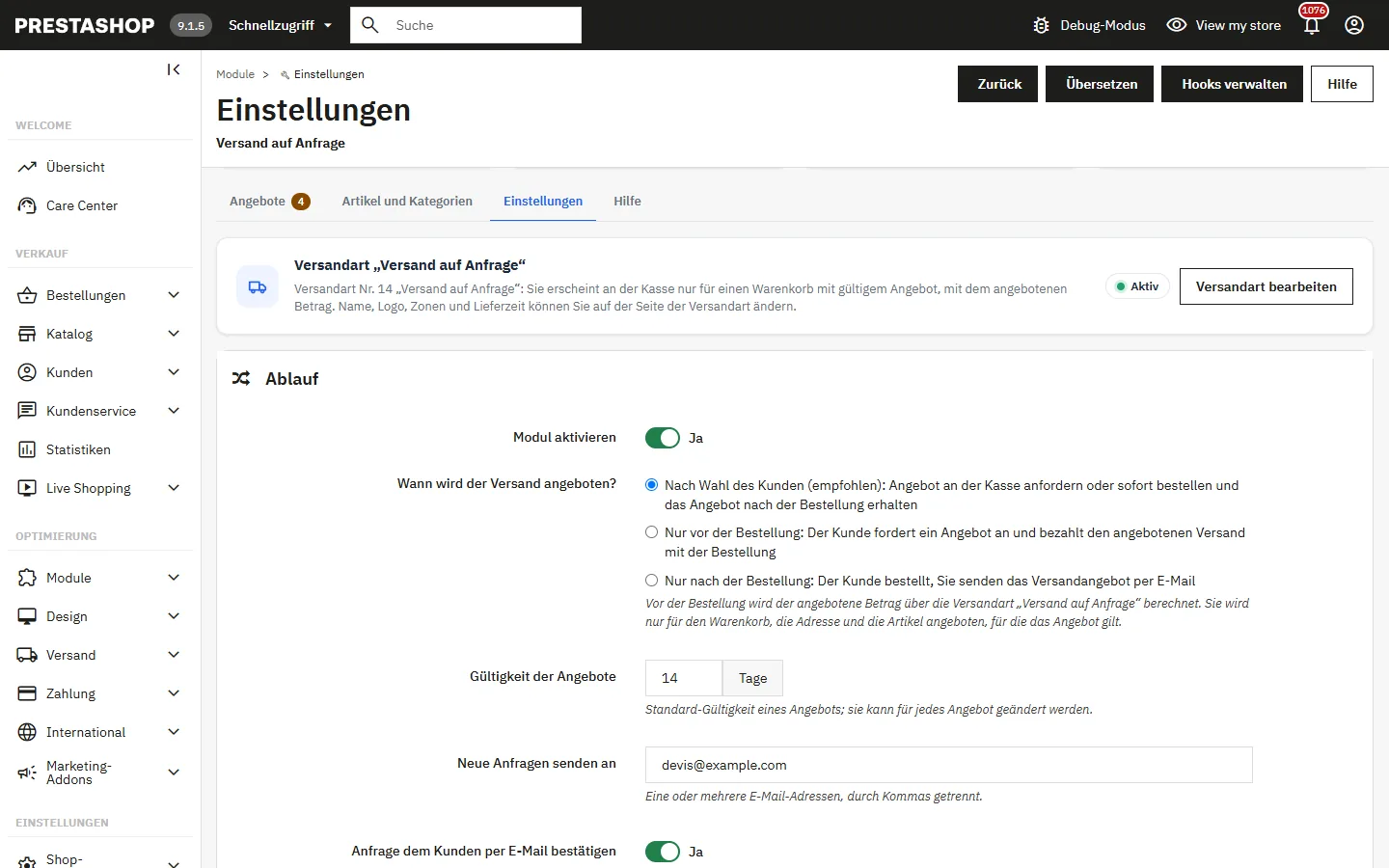
Einstellungen: Angebot vor oder nach der Bestellung, Gültigkeit, Benachrichtigungen und Steuer
## Artikel und Kategorien auf Anfrage
Ein Artikel wird auf Anfrage versendet, wenn er einzeln markiert ist oder zu einer Kategorie auf Anfrage gehört. Suchen Sie im Reiter **Artikel und Kategorien** einen Artikel nach Name, Referenz oder ID und klicken Sie auf **Hinzufügen**, oder markieren Sie ganze Kategorien. Sie können auch den Schalter im Reiter **Module** der Produktseite verwenden.
Im Shop zeigt die Produktseite einen Hinweis **Versand auf Anfrage** mit Erklärung, unter der Schaltfläche In den Warenkorb oder direkt nach dem Preis. Ein Badge kann auch in Produktlisten und Warenkorbzeilen erscheinen. Virtuelle Artikel sind nie betroffen.
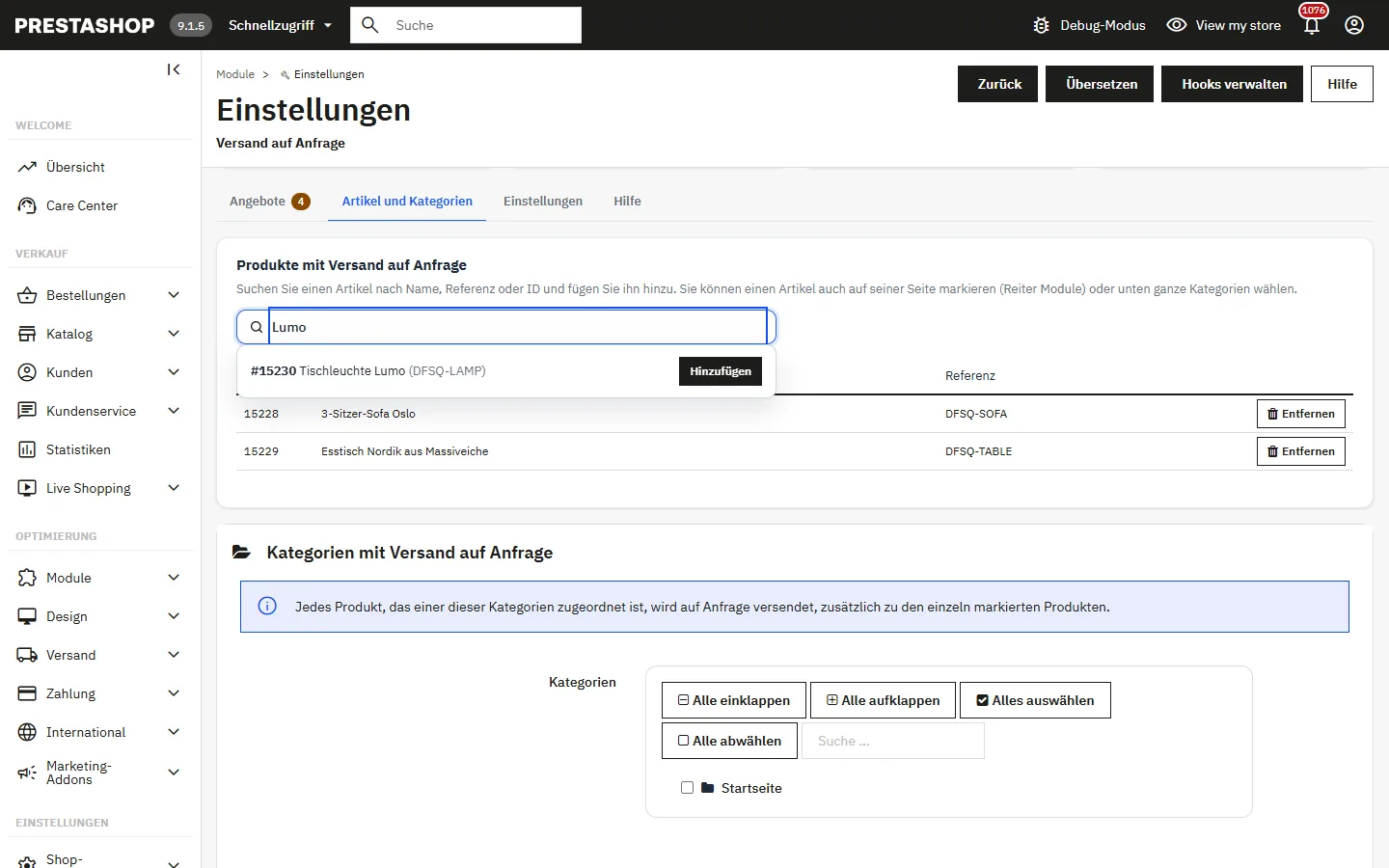
Artikel und Kategorien mit Versand auf Anfrage und Schnellsuche
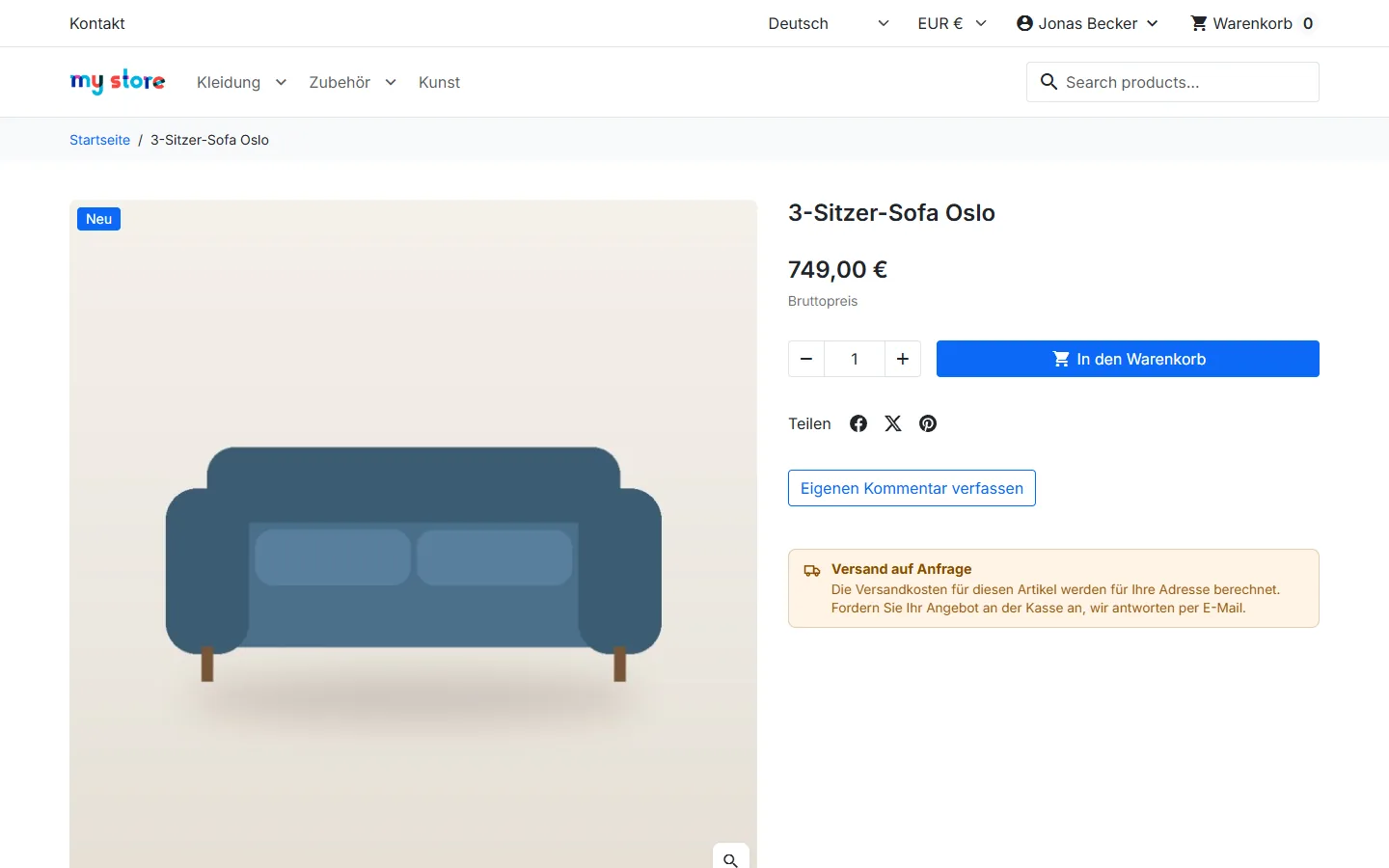
Produktseite mit dem Hinweis Versand auf Anfrage
## Angebotsanfrage an der Kasse
Im Schritt **Versand** listet eine Karte die Artikel mit Versand auf Anfrage auf und zeigt die Lieferadresse. Der Kunde kann Hinweise (Zufahrt, Etage, Hebebühne, Wunschtermine) und eine Telefonnummer angeben und auf **Versandangebot anfordern** klicken.
Die Anfrage speichert den genauen Warenkorbinhalt und die Adresse. Sie erhalten eine E-Mail mit den Artikeln, ihren Gewichten und Maßen und der Nachricht des Kunden; der Kunde erhält eine Eingangsbestätigung. Die Karte zeigt danach, dass die Anfrage gesendet wurde und die Antwort per E-Mail kommt.
Ändert der Kunde Warenkorb oder Adresse, weist die Karte darauf hin und bietet eine neue Anfrage an. Ein abgelaufenes oder abgelehntes Angebot wird ebenfalls deutlich angezeigt.
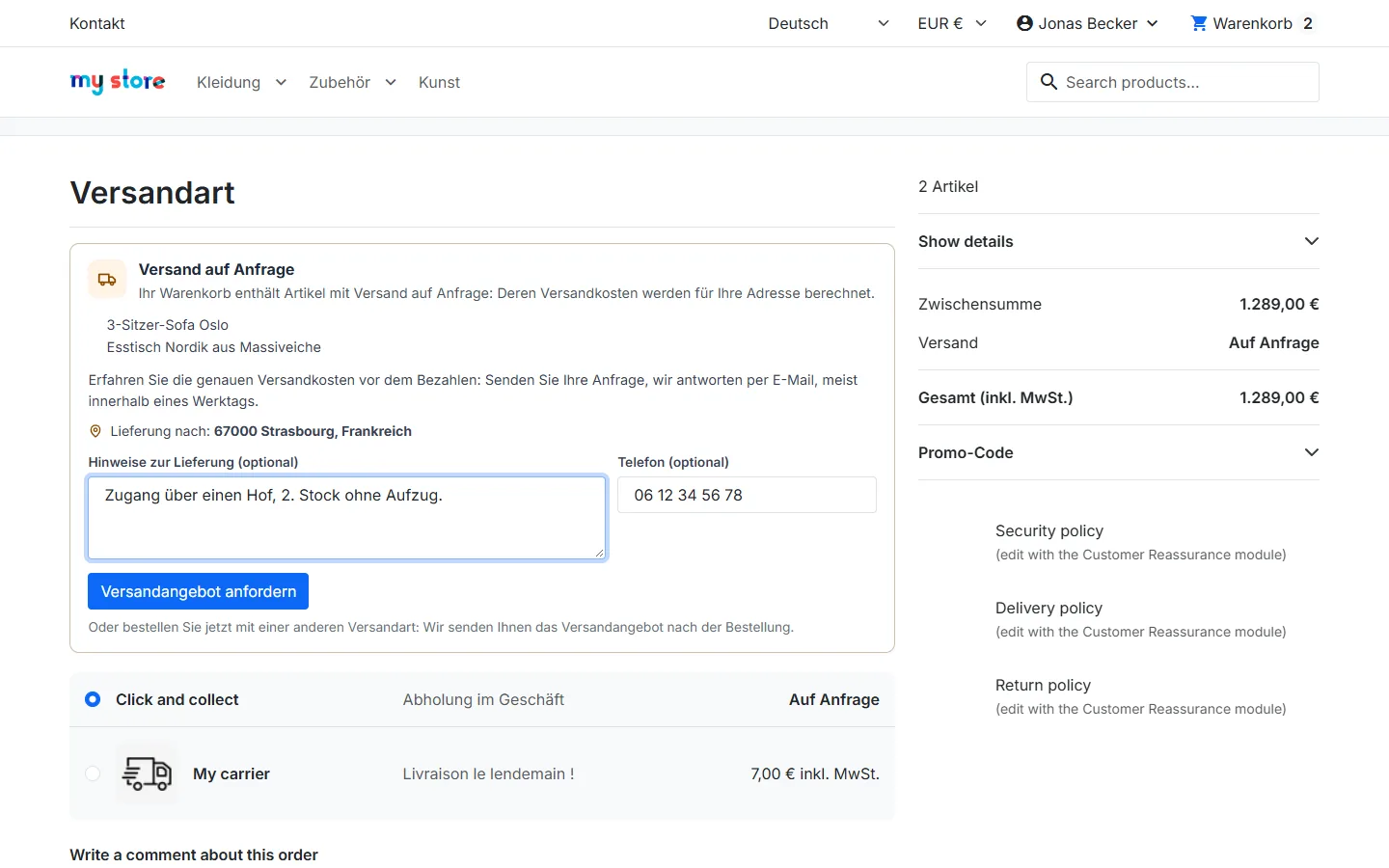
Formular für die Anfrage eines Versandangebots im Schritt Versand
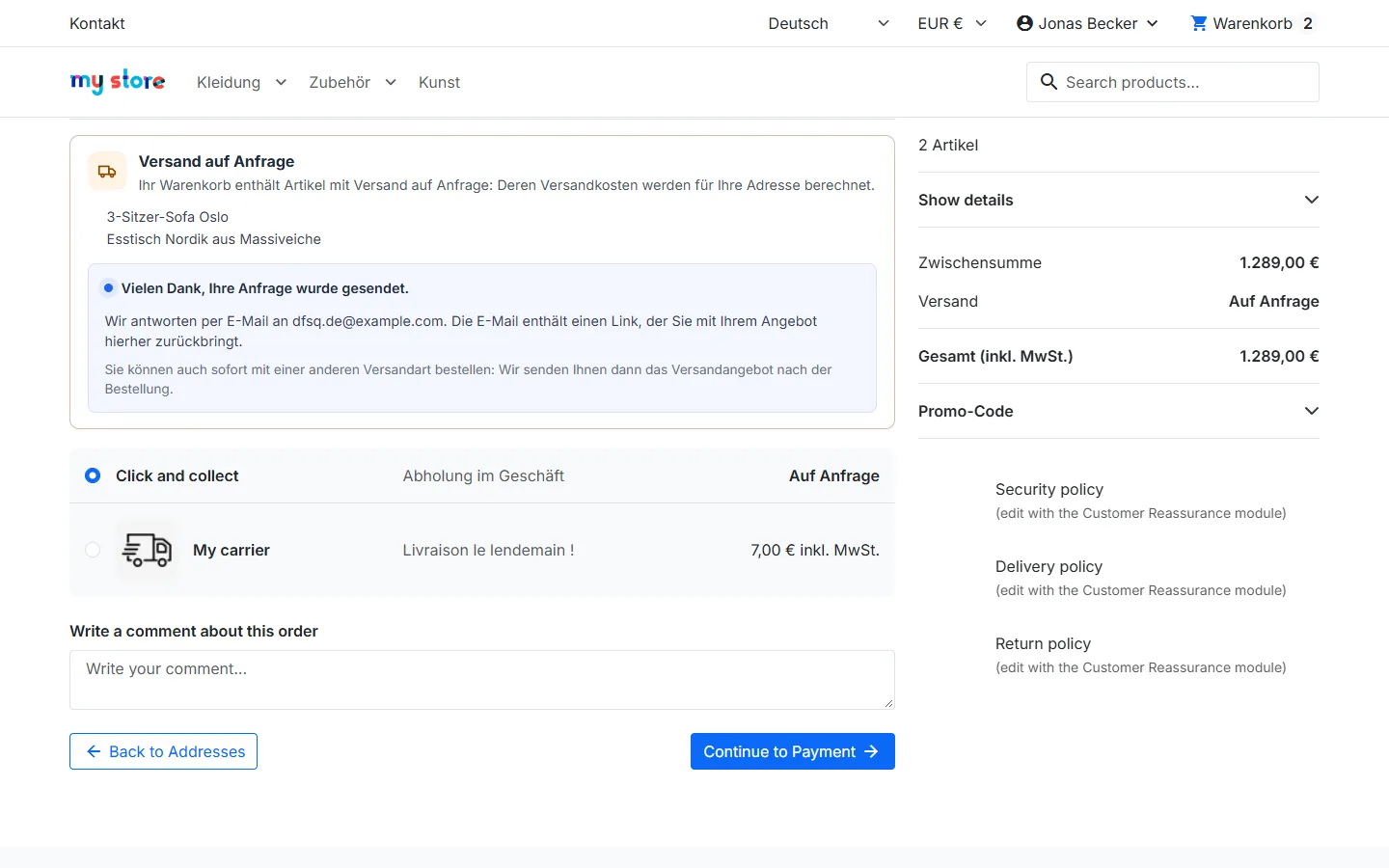
Bestätigung der Angebotsanfrage an der Kasse
## Eine Anfrage beantworten
Der Reiter **Angebote** bündelt alle Anfragen und alle Angebote nach der Bestellung. Die Filter **Zu beantworten**, **Wartet auf Kunden**, **Bestellt oder angenommen** und **Abgeschlossen** zeigen ihre Zähler, und die Suche findet Kunden, E-Mail-Adressen oder Referenzen.
**Antworten** öffnet das Fenster für die Schnellantwort:
- Kunde, vollständige Adresse, Nachricht des Kunden und zu versendende Artikel mit Gewicht und Maßen;
- der **Betrag**, netto oder brutto eingegeben: Der andere Betrag wird live mit der Steuer der Versandart für die Lieferadresse berechnet;
- **Gültigkeitsdatum** und **Nachricht an den Kunden**, vorausgefüllt in seiner Sprache;
- ein optionaler **Anhang** (PDF, JPG, PNG oder WebP, höchstens 5 MB), der mit der E-Mail gesendet und nie auf dem Server gespeichert wird.
**E-Mail-Vorschau** zeigt die E-Mail genau so, wie der Kunde sie in seiner Sprache erhält. **Angebot senden** versendet sie; **Ablehnen** schließt die Anfrage, der Kunde sieht dies an der Kasse und in seinem Konto.
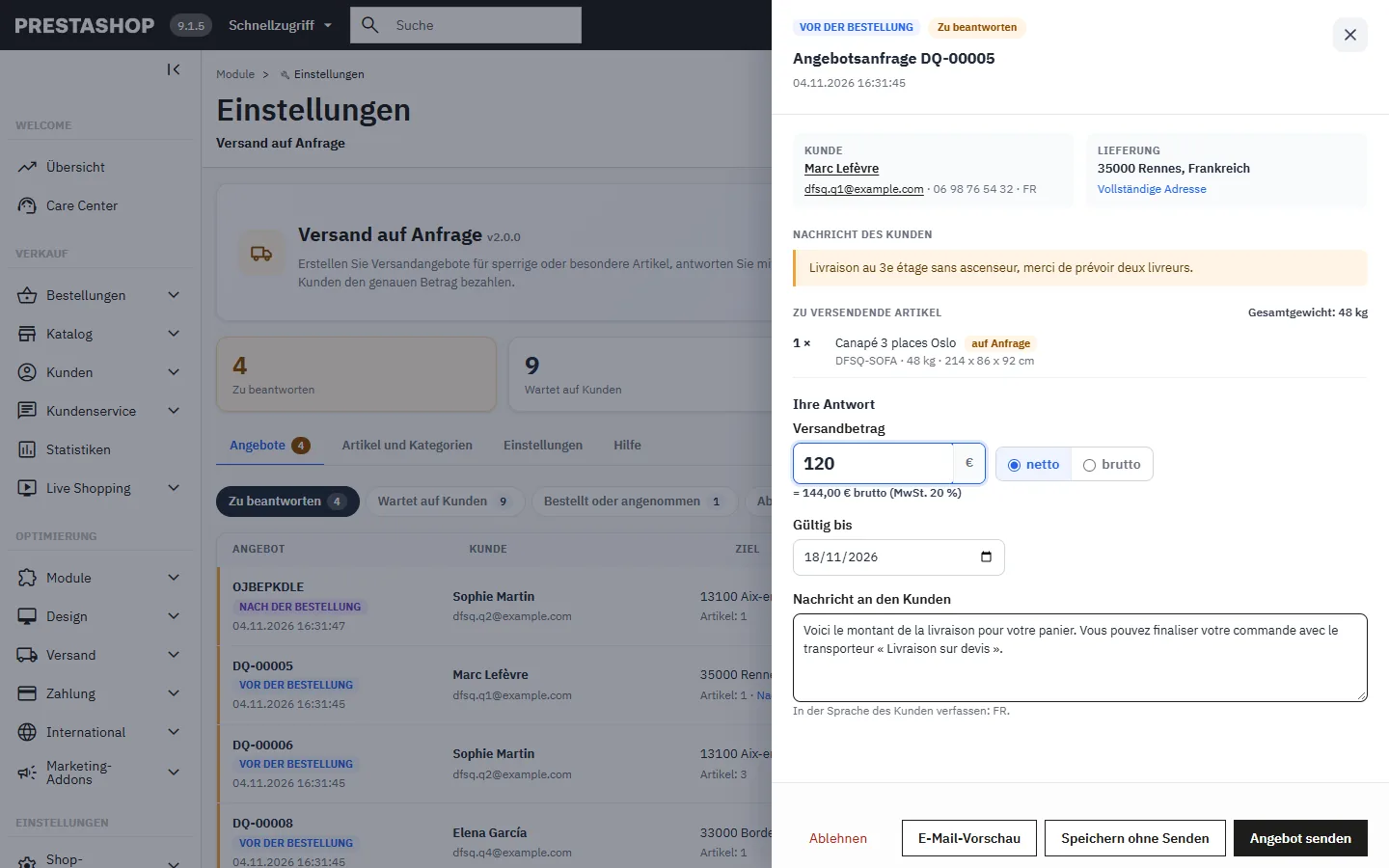
Schnellantwort: Betrag netto oder brutto, Gültigkeit und Nachricht an den Kunden
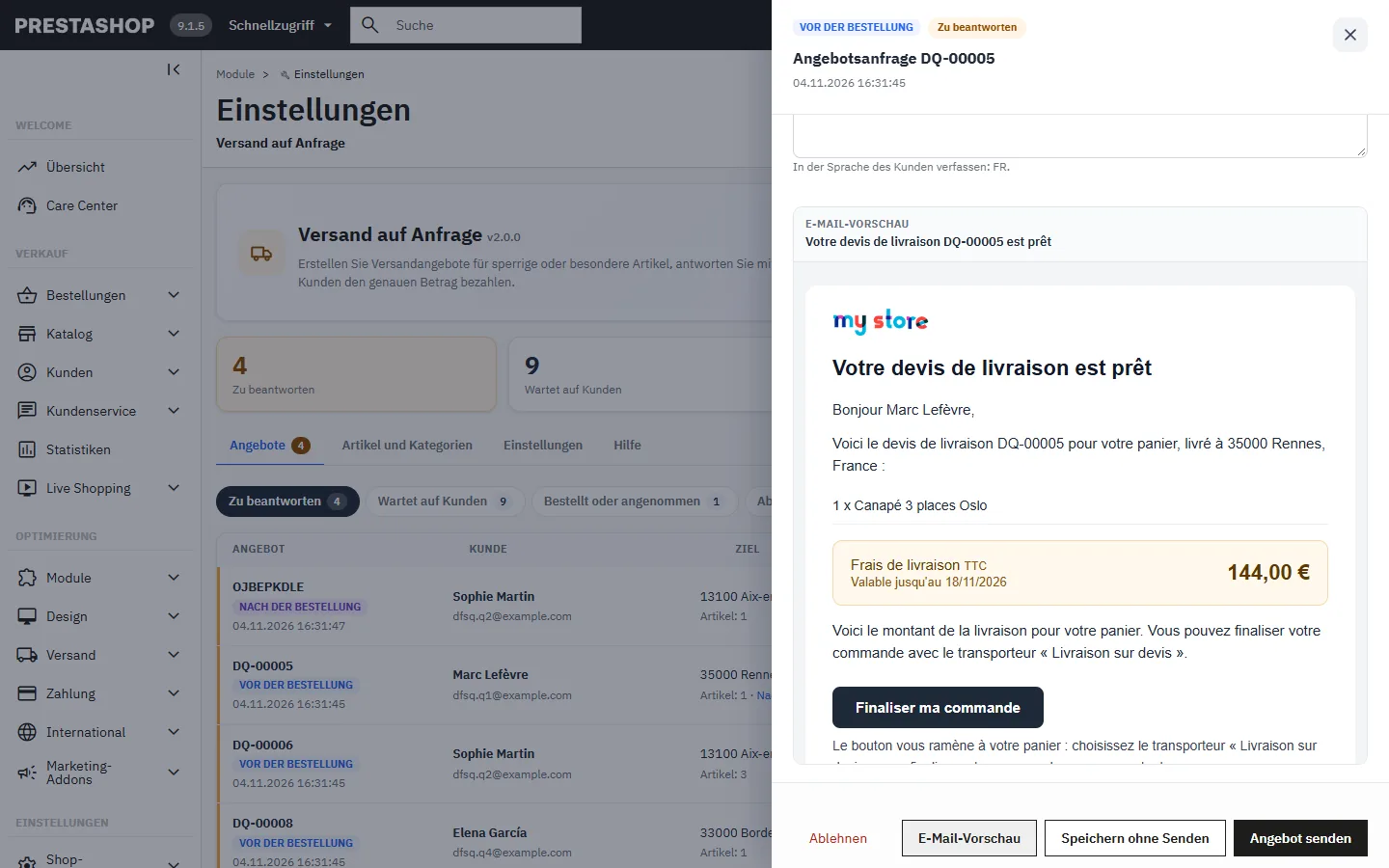
Vorschau der E-Mail mit dem Versandangebot vor dem Senden
## Der Kunde schließt die Bestellung ab
Die E-Mail **Ihr Versandangebot ist fertig** zeigt Betrag, Gültigkeit und Ihre Nachricht mit der Schaltfläche **Bestellung abschließen**. Der Link nutzt die Warenkorb-Wiederherstellung von PrestaShop: Der Kunde erhält seinen Warenkorb zurück, auch als Gast.
Die Versandart **Versand auf Anfrage** ist mit dem angebotenen Betrag vorausgewählt, und die Warenkorb-Übersicht ist aktuell. Der Betrag ist Teil der Bestellung, der Rechnung und der Zahlung, wie alle Versandkosten.
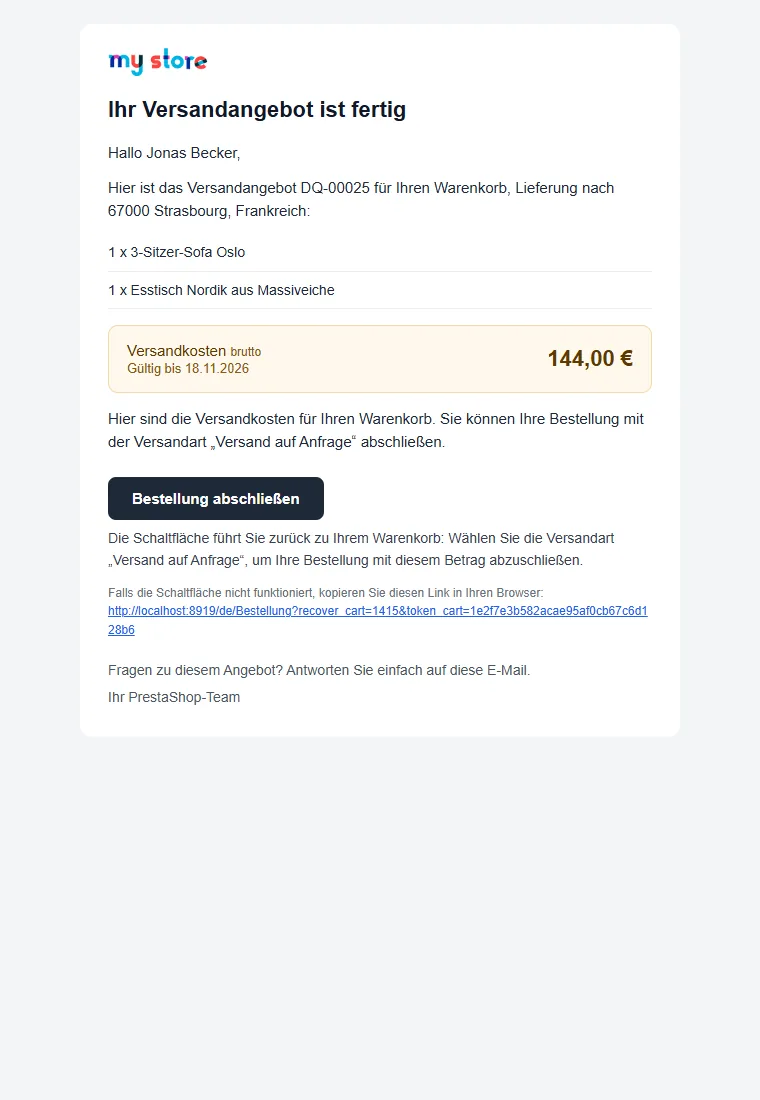
E-Mail Ihr Versandangebot ist fertig mit der Schaltfläche Bestellung abschließen
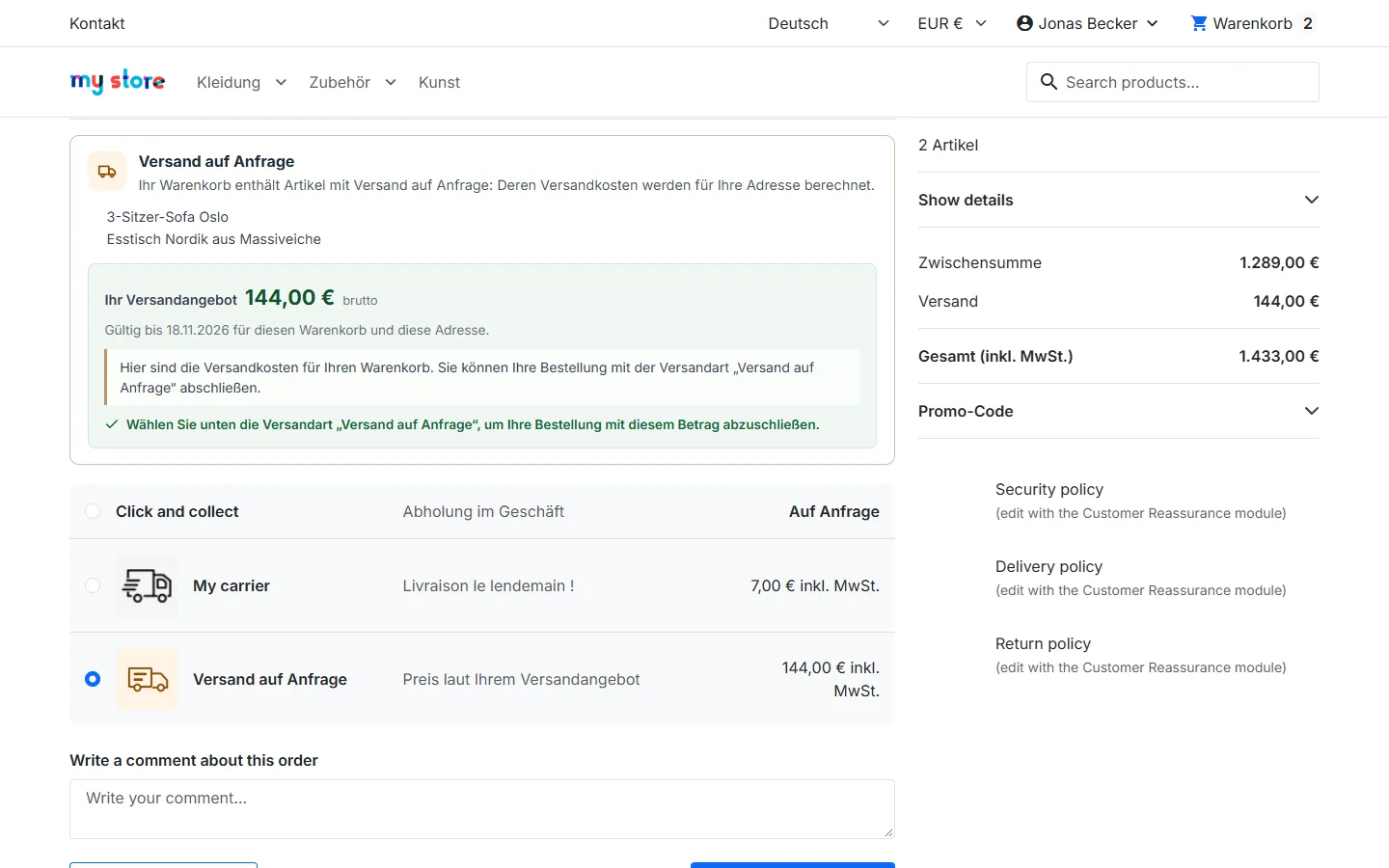
Angebot bereit: Bruttobetrag und vorausgewählte Versandart
## Angebot nach der Bestellung
Bei einer Bestellung mit einer üblichen Versandart zeigt die Bestellseite eine Karte **Versand auf Anfrage** mit den betroffenen Artikeln. **Angebot erstellen und senden** öffnet dasselbe Fenster: Bruttobetrag, optionaler Zahlungslink (zum Beispiel von Ihrem Zahlungsanbieter), Status, Nachricht und Anhang.
Der Kunde erhält das Angebot per E-Mail. Die Versandzeile der Bestellbestätigung, der Bestelldetails und der Bestell-E-Mails zeigt Ihren Text statt „Kostenlos“, und auf der PDF-Rechnung kann ein Hinweis erscheinen.
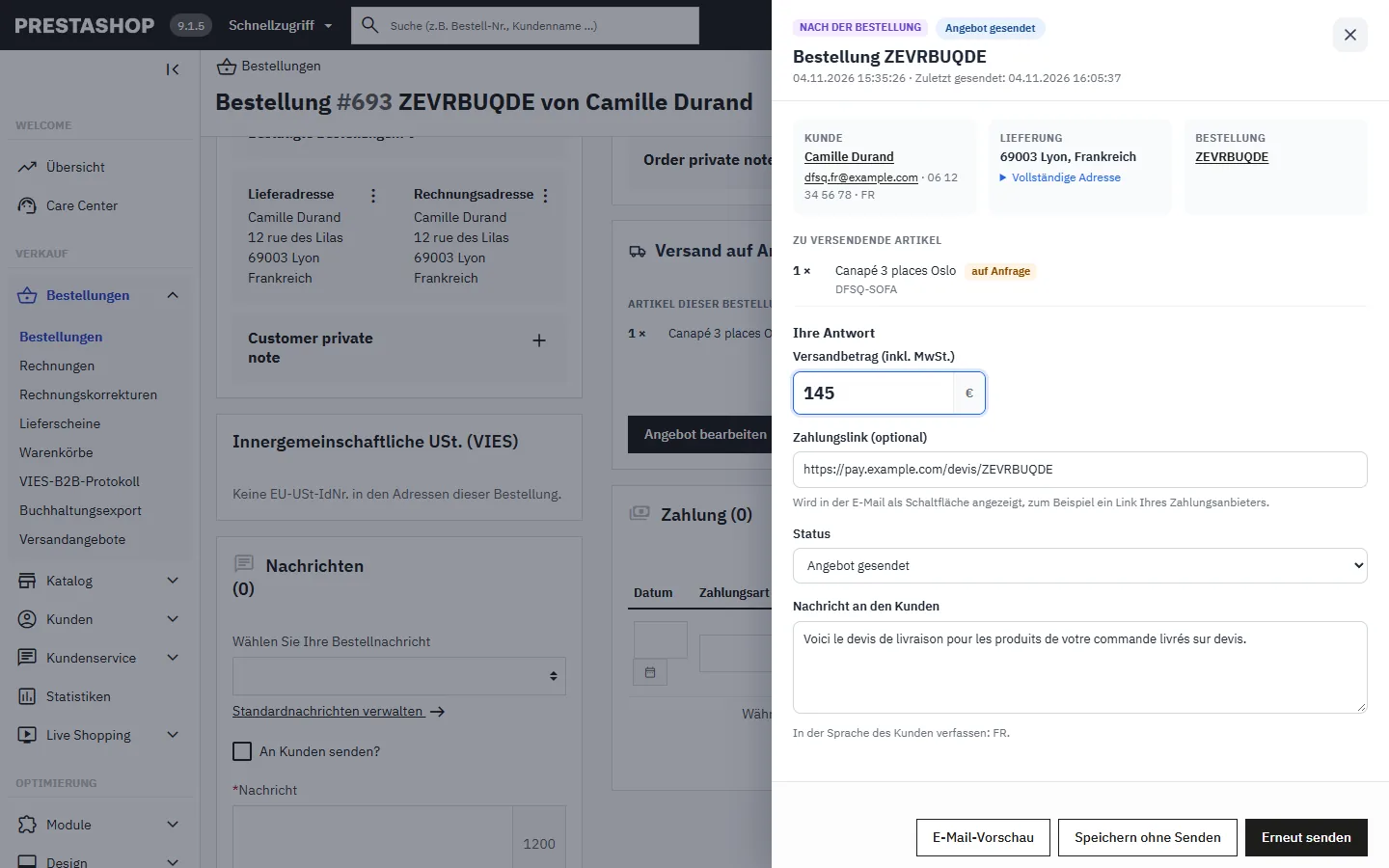
Versandangebot von der Bestellseite aus gesendet, mit Zahlungslink
## Kundenkonto
Der Link **Meine Versandangebote** im Kundenkonto listet jede Anfrage und jedes Bestellangebot mit Status, Betrag, Gültigkeitsdatum und Ihrer Nachricht. Je nach Stand erscheinen die Schaltflächen **Bestellung abschließen**, **Versandkosten bezahlen** und **Bestellung ansehen**. Auch die Bestelldetails und die Bestätigungsseite zeigen den Stand des Angebots.
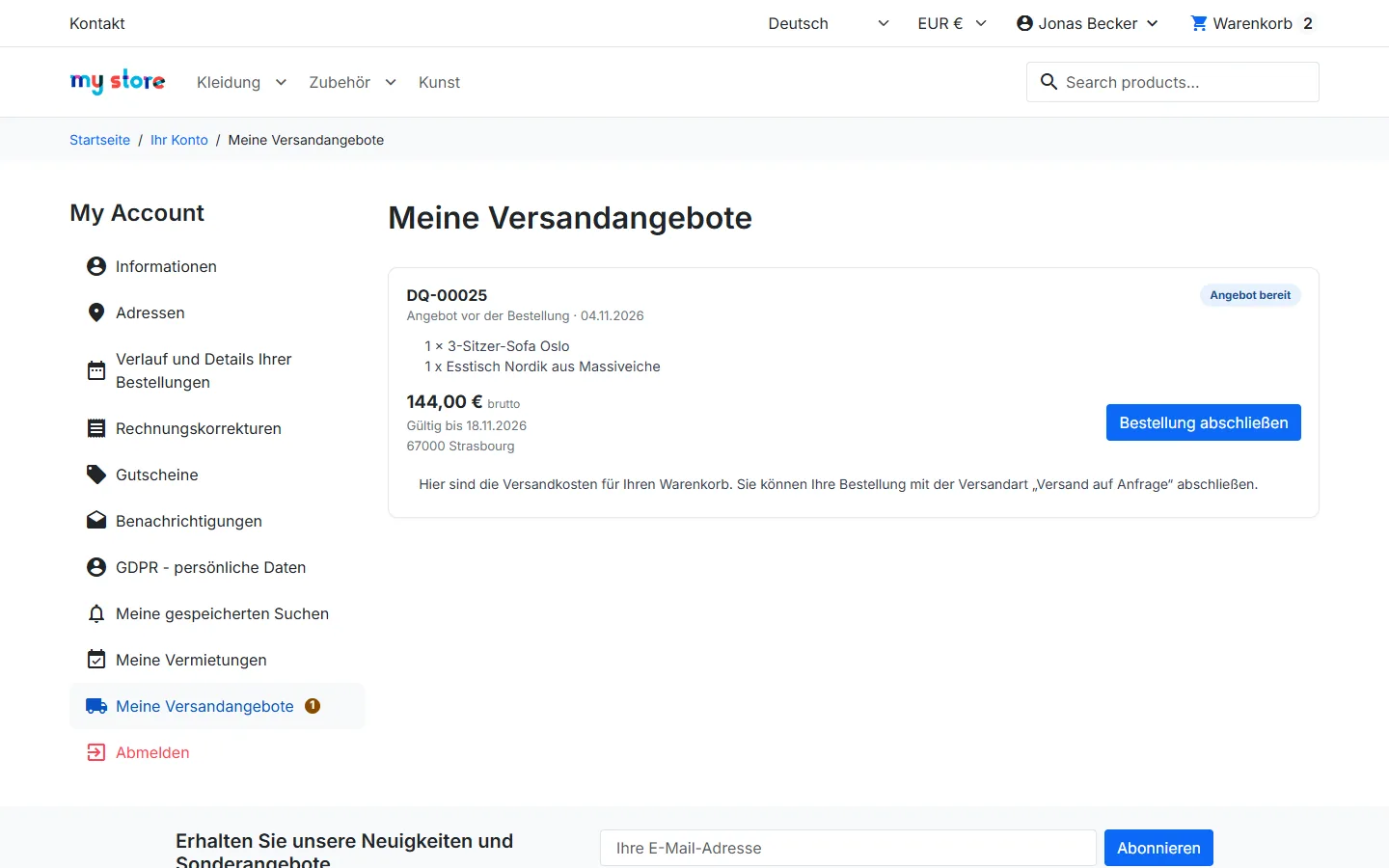
Seite Meine Versandangebote im Kundenkonto
## Sicherheit, Steuern und personenbezogene Daten
- **Vom Server geprüfter Betrag**: Der Browser sendet nie einen Betrag. Die Versandart liest das Angebot aus der Datenbank und prüft bei jeder Berechnung Kunde, Warenkorbinhalt (Artikel, Varianten, Mengen), Lieferadresse, Währung und Ablaufdatum.
- **Steuern**: Der Betrag wird netto gespeichert und die Steuer der Versandart je nach Adresse angewendet, wie bei jeder Versandart.
- **Spam-Schutz**: Sitzungstoken, verstecktes Feld, Begrenzung der Anfragen pro Kunde und Tag sowie pro IP-Adresse.
- **DSGVO**: Anfragen werden mit dem DSGVO-Modul von PrestaShop exportiert und gelöscht. IP-Adressen werden nach 30 Tagen gelöscht, Anfragen ohne Bestellung nach der Aufbewahrungsfrist (standardmäßig 24 Monate).
## Fehlerbehebung
### Die Versandart Versand auf Anfrage erscheint nicht
Sie wird nur für einen Warenkorb mit gültigem Angebot angeboten: Prüfen Sie, ob das Angebot gesendet wurde, nicht abgelaufen ist und ob sich Warenkorb und Adresse nicht geändert haben. Meldet der Reiter Einstellungen eine fehlende Versandart, klicken Sie auf **Versandart anlegen**.
### Keine Zahlungsart mit dieser Versandart
Öffnen Sie **Zahlung > Einstellungen** und prüfen Sie, ob Ihre Zahlungsarten für die Versandart Versand auf Anfrage aktiviert sind.
### Der Versand ist trotz Angebot kostenlos
Eine Warenkorbregel mit kostenlosem Versand gilt auch für diese Versandart. Beschränken Sie Ihre Regeln für kostenlosen Versand auf die anderen Versandarten.
### Ich möchte den Block im Schritt Versand nicht
Wählen Sie den Ablauf **Nur nach der Bestellung** und schalten Sie **Hinweis über den Versandarten anzeigen** aus: Der Block wird dann vollständig ausgeblendet.