

PrestaShop Katalog-Verwaltung

Produkte der Unterkategorien in der Hauptkategorie anzeigen PrestaShop 8 & 9

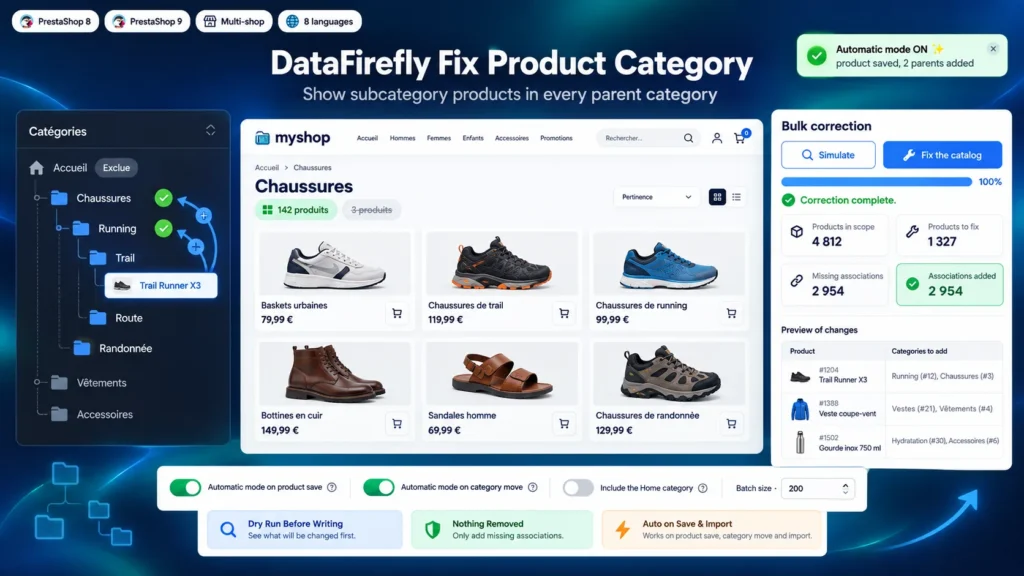
Ein Produkt unter Schuhe > Laufen > Trail erscheint auch in Laufen und in Schuhe.

  • 30 Tage Rückgaberecht
  • 12 Monate Updates
  • 24-h-Support

In PrestaShop zeigt eine Kategorie nur die Produkte an, die ihr direkt zugeordnet sind. Ein in eine Unterkategorie importiertes Produkt bleibt in der übergeordneten Kategorie unsichtbar, und die oberen Seiten Ihres Menüs wirken leer oder fast leer. Dieses Modul ordnet jedes Produkt allen übergeordneten Kategorien der Kategorien zu, denen es bereits angehört. Eine Simulation zählt die fehlenden Zuordnungen im gesamten Katalog, ein Klick fügt sie stapelweise hinzu, und der Automatikmodus hält die Regel bei jedem Anlegen, Ändern oder Importieren eines Produkts ein.

Auf einen Blick
  • Ordnet jedes Produkt allen übergeordneten Kategorien seiner Kategorien zu
  • Simulation über den gesamten Katalog vor dem Schreiben, mit Vorschau pro Produkt
  • Automatikmodus beim Speichern, beim CSV-Import und über den Webservice
  • Ganzer Zweig neu berechnet, wenn eine Kategorie verschoben wird
  • Nichts wird entfernt, die Standardkategorie bleibt unverändert
PrestaShop 8 & 9 Simulation vorab Automatikmodus Multishop
  • PrestaShop Certified Agency 2026
  • PrestaShop Expert Certification — Core Skills
  • PrestaShop Expert, Stufe 3

Entwickelt von einer zertifizierten PrestaShop-Agentur

www.datafirefly.com/de/
Produkte der Unterkategorien in der Hauptkategorie anzeigen PrestaShop 8 & 9
v1.0.0 · aktualisiert 2026-09-28
Produkte der Unterkategorien in der Hauptkategorie anzeigen PrestaShop 8 & 9 149,00€
Was es leistet

Die Kurzfassung.

01

Hauptkategorien, die sich endlich füllen

Die Produkte der Unterkategorien erscheinen in allen höheren Kategorien, bis zur Spitze Ihres Baums. Die Seiten Ihres Hauptmenüs, oft die meistbesuchten und am besten platzierten, zeigen den gesamten Katalog, den sie abdecken.

02

Simulation vor dem Schreiben

Die Simulation durchläuft den gesamten Katalog und zählt die zu korrigierenden Produkte und die fehlenden Zuordnungen. Die Vorschau listet die ersten 100 Produkte mit den Kategorien, die sie erhalten. Sie korrigieren nur, wenn das Ergebnis passt.

03

Danach automatisch

Jedes angelegte, geänderte oder importierte Produkt wird am Ende der Anfrage seinen übergeordneten Kategorien zugeordnet, sobald seine Kategorien gespeichert sind. Die Produktseite von PrestaShop 8 und 9, der CSV-Import und der Webservice sind abgedeckt.

04

Nichts wird entfernt

Das Modul fügt nur fehlende Zuordnungen hinzu. Es entfernt nie eine Kategorie von einem Produkt und ändert nie die Standardkategorie, die weiterhin Breadcrumb und Produkt-URL bestimmt.

Die ausführliche Fassung

Alles, was Sie vor der Installation wissen wollen.

Ein detaillierter Blick darauf, wie Produkte der Unterkategorien in der Hauptkategorie anzeigen PrestaShop 8 & 9 funktioniert, warum wir es so gebaut haben und der Gedanke hinter den Funktionen oben.

§ 01

Warum Ihre Hauptkategorien leer wirken

PrestaShop zeigt in einer Kategorie nur die Produkte an, die ihr direkt zugeordnet sind. Wenn ein Import, ein Lieferanten-Feed oder eine schnelle Erfassung ein Produkt nur in seine unterste Kategorie einsortiert, sehen die höheren Ebenen es nicht. Die Menüseiten der ersten Ebene, die oft den meisten Traffic und die besten Rankings haben, zeigen dann eine Handvoll Produkte, obwohl darunter Hunderte liegen.

§ 02

Echte Zuordnungen statt reiner Anzeige

Das Modul für die facettierte Suche bietet eine Option, um Produkte der Unterkategorien in einer Liste anzuzeigen. Sie ändert nur die Anzeige: In der Datenbank gehört das Produkt weiterhin nicht zur übergeordneten Kategorie. Warenkorbregeln mit Kategorieeinschränkung, Exporte, Produkt-Feeds und Drittmodule, die Zuordnungen lesen, sehen es nicht. Dieses Modul legt echte Zuordnungen an, die überall sichtbar sind, wo PrestaShop und seine Module die Kategorien eines Produkts abfragen.

§ 03

Bestand korrigieren, dann nicht mehr daran denken

Die Massenkorrektur verarbeitet den Katalog in Stapeln, ohne Timeout-Risiko, nach einer Simulation, die den Umfang beziffert. Danach übernimmt der Automatikmodus: Ein Produkt, das auf der Produktseite angelegt, per CSV importiert oder per Webservice gesendet wird, wird seinen übergeordneten Kategorien zugeordnet, sobald seine Kategorien gespeichert sind. Verschieben Sie eine Kategorie unter eine andere, werden alle Produkte des Zweigs den neuen übergeordneten Kategorien zugeordnet.

§ 04

Sie behalten die Kontrolle über den Baum

Die Kategorie Startseite kann einbezogen werden oder nicht. Eine Ausschlussliste verhindert, dass bestimmte Kategorien als übergeordnete Kategorie hinzugefügt werden, etwa eine Schaufensterkategorie Angebote oder Neuheiten. Hinzugefügte Produkte landen am Ende jeder Kategorie, sodass Ihre manuelle Sortierung erhalten bleibt, und die Standardkategorie jedes Produkts bleibt unverändert.
149,00€
Einmalig · 12 Monate Updates
Dokumentation lesen
  • Unbegrenzte Dev- und Staging-Installationen
  • Quellcode inklusive
  • 30 Tage Rückgaberecht
  • 24-h-Support · EN / FR
5,0/5 21 Bewertungen
Alle Kundenbewertungen