# Modifier les Produits en Masse sur PrestaShop 8 & 9 : documentation
> Présentation Le module affiche votre catalogue dans une grille modifiable façon tableur, dans le back-office PrestaShop 1.7.8 à 9. Vous modifiez produits et déclinaisons au clavier, vous lancez des actions…
- Page:
- Langue: fr
- Mis à jour le: 2026-11-05
- Autres langues: [en](https://www.datafirefly.com/en/documentation/bulk-edit-products-prestashop/index.md), [es](https://www.datafirefly.com/es/documentation/bulk-edit-products-prestashop/index.md), [de](https://www.datafirefly.com/de/documentation/bulk-edit-products-prestashop/index.md), [it](https://www.datafirefly.com/it/documentation/bulk-edit-products-prestashop/index.md), [pl](https://www.datafirefly.com/pl/documentation/bulk-edit-products-prestashop/index.md), [nl](https://www.datafirefly.com/nl/documentation/bulk-edit-products-prestashop/index.md), [pt](https://www.datafirefly.com/pt/documentation/bulk-edit-products-prestashop/index.md)
- Index:
## Présentation
Le module affiche votre catalogue dans une grille modifiable façon tableur, dans le back-office PrestaShop 1.7.8 à 9. Vous modifiez produits et déclinaisons au clavier, vous lancez des actions par lot avec un **aperçu chiffré** calculé sur tout le périmètre avant toute écriture, vous exportez et réimportez un fichier CSV, et chaque modification peut être **annulée à l’identique** depuis l’historique, même pour un lot interrompu.
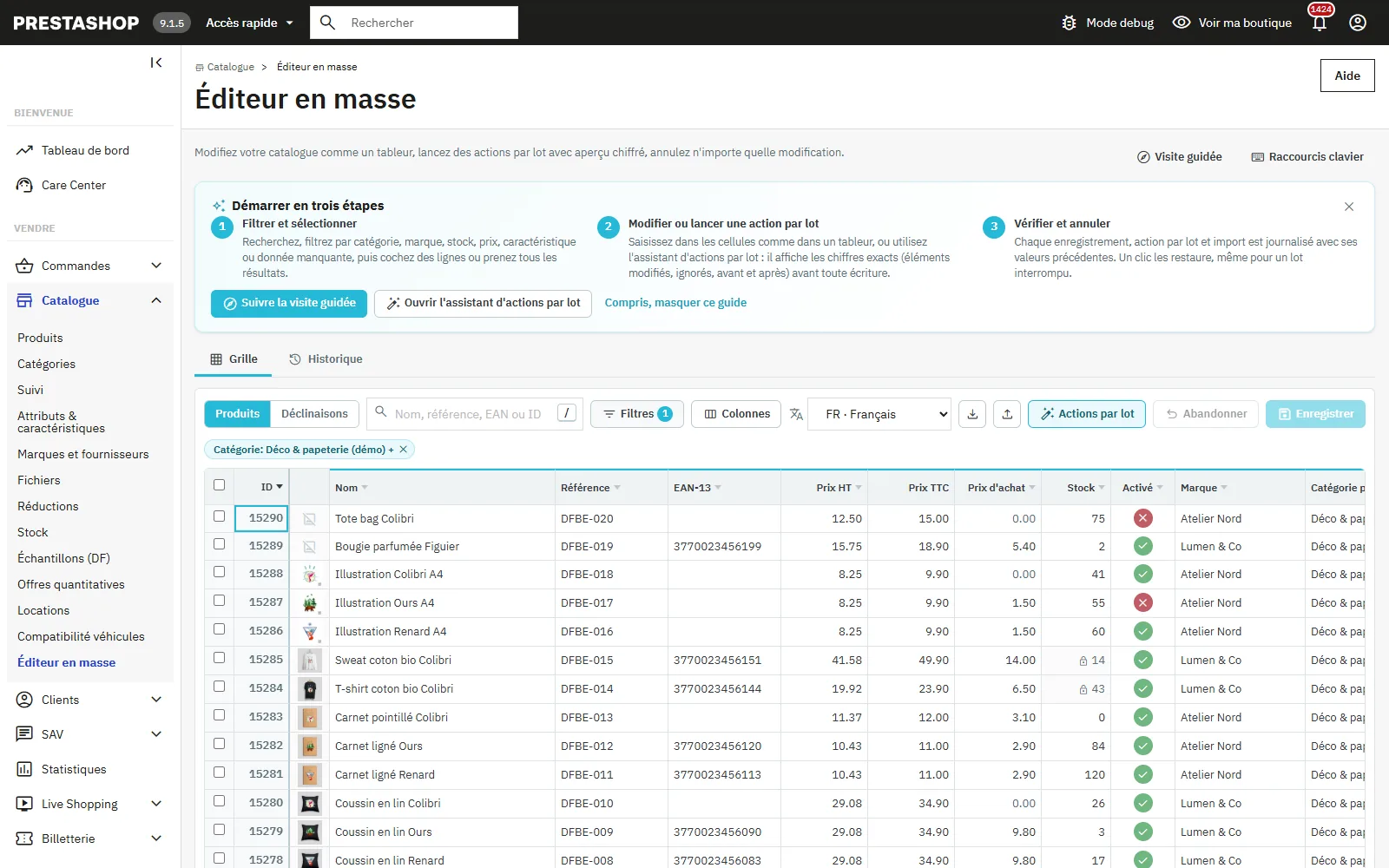
Grille produits type tableur filtrée sur une catégorie, avec le guide de démarrage en trois étapes
## Installation et mise à niveau
1. Dans **Modules > Gestionnaire de modules**, cliquez sur **Téléverser un module** et sélectionnez `dfbulkeditor-2.0.0.zip`.
2. L’installation crée l’entrée **Catalogue > Éditeur en masse** et les deux tables de l’historique.
3. Depuis la 1.0.0, téléversez simplement le nouveau zip : la mise à niveau ajoute les colonnes de reprise des lots et conserve tout l’historique, qui reste annulable.
### Réglages
Le bouton **Configurer** présente le module, les chiffres du journal (opérations journalisées, valeurs restaurables, lots interrompus) et trois réglages : lignes par page par défaut (50 à 500), éléments par requête de lot (10 à 500, 50 par défaut ; réduisez-le si votre serveur coupe les requêtes longues) et durée de conservation de l’historique (180 jours par défaut).
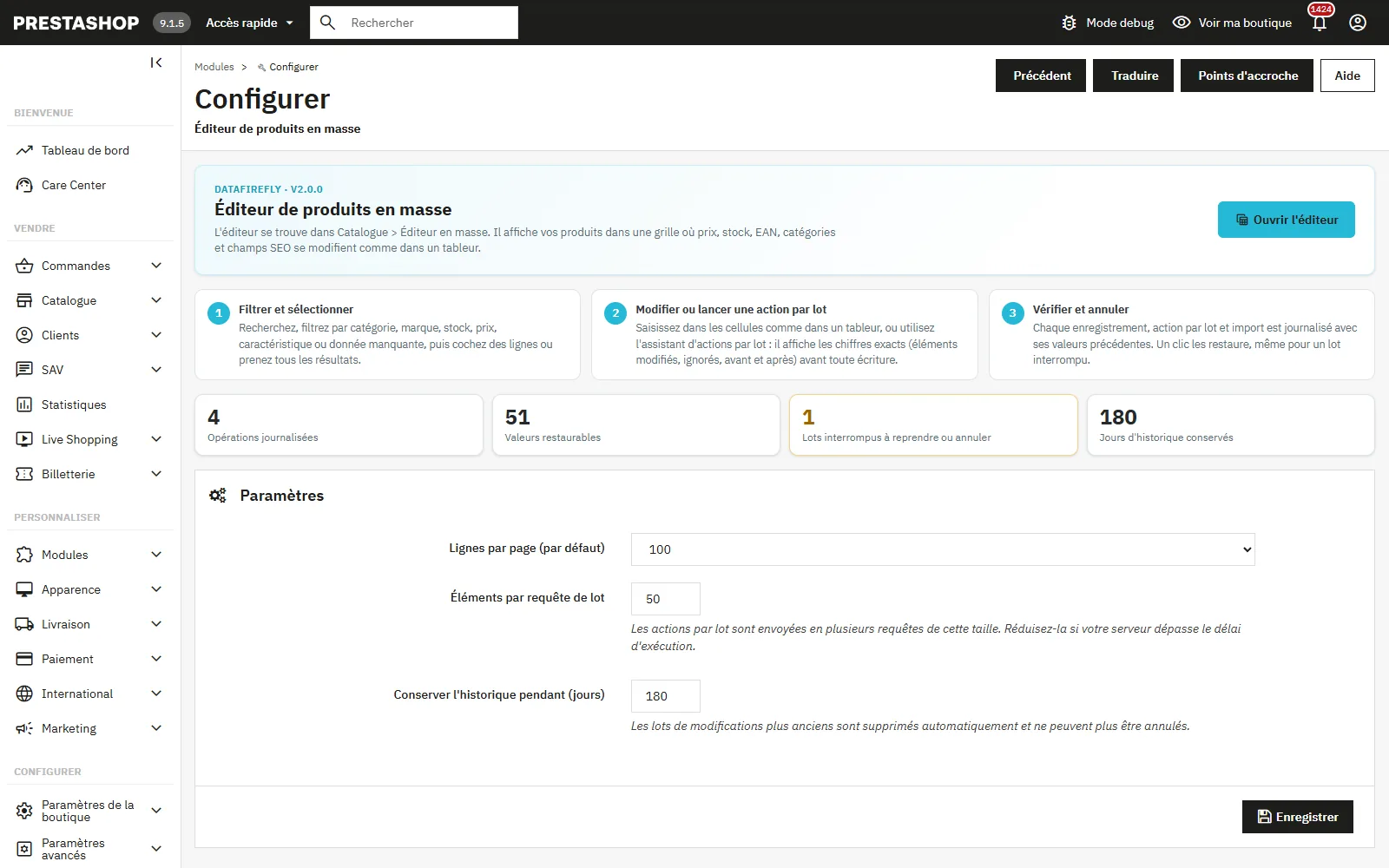
Page de configuration : présentation, chiffres du journal et réglages des lots
## Prise en main
À la première ouverture, le guide **Démarrer en trois étapes** résume la méthode : filtrer et sélectionner, modifier ou lancer une action par lot, vérifier et annuler. La **visite guidée** (8 étapes) montre chaque zone de l’écran ; elle se relance à tout moment depuis l’en-tête. Le bouton **Raccourcis clavier** (ou la touche ?) liste tous les raccourcis.
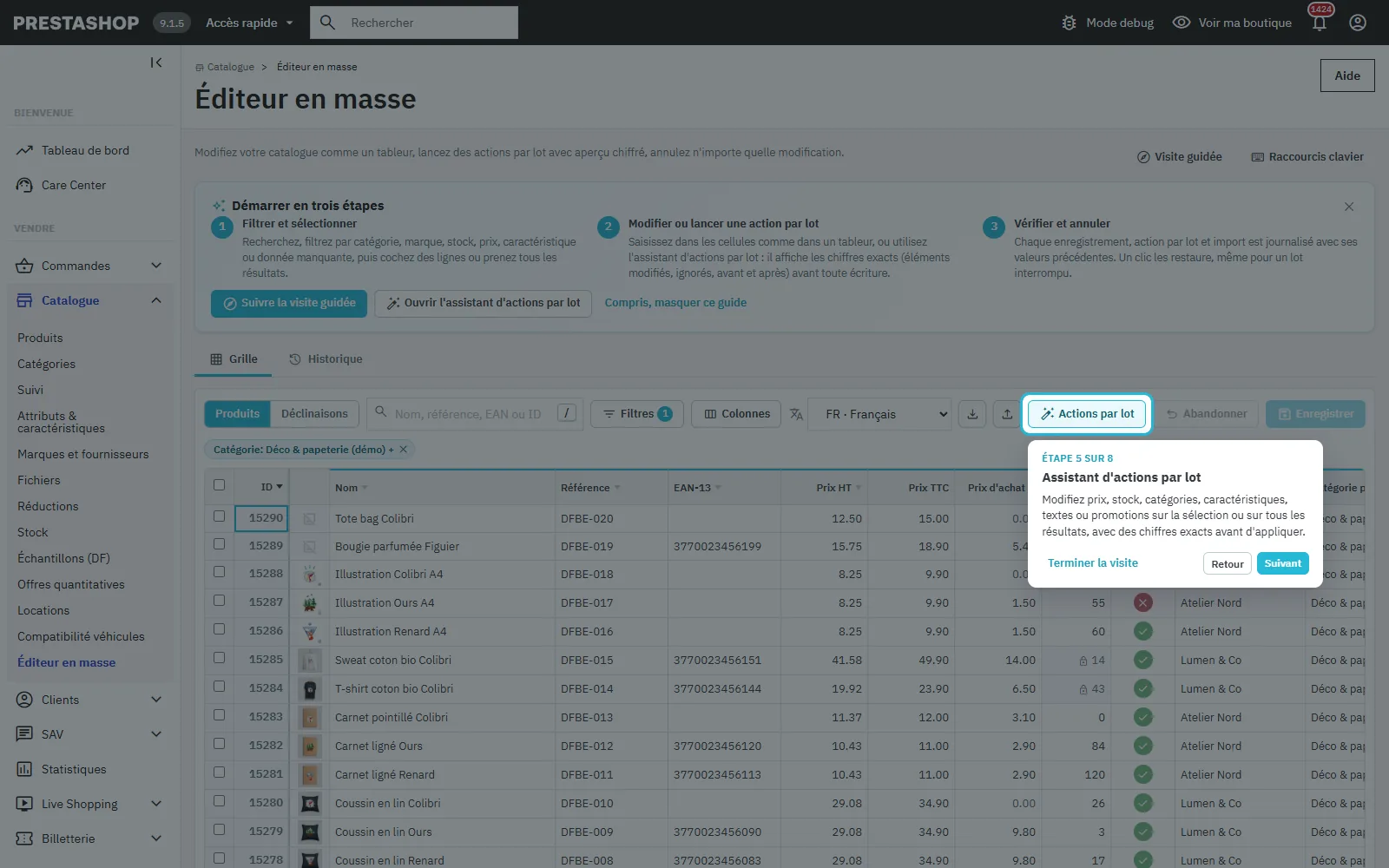
Visite guidée de l’éditeur : étape sur l’assistant d’actions par lot
## Droits d’accès
Les droits se règlent dans **Paramètres avancés > Équipe > Permissions**, sur l’onglet Éditeur en masse. **Voir** permet de consulter la grille, l’historique, les aperçus chiffrés et l’export CSV. **Modifier** est nécessaire pour enregistrer, appliquer une action par lot, importer, reprendre ou annuler un lot. Sans ce droit, la grille passe en lecture seule et les boutons d’écriture disparaissent.
## La grille
### Produits et déclinaisons
Le sélecteur en haut à gauche bascule entre les produits et les déclinaisons. La vue Déclinaisons affiche chaque déclinaison avec ses attributs, sa référence, son impact sur le prix, son prix final HT et TTC et son stock.
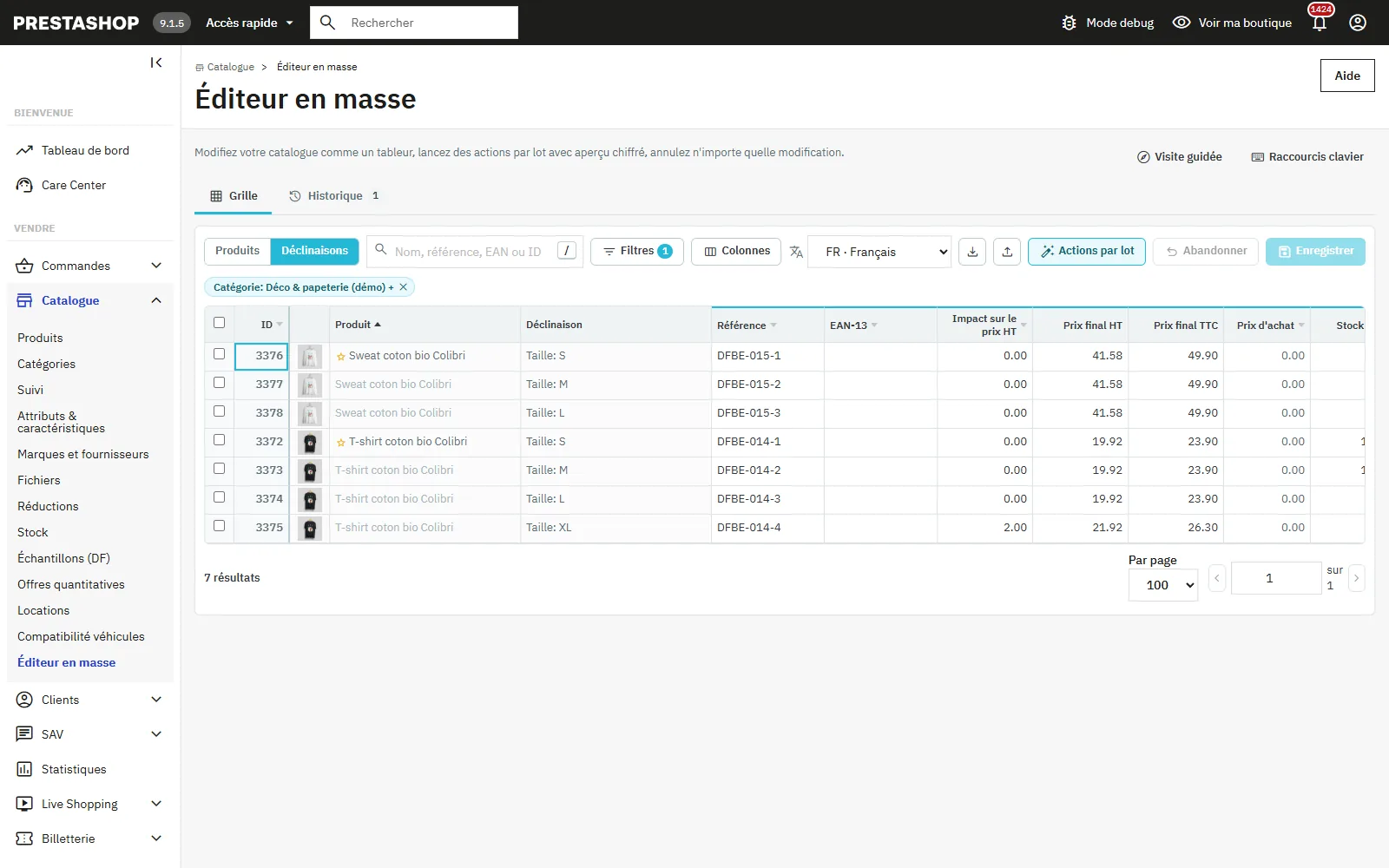
Vue des déclinaisons : référence, impact sur le prix, prix final et stock par déclinaison
### Recherche, filtres et colonnes
La recherche porte sur le nom, la référence, l’EAN et l’ID (touche / pour y aller). Le bouton **Filtres** propose : catégorie avec ou sans sous-catégories, marque, statut, plages de stock et de prix HT, **caractéristique** (avec une valeur précise ou « sans cette caractéristique »), données manquantes (EAN, référence, prix d’achat, marque, méta-titre, méta-description, résumé, image) et produits avec ou sans déclinaisons. Les filtres actifs apparaissent en pastilles que l’on retire d’un clic. Le bouton **Colonnes** affiche ou masque chaque colonne ; largeur et choix sont mémorisés dans votre navigateur.
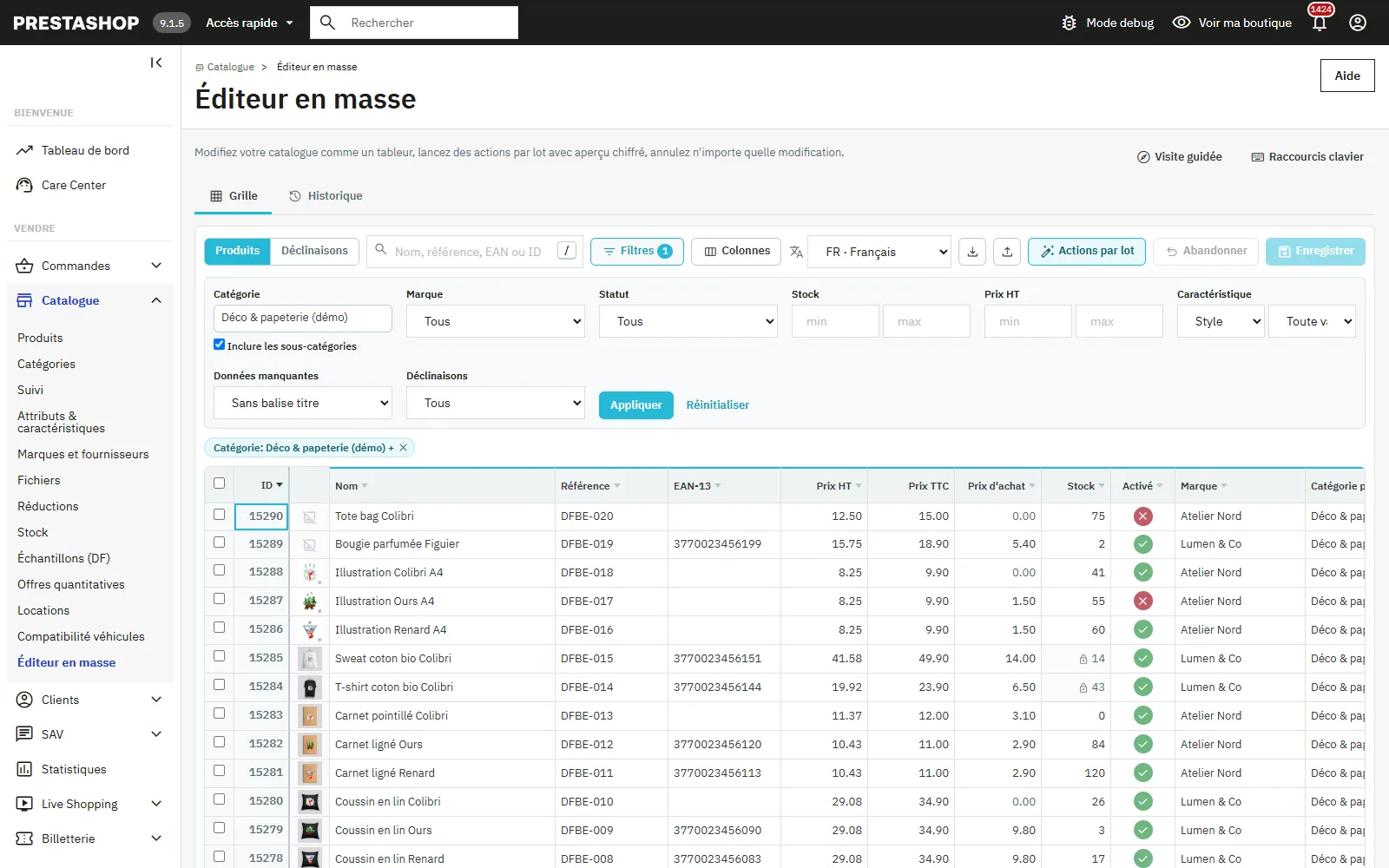
Filtres avancés : catégorie, marque, stock, prix, caractéristique et données manquantes, avec les filtres actifs en pastilles
## Modifier des cellules
- **Flèches, Tab, Entrée** : se déplacer ; **saisie directe, F2 ou double-clic** : modifier.
- **Maj + clic** ou **Maj + flèches** : sélectionner une plage ; **Ctrl + C / Ctrl + V** : copier-coller, y compris depuis Excel ou Google Sheets.
- **Ctrl + D** : recopier vers le bas ; **Suppr** : vider ; **Espace** : basculer les cases oui/non.
- **Ctrl + Z** : annuler la dernière saisie non enregistrée ; **Ctrl + S** : enregistrer.
Un prix TTC saisi est converti en HT selon la règle de taxe du produit. Les cellules modifiées restent en jaune jusqu’à l’enregistrement ; une valeur refusée par PrestaShop passe en rouge avec son motif au survol. Chaque enregistrement est journalisé.
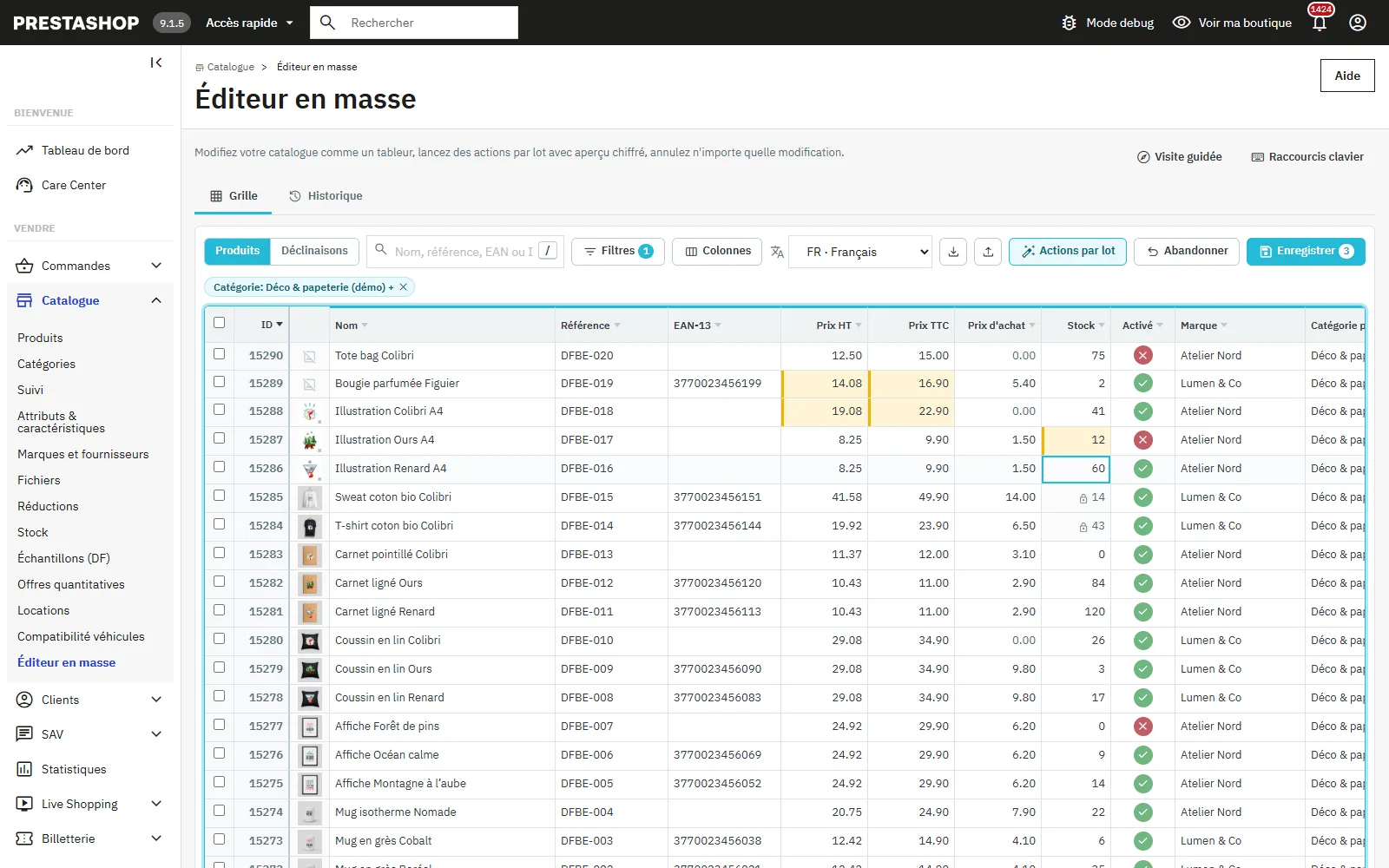
Édition en ligne comme dans un tableur : prix TTC et stock modifiés en jaune avant l’enregistrement
## Assistant d’actions par lot
### Étape 1 : périmètre et action
Le bouton **Actions par lot** (ou Alt + B) ouvre l’assistant. Choisissez les lignes sélectionnées ou tous les résultats filtrés (les filtres en cours sont rappelés), puis l’action : prix, stock, statut, catégories, caractéristiques, textes et SEO, promotions, marque, règle de taxe ou autre champ.
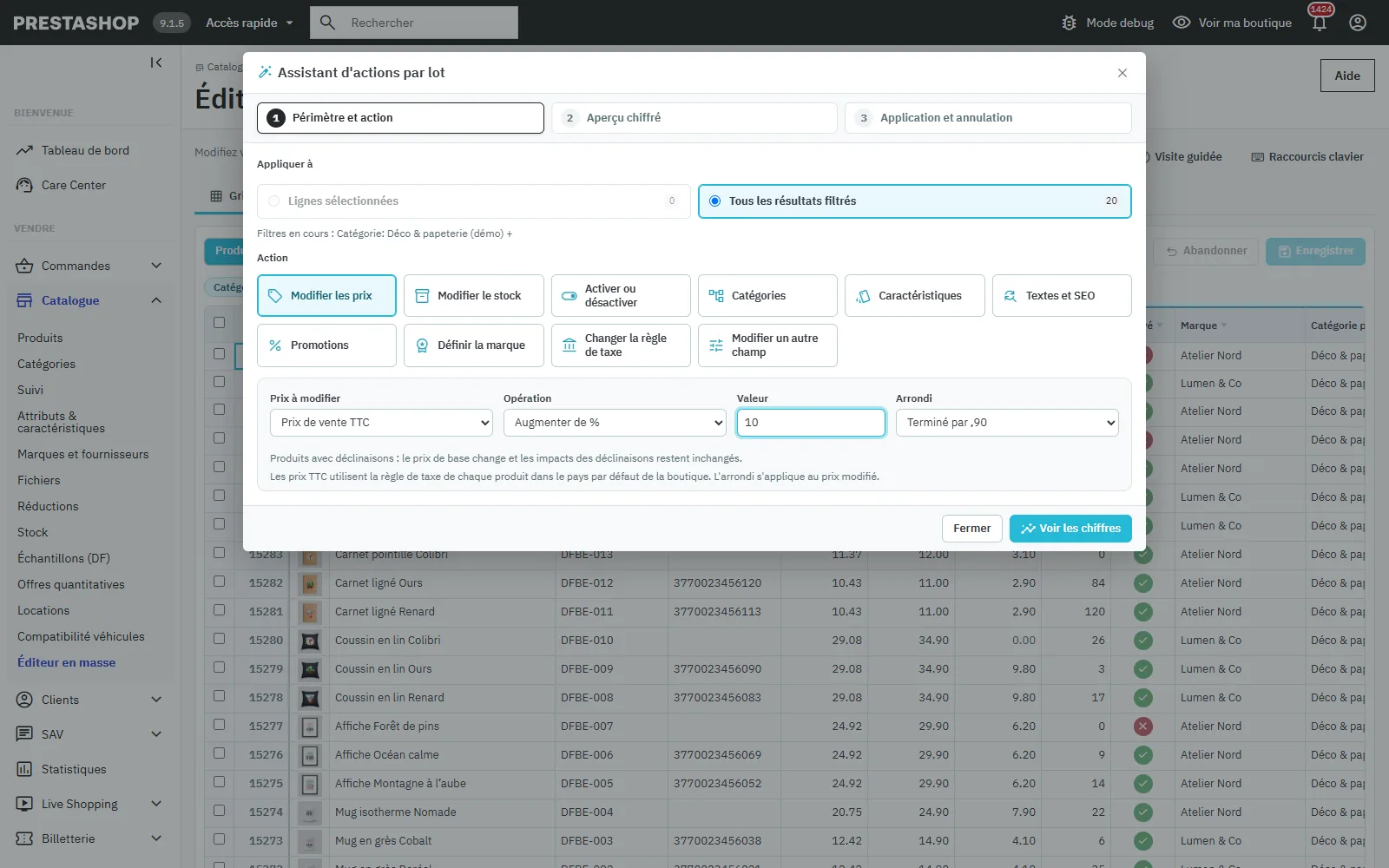
Assistant d’actions par lot, étape 1 : périmètre, choix de l’action et hausse des prix TTC de 10 % arrondis à ,90
### Étape 2 : aperçu chiffré
**Voir les chiffres** calcule l’action sur tout le périmètre, avec exactement les mêmes règles que l’exécution, sans rien écrire : éléments qui changeront, valeurs écrites, éléments ignorés avec leur motif, moyenne avant → après, variation en %, plus petite et plus grande variation, puis un échantillon de 25 lignes (celles qui changent d’abord). Sans aucun filtre ni sélection, l’application demande de confirmer explicitement qu’elle porte sur tout le catalogue.
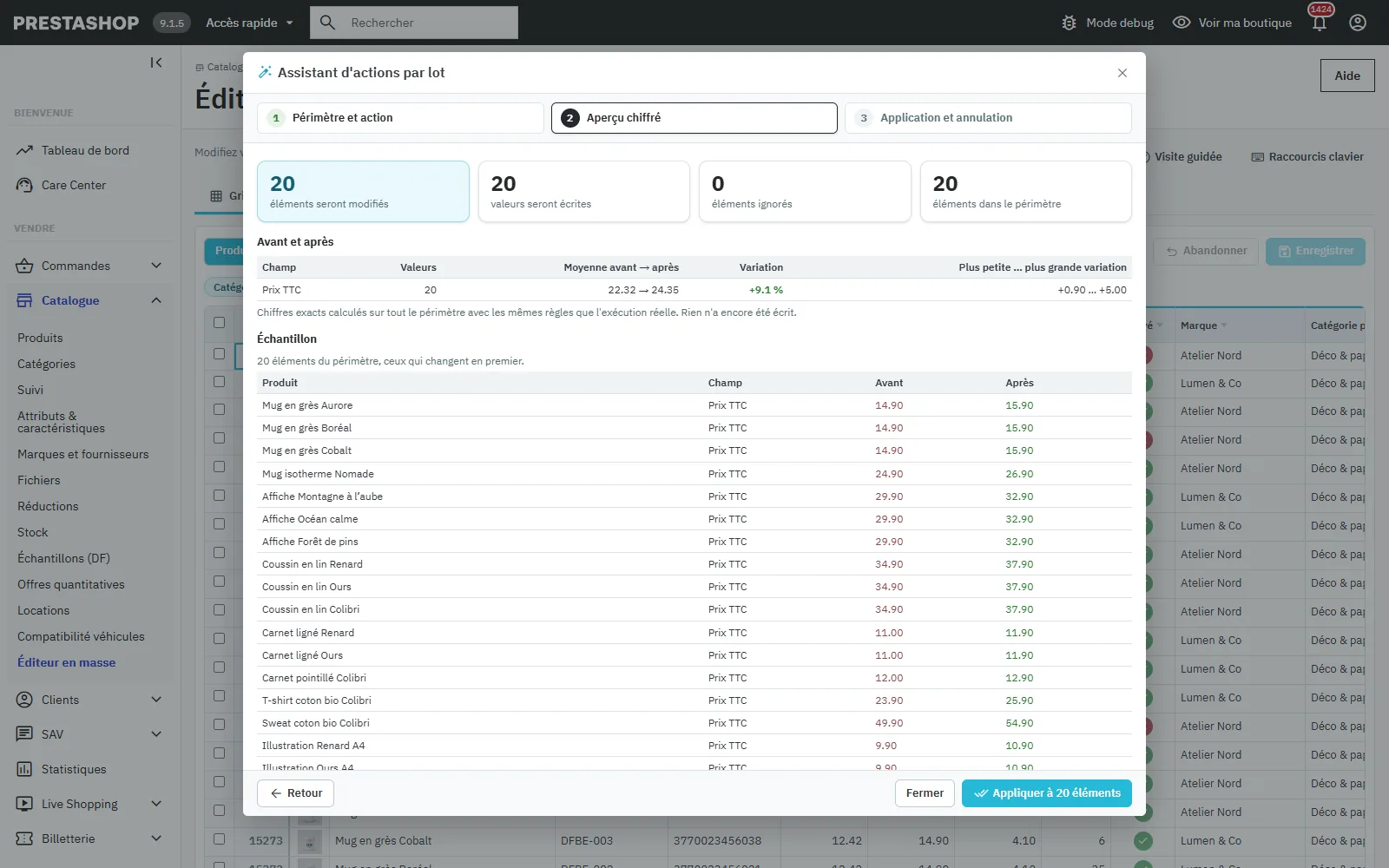
Aperçu chiffré avant application : éléments modifiés et ignorés, moyenne avant et après, variation et échantillon
### Étape 3 : application et annulation
L’action s’exécute par lots avec une barre de progression. Le résultat indique les éléments mis à jour, les éléments ignorés et les erreurs éventuelles ; le bouton **Annuler cette action** restaure immédiatement les valeurs précédentes. Un même lot renvoyé n’écrit jamais deux fois un produit.
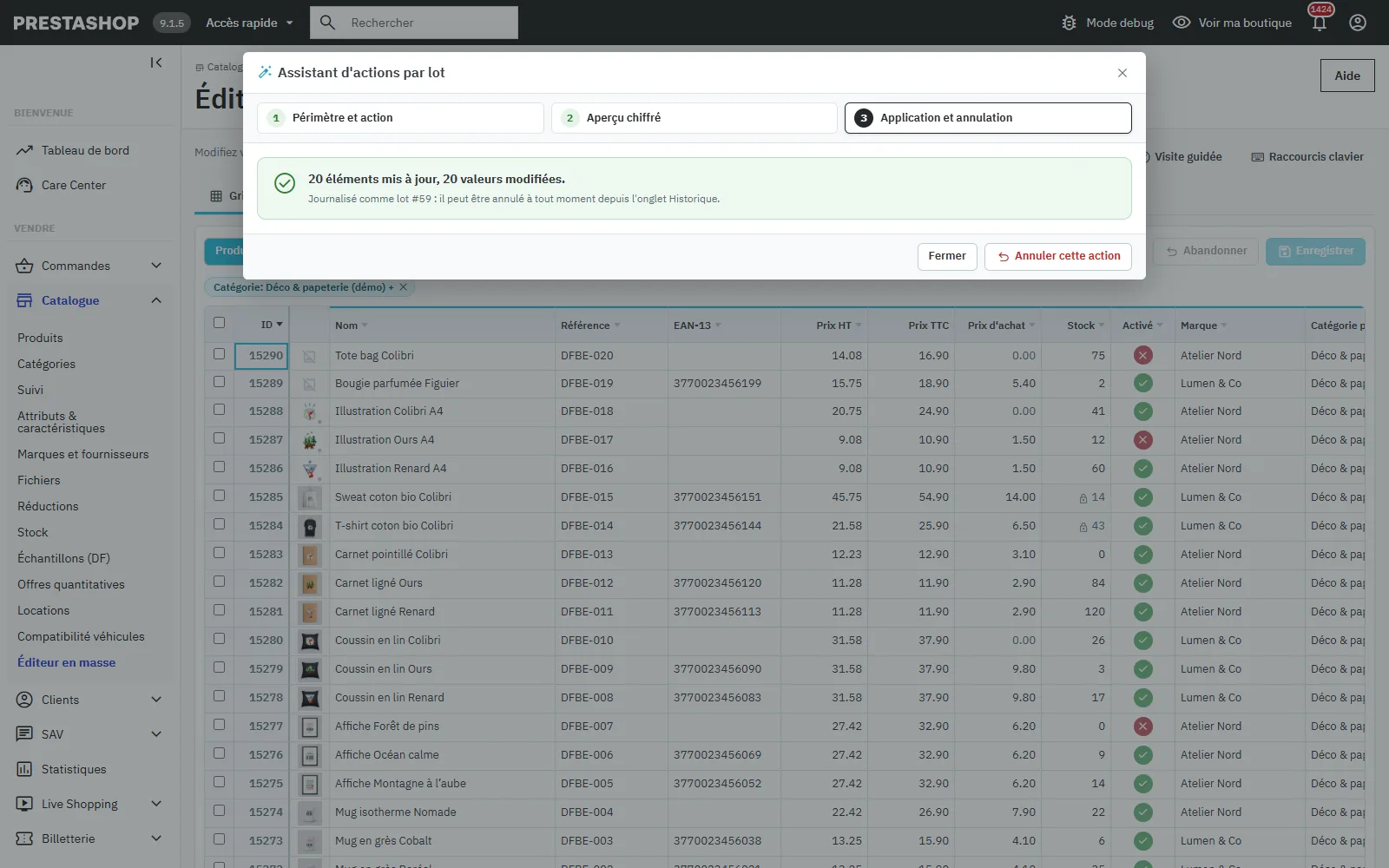
Résultat de l’action par lot journalisée, avec le bouton pour l’annuler
### Prix, stock, statut, marque et taxe
Prix TTC, HT ou d’achat (prix final ou impact pour les déclinaisons) : hausse ou baisse en % ou en montant, valeur fixe, ou prix d’achat × coefficient, avec arrondi (0,05, 0,10, entier, ,99, ,95, ,90). Le stock se définit, s’augmente ou se diminue et chaque changement est enregistré comme mouvement de stock. Le changement de règle de taxe peut conserver les prix TTC.
### Catégories
Ajouter à des catégories, retirer de catégories, remplacer toutes les catégories ou changer la catégorie principale. L’annulation remet les produits à leur ancienne position dans les catégories triées.
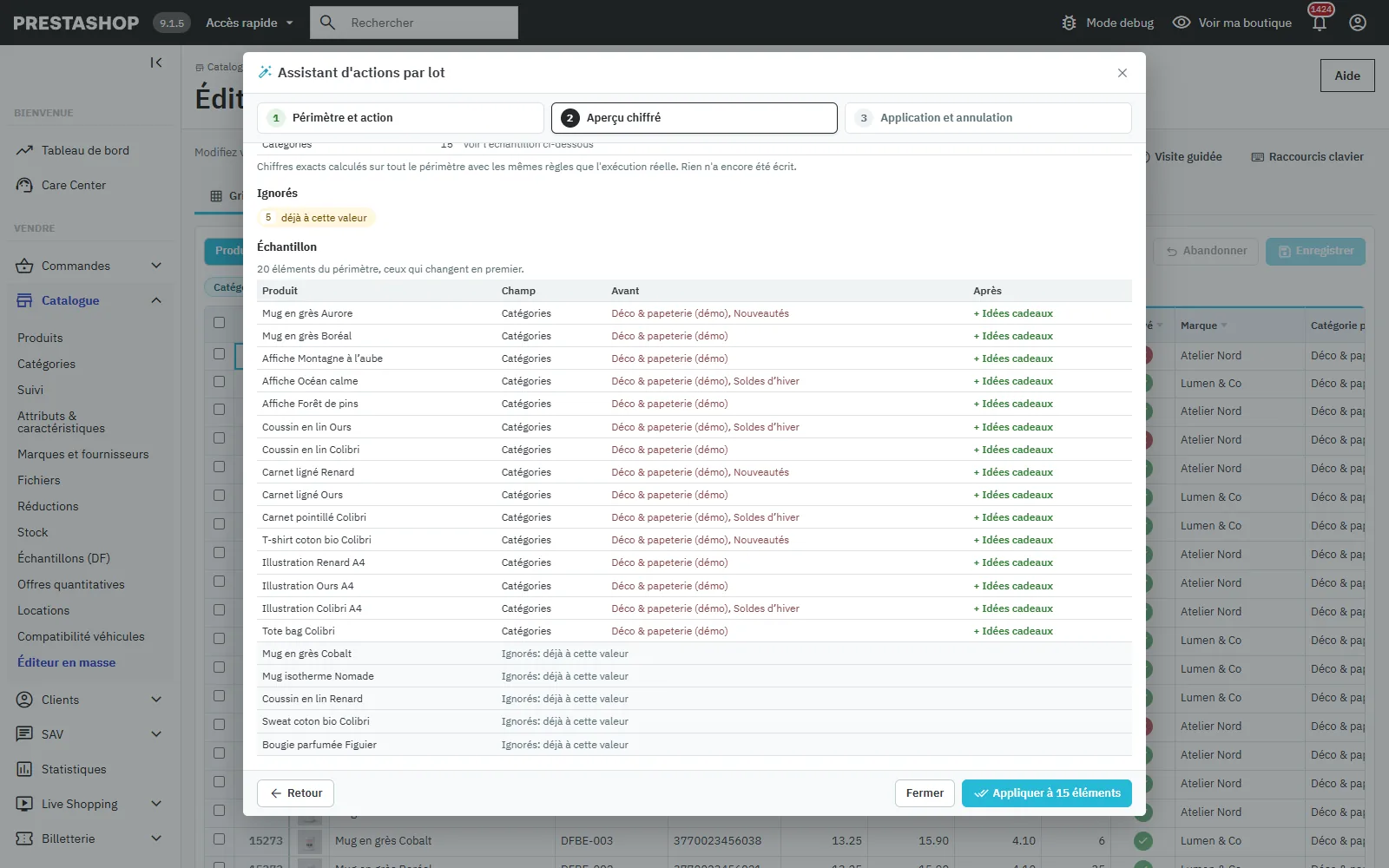
Catégories en masse : ajout à la catégorie Idées cadeaux, aperçu des catégories ajoutées
### Caractéristiques
Ajouter des valeurs, remplacer les valeurs, retirer des valeurs ou retirer la caractéristique, avec recherche dans les valeurs. PrestaShop 8 et 9 acceptent plusieurs valeurs par caractéristique ; en 1.7, ajouter une valeur remplace la valeur actuelle. Les produits ayant une valeur personnalisée sont ignorés.
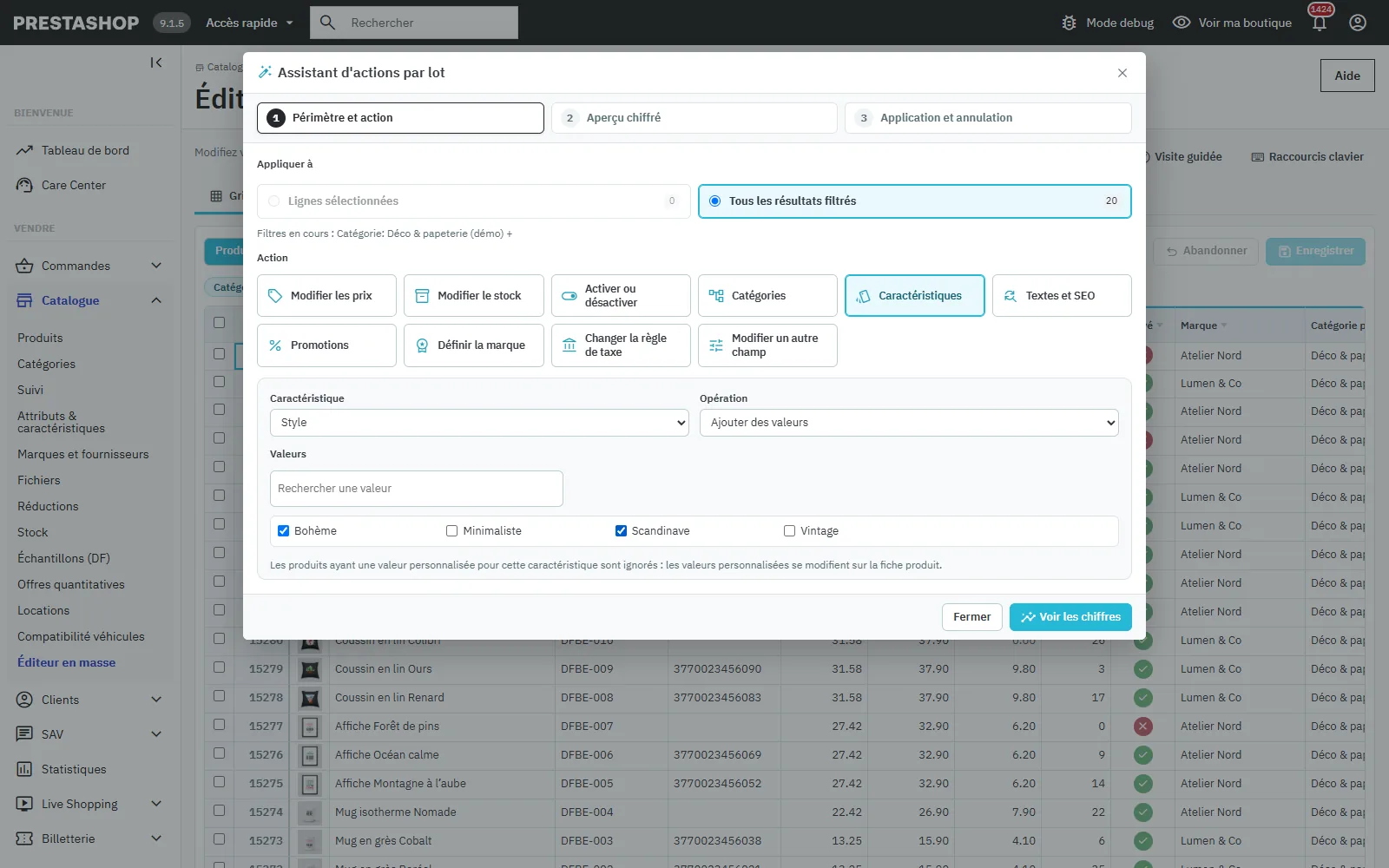
Caractéristiques en masse : ajouter des valeurs de la caractéristique Style aux produits filtrés
### Textes, descriptions et SEO
Champs : nom, méta-titre, méta-description, URL simplifiée, résumé et description. Opérations : remplir depuis un modèle (`{name}`, `{reference}`, `{ean13}`, `{manufacturer}`, `{category}`, `{price}`, `{shop}`, `{id}`), ajouter au début ou à la fin, rechercher et remplacer (sensible à la casse, mots entiers). Dans les descriptions HTML, le remplacement ne touche que le texte visible, jamais les balises, liens ou styles, et l’aperçu surligne la différence.
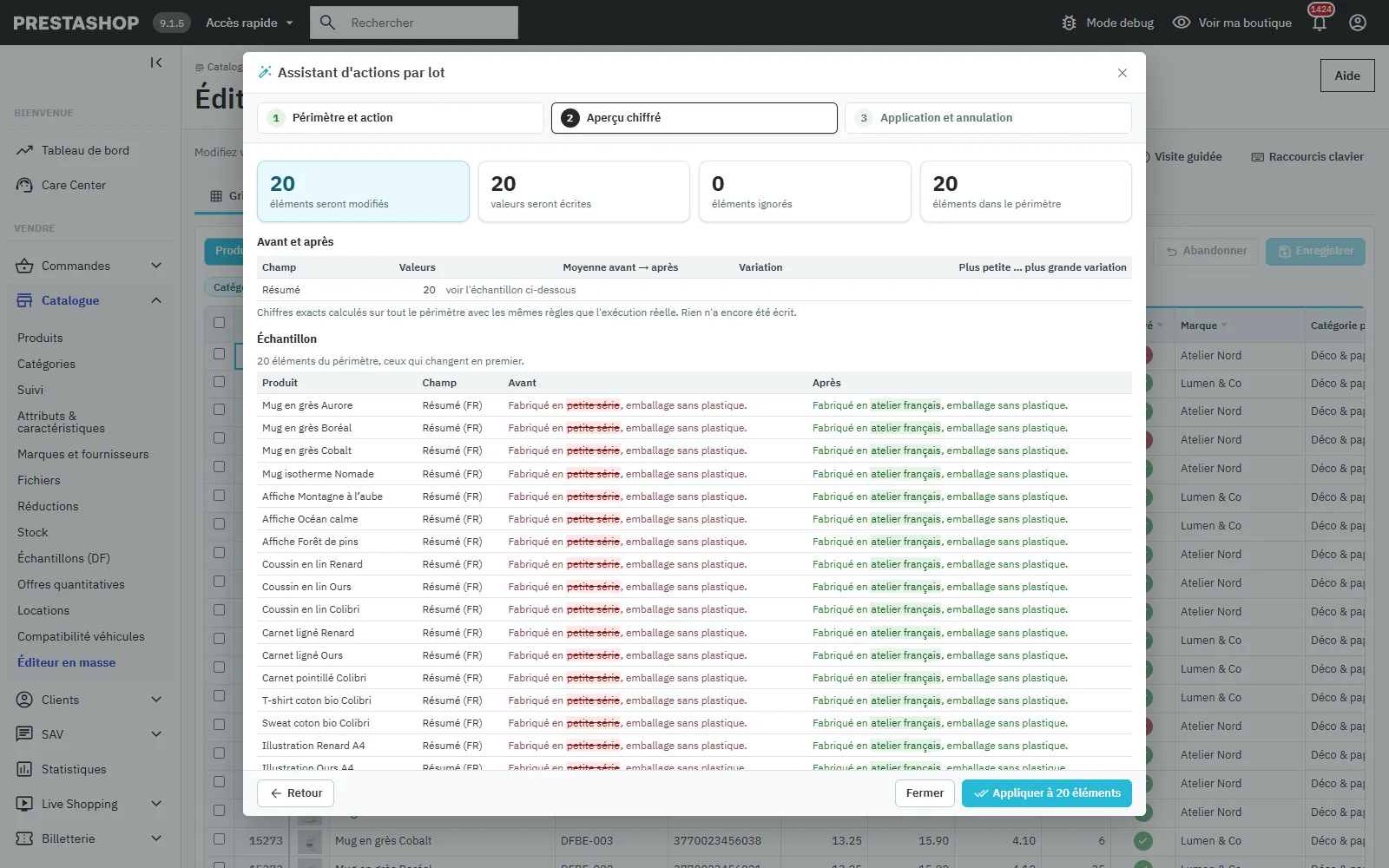
Rechercher et remplacer dans les résumés HTML, avec la différence surlignée avant application
### Autres champs et promotions
Visibilité, état, disponibilité à la commande, affichage du prix, exclusivité web, mention « en solde », quantité minimale, alerte de stock, frais de port, dimensions et libellés de disponibilité. Les promotions catalogue (pourcentage ou montant, dates, groupe, quantité) s’ajoutent ou se suppriment ; une promotion aux mêmes conditions n’est jamais créée deux fois.
## Export et import CSV
L’export contient tous les champs modifiables, résumé et description compris, au format point-virgule (Excel européen) ou virgule (Excel anglais, Google Sheets). Les textes qu’un tableur exécuterait comme une formule (commençant par =, +, - ou @) sont précédés d’une apostrophe, retirée à l’import. À l’import, choisissez la clé de correspondance (clé, ID, référence ou EAN), vérifiez l’aperçu : seules les valeurs réellement différentes sont écrites, et l’import s’annule comme une action par lot.
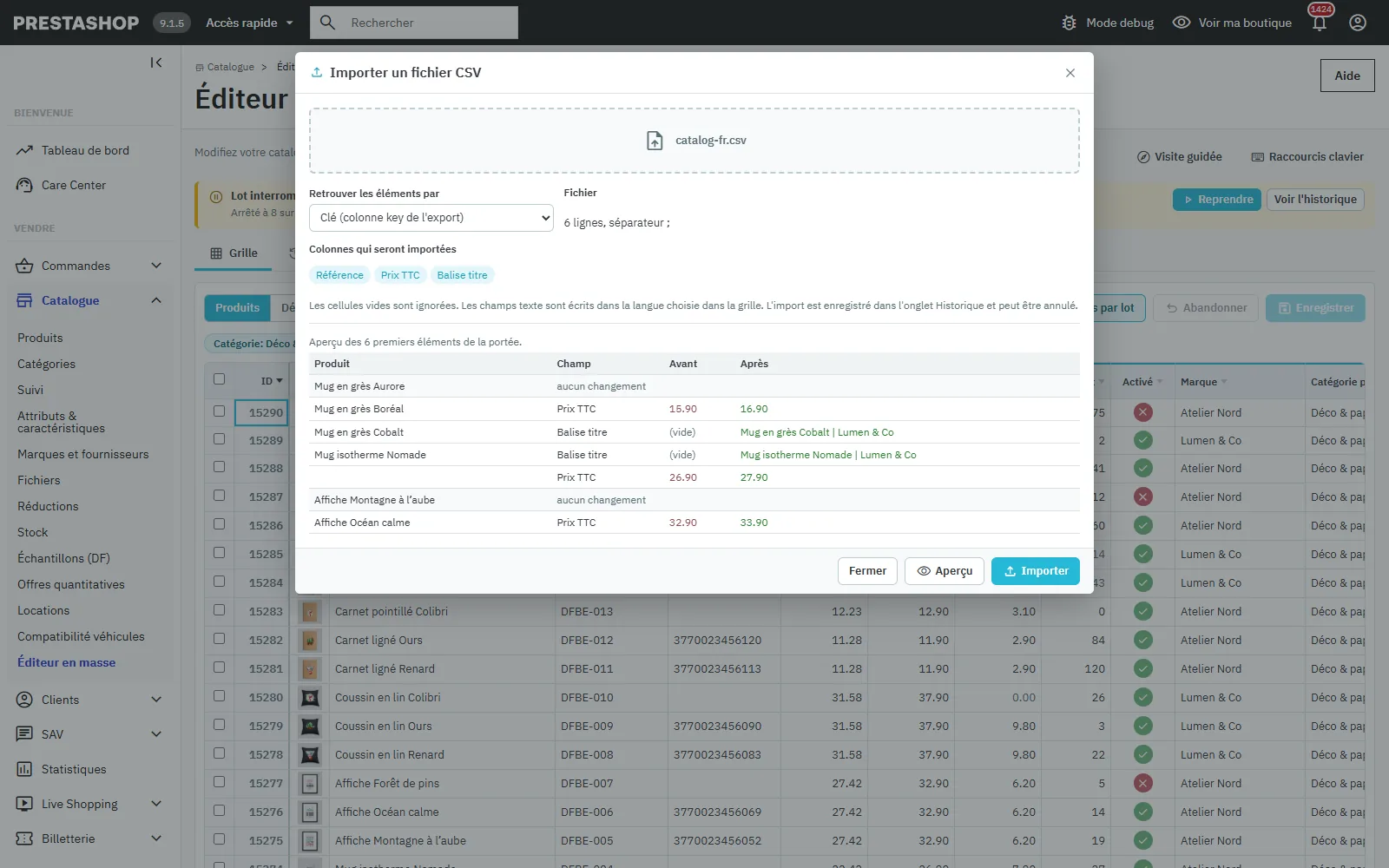
Import CSV : colonnes reconnues et aperçu des seules valeurs modifiées
## Historique, annulation et reprise
L’onglet **Historique** liste chaque enregistrement, action par lot, import et annulation. **Détails** affiche chaque valeur avant et après ; **Annuler** restaure exactement les valeurs précédentes (une valeur modifiée de nouveau entre-temps est conservée, sauf si vous cochez « Écraser les modifications ultérieures »). Si un lot s’est arrêté (onglet fermé, coupure réseau), un bandeau propose de le **reprendre** là où il s’est arrêté, sans réécrire les produits déjà traités, ou de l’annuler.
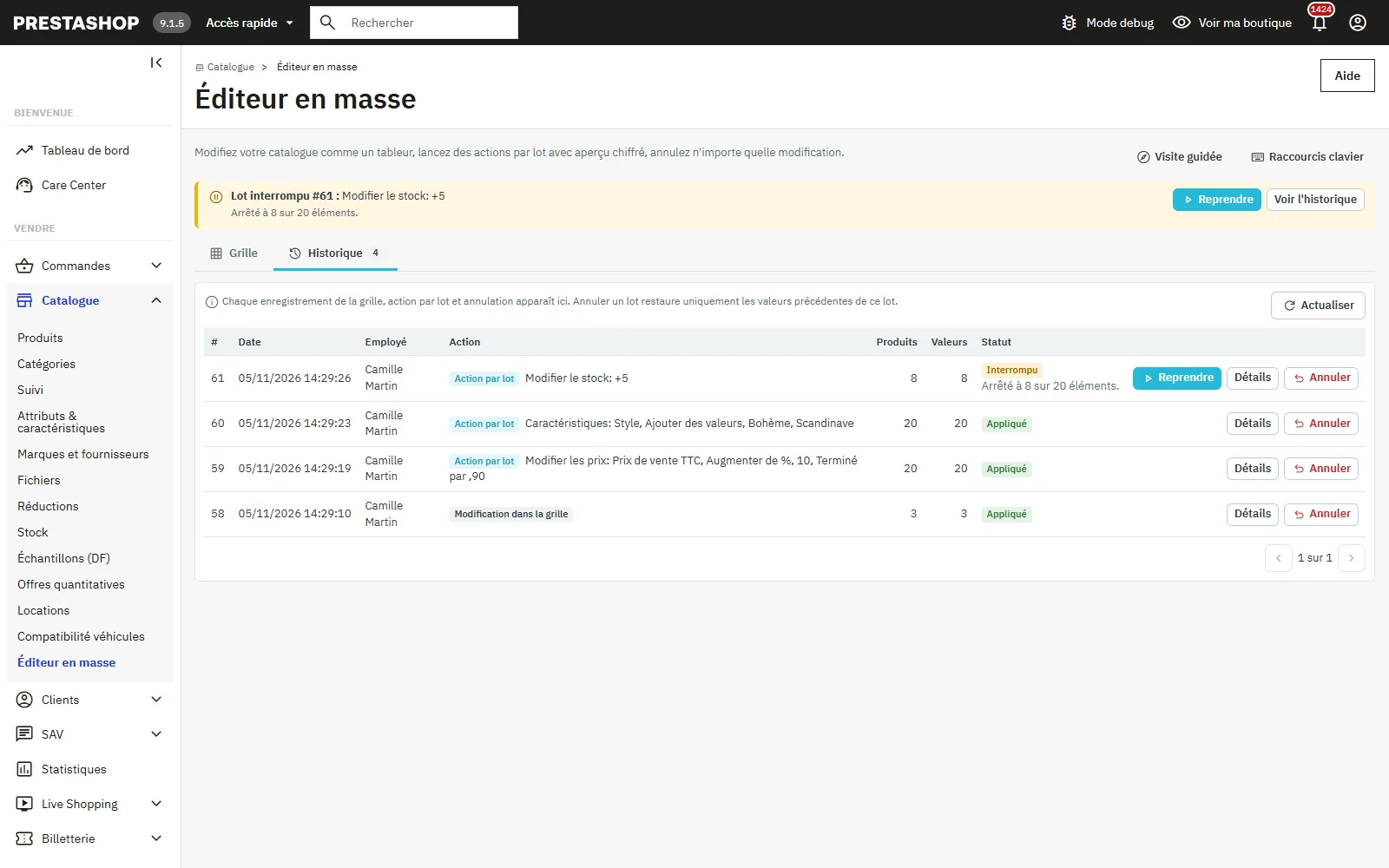
Historique des modifications avec annulation, et reprise d’un lot interrompu
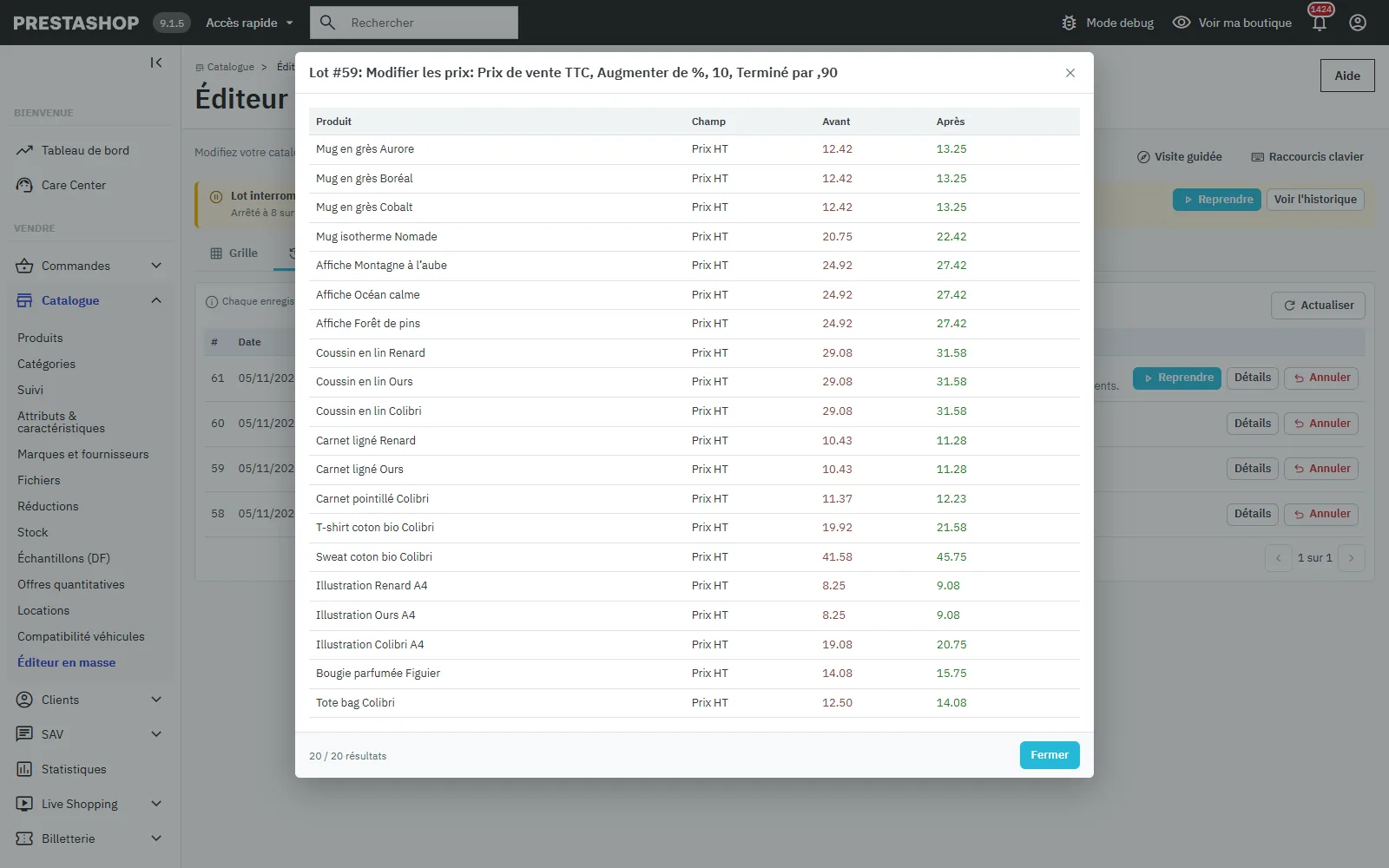
Détail d’un lot : chaque valeur avant et après, produit par produit
## Multiboutique
La grille affiche et modifie la boutique sélectionnée uniquement. Depuis le contexte « Toutes les boutiques » ou un groupe, un avertissement indique la boutique affichée.
## Dépannage
- **Une action par lot s’arrête** : cliquez sur **Reprendre** dans le bandeau ou l’historique ; si cela se répète, réduisez « Éléments par requête de lot ».
- **Une cellule reste en rouge** : PrestaShop a refusé la valeur ; survolez-la pour lire le motif.
- **Caractères étranges à l’import** : enregistrez le fichier en « CSV UTF-8 ».
- **Le menu n’apparaît pas en 1.7.8** : réinstallez la 2.0.0, qui répare l’entrée de menu sous Catalogue.