# Règles de prix par catégorie : remises PrestaShop par arborescence de catégories
> Installation Installez le module depuis Modules > Gestionnaire de modules > Installer un module en envoyant le fichier ZIP. Le module crée ses tables et ajoute l'onglet Catalogue > Réductions…
- Page:
- Langue: fr
- Mis à jour le: 2026-11-25
- Autres langues: [en](https://www.datafirefly.com/en/documentation/dfcatalogrules/index.md), [es](https://www.datafirefly.com/es/documentation/dfcatalogrules/index.md), [de](https://www.datafirefly.com/de/documentation/dfcatalogrules/index.md), [it](https://www.datafirefly.com/it/documentation/dfcatalogrules/index.md), [pl](https://www.datafirefly.com/pl/documentation/dfcatalogrules/index.md), [nl](https://www.datafirefly.com/nl/documentation/dfcatalogrules/index.md), [pt](https://www.datafirefly.com/pt/documentation/dfcatalogrules/index.md)
- Index:
## Installation
Installez le module depuis **Modules > Gestionnaire de modules > Installer un module** en envoyant le fichier ZIP. Le module crée ses tables et ajoute l'onglet **Catalogue > Réductions > Règles de prix par catégorie**. Il ne crée aucun prix à l'installation.
Pour mettre à jour depuis la 1.1.0, envoyez simplement le nouveau ZIP. Les règles, leur état et leurs liaisons aux règles de prix catalogue natives sont conservés, et les prix sont recalculés à l'identique. Ouvrez ensuite **Paramètres** pour vérifier les choix de désactivation et de désinstallation.
## Comment le module crée les prix
Chaque règle du module devient une règle de prix catalogue native de PrestaShop, avec ses prix spécifiques. Le panier, les commandes, les flux produits et les modules qui lisent les prix de PrestaShop les voient comme d'habitude. Ces règles natives sont masquées de la liste **Catalogue > Réductions > Règles de prix catalogue** pour éviter qu'on les modifie à la main ; gérez-les depuis le module.
Le module ne modifie ou ne supprime une règle native que si elle figure dans sa propre liste de règles créées **et** porte toujours le nom qu'il lui a donné. Une règle renommée ou réutilisée en dehors du module est laissée intacte : le module crée alors une nouvelle règle native et l'indique dans l'historique. Les prix saisis sur les fiches produits, ceux des autres modules et les règles de prix catalogue créées à la main ne sont jamais modifiés.
## Le tableau de bord
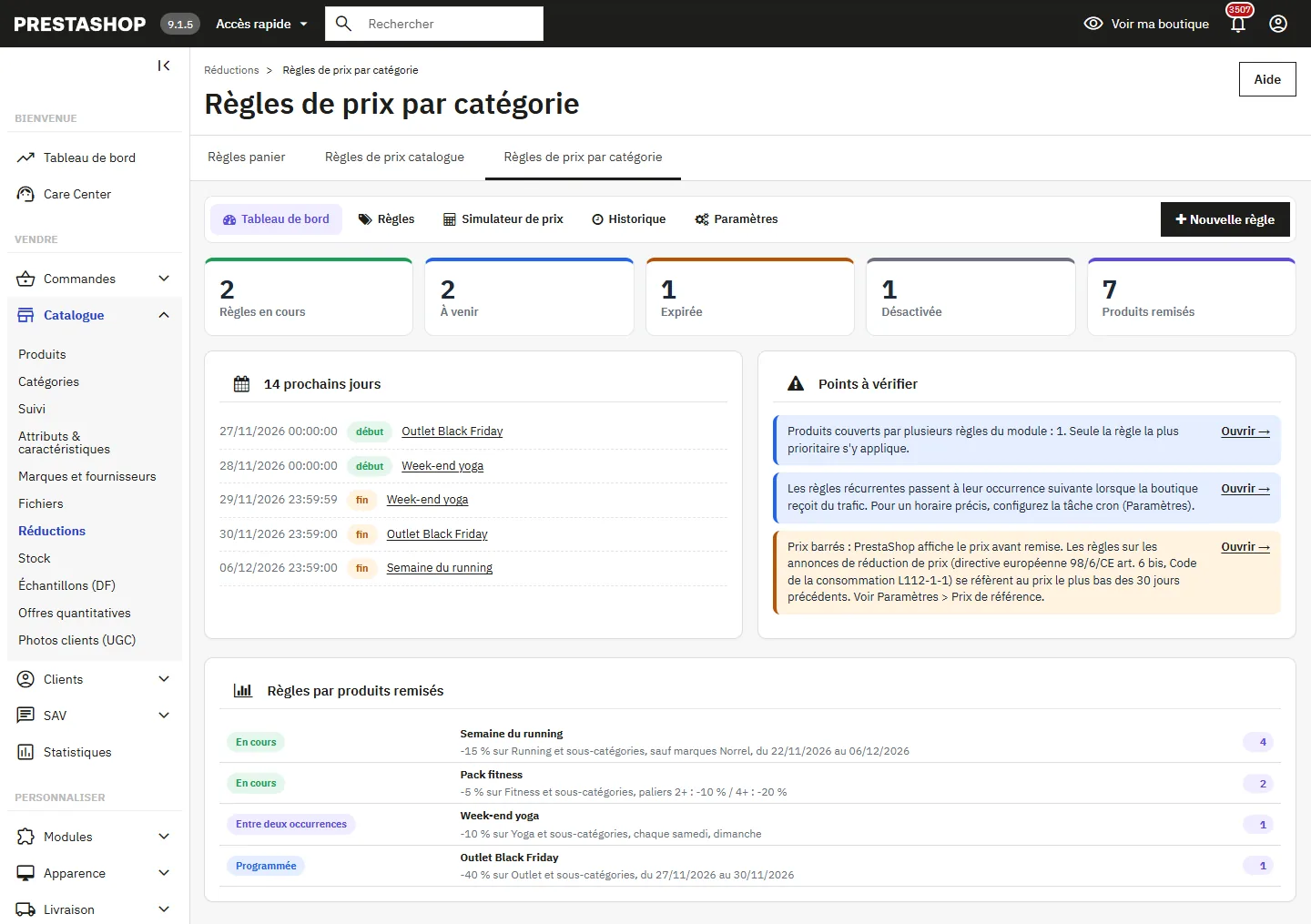
La première page affiche le nombre de règles en cours, à venir et expirées, le nombre de produits remisés et les recalculs en attente. Le bloc **14 prochains jours** liste les débuts et les fins de règles à venir. Le bloc **Points à vérifier** signale notamment :
- les produits couverts par plusieurs règles du module (seule la plus prioritaire s'applique) ;
- les produits remisés qui ont aussi leur propre prix spécifique (fiche produit ou autre module), qui l'emporte à quantité égale ;
- les recalculs en attente et l'état de la tâche cron ;
- une règle native liée au module renommée ou supprimée en dehors du module.
## La liste des règles
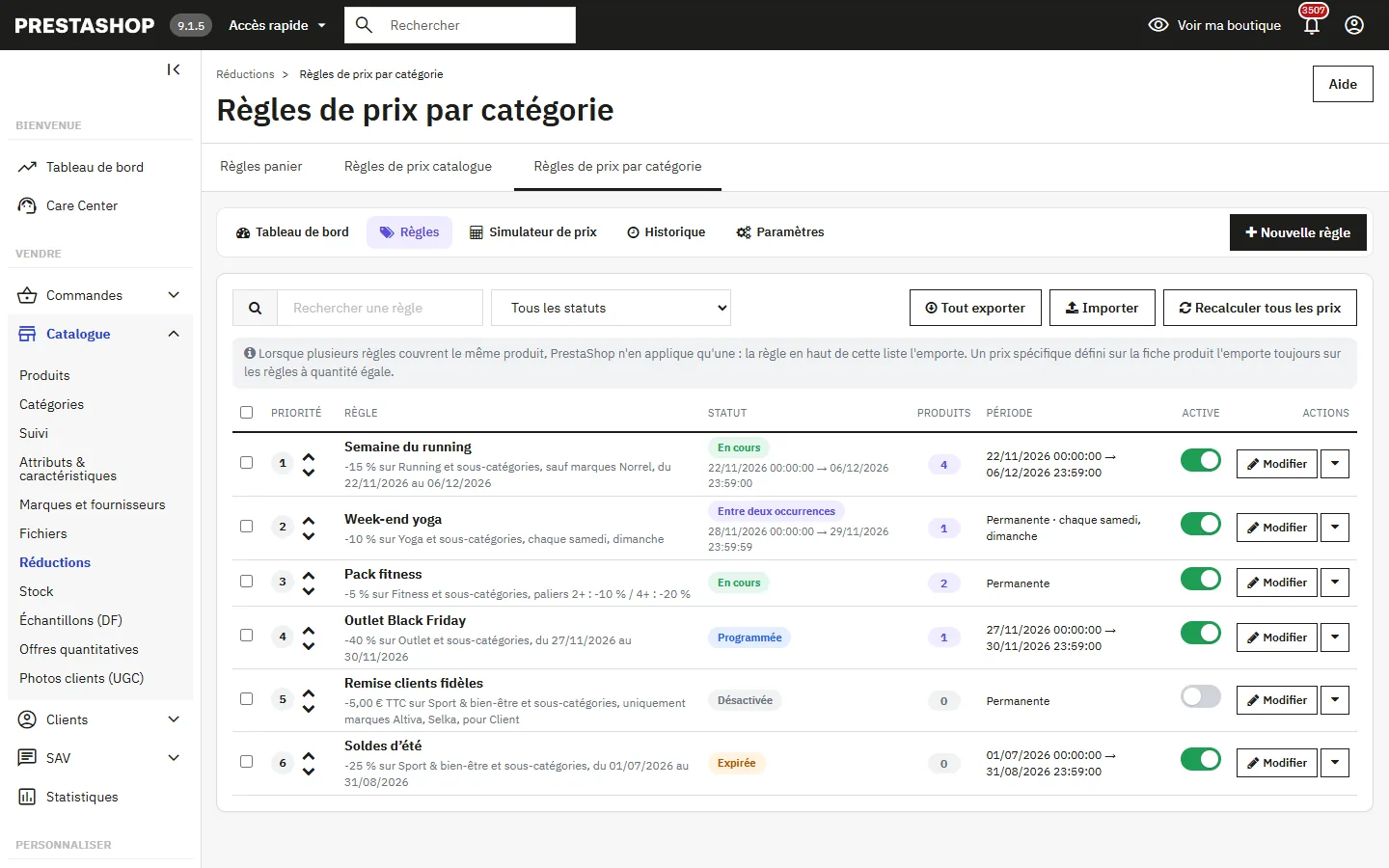
L'onglet **Règles** affiche chaque règle avec sa priorité, un résumé en une phrase, son statut et son nombre de produits. Le statut peut être : en cours, programmée, entre deux occurrences, expirée, désactivée, incomplète ou suspendue (module désactivé). La bascule **Active** agit immédiatement.
- **Modifier**, **Dupliquer** (la copie est créée désactivée), **Simuler** et **Supprimer** sur chaque ligne.
- Actions en masse sur la sélection : activer, désactiver, dupliquer, exporter en JSON ou CSV, supprimer.
- **Importer des règles (JSON ou CSV)** exportées depuis ce module, sur cette boutique ou une autre. Par défaut, les règles sont importées désactivées ; les catégories, marques ou produits inconnus sont ignorés et comptés.
- **Recalculer tous les prix** reconstruit les prix de toutes les règles, en n'écrivant que les différences.
### Priorité entre les règles
Lorsque plusieurs règles couvrent le même produit, PrestaShop n'en applique qu'une. Utilisez les flèches **Priorité plus haute** et **Priorité plus basse** : la règle en haut de la liste l'emporte. Le module renumérote ses règles natives dans cet ordre, car PrestaShop applique la plus ancienne. À quantité égale, un prix saisi sur la fiche produit l'emporte toujours sur une règle catalogue.
## Créer une règle en 6 étapes
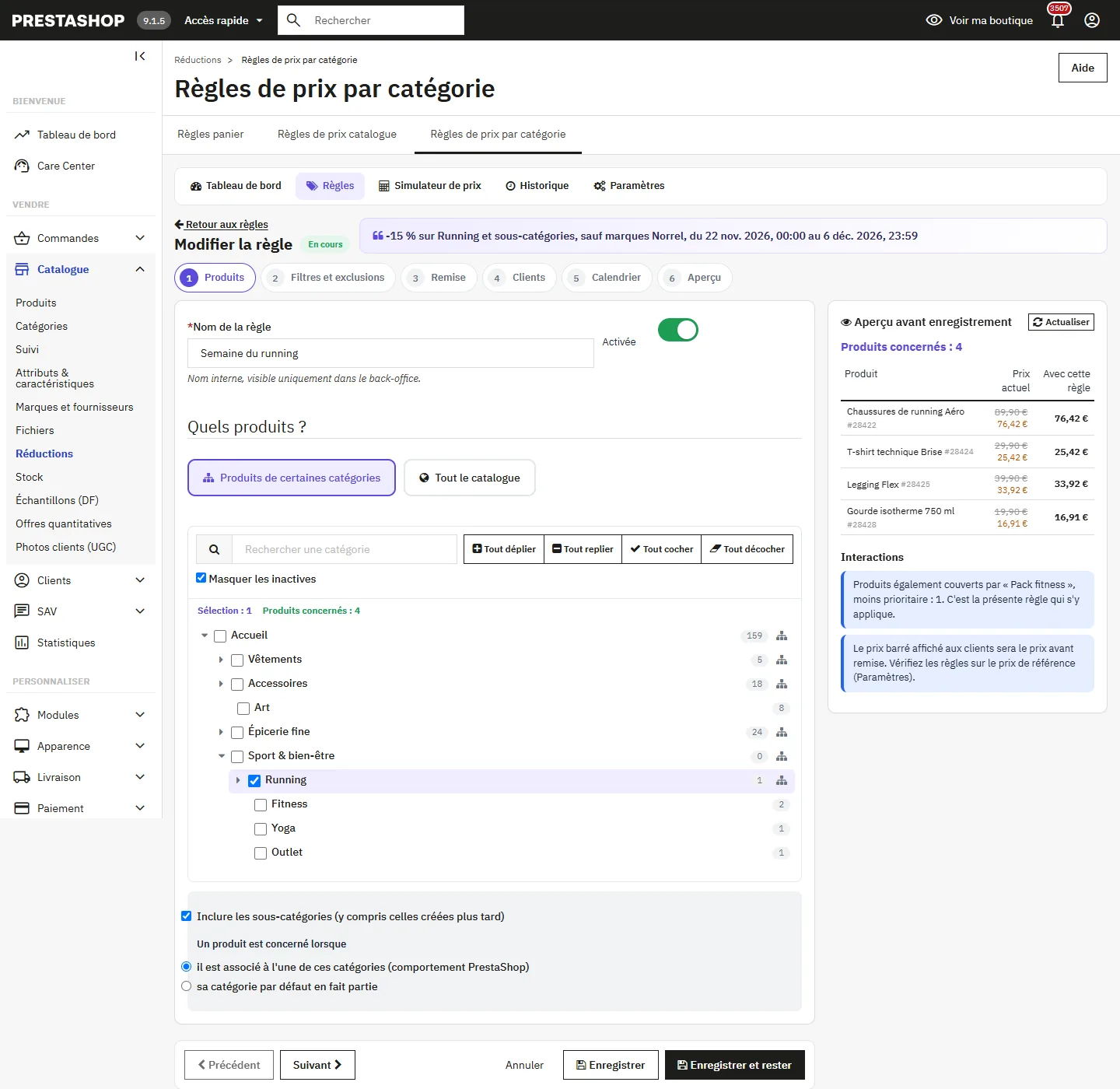
Cliquez sur **Nouvelle règle**. Le résumé en haut de l'éditeur décrit la règle en une phrase et se met à jour à chaque changement, par exemple « -15 % sur Running et sous-catégories, sauf marques Norrel, du 22 nov. au 6 déc. ». Utilisez **Enregistrer et rester** pour continuer à travailler sur la règle.
### 1. Produits
Donnez un nom interne à la règle et choisissez la boutique. Sous **Quels produits ?**, choisissez **Produits de certaines catégories** ou **Tout le catalogue**. Dans l'arbre, recherchez une catégorie, cochez-la ou cochez toute une branche, dépliez ou repliez, masquez les catégories inactives. Chaque catégorie affiche son nombre de produits.
- **Inclure les sous-catégories** : les sous-catégories sont incluses, y compris celles créées plus tard.
- **Un produit est concerné lorsque** : il est associé à l'une des catégories (comportement de PrestaShop), ou sa catégorie par défaut en fait partie.
### 2. Filtres et exclusions
Les filtres restreignent les produits : tous doivent correspondre. Les exclusions l'emportent toujours.
- Filtres : uniquement ces marques, ces fournisseurs ou ces valeurs de caractéristiques ; prix de base HT entre deux montants ; uniquement les produits en stock.
- Exclusions : produits (recherche par nom, référence ou ID), catégories avec leurs sous-catégories, marques, fournisseurs.
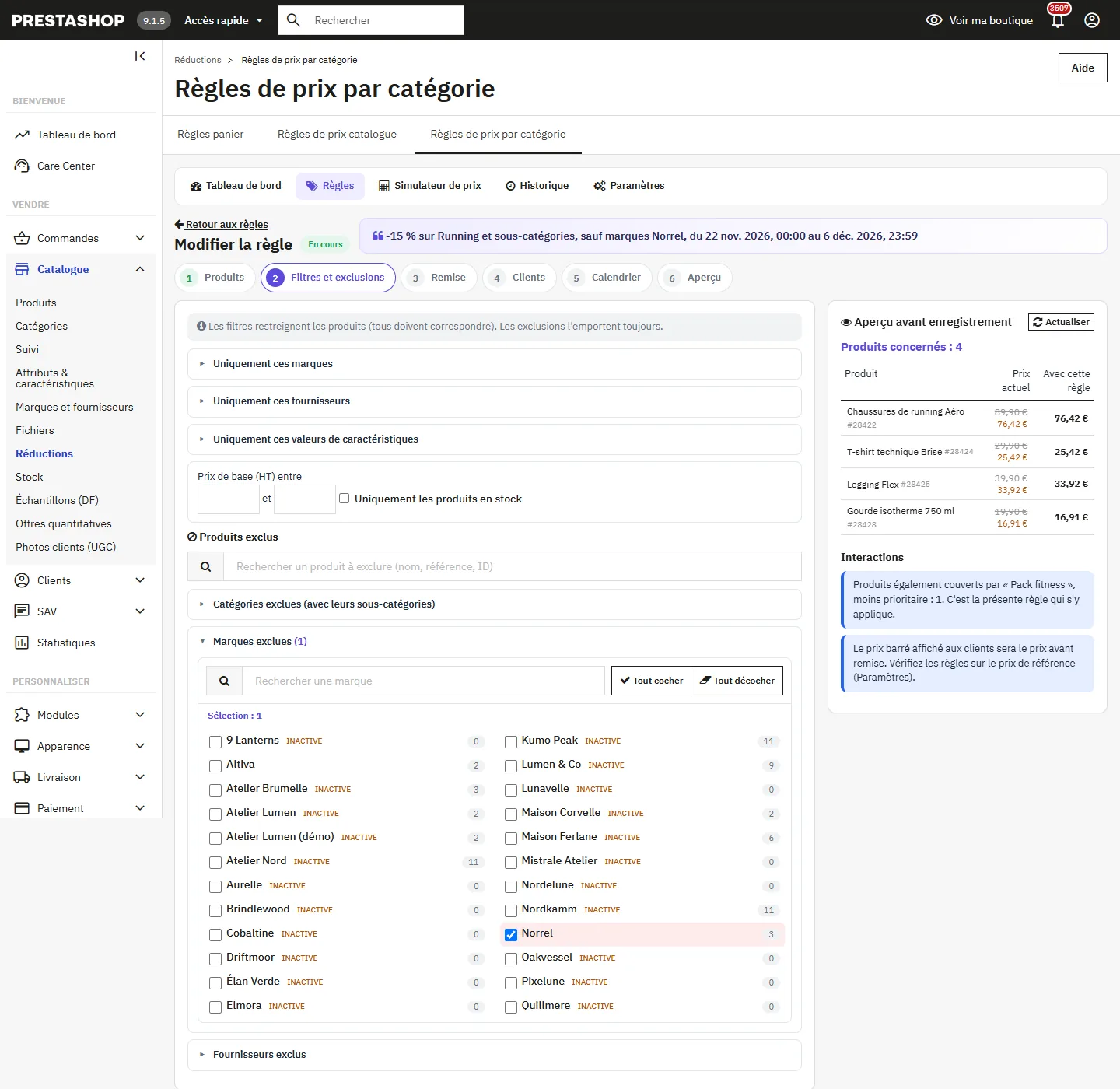
Les filtres et exclusions sont respectés aussi lorsque PrestaShop réapplique lui-même les règles de prix catalogue, par exemple à l'enregistrement d'un produit : un produit exclu ne reçoit pas la remise.
### 3. Remise
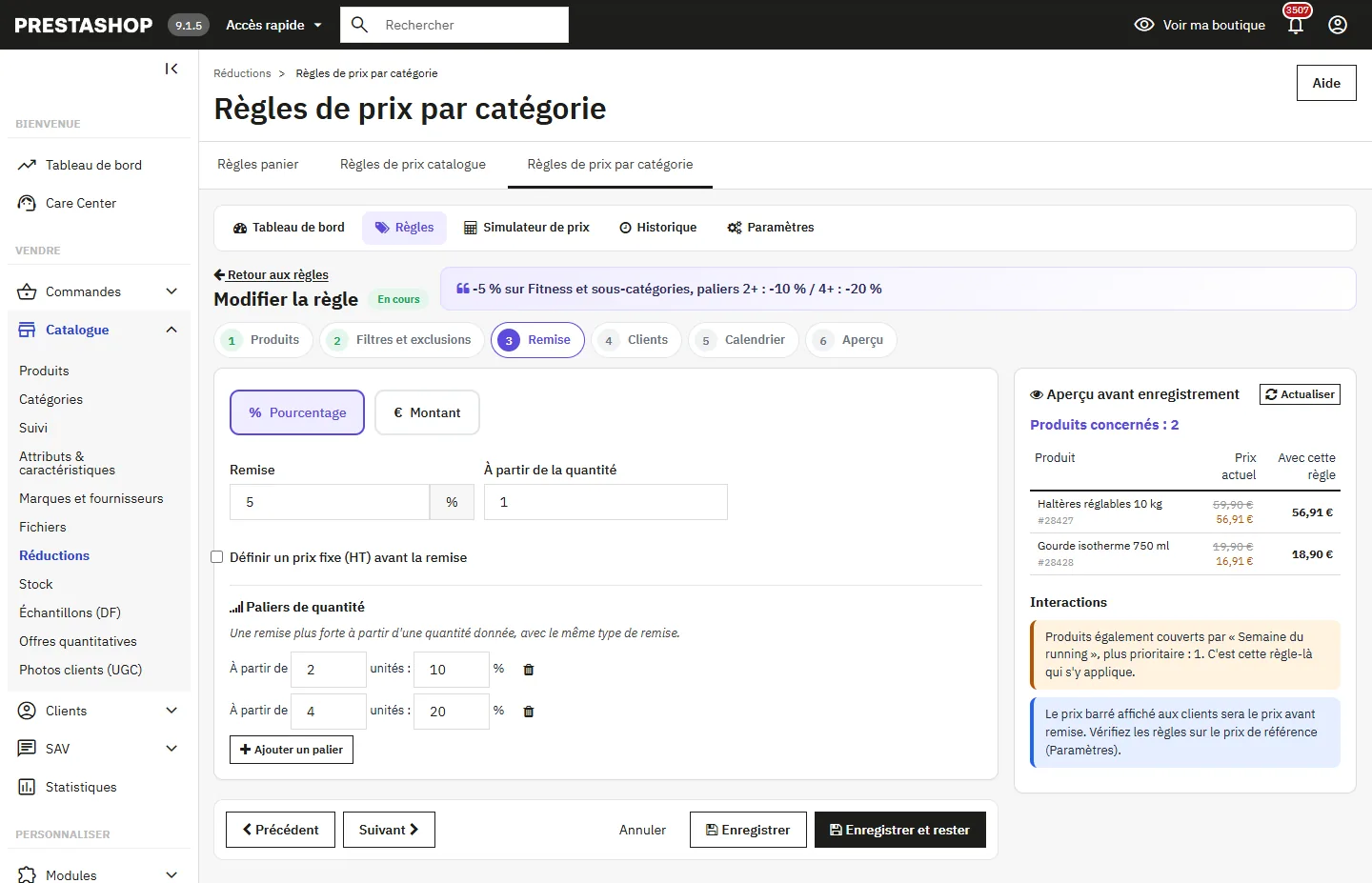
Choisissez une remise en pourcentage ou en montant (HT ou TTC), ou cochez **Définir un prix fixe (HT) avant la remise**. Réglez la quantité minimale. Les **Paliers de quantité** ajoutent une remise plus forte à partir d'une quantité donnée, avec le même type de remise : par exemple -10 % dès 1 unité, -15 % dès 5 unités.
### 4. Clients
Limitez la règle à un groupe de clients, un pays ou une devise. Laissez **Tous** pour qu'elle s'applique à tout le monde.
### 5. Calendrier
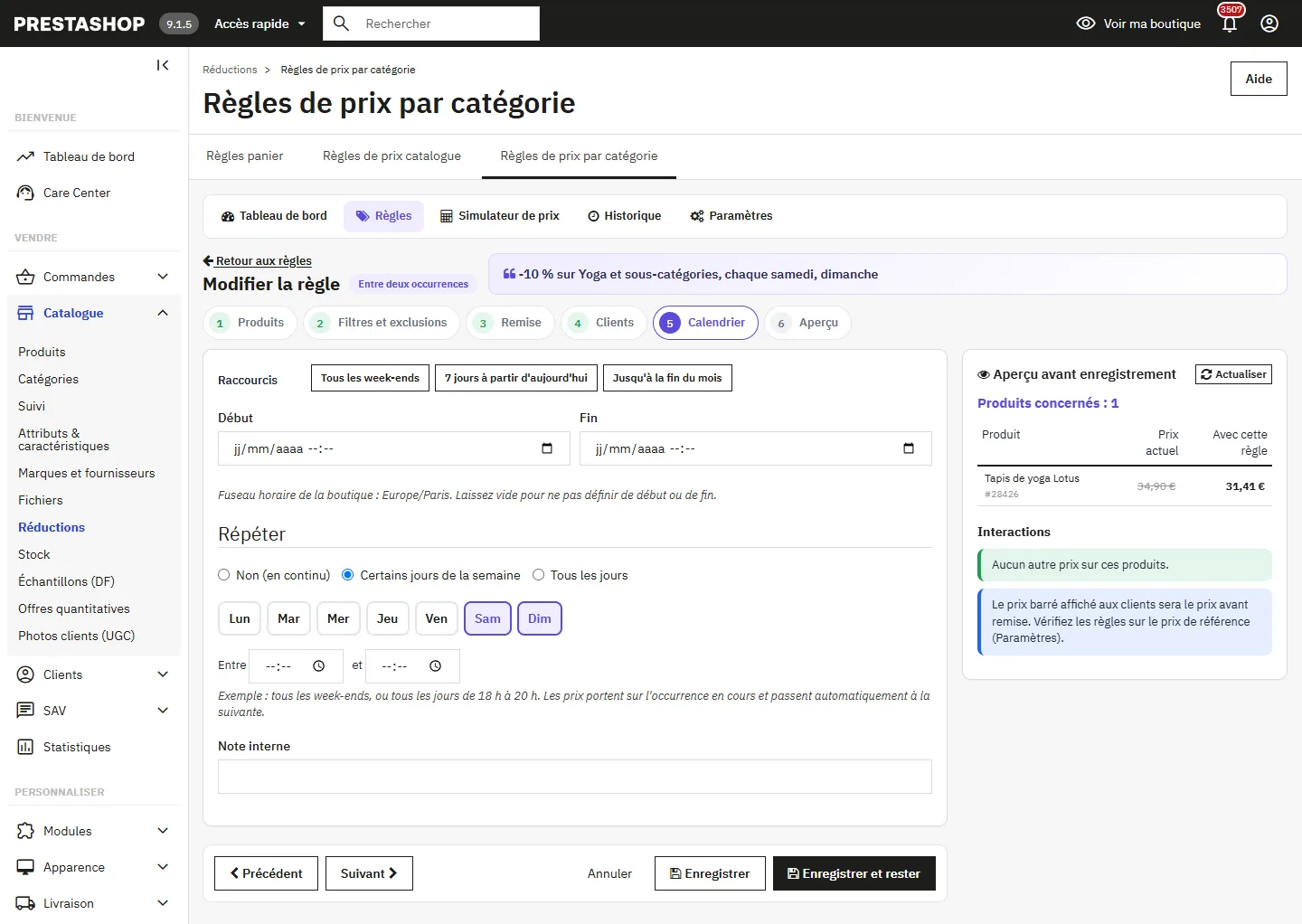
Réglez le début et la fin, au fuseau horaire de la boutique ; laissez vide pour ne pas définir de début ou de fin. Les raccourcis remplissent les dates : **Tous les week-ends**, **7 jours à partir d'aujourd'hui**, **Jusqu'à la fin du mois**.
**Répéter** crée une récurrence : certains jours de la semaine ou tous les jours, entre deux heures, y compris sur la nuit (par exemple de 22 h à 2 h). Les prix portent sur l'occurrence en cours et passent à la suivante lorsque la boutique reçoit du trafic, ou à l'heure près avec la tâche cron.
### 6. Aperçu
L'**Aperçu avant enregistrement** indique le nombre de produits concernés et un échantillon avec le prix actuel et le prix avec cette règle. La partie **Interactions** signale :
- les produits qui ont leur propre prix spécifique (fiche produit ou autre module), qui l'emporte à quantité égale ;
- les produits couverts par d'autres règles de prix catalogue de la boutique ;
- les produits couverts par une autre règle du module, plus ou moins prioritaire ;
- les règles panier, qui s'appliquent en plus dans le panier, sauf celles configurées pour exclure les produits déjà remisés.
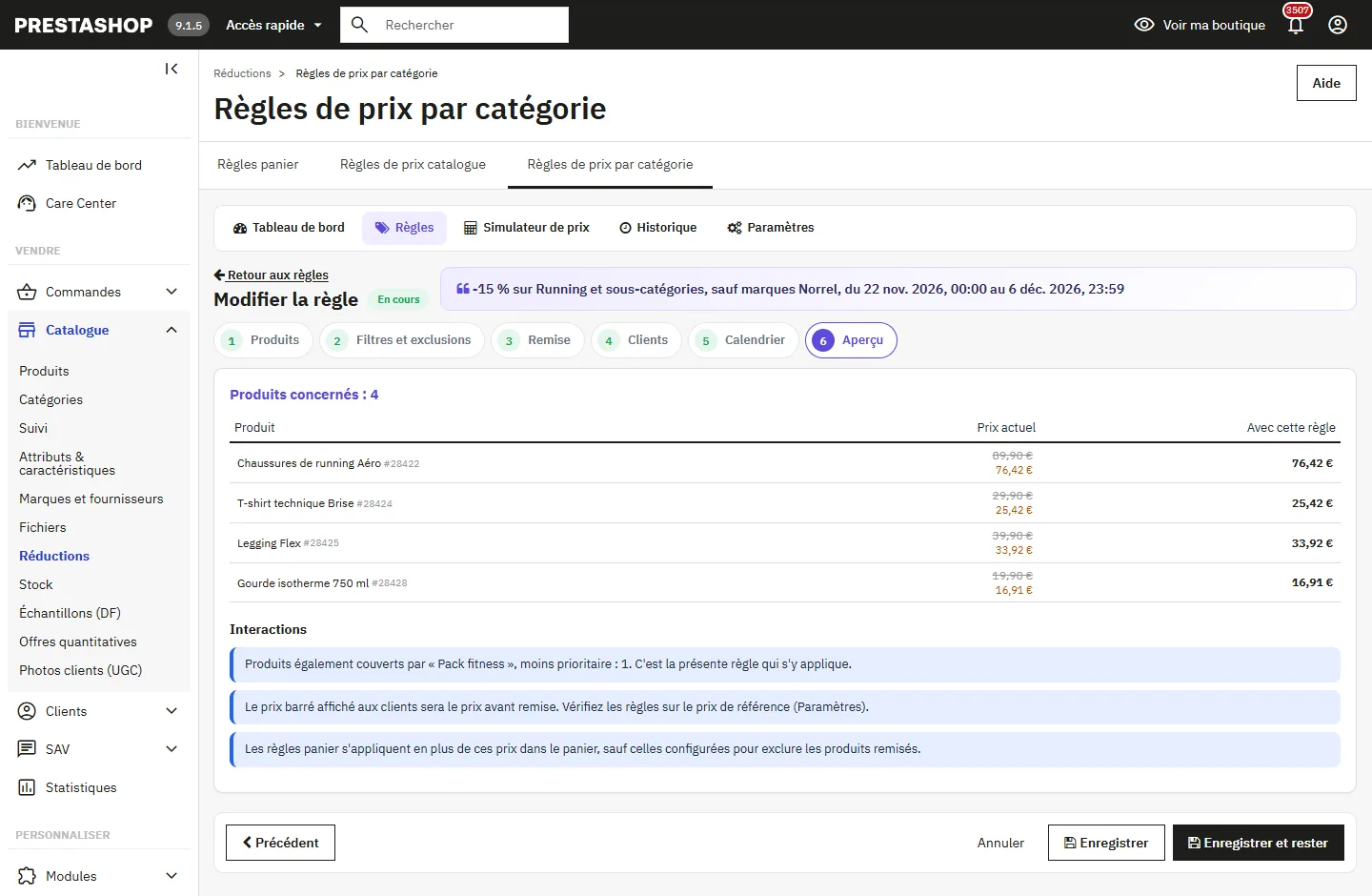
Le nouveau prix de l'aperçu est celui des visiteurs. Les conditions de groupe, de pays et de devise s'appliquent au moment de l'achat : utilisez le simulateur pour vérifier un cas précis.
## Le simulateur de prix
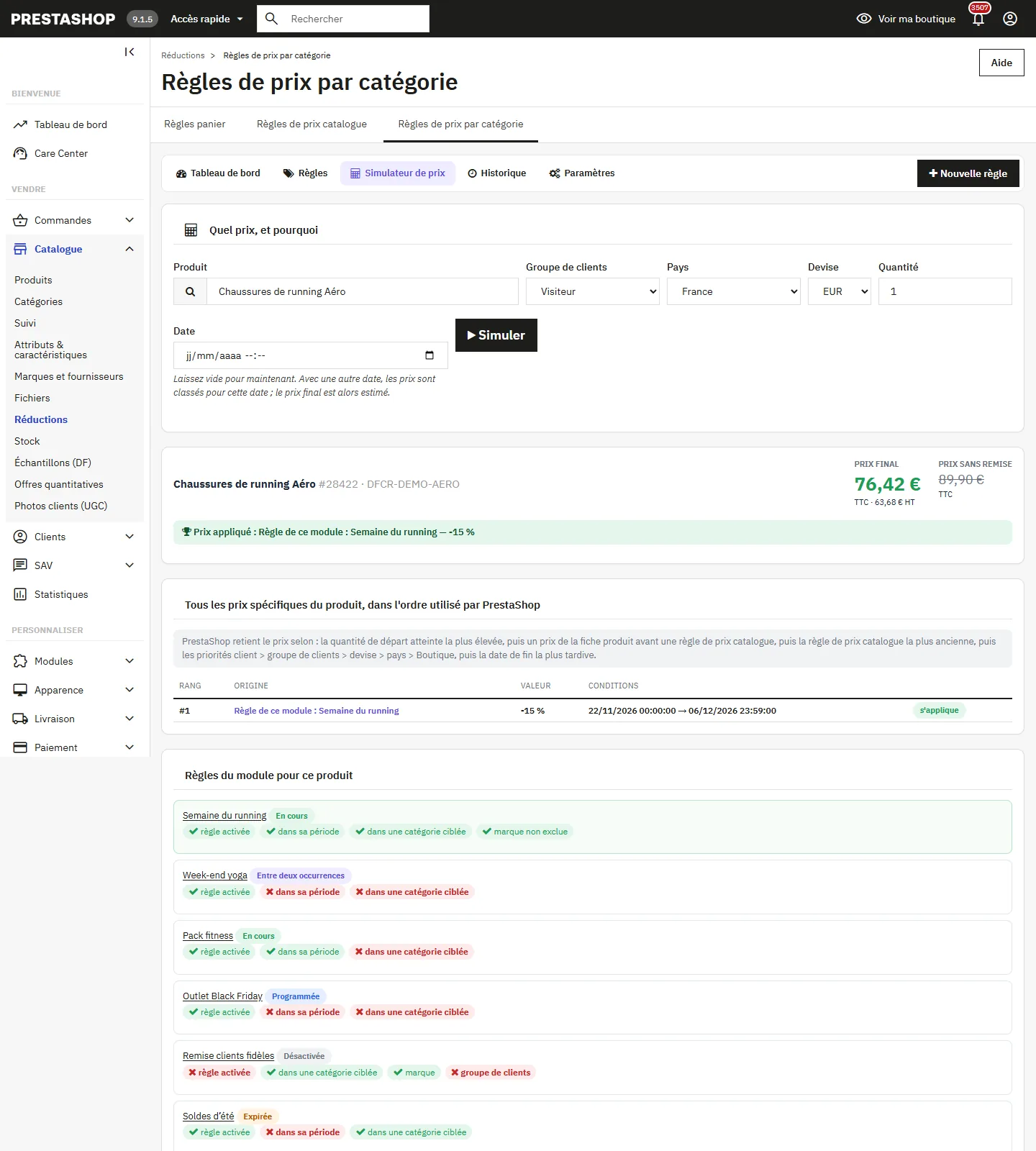
L'onglet **Simulateur de prix** répond à la question « quel prix, et pourquoi ». Choisissez un produit, un groupe de clients, un pays, une devise, une quantité et, si besoin, une date. Le simulateur affiche :
- le prix sans remise, le prix appliqué et le prix final calculé par PrestaShop ;
- tous les prix spécifiques du produit dans l'ordre utilisé par PrestaShop, avec l'origine de chacun (règle de ce module, règle de prix catalogue, fiche produit ou autre module) et la raison pour laquelle il ne s'applique pas : autre devise, autre pays, autre groupe, quantité non atteinte, pas commencé, terminé ;
- pour chaque règle du module, le détail critère par critère (catégorie ciblée, marque, fourchette de prix, produit non exclu…) ;
- le nombre de règles panier qui peuvent s'appliquer en plus.
Le bouton **Simuler** de la liste des règles ouvre le simulateur pour cette règle.
## Historique et annulation
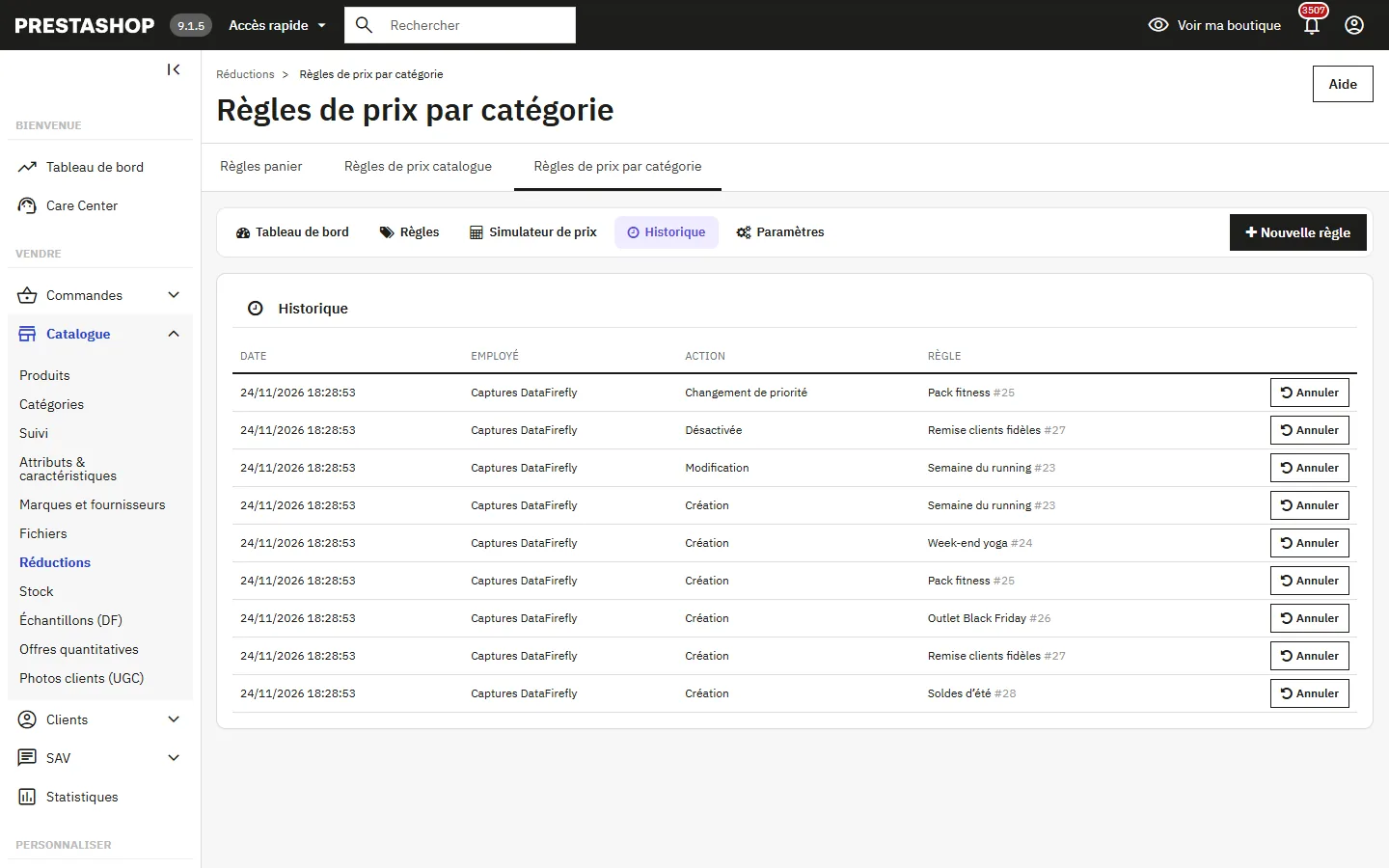
L'onglet **Historique** enregistre chaque création, modification, suppression, duplication, import et changement de priorité, avec l'employé et la date. Il garde aussi les événements système : règle native supprimée ou renommée en dehors du module, mise à jour du module. **Annuler** restaure la règle telle qu'elle était avant la modification, même une règle supprimée, avec le même identifiant, puis recalcule ses prix.
## Paramètres
### Recalcul
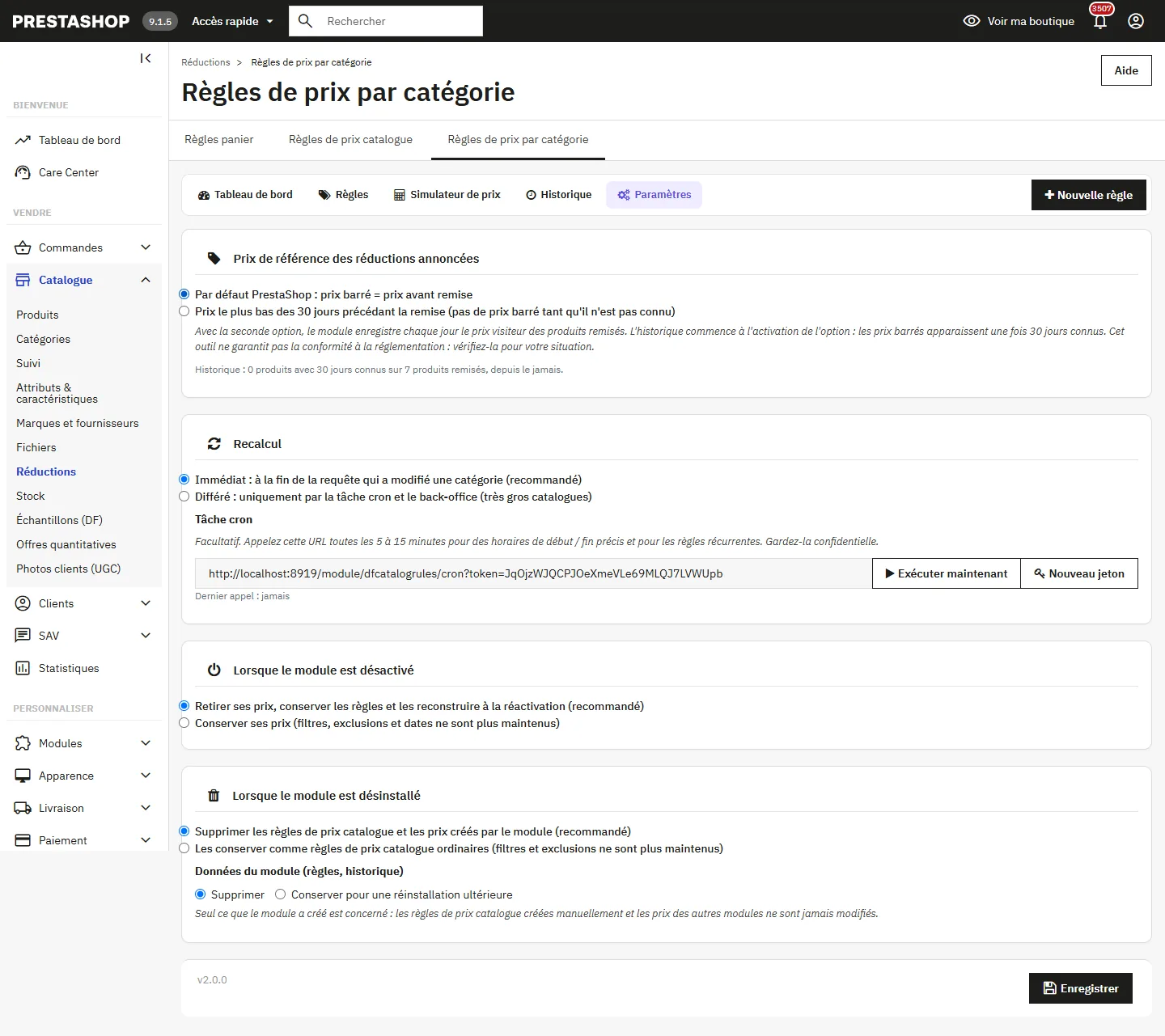
- **Immédiat** (recommandé) : les règles dont les catégories ont changé sont recalculées à la fin de la requête qui a modifié la catégorie.
- **Différé** : uniquement par la tâche cron et le back-office, pour les très gros catalogues.
Quand un produit est enregistré (prix, marque, stock, catégories), seuls les produits touchés sont réévalués. Au-delà de 300 produits, ils passent par la file d'attente.
### Tâche cron
Facultative. Appelez l'URL affichée toutes les 5 à 15 minutes pour des horaires de début et de fin précis et pour les récurrences sur une boutique avec peu de trafic. Le bloc affiche le dernier appel ; **Exécuter maintenant** traite la file tout de suite et **Nouveau jeton** remplace l'URL. Gardez cette URL privée : un appel avec un mauvais jeton reçoit une erreur 403.
### Prix de référence des réductions annoncées
- **Par défaut PrestaShop** : prix barré = prix avant remise.
- **Prix le plus bas des 30 jours précédant la remise** : le module relève chaque jour le prix visiteur des produits remisés. Le prix barré et le pourcentage affiché sont calculés sur le prix le plus bas des 30 jours précédant la remise. Tant que cet historique n'est pas connu pour un produit, aucun prix barré n'est affiché. Le bloc indique combien de produits ont déjà 30 jours d'historique.
Cette option est un outil d'affichage. Elle ne garantit pas la conformité de vos annonces de réduction : l'historique ne commence qu'à son activation, il porte sur le prix visiteur dans la devise par défaut, et les règles réservées à un groupe ou à un pays ne sont pas couvertes. Vérifiez les règles applicables dans votre pays.
### Désactivation et désinstallation
- **Lorsque le module est désactivé** : retirer ses prix, conserver les règles et les reconstruire à la réactivation (recommandé), ou conserver ses prix (filtres, exclusions et dates ne sont alors plus maintenus).
- **Lorsque le module est désinstallé** : supprimer les règles de prix catalogue et les prix créés par le module (recommandé), ou les conserver comme règles de prix catalogue ordinaires.
- **Données du module** (règles, historique) : supprimer, ou conserver pour une réinstallation ultérieure. Une réinstallation reprend alors les règles natives conservées, sans doublon.
Seul ce que le module a créé est concerné : les règles de prix catalogue créées à la main et les prix des fiches produits ne sont jamais touchés.
## Ce que voient les clients
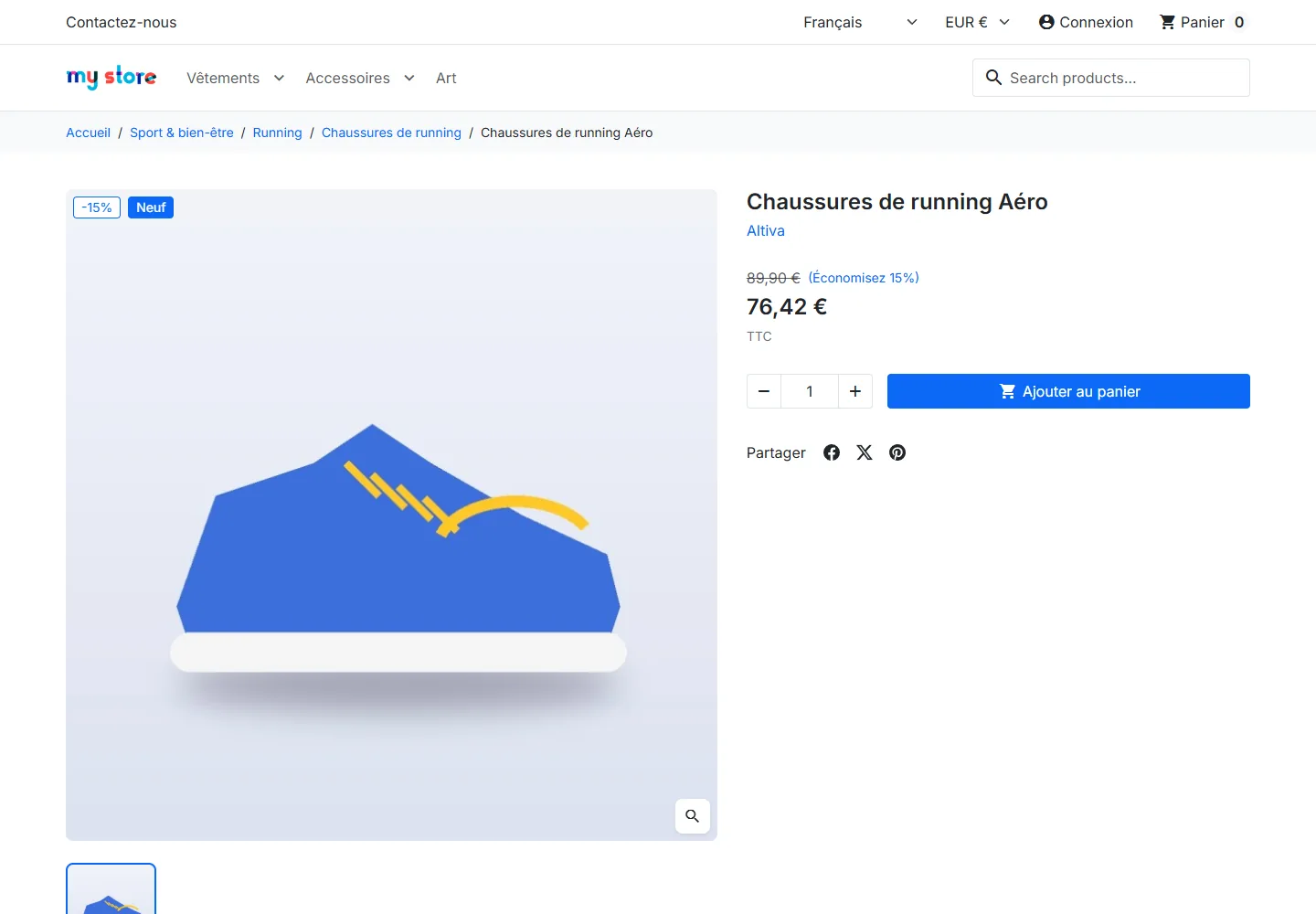
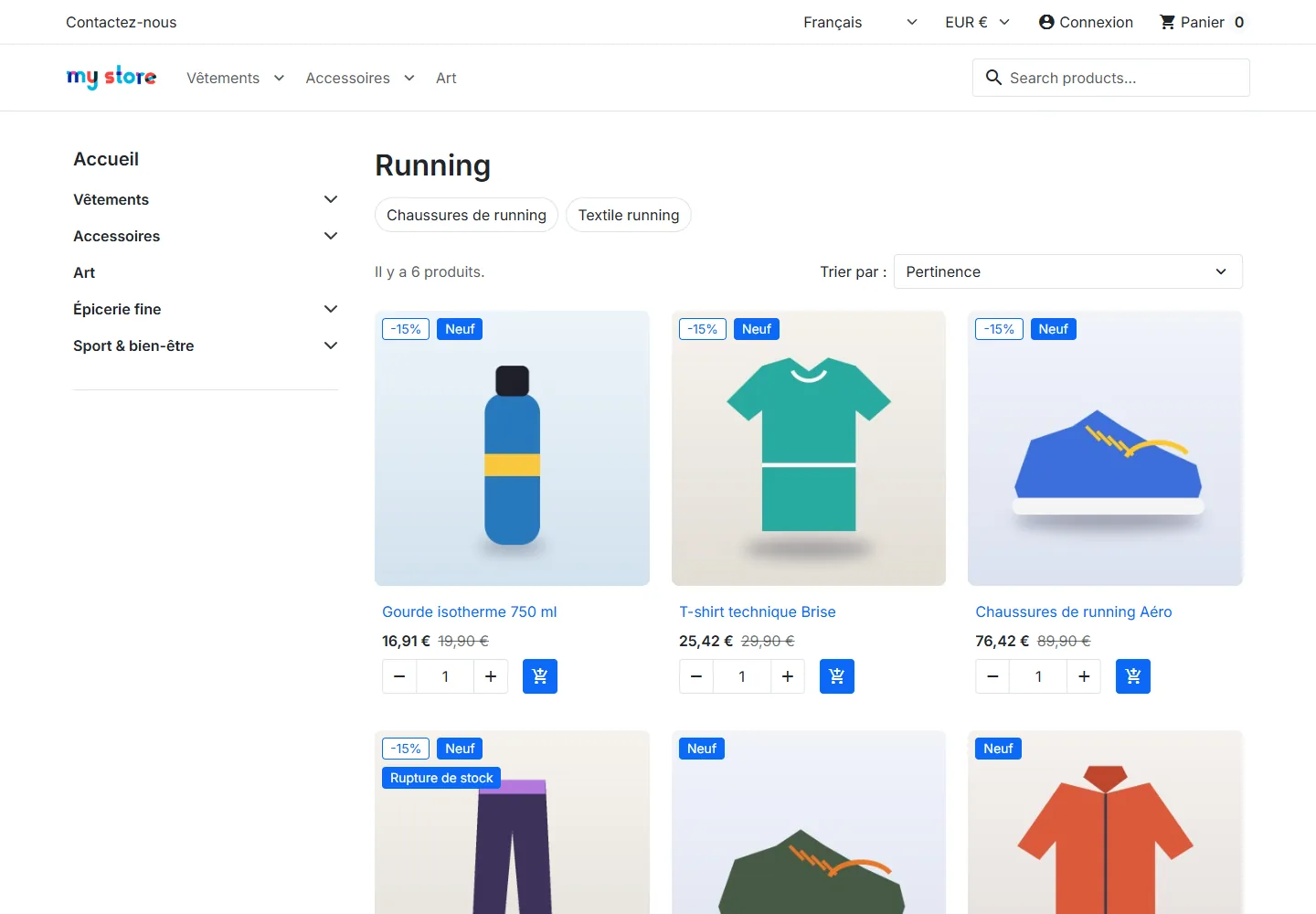
Les prix sont des prix spécifiques natifs : le thème affiche le prix remisé, le prix barré et le badge de réduction comme pour toute promotion PrestaShop, sur la fiche produit et dans les listes. Un produit exclu (ici une marque) reste à son prix normal.
## Droits des employés et multiboutique
Consulter le module demande la permission « Voir » de l'onglet ; créer, modifier et supprimer demandent les permissions « Ajouter », « Modifier » et « Supprimer ». Un employé sans ces droits voit les pages en lecture seule. En multiboutique, chaque règle est liée à une boutique, comme une règle native, et ne cible que les catégories de cette boutique ; un employé ne voit et ne modifie que les règles de ses boutiques. Pour la même promotion sur une autre boutique, dupliquez la règle puis changez sa boutique.
## Dépannage
### Un produit ciblé n'a pas la remise
Ouvrez le simulateur sur ce produit. Le plus souvent, un prix spécifique de la fiche produit ou d'un autre module l'emporte, une règle plus prioritaire couvre déjà le produit, ou un filtre (stock, prix, marque) l'écarte.
### La règle est « incomplète »
Elle n'a aucune cible : cochez au moins une catégorie ou choisissez tout le catalogue.
### Une récurrence change d'occurrence en retard
Sans trafic, le passage à l'occurrence suivante attend la prochaine requête. Configurez la tâche cron toutes les 5 à 15 minutes.
### Le tableau de bord signale des recalculs en attente
Ils s'exécutent à la fin des prochaines requêtes du back-office ou de la boutique, ou au prochain appel cron. Cliquez sur **Exécuter maintenant** dans Paramètres pour les traiter tout de suite.
### L'import ignore des éléments
Les catégories, marques, fournisseurs, caractéristiques ou produits qui n'existent pas sur la boutique de destination sont ignorés et comptés. Le fichier doit être un export JSON ou CSV de ce module (2 Mo au maximum).
## Limites à connaître
- Une règle est liée à une seule boutique.
- À quantité égale, un prix saisi sur une fiche produit l'emporte sur toute règle catalogue : c'est le fonctionnement de PrestaShop.
- Les caches de page (Varnish, LiteSpeed…) peuvent retarder l'affichage d'un nouveau prix.
- Le relevé du prix de référence ne couvre que le prix visiteur dans la devise par défaut.
## Compatibilité
- PrestaShop 1.7.8 à 9.x avec le même ZIP. Testé sur 1.7.8.11, 8.2.1 et 9.1.5, avec PHP 7.4, 8.1 et 8.5.
- Multiboutique et multidevise.
- Architecture ModuleAdminController, sans dépendance Composer.
- Interface traduite en français, anglais, espagnol, allemand, italien, néerlandais, polonais et portugais.