# Modifier une commande PrestaShop avec DataFirefly Order Editor
> Présentation DataFirefly Order Editor permet de modifier une commande validée comme un panier : ajouter ou retirer des produits, changer une déclinaison, corriger une quantité ou un prix, changer d'adresse,…
- Page:
- Langue: fr
- Mis à jour le: 2026-11-01
- Autres langues: [en](https://www.datafirefly.com/en/documentation/dforderedit/index.md), [es](https://www.datafirefly.com/es/documentation/dforderedit/index.md), [de](https://www.datafirefly.com/de/documentation/dforderedit/index.md), [it](https://www.datafirefly.com/it/documentation/dforderedit/index.md), [nl](https://www.datafirefly.com/nl/documentation/dforderedit/index.md), [pl](https://www.datafirefly.com/pl/documentation/dforderedit/index.md), [pt](https://www.datafirefly.com/pt/documentation/dforderedit/index.md)
- Index:
## Présentation
DataFirefly Order Editor permet de modifier une commande validée comme un panier : ajouter ou retirer des produits, changer une déclinaison, corriger une quantité ou un prix, changer d'adresse, de transporteur ou même de client, retirer ou ajouter une remise. La modification se fait dans un espace plein écran, avec à droite un récapitulatif avant / après qui se met à jour pendant que vous travaillez. Rien n'est enregistré avant votre confirmation.
Chaque modification est recalculée par le moteur de panier de PrestaShop. La facture déjà émise est annulée par un avoir puis remplacée par une nouvelle facture, ou mise à jour selon votre choix, et chaque modification est tracée dans un historique avec comparaison et annulation possible.
Le module fonctionne sur PrestaShop 8.0 à 9.x avec PHP 7.4 à 8.5. Il est traduit en français, anglais, espagnol, allemand, italien, néerlandais, polonais et portugais.
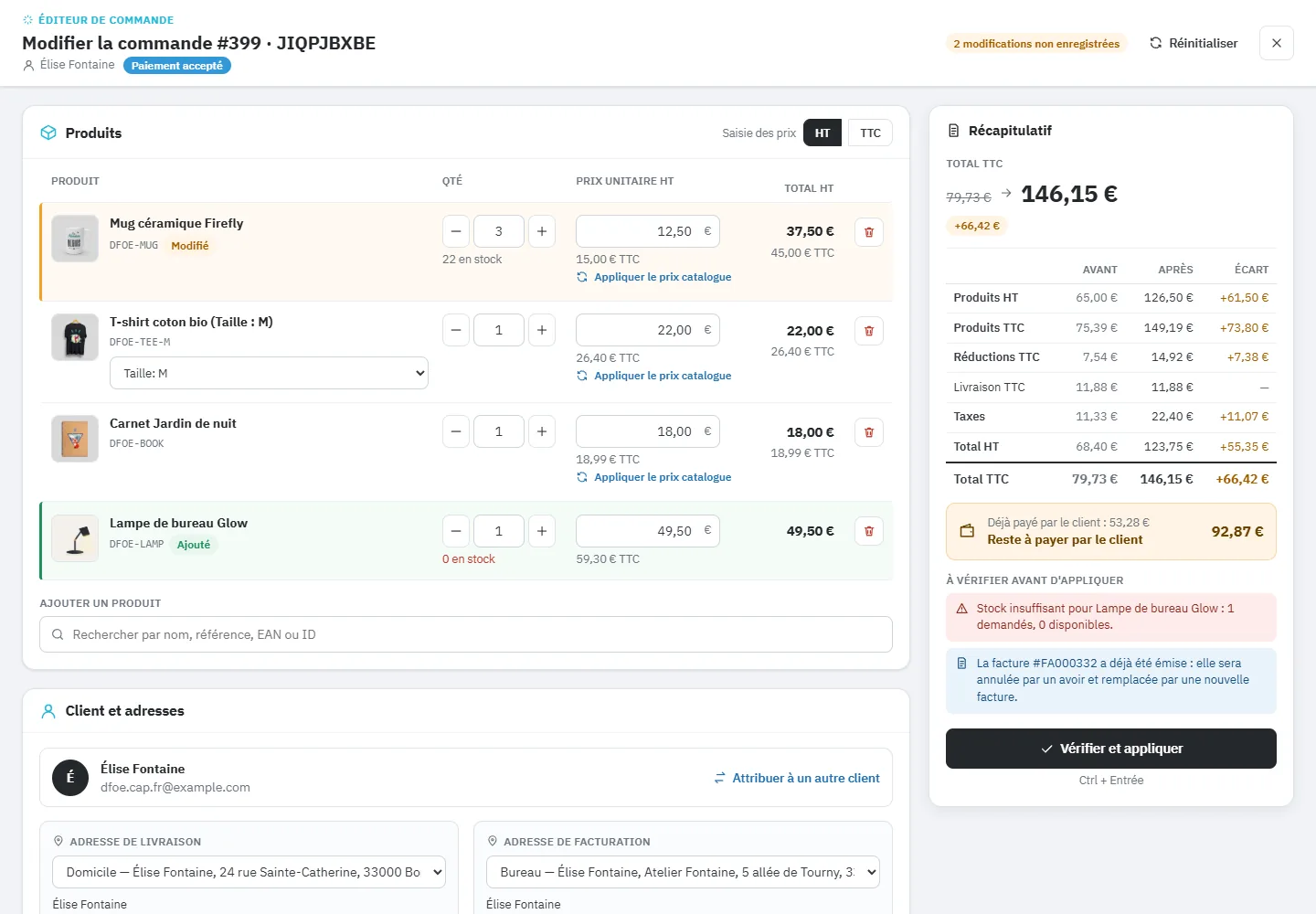
L'espace d'édition : la commande à gauche, le récapitulatif avant / après à droite.
## Installation
1. Dans **Modules > Gestionnaire de modules**, cliquez sur **Installer un module** et déposez le fichier `dforderedit-2.0.0.zip`.
2. À l'installation, le module donne ses droits aux profils qui peuvent déjà modifier les commandes (par exemple SuperAdmin, Commercial, Logisticien).
3. Ouvrez une commande dans **Commandes > Commandes** : le bloc **Éditeur de commande** apparaît sous la liste des produits, avec le bouton **Modifier cette commande** et l'historique des modifications.
Un profil qui peut voir les commandes mais pas les modifier voit le bloc en lecture seule : l'historique et les PDF archivés, sans le bouton de modification. Pour ouvrir l'éditeur à un nouveau profil, donnez-lui le droit de modification sur les commandes, puis cochez les droits du module dans **Paramètres avancés > Équipe > Permissions**.
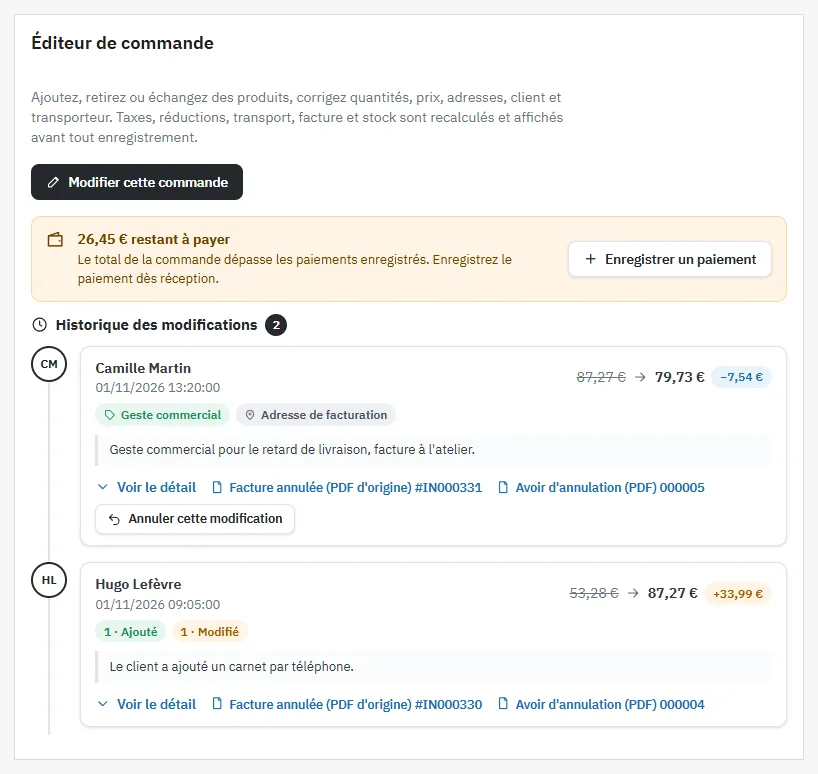
Le bloc Éditeur de commande sur la page de la commande.
## Réglages
La page du module a trois onglets : **Tableau de bord**, **Journal des modifications** et **Réglages**. Les réglages sont regroupés en trois blocs.
### Quand une commande peut-elle être modifiée ?
- **États de commande dans lesquels la modification est autorisée** : les états Annulé, Remboursé et Erreur de paiement sont exclus par défaut.
- **Fenêtre de modification** : nombre de jours après la date de commande pendant lesquels elle peut être modifiée. 0 = sans limite.
### Factures et stock
- **Traitement de la facture par défaut** : avoir et nouvelle facture (recommandé quand la facture a été envoyée, obligatoire en France), ou mise à jour de la facture existante avec le même numéro. Ce choix se change à chaque modification.
- **Remettre en stock les quantités retirées par défaut**.
### Équipe et traçabilité
- **Prévenir le client par e-mail par défaut**.
- **Ajouter une note privée à la commande après chaque modification**.
- **Exiger une note interne expliquant chaque modification**.
- **Autoriser l'attribution de la commande à un autre client**.
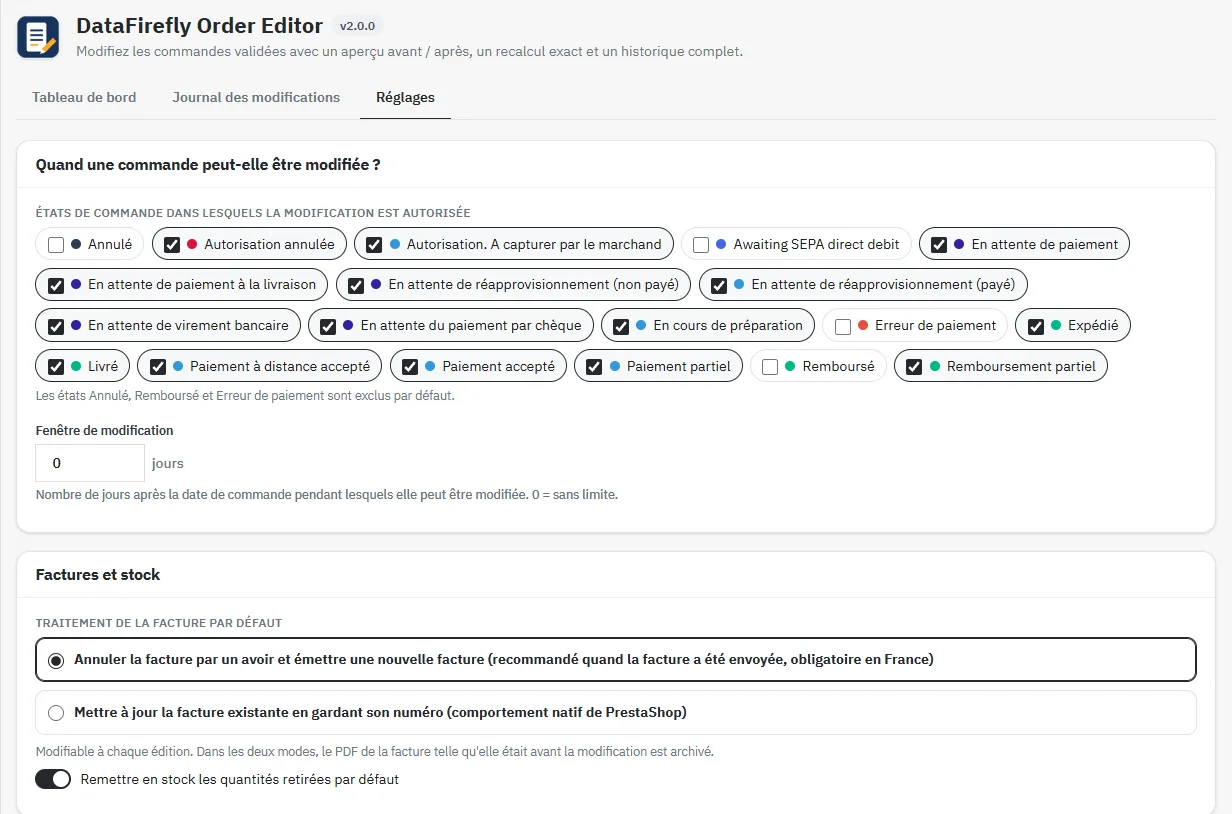
L'onglet Réglages du module.
## Modifier une commande
### Ouvrir l'éditeur
Sur la page de la commande, cliquez sur **Modifier cette commande**. L'éditeur s'ouvre en plein écran. À gauche, les sections Produits, Client et adresses, Réductions, Transport, puis Facture, stock et notification. À droite, le récapitulatif : nombre de modifications en cours, nouveaux totaux, taxes, paiements et alertes. La touche Échap ou le bouton **Fermer** quitte l'éditeur ; s'il reste des modifications non appliquées, une confirmation vous le demande.
### Produits
- **Ajouter un produit** : tapez un nom, une référence, un EAN ou un ID dans la recherche. Les flèches et la touche Entrée permettent de choisir au clavier. Le stock et le prix catalogue du client sont affichés. Pour un produit à déclinaisons, choisissez la déclinaison.
- **Changer la déclinaison** : la liste indique le stock de chaque déclinaison, et l'ancienne déclinaison reste rappelée sous la ligne.
- **Corriger la quantité ou le prix** : boutons − / + pour la quantité. Le prix payé par le client est conservé et rappelé sous le prix ; le lien **Appliquer le prix catalogue** reprend le prix actuel pour ce client (groupe, prix spécifiques, remises quantité).
- **Saisie des prix HT ou TTC** : le sélecteur au-dessus du tableau suit par défaut l'affichage des prix du groupe du client. Un prix saisi TTC est converti en HT, qui reste la référence de la commande.
- **Retirer une ligne** : la ligne est barrée et peut être rétablie jusqu'à la confirmation.
Chaque ligne porte un badge : Modifié, Ajouté, Déclinaison changée ou Retiré. Une ligne offerte par une règle panier est signalée par le badge **Cadeau de la règle panier**.
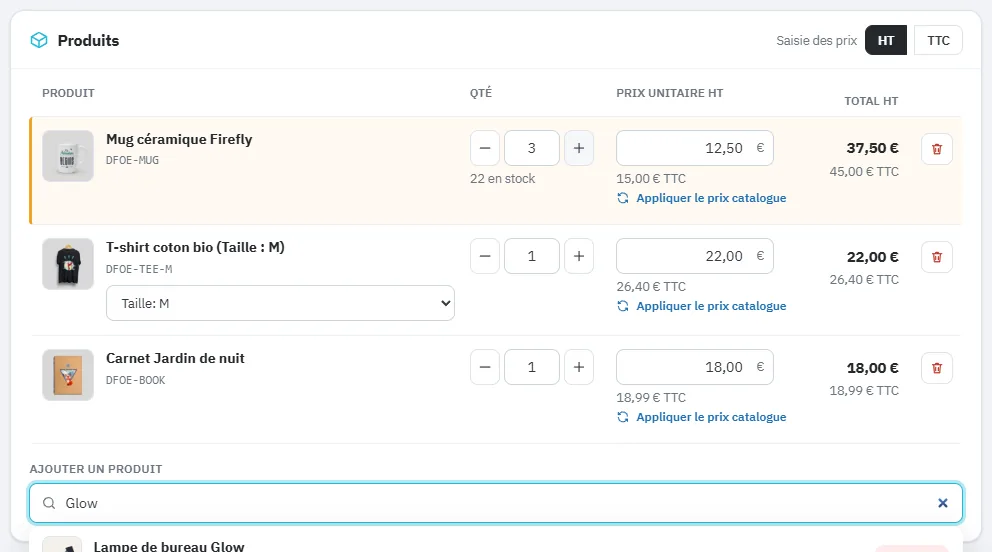
Recherche d'un produit à ajouter, avec stock et prix.
### Client et adresses
Choisissez une autre adresse du client dans la liste, ou cliquez sur **Modifier les champs de cette adresse** pour corriger une rue ou un code postal. Une adresse modifiée est enregistrée comme nouvelle adresse liée à cette seule commande : les commandes passées et le carnet d'adresses du client ne changent pas. Si le pays change, la TVA des produits et du port est recalculée.
Si le réglage est activé, **Attribuer à un autre client** permet de rechercher un client par nom, e-mail ou ID, puis de choisir ses adresses de livraison et de facturation. Une nouvelle facture est émise à son nom. Le changement de client est refusé si la commande a déjà des avoirs de remboursement.
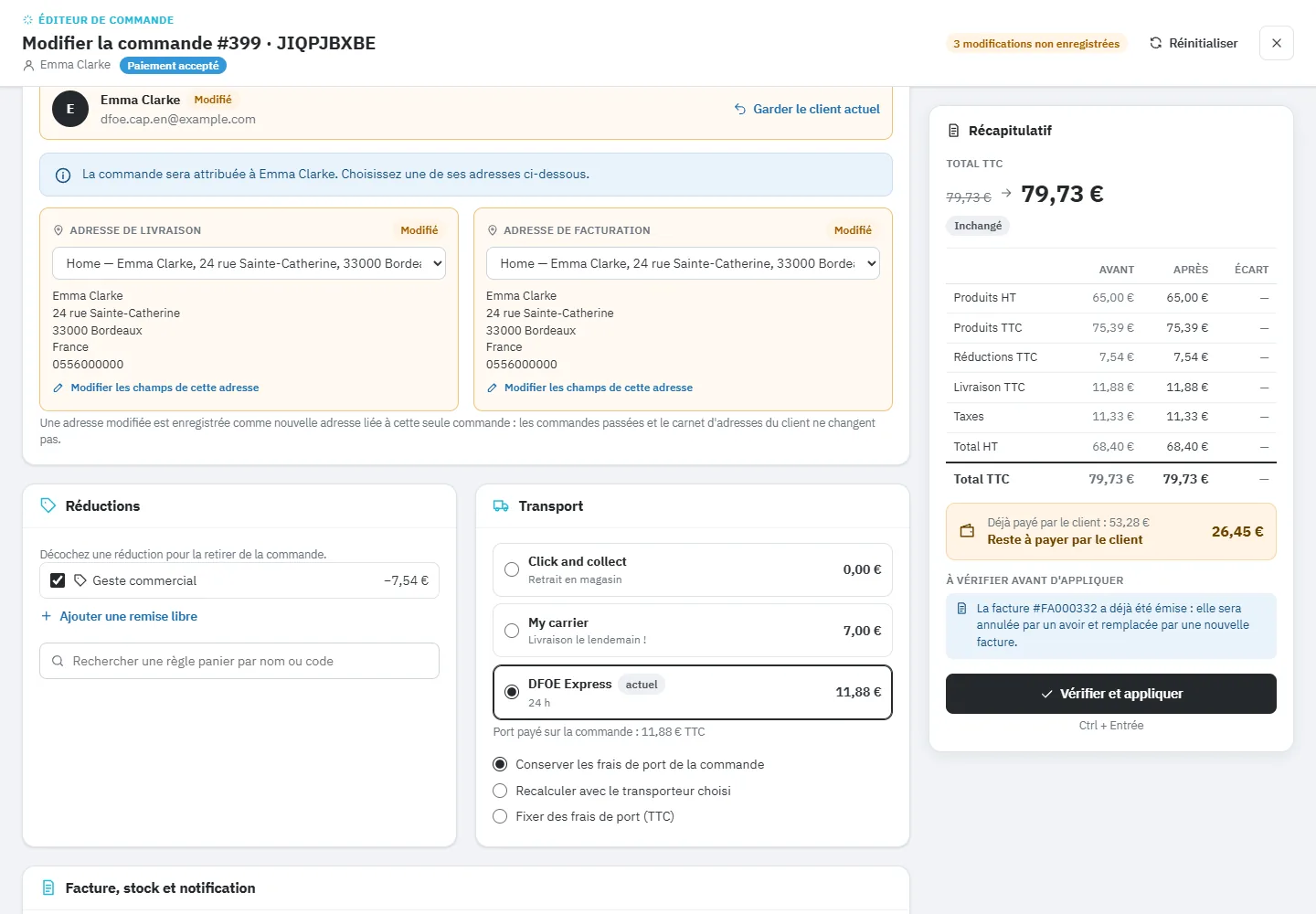
Attribution de la commande à un autre client.
### Réductions et transport
Décochez une réduction pour la retirer de la commande. La recherche ajoute une règle panier existante par nom ou par code. **Ajouter une remise libre** crée une remise en montant TTC ou en pourcentage avec le libellé de votre choix. Elle est enregistrée comme une règle panier désactivée, réservée au client et déjà consommée : elle ne peut pas être réutilisée.
Les transporteurs sont présentés en cartes, avec leur prix et leur délai pour le panier modifié ; ceux qui ne peuvent pas livrer ce panier sont signalés. Trois modes s'appliquent aux frais de port :
- **Conserver les frais de port de la commande** : le montant HT est gardé, la taxe suit l'adresse si elle change de pays.
- **Recalculer avec le transporteur choisi** : obligatoire quand vous changez de transporteur.
- **Fixer des frais de port (TTC)**.
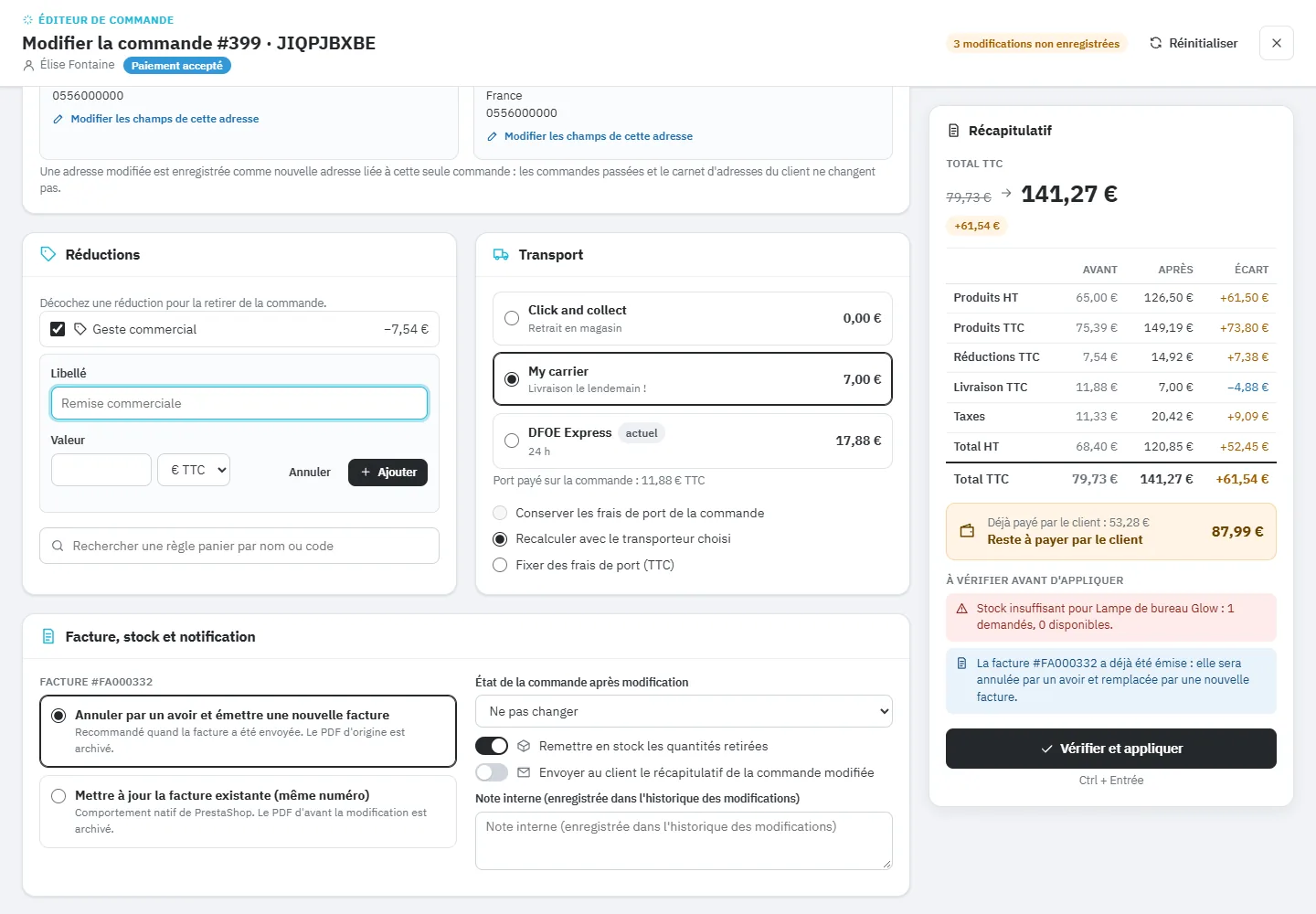
Réductions, remise libre et choix du transporteur.
### Facture, stock et notification
- **Facture** : annuler par un avoir et émettre une nouvelle facture, ou mettre à jour la facture existante (même numéro).
- **Remettre en stock les quantités retirées**.
- **Envoyer au client le récapitulatif de la commande modifiée**, dans sa langue.
- **État de la commande après modification** : l'état change par l'historique natif de PrestaShop, avec ses e-mails habituels.
- **Note interne**, enregistrée dans l'historique des modifications (obligatoire si le réglage l'exige).
### Récapitulatif et validation
Un instant après chaque changement, le récapitulatif affiche le total TTC avant et après avec l'écart, le détail produits, réductions, livraison et taxes, puis le solde de paiement : **Reste à payer par le client**, **Trop-perçu à rembourser au client** ou paiements qui couvrent exactement le nouveau total. Les alertes sont regroupées sous **À vérifier avant d'appliquer** : stock insuffisant, facture déjà émise, commande déjà expédiée, produit cadeau, règle panier dont le minimum n'est plus atteint, transporteur qui ne livre plus.
Cliquez sur **Vérifier et appliquer** (ou Ctrl + Entrée) : la confirmation liste tout ce qui sera enregistré, les documents qui seront créés et le nouvel état. Cliquez sur **Confirmer et appliquer**, la page se recharge sur la commande à jour.
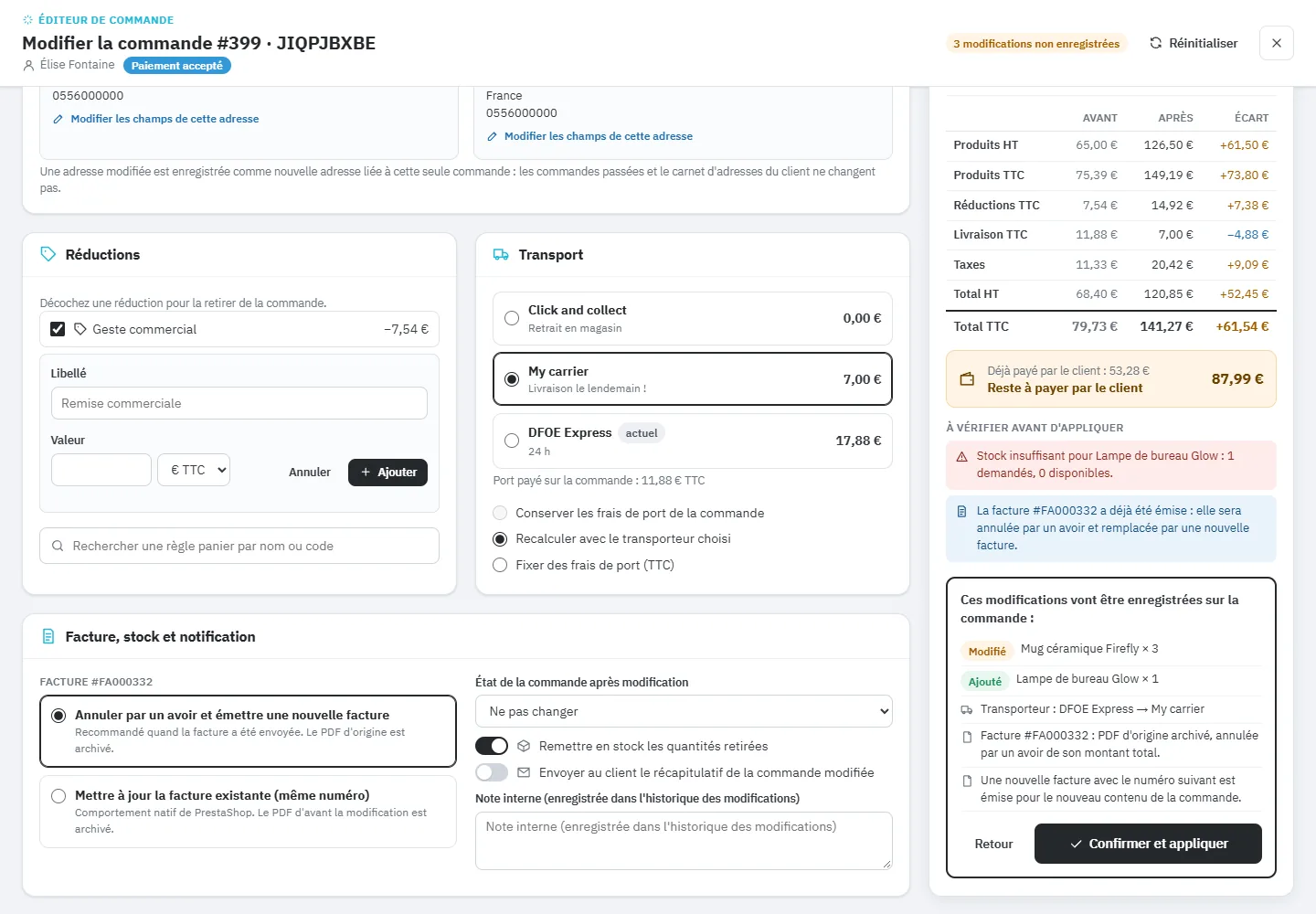
La confirmation liste les changements et les documents créés.
## Facture et avoir
### Mode avoir et nouvelle facture (par défaut)
1. Le PDF de la facture est archivé tel qu'il était, avant toute écriture.
2. Un avoir annule la facture pour son montant total. Son PDF est archivé lui aussi.
3. Une nouvelle facture est émise avec le numéro suivant. Les lignes, les réductions, le transporteur et les paiements y sont rattachés.
La facture annulée se télécharge toujours avec son PDF d'origine, dans le back-office comme dans le compte client, et porte une mention d'annulation. Elle sort aussi telle qu'émise dans l'export groupé de **Commandes > Factures** (par date ou par état), et ne reçoit jamais de paiement fictif quand la commande passe ensuite dans un état payé.
Si la commande a plusieurs factures, elles sont toutes annulées par des avoirs et remplacées par une seule nouvelle facture.
### Mode mise à jour
Les montants de la facture existante sont mis à jour et elle garde son numéro, comme le fait PrestaShop nativement. Le PDF d'avant la modification est tout de même archivé.
Si aucune facture n'a encore été émise, il n'y a rien à régénérer : seule la commande est mise à jour.
## Paiements et remboursements
Le paiement déjà reçu reste sur la commande et il est rattaché à la nouvelle facture. Après la modification, un bandeau indique le montant restant à payer ou payé en trop, avec les boutons **Enregistrer un paiement** et **Remboursement partiel** qui ouvrent les outils natifs de PrestaShop. Le module n'encaisse ni ne rembourse jamais d'argent lui-même : le remboursement se fait avec votre prestataire de paiement.
## Stock
Le stock est ajusté par différence, avec les mouvements de stock natifs. Une quantité passée de 2 à 3 consomme une unité, une ligne retirée remet sa quantité en stock si l'option est cochée, une déclinaison échangée rend l'ancienne et consomme la nouvelle. Si la commande est déjà expédiée, une alerte vous demande de vérifier que la marchandise est bien revenue.
## Lignes verrouillées
- **Ligne remboursée ou retournée** : ni modifiable ni supprimable, pour ne pas fausser les avoirs existants.
- **Ligne personnalisée** (texte, fichier envoyé par le client) : elle peut seulement être retirée. Les fichiers du client ne sont jamais touchés.
- **Produit supprimé du catalogue** : la ligne peut seulement être retirée.
## E-mail au client
Si vous cochez la notification, le client reçoit un e-mail dans sa langue avec la liste des changements, le nouveau contenu de la commande et le montant restant à payer ou à rembourser. L'e-mail générique « commande modifiée » de PrestaShop n'est pas envoyé en plus. Sans notification, le client ne reçoit rien.
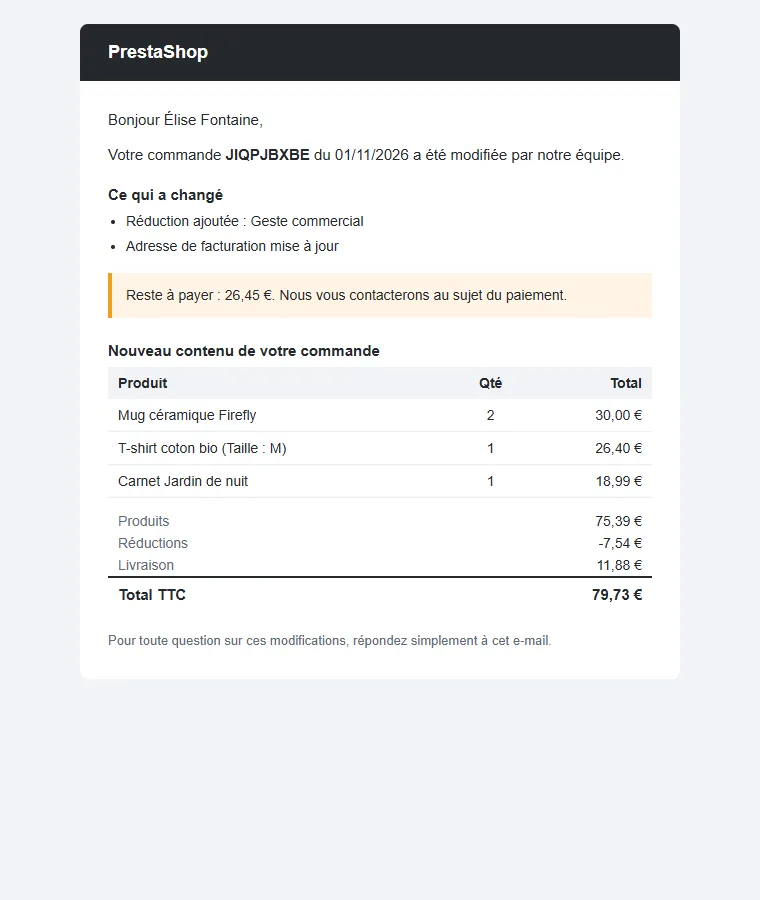
L'e-mail reçu par le client.
## Historique et annulation
L'historique, dans le bloc de la commande, présente chaque modification sur une ligne de temps : date, employé, total avant et après, type de document, note interne. **Voir le détail** ouvre la comparaison ligne par ligne (quantités, prix, déclinaisons), les réductions, les adresses, le transporteur, ainsi que les liens vers les PDF archivés : facture annulée (PDF d'origine), facture avant modification et avoir d'annulation.
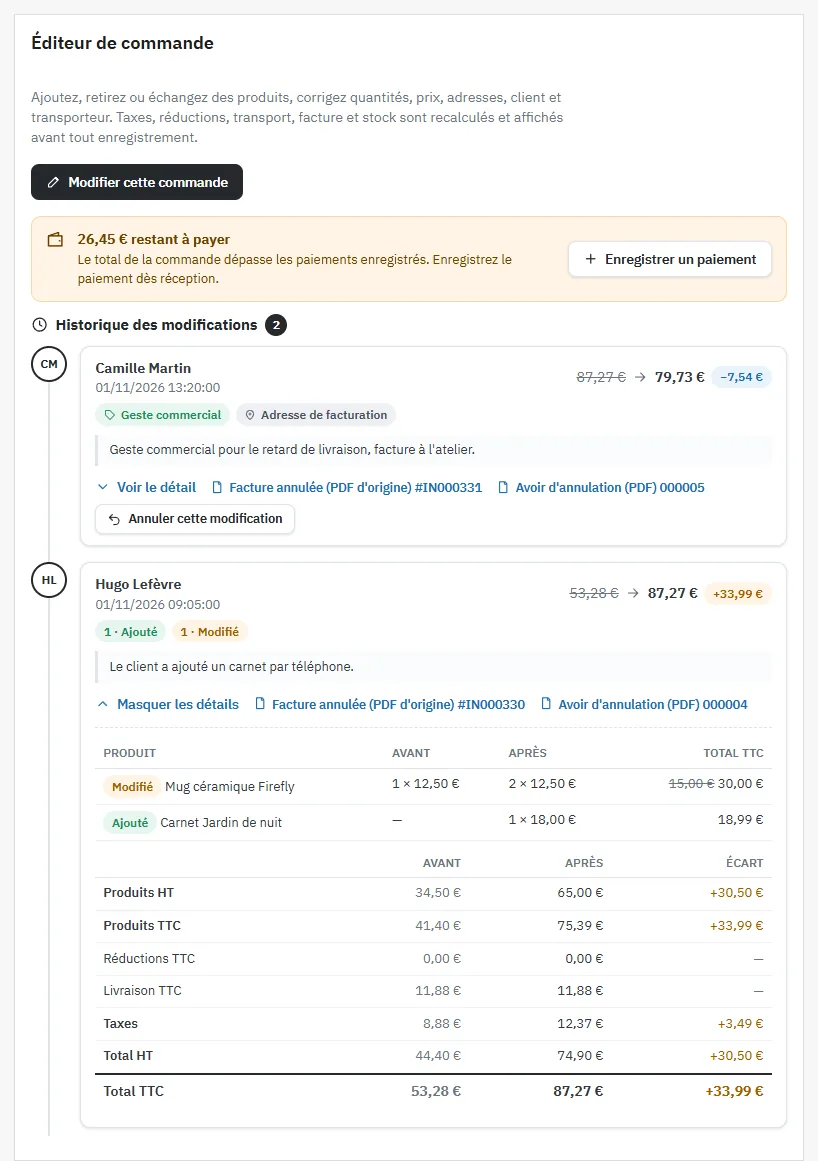
Le détail d'une modification, avant / après.
La dernière modification d'une commande peut être annulée avec **Annuler cette modification**, tant que la commande n'a pas changé depuis. Les changements inverses sont chargés dans l'éditeur : vous vérifiez l'aperçu, puis vous appliquez comme une modification normale, avec ses documents. L'annulation est elle aussi tracée.
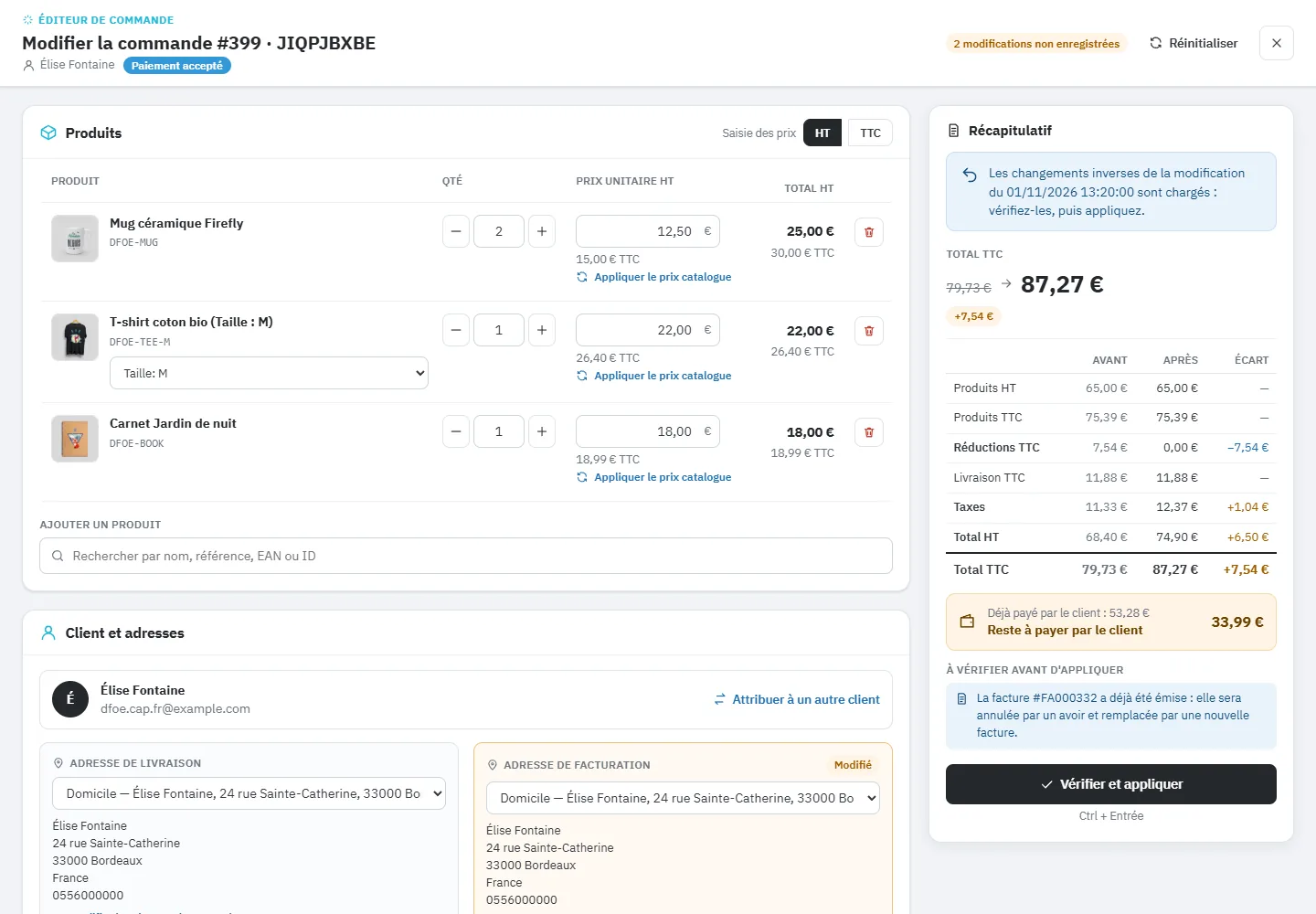
Annulation de la dernière modification, vérifiée avant application.
Si deux employés travaillent sur la même commande, le second est bloqué : quand la commande a changé depuis l'ouverture de l'éditeur (autre modification, paiement, remboursement), l'aperçu et l'application sont refusés avec un bouton **Recharger**.
À la désinstallation, l'historique et les PDF archivés sont conservés pour que les factures annulées restent identifiées si le module est réinstallé.
## Tableau de bord et journal
Le **Tableau de bord** résume les 30 derniers jours : modifications, commandes modifiées, écart net des totaux (converti dans la devise par défaut), avoirs et nouvelles factures émis, modifications annulées, dernières modifications et modifications par employé.
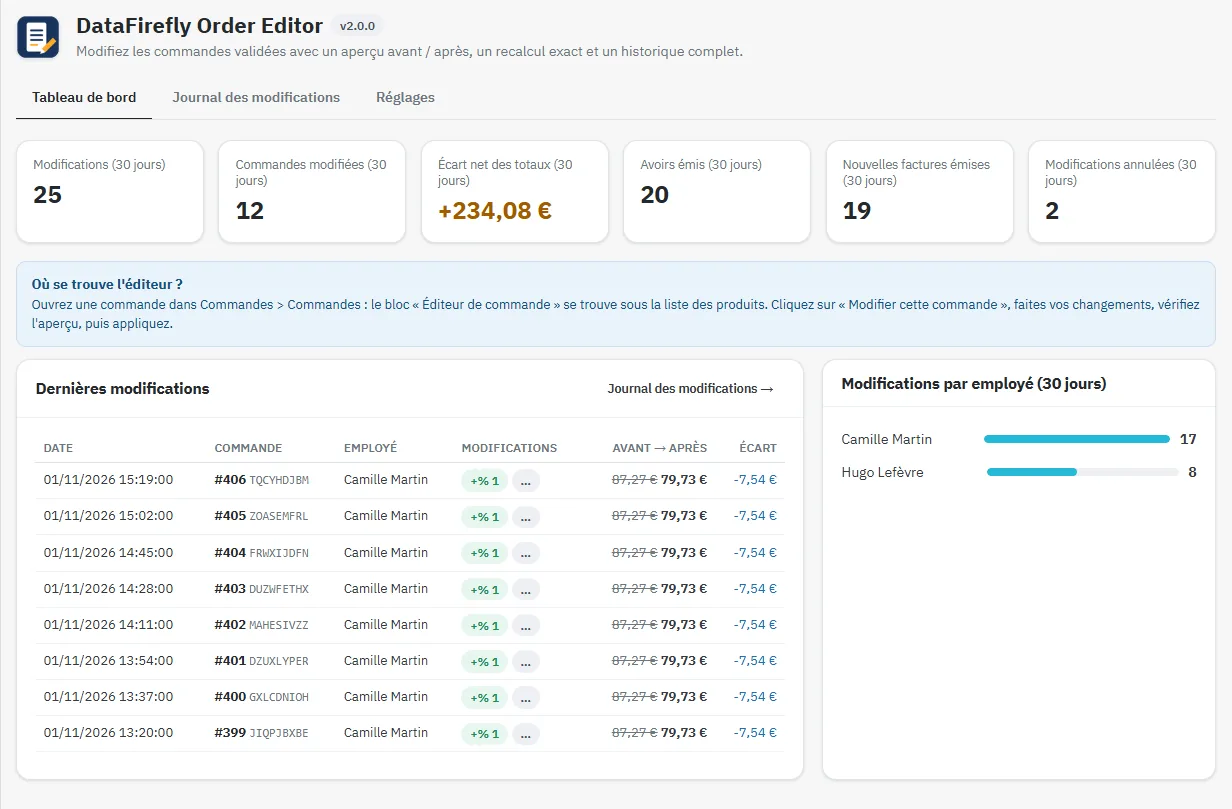
Le tableau de bord des 30 derniers jours.
Le **Journal des modifications** liste toutes les modifications de la boutique avec commande, client, employé, date, totaux avant / après, écart, type de facture et note. Il se filtre par ID ou référence de commande, par employé et par période, et s'exporte en CSV.
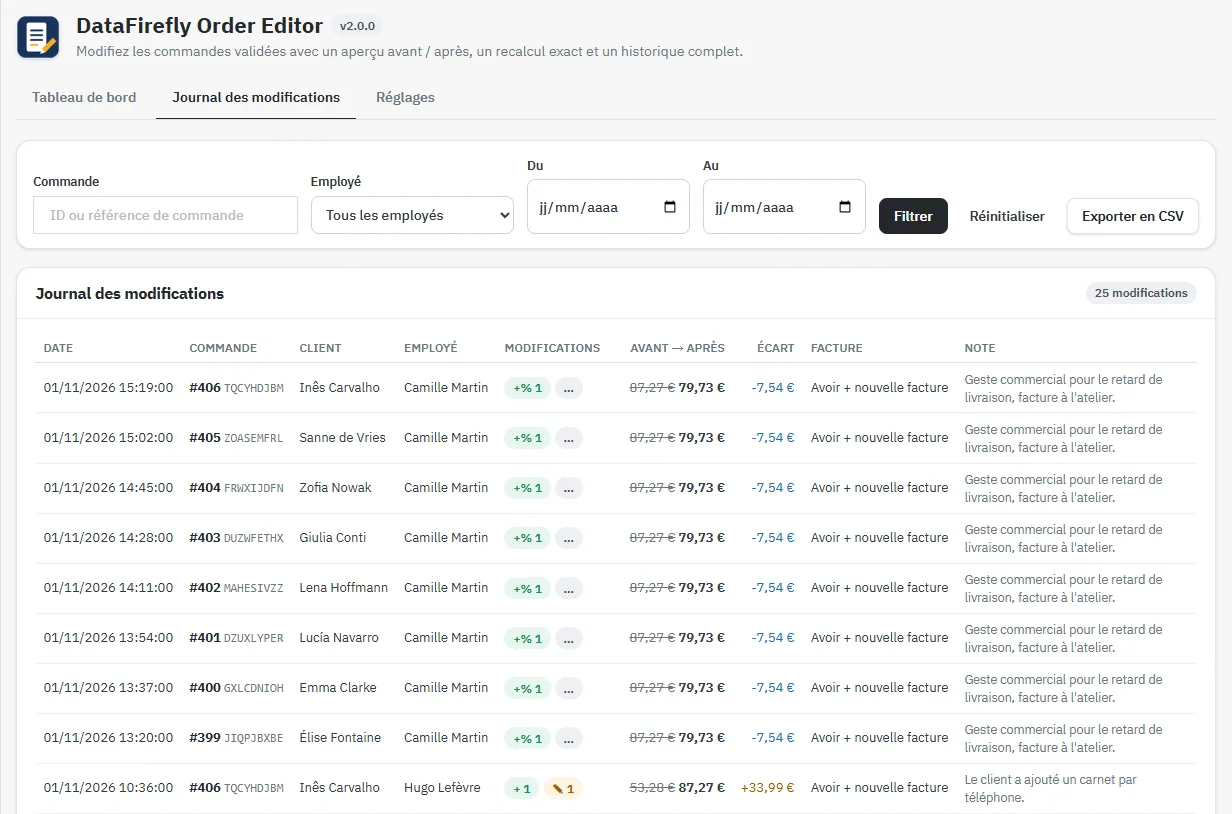
Le journal des modifications, filtrable et exportable.
## Mise à jour depuis la version 1.0.0
Installez `dforderedit-2.0.0.zip` par-dessus l'ancienne version depuis le gestionnaire de modules. La mise à jour ajoute ses colonnes et ses nouveaux réglages sans toucher à l'historique ni aux PDF archivés. Les factures annulées avec la 1.0.0 gardent leur PDF d'origine dans l'historique ; les modifications faites avec la 1.0.0 ne peuvent pas être annulées automatiquement.
## Pour les développeurs
- `actionOrderEdited` : hook natif de PrestaShop, appelé avec `order` après chaque modification (le module ps_emailalerts n'est pas appelé, pour éviter l'e-mail générique au client).
- `actionDfOrderEditAfter` : appelé avec `order`, `id_dforderedit_log`, `changes` (lignes, réductions, adresses, transporteur, totaux) et `id_order_slips`.
Le recalcul passe par un panier temporaire jamais rattaché à une commande et supprimé à la fin. L'aperçu est calculé dans une transaction toujours annulée. La répartition de la TVA des lignes est recalculée avec la méthode native de PrestaShop.
## Dépannage
### Le bouton Modifier cette commande n'apparaît pas
Le bloc indique la raison : état de la commande hors des états modifiables, commande plus ancienne que la fenêtre de modification, client supprimé, ou profil en lecture seule. Ajustez les réglages du module ou les droits du profil.
### « Cette commande a été modifiée depuis l'ouverture de l'éditeur »
Un autre employé, un paiement ou un remboursement a changé la commande. Cliquez sur **Recharger** pour repartir de la dernière version.
### Le transporteur ne peut pas livrer le nouveau panier
Le poids, le montant ou la zone sortent des tranches du transporteur. Choisissez un autre transporteur ou fixez les frais de port à la main.
### Le prix d'une ligne n'a pas pu être fixé exactement
Une règle du catalogue (réduction de groupe, par exemple) s'applique par-dessus le prix saisi. Vérifiez le prix dans le récapitulatif avant de confirmer.
### Commande issue d'un panier multi-transporteur
Quand un panier a été découpé en plusieurs commandes, les règles panier sont recalculées sur la seule commande modifiée. Une alerte le rappelle dans le récapitulatif.