# Gestor de accesos — Guía completa
> Guía completa para instalar, configurar y utilizar DataFirefly Gestor de accesos en WordPress y WooCommerce.
- Página:
- Idioma: es
- Actualizado el: 2026-11-14
- Otros idiomas: [en](https://www.datafirefly.com/en/documentation/access-manager/index.md), [fr](https://www.datafirefly.com/documentation/access-manager/index.md), [de](https://www.datafirefly.com/de/documentation/access-manager/index.md), [pt](https://www.datafirefly.com/pt/documentation/access-manager/index.md), [it](https://www.datafirefly.com/it/documentation/access-manager/index.md), [pl](https://www.datafirefly.com/pl/documentation/access-manager/index.md), [nl](https://www.datafirefly.com/nl/documentation/access-manager/index.md)
- Índice:
## Presentación
DataFirefly Gestor de accesos organiza a sus usuarios en grupos y decide, en lenguaje claro, qué puede hacer cada grupo en la administración y qué puede ver en su sitio. Páginas, entradas, productos, medios, categorías, bloques individuales y elementos de menú pueden reservarse a grupos, y la protección cubre todos los canales que podría usar un visitante: la propia página, la API REST, la Store API de WooCommerce, la búsqueda, los feeds, los extractos, los comentarios, los mapas del sitio y los archivos adjuntos.
La versión 2.0 añade un inicio rápido con escenarios listos para usar, un simulador de acceso, un panel «Acceso» en el editor de bloques, archivos protegidos, una pantalla de restricción que usted diseña con vista previa en vivo, vistas previas que siempre terminan, un registro de actividad con periodo de conservación y herramientas RGPD, en ocho idiomas.
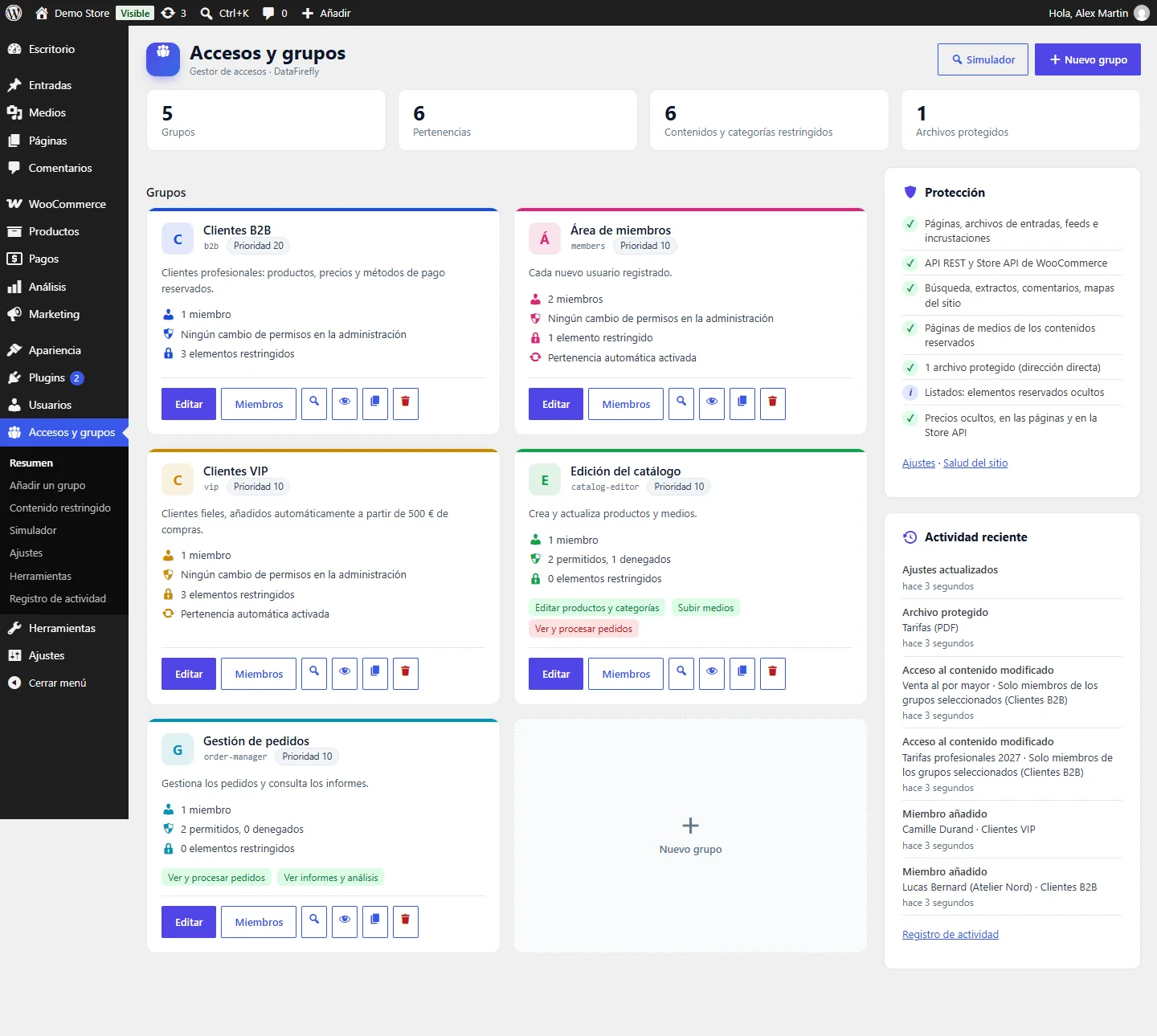
Vista general: cifras, grupos de usuarios, estado de la protección y actividad reciente
**En resumen:** instale el plugin, abra **Accesos y grupos**, elija un escenario de inicio rápido, reserve una página en su panel **Acceso** y compruebe el resultado con el **Simulador**.
## Instalación y actualización
1. En **Plugins > Añadir nuevo plugin > Subir plugin**, elija `df-access-manager-2.0.0.zip` y active **DataFirefly Gestor de accesos – Grupos y permisos**.
2. Abra **Accesos y grupos** en el menú de administración.
Requisitos: WordPress 6.4 o posterior, PHP 7.4 a 8.5. WooCommerce 8.2 o posterior es opcional: añade los precios ocultos, los productos reservados, los métodos de pago y de envío por grupo y los cupones reservados. Las pantallas del plugin están reservadas a los administradores.
### Actualizar desde la 1.x
Suba el nuevo zip y elija **Reemplazar el actual con el subido**. Se conservan los grupos, los miembros, las reglas de acceso de los contenidos, categorías, elementos de menú, bloques y cupones, así como sus ajustes; además, se guarda una copia de seguridad de los ajustes de la 1.x. La opción «Ocultar el contenido restringido de los listados» de la 1.x desactivada se convierte en el modo **«avance»** (título visible, contenido sustituido), el registro pasa a su propia tabla y las vistas previas iniciadas con la 1.x se detienen. Un aviso presenta las novedades.
## Inicio rápido
Mientras no exista ningún grupo, el resumen propone cuatro escenarios. Un clic crea los grupos y los ajustes y, a continuación, muestra los próximos pasos:
- **Área de miembros**: un grupo «Área de miembros» al que se une automáticamente cada nueva cuenta; los visitantes son enviados a la página de inicio de sesión.
- **Permisos del equipo**: grupos «Gestor de pedidos» y «Editor de catálogo» con los permisos de administración adecuados (o «Redactor de contenidos» sin WooCommerce).
- **Tienda B2B / mayorista**: un grupo «Clientes B2B» sin acceso a la administración, con los precios ocultos para todos excepto para este grupo.
- **Club VIP**: un grupo «Clientes VIP» al que se unen automáticamente los clientes a partir de 500 de gasto.
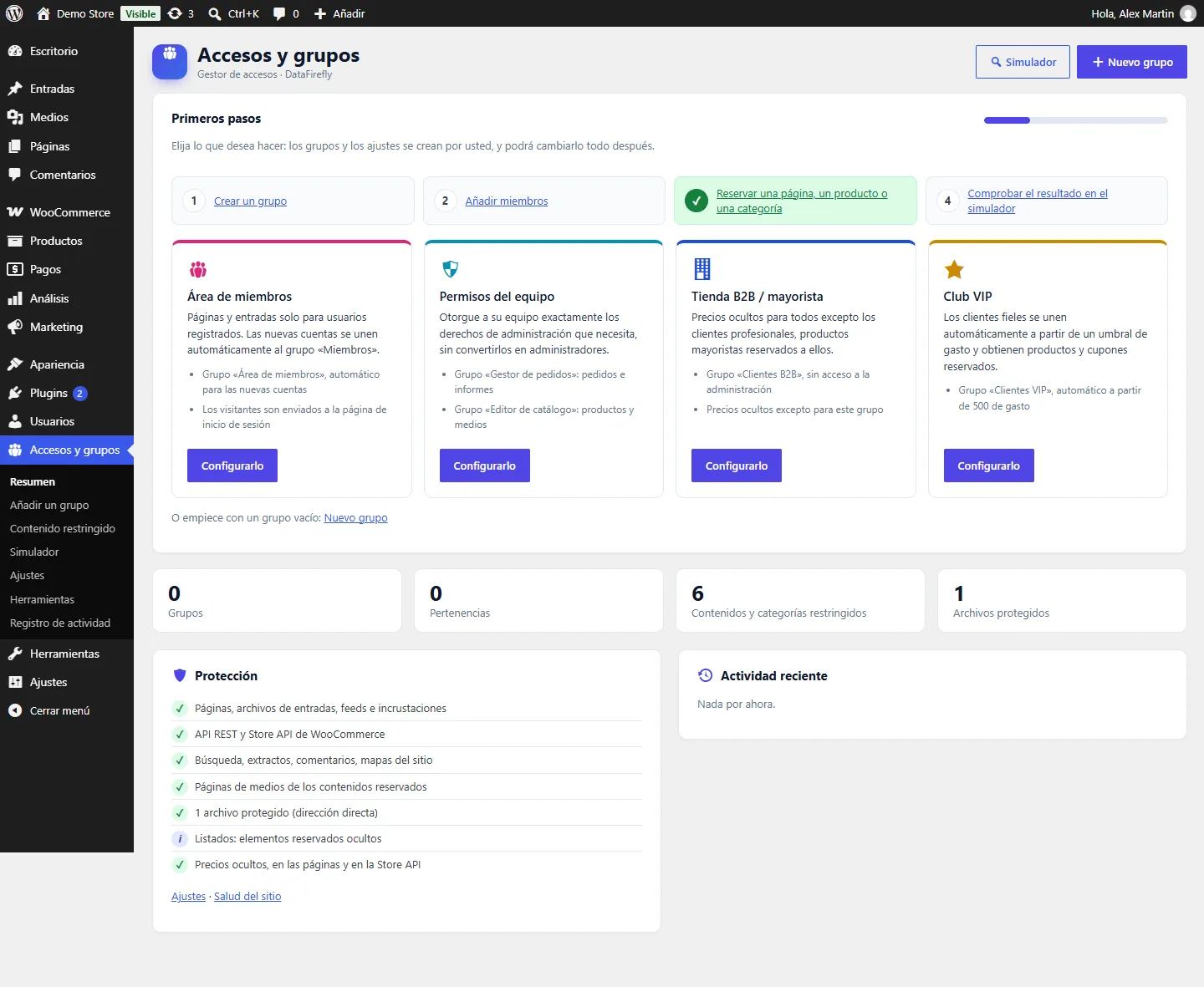
Inicio rápido: área de miembros, permisos del equipo, tienda B2B o club VIP en un clic
Una lista de comprobación de cuatro pasos (crear un grupo, añadir miembros, reservar un contenido, comprobarlo en el simulador) sigue su progreso. El resumen también muestra cuatro cifras, las tarjetas de los grupos, el estado de la protección y la actividad reciente.
## Grupos y miembros
Cree un grupo desde el resumen o desde **Añadir un grupo**, a partir de una plantilla (gestor de pedidos, editor de catálogo, atención al cliente, contable, redactor de contenidos, clientes B2B, clientes VIP, área de miembros) o vacío. La pestaña **General** define el nombre, el identificador que se usa en los shortcodes, el color, la **prioridad** (cuando un usuario pertenece a varios grupos, gana la prioridad más alta; a igual prioridad, gana «Denegado») y un **rol vinculado** opcional (todos los usuarios con este rol son miembros).
La pestaña **Miembros** añade miembros mediante búsqueda, pegando una lista de correos electrónicos o nombres de usuario con una fecha de fin opcional, o automáticamente: cada nueva cuenta, un gasto total, un número de pedidos, con una duración en días. «Aplicar ahora estas reglas a los usuarios existentes» completa el grupo con los usuarios actuales. También se pueden añadir miembros desde **Usuarios** con una acción masiva, o desde el perfil de cada usuario.
En la parte superior de cada grupo, **Este grupo en pocas palabras** resume quién forma parte, qué pueden hacer sus miembros, qué ven y qué cambia en la tienda.
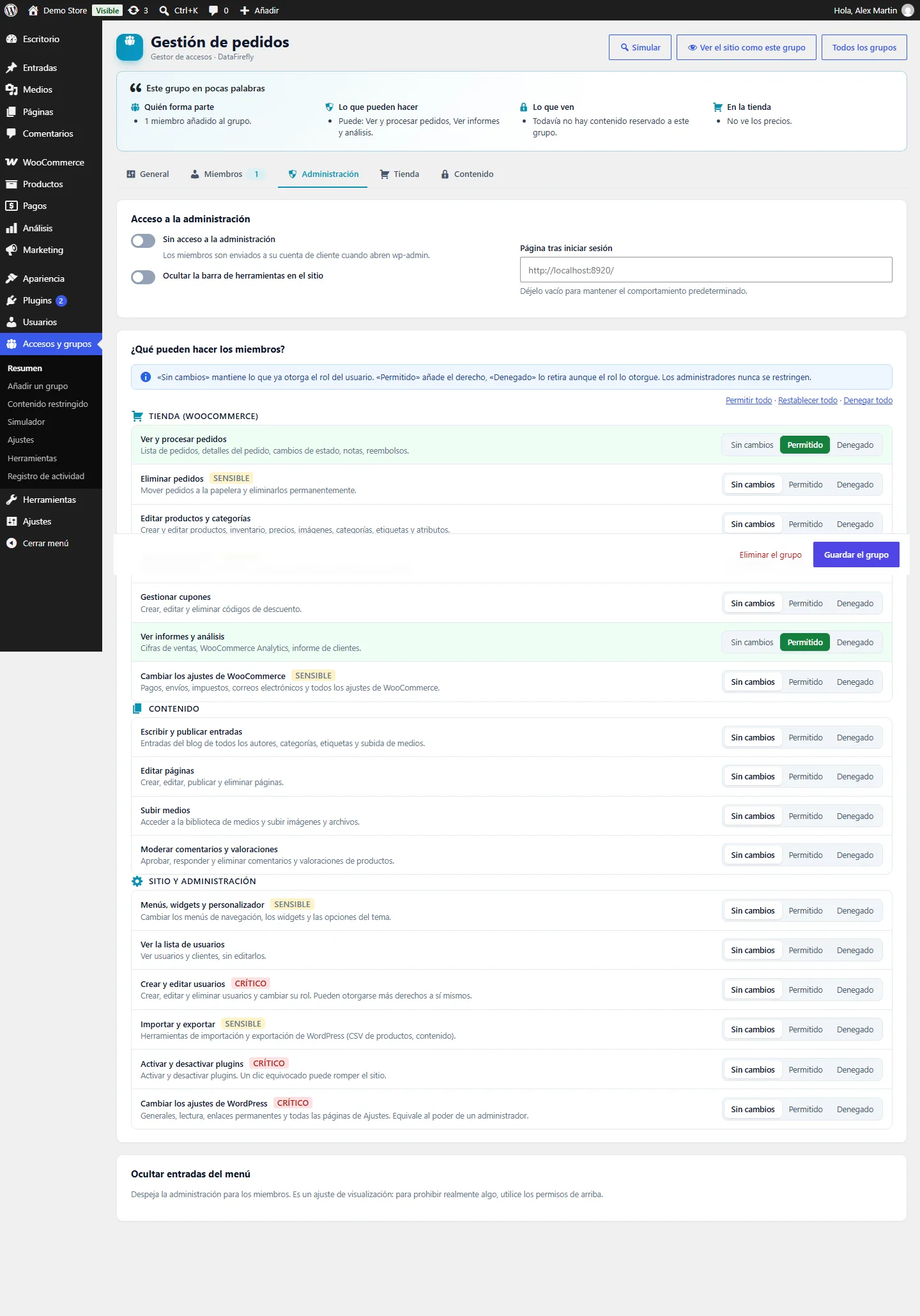
Editor de grupo con su resumen en lenguaje claro y los permisos de administración
## Permisos de administración
La pestaña **Administración** enumera 17 permisos escritos para personas — «Ver y procesar pedidos», «Editar productos y categorías», «Moderar comentarios y valoraciones», «Crear y editar usuarios»… —, cada uno **Sin cambios** (decide el rol), **Permitido** o **Denegado**. Los permisos sensibles y críticos se señalan; los críticos piden una confirmación y nunca se marcan con «Permitir todo». En **Avanzado**, se puede permitir o denegar cualquier capacidad de WordPress, incluidas las de otros plugins.
- Los administradores nunca se restringen: un grupo puede añadirles derechos, pero nunca quitárselos.
- **Protección contra la escalada de privilegios**: un usuario que ha recibido derechos de un grupo nunca puede editar, eliminar ni promocionar a un usuario con más derechos (un administrador, por ejemplo), y solo puede asignar roles cuyas capacidades tenga todas.
- Ajustes de comodidad: ocultar entradas del menú de administración, sin acceso a wp-admin (los miembros son enviados a su cuenta), ocultar la barra de herramientas, página tras iniciar sesión.
Abra el **Simulador** con un usuario concreto para ver la lista exacta de capacidades que sus grupos le añaden o le quitan.
## Restringir contenido
### Páginas, entradas y productos
En el editor de bloques, el panel **Acceso** de la barra lateral del documento define quién puede ver el contenido: todos, solo usuarios identificados, solo visitantes no identificados, solo miembros de los grupos seleccionados o todos excepto los grupos seleccionados. Después, elija lo que reciben los demás: la pantalla de restricción, la página de inicio de sesión, una redirección o un error 404, y un mensaje personalizado opcional. Una frase resume la regla, y los enlaces «Comprobar el resultado como…» abren la página como un visitante o como cada grupo.
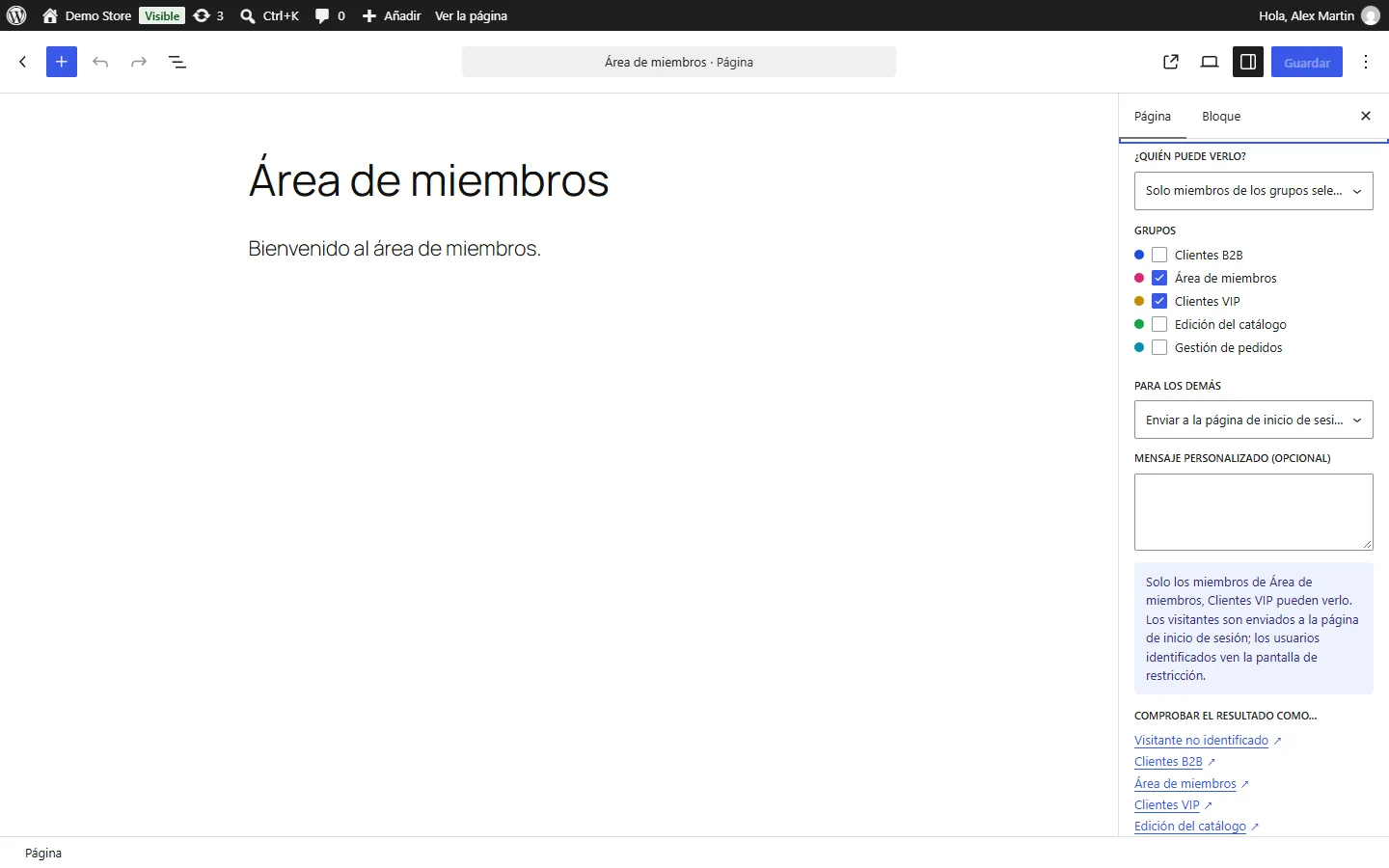
Panel «Acceso» de una página en el editor de bloques, con resumen y enlaces de vista previa
Con el editor clásico, los mismos campos están en el recuadro **Acceso**. Las categorías de entradas y de productos tienen un campo **Acceso**: las subcategorías y sus contenidos heredan la regla (cuando un contenido está en varias categorías restringidas, basta con tener acceso a una de ellas). Los elementos de menú tienen un campo «Visible para» en **Apariencia > Menús**, y los enlaces a contenidos restringidos se ocultan automáticamente.
### Bloques individuales
Seleccione cualquier bloque y abra **Visibilidad (Gestor de accesos)** en sus ajustes: elija quién puede verlo y, a continuación, **Ocultar el bloque** o **Mostrar un mensaje en su lugar**. Los bloques restringidos aparecen contorneados en el editor con una insignia como «Solo: Clientes B2B» o «Solo identificados».
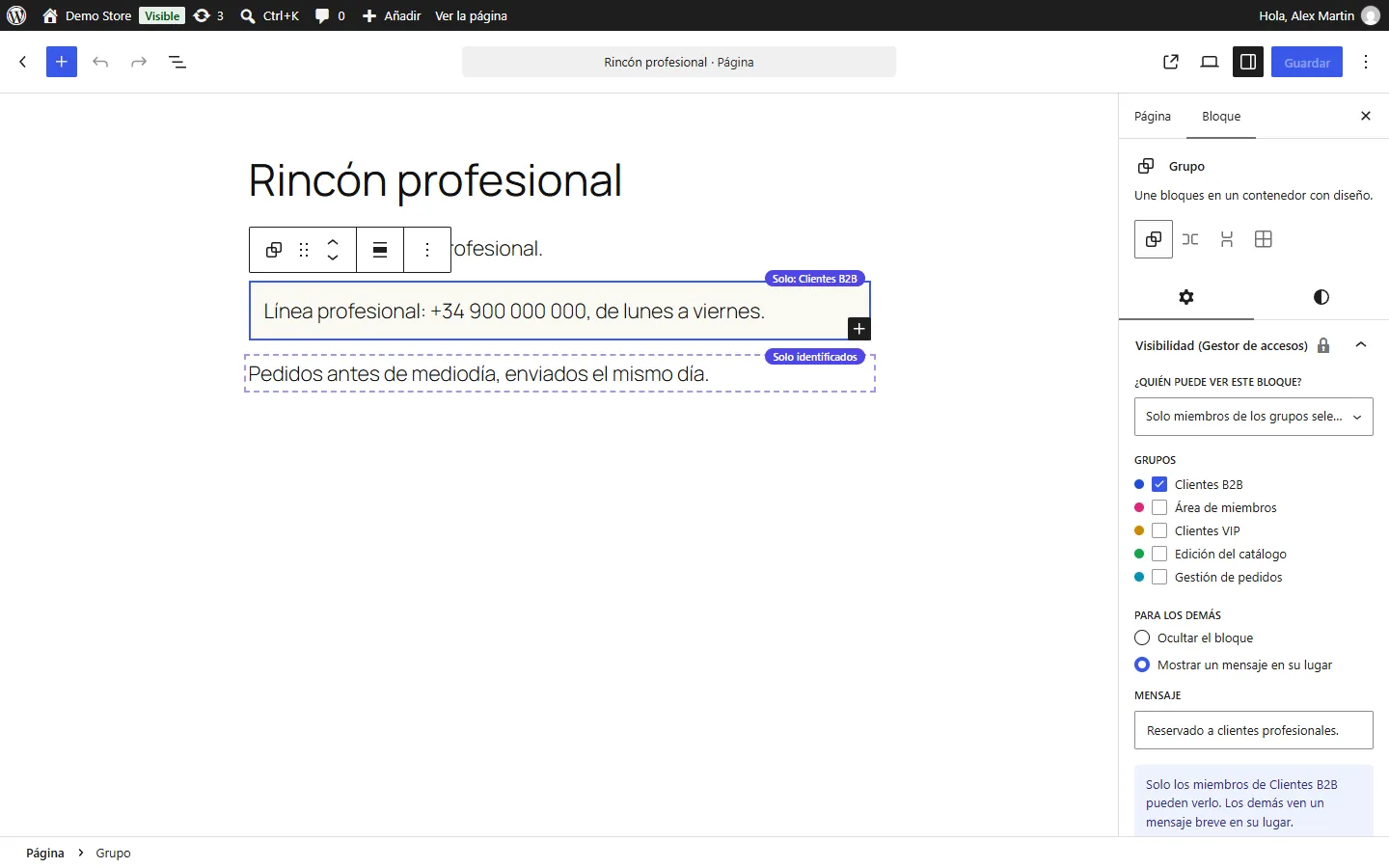
Visibilidad de un bloque por grupo en el editor, con un mensaje para los demás
### Shortcode
```
[dfam_restrict groups="b2b,vip"]Solo para estos grupos[/dfam_restrict]
[dfam_restrict groups="b2b" not="1"]Todos excepto B2B[/dfam_restrict]
[dfam_restrict]Solo usuarios identificados[/dfam_restrict]
[dfam_restrict guests="1"]Solo visitantes[/dfam_restrict]
[dfam_restrict groups="vip" message="Reservado a los miembros VIP" show_login="1"]…[/dfam_restrict]
```
Un grupo desconocido nunca coincide: el contenido permanece oculto.
## Archivos protegidos
Las páginas de medios y las entradas REST siguen al contenido al que están adjuntas. La dirección del archivo en sí (una lista de precios en PDF, por ejemplo) sigue siendo pública hasta que lo proteja: abra el medio y marque **Proteger el archivo**, o seleccione archivos en **Medios** y elija la acción masiva. El archivo se traslada a una carpeta privada y solo se sirve tras una comprobación de acceso: la regla del medio o la del contenido al que está adjunto; un archivo protegido sin ninguna regla queda reservado a los usuarios identificados. Los visitantes son enviados a la página de inicio de sesión y los demás usuarios reciben un error.
**Contenido restringido** enumera los contenidos y categorías reservados (con filtros) y los archivos protegidos.
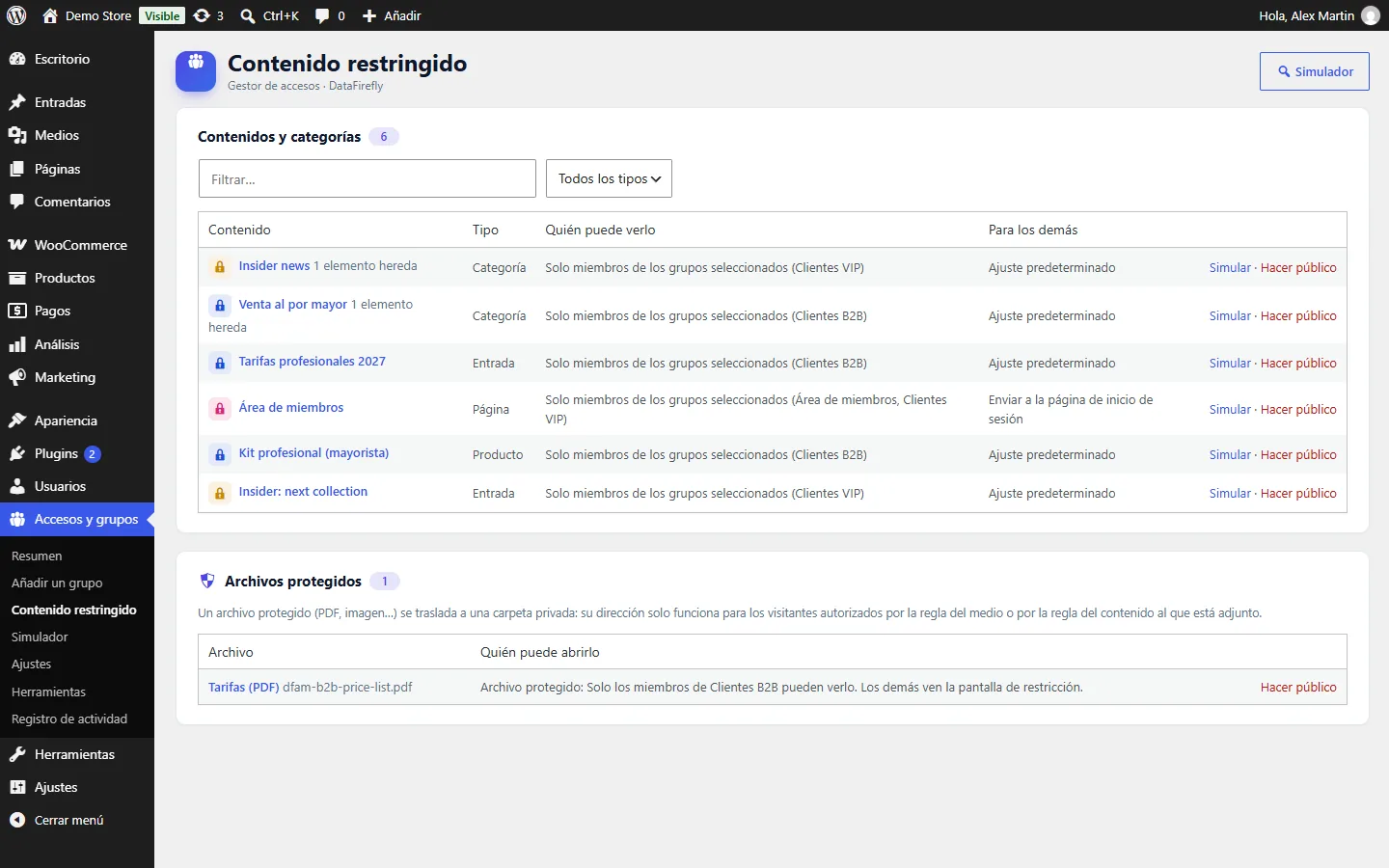
Contenidos y categorías restringidos, archivos protegidos
En Nginx, las reglas de denegación de la carpeta privada se ignoran: añada la regla que se muestra en **Herramientas > Salud del sitio**, que comprueba la carpeta automáticamente.
## La pantalla de restricción
En **Ajustes > Pantalla de restricción**, defina el título, el mensaje, el texto del botón de inicio de sesión, un botón «Crear una cuenta» (visible cuando el registro está abierto), un botón adicional con su propio enlace (por ejemplo, «Abrir una cuenta profesional»), el diseño (tarjeta, lado a lado, mínimo) y el color de acento. La vista previa se actualiza mientras escribe. La pantalla funciona con temas de bloques y clásicos, en modo claro y oscuro, y nunca se almacena en caché ni se indexa.
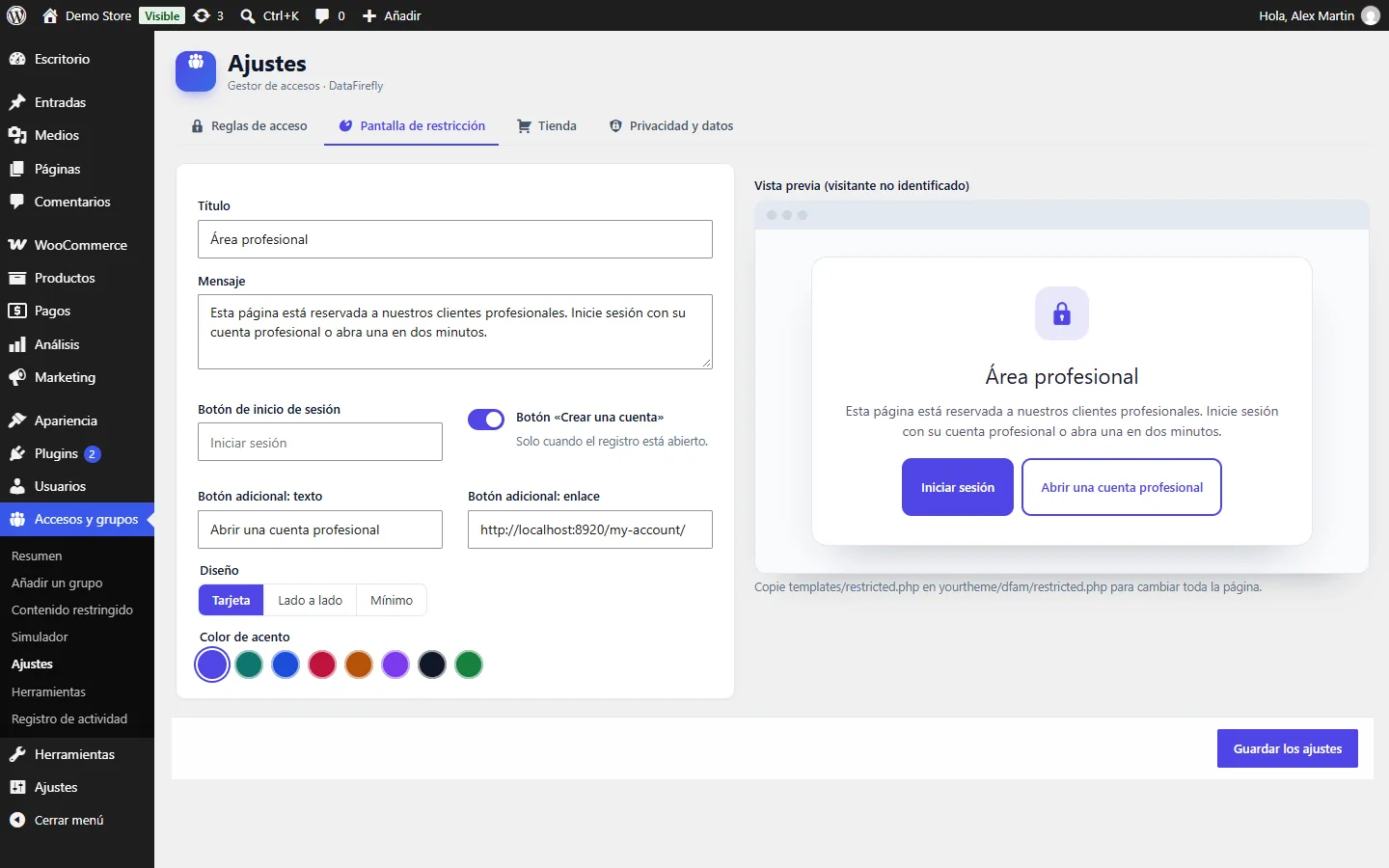
Diseño de la pantalla de restricción con vista previa en directo
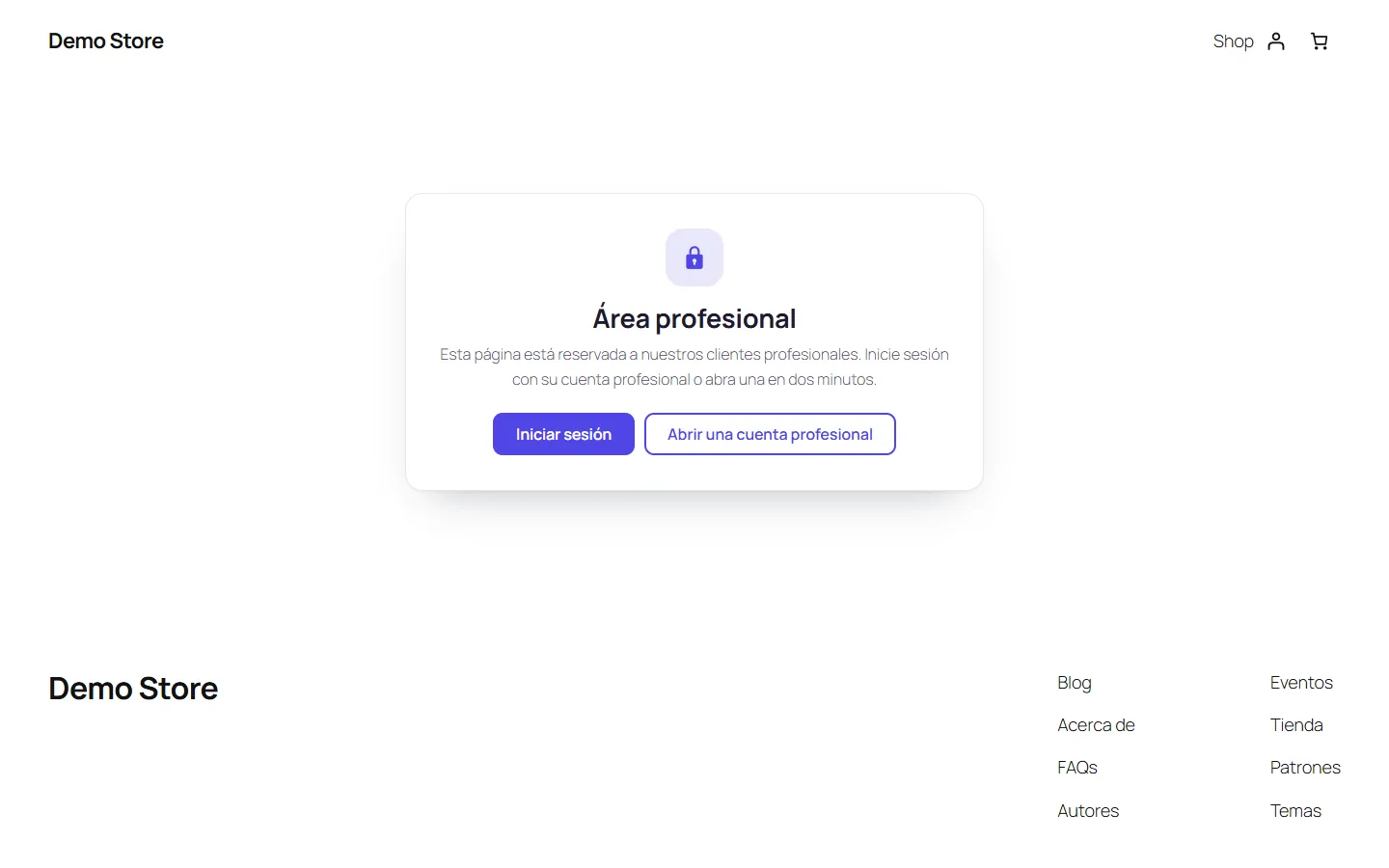
Pantalla de restricción mostrada a un visitante en el sitio
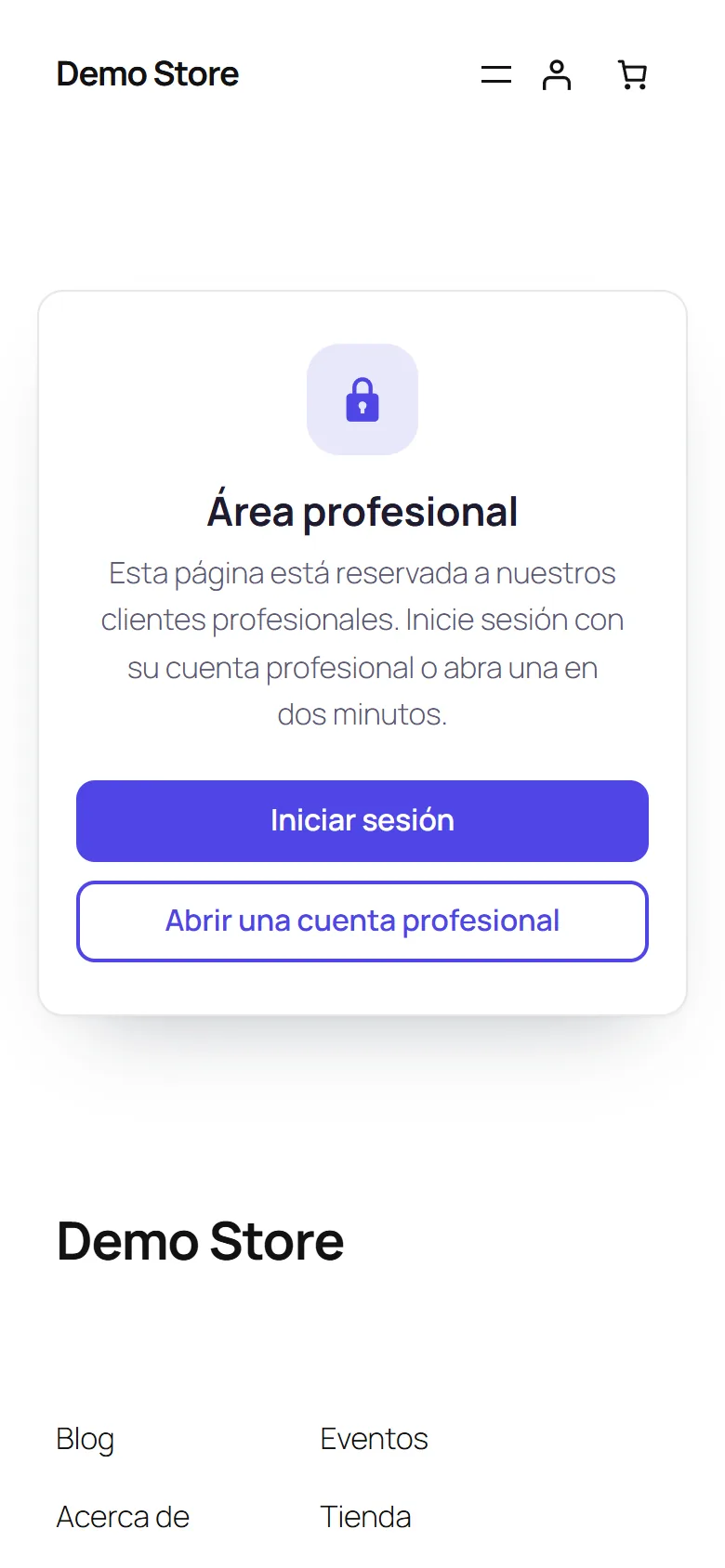
Pantalla de restricción en el móvil
Para cambiar toda la página, copie `templates/restricted.php` en `yourtheme/dfam/restricted.php`.
## Listados, búsqueda y otros canales
En **Ajustes > Reglas de acceso**, elija qué ocurre con los elementos restringidos en los listados:
- **Ocultarlos (recomendado)**: la tienda, las categorías, el blog, la búsqueda, los productos relacionados, los feeds, los mapas del sitio y la API REST solo muestran lo que cada visitante puede abrir.
- **Mostrarlos en modo «avance»**: el título y la imagen siguen visibles en los archivos de entradas; el contenido, el extracto, el precio y la descripción se sustituyen. Nunca se muestran en las búsquedas ni en los feeds.
Sea cual sea la opción, un contenido restringido nunca se filtra a través de la API REST (los elementos individuales se deniegan), la Store API de WooCommerce, los comentarios y los feeds de comentarios, los extractos generados o manuales, las páginas de adjuntos, oEmbed, los enlaces anterior / siguiente ni las listas de páginas.
## WooCommerce
- Los **productos reservados** no se pueden añadir al carrito y se eliminan de él cuando se pierde el acceso (cierre de sesión, fin de la pertenencia).
- **Precios ocultos** (**Ajustes > Tienda**): para los visitantes no identificados o para todos excepto ciertos grupos, con su propio texto; al mismo tiempo se puede bloquear la compra. Los precios también se eliminan de la Store API que usan los bloques y las aplicaciones.
- **Métodos de pago y de envío** reservados a un grupo u ocultos para él (grupo, pestaña **Tienda**).
- **Cupones** reservados a grupos (cupón, **Restricción de uso**, «Reservado a grupos»).
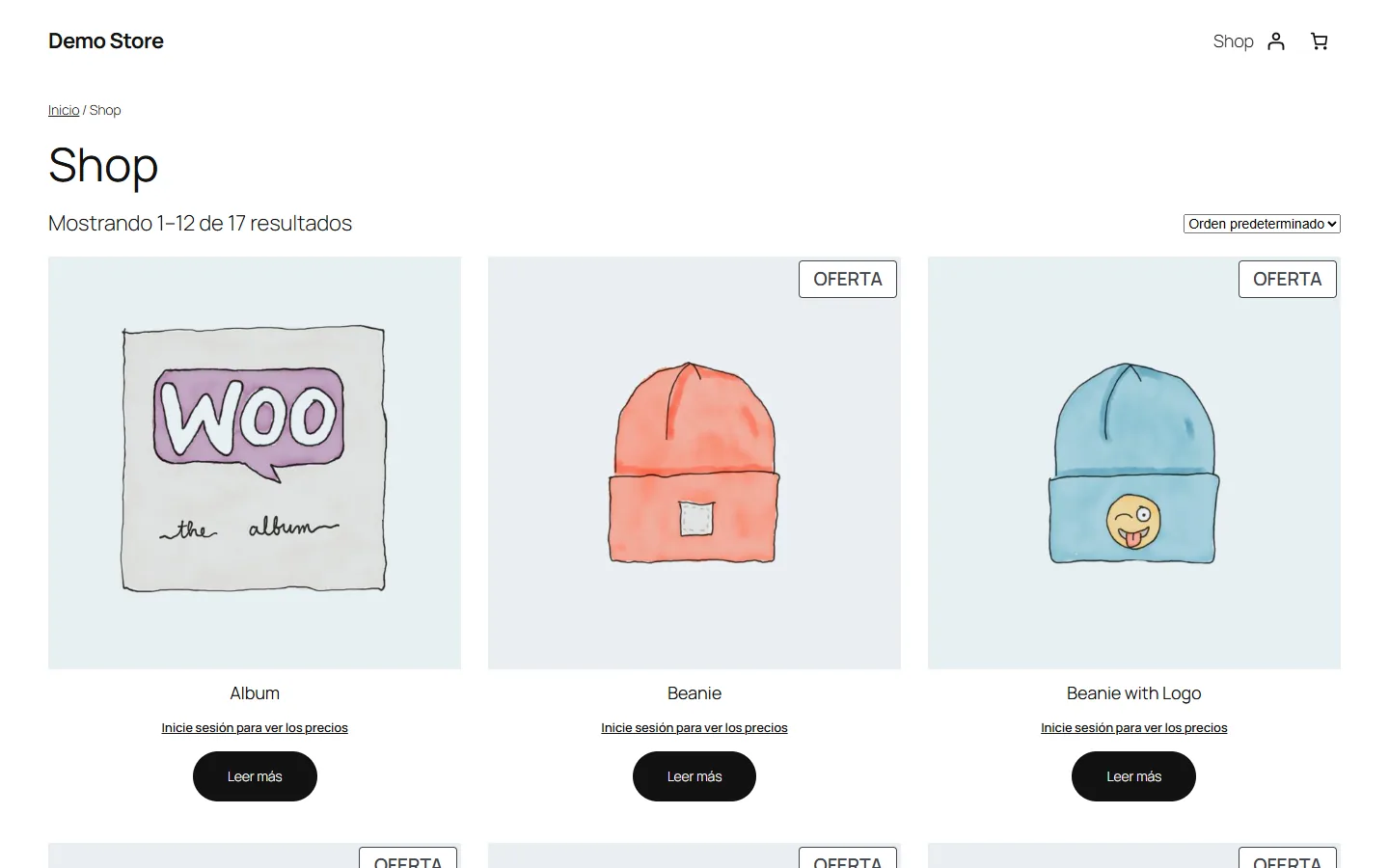
Tienda WooCommerce con los precios ocultos para los visitantes
## Simulador de acceso y «Ver como…»
**Accesos y grupos > Simulador** responde a «¿qué ve este visitante en esta página?». Elija un visitante no identificado, un usuario identificado sin grupo, un grupo o un usuario concreto (búsqueda por nombre o correo electrónico) y, a continuación, pegue una dirección del sitio o busque un título. Obtendrá el veredicto (ve el contenido, es enviado a la página de inicio de sesión, ve la pantalla de restricción, recibe un error 404…), los motivos (regla propia, categoría heredada, contenido superior, bloques ocultos, archivo protegido, precios, compra, métodos de pago) y, para un usuario, las capacidades exactas que sus grupos le añaden o le quitan.
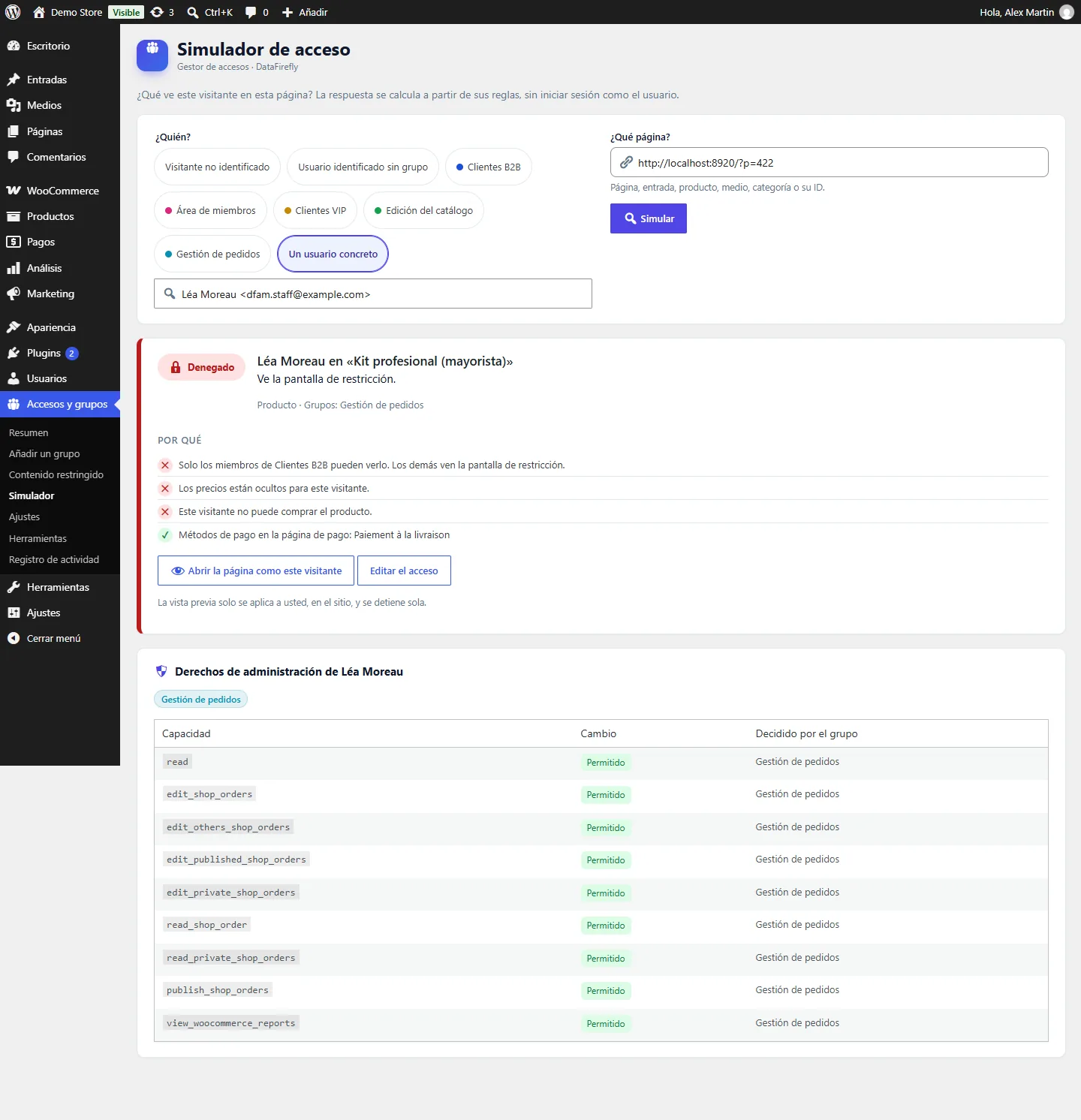
Simulador de accesos: lo que ve un usuario en una página, por qué, y sus permisos exactos
**Abrir la página como este visitante**, o **Ver como…** en la barra de herramientas, inicia una vista previa del sitio como ese visitante, grupo o usuario. Solo se aplica a usted, en el sitio (nunca en la administración); un aviso muestra el tiempo restante y siempre termina: al cumplirse su duración (60 minutos por defecto), al cerrar la sesión, al desactivar el plugin o con **Detener la vista previa**.
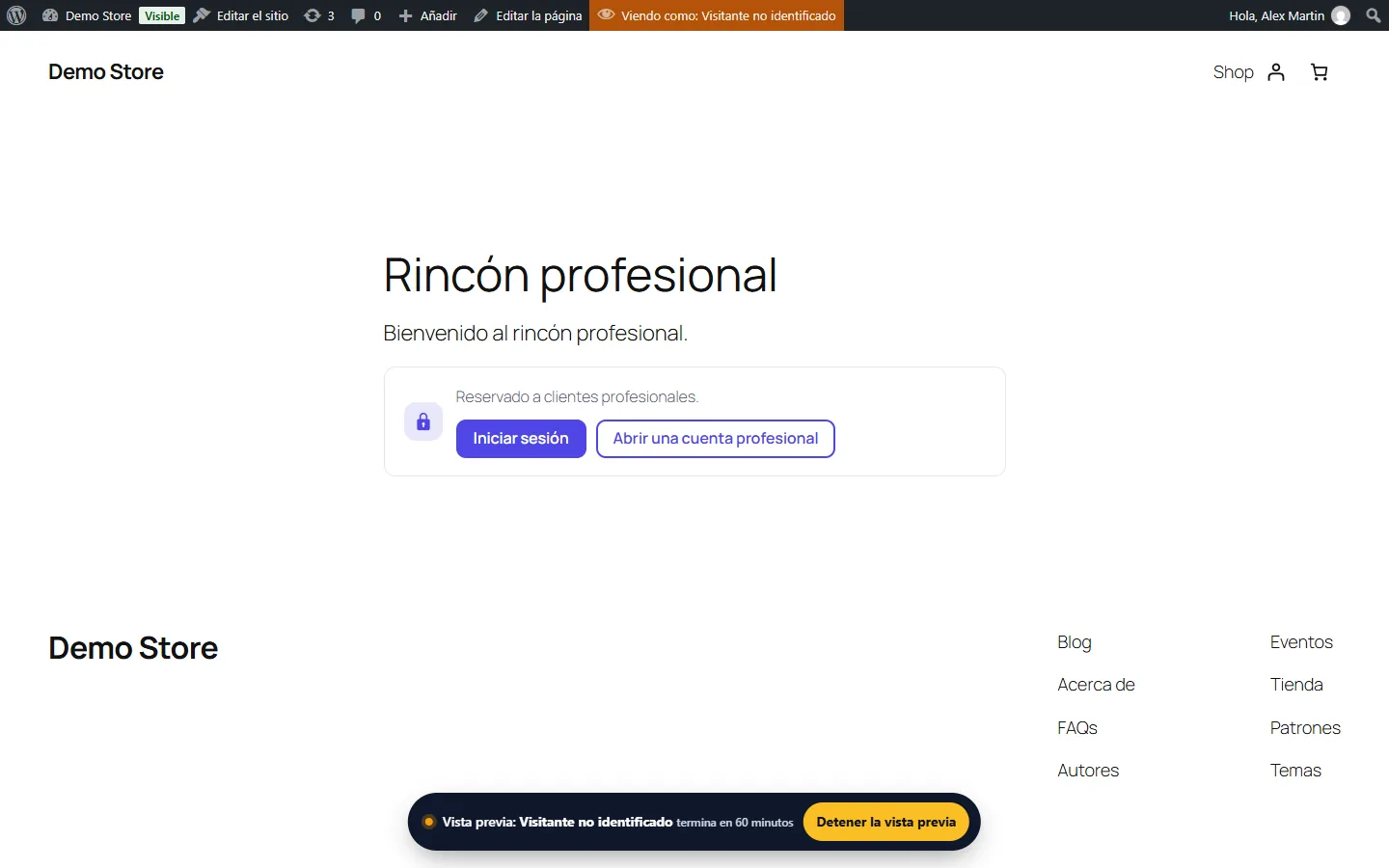
Vista previa «Ver como»: bloque reservado sustituido por un mensaje, banda de vista previa
## Ajustes, privacidad y registro
- **Reglas de acceso**: acción cuando se deniega el acceso, redirección predeterminada, listados, enlaces del menú, los administradores lo ven todo, duración de la vista previa, tipos de contenido con el panel Acceso.
- **Pantalla de restricción**, **Tienda**: véase más arriba.
- **Privacidad y datos**: conservación del registro de actividad (180 días por defecto), eliminar todos los datos al borrar el plugin.
El **Registro de actividad** anota los cambios de grupos, miembros, reglas de acceso, archivos y ajustes, con filtros y exportación CSV. Los usuarios se identifican por su ID, nunca por su correo electrónico; las entradas se anonimizan cuando se elimina una cuenta. Las herramientas de WordPress exportan y borran las pertenencias y las entradas del registro de un usuario, y se propone un texto para su política de privacidad.
## Caché y rendimiento
Las pantallas de restricción nunca se almacenan en caché. Las páginas cuyo contenido depende de los grupos de un usuario identificado se marcan como «no almacenar en caché» y se envían con `Cache-Control: private`; las páginas de los visitantes siguen pudiendo almacenarse en caché. Mantenga desactivada la opción «caché para usuarios identificados» de su plugin de caché, o sepárela por usuario: Salud del sitio se lo recuerda cuando hay una caché de páginas activa. La lista de contenidos ocultos se calcula una sola vez por combinación de grupos y se conserva en caché.
## Desarrolladores
- Funciones: `dfam_user_in_group( 'slug-or-id', $user_id )`, `dfam_can_access( $post_id, $user_id )`.
- Filtros: `dfam_capability`, `dfam_permission_catalog`, `dfam_presets`, `dfam_scenarios`, `dfam_user_group_ids`, `dfam_context`, `dfam_hidden_post_ids`, `dfam_denied_rule`, `dfam_message_html`, `dfam_taxonomies`. Acciones: `dfam_group_created`, `dfam_group_updated`, `dfam_group_deleted`, `dfam_member_added`, `dfam_member_removed`, `dfam_page_varies`.
API REST para administradores, espacio de nombres `dfam/v1`:
```
GET /wp-json/dfam/v1/simulate?subject=guest|nogroup||u:&target=
GET /wp-json/dfam/v1/groups
GET /wp-json/dfam/v1/search/users?q=…
GET /wp-json/dfam/v1/search/content?q=…
```
WP-CLI: `wp dfam status`, `wp dfam groups`, `wp dfam check user:camille https://example.com/pro-corner/`, `wp dfam rebuild-index`, `wp dfam preview-off`, `wp dfam protect `, `wp dfam unprotect `.
## Solución de problemas
### Un visitante sigue viendo una página restringida
Compruébelo en el simulador: muestra la regla que se aplica. Si el simulador deniega el acceso pero la página se muestra, una caché de páginas ha servido una copia antigua: vacíela y mantenga desactivada la caché para los usuarios identificados.
### Lo veo todo al hacer pruebas
Los administradores lo ven todo cuando la opción «Los administradores lo ven todo» está activada. Utilice **Ver como…** en la barra de herramientas o el simulador.
### El archivo de una página restringida aún se puede descargar
Proteja el archivo (Medios). En Nginx, añada la regla que se muestra en Salud del sitio.
### Un miembro del equipo ha perdido el acceso a una pantalla
Un grupo con mayor prioridad que otro puede denegar un permiso. El simulador, con ese usuario, enumera cada cambio de capacidad y el grupo que lo ha decidido.