# Conector Odoo — Guía completa
> Instalar, conectar y explotar el Conector Odoo: clave API, ajustes por pestaña, sincronización inicial, cron, webhooks de Odoo, cola resiliente, antiduplicados y resolución de problemas para PrestaShop 8 y 9.
- Página:
- Idioma: es
- Actualizado el: 2026-10-28
- Otros idiomas: [fr](https://www.datafirefly.com/documentation/connecteur-odoo/index.md), [en](https://www.datafirefly.com/en/documentation/odoo-connector/index.md), [de](https://www.datafirefly.com/de/documentation/odoo-konnektor/index.md), [it](https://www.datafirefly.com/it/documentation/connettore-odoo/index.md), [pl](https://www.datafirefly.com/pl/documentation/connecteur-odoo/index.md), [nl](https://www.datafirefly.com/nl/documentation/connecteur-odoo/index.md), [pt](https://www.datafirefly.com/pt/documentation/connecteur-odoo/index.md)
- Índice:
El **Conector Odoo** sincroniza en tiempo real y en ambos sentidos tus productos y combinaciones, tu stock, tus clientes, tus pedidos, tus facturas y tus envíos entre PrestaShop y Odoo. Esta guía cubre la instalación, la conexión, cada pestaña de ajustes, la sincronización inicial, el cron, los webhooks de Odoo y la resolución de problemas.
## Requisitos
- PrestaShop 8.0 a 9.x.
- PHP 7.4 a 8.5 con la extensión cURL.
- Odoo 14 a 20, autoalojado, Odoo.sh u Odoo Online, accesible desde tu servidor PrestaShop. En Odoo Online, tu plan debe incluir el acceso a la API externa.
- Las aplicaciones de Odoo **Ventas** e **Inventario**, además de **Facturación** si creas las facturas. La aplicación **Entrega** es necesaria para devolver el número de seguimiento a PrestaShop.
- Un usuario de Odoo dedicado, con permisos de Ventas, Inventario y Facturación, y una clave API.
El módulo se comunica con Odoo mediante **JSON-RPC**. La extensión PHP `xmlrpc`, retirada de PHP 8, no es necesaria.
Instala la aplicación **Inventario** en Odoo _antes_ de enviar tus productos. Desde Odoo 18, el seguimiento del stock de un producto depende de esta aplicación: los productos creados sin ella no tendrían seguimiento de stock.
## Instalación y actualización
1. En el back office, abre _Módulos > Gestor de módulos_, haz clic en _Subir un módulo_ y suelta el archivo zip del módulo.
2. A continuación, abre la configuración mediante el botón _Configurar_ o el menú _Odoo Connector_.
Para actualizar, sube la nueva versión de la misma forma: PrestaShop ejecuta la actualización y se conservan tus ajustes, tu clave API y tus asignaciones.
## Generar una clave API en Odoo
1. Inicia sesión en Odoo con el usuario dedicado a la sincronización.
2. Haz clic en tu avatar, luego en _Mi perfil_ (o _Preferencias_), pestaña _Seguridad de la cuenta_, y en _Nueva clave de API_.
3. Copia la clave: solo se muestra una vez.
Un usuario dedicado (por ejemplo «PrestaShop Sync») en lugar de una cuenta de administrador personal te ofrece un historial claro en Odoo y permite revocar el acceso en cualquier momento.
## Pestaña Conexión
- **URL de Odoo**: la dirección de tu instancia, que empieza por `https://` (o `http://`), por ejemplo `https://mi-empresa.odoo.com`.
- **Base de datos**: el nombre exacto de la base de datos de Odoo.
- **Usuario**: el login (a menudo el correo electrónico) del usuario dedicado.
- **Clave API**: se guarda cifrada. Deja el campo vacío para conservar la clave actual.
Haz clic en **Probar la conexión**: el módulo muestra la versión de Odoo, el usuario y la empresa. A continuación, haz clic en **Cargar listas desde Odoo** para elegir en listas la empresa, el almacén, la ubicación, el equipo de ventas, el vendedor y el diario de pago. Guarda y, después, marca **Activar la sincronización**.
Por seguridad, la clave API guardada nunca se envía a una dirección, base de datos o usuario distintos de los guardados: para probar otro servidor, introduce su clave API.
La misma pestaña ofrece también el **procesamiento en tiempo real** (los cambios se envían justo después de mostrar la página al visitante; si está desactivado, es el cron quien los envía), el **modo de prueba**, el **historial detallado**, las **IP permitidas** para el webhook y la activación de cada flujo: clientes, productos, stock, pedidos.
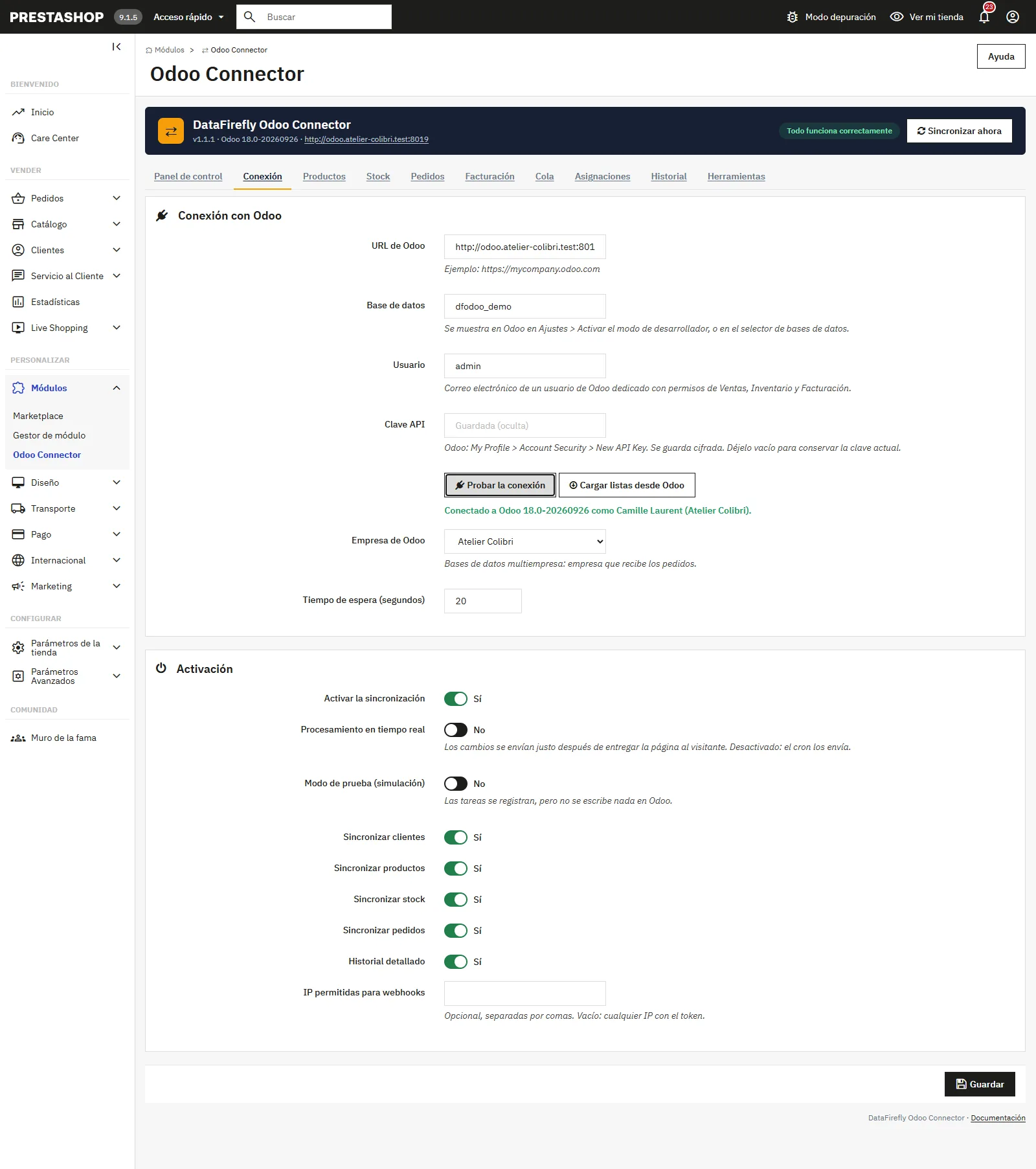
Conexión a Odoo con URL, base de datos, usuario y clave API cifrada, con prueba de conexión correcta
## Pestaña Productos
- **Dirección de productos**: PrestaShop a Odoo, Odoo a PrestaShop, o en ambos sentidos.
- **Imagen de portada**, **árbol de categorías** (con la categoría padre de Odoo) y **precio de compra enviado como coste** (desactívalo si Odoo calcula los costes por coste medio ponderado o FIFO).
- **Archivar las variantes de Odoo que no existen en PrestaShop**.
- **Asignación de campos adicionales**: una línea por campo, con el formato `odoo_field=prestashop_field`.
- **Odoo a PrestaShop**: precio, nombre, referencia y EAN13, estado activo, a elegir.
- **Importar los nuevos productos de Odoo**: los productos vendibles creados en Odoo se crean en PrestaShop, con sus variantes como combinaciones, en la categoría y la regla de impuestos elegidas, activados o no.
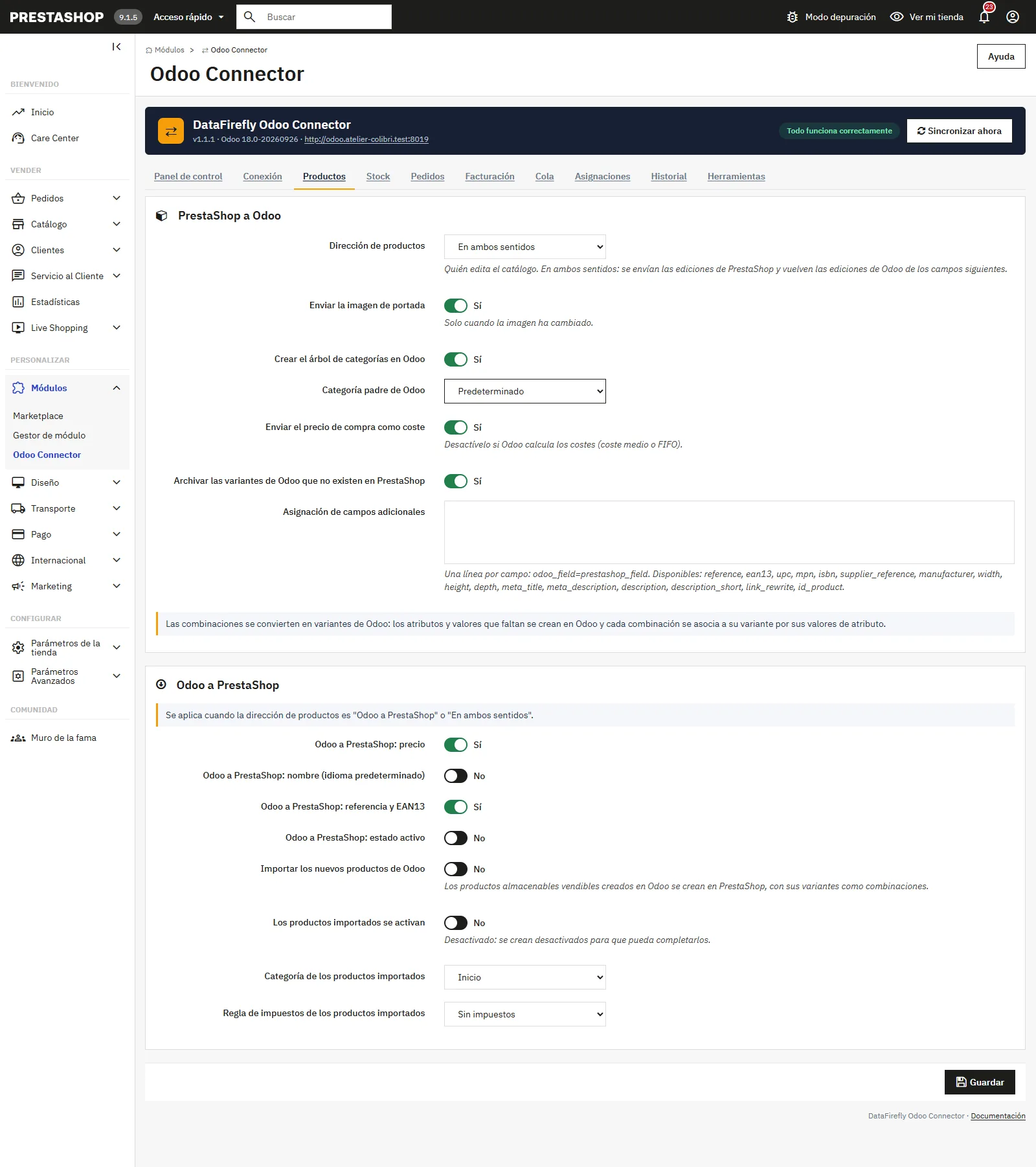
Ajustes de sincronización de productos y combinaciones entre PrestaShop y Odoo, en ambos sentidos
## Pestaña Stock
- **Maestro del stock**: Odoo (recomendado), PrestaShop, o ambos. Los movimientos vinculados a los pedidos nunca se cuentan dos veces.
- **Cantidad enviada a PrestaShop**: la cantidad disponible (descontadas las reservas, recomendado para evitar la sobreventa) o la cantidad a mano.
- **Almacén de Odoo**, que también se aplica a los pedidos, y **ubicación específica** opcional.
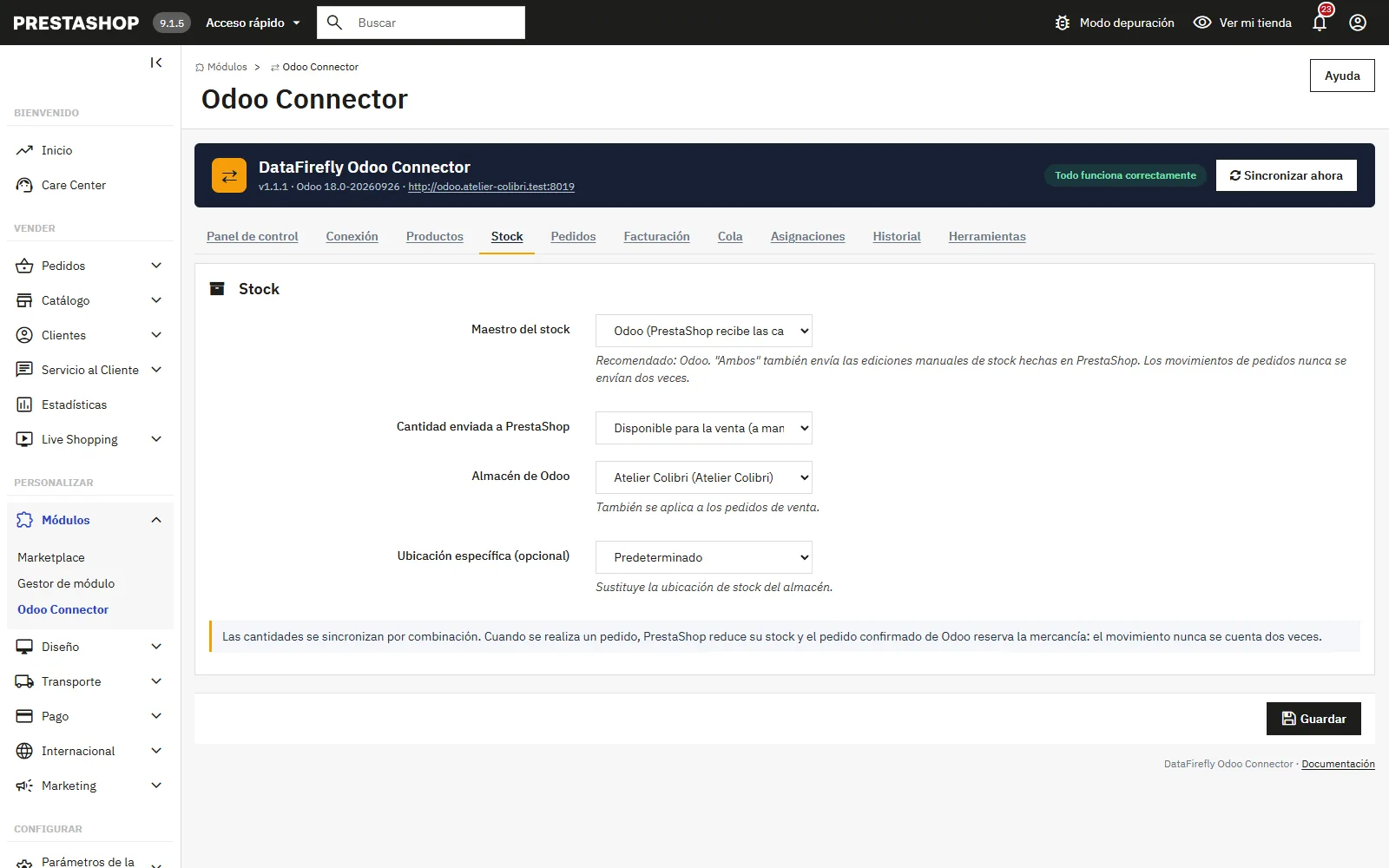
Sincronización del stock por combinación con Odoo como maestro, cantidad disponible y almacén
## Pestaña Pedidos
- **Enviar pedidos a Odoo**: en cuanto se crean o solo una vez pagados, con una fecha anterior a la cual los pedidos se ignoran.
- **Confirmar el presupuesto de Odoo** al realizar el pedido o al pagarlo: la confirmación crea la orden de entrega en Odoo.
- **Impuestos**: _tipos de PrestaShop_ (se usan los impuestos de Odoo con el mismo tipo y los totales coinciden) o _dejar que Odoo calcule_ (impuestos de los productos y posiciones fiscales de Odoo).
- **Estados de PrestaShop que cancelan el pedido de Odoo**, **equipo de ventas** y **vendedor**.
- **Las entregas de Odoo actualizan PrestaShop**: al validar la entrega, el pedido pasa al estado elegido (Enviado por defecto) con el número de seguimiento, y el cliente recibe el correo de envío.
- **Las cancelaciones de Odoo actualizan PrestaShop**.
Cada línea de pedido apunta a la variante de Odoo de la combinación. El envío, el envoltorio de regalo y los descuentos se añaden como líneas separadas, con los descuentos desglosados por tipo de impuesto. El módulo compara el total de Odoo con el de PrestaShop y señala cualquier diferencia en el historial.
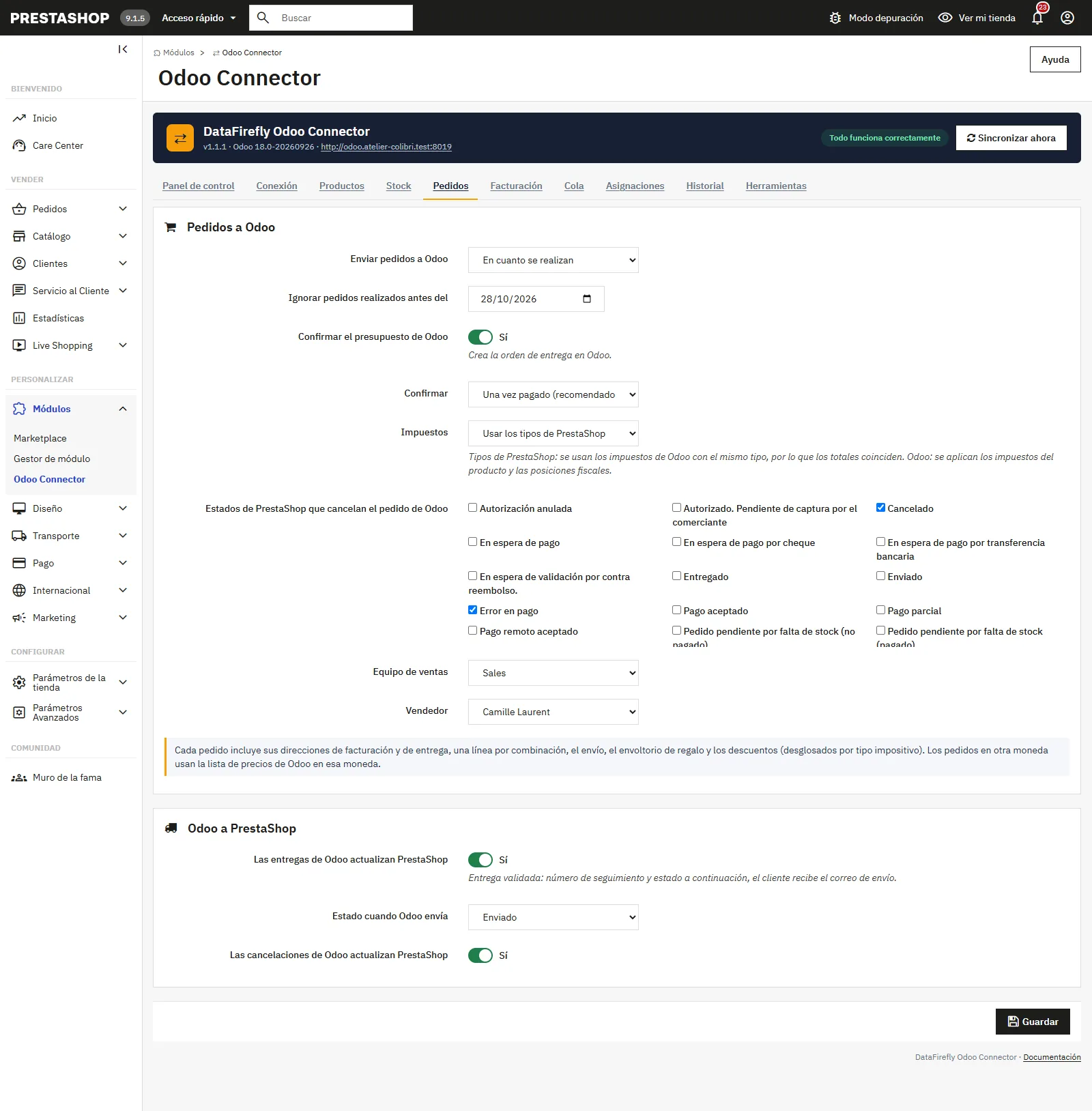
Envío de los pedidos de PrestaShop a Odoo: confirmación al pago, impuestos, equipo de ventas y envíos de vuelta
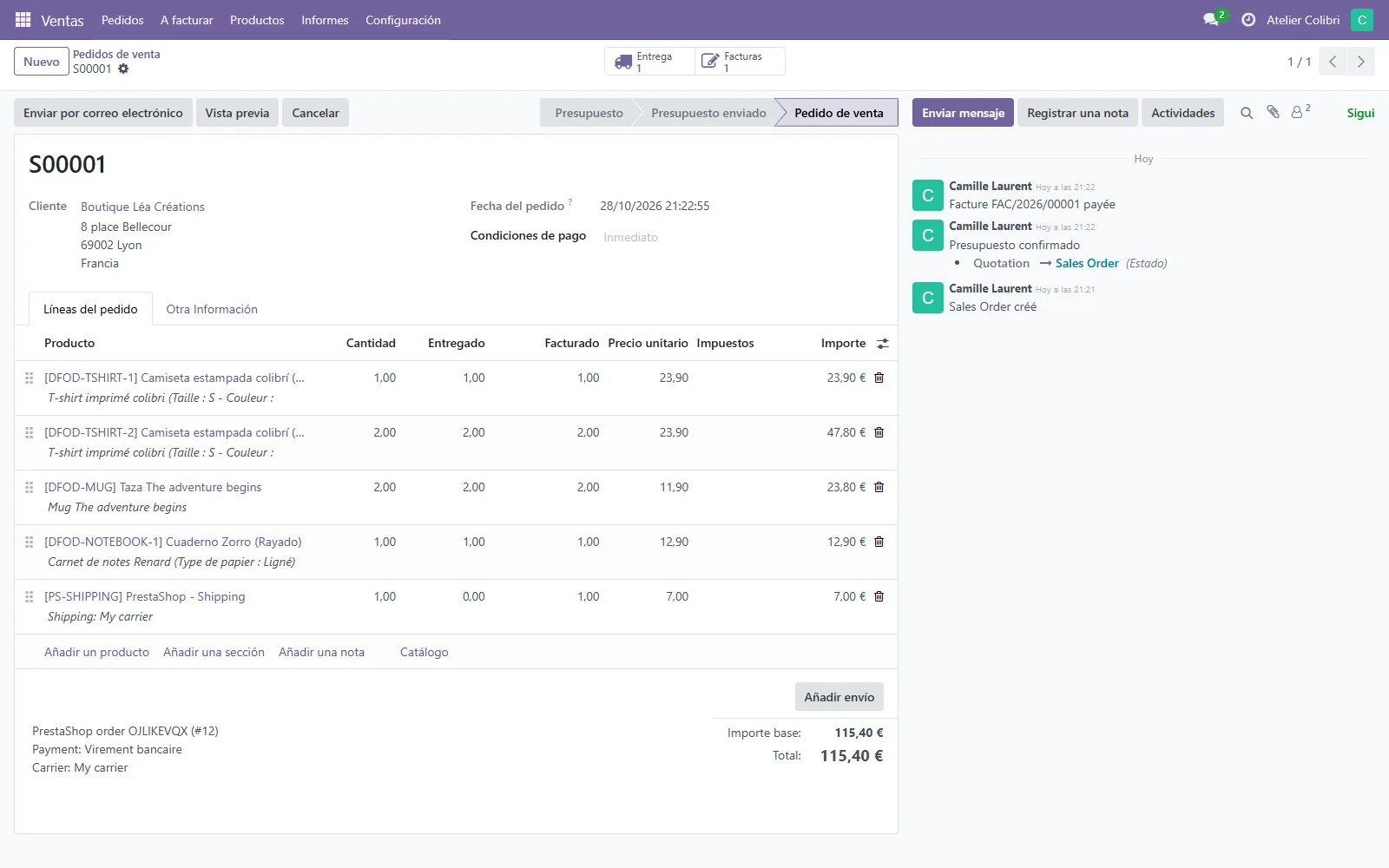
Pedido de venta de Odoo creado desde PrestaShop: líneas por variante, envío, entregado y facturado
## Pestaña Facturación
- **Facturas de Odoo**: no crear, crear como borrador, o crear y publicar. La factura se crea a partir del pedido confirmado, al realizar el pedido o al pagarlo.
- **Registrar el pago en Odoo**: la factura publicada de un pedido pagado se marca como pagada en el diario correspondiente.
- **Diario de pago predeterminado** y **diario por módulo de pago**: una línea por módulo, con el formato `module_name=journal_id`, por ejemplo `stripe_official=7`.
Sin un diario configurado, el pago no se registra: el historial lo indica con una advertencia que menciona el módulo de pago afectado.
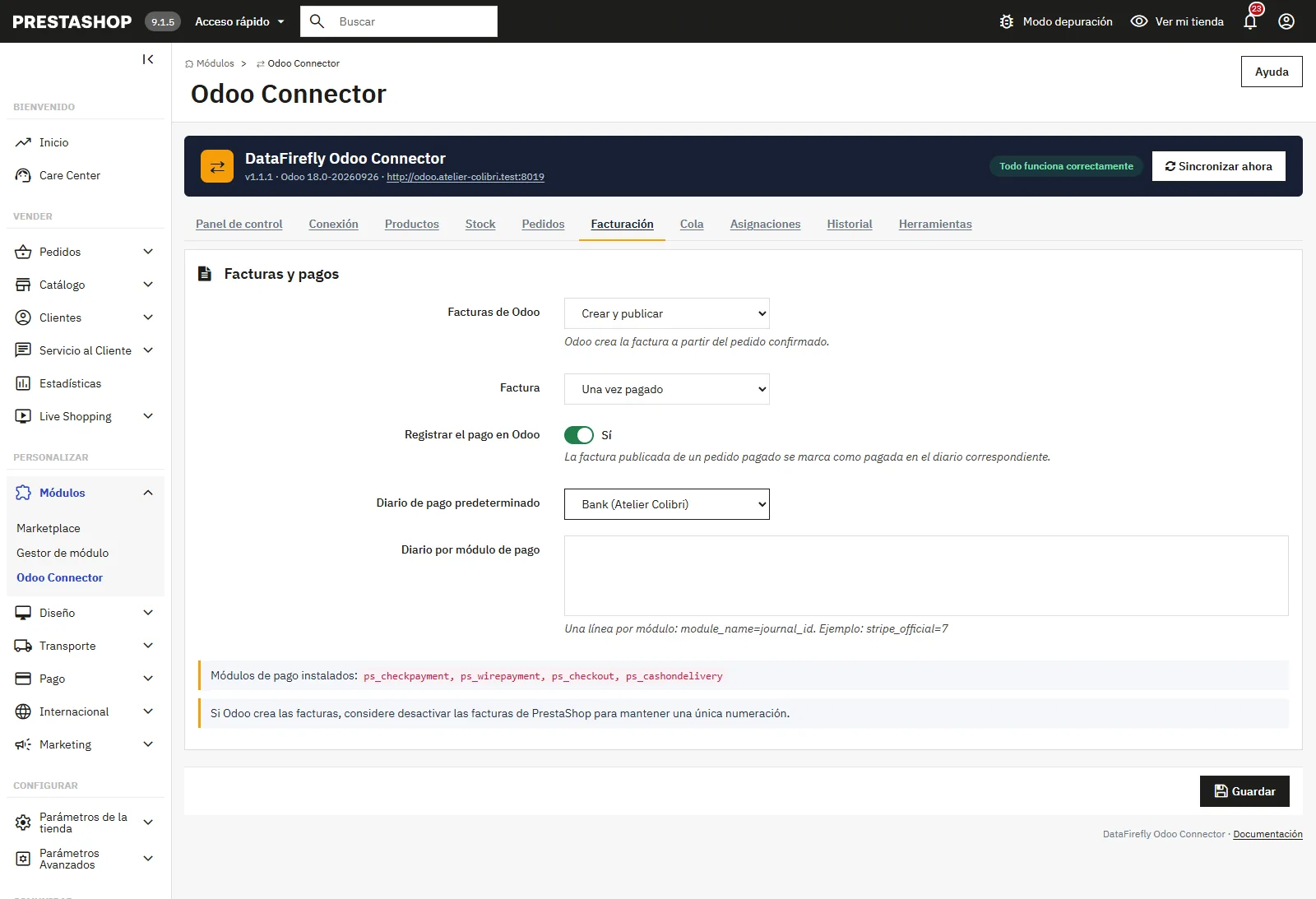
Creación de facturas validadas en Odoo y registro del pago en el diario de cada módulo de pago
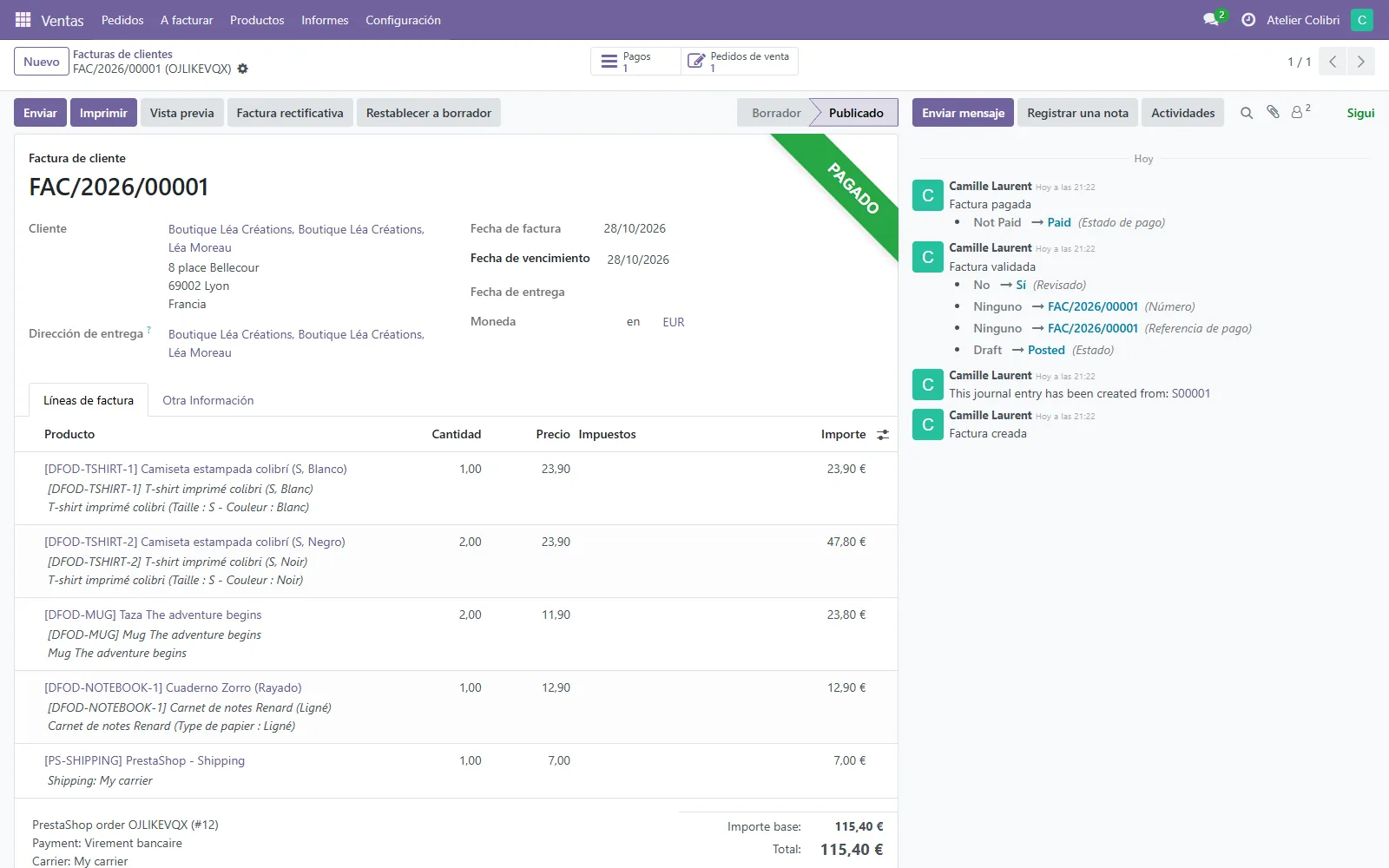
Factura de cliente de Odoo validada y pagada automáticamente para un pedido de PrestaShop
## Sincronización inicial
En una tienda existente, llena Odoo desde la pestaña **Herramientas**, en este orden:
1. **Enviar los clientes**.
2. **Enviar los productos**.
3. **Importar el stock** desde Odoo si Odoo es el maestro del stock.
4. **Enviar los pedidos desde una fecha**.
Las tareas se envían por lotes mediante el cron. Si tu catálogo o tus clientes ya existen en Odoo, se **localizan en lugar de volver a crearse**: los clientes por su correo electrónico, las direcciones por su referencia, los productos simples por su referencia (o `PS-` si no tienen referencia), los productos con combinaciones por las referencias de sus variantes y los pedidos por su origen.
Empieza con el **modo de prueba** activado: cada operación se anota en el historial sin escribir nada en Odoo. Desactívalo una vez comprobado el resultado.
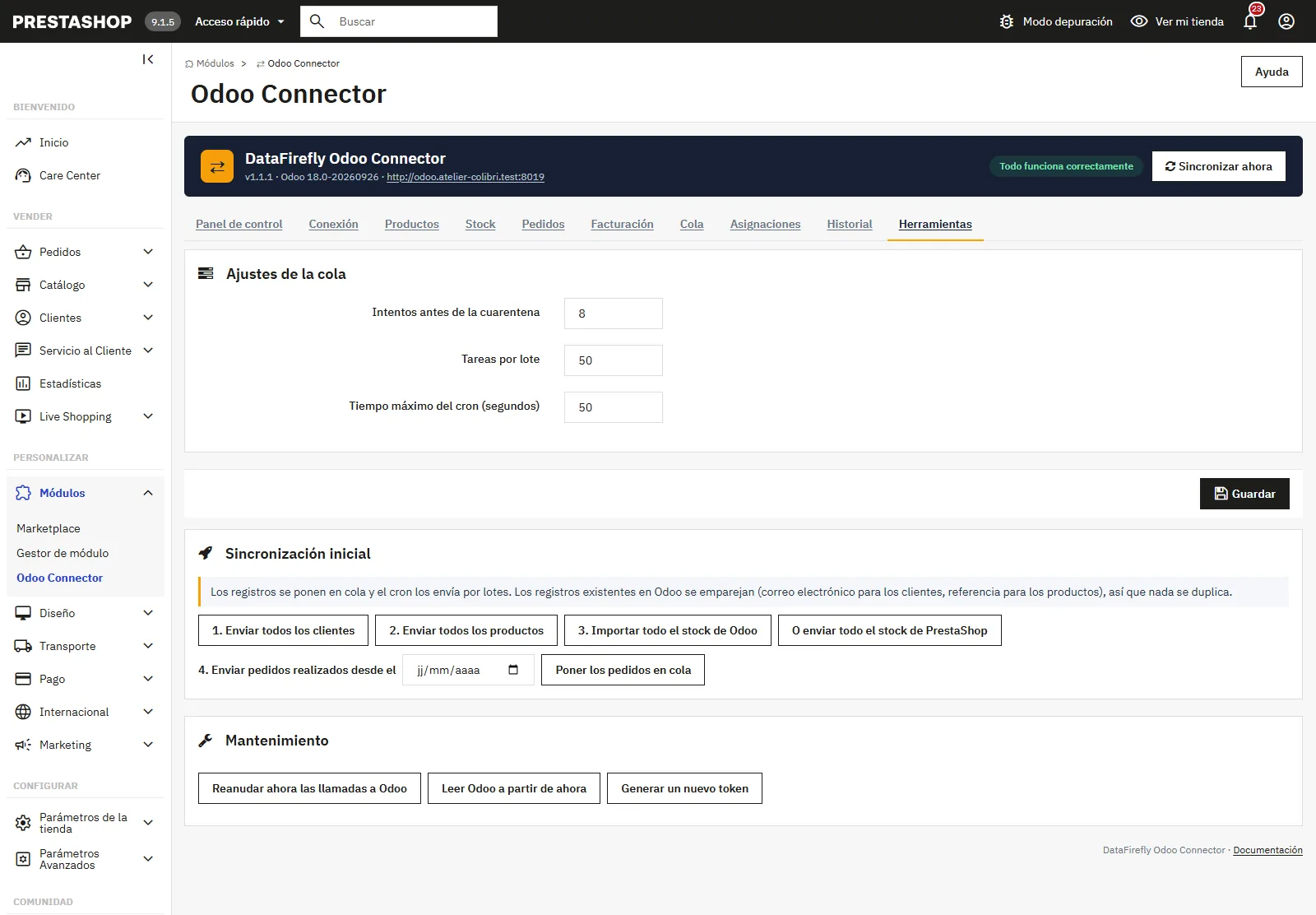
Herramientas de sincronización inicial: enviar clientes y productos, importar el stock de Odoo y pedidos desde una fecha
## Cron
El cron procesa la cola y lee los cambios realizados en Odoo (stock, productos, entregas, cancelaciones). Prográmalo cada 1 a 5 minutos con la URL que se muestra en el panel de control:
```
curl -s "https://tu-tienda.com/module/dfodooconnect/cron?token=TU_TOKEN"
```
o, sin límite de duración HTTP, por línea de comandos en el servidor:
```
php /ruta/a/prestashop/modules/dfodooconnect/cron.php
```
Nunca se ejecutan dos instancias a la vez. El botón **Sincronizar ahora** del panel de control lanza una ejecución inmediata.
## Webhooks de Odoo (tiempo real desde Odoo)
Sin webhook, el cron lee los cambios de Odoo en cada ejecución. Para un retorno inmediato, desde Odoo 17, crea sin código una regla por modelo en _Ajustes > Técnico > Reglas de automatización_:
- Modelos: _Producto_, _Variante de producto_, _Cuantos_ o _Movimiento de stock_, _Traslado_, _Pedido de venta_.
- Activador: _Al guardar_.
- Acción: _Enviar notificación webhook_ a la URL del webhook que se muestra en el panel de control.
El token es obligatorio: la URL del webhook que se muestra en el panel de control ya lo contiene (`?token=`). Para tus propios scripts, también puede enviarse en la cabecera `X-DF-Token`. El contenido recibido nunca se aplica tal cual: solo indica qué registro ha cambiado, y el módulo lo vuelve a leer en Odoo a través de la API.
Una petición sin un token válido se rechaza con un código 403. Además, puedes restringir las direcciones IP permitidas en la pestaña Conexión.
## Panel de control y seguimiento
El panel de control indica el estado de salud (último cron, última llamada correcta a Odoo, tarea pendiente más antigua, errores y advertencias en 24 h), los contadores de la cola (_pendiente_, _reintentando_, _en cuarentena_, _finalizadas_) y el número de registros vinculados. Las pestañas **Cola**, **Asignaciones** e **Historial** se pueden filtrar, y un recuadro de Odoo en las fichas de pedido, producto y cliente ofrece un botón _Sincronizar ahora_.
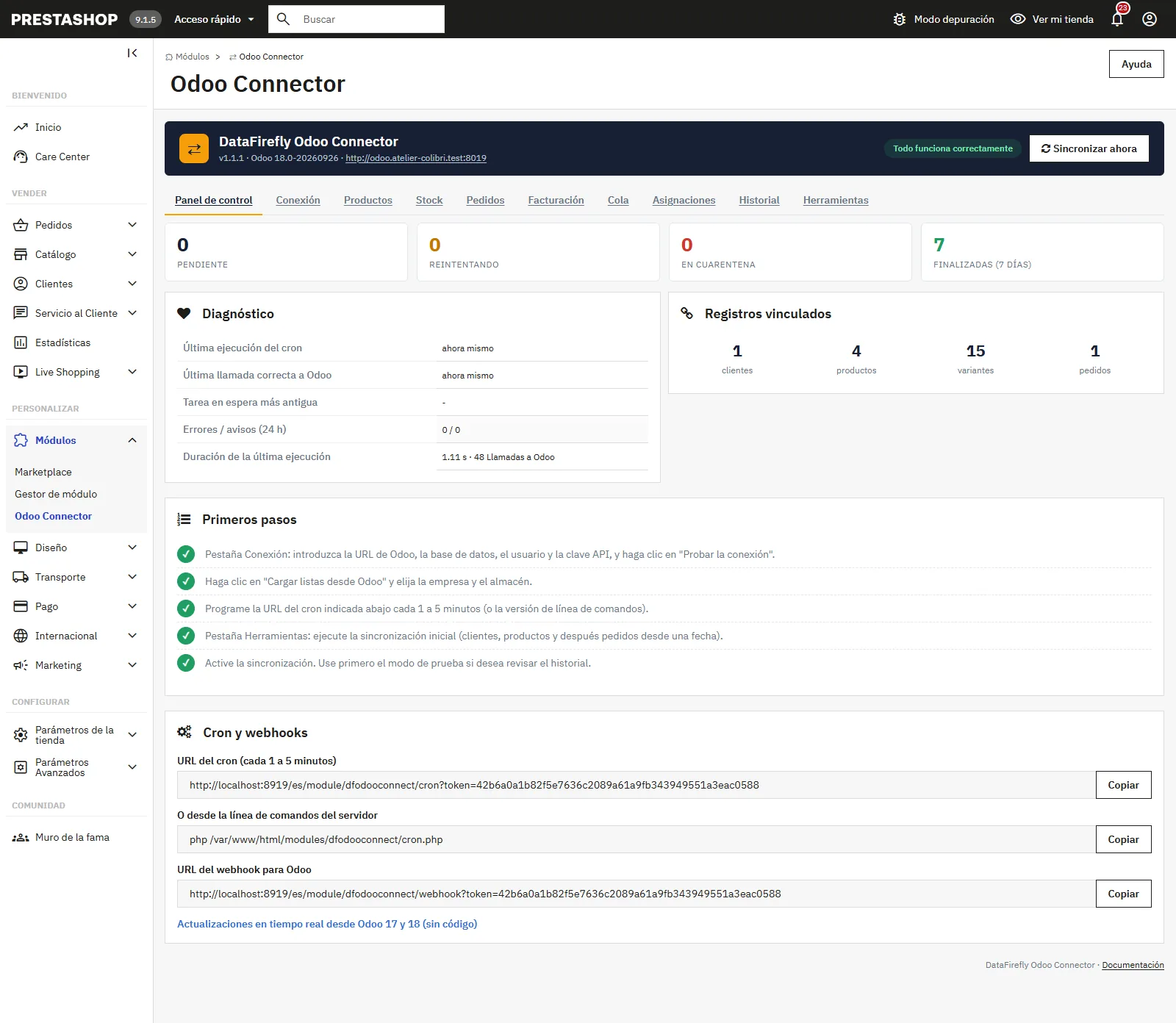
Panel del conector Odoo para PrestaShop: cola, estado de la sincronización y registros vinculados
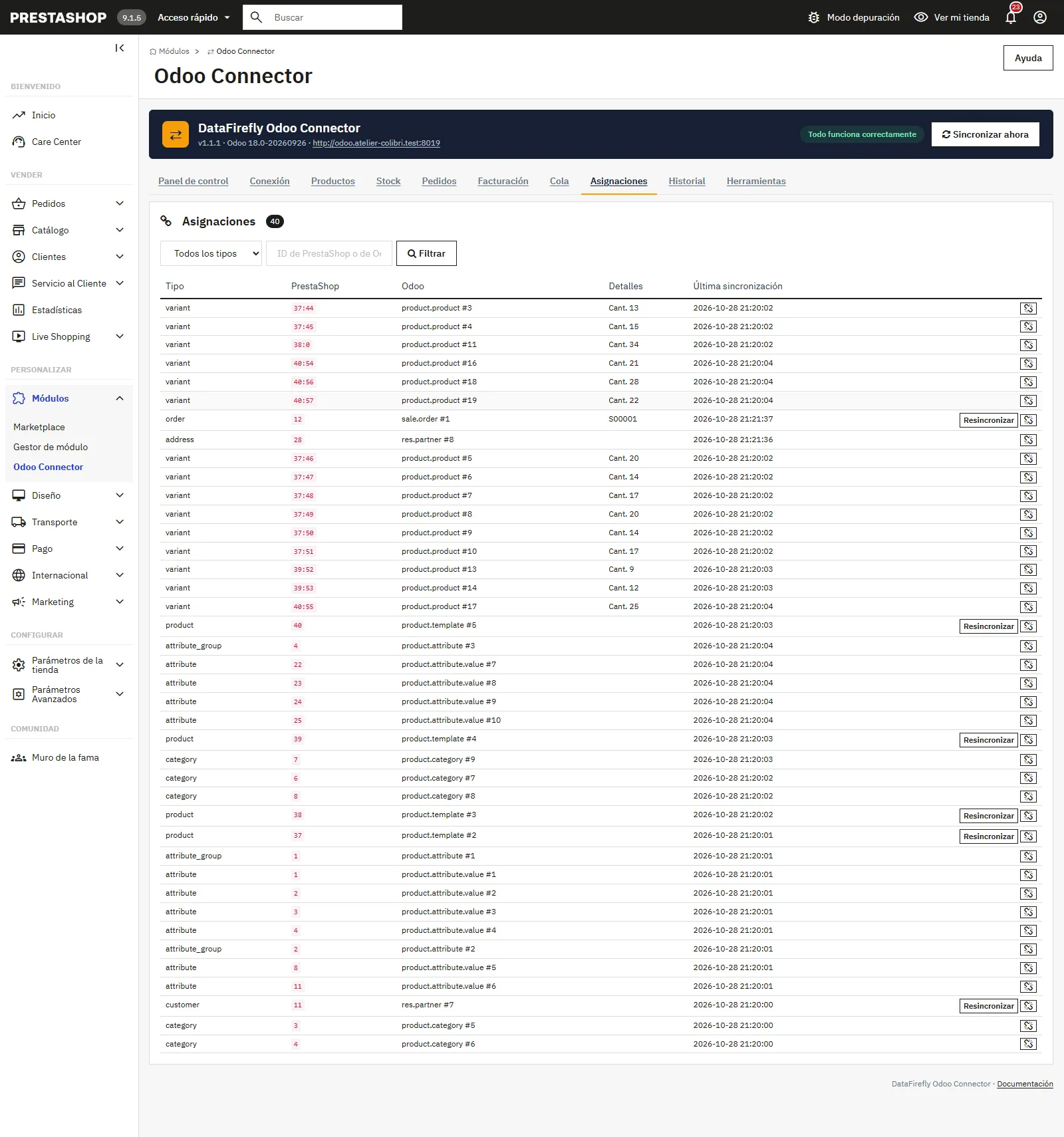
Correspondencias entre registros de PrestaShop y Odoo: clientes, productos, variantes y pedidos con enlace a Odoo
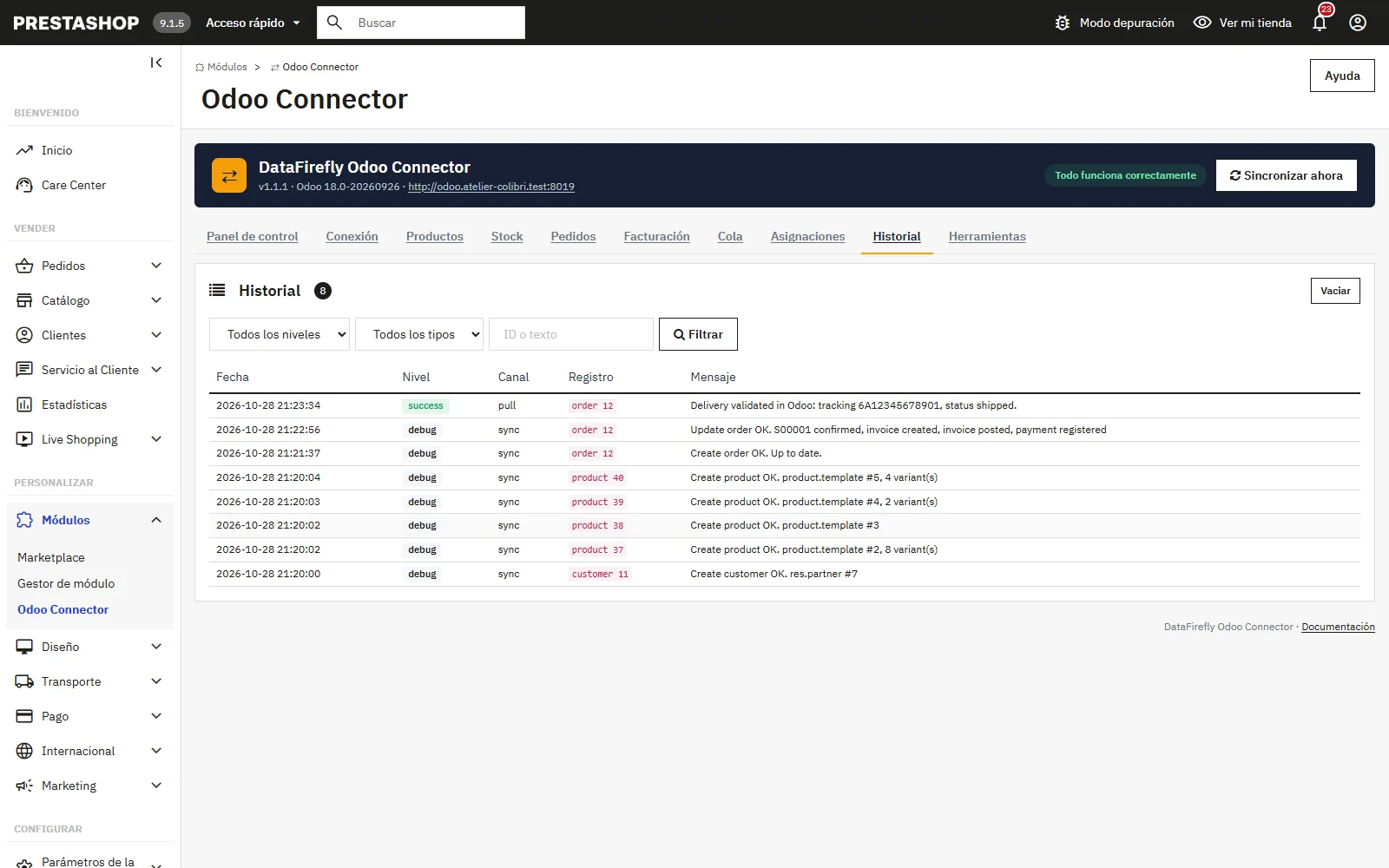
Registro de sincronización con Odoo: productos y presupuesto creados, factura, pago y entrega validada
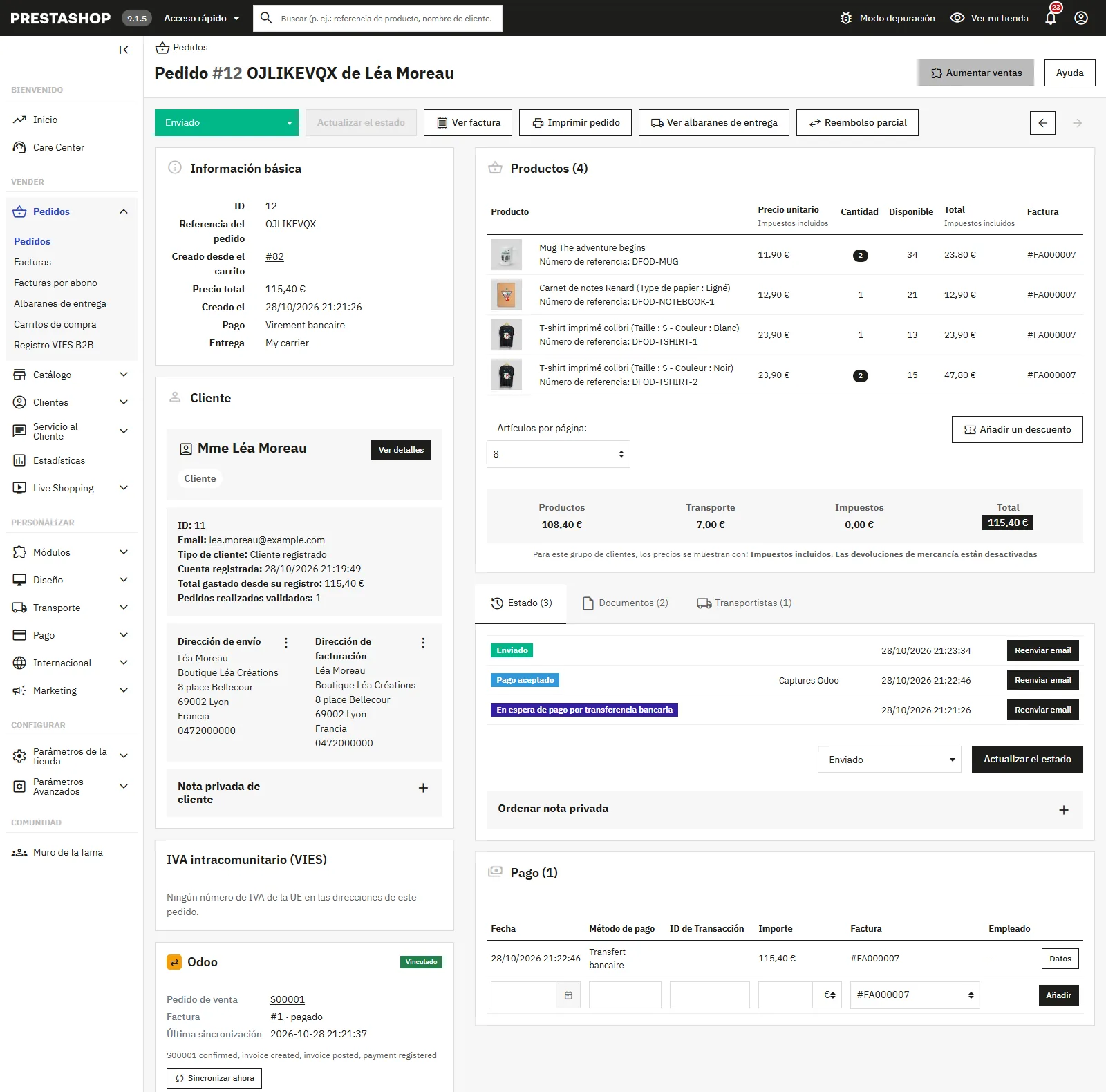
Pedido de PrestaShop vinculado a su pedido de venta Odoo, factura pagada y estado Enviado recibido de Odoo
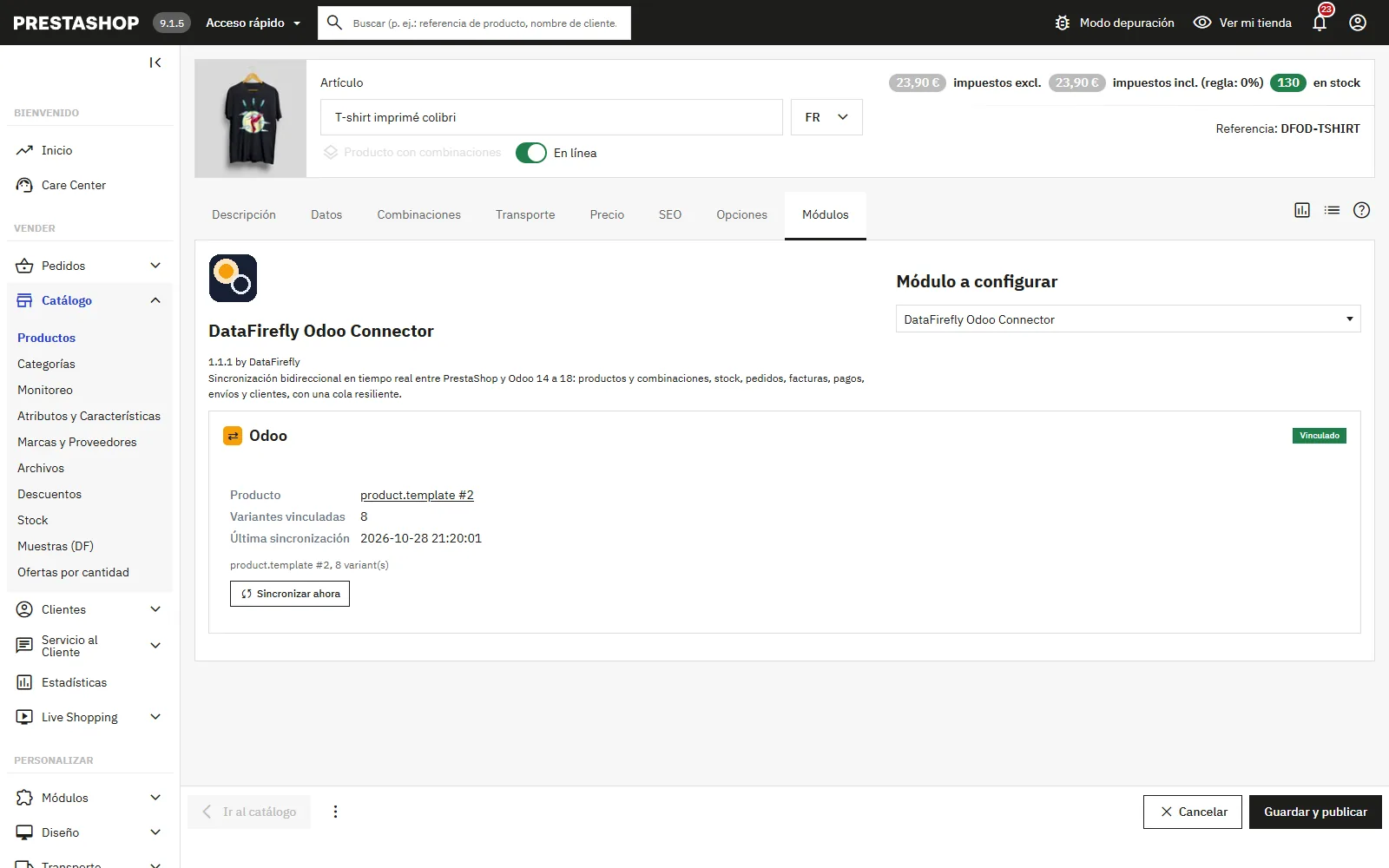
Bloque Odoo en la ficha de producto de PrestaShop: producto vinculado, variantes y botón Sincronizar ahora
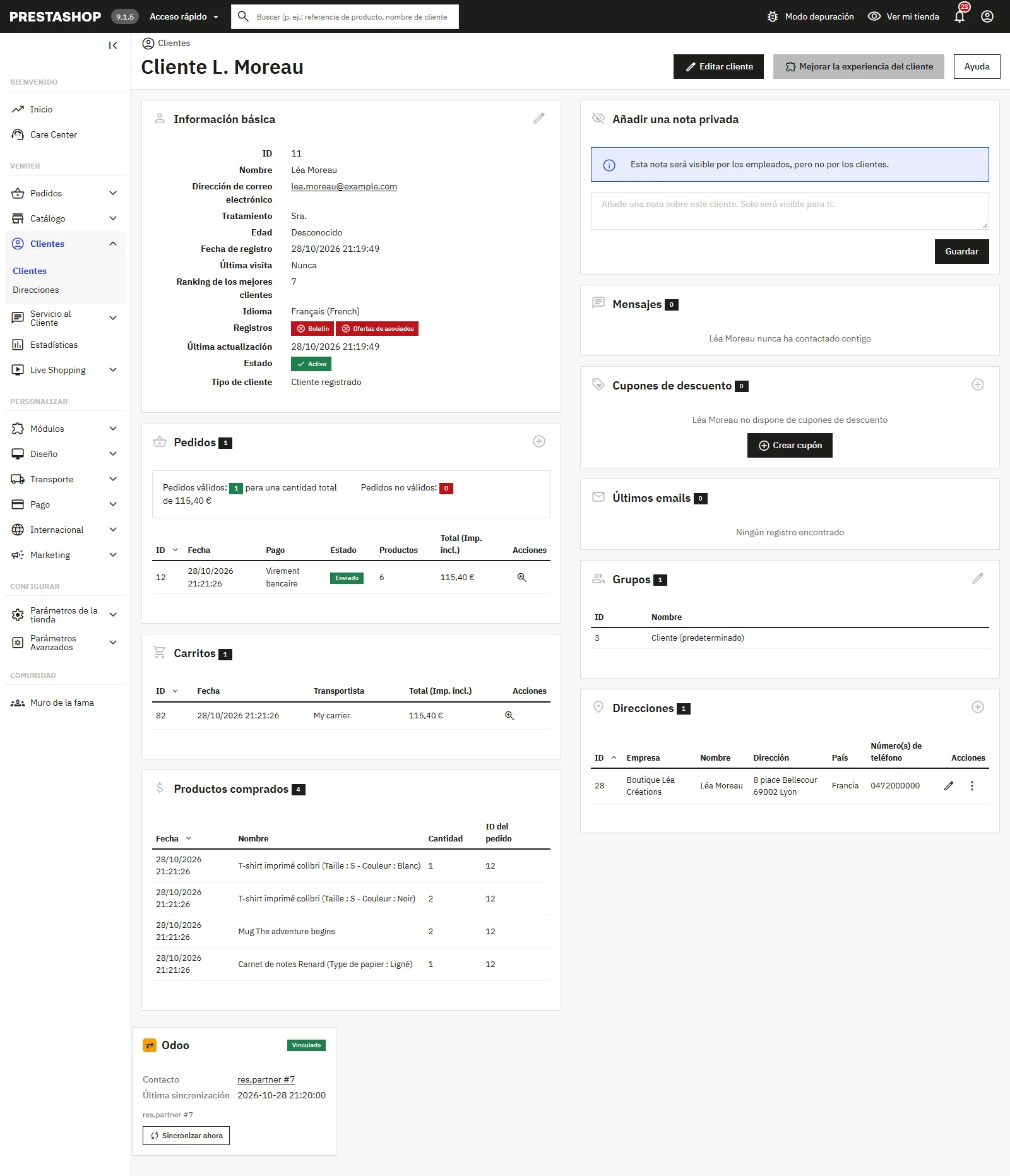
Bloque Odoo en la ficha de cliente de PrestaShop: contacto Odoo vinculado y sincronización bajo demanda
## La cola resiliente
Cada cambio se coloca en una cola que se procesa después de enviar la página al cliente: el proceso de compra nunca espera a Odoo. En caso de fallo, la tarea se reintenta con una espera creciente (de 1 minuto a 24 horas); tras el número de intentos configurado (8 por defecto), pasa a cuarentena y se puede relanzar con un clic. Si Odoo deja de responder, un disyuntor suspende las llamadas y conserva las tareas sin consumir sus intentos; después, la sincronización se reanuda sola cuando Odoo vuelve a estar disponible.
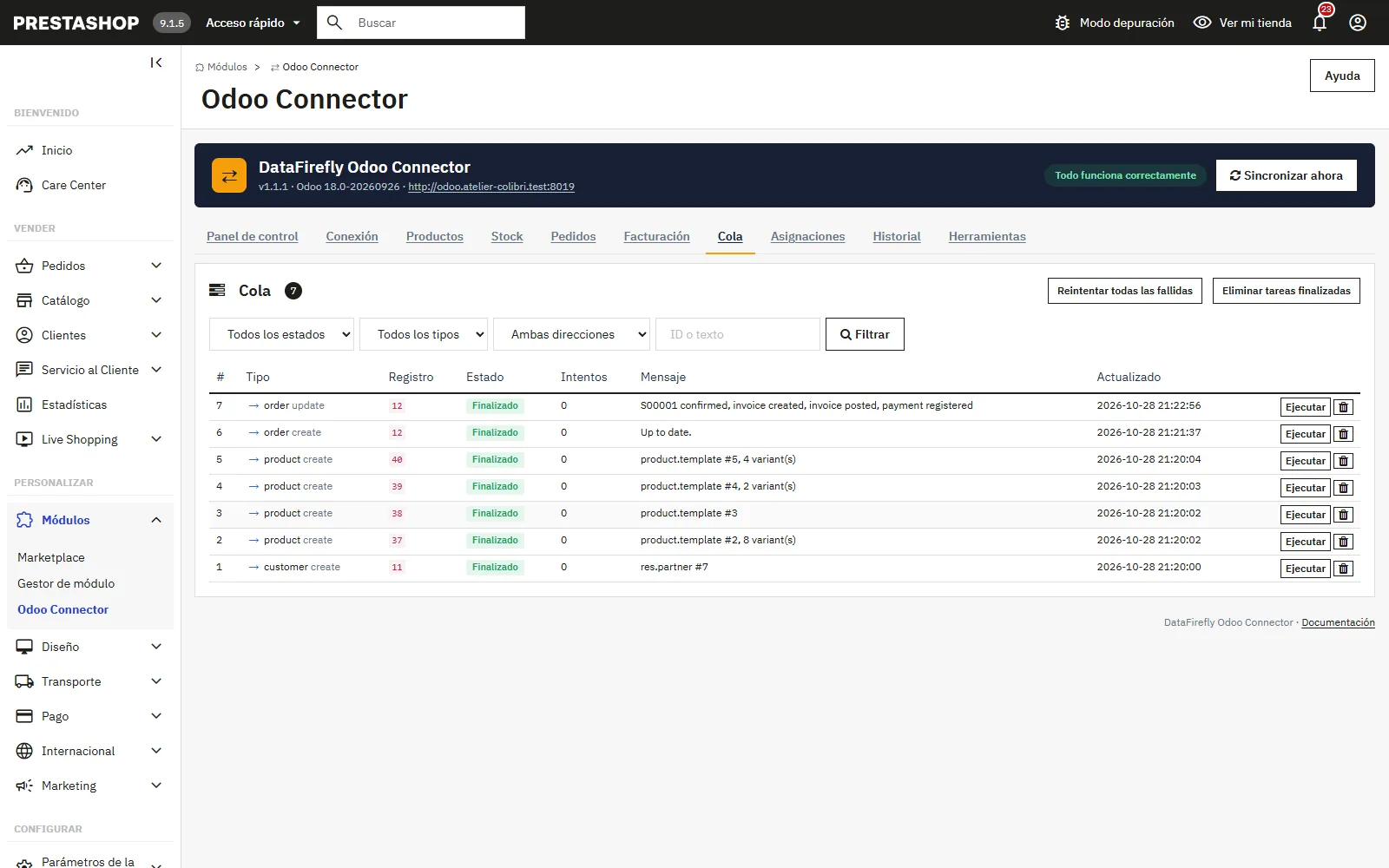
Cola de sincronización con Odoo: tareas terminadas, intentos y reintento con un clic
## Cambiar de base de datos de Odoo
Si pasas de una base de datos de Odoo a otra (de la base de pruebas a producción, migración), el módulo lo detecta gracias al identificador único de la base de datos. Entonces olvida las asignaciones y los ajustes propios de la base anterior (empresa, almacén, ubicación, equipo, vendedor, diario) y lo indica con un mensaje: vuelve a cargar las listas desde Odoo y comprueba los ajustes. En la siguiente sincronización, los registros de la nueva base se localizan por sus referencias.
## Campos sincronizados
### Clientes
Contacto de Odoo con nombre (o empresa), correo electrónico, número de IVA, SIRET, país, región, idioma y teléfono. Las direcciones de facturación y de entrega se convierten en contactos hijos en el momento del envío de los pedidos. Un número de IVA rechazado por Odoo no impide el envío: el contacto se crea sin IVA y se añade una advertencia al historial.
### Productos y combinaciones
Nombre, precio sin impuestos, coste, peso convertido a kg, referencia, código de barras, impuesto del mismo tipo (impuesto de servicios para los productos virtuales), categoría e imagen. Cada combinación se vincula a una variante de Odoo; los atributos y sus valores se crean cuando es necesario. Un producto sin cambios no se vuelve a escribir en Odoo.
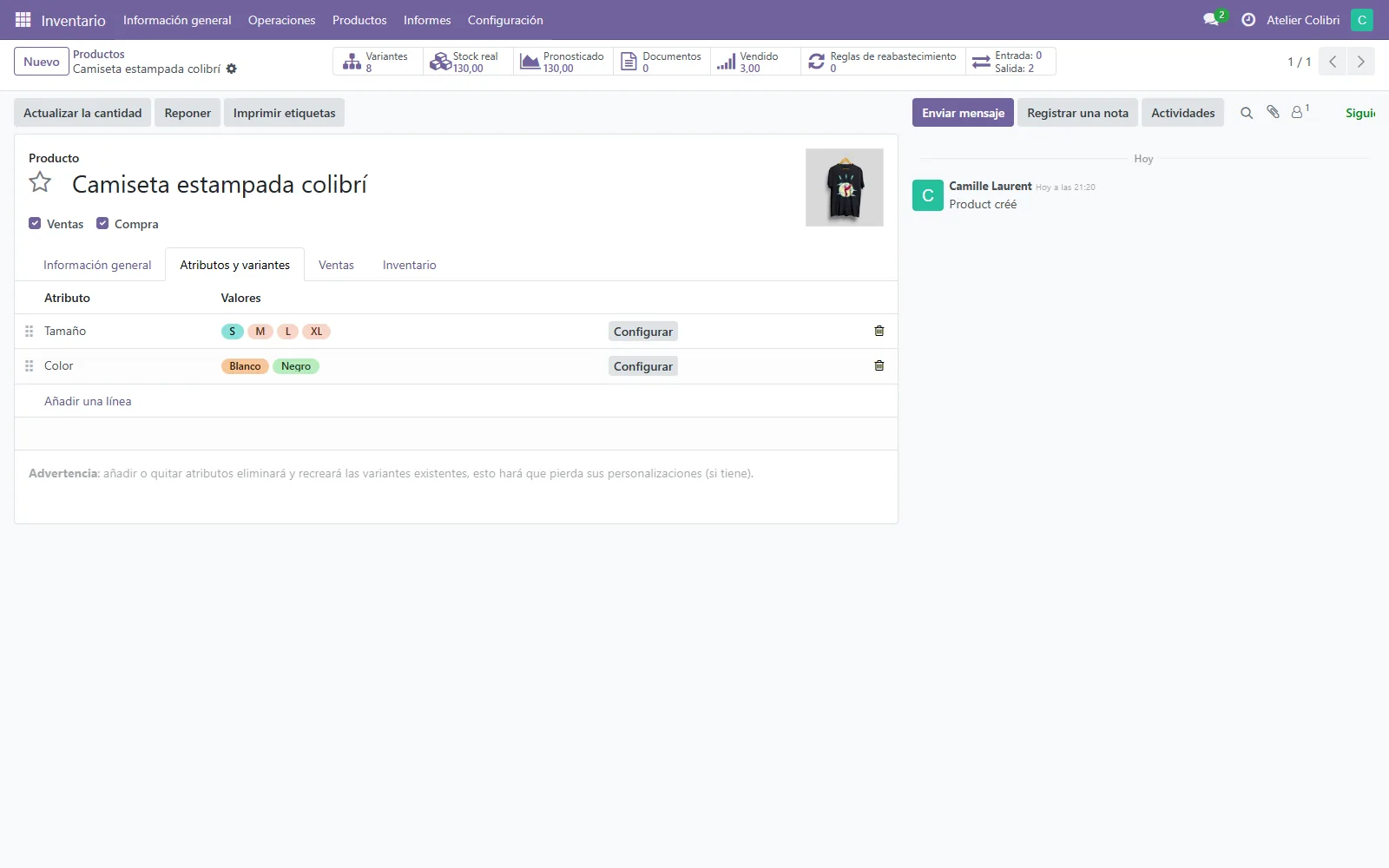
Producto de Odoo creado desde PrestaShop con atributos y variantes a partir de sus combinaciones
### Stock
Por combinación, en el almacén o la ubicación elegidos.
### Pedidos
Cliente, direcciones de facturación y de entrega, líneas por variante, envío, envoltorio de regalo, descuentos, moneda mediante lista de precios, almacén, equipo y vendedor.
## Resolución de problemas
- **«Authentication refused by Odoo»**: el usuario o la clave API son incorrectos, o la clave se ha revocado. Genera una nueva clave.
- **«Odoo closed the connection: check the database name»**: la base de datos indicada no existe en este servidor.
- **«Odoo redirects this URL»**: usa la dirección indicada en el mensaje (a menudo la versión `https://`).
- **«No Odoo sale tax at 20%»**: crea en Odoo un impuesto de venta del tipo indicado, en porcentaje y no incluido en el precio.
- **«No Odoo payment journal for payment module…»**: elige un diario de pago predeterminado o por módulo en la pestaña Facturación.
- **El número de seguimiento no llega**: instala la aplicación Entrega en Odoo. El estado Enviado funciona sin ella.
- **«Total mismatch»**: el total de Odoo difiere del de PrestaShop; comprueba los impuestos de Odoo correspondientes a los tipos del pedido.
- **El stock o las entregas no llegan**: comprueba que el cron se ejecuta (fecha del último cron en el panel de control) y el sentido configurado.
- **Una tarea está en cuarentena**: lee su mensaje en la pestaña Cola, corrige la causa y vuelve a lanzarla.
## Desinstalación
La desinstalación elimina las tablas de correspondencias, de cola y de historial, así como los ajustes del módulo. **Tus datos en Odoo no se modifican.** En caso de reinstalación, los registros existentes en Odoo se localizan por sus referencias, sin duplicados.