# Derechos de Aduana DDP / DAP: guía completa
> Presentación y requisitos El módulo Derechos de Aduana DDP / DAP está pensado para tiendas establecidas en la Unión Europea que envían fuera de la UE. En cuanto la dirección…
- Página:
- Idioma: es
- Actualizado el: 2026-10-24
- Otros idiomas: [fr](https://www.datafirefly.com/documentation/customs-duty-ddp-dap/index.md), [en](https://www.datafirefly.com/en/documentation/customs-duty-ddp-dap/index.md), [de](https://www.datafirefly.com/de/documentation/customs-duty-ddp-dap/index.md), [it](https://www.datafirefly.com/it/documentation/customs-duty-ddp-dap/index.md), [pl](https://www.datafirefly.com/pl/documentation/customs-duty-ddp-dap/index.md), [pt](https://www.datafirefly.com/pt/documentation/customs-duty-ddp-dap/index.md), [nl](https://www.datafirefly.com/nl/documentation/customs-duty-ddp-dap/index.md)
- Índice:
## Presentación y requisitos
El módulo Derechos de Aduana DDP / DAP está pensado para tiendas establecidas en la Unión Europea que envían fuera de la UE. En cuanto la dirección de entrega sale del territorio aduanero de la UE, aparece un bloque en el paso de transportista del checkout: el cliente paga los aranceles y el IVA de importación con su pedido (DDP) o al transportista en la entrega (DAP). Las tasas pueden variar por país, por categoría o por producto, cada transportista puede añadir sus gastos de anticipo de aranceles, y se muestra una estimación desde la ficha de producto.
- Un solo paquete para PrestaShop 1.7.0 a 9.x.
- PHP 5.4 a 8.4, según lo que requiera su versión de PrestaShop.
- Temas Classic y Hummingbird, así como sus temas derivados.
- Multitienda y multidivisa: los gastos se calculan en la divisa del carrito.
- Traducciones incluidas: francés, inglés, español, alemán, italiano, portugués, neerlandés, polaco.
- Ningún override del núcleo: solo hooks nativos.
El módulo no calcula los aranceles que realmente exige la aduana: aplica **su** baremo (aranceles, IVA de importación, gastos, umbrales) para obtener una estimación que se muestra al cliente. En DDP, ese es el importe que se factura en la tienda; después usted envía con un servicio DDP de su transportista, que le refactura los aranceles pagados.
## Instalación y actualización
1. Descargue el archivo `dfcustomsduty.zip` desde su cuenta de cliente.
2. En el back-office, abra **Módulos > Gestor de módulos**.
3. Haga clic en **Subir un módulo** y suelte el archivo.
4. Haga clic en **Configurar**.
Durante la instalación, el módulo registra sus hooks, crea sus tablas y un producto virtual oculto «Derechos de aduana e impuestos de importación (DDP)», sin impuestos, con imagen y disponible para pedidos sin stock. Este producto no aparece en el catálogo y su ficha redirige a la página 404: solo sirve de soporte para facturar en DDP.
Tras la instalación no hay ninguna tasa configurada. Mientras los aranceles, el IVA de importación y los gastos fijos estén en 0, no se calcula ningún gasto y el bloque de elección no se muestra. El banner de estado de la configuración se lo recuerda.
### Actualización desde la versión 1.3.0
Suba el nuevo archivo y ejecute la actualización. El script eleva el stock del producto de gastos a un millón de unidades: con un stock a 0, cada pedido DDP pasaba automáticamente a un estado de falta de stock y un cambio de estado indicaba una rotura de stock en la línea de gastos. Después, el stock se repone con cada pedido DDP. Sus ajustes, tasas, reglas y pedidos se conservan y los importes calculados no cambian.
Los pedidos DDP realizados antes de la actualización conservan su historial de estados: si alguno se quedó en un estado de falta de stock, páselo simplemente al estado que corresponda.
### Actualización desde la versión 1.2
Suba el nuevo archivo y, a continuación, lance la actualización. El script crea la tabla de reglas de productos, añade el importe de los gastos del transportista a los pedidos y registra el hook de la ficha de producto. Sus ajustes, tasas y pedidos se conservan, y los importes calculados no cambian mientras no añada ninguna regla ni gastos de transportista.
En una tienda actualizada, la estimación en la ficha de producto permanece desactivada: nada cambia en el front-office mientras no la active en **Ajustes > Estimación en la ficha de producto**. En una instalación nueva, está activa en cuanto se configuran tasas.
### Actualización desde la versión 1.1
Suba el nuevo archivo sobre la versión anterior y, a continuación, lance la actualización desde el gestor de módulos. El script de actualización añade las nuevas columnas, registra los nuevos hooks y añade una imagen al producto de gastos. Sus tasas y el historial de pedidos se conservan:
- la antigua tasa por país pasa a ser la **tasa arancelaria**;
- el IVA de importación queda en 0 mientras no lo indique, lo que mantiene los importes calculados hasta ahora;
- un umbral de país en 0, que significaba «umbral global», pasa a ser un campo vacío que hereda el umbral por defecto.
## La página de configuración
En la parte superior de la página, un banner muestra el estado del módulo y cuatro cifras de los últimos 30 días: pedidos fuera de la UE, proporción pagada en DDP, aranceles cobrados en DDP, pedidos DAP aceptados en el pago. Justo debajo, el banner de estado enumera lo que impide que el módulo funcione o merece su atención: ninguna tasa configurada, producto de gastos desactivado (botón **Reparar**), países que imponen el DDP sin gastos, transportistas no compatibles con DDP que dan servicio a esos países, reglas que se refieren a un producto o una categoría eliminados, base de datos de geolocalización ausente. La configuración se reparte después en cinco pestañas: Ajustes, Tasas por país, Reglas de productos, Simulador, Ayuda.
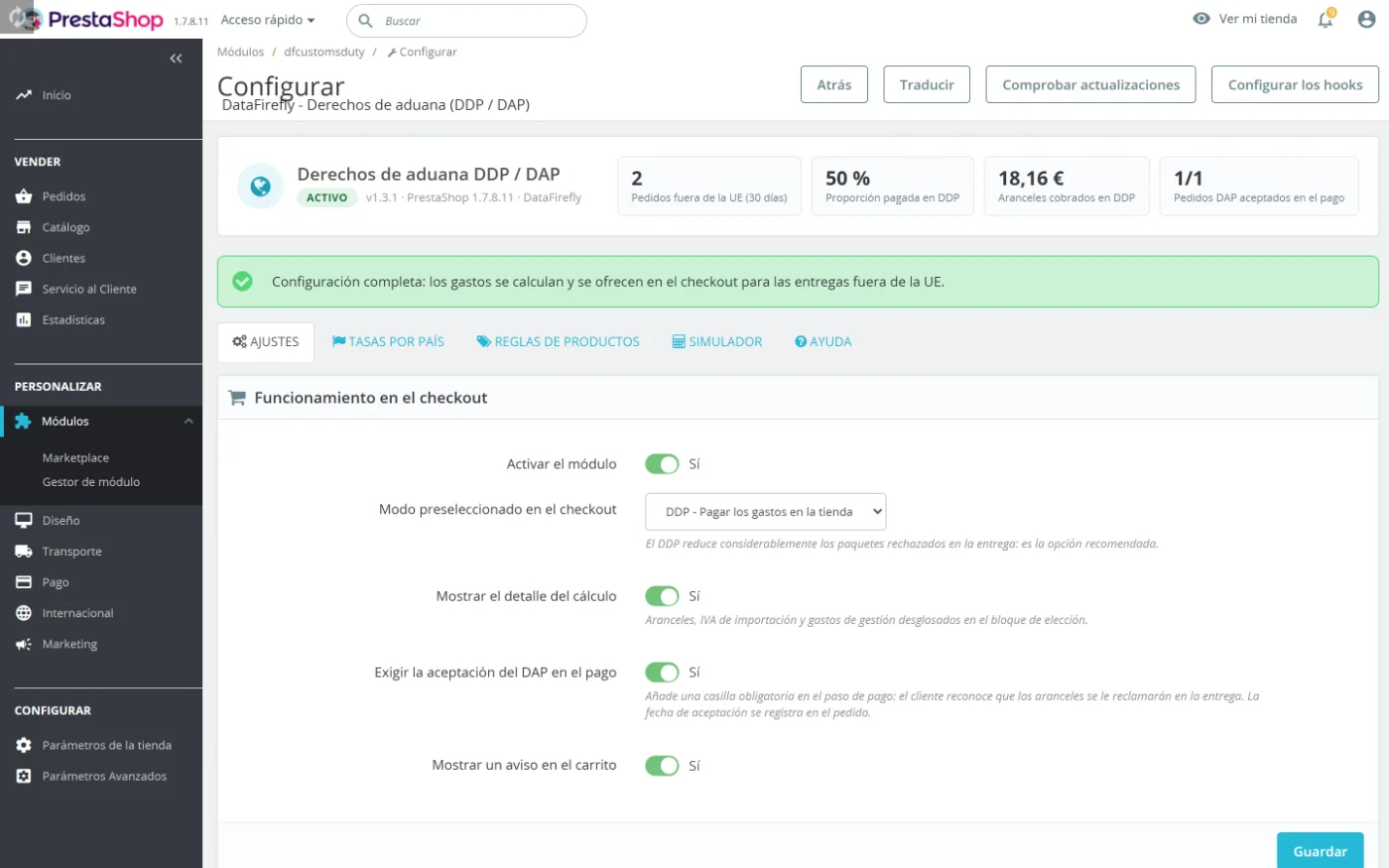
Página de configuración: cifras de los últimos 30 días, banner de estado y las cinco pestañas.
## Ajustes
### Funcionamiento en el checkout
- **Activar el módulo**: interruptor general.
- **Modo preseleccionado en el checkout**: DDP (recomendado, reduce los paquetes rechazados) o DAP.
- **Mostrar el detalle del cálculo**: el cliente puede desplegar el desglose de aranceles, IVA de importación y gastos.
- **Exigir la aceptación del DAP en el pago**: añade una casilla obligatoria en el paso de pago cuando el cliente ha elegido el DAP (véase más abajo).
- **Mostrar un aviso en el carrito**: advierte al cliente desde el carrito de que una entrega fuera de la UE conlleva gastos.
### Cálculo por defecto
Estos valores se aplican a todos los destinos fuera de la UE, salvo que se definan valores específicos por país.
- **Aranceles aduaneros (%)**: tasa arancelaria media de sus productos.
- **IVA / impuesto de importación (%)**: se aplica sobre el valor en aduana más los aranceles.
- **Gastos fijos de gestión**: importe fijo, en la divisa por defecto de la tienda, sin impuestos.
- **Umbral de franquicia (de minimis)**: por debajo de este valor de pedido, no hay gastos. 0 = sin umbral.
- **Incluir los gastos de envío en la base de cálculo**: el valor en aduana (CIF) incluye generalmente el transporte.
### Destinos y transportistas
- **Países del territorio aduanero UE (códigos ISO)**: por defecto, los 27 Estados miembros más Mónaco. Cualquier entrega a otro país se trata como fuera de la UE.
- **Países que imponen el DDP (códigos ISO)**: destinos en los que el cliente no puede elegir el DAP. Valor por defecto: `US`. Déjelo vacío para desactivarlo.
- **Transportistas compatibles con DDP**: marque los transportistas capaces de entregar con aranceles pagados. Si no marca ninguno, todos los transportistas se consideran compatibles.
### Estimación en la ficha de producto
- **Mostrar la estimación en la ficha de producto**: bloque situado debajo del botón de añadir al carrito (véase [En la ficha de producto](#fiche-produit)).
- **Usar la geolocalización**: cuando el visitante no tiene dirección ni elección guardada, el país se deduce de su dirección IP: cabecera `CF-IPCountry` si la tienda pasa por Cloudflare; si no, base de datos GeoLite2 de PrestaShop.
- **Ofrecer un selector de país**: el visitante elige su país de entrega. Sin selector, el bloque solo aparece si el país es conocido y está fuera de la UE.
### Gastos de los transportistas (anticipo de aranceles)
Debajo de los ajustes, una tabla enumera sus transportistas con tres campos: importe fijo, porcentaje de los aranceles e impuestos, mínimo. Véase [Gastos de los transportistas](#frais-transporteurs).
## Fórmula de cálculo
Los gastos se calculan en la divisa del carrito, sin impuestos:
```
valor en aduana = productos sin IVA (sin la línea de gastos)
+ transporte sin IVA (si la opción está activada)
para cada línea del carrito (tasas de la línea, véase Reglas de productos):
aranceles = valor de la línea × tasa arancelaria
IVA de importación = (valor de la línea + aranceles) × tipo de IVA
gastos transportista = máx(mínimo, fijo + % × (aranceles + IVA))
total = aranceles + IVA de importación + gastos fijos + gastos transportista
```
El umbral de franquicia se evalúa en primer lugar, sobre el valor en aduana total: si es inferior al umbral aplicable, no se factura ningún gasto. El transporte se reparte entre las líneas en proporción a su valor. Los gastos del transportista solo se aplican si se deben aranceles o impuestos. Los gastos fijos, los gastos del transportista y los umbrales, introducidos en la divisa por defecto, se convierten a la divisa del carrito.
Ejemplo para el Reino Unido con un 5 % de aranceles y un 20 % de IVA de importación: para 150 € de productos y 20 € de transporte, el valor en aduana es de 170 €, los aranceles de 8,50 € y el IVA de importación de 35,70 € (20 % de 178,50 €), es decir, 44,20 € en total.
Los aranceles reales dependen del código SA y del origen de sus productos. Utilice una tasa media representativa de su catálogo y ajústela por país para sus principales destinos.
## Tasas por país
La pestaña **Tasas por país** sustituye el cálculo destino por destino. El formulario ofrece: país de destino, aranceles (%), IVA de importación (%), gastos fijos, umbral de franquicia y la opción **Imponer el DDP para este país**.
Un campo que se deja **vacío** toma el valor del cálculo por defecto. Para el umbral, introduzca 0 si este país no debe tener ningún umbral.
La tabla de tasas muestra, para cada país, sus valores propios o la mención «por defecto», el estado del DDP obligatorio (opción del país o lista global), el importe de los gastos para 100 unidades de su divisa y los botones **Modificar** y **Eliminar**.
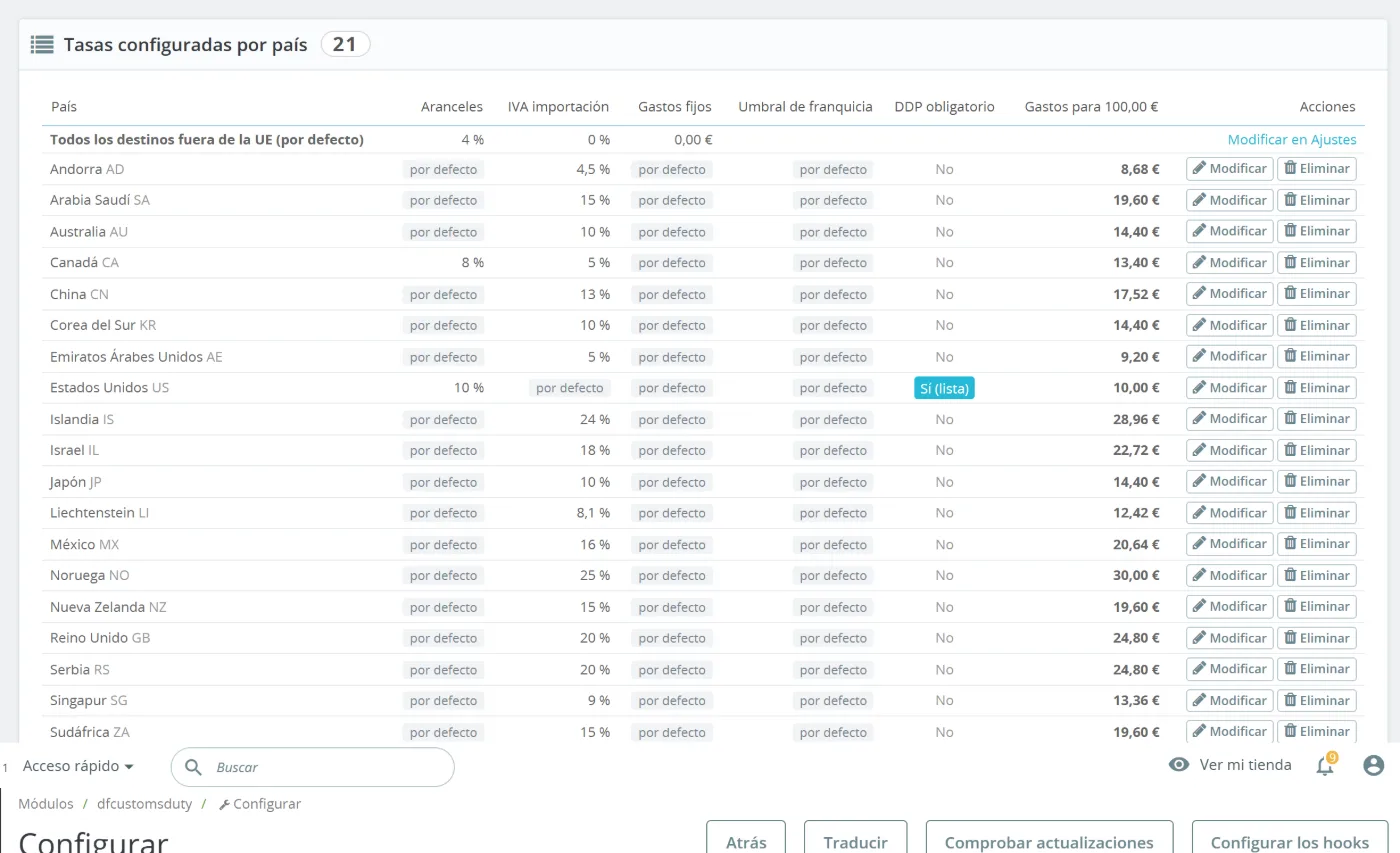
Tasas por país tras aplicar los valores predefinidos de IVA de importación: valores propios, valores «por defecto» heredados y gastos para 100 €.
### Valores predefinidos de IVA de importación
Debajo de la tabla, los valores predefinidos aplican con un clic el IVA o GST de importación estándar de 21 países: Reino Unido, Suiza, Liechtenstein, Noruega, Islandia, Andorra, Serbia, Turquía, Israel, Emiratos Árabes Unidos, Arabia Saudí, Estados Unidos, Canadá, México, Australia, Nueva Zelanda, Japón, Corea del Sur, Singapur, China, Sudáfrica. Solo se modifica el IVA de importación: sus aranceles, gastos, umbrales y DDP obligatorios no cambian. Los países sin IVA indicado están marcados por defecto.
Estas tasas son orientativas: algunos productos están sujetos a tipos reducidos, y Canadá añade un impuesto provincial (HST) según la provincia. Verifíquelas para su catálogo.
## Reglas por categoría y por producto
La pestaña **Reglas de productos** asigna una tasa arancelaria y / o de IVA de importación propia de una categoría o de un producto. Ejemplo típico: sus artículos exentos de aranceles hacia Estados Unidos, o una categoría cuyo código SA tiene una tasa distinta de su media.
1. Elija **Una categoría** (la regla también abarca sus subcategorías) o **Un producto** (búsqueda por nombre, referencia o ID).
2. Elija el **Destino**: un país, o **Todos los destinos fuera de la UE**.
3. Introduzca la tasa arancelaria y / o de IVA. 0 exime; un campo vacío mantiene la tasa del nivel siguiente. El botón **Eximir de aranceles (0 %)** rellena el campo de los aranceles.
4. Haga clic en **Guardar la regla**.
Para cada línea del carrito, cada tasa se busca en este orden, y prevalece la primera definida:
1. regla de producto para el país de entrega;
2. regla de producto, todos los destinos fuera de la UE;
3. regla de categoría para el país de entrega (primero la categoría más específica);
4. regla de categoría, todos los destinos fuera de la UE;
5. tasa del país y, después, tasa por defecto.
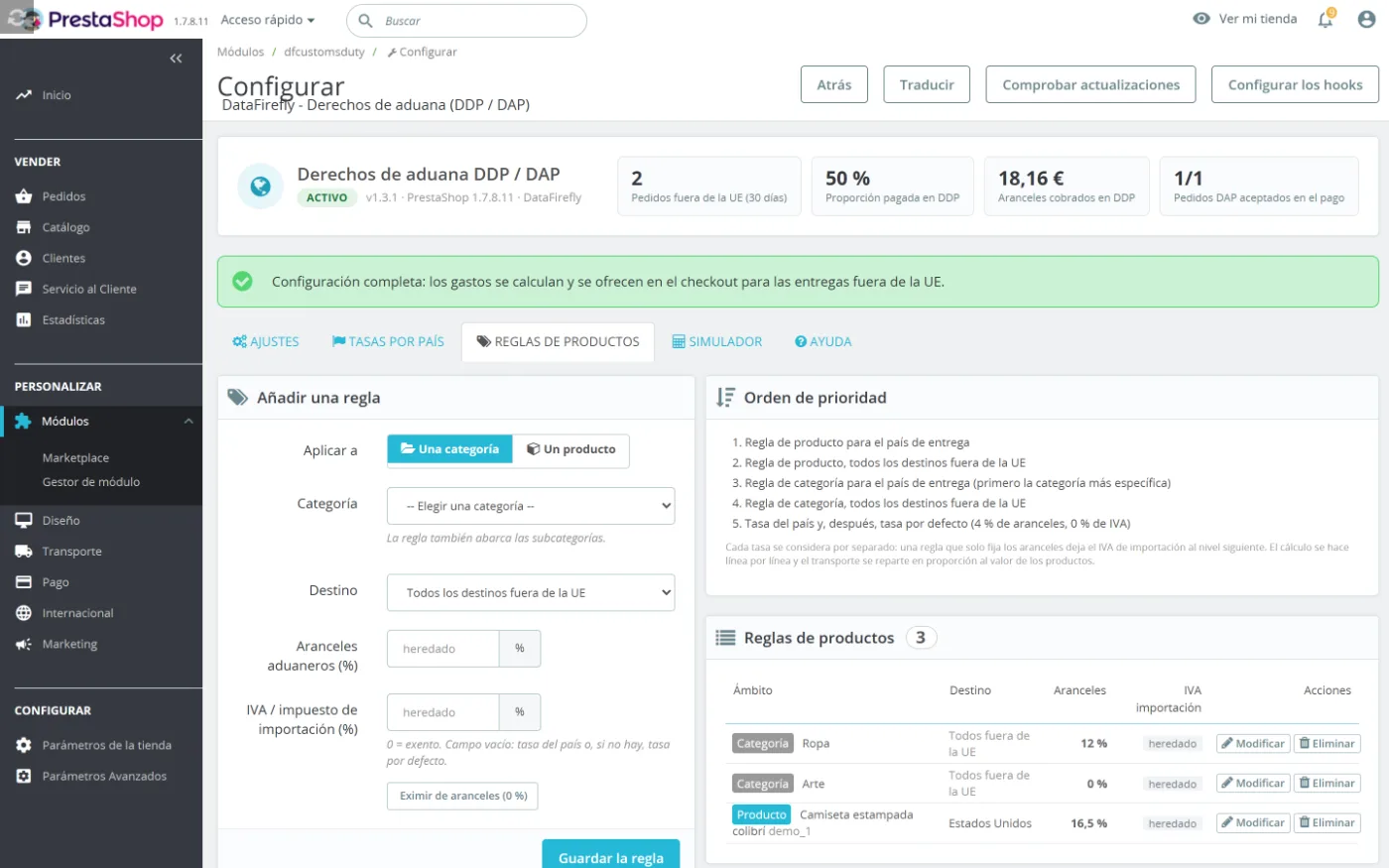
Reglas de productos: una regla de categoría para todos los destinos y una regla de producto para Estados Unidos.
Ejemplo: una regla «Aranceles 0 %» en la categoría Pósteres para Estados Unidos, y una regla «Aranceles 12 %, IVA 10 %» en Ropa para todos los destinos. Un carrito hacia Estados Unidos con una camiseta y un póster paga un 12 % de aranceles y un 10 % de IVA por la camiseta, y nada por el póster. El detalle del cálculo muestra entonces «tasas según los productos».
Una regla se aplica antes que la tasa del país. Por tanto, una regla de categoría «todos los destinos» también sustituye la tasa de un país configurada en **Tasas por país**. El umbral de franquicia y los gastos fijos siguen siendo los del país.
## Transportistas compatibles con DDP
No todos los transportistas ofrecen un servicio DDP. Una vez declarados sus transportistas compatibles:
- con un transportista no compatible, el bloque solo ofrece el DAP e indica qué transportistas permiten pagar los aranceles con el pedido;
- hacia un país que impone el DDP, los transportistas no compatibles se desactivan en el checkout y el cliente pasa a un transportista compatible;
- si ningún transportista compatible da servicio al destino, el botón **Continuar** queda bloqueado con un mensaje, y el banner de estado se lo indica.
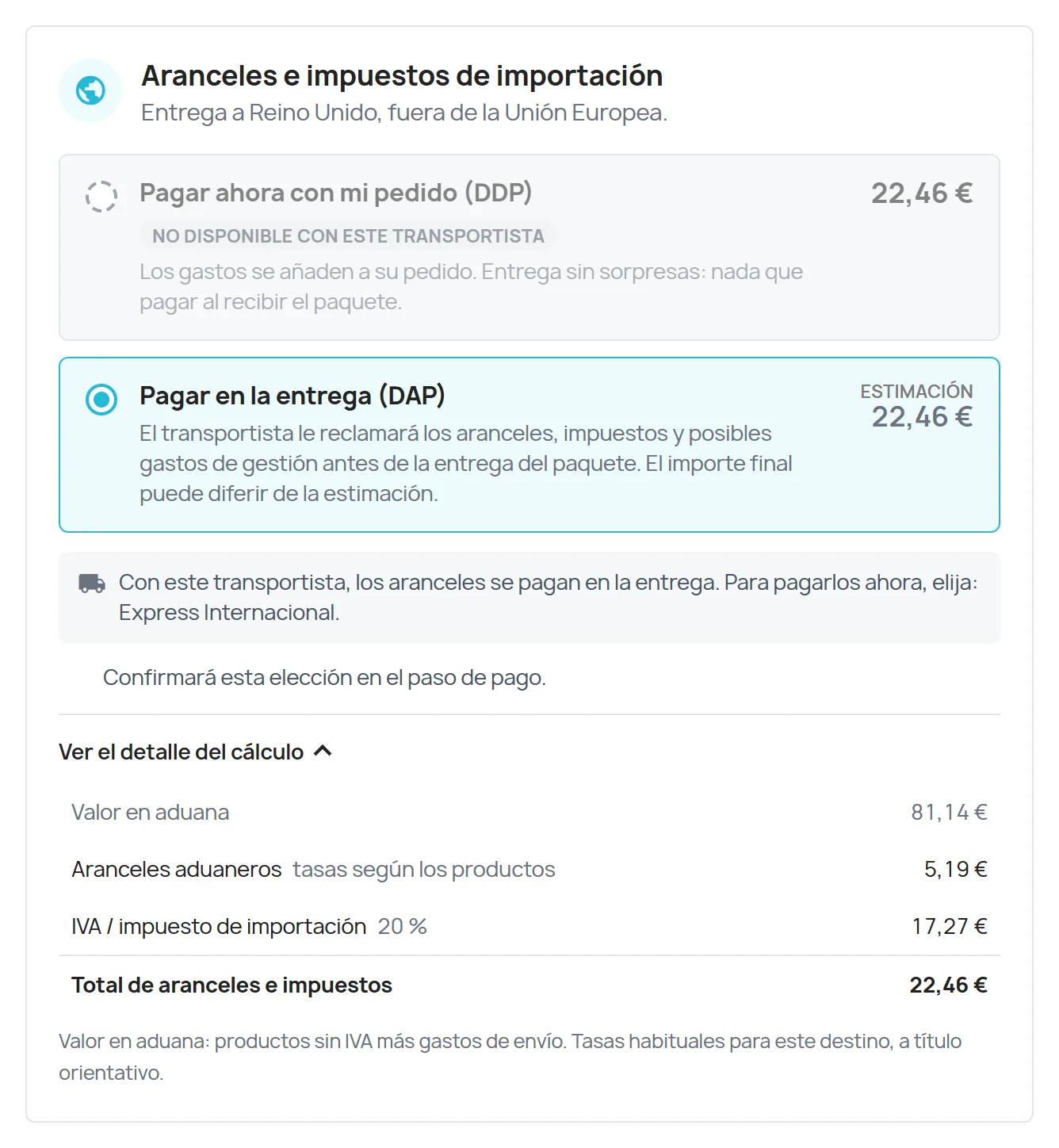
Con un transportista no compatible con DDP solo se ofrece el DAP y el bloque sugiere un transportista compatible.
El bloqueo se produce en el checkout, en el navegador. Para ocultar por completo un transportista no compatible hacia un destino, retire la zona correspondiente en **Transporte > Transportistas**. El banner de estado enumera los transportistas afectados.
## Gastos de los transportistas
DHL, FedEx, UPS y la mayoría de los transportistas exprés cobran por el anticipo de aranceles e impuestos: un importe fijo, un porcentaje de las sumas anticipadas o ambos con un mínimo. Indique estos valores por transportista en **Ajustes > Gastos de los transportistas (anticipo de aranceles)**.
- Los gastos se añaden al cálculo para el transportista elegido por el cliente, tanto en DDP (usted los repercute) como en la estimación DAP (el transportista se los reclamará al cliente).
- Solo se aplican si se deben aranceles o impuestos: un pedido totalmente exento no los genera.
- Aparecen en una línea aparte en el detalle del cálculo, en el pedido y en la cuenta del cliente: «Gastos del transportista (anticipo de aranceles)».
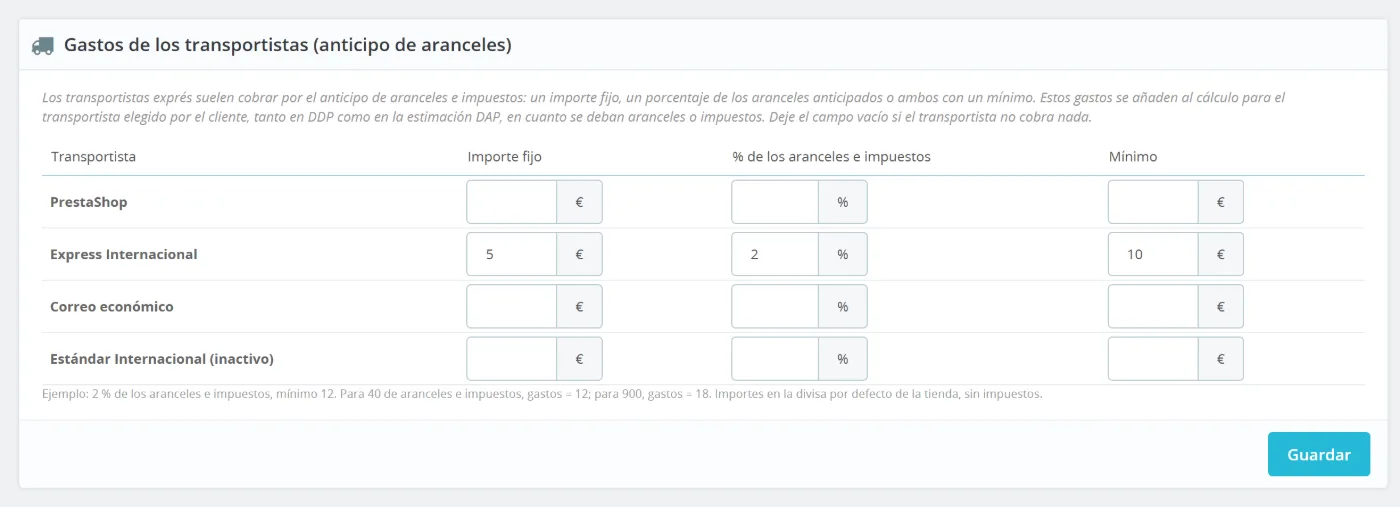
Gastos de anticipo de aranceles por transportista: importe fijo, porcentaje y mínimo.
Ejemplo: 2 % de los aranceles e impuestos, mínimo 12 €. Para 40 € de aranceles e impuestos, los gastos son de 12 €; para 900 €, son de 18 €.
## Imponer el DDP para determinados países
Un país impone el DDP si figura en la lista global **o** si su tasa por país tiene activada la opción correspondiente. Estados Unidos está en la lista por defecto: allí se cobran aranceles en todos los envíos, sea cual sea su importe. Para estos destinos, el bloque solo muestra el DDP, marcado como «Obligatorio para este destino», con una explicación para el cliente.
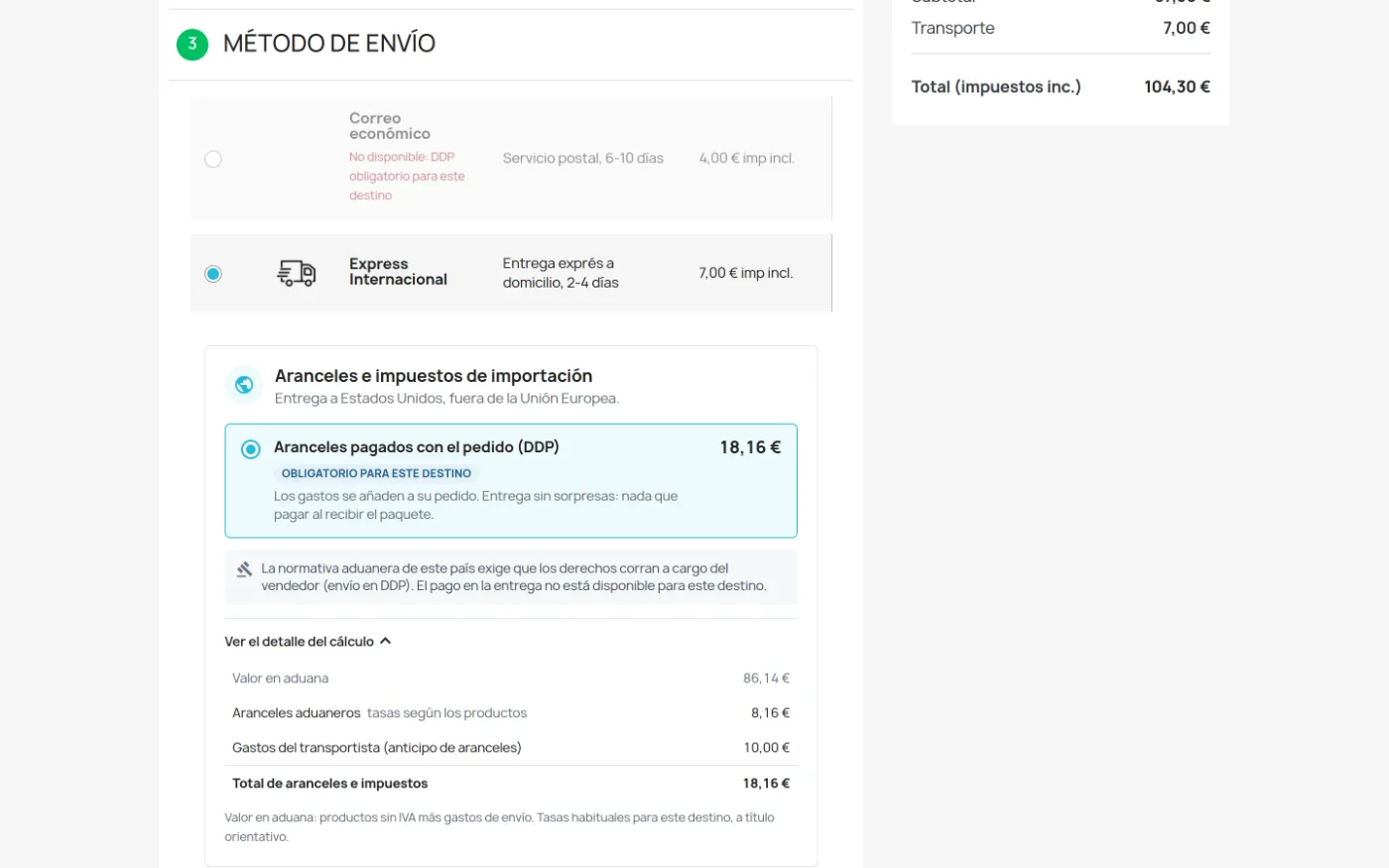
Entrega en Estados Unidos: DDP obligatorio, transportista no compatible desactivado.
Si impone el DDP para un país sin ningún gasto configurado, el pedido se registra en DDP sin importe y no aparece ninguna mención de aduana (factura, cuenta del cliente, back-office). El banner de estado le señala este caso.
## Simulador
La pestaña **Simulador** calcula los gastos para un país, un producto (opcional), un importe de productos, un importe de transporte y un transportista. Muestra el detalle exacto que verá el cliente, indica si el DDP es obligatorio para ese país y precisa el origen de cada tasa (regla de producto, regla de categoría, valor del país o valor por defecto). También señala los casos en los que el bloque no se mostraría: pedido por debajo del umbral de franquicia o ninguna tasa configurada.
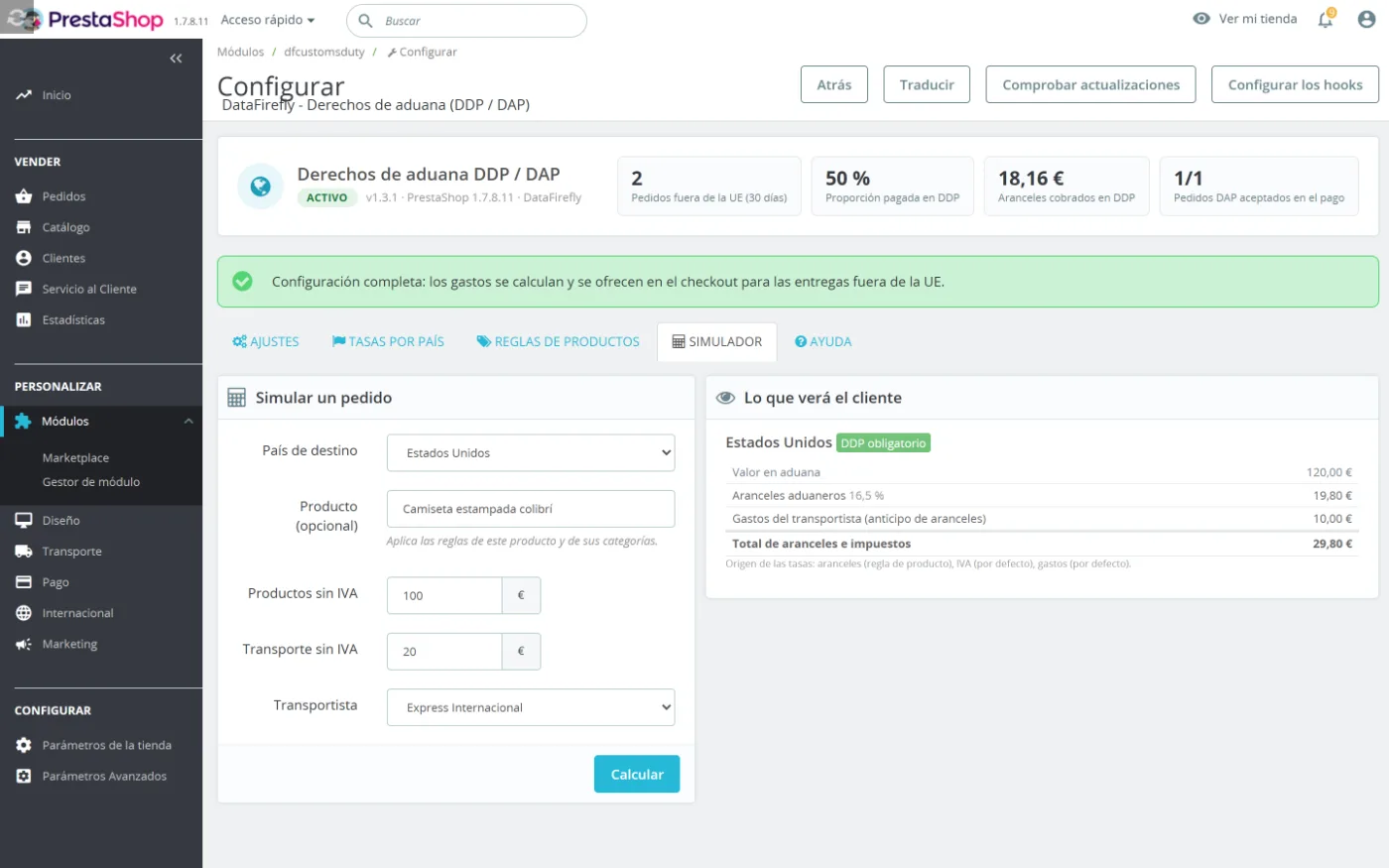
Simulador: lo que verá el cliente y el origen de cada tasa.
## Experiencia del cliente
### En la ficha de producto
Debajo del botón de añadir al carrito, un bloque indica el destino y los aranceles e impuestos estimados para el artículo, con las tasas aplicadas (reglas de productos incluidas). La estimación se refiere solo al artículo: el transporte, los gastos de gestión y los gastos del transportista no están incluidos, como precisa el bloque. Se actualiza al cambiar de combinación.
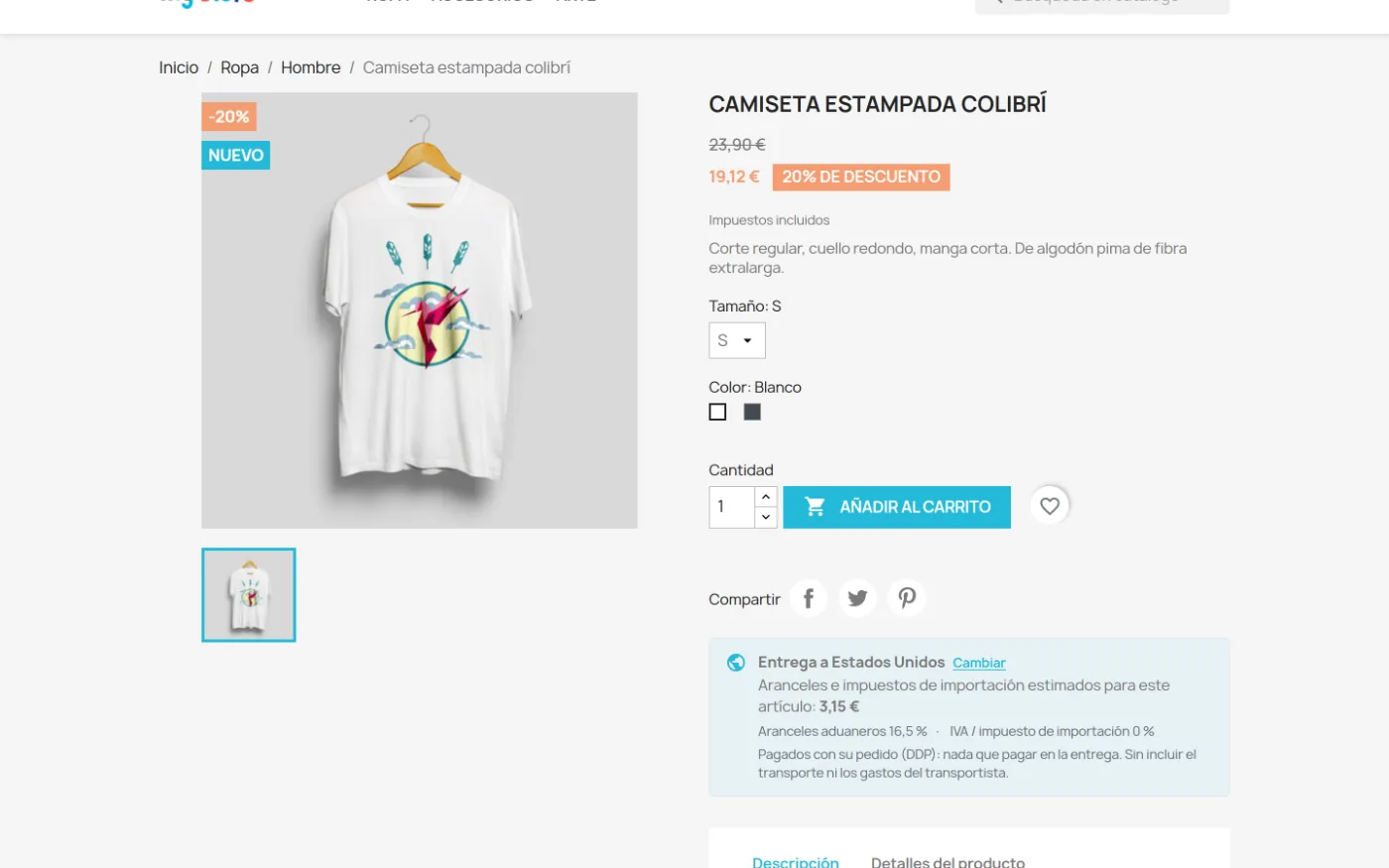
Estimación debajo del botón de añadir al carrito, con el destino y las tasas aplicadas.
El país se determina por este orden:
1. país elegido por el visitante en el selector (guardado en su navegador);
2. dirección de entrega del carrito;
3. primera dirección del cliente conectado;
4. geolocalización, si la opción está activada: cabecera de Cloudflare y, después, base de datos GeoLite2.
Para un país de la UE o un país desconocido, el bloque se reduce al enlace «¿Entrega fuera de la Unión Europea? Estime los aranceles aduaneros», que abre el selector. Si el artículo por sí solo está por debajo del umbral de franquicia, el bloque lo indica y da la estimación por encima de ese importe. Un artículo exento muestra que no se aplica ningún arancel ni impuesto.
La base de datos GeoLite2 no se incluye con PrestaShop. Para instalarla, siga **Internacional > Localización > Geolocalización**: se coloca en `app/Resources/geoip/GeoLite2-City.mmdb`. Sin ella (y sin Cloudflare), el país se obtiene de la dirección del cliente o del selector.
### En el carrito
Si la dirección del cliente ya se conoce y está fuera de la UE, un aviso anuncia la estimación de los gastos. Para un destino que impone el DDP, precisa que los gastos se añadirán en el paso de Envío. En DDP, la línea «Gastos de aduana» del carrito tiene imagen y está bloqueada: no se puede cambiar la cantidad ni eliminarla, y no enlaza a ninguna ficha de producto.
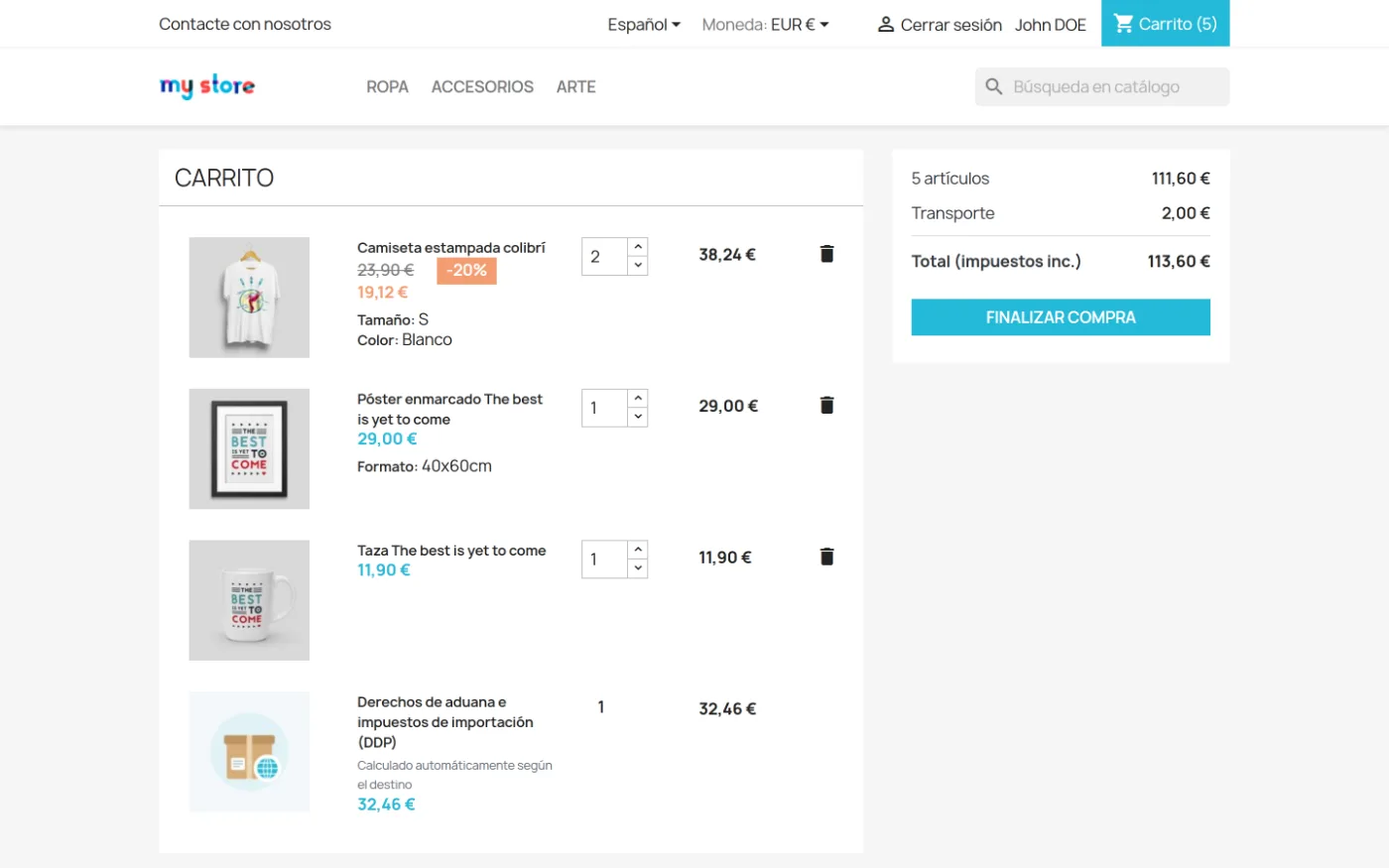
La línea de gastos DDP en el carrito, bloqueada y con imagen.
### En el paso de transportista
El bloque se muestra entre la lista de transportistas y el comentario del pedido, antes del botón **Continuar**. El cliente ve:
- **Pagar ahora con mi pedido (DDP)**, con el importe: los gastos se añaden al pedido y no se pide nada en la recepción;
- **Pagar en la entrega (DAP)**, con la estimación: el transportista reclamará los aranceles, impuestos y posibles gastos de gestión;
- **Ver el detalle del cálculo**: valor en aduana, aranceles, IVA de importación, gastos de gestión, gastos del transportista.
El cambio de opción no recarga la página: el resumen del pedido se actualiza al instante. El bloque también se actualiza cuando el cliente cambia de transportista.
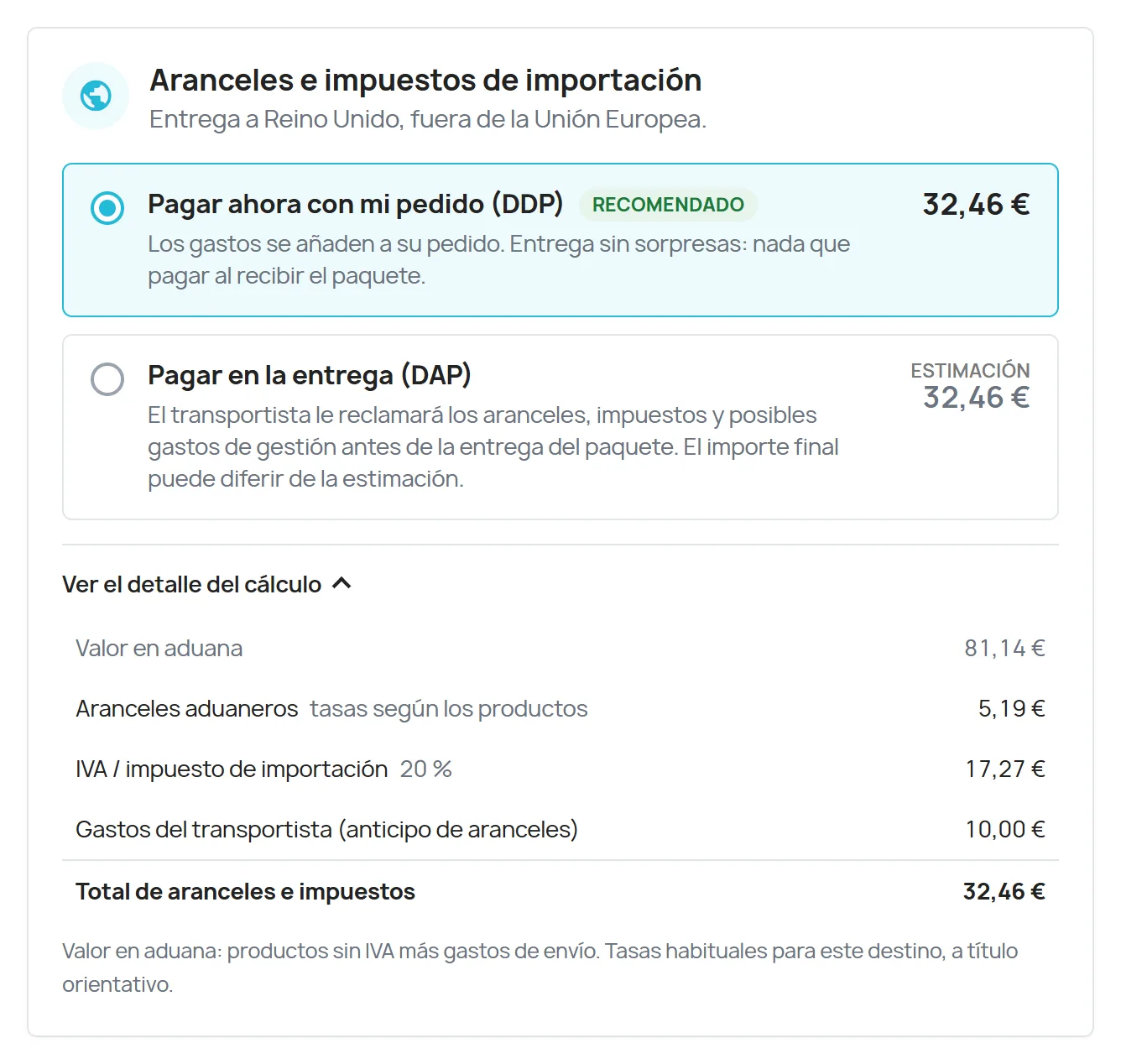
Entrega en el Reino Unido: elección entre DDP y DAP con el detalle del cálculo desplegado.
### Aceptación DAP en el paso de pago
Si la opción está activada y el cliente ha elegido el DAP, aparece una casilla obligatoria junto a las condiciones generales: el cliente reconoce que los aranceles (con la estimación) y los posibles gastos del transportista se le reclamarán en la entrega. La fecha de aceptación se registra y se muestra en la ficha del pedido. Se anula si el cliente cambia de modo o si cambia el importe estimado.
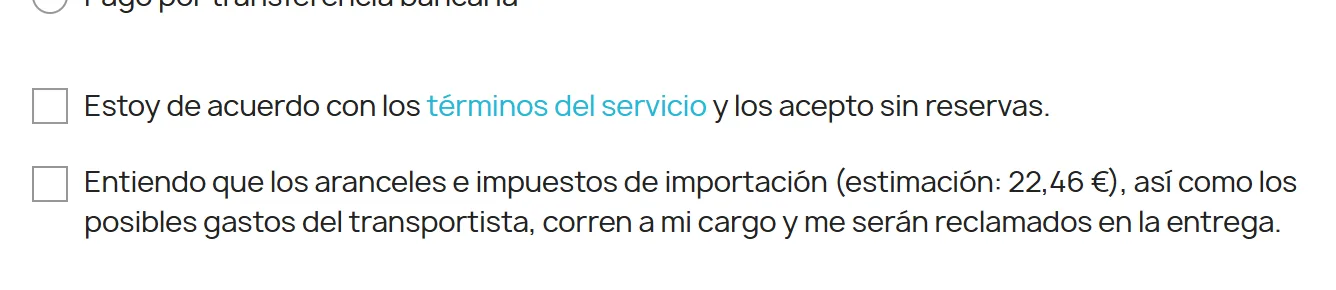
Casilla de aceptación DAP en el paso de pago.
## Pedido, factura y albarán de entrega
Al validar el pedido, el módulo registra el modo, el importe, el desglose de aranceles / IVA / gastos de gestión / gastos del transportista, el país, el transportista y, en DAP, la fecha de aceptación.
- **Ficha del pedido en el back-office**: distintivo DDP o DAP, importe, desglose, destino, transportista, fecha de aceptación DAP y una alerta si un pedido DDP sale con un transportista no declarado como compatible.
- **Cuenta del cliente**: recordatorio de lo que se ha pagado o queda pendiente, con el desglose.
- **Factura PDF**: mención Incoterm DDP (aranceles pagados con el pedido) o DAP (aranceles a cargo del destinatario, con la estimación comunicada).
- **Albarán de entrega PDF**: indicación «ENVÍO EN DDP» o «ENVÍO EN DAP» para el preparador, con el destino.
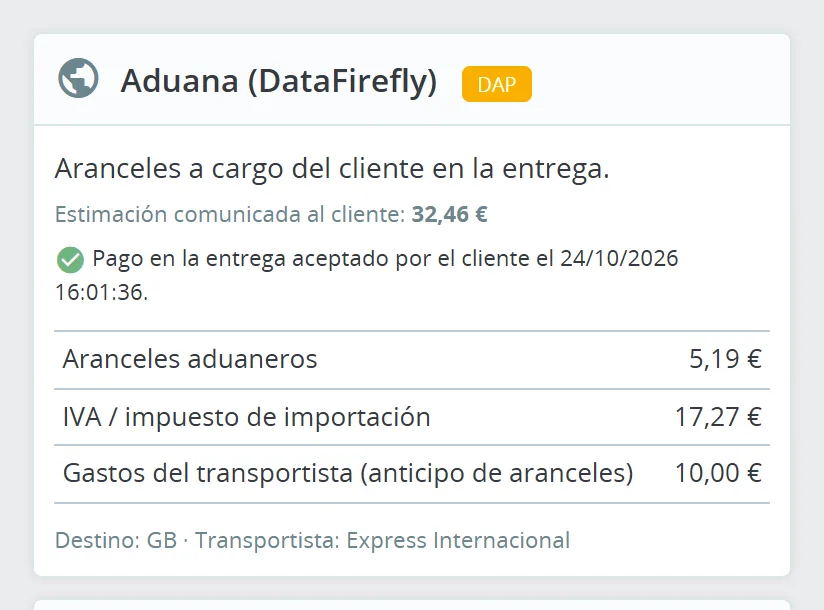
Ficha del pedido en el back-office: pedido DAP con la fecha de aceptación y el desglose.
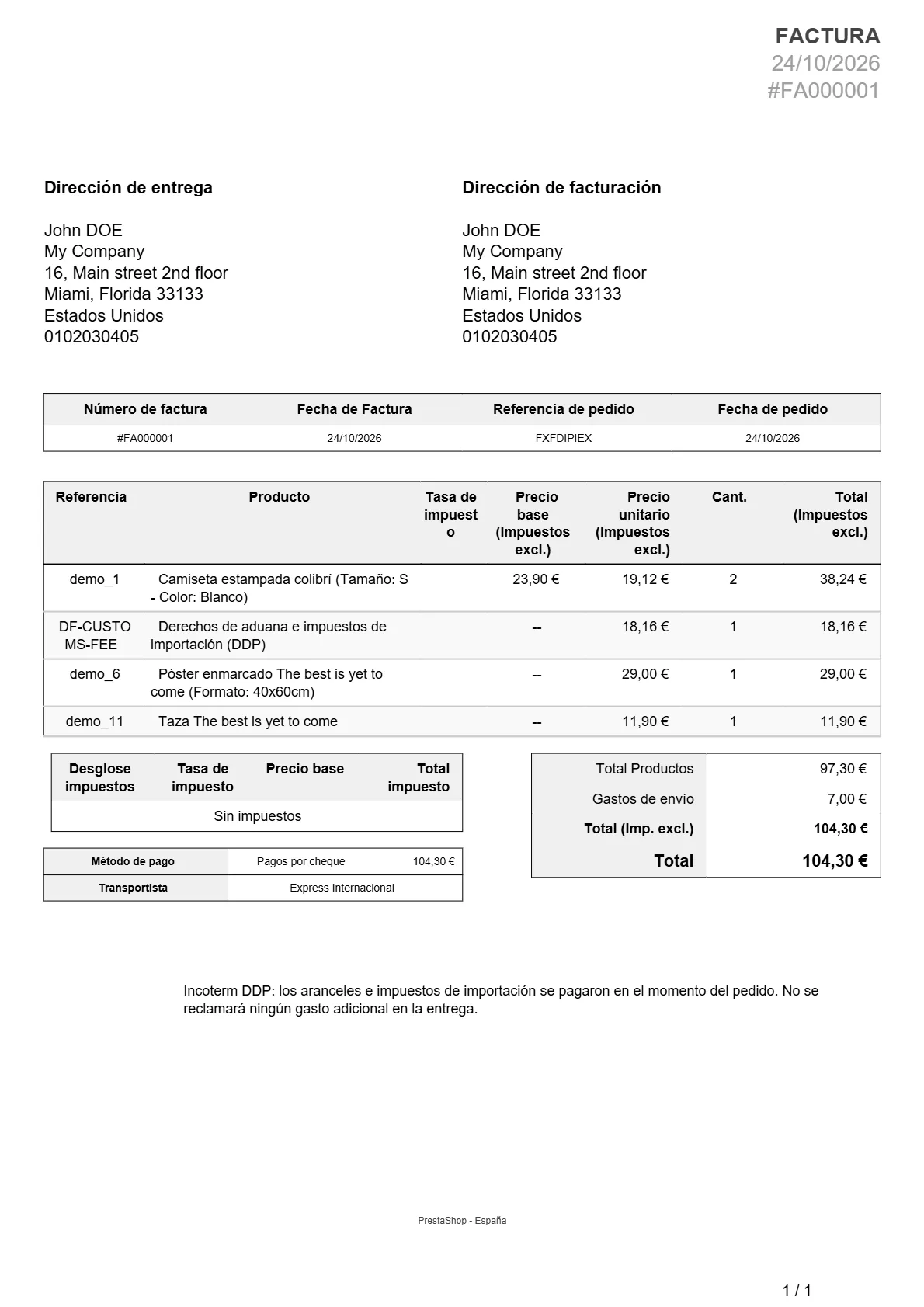
Factura PDF: línea de gastos sin impuestos y mención Incoterm DDP.
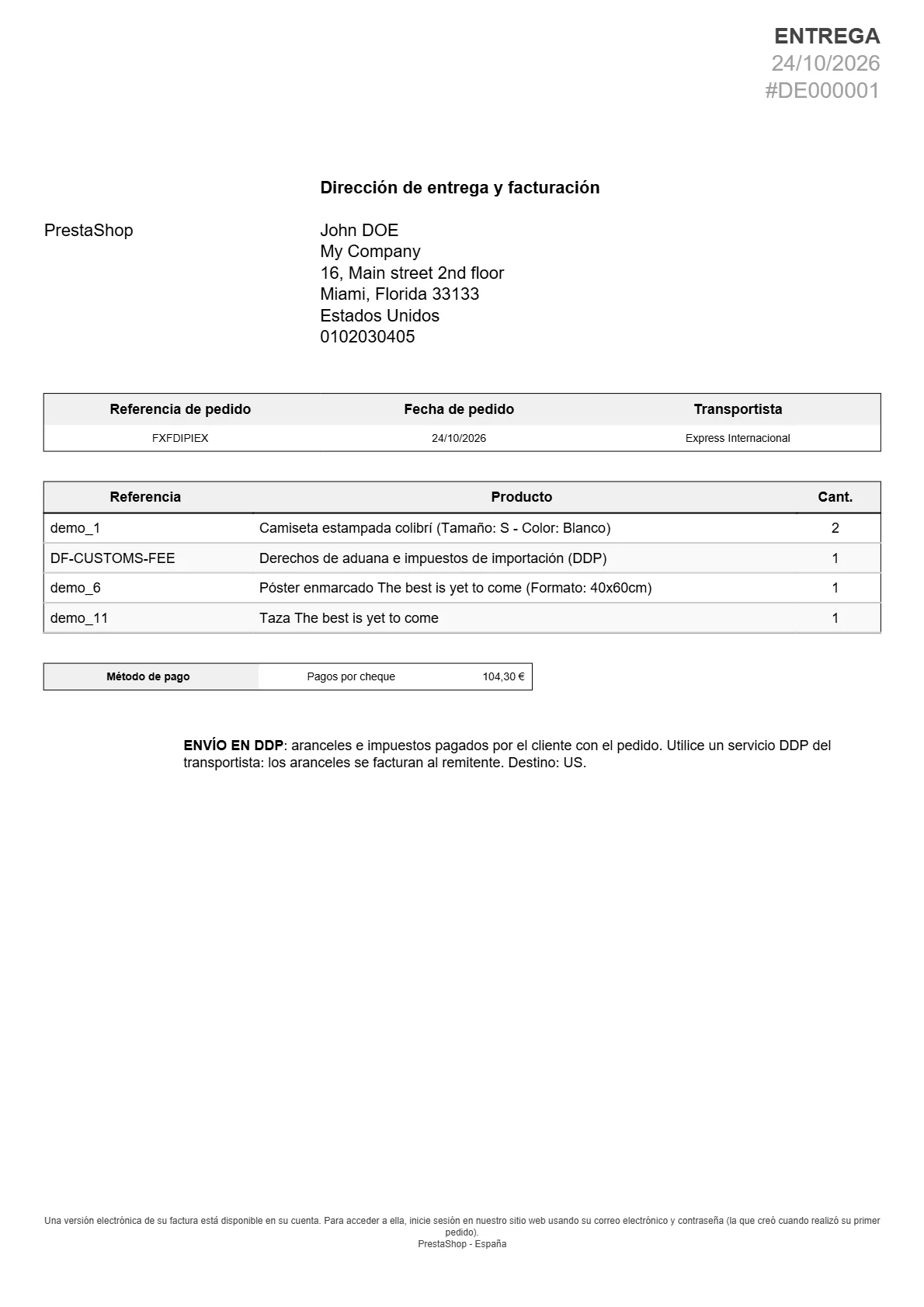
Albarán de entrega PDF: indicación de envío en DDP para el preparador.
## Traducciones
Todos los textos (checkout, carrito, cuenta del cliente, back-office, PDF) se entregan en francés, inglés, español, alemán, italiano, portugués, neerlandés y polaco. Puede ajustar cualquier texto en **Internacional > Traducciones > Traducciones de módulos instalados**.
## Preguntas frecuentes y resolución de problemas
### El bloque de elección no se muestra
Consulte primero el banner de estado. Compruebe después que la dirección de entrega está fuera del territorio UE configurado, que una tasa produce un importe superior a 0 y que el pedido supera el umbral de franquicia. El simulador le indica lo que verá el cliente para un país y un importe determinados.
### La estimación no aparece en la ficha de producto
Compruebe que la opción está activada en Ajustes y que hay al menos una tasa configurada. Sin selector de país, el bloque solo aparece si el país del visitante es conocido y está fuera de la UE. Un tema muy personalizado debe llamar al hook `displayProductAdditionalInfo` en la ficha de producto, como Classic y Hummingbird.
### Se siguen aplicando aranceles a un producto exento
Compruebe el orden de prioridad: una regla de producto prevalece sobre una regla de categoría, y una regla para el país prevalece sobre una regla «todos los destinos». El simulador, con el producto seleccionado, indica el origen de cada tasa.
### ¿Se aplica un cupón de descuento a los gastos?
PrestaShop trata la línea de gastos como un producto: un cupón porcentual sobre todo el pedido también reduce los gastos, y la línea cuenta para los importes mínimos de pedido. El importe registrado en el pedido es el importe neto realmente cobrado.
### ¿El envío gratuito a partir de un importe cambia el cálculo?
Si la línea de gastos hace superar el umbral de envío gratuito, el transporte sigue contando en el valor en aduana (último coste conocido para ese transportista), para que los gastos se mantengan estables.
### El importe parece incorrecto en multidivisa
Los gastos fijos y los umbrales se introducen en la divisa por defecto y se convierten según sus tipos de cambio. Compruebe que esos tipos estén actualizados.
### ¿Debo enviar de otra forma en DDP?
Sí: elija un servicio DDP con su transportista o transitario. El albarán de entrega se lo recuerda al preparador. El módulo gestiona el cobro y la información, no la declaración de aduana.
### ¿Qué ocurre al desinstalar el módulo?
La desinstalación elimina los hooks, la configuración, las tablas del módulo y el producto de gastos. No queda ningún dato residual en la base de datos.