# Módulo Óptica PrestaShop: instalación y configuración
> Presentación El módulo dfopticlens permite vender gafas graduadas en PrestaShop 8 y 9. En la ficha de una montura, el cliente elige un uso, introduce su receta, compara las lentes…
- Página:
- Idioma: es
- Actualizado el: 2026-10-31
- Otros idiomas: [fr](https://www.datafirefly.com/documentation/dfopticlens/index.md), [en](https://www.datafirefly.com/en/documentation/dfopticlens/index.md), [de](https://www.datafirefly.com/de/documentation/dfopticlens/index.md), [it](https://www.datafirefly.com/it/documentation/dfopticlens/index.md), [pl](https://www.datafirefly.com/pl/documentation/dfopticlens/index.md), [nl](https://www.datafirefly.com/nl/documentation/dfopticlens/index.md), [pt](https://www.datafirefly.com/pt/documentation/dfopticlens/index.md)
- Índice:
## Presentación
El módulo **dfopticlens** permite vender gafas graduadas en PrestaShop 8 y 9. En la ficha de una montura, el cliente elige un uso, introduce su receta, compara las lentes con su grosor estimado, añade tratamientos y confirma un resumen. El servidor controla cada valor, calcula el precio y comprueba que la graduación se puede montar en la montura. El precio de las lentes se suma a la línea de la montura mediante la personalización nativa de PrestaShop, y la receta acompaña al pedido hasta la factura.
La versión 2.0.0 añade la revisión del óptico, un panel, el cifrado de los archivos de receta, el consentimiento explícito del cliente, un configurador completamente rediseñado y el resumen de las lentes en el carrito.
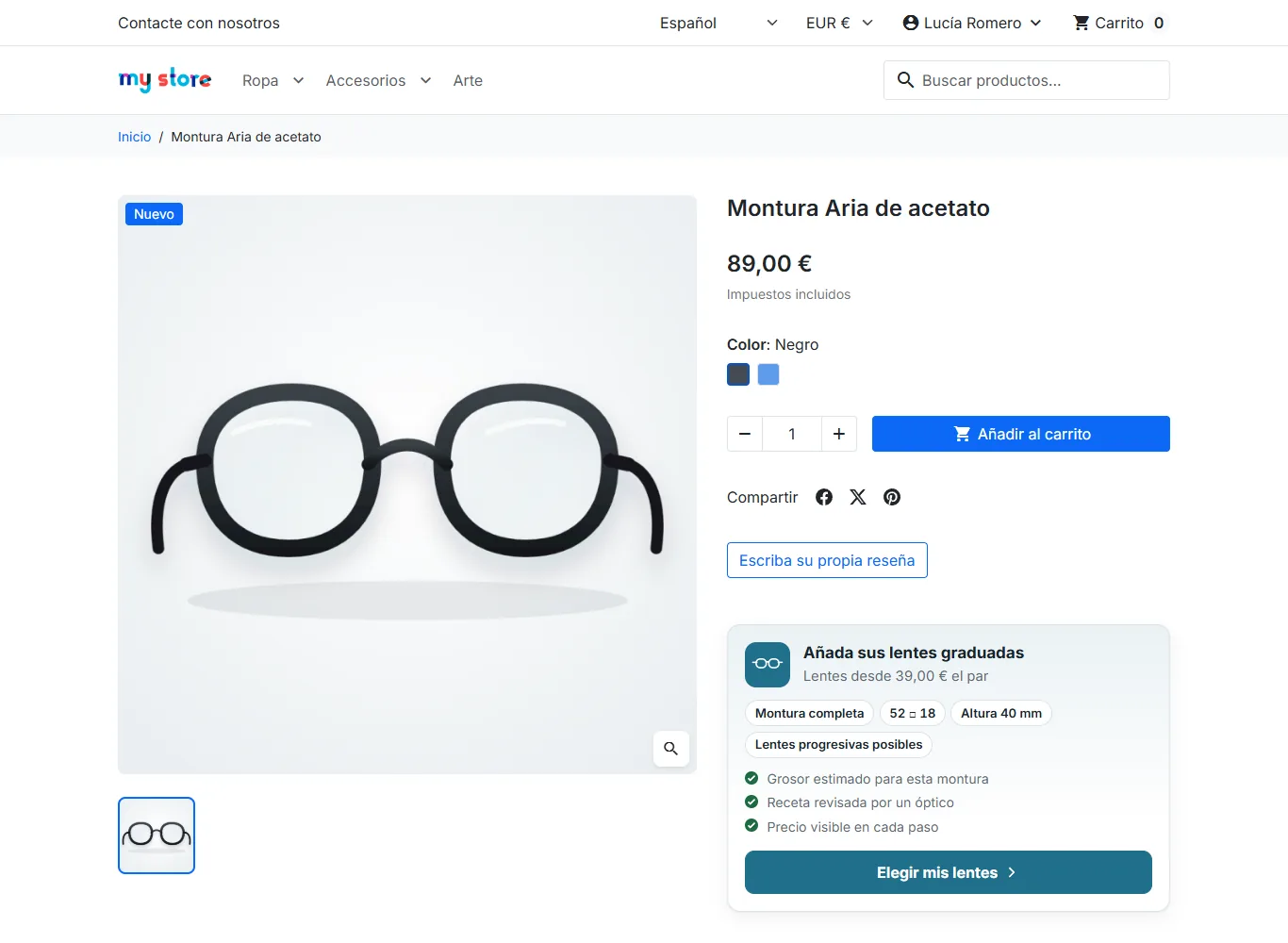
Bloque de lentes graduadas en la ficha de la montura
## Instalación y actualización
1. En _Módulos > Gestor de módulos_, haga clic en _Subir un módulo_ y envíe el archivo `dfopticlens-2.0.0.zip`.
2. La instalación crea el menú _Vender > Óptica_: Panel, Recetas, Monturas, Lentes e índices, Tratamientos. Una barra de navegación común enlaza estas páginas y los ajustes.
3. Se crean cinco lentes (1.50, 1.59 policarbonato, 1.60, 1.67, 1.74) y siete tratamientos con precios y descripciones de ejemplo en los 8 idiomas. Adáptelos antes de la puesta en marcha.
4. Se crea y se protege la carpeta `upload/dfopticlens/`. Cada archivo de receta se guarda en ella cifrado, con un nombre aleatorio.
Actualización desde la 1.x: envíe el ZIP 2.0.0 sobre el módulo instalado. El script de actualización añade las nuevas columnas y los nuevos ajustes, cifra en su sitio los archivos ya recibidos y coloca los pedidos de los últimos 14 días en la cola de revisión. No se elimina ninguna receta, montura, lente ni tratamiento.
Desactivar el módulo retira el campo de personalización oculto de las monturas: se siguen pudiendo comprar con normalidad. Se vuelve a crear al reactivarlo.
## Panel
_Vender > Óptica > Panel_ resume los últimos 30 días, comparados con los 30 días anteriores:
- pares pedidos, ingresos de lentes sin IVA (lentes, tratamientos y suplementos) y media por par;
- tasa «Del configurador al pedido»: recetas pedidas divididas entre las recetas añadidas a un carrito;
- recetas por revisar (incluidas las que tienen observaciones de viabilidad) y recetas a la espera del cliente;
- cola de revisión, gráfico de los pares pedidos en 12 semanas y reparto por tipo de lente;
- lentes más pedidas, tratamientos elegidos y lista de configuración: lentes y tratamientos activos, monturas, carpeta protegida, cifrado, consentimiento, purga.
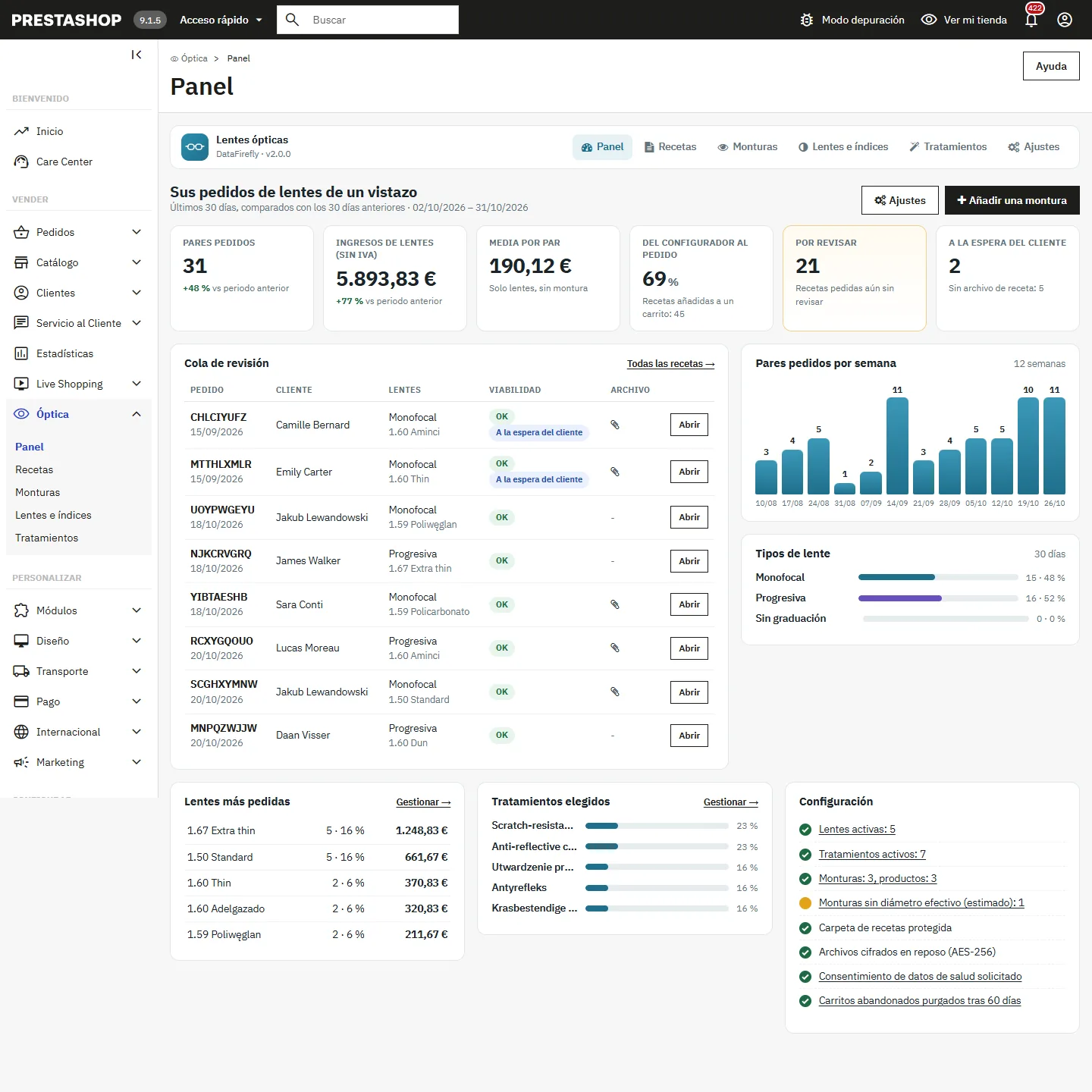
Panel con pares pedidos, ingresos de lentes, cola de revisión y gráfico de 12 semanas
## Configuración del módulo
La página de configuración agrupa los ajustes en cinco pestañas.
### Introducción de la receta
- **Convención de cilindro enviada al laboratorio**: cilindro negativo, positivo o tal como se escribió. El cliente introduce siempre los valores de su receta; la transposición se hace al guardar.
- **Envío del archivo de la receta**: desactivado, opcional u obligatorio, con un tamaño máximo en MB.
- **Avisar cuando la receta tenga más de** X años (0 lo desactiva).
- **Envío del archivo desde la cuenta tras el pedido**: añade la página Mis recetas a la cuenta del cliente.
- **Opción «No conozco mi distancia pupilar»** y **distancia pupilar media utilizada** (63 mm por defecto). En ese caso el pedido queda señalado.
### Reglas de viabilidad
- **Bloquear las lentes que no se pueden fabricar**: activado por defecto. Si está desactivado, el pedido se acepta con un aviso.
- **Margen de biselado** y **margen del diámetro efectivo** cuando se desconoce el ED de la montura (ED estimado = A + margen).
- **Altura mínima para progresivas** (28 mm) y **pasillo corto por debajo de** (32 mm).
- Umbrales de aviso: diferencia entre ojos, descentramiento por ojo, potencia positiva en montura ranurada.
- **Grosor objetivo** de la lente recomendada, **grosor central** de las lentes negativas y **de borde** de las lentes positivas (en monturas al aire o no).
### Precios
- **Precios introducidos con IVA** o sin IVA. Se aplica a las lentes la regla de impuestos del producto montura.
- **Suplementos** por alta potencia y cilindro alto: umbral en dioptrías e importe (0 lo desactiva).
### Privacidad y datos
- **Pedir un consentimiento explícito** antes de guardar una receta (activado por defecto). Una receta es un dato de salud según el artículo 9 del RGPD. La fecha del consentimiento se guarda y se muestra en el pedido.
- **Página de privacidad** enlazada en el texto de consentimiento (una página CMS).
- **Eliminar las recetas de carritos abandonados tras** X días.
- **Borrar los archivos de receta** X días después del pedido (0 los conserva). Los valores introducidos se mantienen en el pedido.
- **Conservar los datos al desinstalar**: se conservan monturas, lentes, tratamientos, recetas y archivos.
### Visualización
- **Color de acento** del configurador (botones, selección, barra de progreso).
- **Resumen de las lentes bajo cada montura en el carrito**.
Los valores fuera de rango se rechazan con un mensaje que indica el rango aceptado.
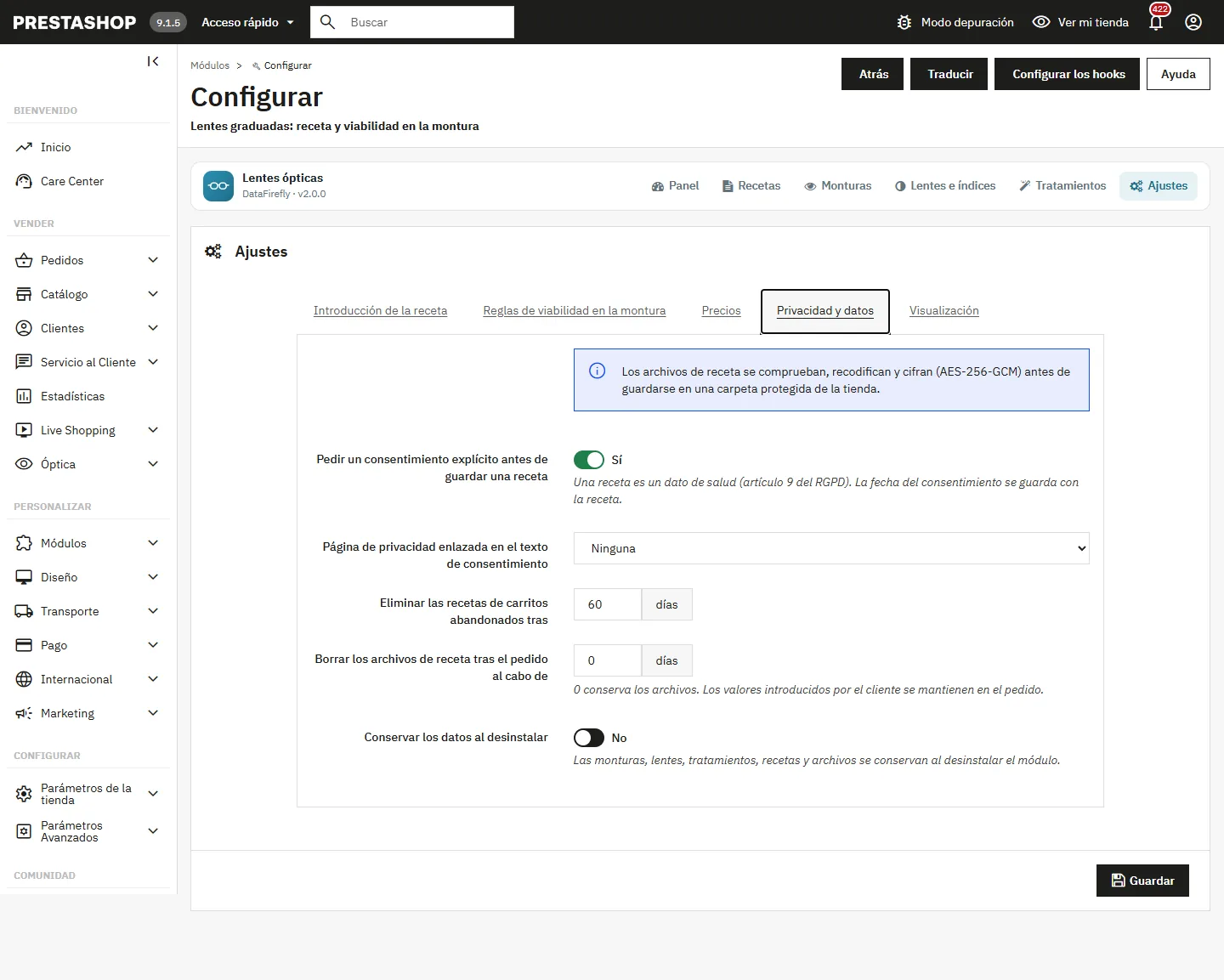
Ajustes: consentimiento de datos de salud, conservación y cifrado de archivos
## Lentes e índices
En _Lentes e índices_, cada lente lleva:
- un nombre y una descripción corta visibles para el cliente, en cada idioma;
- el índice de refracción, que se usa para estimar el grosor, y el material para la hoja de taller;
- los tipos de lente en los que se ofrece y un precio por par para cada uno: monofocal, progresiva, sin graduación;
- la esfera mínima y máxima y el cilindro máximo (leídos en cilindro negativo, como los rangos de los fabricantes);
- el mayor diámetro de lente en bruto disponible (0 desactiva este control) y la posibilidad de taladrado para las monturas al aire.
El orden de visualización se cambia arrastrando y soltando en la lista.
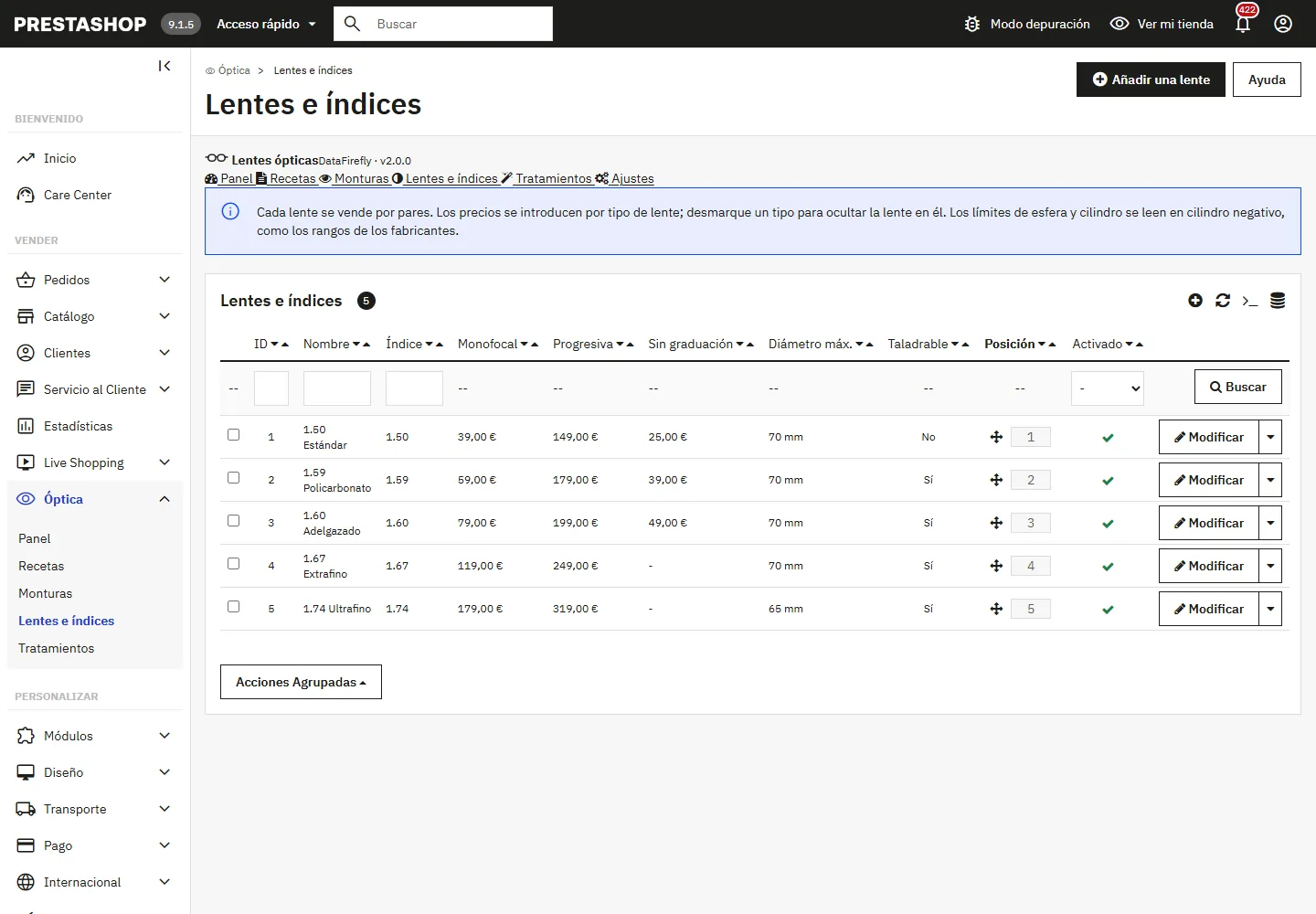
Lentes e índices con precios por tipo de lente y orden arrastrando
## Tratamientos
Cada tratamiento tiene un nombre, una descripción corta y un precio por par. Un precio a 0 lo muestra como incluido y siempre seleccionado. El **grupo exclusivo** impide combinar dos tratamientos: los que llevan el mismo código, por ejemplo `tint` para fotocromático, tinte solar y polarizado, se excluyen entre sí. También puede limitar un tratamiento a ciertas lentes, por ejemplo el polarizado a los índices 1.50 y 1.60. El orden se cambia arrastrando y soltando.
## Monturas
Una montura vincula un producto, o una de sus combinaciones, con sus medidas. El bloque de lentes solo aparece en los productos con una montura activada.
### Crear una montura
1. En _Monturas_, haga clic en _Añadir una montura_, o desde la ficha del producto, pestaña _Módulos_, en _Añadir las medidas de la montura_.
2. Busque el producto por nombre, referencia o ID y elija _Todas las combinaciones_ o una combinación concreta. Una montura definida para una combinación tiene prioridad.
3. Indique el tipo (montura completa, ranurada, al aire), el ancho de la lente A, el puente DBL y la altura de la lente B. Son los números impresos en la varilla: 52□18 da A = 52 y DBL = 18.
4. Opcional: el diámetro efectivo ED (si no, se estima) y la potencia máxima admitida por la montura.
5. Marque los tipos de lente ofrecidos y, si es necesario, **Vender solo con lentes**.
Con «Vender solo con lentes», el botón nativo del carrito abre la elección de lentes. Si una llamada directa al carrito añade igualmente la montura sola, el módulo la retira del carrito.
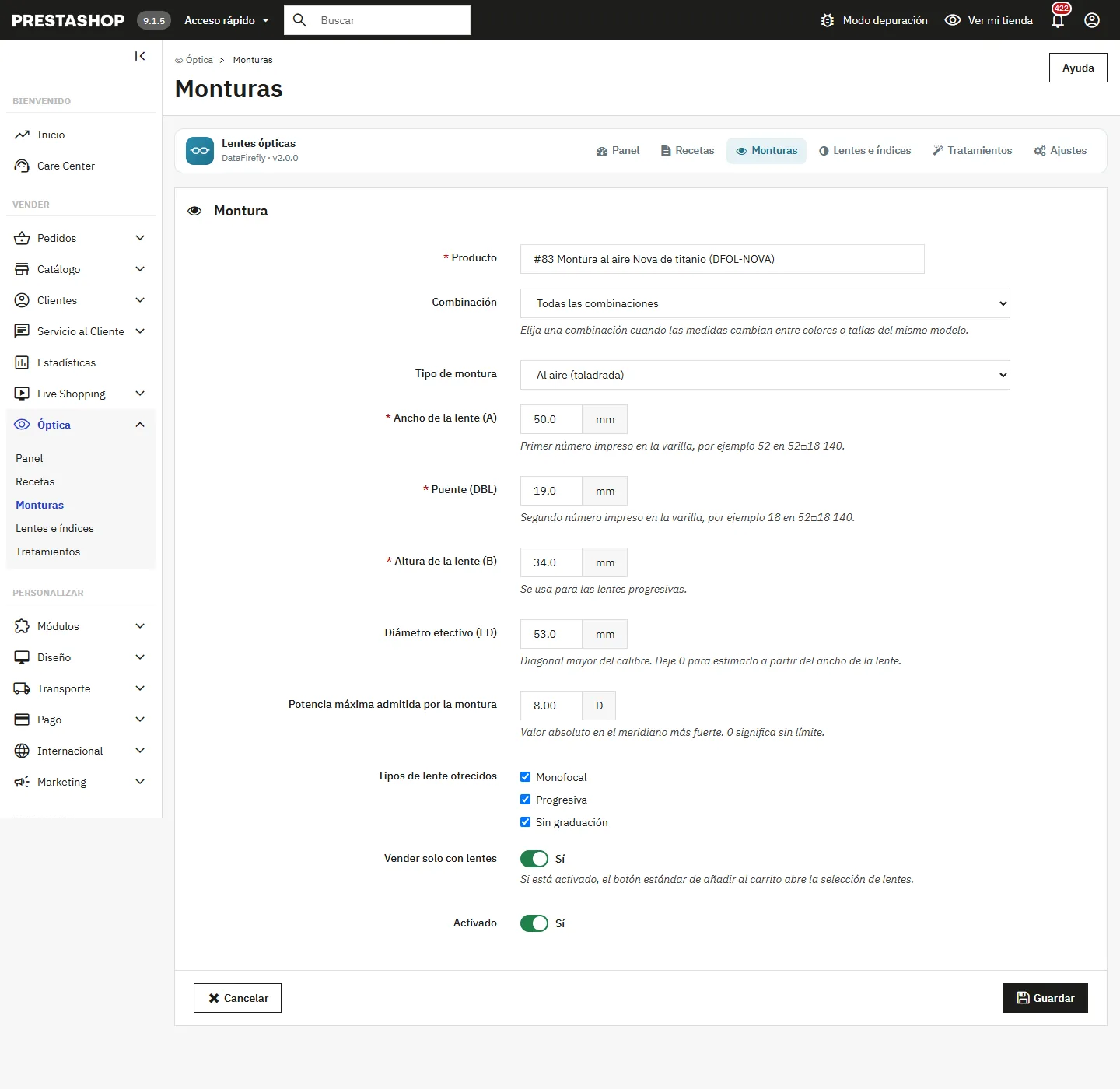
Ficha de montura con ancho de lente, puente, altura, diámetro efectivo y tipo
### Importación y exportación CSV
El botón _Exportar CSV_ genera un archivo con el formato correcto. La importación acepta punto y coma o coma y las columnas:
```
product;combination;frame_type;lens_width;lens_height;bridge;ed;max_power;vision_types;lens_required;active
```
- `product`: ID o referencia del producto; `combination`: ID o referencia de la combinación, vacío o 0 para todas.
- `frame_type`: full, semi o rimless; `vision_types`: single|progressive|plano.
- Una montura existente (mismo producto y misma combinación) se actualiza. Las líneas rechazadas se listan con su número.
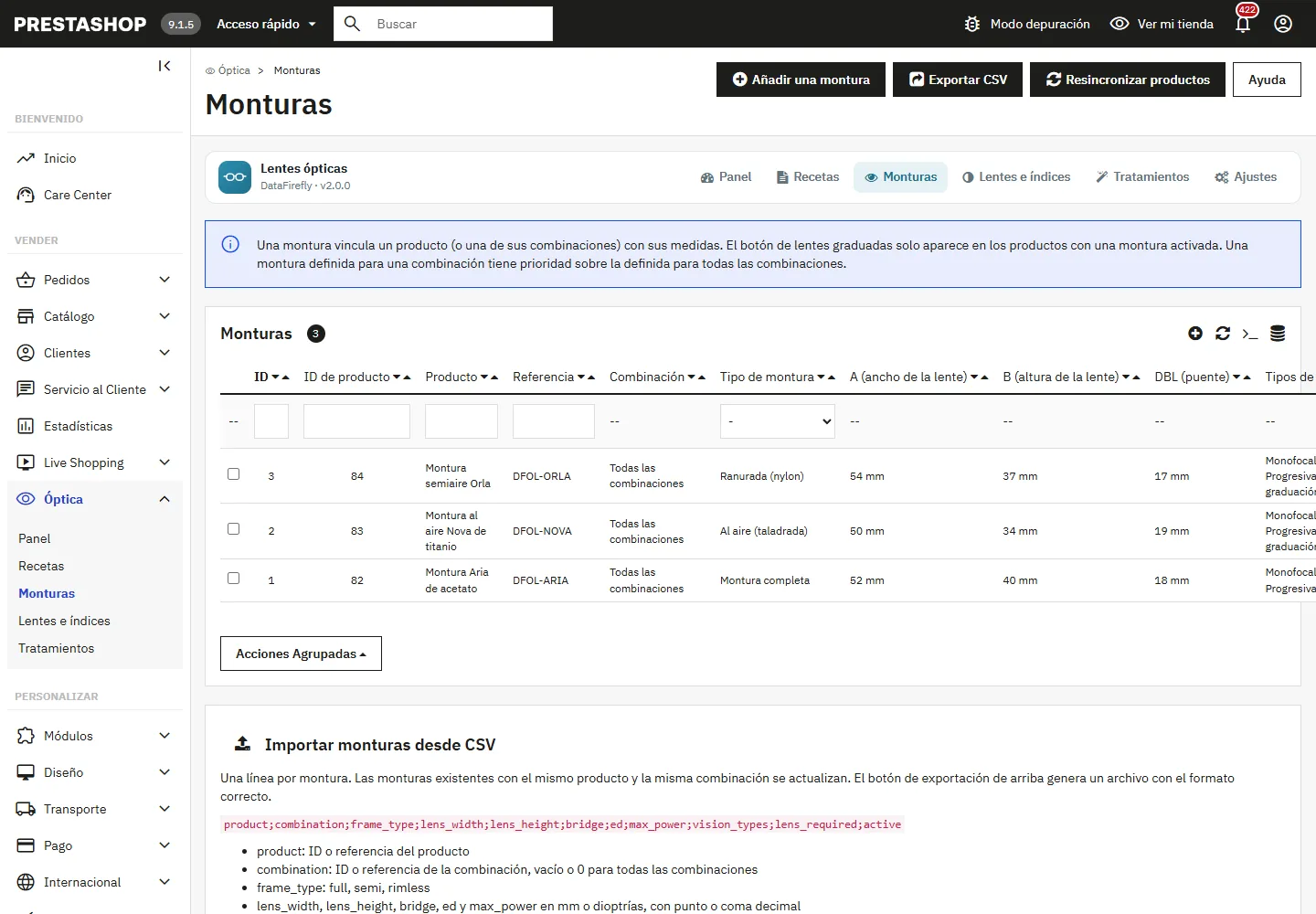
Monturas con medidas, tipos de lente e importación CSV
## Recorrido del cliente
En la ficha de la montura, el bloque «Añada sus lentes graduadas» muestra el precio de partida de las lentes, el tipo y la talla de la montura. Abre un panel en cinco pasos, con una columna «Su selección» actualizada en directo y el total de montura y lentes en el pie.
1. **Uso**: monofocal, progresiva o sin graduación, según lo que ofrezca la montura, con el precio «desde» de cada tipo. Sin graduación, se salta el paso de la receta.
2. **Receta**: tabla OD / OI, distancia pupilar en uno o dos valores, fecha, archivo por arrastrar y soltar y nota para el óptico. El botón _Cómo leer mi receta_ muestra una receta de ejemplo anotada. Un cliente conectado puede reutilizar la receta de un pedido anterior.
3. **Lente**: tarjetas con precio por par, corte de la lente a escala, grosor estimado y lente recomendada. Las lentes imposibles aparecen en gris con el motivo.
4. **Tratamientos**: los tratamientos no disponibles para la lente elegida aparecen en gris, los tintes se excluyen entre sí.
5. **Resumen**: estado de viabilidad, observaciones, receta, detalle del precio, total y consentimiento.
Los errores se muestran bajo el campo correspondiente y desaparecen en cuanto se corrigen. Los datos introducidos se conservan si el cliente recarga la página y se borran tras añadir al carrito. El panel se maneja con el teclado y se adapta al móvil.
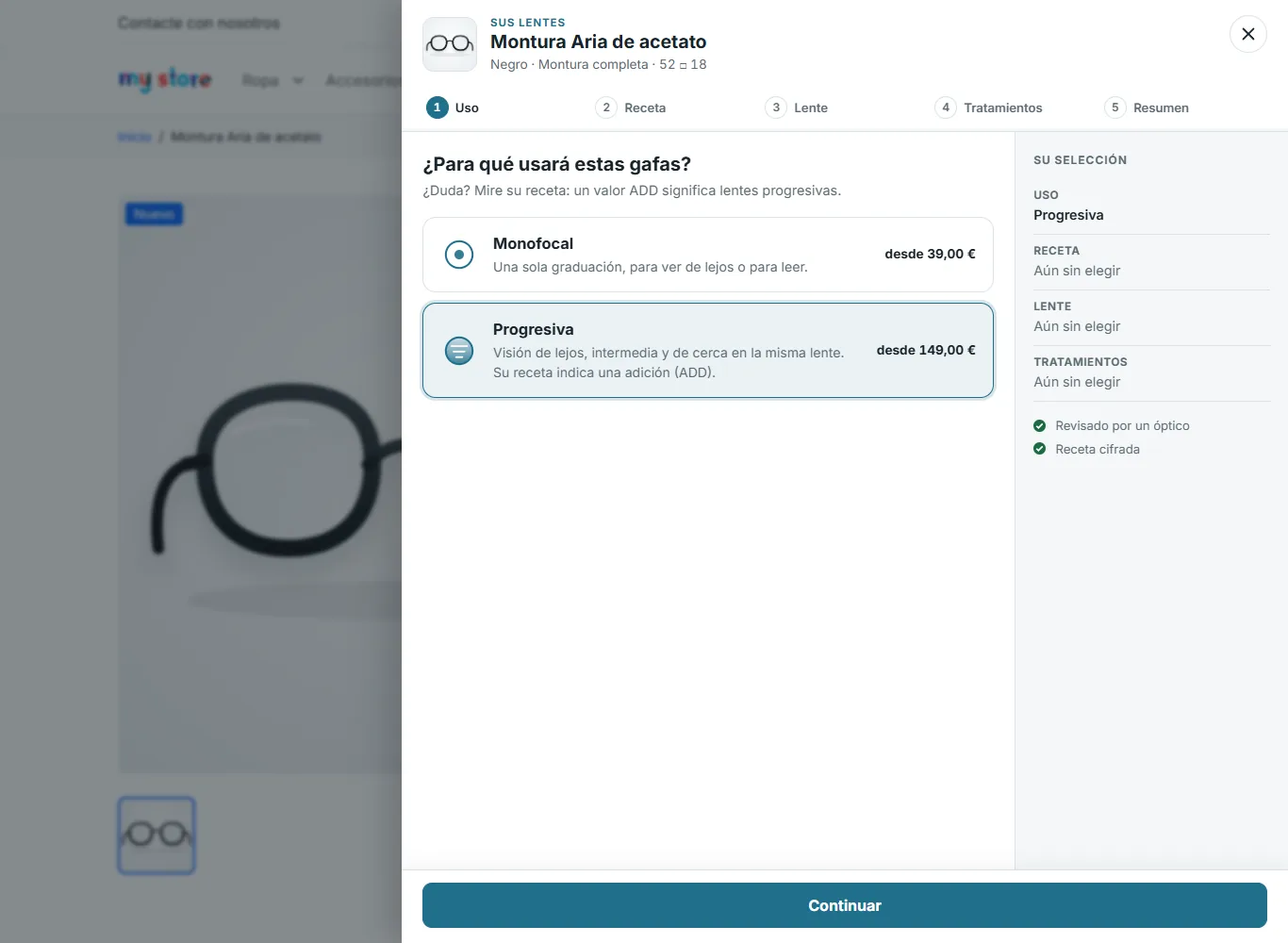
Configurador de lentes paso 1: monofocal o progresiva, con resumen en directo
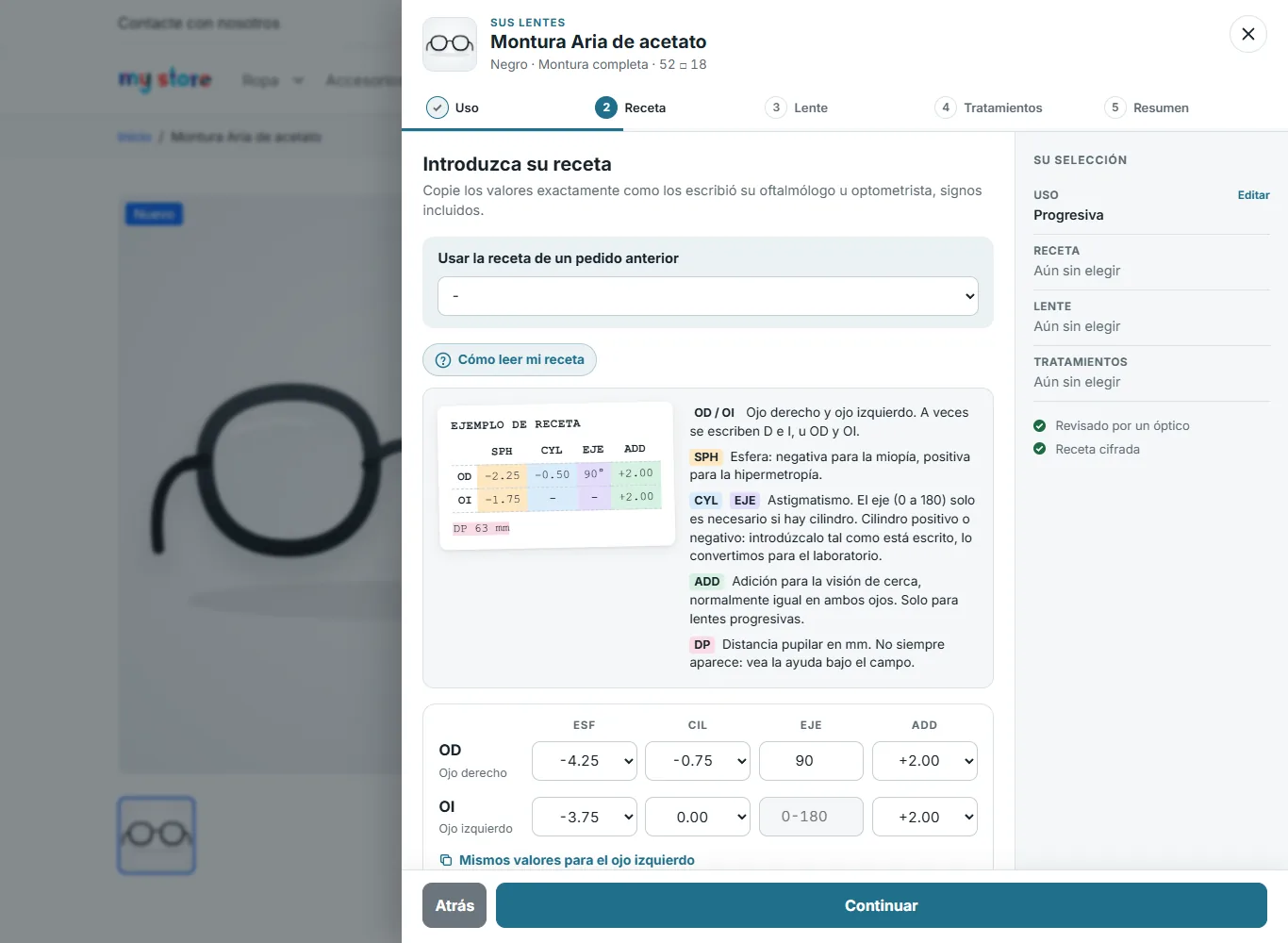
Introducción de la receta con ayuda para leerla y envío del archivo
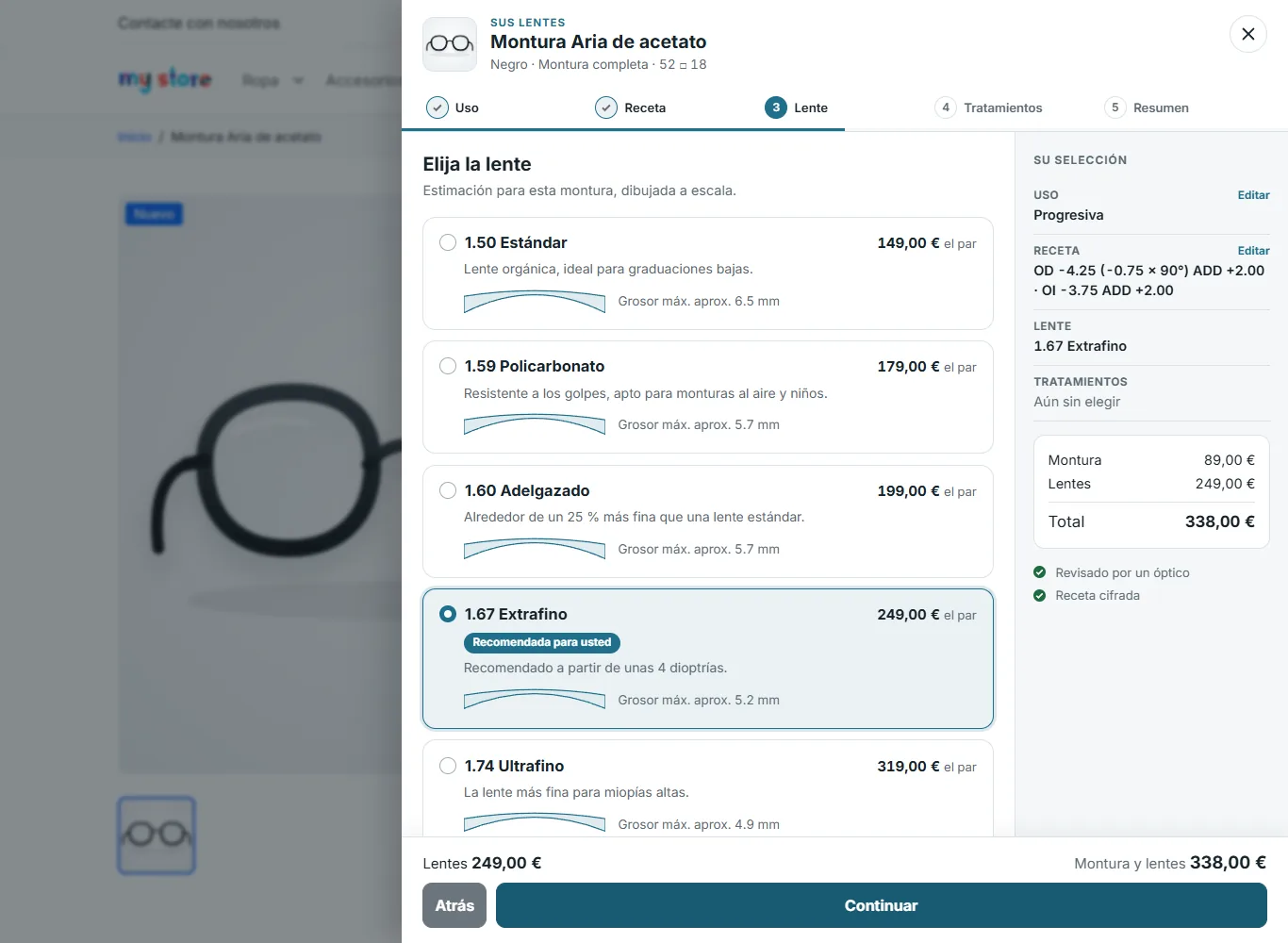
Elección del índice con grosor estimado a escala y recomendación
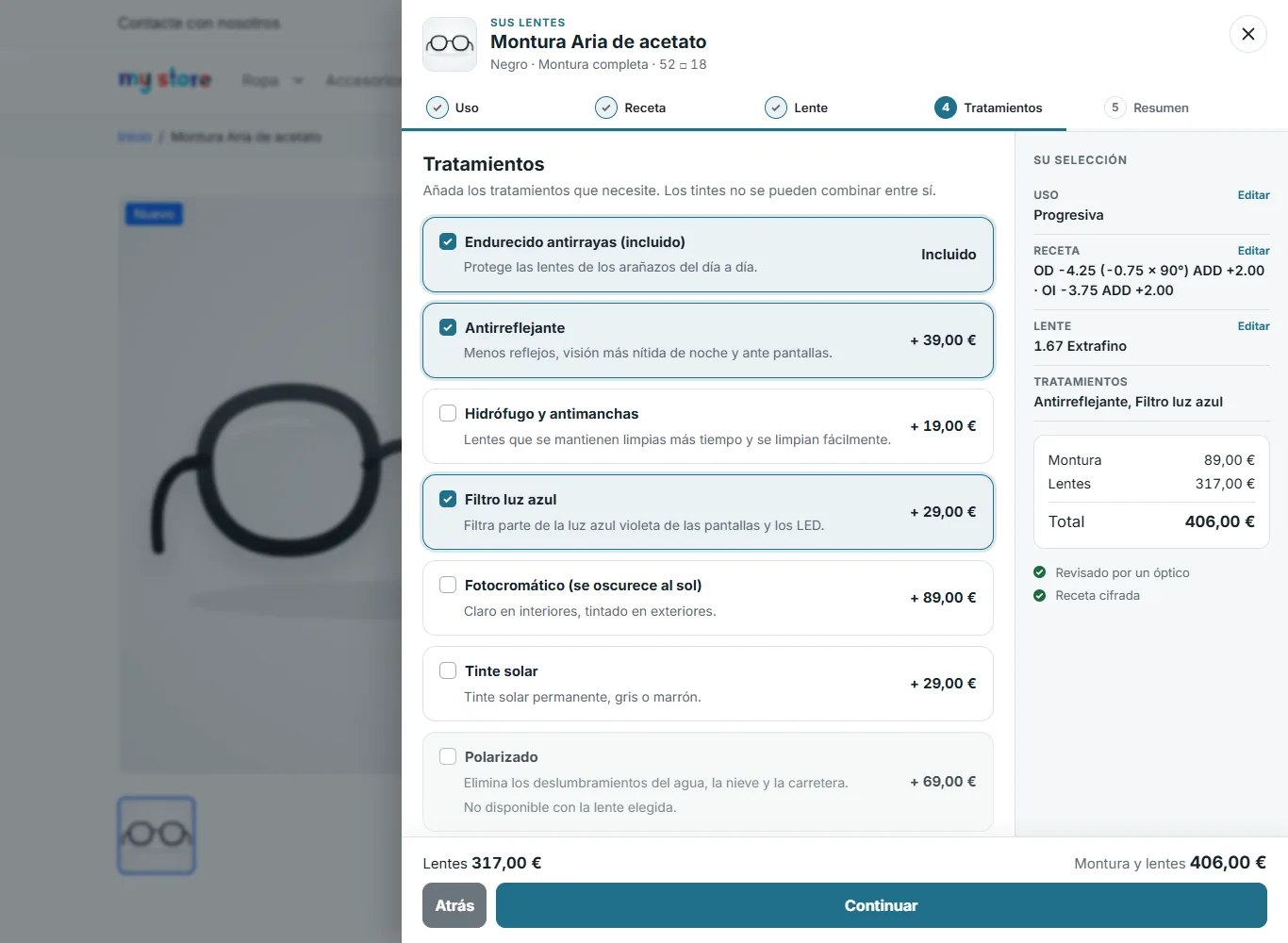
Tratamientos: antirreflejante, filtro luz azul, fotocromático, tintes
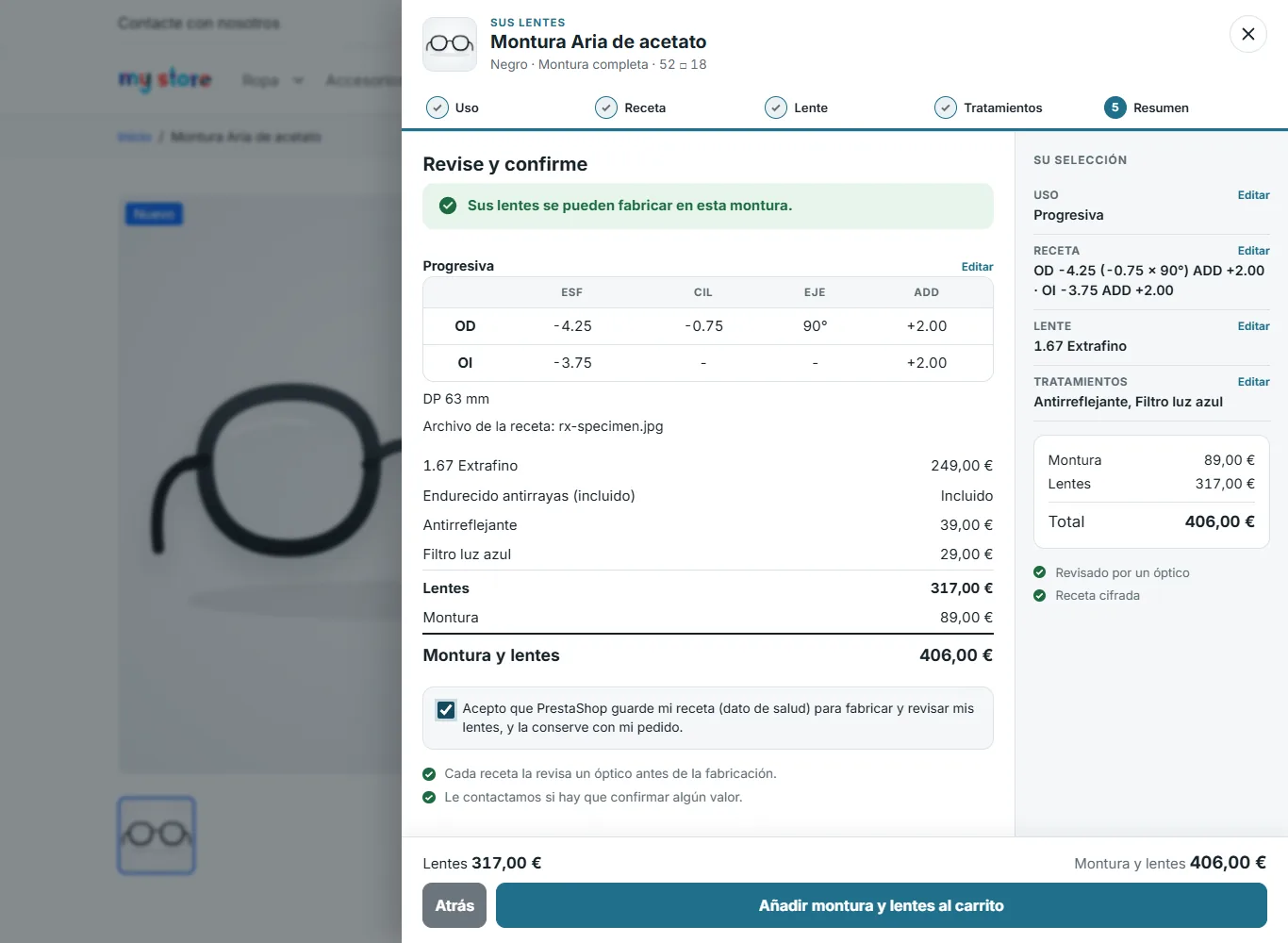
Resumen con viabilidad en la montura, detalle del precio y consentimiento
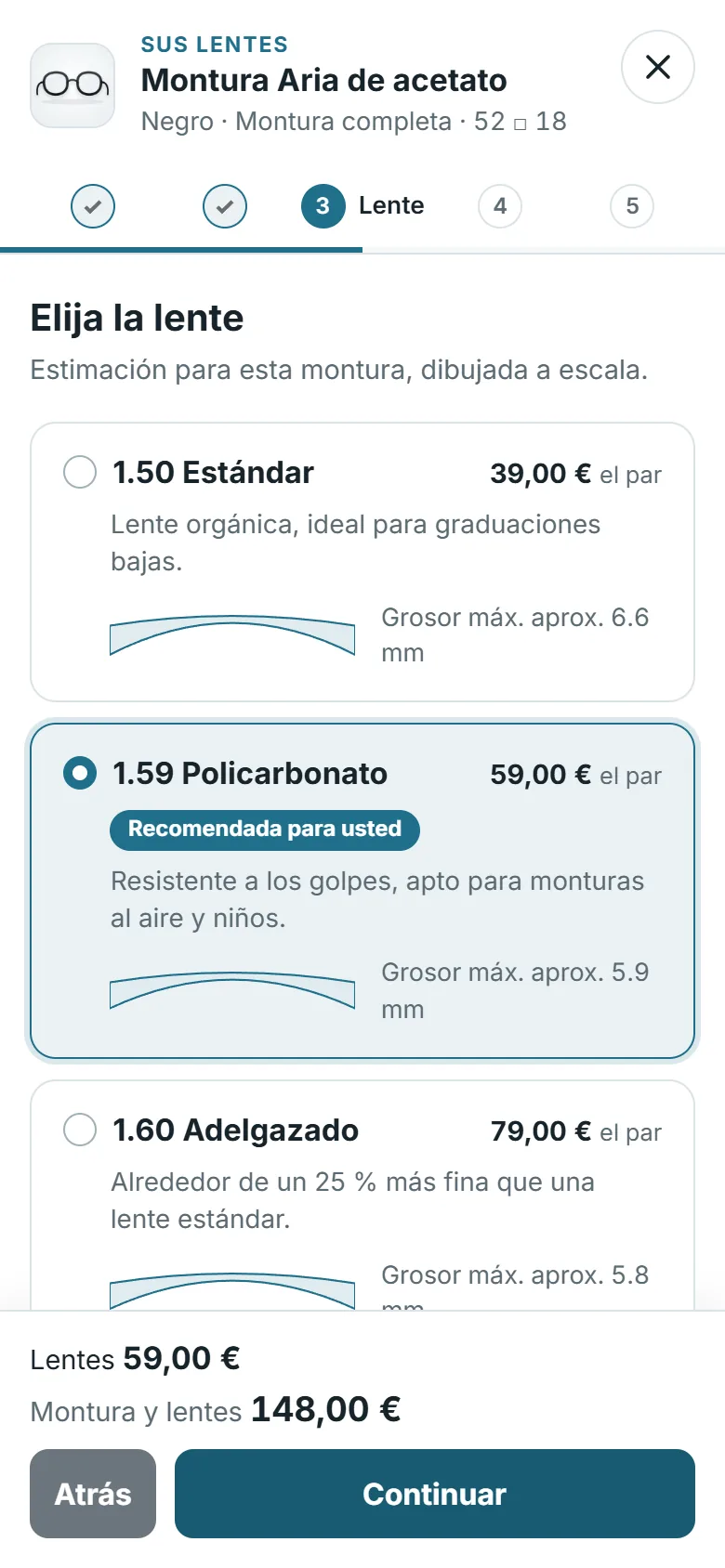
Configurador de lentes en el móvil
## Reglas de viabilidad
| Control | Efecto |
| --- | --- |
| Esfera o cilindro fuera del rango de la lente | Lente no disponible |
| Diámetro de lente en bruto necesario (ED + 2 × descentramiento + margen) superior al de la lente | Lente no disponible si el bloqueo está activo |
| Montura al aire y material no taladrable | Lente no disponible si el bloqueo está activo |
| Altura B inferior al mínimo para una progresiva | Bloqueante (o aviso) |
| Altura B por debajo del umbral de pasillo corto | Información |
| Potencia superior al máximo de la montura | Bloqueante (o aviso) |
| Diferencia entre ojos, fuerte descentramiento, alta potencia positiva en montura ranurada, receta antigua, distancia pupilar desconocida | Aviso |
Los cálculos se hacen sobre la forma en cilindro negativo. El grosor se estima con la fórmula de la sagita: es una referencia para comparar los índices, no el cálculo del laboratorio.
## Carrito, e-mails y factura
El precio de las lentes se guarda sin IVA en la personalización de la línea del carrito. PrestaShop lo suma al precio de la montura y aplica el IVA del producto. Si la montura tiene un descuento en porcentaje, PrestaShop lo aplica también a las lentes: el panel lo muestra con el precio tachado, para que el total anunciado coincida con el carrito.
- **Carrito**: bajo cada montura, un resumen indica el tipo de lente, la lente, los valores OD / OI, la distancia pupilar, los tratamientos, el precio de las lentes y la recepción del archivo.
- **E-mails del pedido y factura PDF**: la receta aparece bajo el producto, una línea por dato (lente, OD, OI, distancia pupilar, tratamientos).
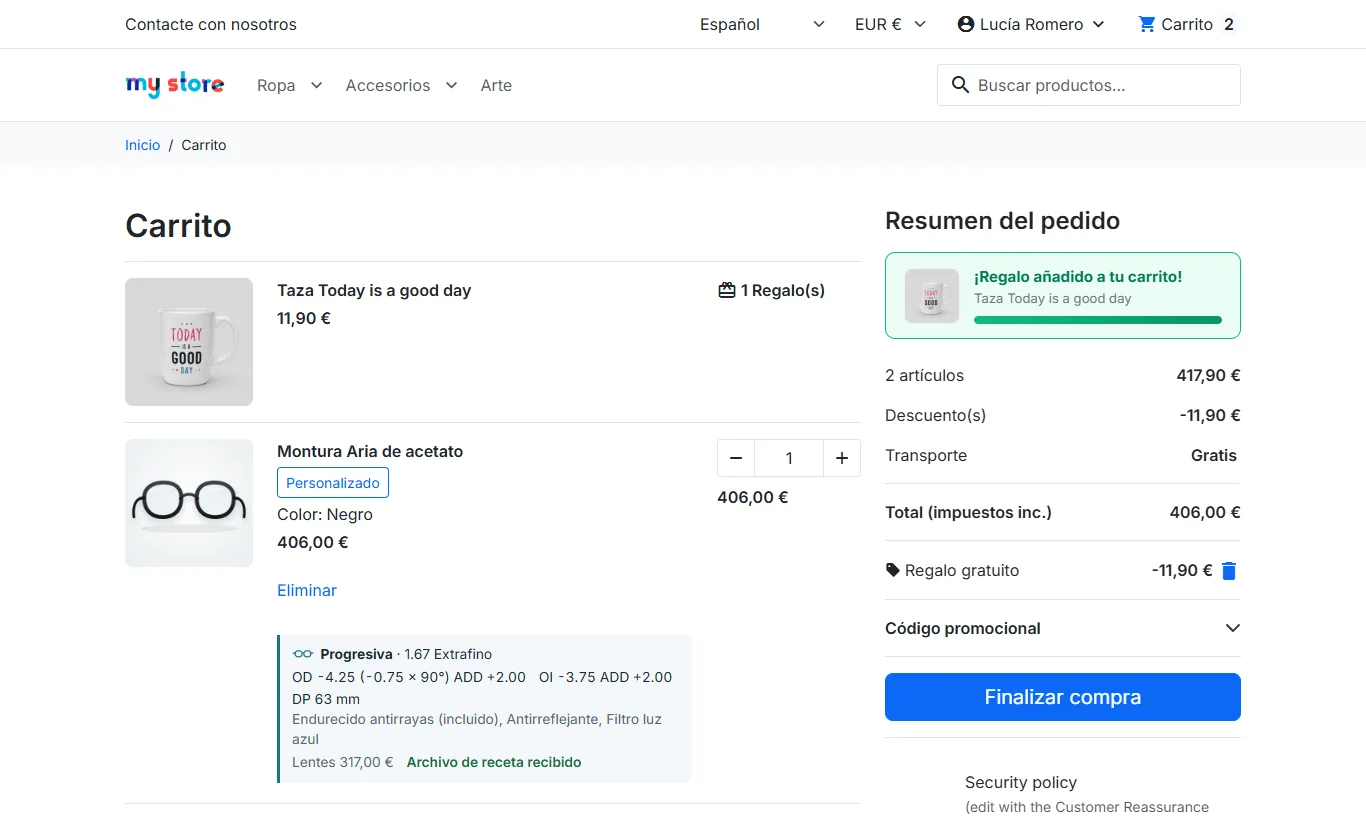
Carrito con el resumen de las lentes bajo la montura
## Revisión del óptico
Cada receta pedida entra en la cola de revisión con el estado **Por revisar**. Tanto en la ficha de la receta como en la página del pedido, el bloque _Revisión del óptico_ permite:
- cambiar el estado a **Revisada** o **A la espera del cliente**;
- escribir una nota interna, nunca visible para el cliente;
- ver el archivo de la receta en vista previa, descifrado al vuelo, o descargarlo;
- **pedir información al cliente**: se envía un e-mail en el idioma del pedido con su mensaje y un enlace a la página Mis recetas. El estado pasa a «A la espera del cliente».
Cuando el cliente vuelve a enviar su archivo, el estado vuelve a «Por revisar». Se muestran el autor y la fecha del último cambio. La lista _Recetas_ se filtra por estado de revisión y por viabilidad, e indica las recetas que llevan un archivo.
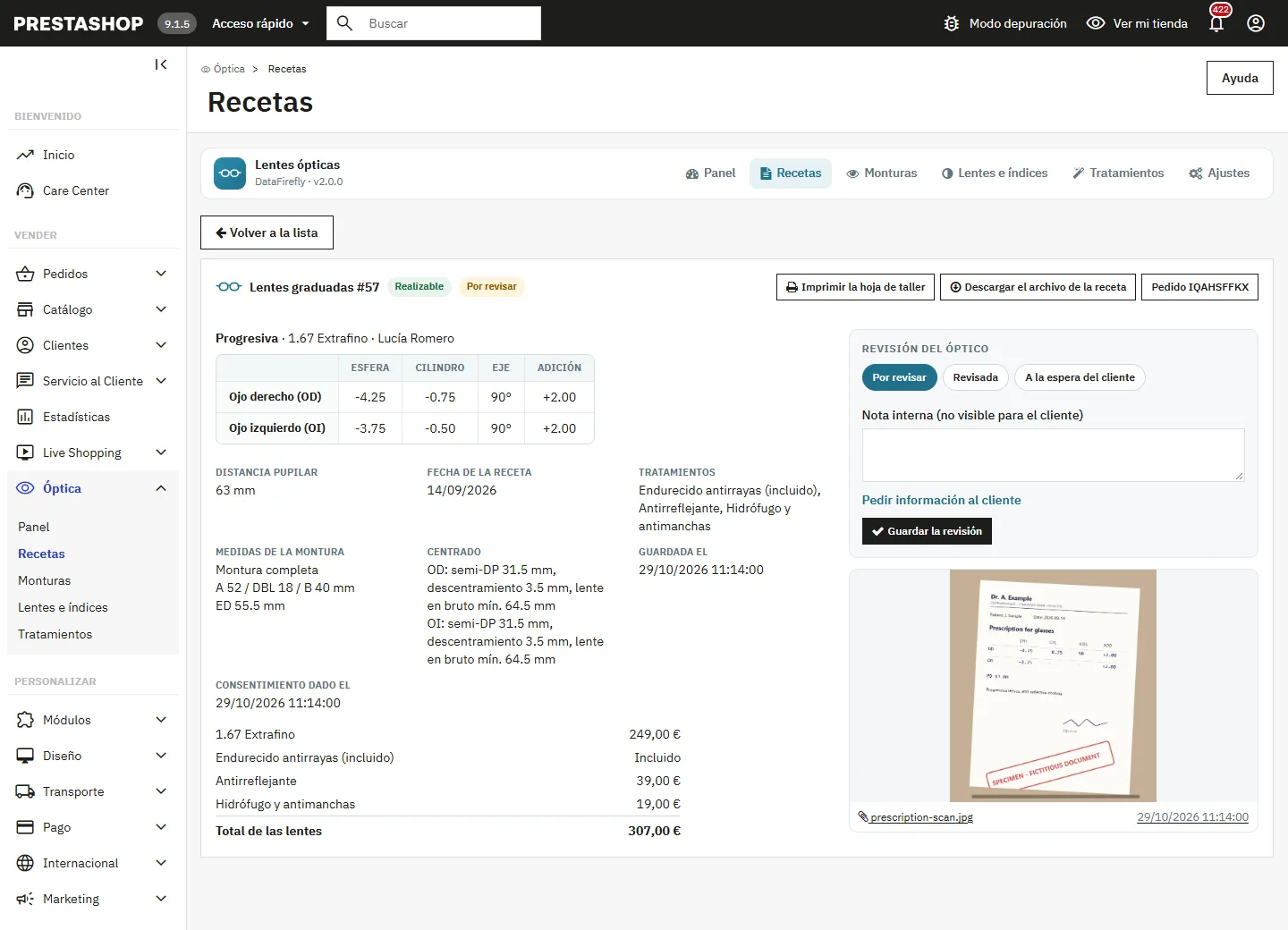
Ficha de la receta con revisión del óptico y vista previa del archivo cifrado
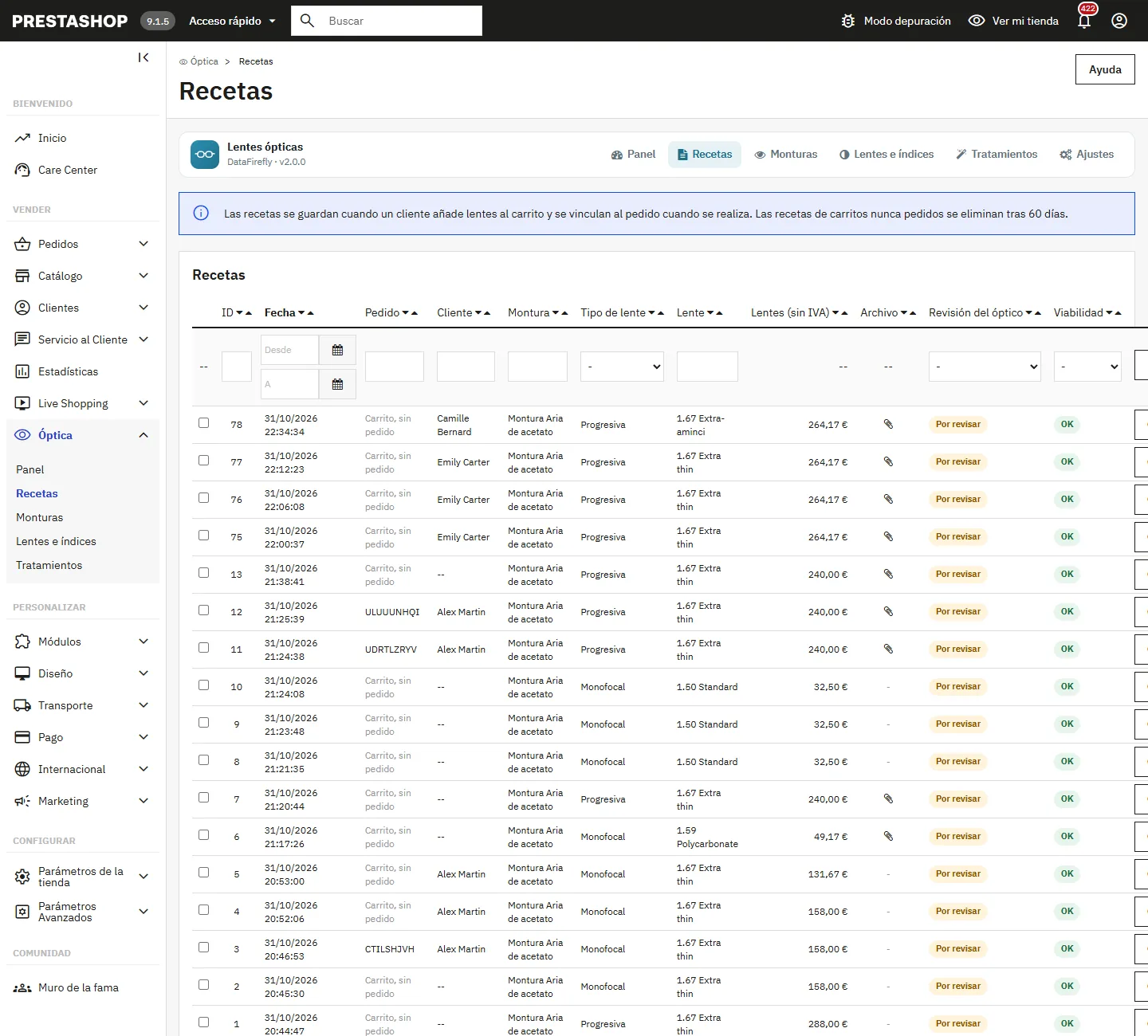
Lista de recetas con pedido, lente, archivo, revisión del óptico y viabilidad
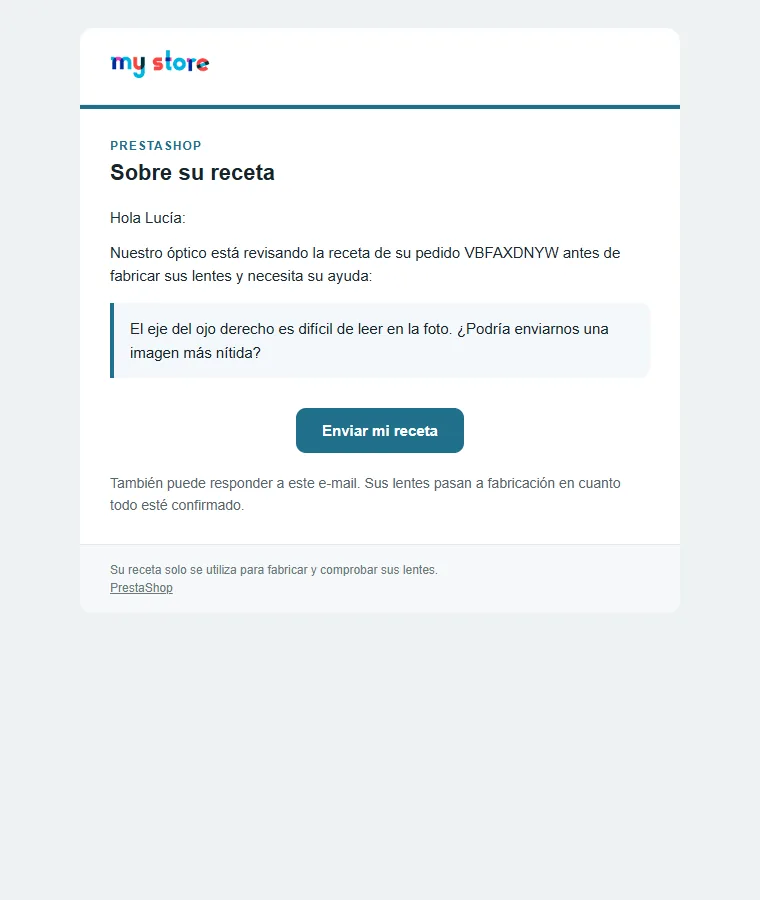
E-mail que pide al cliente una receta más legible
## Pedidos y hoja de taller
- La página del pedido en el back-office muestra un bloque por receta: valores transpuestos, lente, tratamientos, medidas de la montura, descentramiento y lente en bruto mínima por ojo, observaciones de viabilidad, detalle del precio, consentimiento y revisión.
- **Imprimir la hoja de taller** abre una página A4 lista para imprimir, con casillas de revisión, biselado y control final.
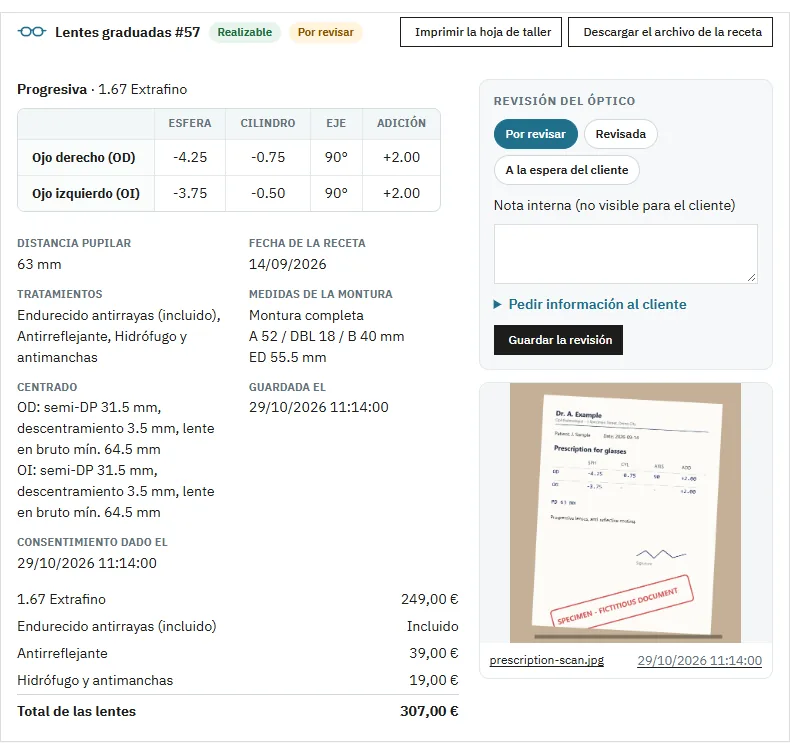
Tarjeta de la receta en la página del pedido del back office
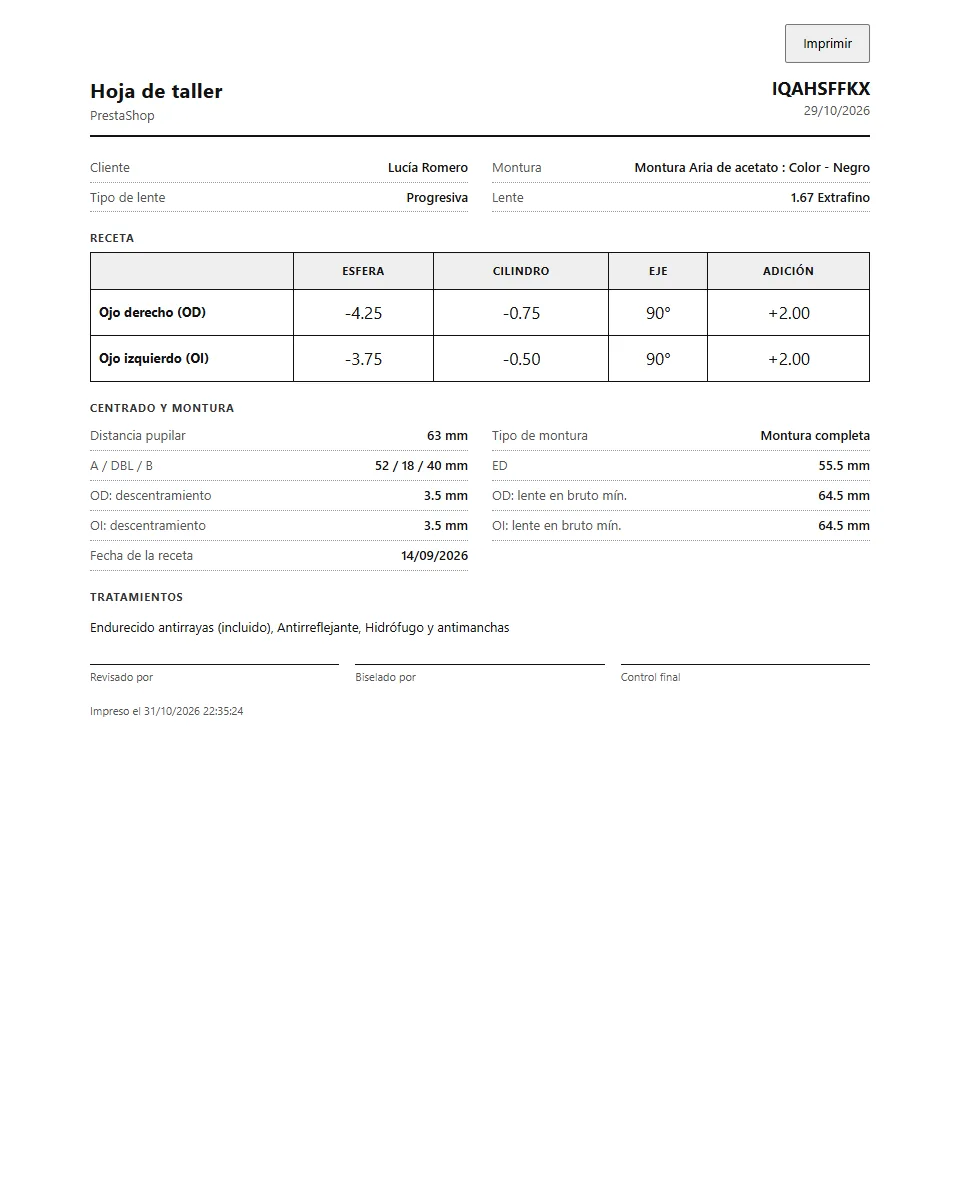
Hoja de taller imprimible con receta, centrado y medidas de la montura
## Cuenta del cliente: Mis recetas
Un cliente que ha pedido lentes ve el enlace _Mis recetas_ en su cuenta, con un contador cuando el óptico espera información. La página muestra cada receta con la montura, el pedido y el estado de la revisión: recibida, revisada o información solicitada. El cliente puede enviar ahí su archivo, o sustituirlo cuando el óptico se lo pide.
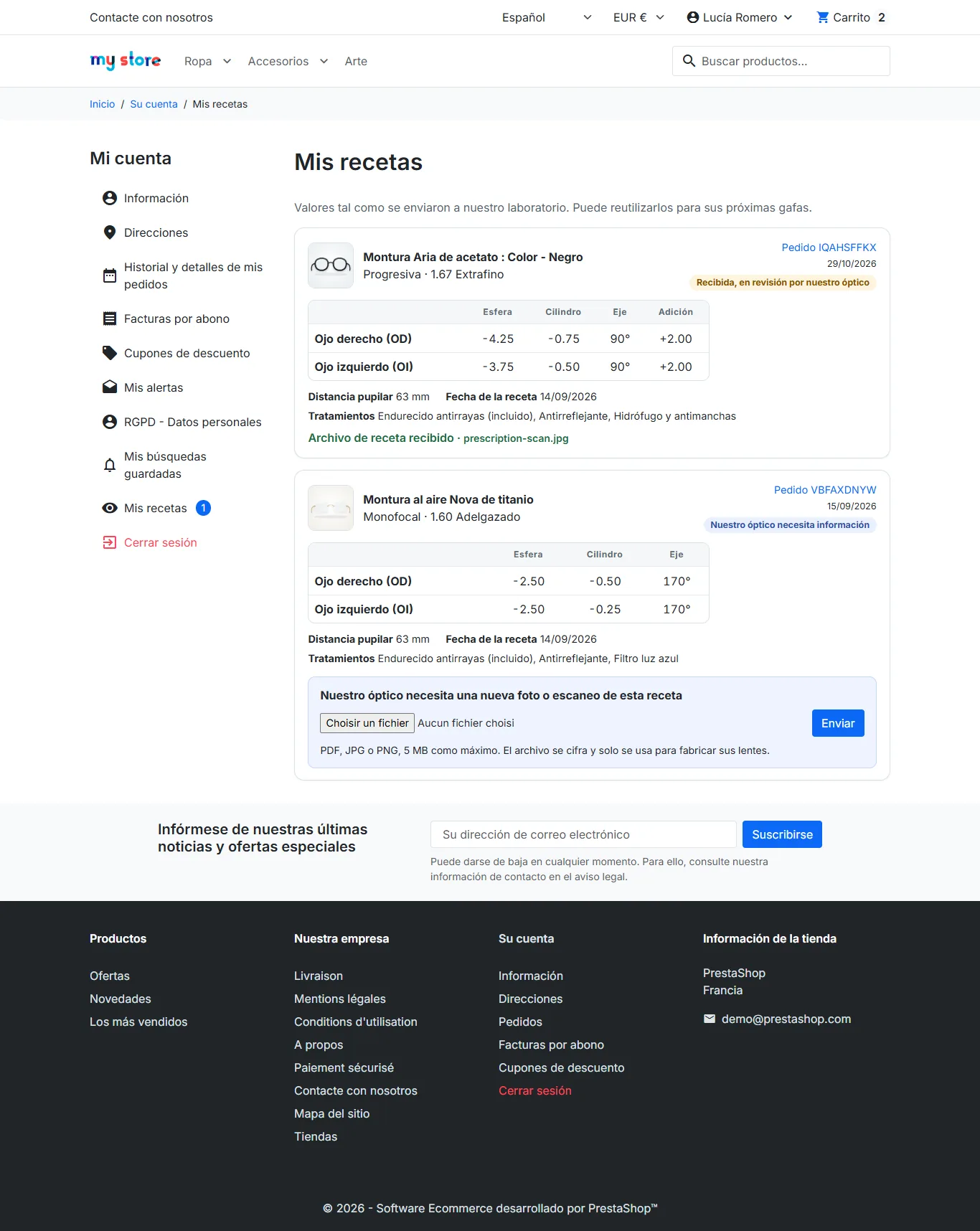
Página Mis recetas con estado de revisión y envío del archivo
## Datos de salud y RGPD
- Consentimiento explícito antes de guardar la receta, con su fecha conservada.
- Las imágenes se recodifican (metadatos EXIF y GPS eliminados), los PDF se comprueban y cada archivo se cifra con AES-256-GCM en una carpeta protegida. La vista previa y la descarga solo pasan por el back-office.
- Las recetas de carritos nunca pedidos se eliminan tras el plazo configurado. Los archivos pueden borrarse automáticamente después del pedido.
- Un cliente eliminado en el back-office pierde sus recetas de carrito; las de sus pedidos pierden el archivo y el vínculo con el cliente.
- Con el módulo oficial psgdpr, la exportación y la eliminación de los datos de un cliente incluyen sus recetas.
## Solución de problemas
### El bloque de lentes no aparece en la ficha del producto
Compruebe que el módulo está activado, que el producto tiene una montura activada y que el tema muestra el hook `displayProductAdditionalInfo`. Vacíe la caché de PrestaShop.
### El botón nativo del carrito no abre el panel en una montura con «lentes obligatorias»
El módulo intercepta los botones que llevan `data-button-action="add-to-cart"`. Si su tema usa otro atributo, el bloqueo en el servidor sigue activo: la montura sola se retira del carrito.
### No llega el e-mail de solicitud de información
Compruebe la configuración de e-mail de PrestaShop (_Parámetros avanzados > E-mail_). Si el envío falla, el estado se guarda y un mensaje lo indica en la ficha.
### El total del panel difiere del carrito
Un descuento de importe fijo solo se aplica a la montura, y una regla de carrito se aplica a todo el carrito: no aparecen en el panel de lentes.