# Número de seguimiento en el correo Enviado: guía completa
> Resumen Número de seguimiento en el correo Enviado añade un bloque Sigue tu paquete al correo Enviado de PrestaShop: el transportista, el número de seguimiento y un botón que abre…
- Página:
- Idioma: es
- Actualizado el: 2026-11-03
- Otros idiomas: [en](https://www.datafirefly.com/en/documentation/dftrackingmail/index.md), [fr](https://www.datafirefly.com/documentation/dftrackingmail/index.md), [de](https://www.datafirefly.com/de/documentation/dftrackingmail/index.md), [it](https://www.datafirefly.com/it/documentation/dftrackingmail/index.md), [pl](https://www.datafirefly.com/pl/documentation/dftrackingmail/index.md), [nl](https://www.datafirefly.com/nl/documentation/dftrackingmail/index.md), [pt](https://www.datafirefly.com/pt/documentation/dftrackingmail/index.md)
- Índice:
## Resumen
Número de seguimiento en el correo Enviado añade un bloque **Sigue tu paquete** al correo Enviado de PrestaShop: el transportista, el número de seguimiento y un botón que abre la página de seguimiento del transportista. El bloque se redacta en el idioma del pedido y se inserta durante el envío del correo: tus plantillas de correo nunca se modifican.
El módulo también puede **retener el correo Enviado** cuando un pedido se marca como enviado antes de introducir su número de seguimiento, y enviarlo en cuanto se guarda el número. Muestra una tarjeta de seguimiento en la cuenta del cliente y te ofrece una vista previa en directo, un correo de prueba, una cola y un registro de actividad.
Funciona en PrestaShop 1.7.8 a 9.x con PHP 7.1 a 8.5, en Classic, Hummingbird y sus temas hijo. El back office y los textos predeterminados están disponibles en inglés, francés, español, alemán, italiano, polaco, neerlandés y portugués.
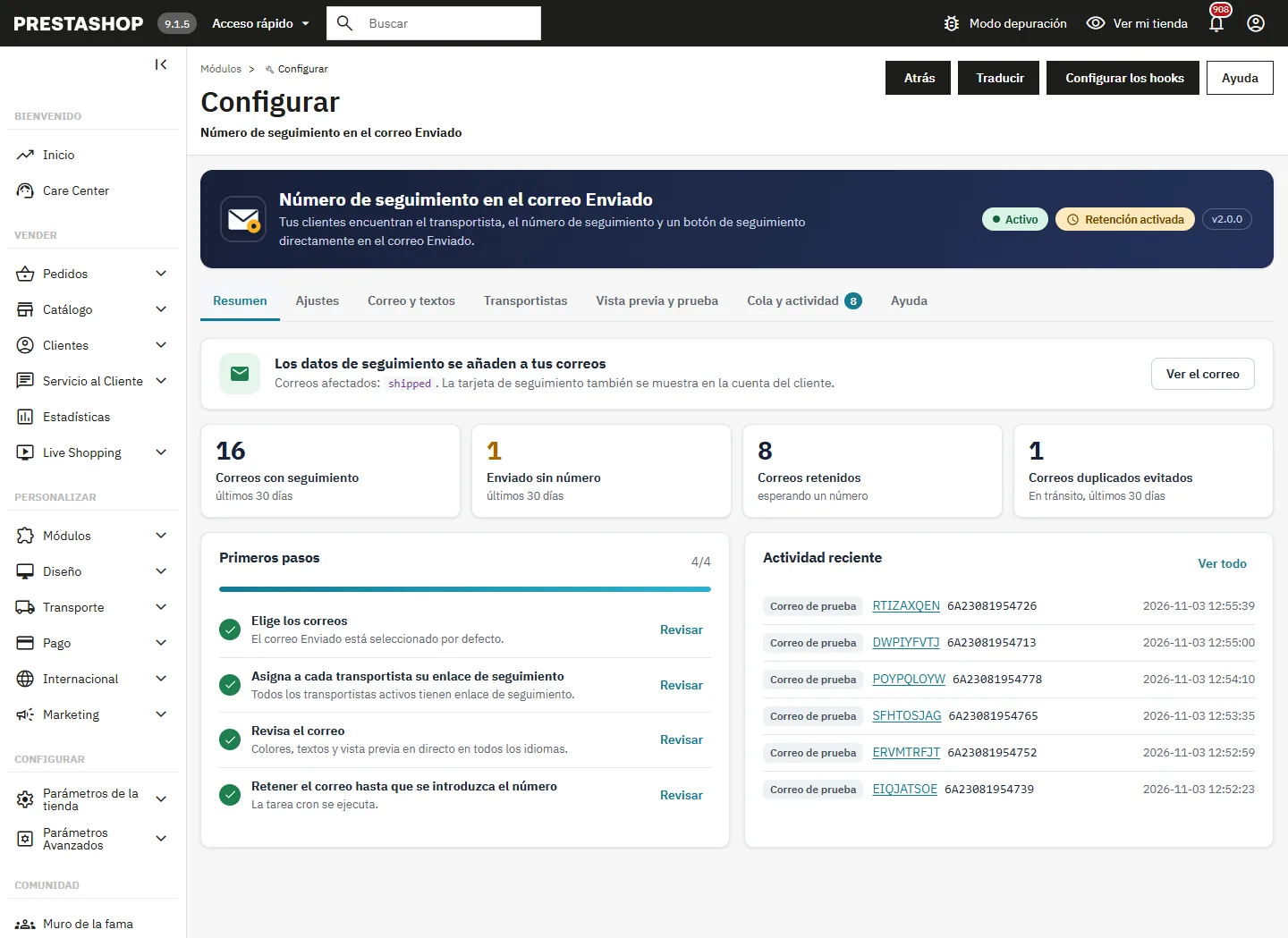
La pestaña Resumen: estado, indicadores de los últimos 30 días, lista de primeros pasos y actividad reciente.
## Instalación y actualización
1. En **Módulos > Gestor de módulos**, haz clic en **Subir un módulo** y arrastra el archivo `dftrackingmail-2.0.0.zip`.
2. Haz clic en **Configurar**. El módulo ya está activo en el correo Enviado, con textos predeterminados en todos los idiomas instalados.
Un mensaje de bienvenida enumera los tres puntos que debes revisar: los enlaces de seguimiento de tus transportistas, los colores del bloque y un correo de prueba.
**Actualización desde la 1.0:** sube el nuevo zip sobre el anterior. Se conservan tus ajustes, textos, colores, enlaces de transportistas y correos retenidos. La tarjeta de la cuenta del cliente empieza desactivada, así que nada cambia en tu tienda hasta que la actives.
## Ajustes
### Activación
- **Añadir los datos de seguimiento a los correos**: si está desactivado, todos los correos se envían tal como los genera PrestaShop.
- **Mostrar una tarjeta de seguimiento en la cuenta del cliente**: en la página de detalles del pedido y en la página de seguimiento para invitados.
### Correos que muestran el número de seguimiento
El estado Enviado predeterminado envía el correo `shipped`, seleccionado por defecto. Cada estado de pedido que envía un correo aparece con su plantilla, así que puedes añadir estados personalizados o el correo `in_transit`.
### Datos y privacidad
Elige durante cuánto tiempo se conservan el registro de actividad y los correos enviados (90 días por defecto). La copia de un correo retenido se elimina en cuanto se envía o se cancela. Con el módulo oficial de RGPD, los datos del cliente se exportan y eliminan junto con el resto de la cuenta.
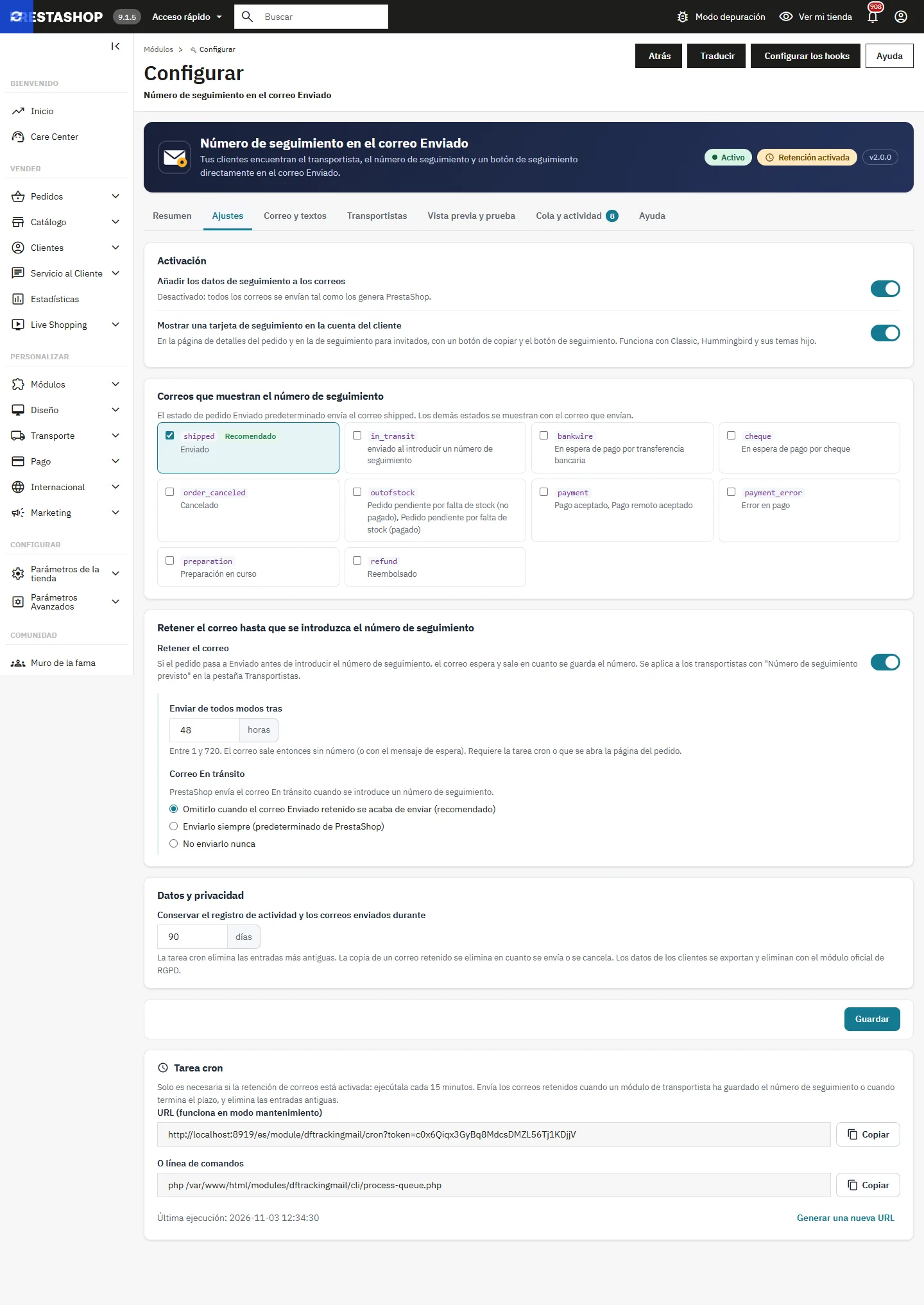
La pestaña Ajustes: activación, correos afectados, retención del correo y conservación de los datos.
## Retener el correo hasta que se introduzca el número de seguimiento
Si cambias el estado a Enviado antes de imprimir la etiqueta, el correo predeterminado sale sin ningún número. Activa **Retener el correo**: el correo Enviado espera entonces en una cola y sale en cuanto se guarda el número de seguimiento, en la página del pedido o mediante un módulo de transportista.
- **Enviar de todos modos tras**: el correo sale sin número (o con el mensaje de espera) tras este plazo, 48 horas por defecto.
- **Correo En tránsito**: PrestaShop lo envía cuando se introduce un número de seguimiento. Por defecto se omite cuando el correo Enviado retenido acaba de salir, así el cliente recibe un único correo completo en lugar de dos.
- Solo se retienen los transportistas con **Número de seguimiento previsto** marcado en la pestaña Transportistas. La recogida en tienda y los demás transportistas sin seguimiento nunca se retienen.
En la página del pedido, una tarjeta muestra los números que verá el cliente, el estado del correo retenido y dos acciones: **Enviar ahora sin número de seguimiento** y **No enviar**.
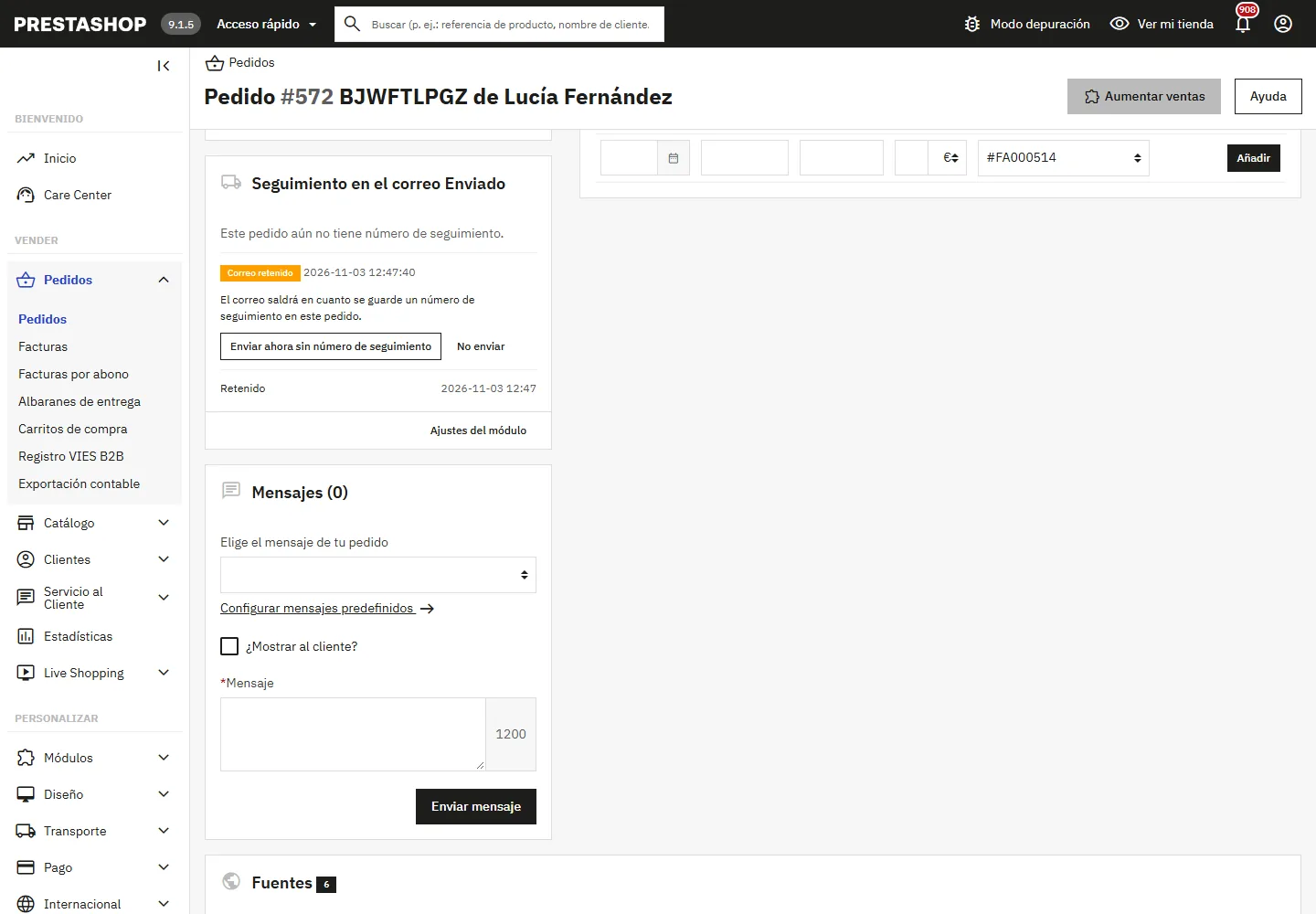
Página del pedido: el correo Enviado se retiene hasta que se introduce el número de seguimiento.
### Tarea cron
La tarea cron solo es necesaria cuando la retención está activada. Ejecútala cada 15 minutos: envía los correos retenidos cuyo número ha escrito un módulo de transportista, o cuyo plazo ha terminado, y elimina las entradas antiguas. Copia la URL desde la pestaña Ajustes (funciona en modo mantenimiento) o usa la línea de comandos:
```
php /path/to/prestashop/modules/dftrackingmail/cli/process-queue.php
```
**Generar una nueva URL** invalida la anterior.
## Correo y textos
### Posición en el correo
- **Tras la referencia del pedido** (recomendado): justo después de la frase que indica la referencia del pedido.
- **Justo después del saludo**: lo primero que se ve.
- **Manual**: el bloque solo aparece donde tu plantilla contiene `{df_tracking_block}`.
### Estilo y colores
Elige un estilo tarjeta, barra de acento o minimalista y, después, los colores del fondo, del borde, del botón y del texto del botón. El contraste del botón se comprueba en directo: por debajo de 4.5:1 el texto es difícil de leer y se muestra un aviso.
### Contenido y textos
Muestra u oculta el nombre del transportista y el botón de seguimiento, y elige qué ocurre cuando el pedido aún no tiene número de seguimiento: ocultar el bloque o mostrar el mensaje de espera. Los textos se editan por idioma: título, introducción, rótulos del transportista y del número, texto del botón, mensaje de espera y rótulo del paquete. La introducción admite `{firstname}`, `{lastname}`, `{order_name}`, `{carrier_name}` y `{tracking_number}`; el rótulo del paquete admite `{n}` y `{total}`.
La vista previa en directo de la derecha sigue tus cambios antes de guardar, en el idioma seleccionado para los textos, en ordenador o en móvil.
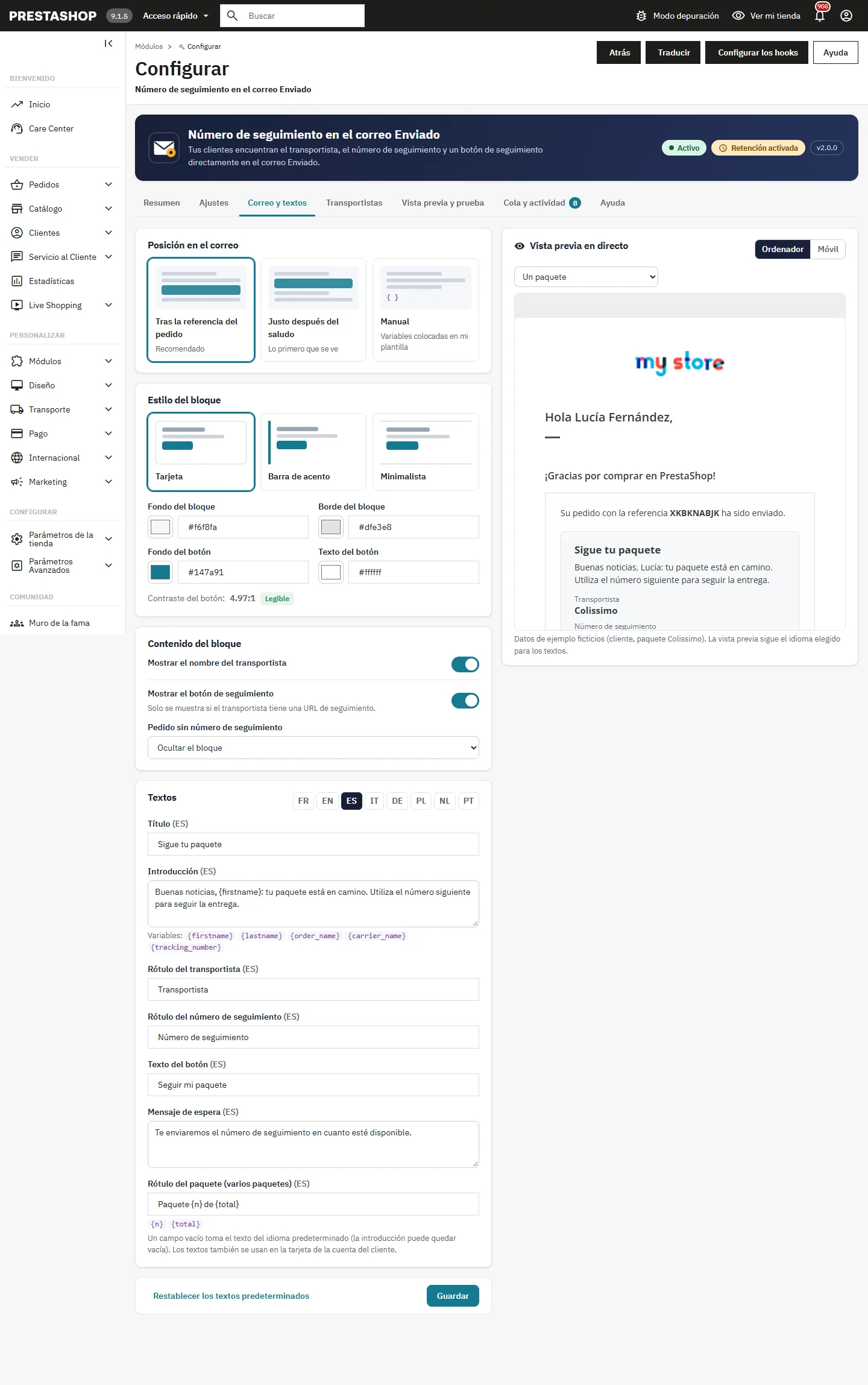
La pestaña Correo y textos con la vista previa en directo.
## Transportistas y enlaces de seguimiento
El botón de seguimiento usa la URL de seguimiento definida en **Transporte > Transportistas**. Rellena el campo de un transportista para sustituirla solo en los correos. Pon `{tracking_number}` (o `@`, la sintaxis de PrestaShop) donde va el número; `{postcode}` y `{country_iso}` se rellenan a partir de la dirección de entrega para los transportistas que los necesitan.
- Aparece una sugerencia cuando se reconoce el nombre del transportista; **Otros transportistas** enumera 21 enlaces de seguimiento (Colissimo, Chronopost, Mondial Relay, DPD, GLS, UPS, FedEx, DHL, PostNL, bpost, Correos, SEUR, CTT, Poste Italiane, BRT, InPost, Poczta Polska, Royal Mail, USPS, 17TRACK).
- **Probar** abre el enlace con un número de ejemplo.
- **Número de seguimiento previsto**: desmarca los transportistas que nunca tienen número. Su correo nunca se retiene y no cuentan como sin enlace.
Prueba cada enlace una vez con un número real: los transportistas a veces cambian la dirección de su página de seguimiento.
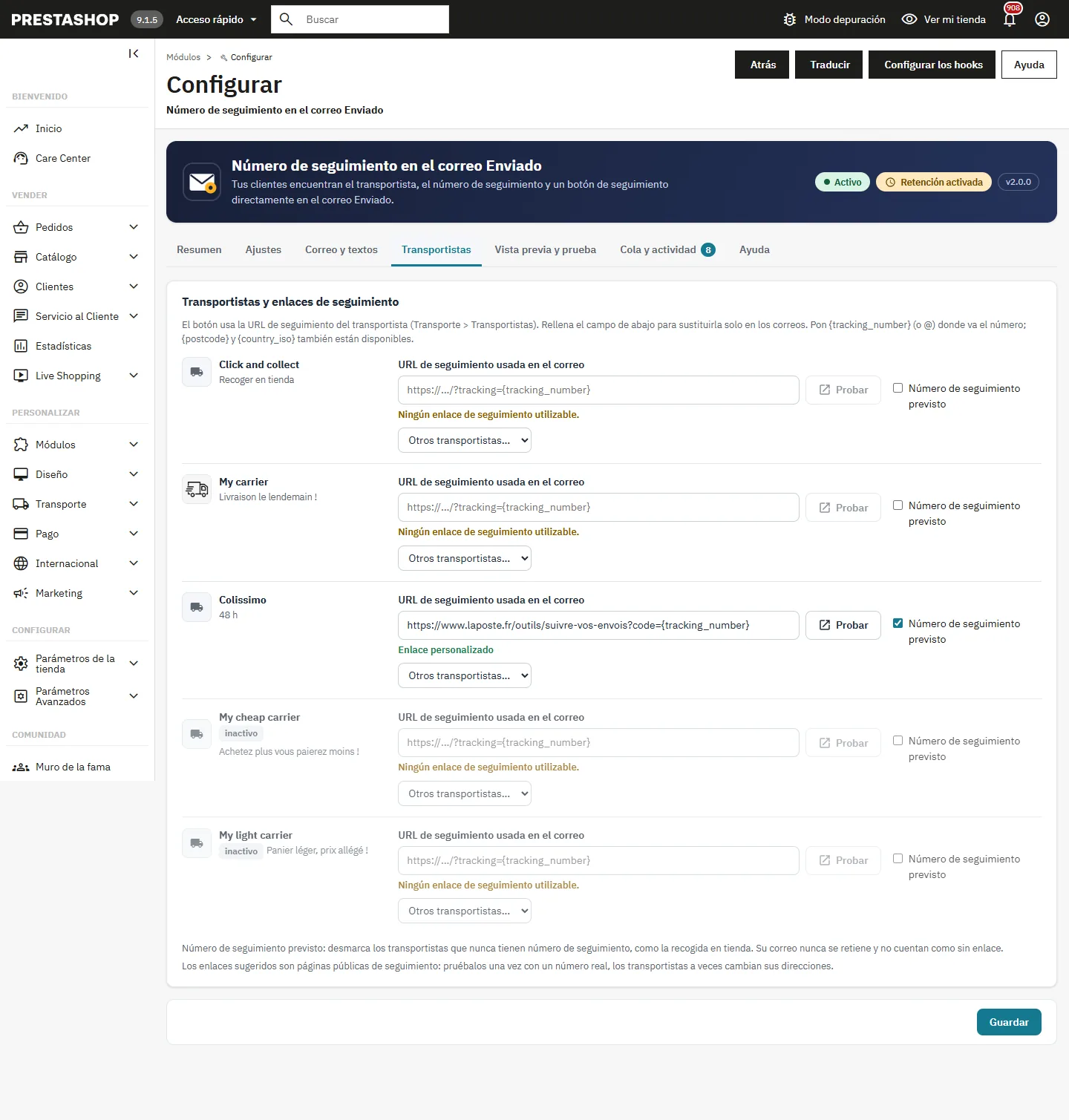
Transportistas, enlaces de seguimiento, sugerencias y botón Probar.
## Vista previa y prueba
La pestaña Vista previa y prueba muestra el correo completo, generado a partir de las plantillas de tu tienda: con datos de ejemplo ficticios (un paquete, dos paquetes o aún sin número) o con un pedido reciente. Elige el idioma y el correo, y cambia entre la versión HTML, la versión texto y la vista en móvil.
**Enviar un correo de prueba** envía el correo seleccionado a la dirección que introduzcas, con **[Prueba]** en el asunto. El cliente no recibe nada. La prueba usa los ajustes guardados.
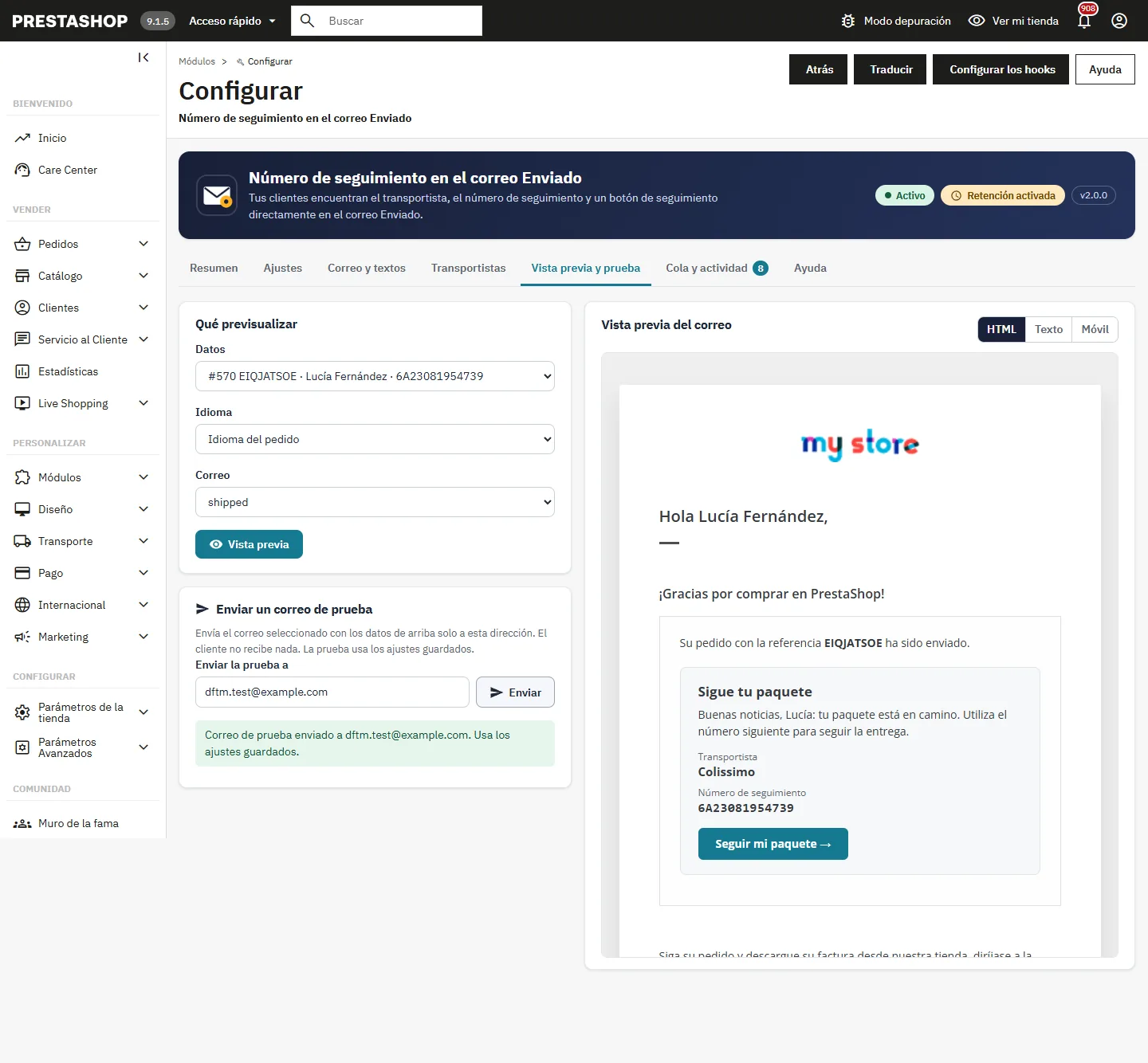
Vista previa del correo Enviado de un pedido real y correo de prueba enviado.
## Lo que reciben tus clientes
El bloque muestra el transportista, el número de seguimiento en una fuente legible y el botón de seguimiento. Cuando un pedido tiene varios paquetes, cada uno se numera con su propio botón. La versión texto del correo incluye la misma información.
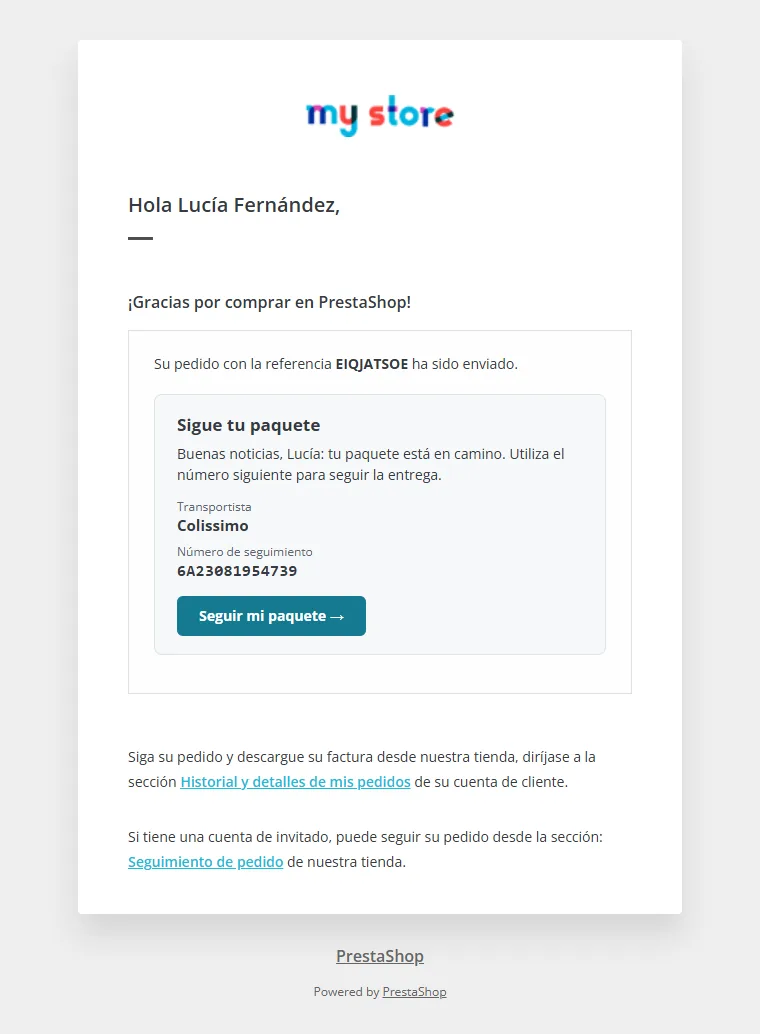
El correo Enviado con el bloque de seguimiento.
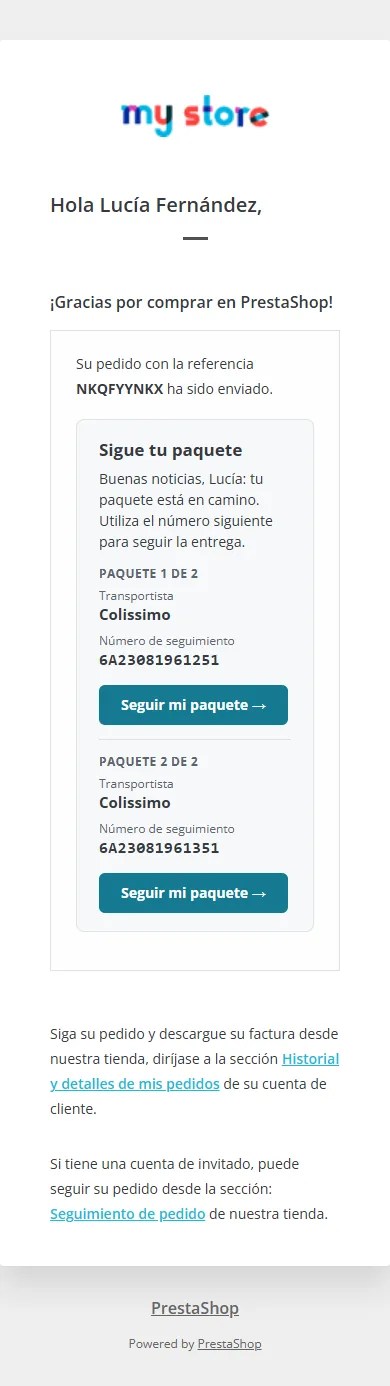
En un móvil, con dos paquetes.
## Cuenta del cliente
Con la opción activada, la página de detalles del pedido y la página de seguimiento para invitados muestran una tarjeta de seguimiento con el transportista, el número, un botón **Copiar** y el botón de seguimiento. La tarjeta usa los textos del bloque y se adapta a Classic, Hummingbird y sus temas hijo.
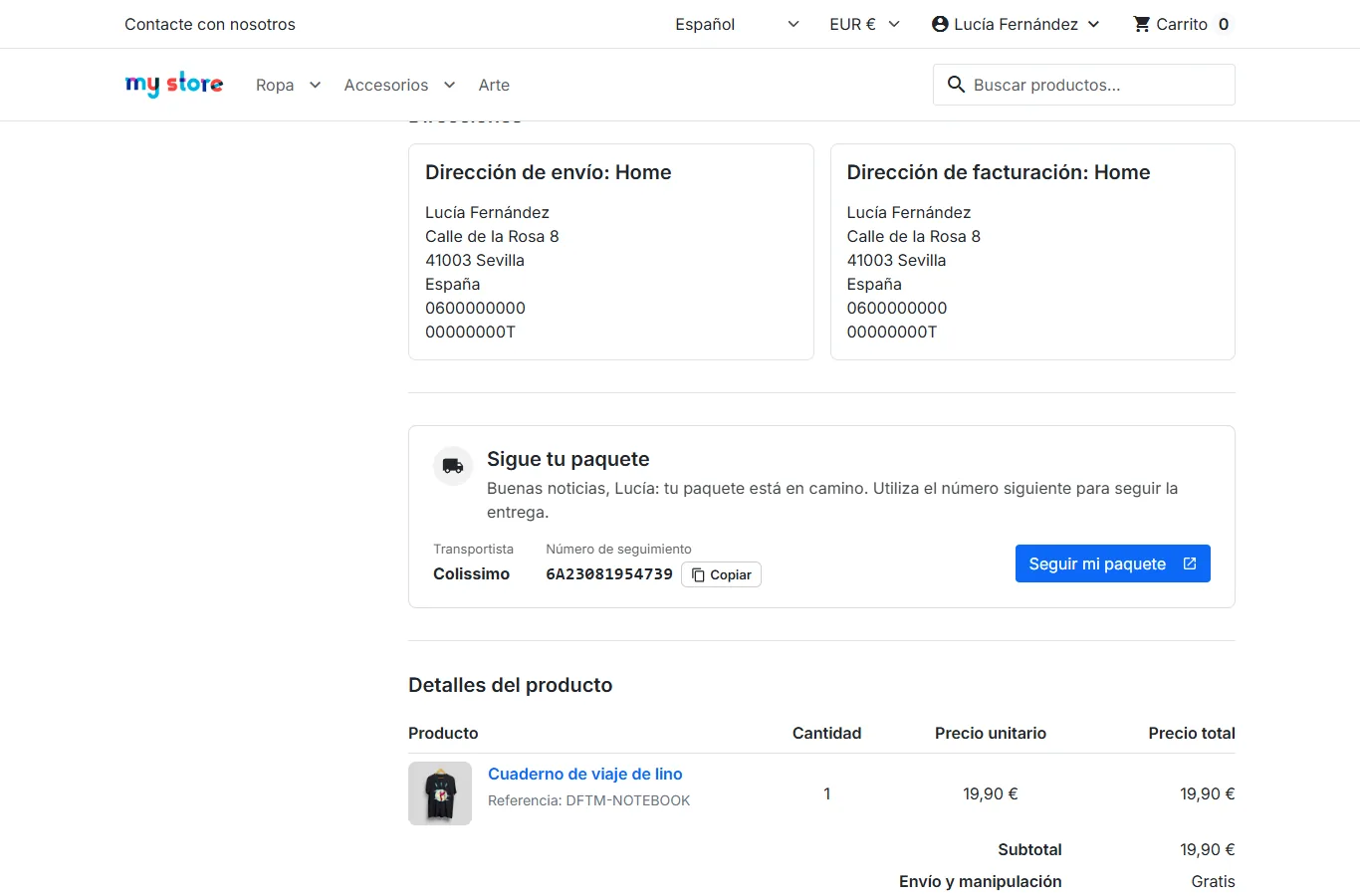
Tarjeta de seguimiento en la página de detalles del pedido.
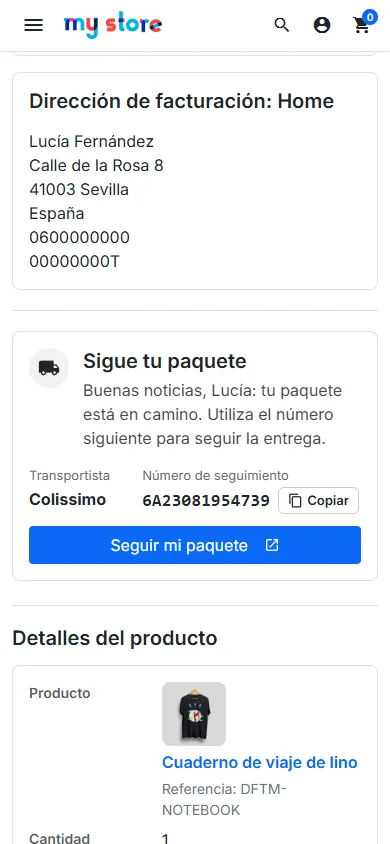
La misma tarjeta en un móvil.
## Cola y actividad
La pestaña **Cola y actividad** enumera los correos retenidos, con filtros por estado (retenido, enviado, fallido, cancelado). **Enviar ahora** y **No enviar** actúan sobre un correo; **Procesar la cola ahora** ejecuta la tarea cron de inmediato. Un correo fallido se reintenta automáticamente tres veces y se muestra el motivo.
El registro de actividad anota cada correo: seguimiento añadido, enviado sin número, retenido, correo retenido enviado, correo En tránsito omitido, correo de prueba.
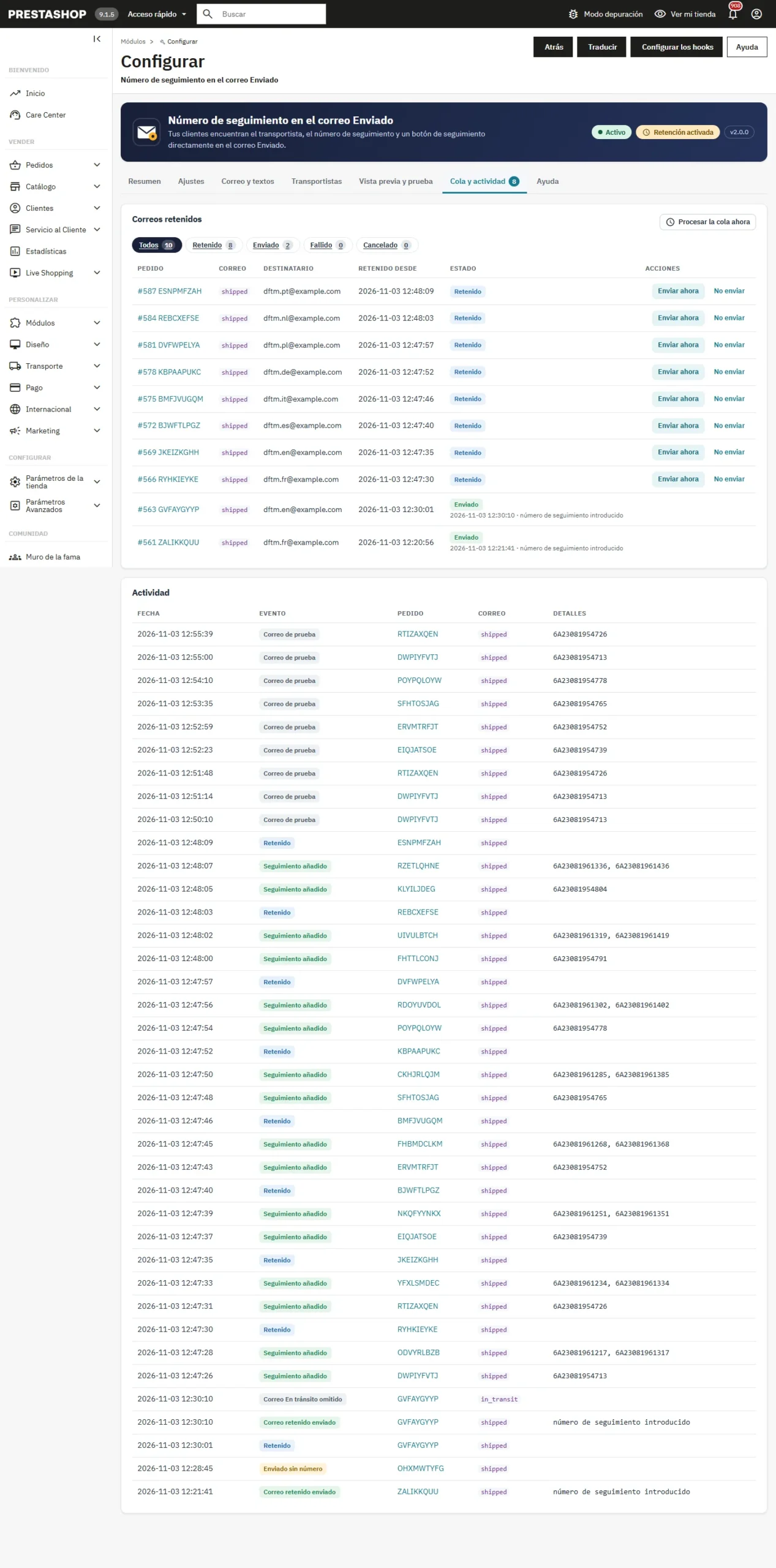
Correos retenidos y registro de actividad.
## Posición manual y variables
Con la posición manual, añade estas variables a tu plantilla de correo (Diseño > Tema de correo electrónico, la carpeta mails de tu tema o un módulo editor de correos):
- `{df_tracking_block}`: el bloque completo, versión HTML.
- `{df_tracking_block_txt}`: el bloque completo, versión texto.
- `{df_tracking_number}`: el número o los números de seguimiento, separados por comas.
- `{df_tracking_url}`: el enlace de seguimiento del primer paquete.
- `{df_carrier_name}`: el nombre o los nombres del transportista.
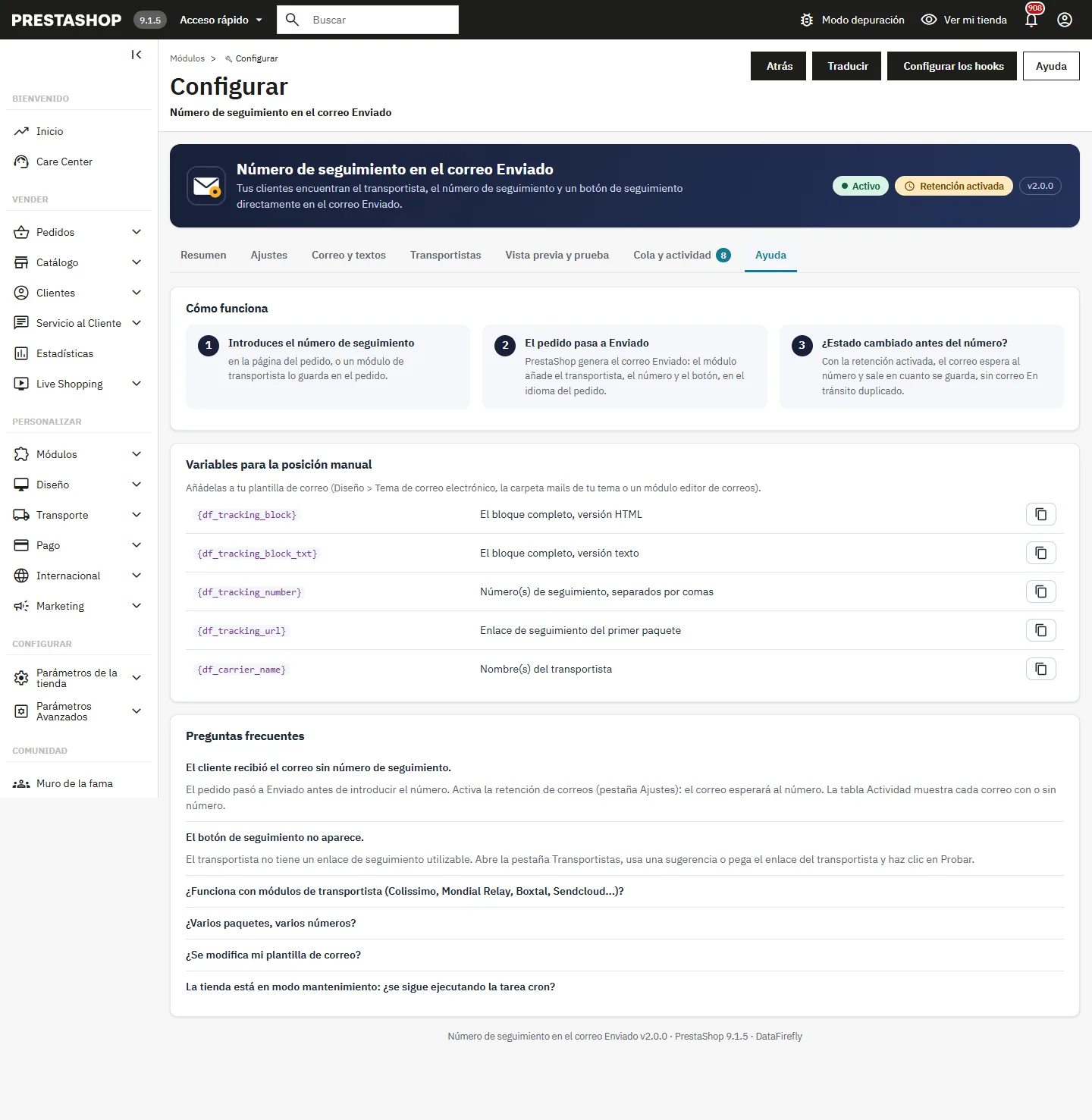
La pestaña Ayuda: cómo funciona, variables y preguntas frecuentes.
## Solución de problemas
### El cliente recibió el correo sin número de seguimiento
El pedido pasó a Enviado antes de introducir el número. Activa la retención en la pestaña Ajustes. La tabla Actividad muestra cada correo con o sin número.
### El botón de seguimiento no aparece
El transportista no tiene un enlace de seguimiento utilizable. Abre la pestaña Transportistas, usa una sugerencia o pega el enlace del transportista y haz clic en **Probar**.
### Los correos retenidos no salen
El número lo ha escrito un módulo de transportista, o el plazo ha terminado, pero la tarea cron no se ejecuta. La pestaña Resumen muestra un aviso cuando no se ha ejecutado desde hace más de 2 horas. Configúrala con la URL o la línea de comandos, o haz clic en **Procesar la cola ahora**.
### El correo está en el idioma equivocado
El correo usa el idioma del pedido. Si PrestaShop no tiene plantilla en este idioma, envía el idioma predeterminado: la vista previa te indica qué versión se usa.