# Gestione accessi — Guida completa
> Guida completa all'installazione, alla configurazione e all'uso di DataFirefly Gestione accessi per WordPress e WooCommerce.
- Pagina:
- Lingua: it
- Aggiornato il: 2026-11-14
- Altre lingue: [en](https://www.datafirefly.com/en/documentation/access-manager/index.md), [fr](https://www.datafirefly.com/documentation/access-manager/index.md), [es](https://www.datafirefly.com/es/documentation/access-manager/index.md), [de](https://www.datafirefly.com/de/documentation/access-manager/index.md), [pt](https://www.datafirefly.com/pt/documentation/access-manager/index.md), [pl](https://www.datafirefly.com/pl/documentation/access-manager/index.md), [nl](https://www.datafirefly.com/nl/documentation/access-manager/index.md)
- Indice:
## Panoramica
DataFirefly Gestione accessi organizza i tuoi utenti in gruppi e decide, in linguaggio semplice, cosa può fare ogni gruppo nella bacheca e cosa può vedere sul tuo sito. Pagine, articoli, prodotti, file media, categorie, singoli blocchi e voci di menu possono essere riservati ai gruppi, e la protezione copre ogni canale che un visitatore potrebbe usare: la pagina stessa, l'API REST, la Store API di WooCommerce, la ricerca, i feed, i riassunti, i commenti, le sitemap e gli allegati.
La versione 2.0 aggiunge un avvio rapido con scenari già pronti, un simulatore di accesso, un pannello "Accesso" nell'editor a blocchi, i file protetti, una schermata di restrizione che progetti tu con anteprima dal vivo, anteprime che terminano sempre, un registro attività con periodo di conservazione e strumenti per il GDPR, in otto lingue.
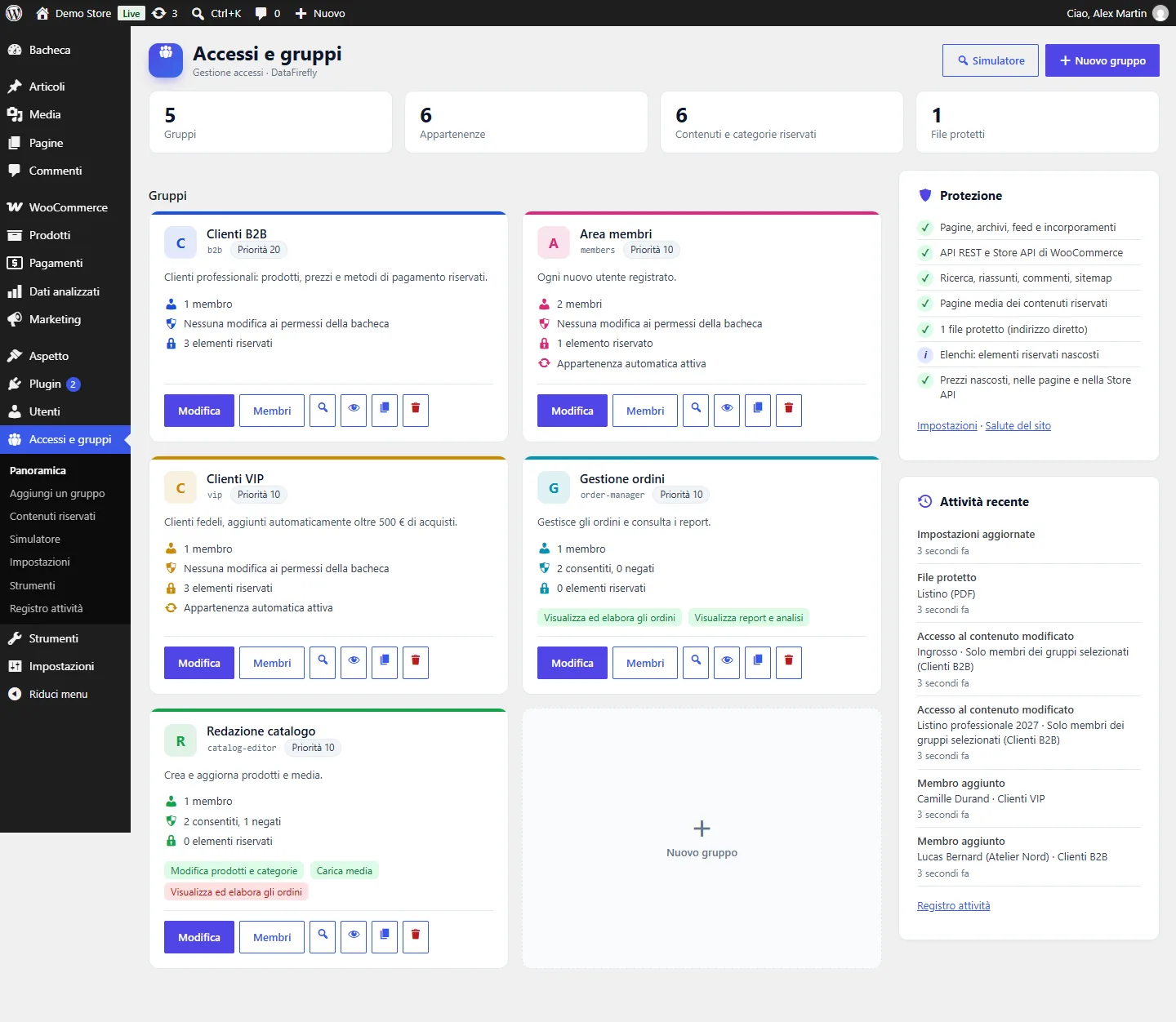
Panoramica: numeri, gruppi di utenti, stato della protezione e attività recente
**In breve:** installa il plugin, apri **Accessi e gruppi**, scegli uno scenario di avvio rapido, riserva una pagina dal suo pannello **Accesso**, poi verifica il risultato con il **Simulatore**.
## Installazione e aggiornamento
1. In **Plugin > Aggiungi nuovo plugin > Carica plugin**, scegli `df-access-manager-2.0.0.zip`, poi attiva **DataFirefly Gestione accessi – Gruppi e permessi**.
2. Apri **Accessi e gruppi** nel menu di amministrazione.
Requisiti: WordPress 6.4 o successivo, PHP da 7.4 a 8.5. WooCommerce 8.2 o successivo è facoltativo: aggiunge prezzi nascosti, prodotti riservati, metodi di pagamento e di spedizione per gruppo e codici promozionali riservati. Le schermate del plugin sono riservate agli amministratori.
### Aggiornamento dalla 1.x
Carica il nuovo zip e scegli **Sostituisci la versione attuale con quella caricata**. Gruppi, membri, regole di accesso di contenuti, categorie, voci di menu, blocchi e codici promozionali, e le tue impostazioni vengono conservati; viene salvata una copia di backup delle impostazioni 1.x. L'opzione 1.x "Nascondi i contenuti riservati dagli elenchi" disattivata diventa la modalità **anteprima («teaser»)** (titolo visibile, contenuto sostituito), il registro passa in una tabella dedicata e le anteprime avviate con la 1.x vengono interrotte. Un avviso presenta le novità.
## Avvio rapido
Quando non esiste ancora nessun gruppo, la panoramica propone quattro scenari. Un clic crea i gruppi e le impostazioni, poi mostra i prossimi passi:
- **Area membri**: un gruppo "Area membri" a cui si unisce automaticamente ogni nuovo account; i visitatori vengono reindirizzati alla pagina di accesso.
- **Permessi del team**: i gruppi "Gestore ordini" ed "Editor del catalogo" con i giusti permessi della bacheca (oppure "Redattore di contenuti" senza WooCommerce).
- **Negozio B2B / all'ingrosso**: un gruppo "Clienti B2B" senza accesso alla bacheca, con i prezzi nascosti per tutti tranne questo gruppo.
- **Club VIP**: un gruppo "Clienti VIP" a cui si entra automaticamente oltre 500 di spesa.
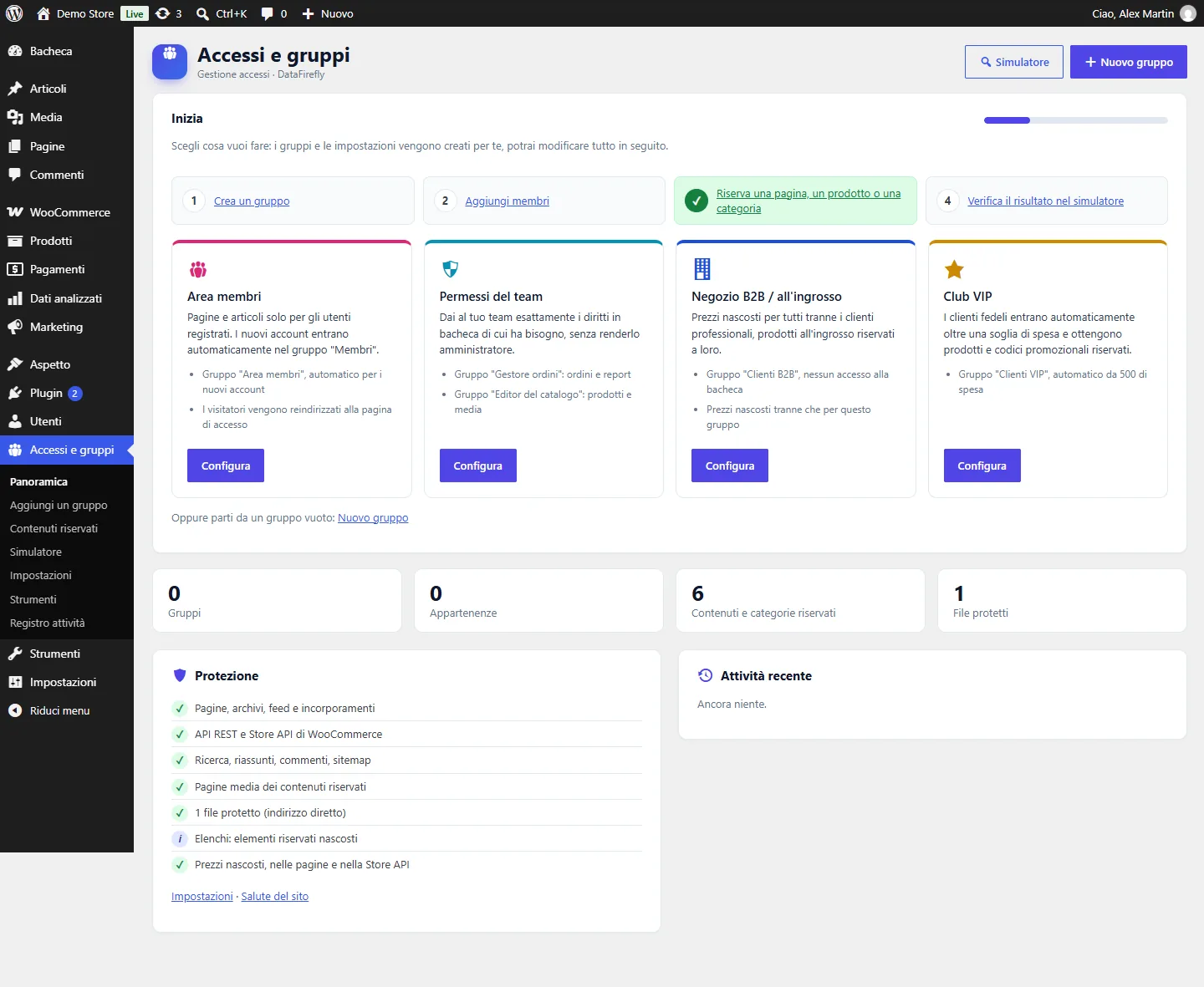
Avvio rapido: area membri, permessi del team, negozio B2B o club VIP con un clic
Una checklist in quattro passaggi (crea un gruppo, aggiungi membri, riserva un contenuto, verificalo nel simulatore) segue i tuoi progressi. La panoramica mostra anche quattro numeri chiave, le schede dei gruppi, lo stato della protezione e l'attività recente.
## Gruppi e membri
Crea un gruppo dalla panoramica o da **Aggiungi un gruppo**, partendo da un modello (gestore ordini, editor del catalogo, servizio clienti, contabile, redattore di contenuti, clienti B2B, clienti VIP, area membri) oppure vuoto. La scheda **Generale** definisce il nome, l'identificatore usato negli shortcode, il colore, la **priorità** (quando un utente è in più gruppi, vince la priorità più alta; a parità di priorità vince "Negato") e un **ruolo collegato** facoltativo (ogni utente con questo ruolo è un membro).
La scheda **Membri** aggiunge membri tramite ricerca, incollando un elenco di email o nomi utente con una data di fine facoltativa, oppure automaticamente: ogni nuovo account, una spesa totale, un numero di ordini, con una durata in giorni. "Applica subito queste regole agli utenti esistenti" popola il gruppo con gli utenti già presenti. I membri possono essere aggiunti anche da **Utenti** con un'azione in blocco, oppure dal profilo di ogni utente.
In cima a ogni gruppo, **Questo gruppo in parole semplici** riassume chi ne fa parte, cosa possono fare i suoi membri, cosa vedono e cosa cambia nel negozio.
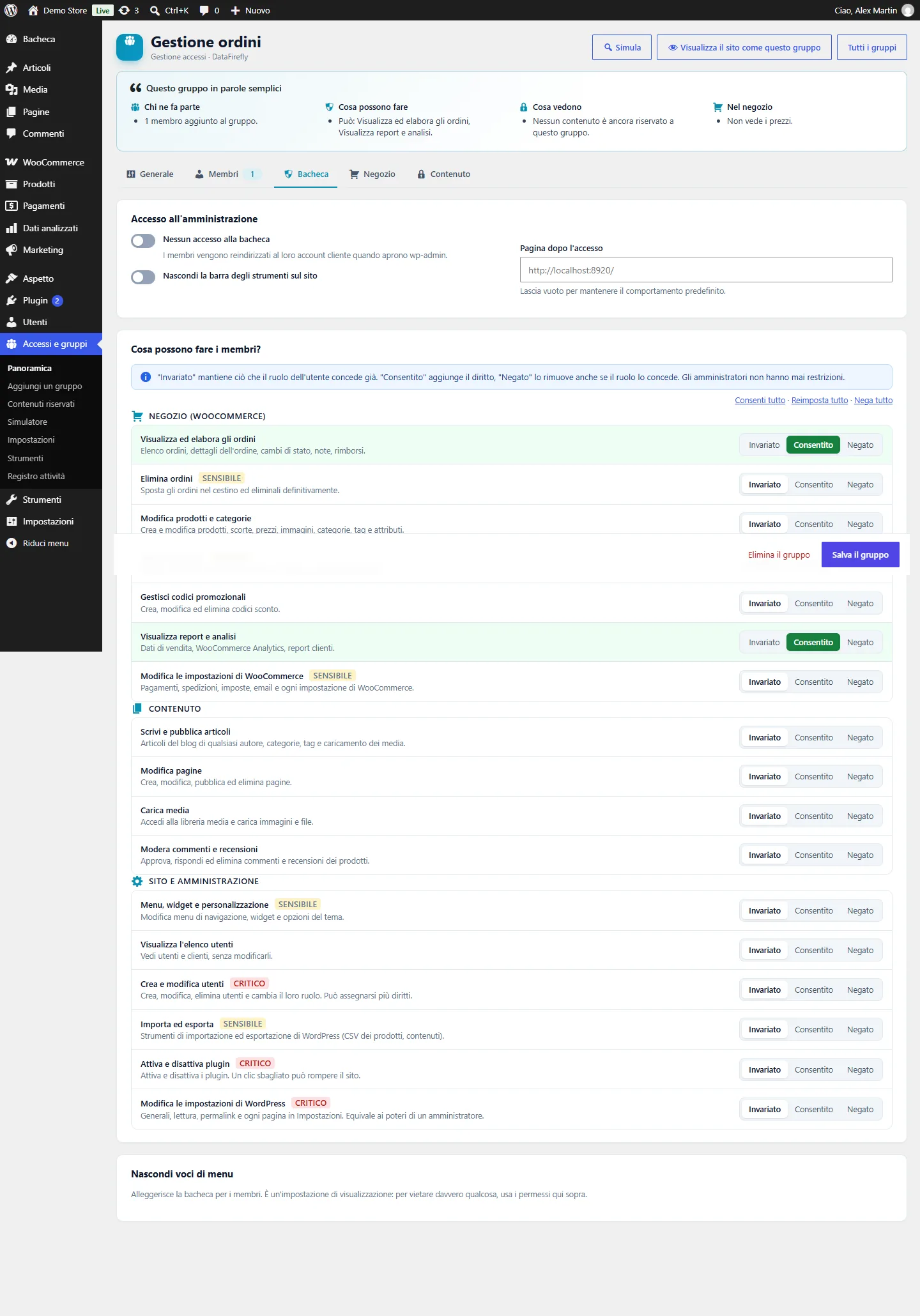
Editor del gruppo con il riepilogo in linguaggio chiaro e i permessi di amministrazione
## Permessi della bacheca
La scheda **Bacheca** elenca 17 permessi scritti per le persone — "Visualizza ed elabora gli ordini", "Modifica prodotti e categorie", "Modera commenti e recensioni", "Crea e modifica utenti"… — ciascuno **Invariato** (decide il ruolo), **Consentito** o **Negato**. I permessi sensibili e critici sono segnalati; quelli critici chiedono una conferma e non vengono mai spuntati da "Consenti tutto". In **Avanzate**, ogni capacità di WordPress, comprese quelle di altri plugin, può essere consentita o negata.
- Gli amministratori non hanno mai restrizioni: un gruppo può aggiungere loro dei diritti, mai toglierne.
- **Protezione dall'escalation**: un utente che ha ricevuto diritti da un gruppo non può mai modificare, eliminare o promuovere un utente che ha più diritti (ad esempio un amministratore), e può assegnare solo ruoli di cui possiede tutte le capacità.
- Impostazioni di comodità: nascondi voci di menu della bacheca, nessun accesso a wp-admin (i membri vengono reindirizzati al loro account), nascondi la barra degli strumenti, pagina dopo l'accesso.
Apri il **Simulatore** con un utente specifico per vedere l'elenco esatto delle capacità aggiunte o rimosse dai suoi gruppi.
## Limitare l'accesso ai contenuti
### Pagine, articoli e prodotti
Nell'editor a blocchi, il pannello **Accesso** della barra laterale del documento definisce chi può vedere il contenuto: tutti, solo utenti connessi, solo visitatori non connessi, solo membri dei gruppi selezionati, oppure tutti tranne i gruppi selezionati. Poi scegli cosa ottengono gli altri: la schermata di restrizione, la pagina di accesso, un reindirizzamento o un errore 404, con un messaggio personalizzato facoltativo. Una frase riassume la regola e i link "Verifica il risultato come…" aprono la pagina come un visitatore o come ciascun gruppo.
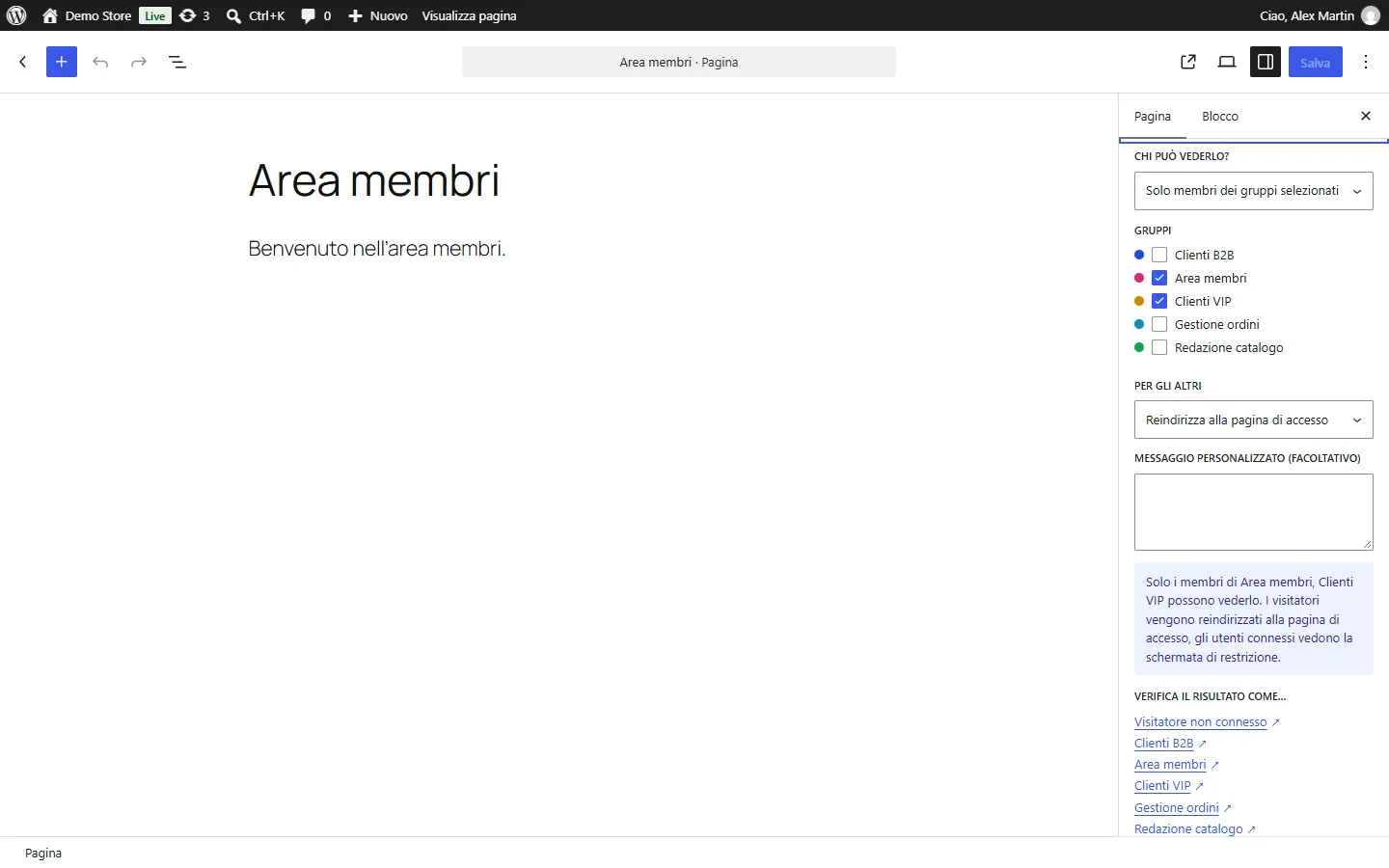
Pannello «Accesso» di una pagina nell’editor a blocchi, con riepilogo e link di anteprima
Con l'editor classico, gli stessi campi si trovano nel riquadro **Accesso**. Le categorie di articoli e prodotti hanno un campo **Accesso**: le sottocategorie e i loro contenuti ereditano la regola (quando un contenuto si trova in più categorie riservate, basta l'accesso a una di esse). Le voci di menu hanno un campo "Visibile per" in **Aspetto > Menu** e i link verso i contenuti riservati vengono nascosti automaticamente.
### Singoli blocchi
Seleziona un blocco qualsiasi e apri **Visibilità (Gestione accessi)** nelle sue impostazioni: scegli chi può vederlo, poi **Nascondi il blocco** oppure **Mostra invece un messaggio**. Nell'editor i blocchi riservati sono evidenziati da un contorno e da un badge come "Solo: Clienti B2B" o "Solo utenti connessi".
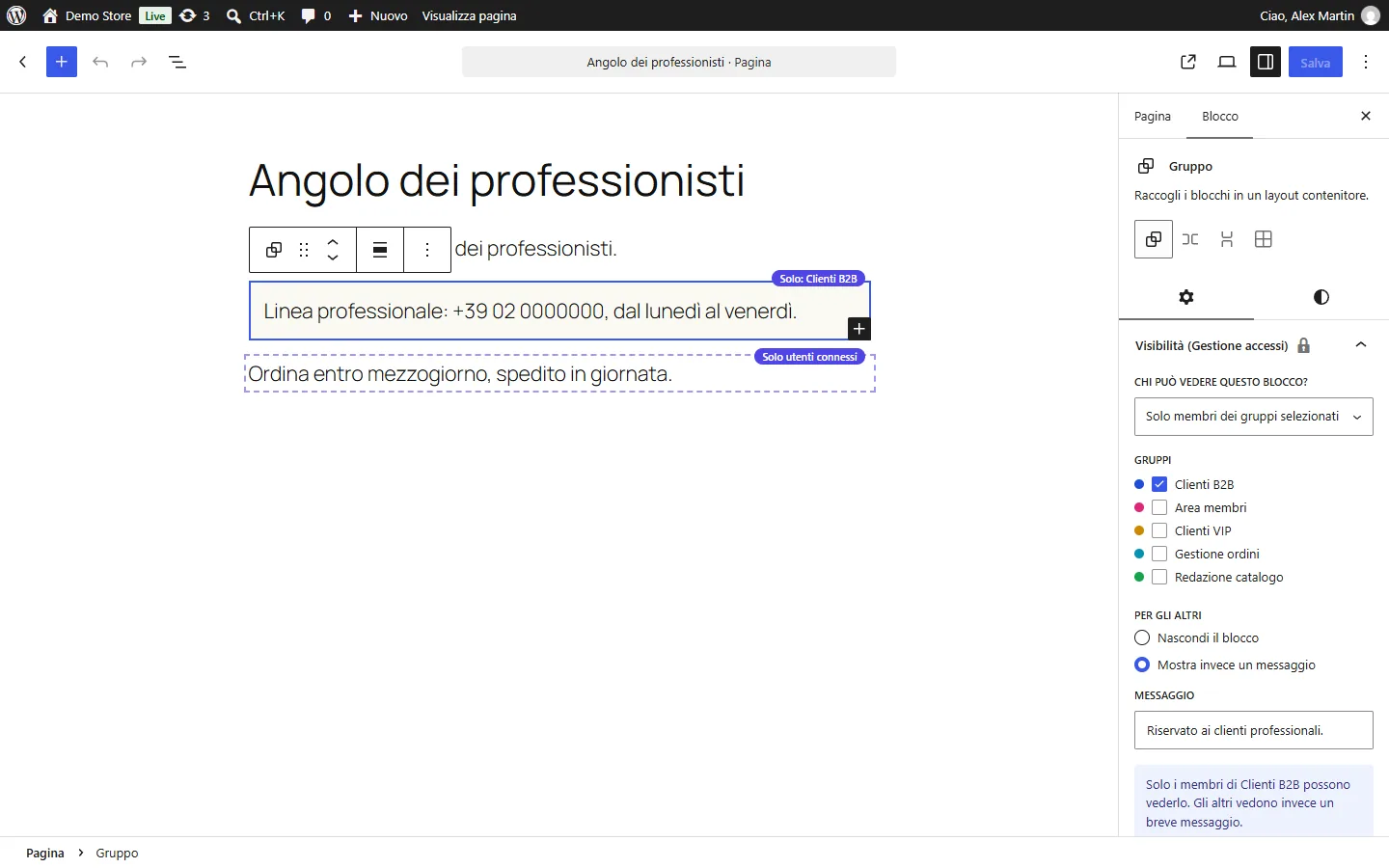
Visibilità di un blocco per gruppo nell’editor, con un messaggio per gli altri
### Shortcode
```
[dfam_restrict groups="b2b,vip"]Solo per questi gruppi[/dfam_restrict]
[dfam_restrict groups="b2b" not="1"]Tutti tranne B2B[/dfam_restrict]
[dfam_restrict]Solo utenti connessi[/dfam_restrict]
[dfam_restrict guests="1"]Solo visitatori[/dfam_restrict]
[dfam_restrict groups="vip" message="Riservato ai membri VIP" show_login="1"]…[/dfam_restrict]
```
Un gruppo sconosciuto non corrisponde mai: il contenuto resta nascosto.
## File protetti
Le pagine media e le voci REST seguono il contenuto a cui sono allegate. L'indirizzo del file in sé (ad esempio un listino prezzi in PDF) resta pubblico finché non lo proteggi: apri il media e spunta **Proteggi il file**, oppure seleziona dei file in **Media** e scegli l'azione in blocco. Il file viene spostato in una cartella privata e viene servito solo dopo una verifica dell'accesso: la regola del media o quella del contenuto a cui è allegato; un file protetto senza alcuna regola è riservato agli utenti connessi. I visitatori vengono reindirizzati alla pagina di accesso, gli altri utenti ricevono un errore.
**Contenuti riservati** elenca i contenuti e le categorie riservati (con filtri) e i file protetti.
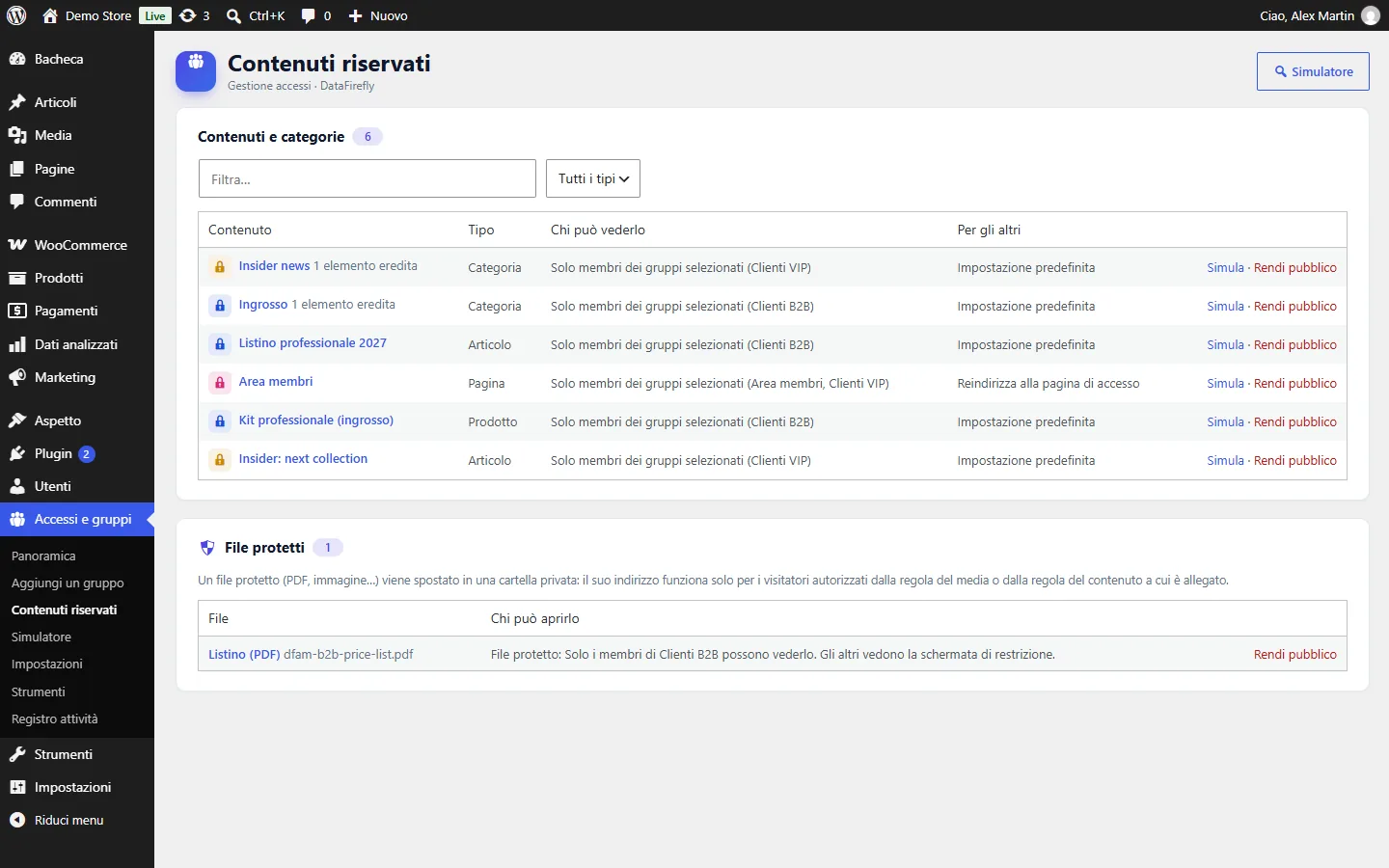
Contenuti e categorie riservati, file protetti
Su Nginx, le regole di blocco della cartella privata vengono ignorate: aggiungi la regola indicata in **Strumenti > Salute del sito**, che verifica automaticamente la cartella.
## La schermata di restrizione
In **Impostazioni > Schermata di restrizione**, imposta il titolo, il messaggio, il testo del pulsante di accesso, un pulsante "Crea un account" (mostrato quando la registrazione è aperta), un pulsante aggiuntivo con un tuo link (ad esempio "Apri un account professionale"), il layout (scheda, affiancato, minimale) e il colore di accento. L'anteprima si aggiorna mentre digiti. La schermata funziona con i temi a blocchi e classici, in modalità chiara e scura, e non viene mai memorizzata nella cache né indicizzata.
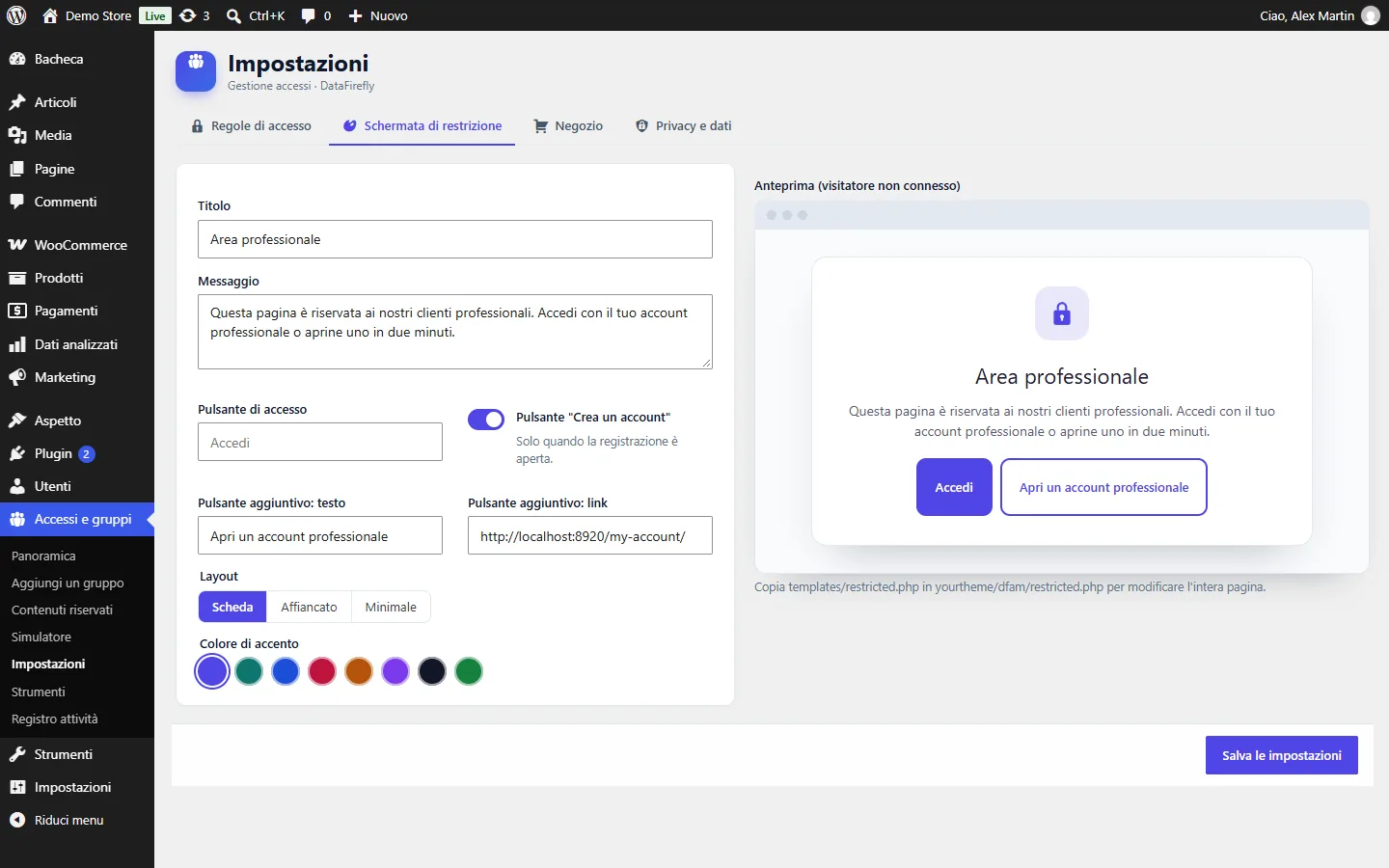
Personalizzazione della schermata di restrizione con anteprima dal vivo
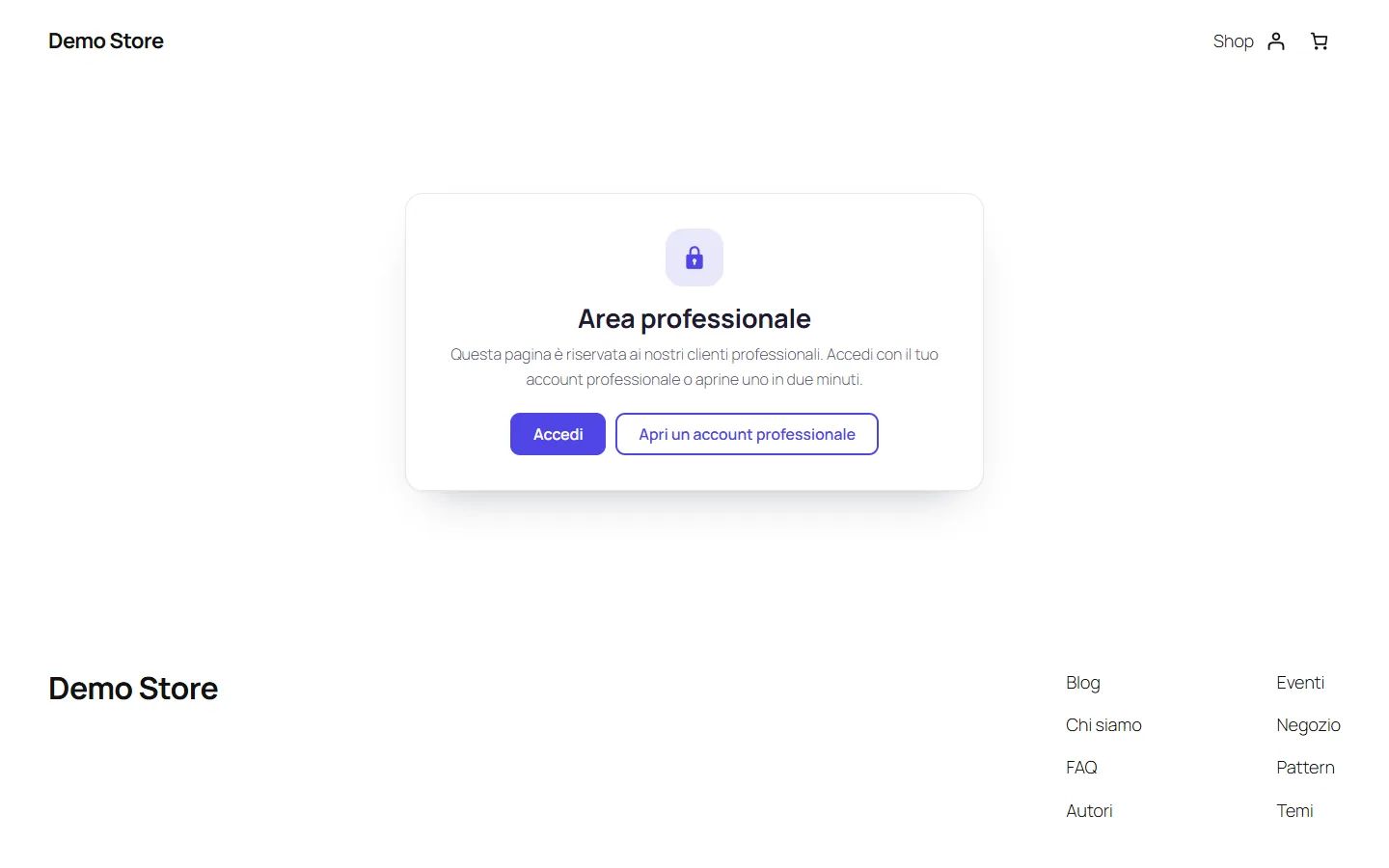
Schermata di restrizione mostrata a un visitatore sul sito
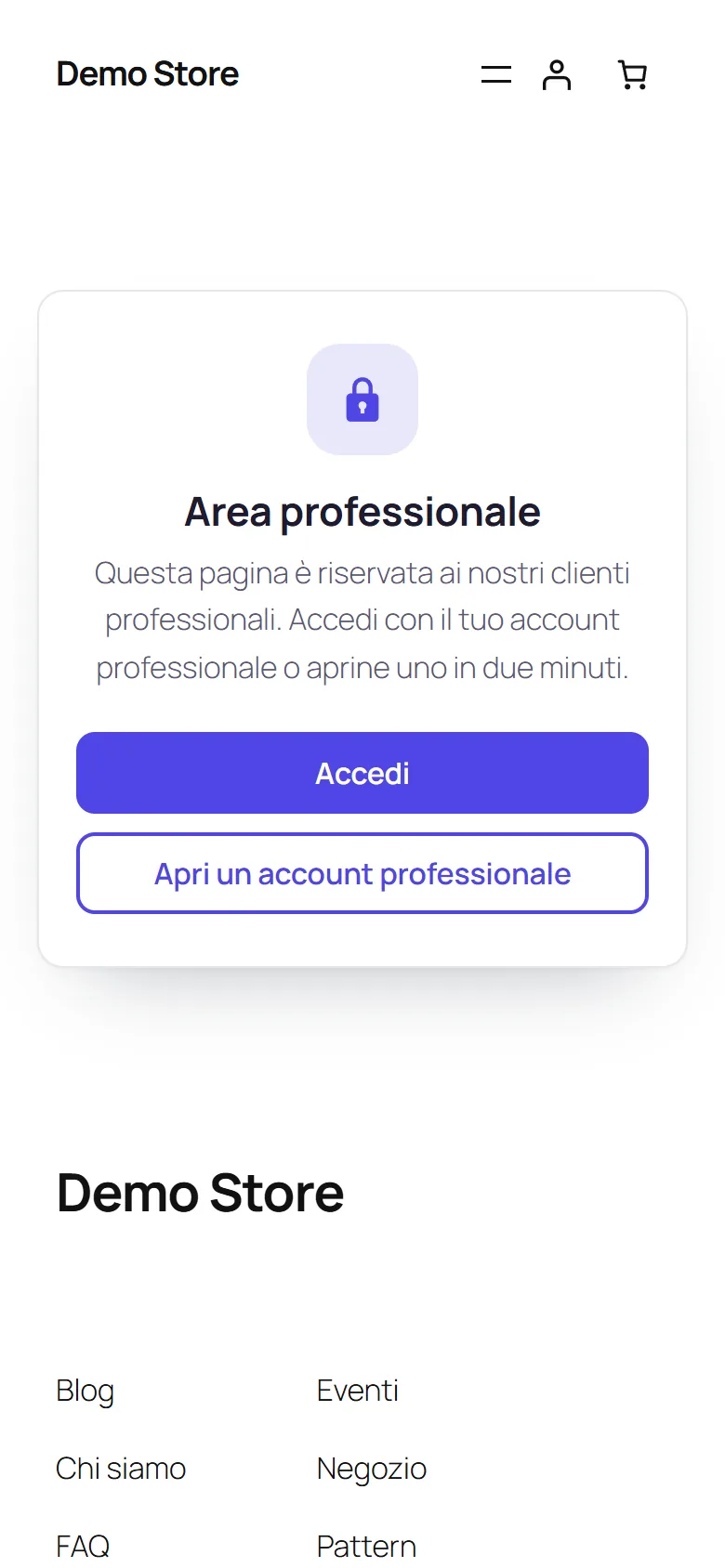
Schermata di restrizione su smartphone
Per modificare l'intera pagina, copia `templates/restricted.php` in `yourtheme/dfam/restricted.php`.
## Elenchi, ricerca e altri canali
In **Impostazioni > Regole di accesso**, scegli cosa succede agli elementi riservati negli elenchi:
- **Nascondili (consigliato)**: negozio, categorie, blog, ricerca, prodotti correlati, feed, sitemap e API REST mostrano solo ciò che ogni visitatore può aprire.
- **Mostrali in modalità anteprima («teaser»)**: titolo e immagine restano visibili negli archivi; contenuto, riassunto, prezzo e descrizione vengono sostituiti. Non vengono mai mostrati nelle ricerche e nei feed.
Qualunque sia la scelta, un contenuto riservato non trapela mai attraverso l'API REST (i singoli elementi vengono negati), la Store API di WooCommerce, i commenti e i feed dei commenti, i riassunti generati o manuali, le pagine degli allegati, oEmbed, i link precedente / successivo o gli elenchi di pagine.
## WooCommerce
- I **prodotti riservati** non possono essere aggiunti al carrello e ne vengono rimossi quando l'accesso viene perso (disconnessione, appartenenza terminata).
- **Prezzi nascosti** (**Impostazioni > Negozio**): per i visitatori non connessi oppure per tutti tranne alcuni gruppi, con un tuo testo; allo stesso tempo puoi bloccare l'acquisto. I prezzi vengono rimossi anche dalla Store API usata dai blocchi e dalle app.
- **Metodi di pagamento e di spedizione** riservati a un gruppo o nascosti per esso (gruppo, scheda **Negozio**).
- **Codici promozionali** riservati ai gruppi (codice promozionale, **Restrizioni di utilizzo**, "Riservato ai gruppi").
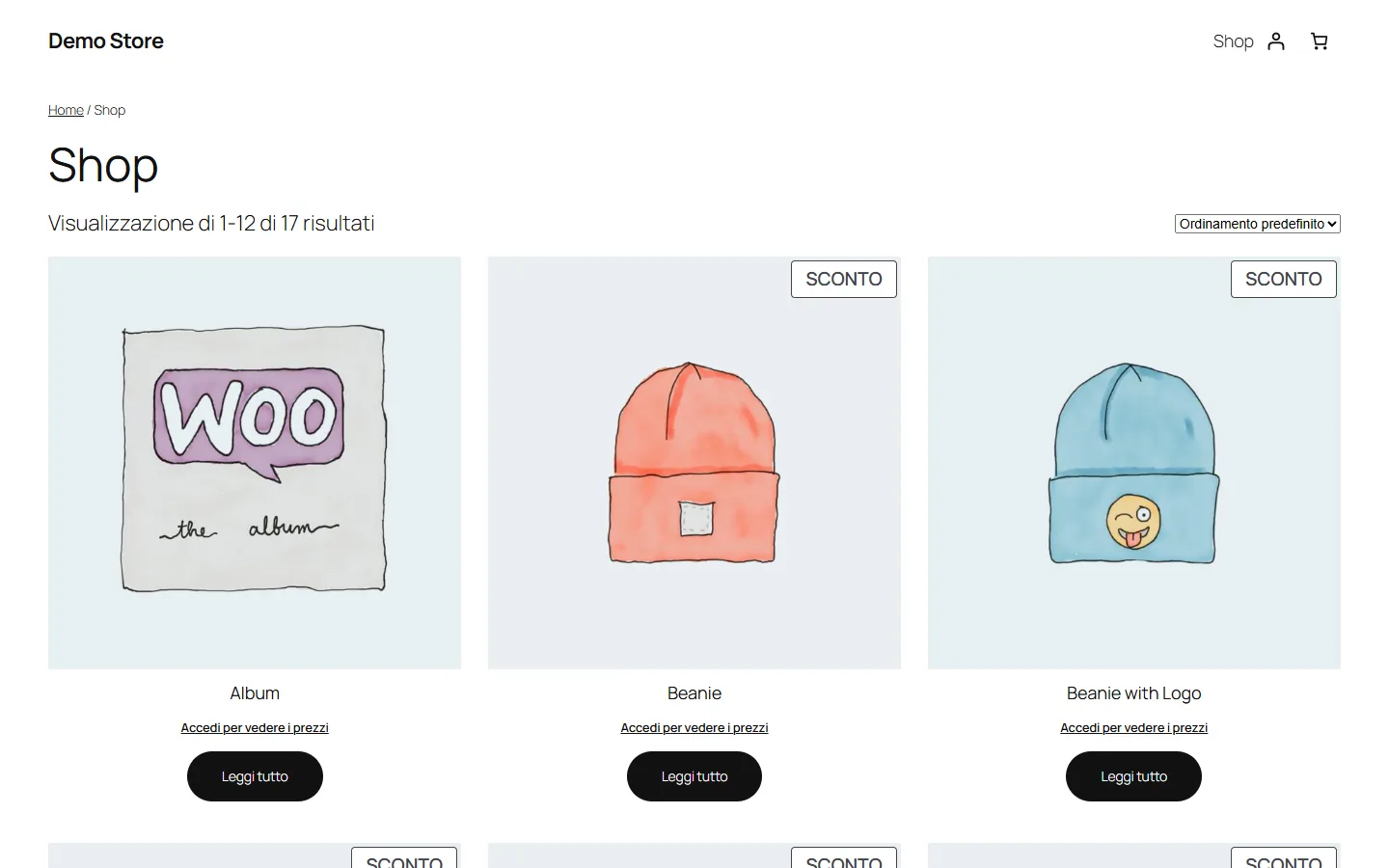
Negozio WooCommerce con i prezzi nascosti ai visitatori
## Simulatore di accesso e "Visualizza come"
**Accessi e gruppi > Simulatore** risponde alla domanda "cosa vede questo visitatore su questa pagina?". Scegli un visitatore non connesso, un utente connesso senza gruppo, un gruppo o un utente specifico (ricerca per nome o email), poi incolla un indirizzo del sito o cerca un titolo. Ottieni il verdetto (vede il contenuto, viene reindirizzato alla pagina di accesso, vede la schermata di restrizione, riceve un errore 404…), i motivi (regola propria, categoria ereditata, contenuto genitore, blocchi nascosti, file protetto, prezzi, acquisto, metodi di pagamento) e, per un utente, le capacità esatte aggiunte o rimosse dai suoi gruppi.
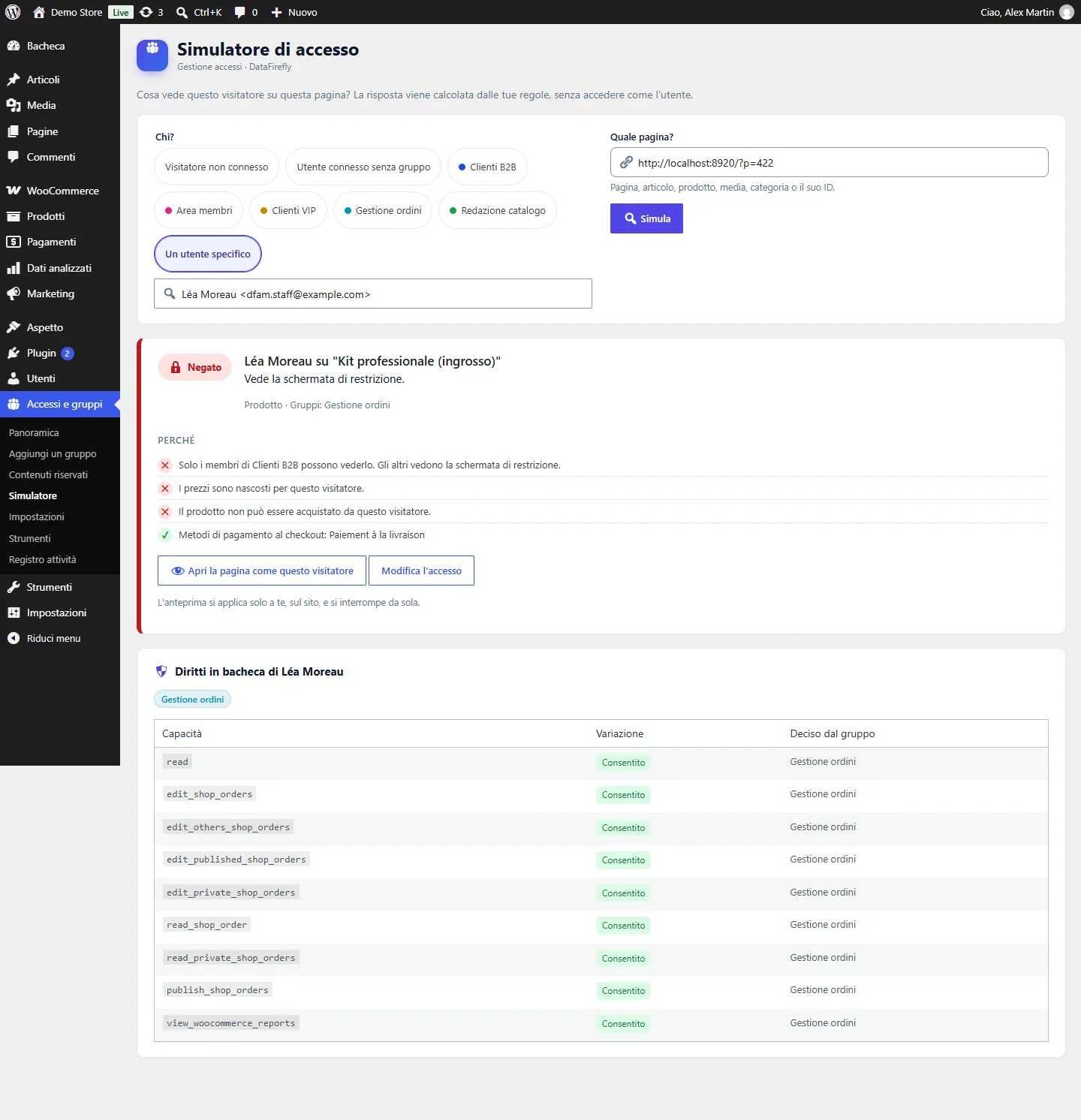
Simulatore di accessi: cosa vede un utente su una pagina, perché, e i suoi permessi esatti
**Apri la pagina come questo visitatore**, oppure **Visualizza come…** nella barra degli strumenti, avvia un'anteprima del sito come quel visitatore, gruppo o utente. Si applica solo a te, sul sito (mai nella bacheca), un banner mostra il tempo rimanente e termina sempre: allo scadere della sua durata (60 minuti per impostazione predefinita), alla disconnessione, quando il plugin viene disattivato, oppure con **Interrompi l'anteprima**.
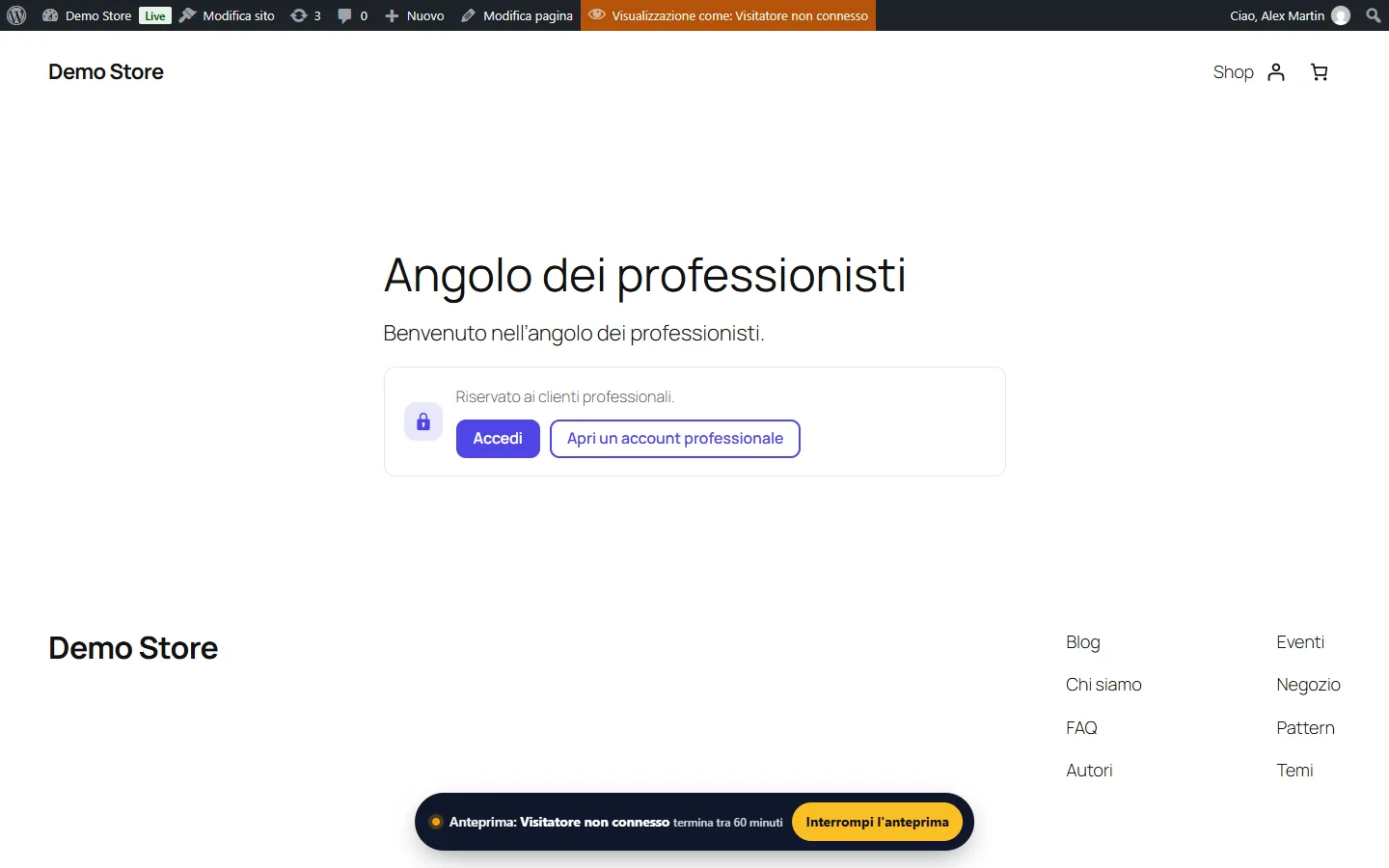
Anteprima «Visualizza come»: blocco riservato sostituito da un messaggio, banner di anteprima
## Impostazioni, privacy e registro
- **Regole di accesso**: azione quando l'accesso viene negato, reindirizzamento predefinito, elenchi, link del menu, gli amministratori vedono tutto, durata dell'anteprima, tipi di contenuto con il pannello Accesso.
- **Schermata di restrizione**, **Negozio**: vedi sopra.
- **Privacy e dati**: conservazione del registro attività (180 giorni per impostazione predefinita), eliminazione di tutti i dati quando il plugin viene eliminato.
Il **Registro attività** registra le modifiche a gruppi, membri, regole di accesso, file e impostazioni, con filtri ed esportazione CSV. Gli utenti sono indicati con il loro ID, mai con la loro email; le voci vengono anonimizzate quando un account viene eliminato. Gli strumenti di WordPress esportano e cancellano le appartenenze e le voci di registro di un utente, e viene suggerito un testo per la tua informativa sulla privacy.
## Cache e prestazioni
Le schermate di restrizione non vengono mai memorizzate nella cache. Le pagine il cui contenuto dipende dai gruppi di un utente connesso sono contrassegnate come "da non memorizzare nella cache" e inviate con `Cache-Control: private`; le pagine dei visitatori restano memorizzabili nella cache. Mantieni disattivata l'opzione "cache per gli utenti connessi" del tuo plugin di cache, oppure separata per ogni utente: Salute del sito te lo ricorda quando è attiva una cache delle pagine. L'elenco dei contenuti nascosti viene calcolato una sola volta per ogni combinazione di gruppi e conservato in cache.
## Sviluppatori
- Funzioni: `dfam_user_in_group( 'slug-or-id', $user_id )`, `dfam_can_access( $post_id, $user_id )`.
- Filtri: `dfam_capability`, `dfam_permission_catalog`, `dfam_presets`, `dfam_scenarios`, `dfam_user_group_ids`, `dfam_context`, `dfam_hidden_post_ids`, `dfam_denied_rule`, `dfam_message_html`, `dfam_taxonomies`. Azioni: `dfam_group_created`, `dfam_group_updated`, `dfam_group_deleted`, `dfam_member_added`, `dfam_member_removed`, `dfam_page_varies`.
API REST per gli amministratori, namespace `dfam/v1`:
```
GET /wp-json/dfam/v1/simulate?subject=guest|nogroup||u:&target=
GET /wp-json/dfam/v1/groups
GET /wp-json/dfam/v1/search/users?q=…
GET /wp-json/dfam/v1/search/content?q=…
```
WP-CLI: `wp dfam status`, `wp dfam groups`, `wp dfam check user:camille https://example.com/pro-corner/`, `wp dfam rebuild-index`, `wp dfam preview-off`, `wp dfam protect `, `wp dfam unprotect `.
## Risoluzione dei problemi
### Un visitatore vede ancora una pagina riservata
Verificalo nel simulatore: mostra la regola che si applica. Se il simulatore nega l'accesso ma la pagina viene mostrata, una cache delle pagine ha servito una vecchia copia: svuotala e mantieni disattivata la cache per gli utenti connessi.
### Durante i test vedo tutto
Gli amministratori vedono tutto quando l'opzione "Gli amministratori vedono tutto" è attiva. Usa **Visualizza come…** nella barra degli strumenti o il simulatore.
### Il file di una pagina riservata si può ancora scaricare
Proteggi il file (Media). Su Nginx, aggiungi la regola indicata in Salute del sito.
### Un membro del team ha perso l'accesso a una schermata
Un gruppo con una priorità più alta di un altro gruppo può negare un permesso. Il simulatore, con quell'utente, elenca ogni variazione delle capacità e il gruppo che l'ha decisa.