# Modificare i Prodotti in Massa su PrestaShop 8 e 9: documentazione
> Presentazione Il modulo mostra il catalogo in una griglia modificabile stile foglio di calcolo nel back-office di PrestaShop da 1.7.8 a 9. Modifichi prodotti e combinazioni con la tastiera, avvii…
- Pagina:
- Lingua: it
- Aggiornato il: 2026-11-05
- Altre lingue: [fr](https://www.datafirefly.com/documentation/bulk-edit-products-prestashop/index.md), [en](https://www.datafirefly.com/en/documentation/bulk-edit-products-prestashop/index.md), [es](https://www.datafirefly.com/es/documentation/bulk-edit-products-prestashop/index.md), [de](https://www.datafirefly.com/de/documentation/bulk-edit-products-prestashop/index.md), [pl](https://www.datafirefly.com/pl/documentation/bulk-edit-products-prestashop/index.md), [nl](https://www.datafirefly.com/nl/documentation/bulk-edit-products-prestashop/index.md), [pt](https://www.datafirefly.com/pt/documentation/bulk-edit-products-prestashop/index.md)
- Indice:
## Presentazione
Il modulo mostra il catalogo in una griglia modificabile stile foglio di calcolo nel back-office di PrestaShop da 1.7.8 a 9. Modifichi prodotti e combinazioni con la tastiera, avvii azioni di massa con un’**anteprima delle cifre** calcolata su tutto l’ambito prima di scrivere qualsiasi cosa, esporti e reimporti un CSV, e ogni modifica si può **annullare esattamente** dalla cronologia, anche per un lotto interrotto.
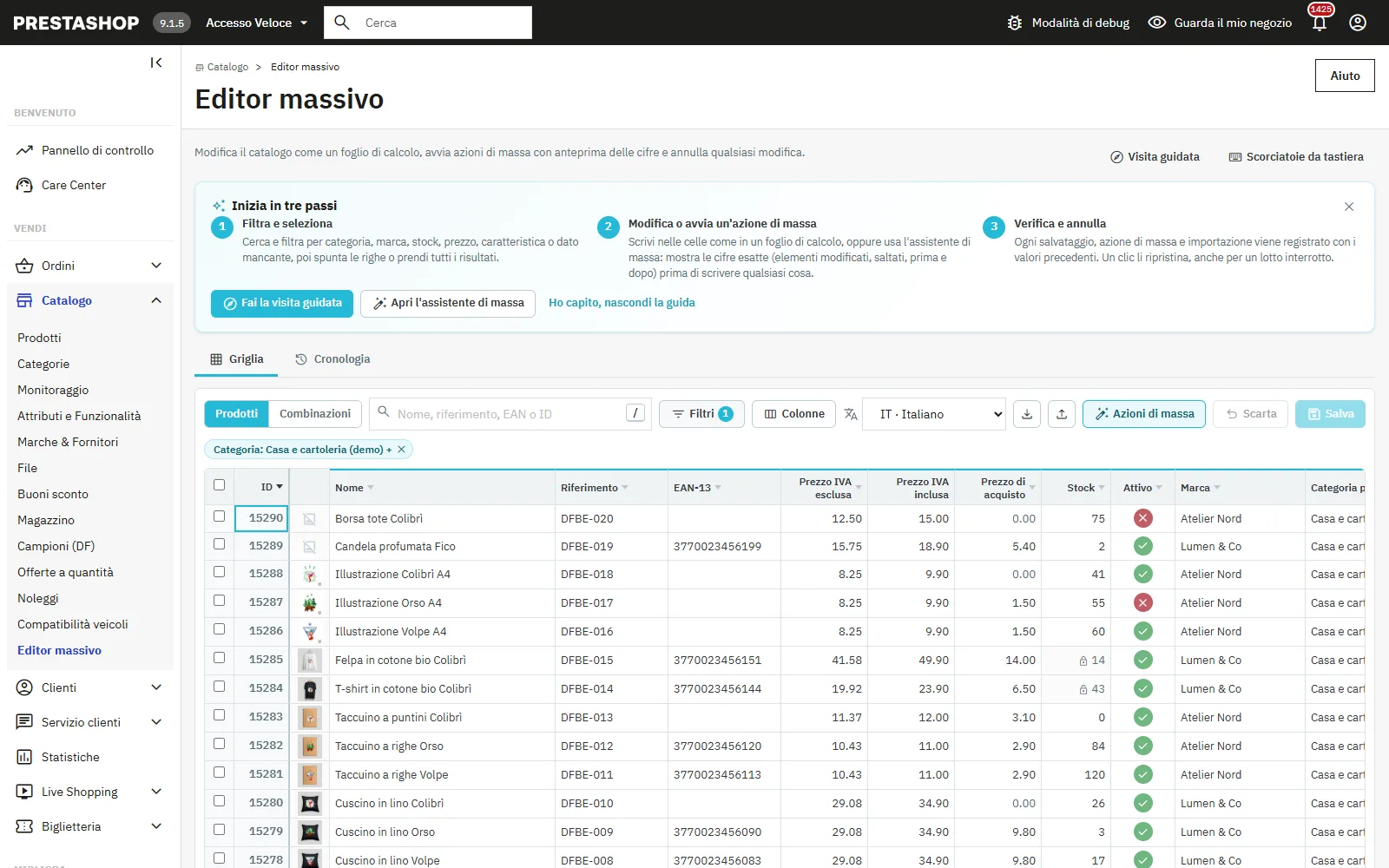
Griglia prodotti stile foglio di calcolo filtrata su una categoria, con la guida iniziale in tre passi
## Installazione e aggiornamento
1. In **Moduli > Gestione moduli**, fai clic su **Carica un modulo** e seleziona `dfbulkeditor-2.0.0.zip`.
2. L’installazione crea la voce **Catalogo > Editor massivo** e le due tabelle della cronologia.
3. Dalla 1.0.0 basta caricare il nuovo zip: l’aggiornamento aggiunge le colonne per riprendere i lotti e conserva tutta la cronologia, che resta annullabile.
### Impostazioni
Il pulsante **Configura** presenta il modulo, le cifre della cronologia (operazioni registrate, valori ripristinabili, lotti interrotti) e tre impostazioni: righe per pagina predefinite (da 50 a 500), elementi per richiesta di lotto (da 10 a 500, 50 predefinito; riducilo se il server interrompe le richieste lunghe) e durata della cronologia (180 giorni predefiniti).
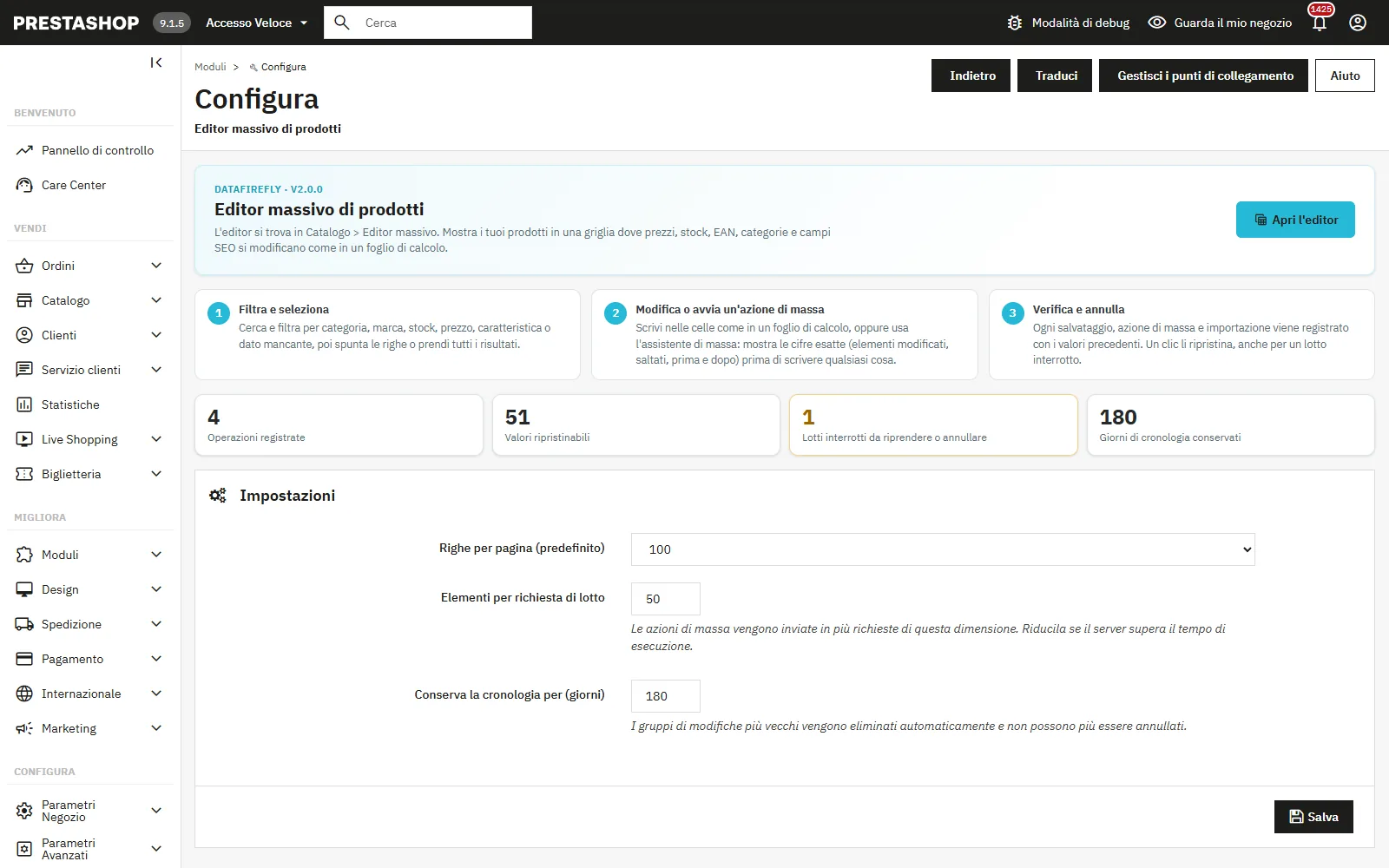
Pagina di configurazione: presentazione, cifre della cronologia e impostazioni dei lotti
## Primi passi
Alla prima apertura, la guida **Inizia in tre passi** riassume il metodo: filtrare e selezionare, modificare o avviare un’azione di massa, verificare e annullare. La **visita guidata** (8 passi) mostra ogni zona dello schermo e si può riavviare dall’intestazione. Il pulsante **Scorciatoie da tastiera** (o il tasto ?) elenca tutte le scorciatoie.
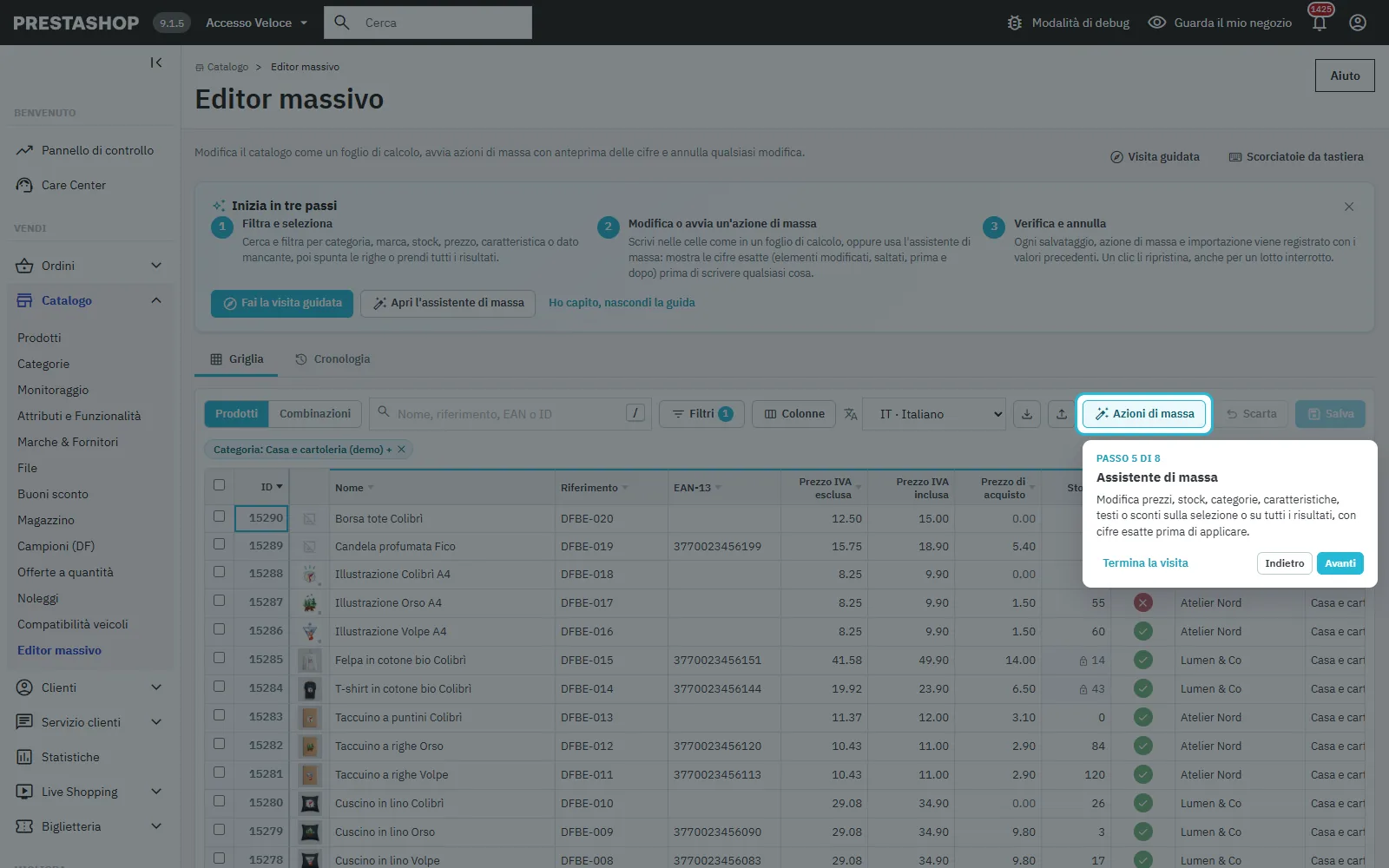
Visita guidata dell’editor: passo sull’assistente di massa
## Permessi
I permessi si impostano in **Parametri avanzati > Team > Permessi**, sulla scheda Editor massivo. **Visualizza** dà accesso a griglia, cronologia, anteprime delle cifre ed esportazione CSV. **Modifica** serve per salvare, applicare un’azione di massa, importare, riprendere o annullare. Senza questo permesso la griglia è in sola lettura.
## La griglia
### Prodotti e combinazioni
Il selettore in alto a sinistra passa dai prodotti alle combinazioni. La vista Combinazioni mostra ogni combinazione con attributi, riferimento, impatto sul prezzo, prezzo finale IVA esclusa e inclusa e stock.
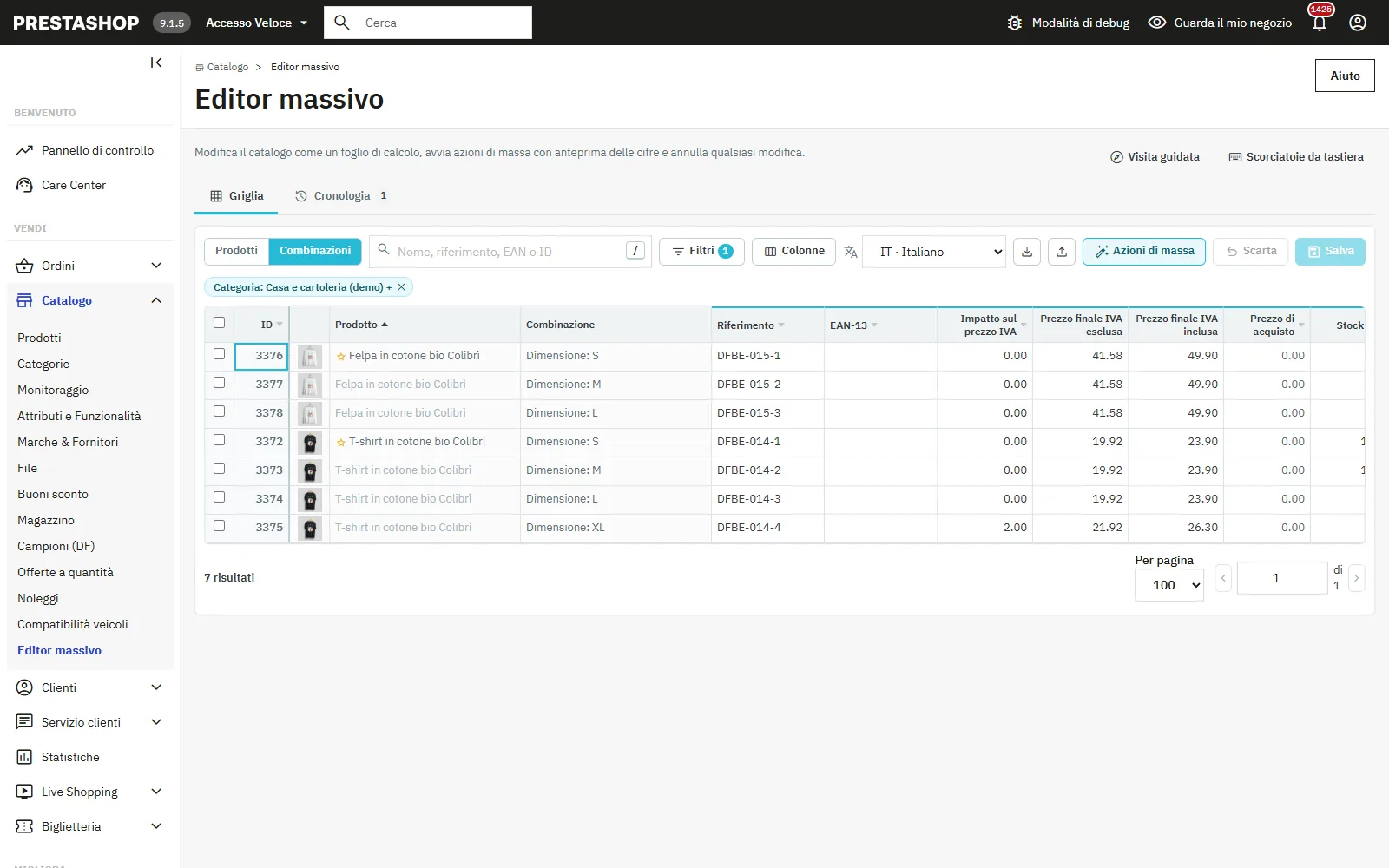
Vista delle combinazioni: riferimento, impatto sul prezzo, prezzo finale e stock per combinazione
### Ricerca, filtri e colonne
La ricerca copre nome, riferimento, EAN e ID (tasto /). Il pulsante **Filtri** offre: categoria con o senza sottocategorie, marca, stato, intervalli di stock e prezzo, **caratteristica** (con un valore preciso o «senza questa caratteristica»), dati mancanti (EAN, riferimento, prezzo d’acquisto, marca, meta title, meta description, riepilogo, immagine) e prodotti con o senza combinazioni. I filtri attivi compaiono come etichette rimovibili con un clic. Il pulsante **Colonne** mostra o nasconde ogni colonna.
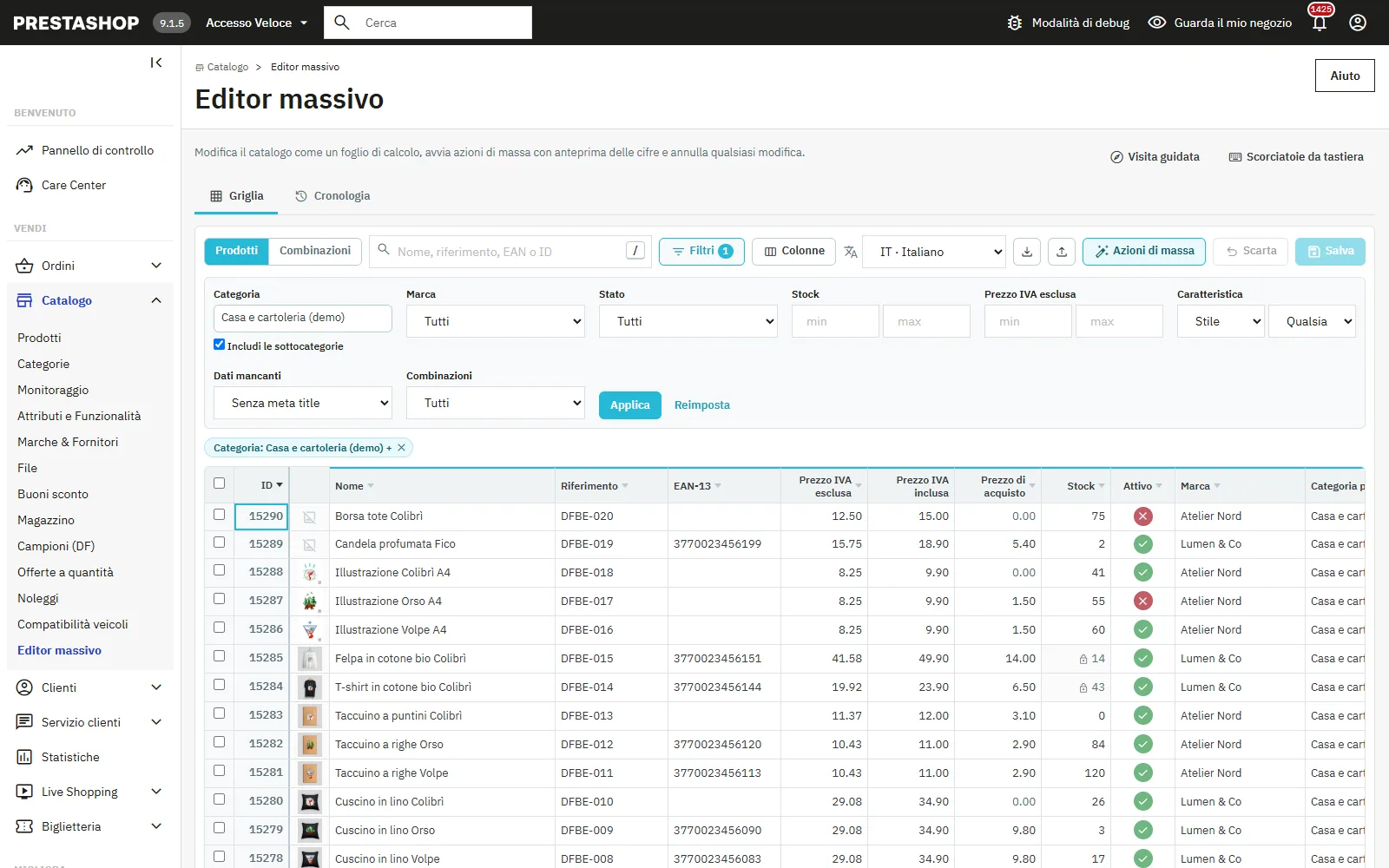
Filtri avanzati: categoria, marca, stock, prezzo, caratteristica e dati mancanti, con i filtri attivi come etichette
## Modificare le celle
- **Frecce, Tab, Invio**: spostarsi; **digitare, F2 o doppio clic**: modificare.
- **Maiusc + clic** o **Maiusc + frecce**: selezionare un intervallo; **Ctrl + C / Ctrl + V**: copiare e incollare, anche da Excel o Google Sheets.
- **Ctrl + D**: copiare verso il basso; **Canc**: svuotare; **Spazio**: invertire le celle Sì/No.
- **Ctrl + Z**: annullare l’ultima modifica non salvata; **Ctrl + S**: salvare.
Un prezzo IVA inclusa viene convertito in IVA esclusa con la regola fiscale del prodotto. Le celle modificate restano gialle fino al salvataggio; un valore rifiutato da PrestaShop diventa rosso, con il motivo al passaggio del mouse. Ogni salvataggio viene registrato.
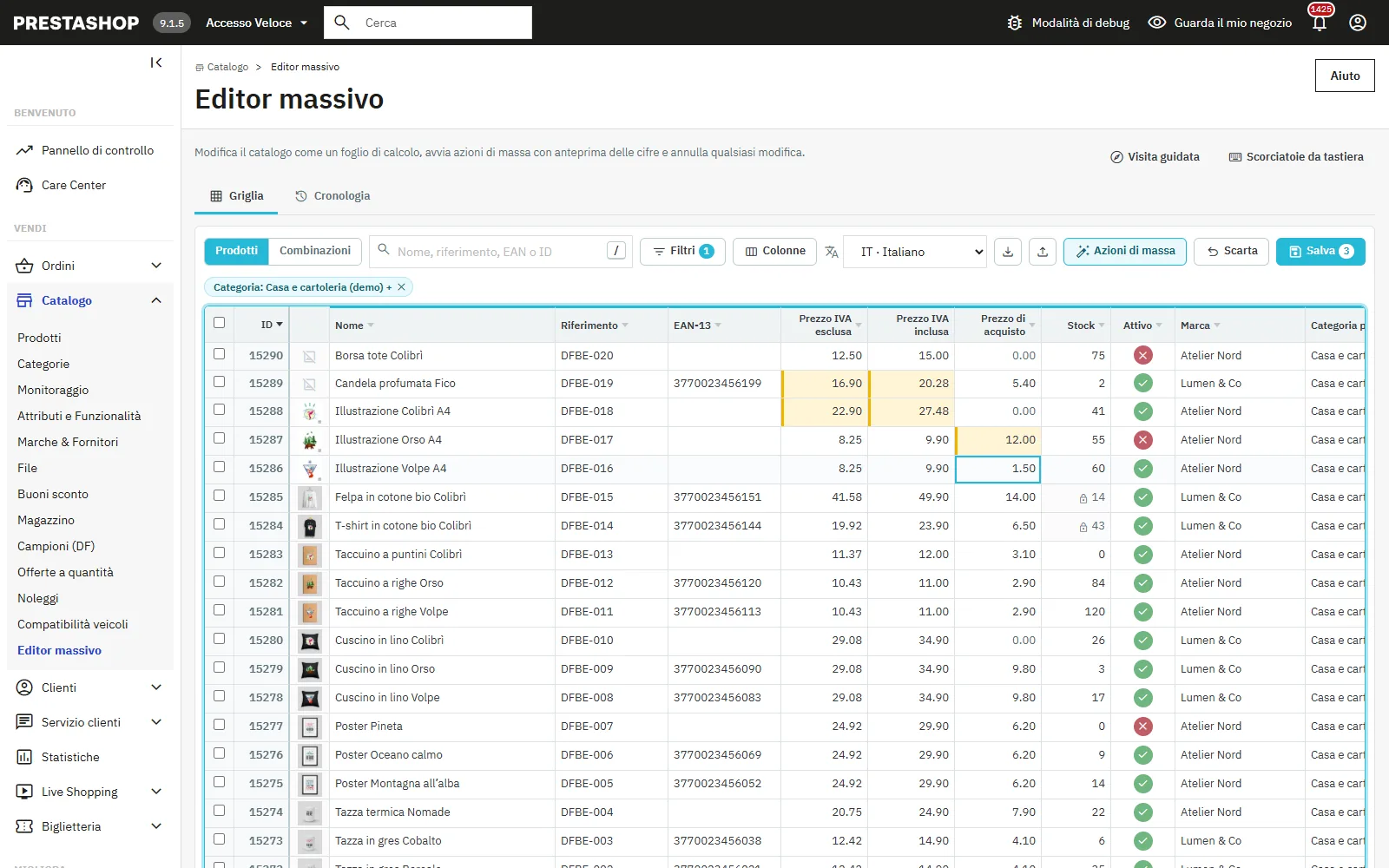
Modifica in linea come in un foglio di calcolo: prezzi IVA inclusa e stock modificati in giallo prima del salvataggio
## Assistente di massa
### Passo 1: ambito e azione
Il pulsante **Azioni di massa** (o Alt + B) apre l’assistente. Scegli le righe selezionate o tutti i risultati filtrati (i filtri attuali vengono ricordati) e l’azione: prezzi, stock, stato, categorie, caratteristiche, testi e SEO, sconti, marca, regola fiscale o un altro campo.
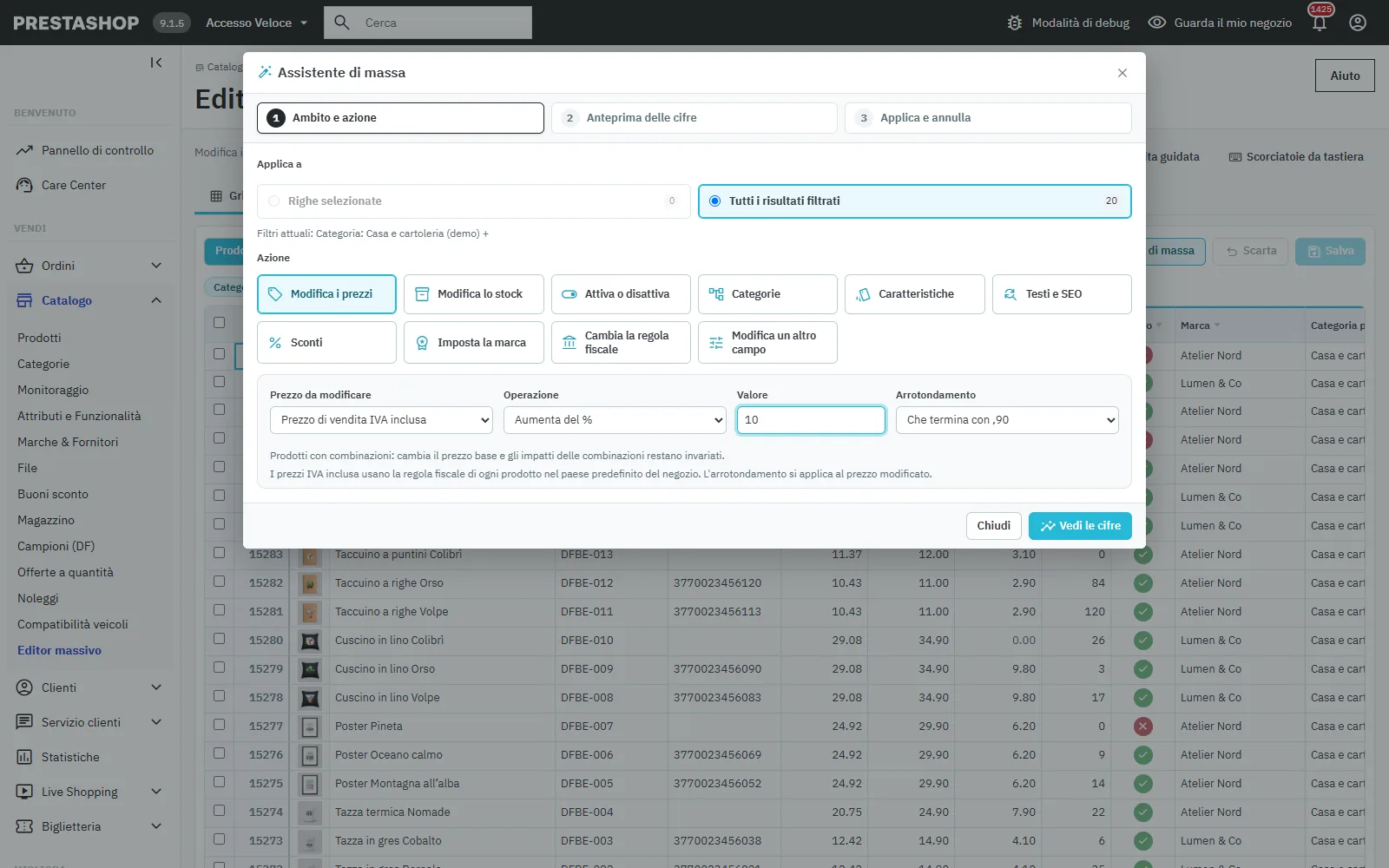
Assistente di massa, passo 1: ambito, scelta dell’azione e aumento del 10 % dei prezzi IVA inclusa arrotondati a ,90
### Passo 2: anteprima delle cifre
**Vedi le cifre** calcola l’azione su tutto l’ambito, con le stesse regole dell’esecuzione reale, senza scrivere nulla: elementi che cambieranno, valori scritti, elementi saltati con il motivo, media prima → dopo, variazione in %, variazione minima e massima e un campione di 25 righe (prima quelle che cambiano). Senza filtri né selezione, l’applicazione richiede di confermare che riguarda tutto il catalogo.
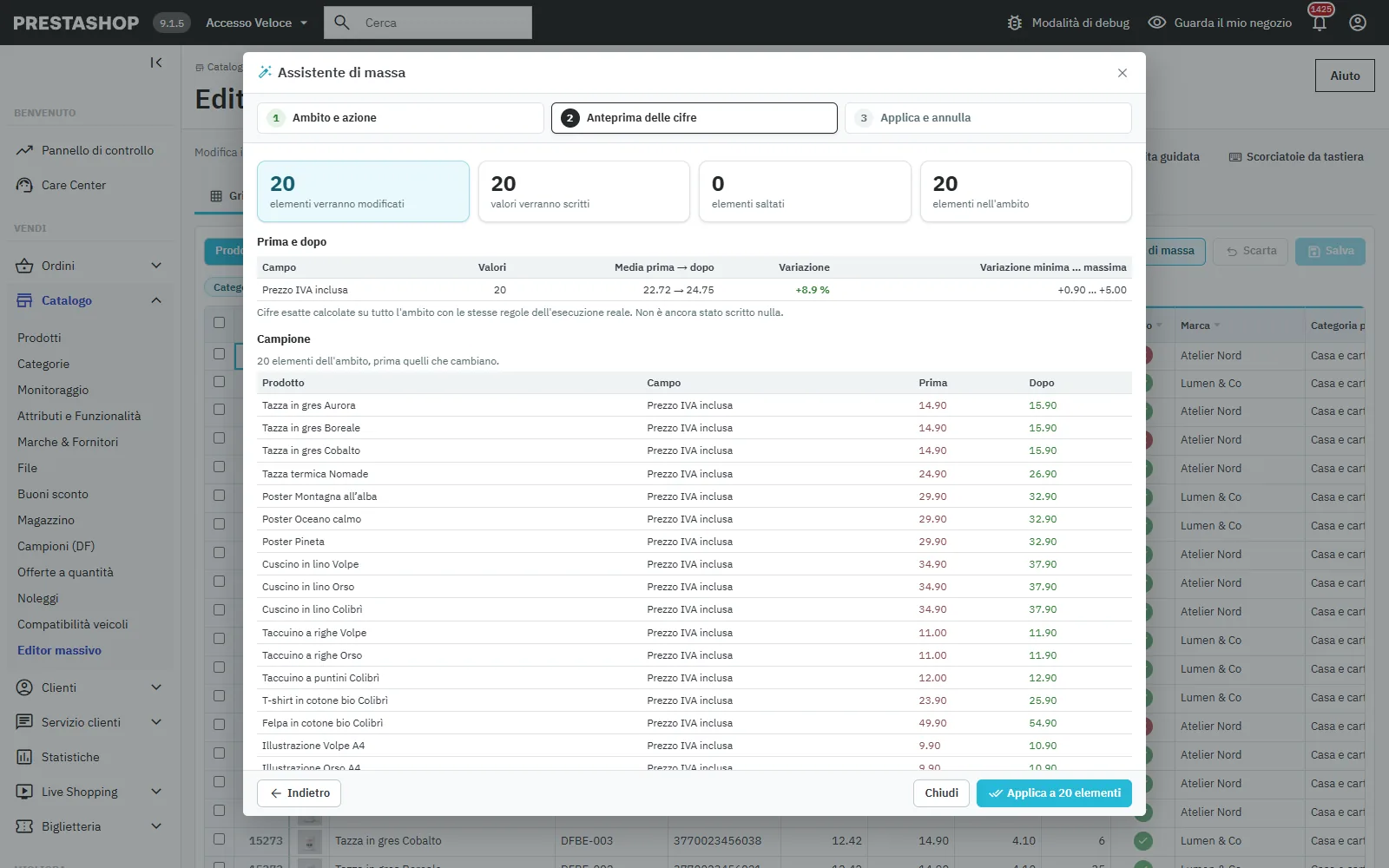
Anteprima delle cifre prima di applicare: elementi modificati e saltati, media prima e dopo, variazione e campione
### Passo 3: applicare e annullare
L’azione viene eseguita a lotti con una barra di avanzamento. Il risultato indica gli elementi aggiornati, quelli saltati e gli eventuali errori; il pulsante **Annulla questa azione** ripristina subito i valori precedenti. Un lotto reinviato non scrive mai due volte un prodotto.
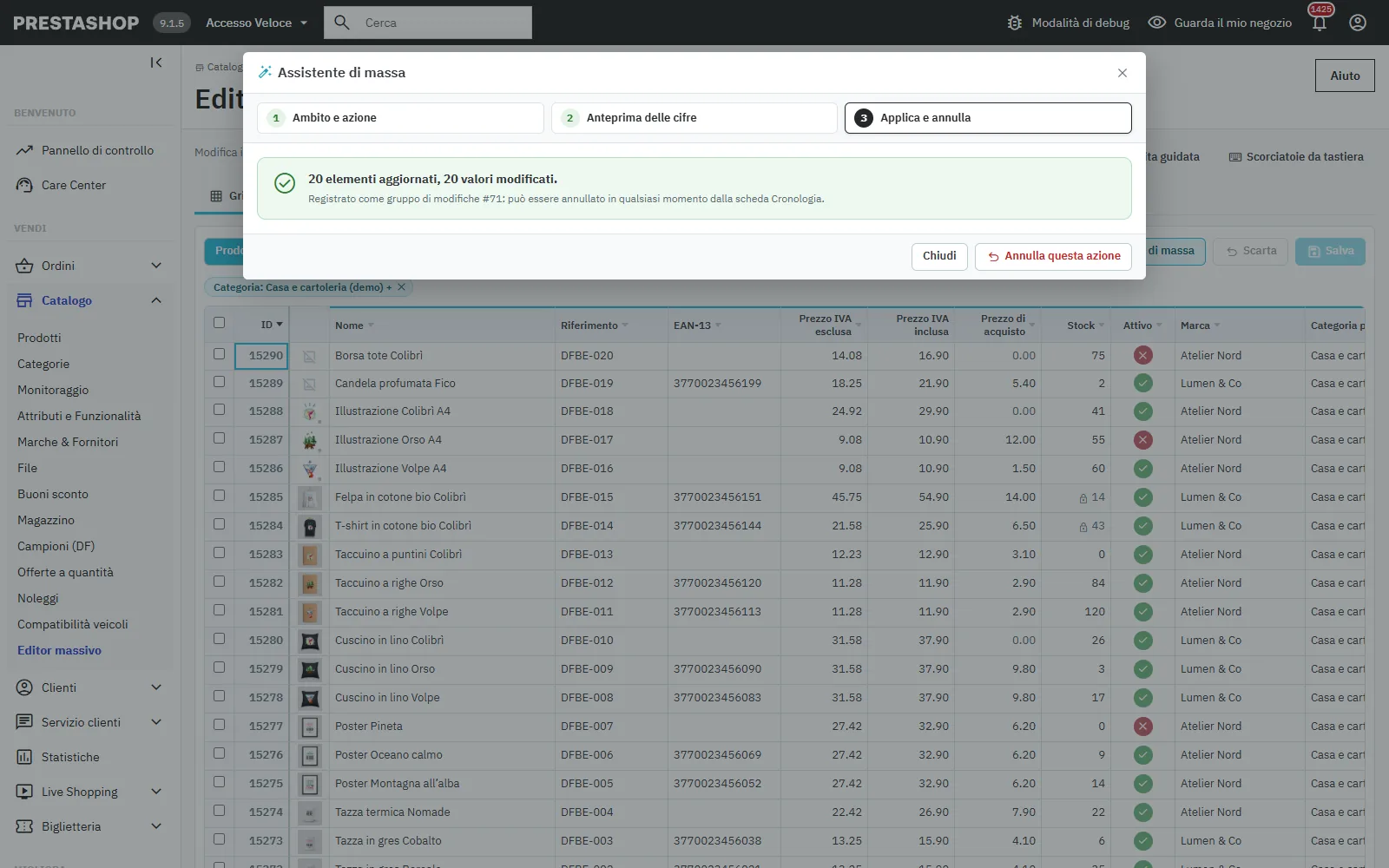
Risultato dell’azione di massa registrata, con il pulsante per annullarla
### Prezzi, stock, stato, marca e imposte
Prezzo IVA inclusa, IVA esclusa o d’acquisto (prezzo finale o impatto per le combinazioni): aumento o riduzione in % o importo, valore fisso o prezzo d’acquisto × coefficiente, con arrotondamento (0,05, 0,10, intero, ,99, ,95, ,90). Lo stock si imposta, aumenta o riduce e ogni modifica è registrata come movimento di magazzino. Il cambio di regola fiscale può mantenere i prezzi IVA inclusa.
### Categorie
Aggiungere a categorie, rimuovere da categorie, sostituire tutte le categorie o cambiare la categoria principale. L’annullamento rimette i prodotti nella posizione precedente nelle categorie ordinate.
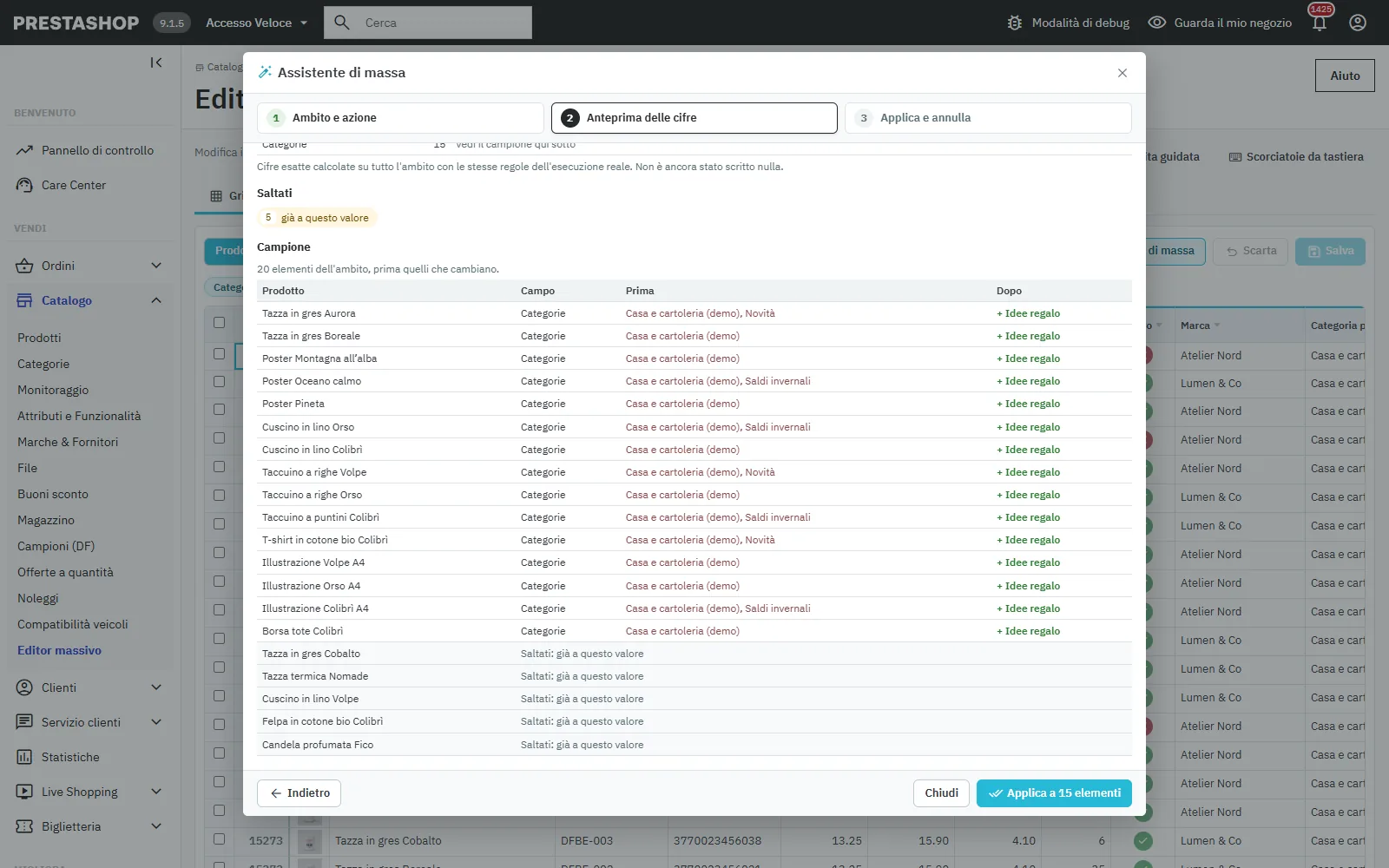
Categorie in massa: aggiunta alla categoria Idee regalo, anteprima delle categorie aggiunte
### Caratteristiche
Aggiungere valori, sostituire i valori, rimuovere valori o rimuovere la caratteristica, con ricerca nei valori. PrestaShop 8 e 9 accettano più valori per caratteristica; in 1.7, aggiungere un valore sostituisce quello attuale. I prodotti con un valore personalizzato vengono saltati.
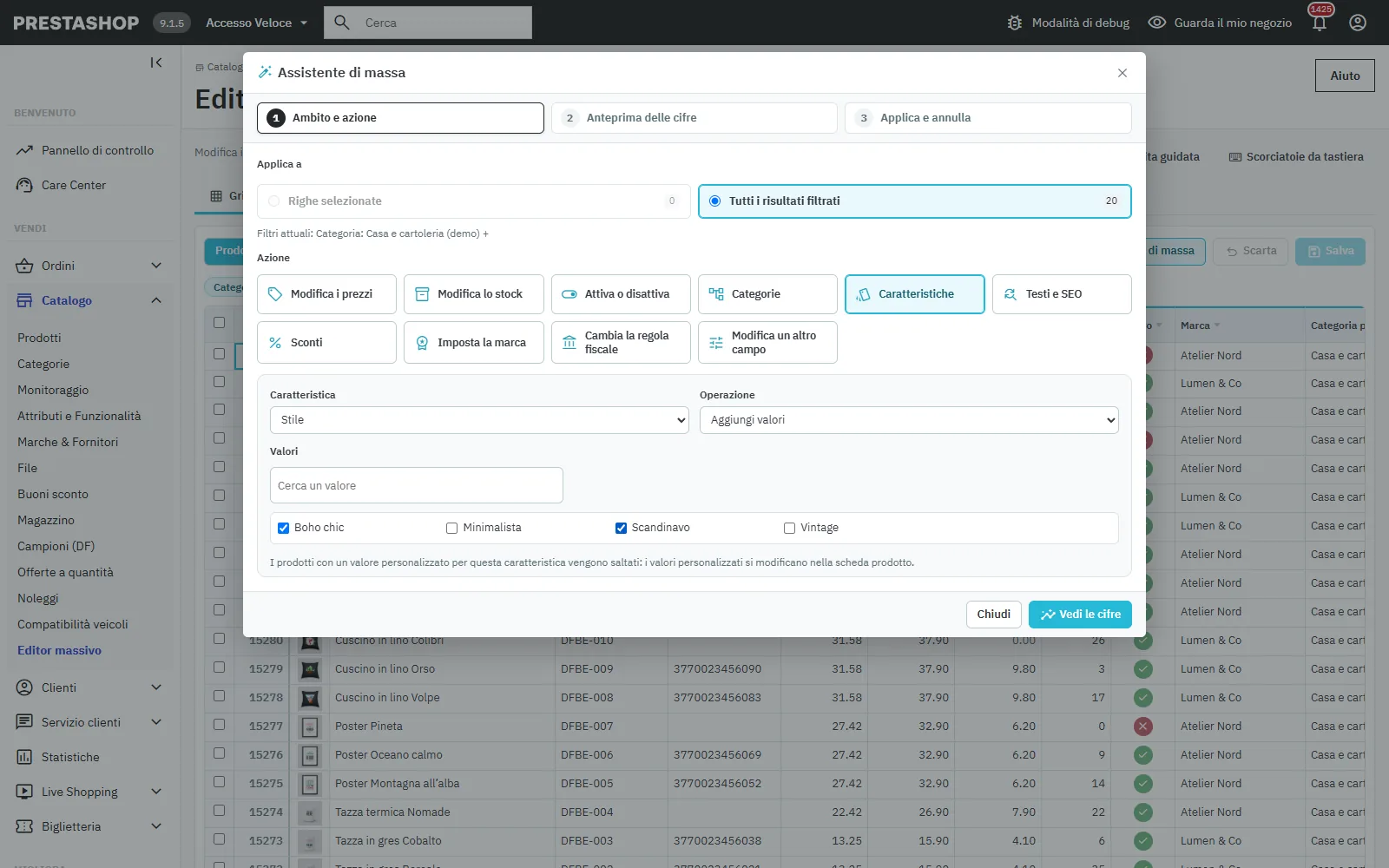
Caratteristiche in massa: aggiungi valori della caratteristica Stile ai prodotti filtrati
### Testi, descrizioni e SEO
Campi: nome, meta title, meta description, URL semplificato, riepilogo e descrizione. Operazioni: compilare da un modello (`{name}`, `{reference}`, `{ean13}`, `{manufacturer}`, `{category}`, `{price}`, `{shop}`, `{id}`), aggiungere all’inizio o alla fine, trova e sostituisci (maiuscole, parole intere). Nelle descrizioni HTML la sostituzione cambia solo il testo visibile, mai tag, link o stili, e l’anteprima evidenzia la differenza.
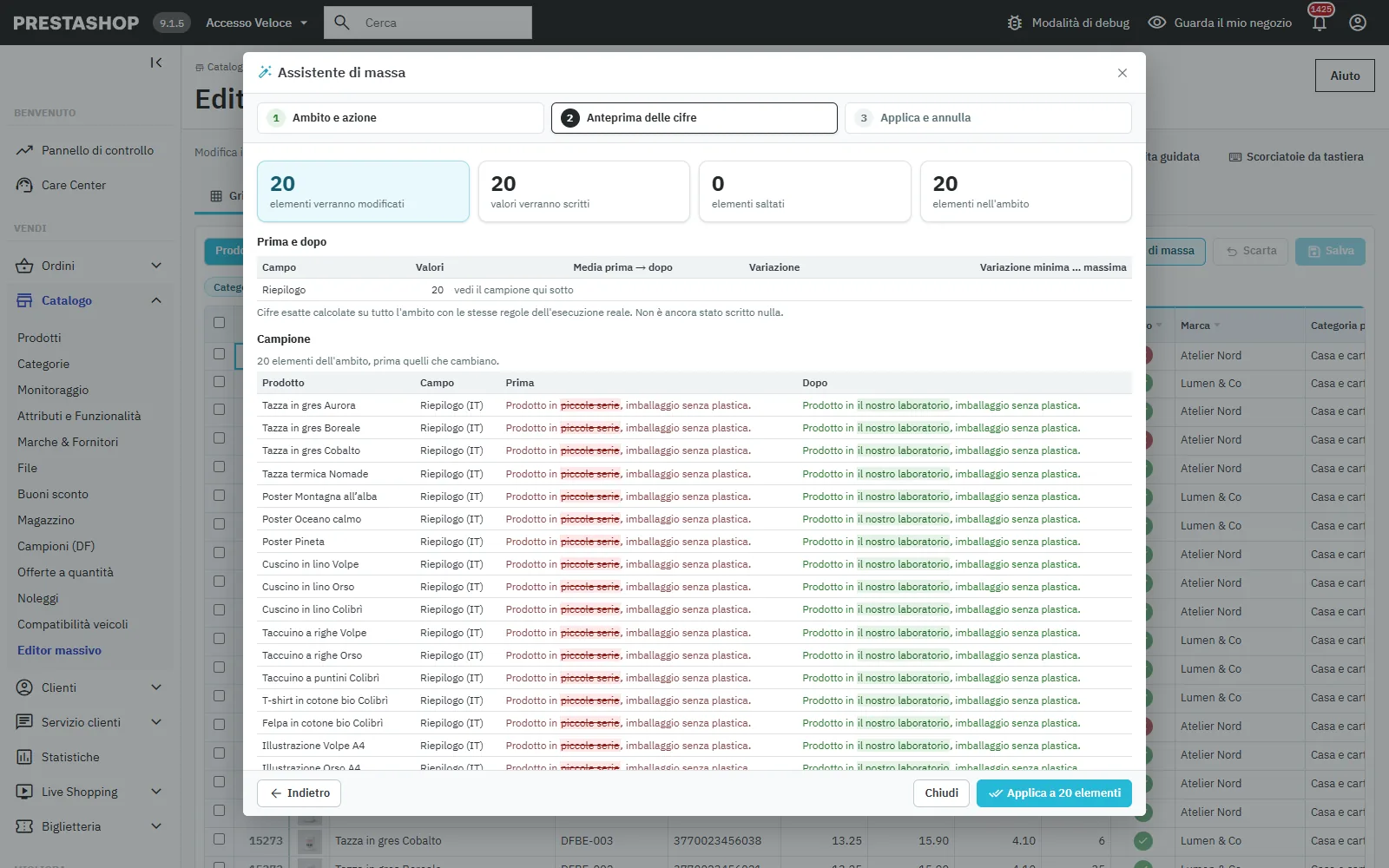
Trova e sostituisci nei riepiloghi HTML, con la differenza evidenziata prima di applicare
### Altri campi e sconti
Visibilità, condizione, disponibile per l’ordine, mostra prezzo, solo online, etichetta in saldo, quantità minima, avviso di stock, spese di spedizione, dimensioni e testi di disponibilità. Gli sconti di catalogo (percentuale o importo, date, gruppo, quantità) si aggiungono o si rimuovono; uno sconto con le stesse condizioni non viene mai creato due volte.
## Esportazione e importazione CSV
L’esportazione contiene tutti i campi modificabili, riepilogo e descrizione compresi, con punto e virgola (Excel europeo) o virgola (Excel inglese, Google Sheets). I testi che un foglio di calcolo eseguirebbe come formula (che iniziano con =, +, - o @) sono preceduti da un apostrofo, rimosso all’importazione. All’importazione scegli la chiave (chiave, ID, riferimento o EAN) e controlla l’anteprima: vengono scritti solo i valori realmente diversi, e l’importazione si annulla come un’azione di massa.
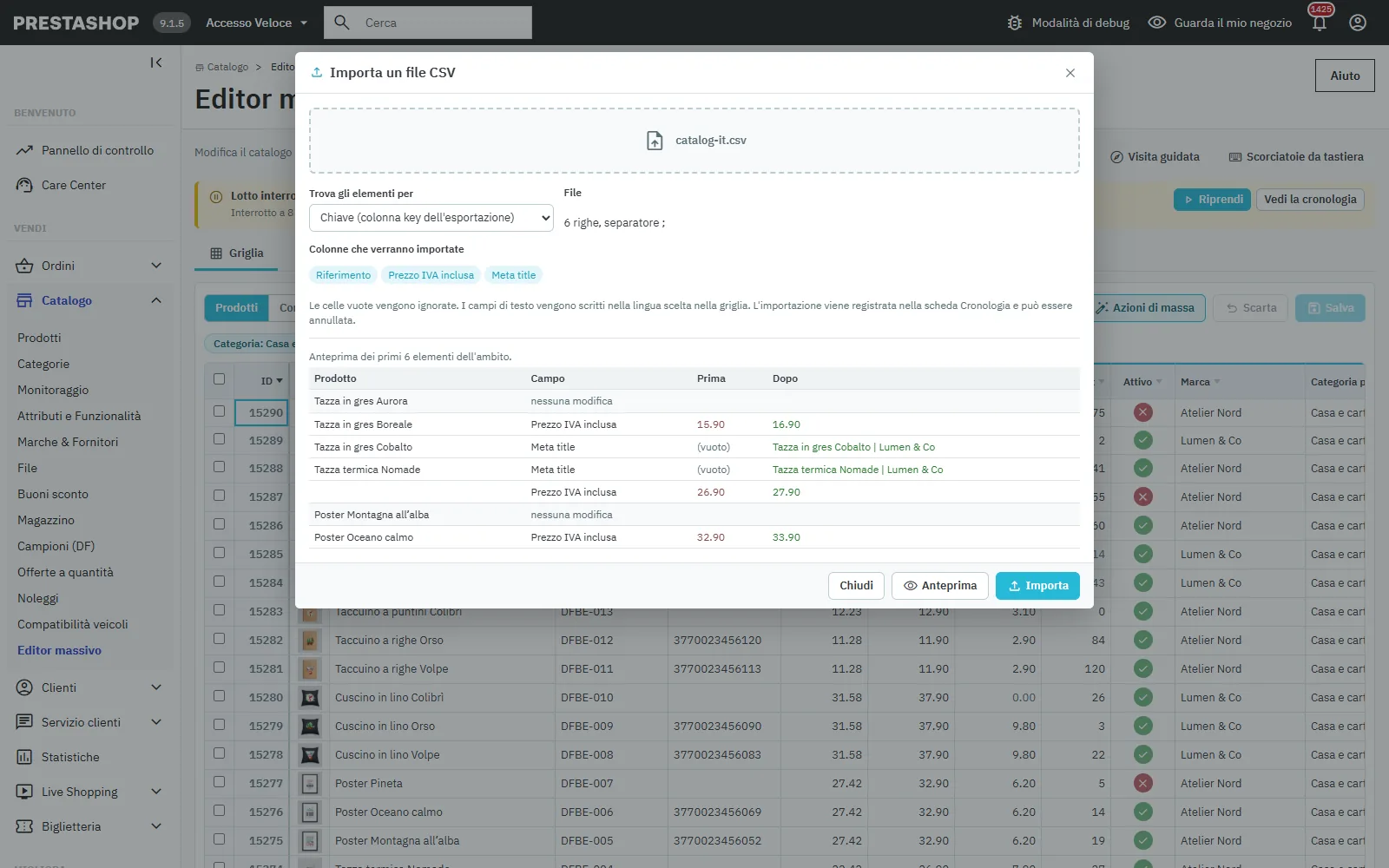
Importazione CSV: colonne riconosciute e anteprima dei soli valori modificati
## Cronologia, annullamento e ripresa
La scheda **Cronologia** elenca ogni salvataggio, azione di massa, importazione e annullamento. **Dettagli** mostra ogni valore prima e dopo; **Annulla** ripristina esattamente i valori precedenti (un valore modificato di nuovo nel frattempo viene conservato, salvo se selezioni «Sovrascrivi le modifiche successive»). Se un lotto si è interrotto (scheda chiusa, interruzione di rete), un banner propone di **riprenderlo** da dove si era fermato, senza riscrivere i prodotti già trattati, o di annullarlo.
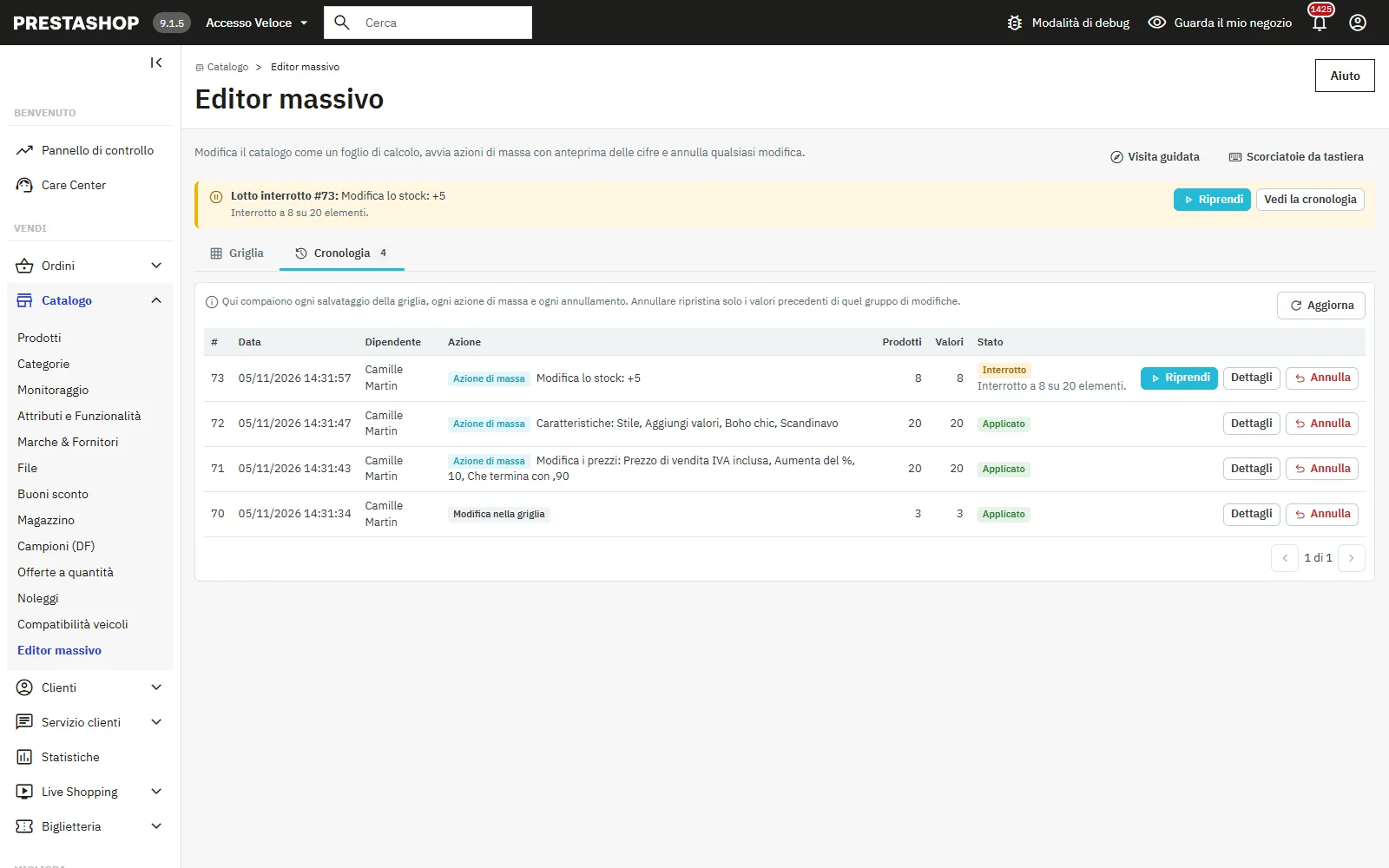
Cronologia delle modifiche con annullamento e ripresa di un lotto interrotto
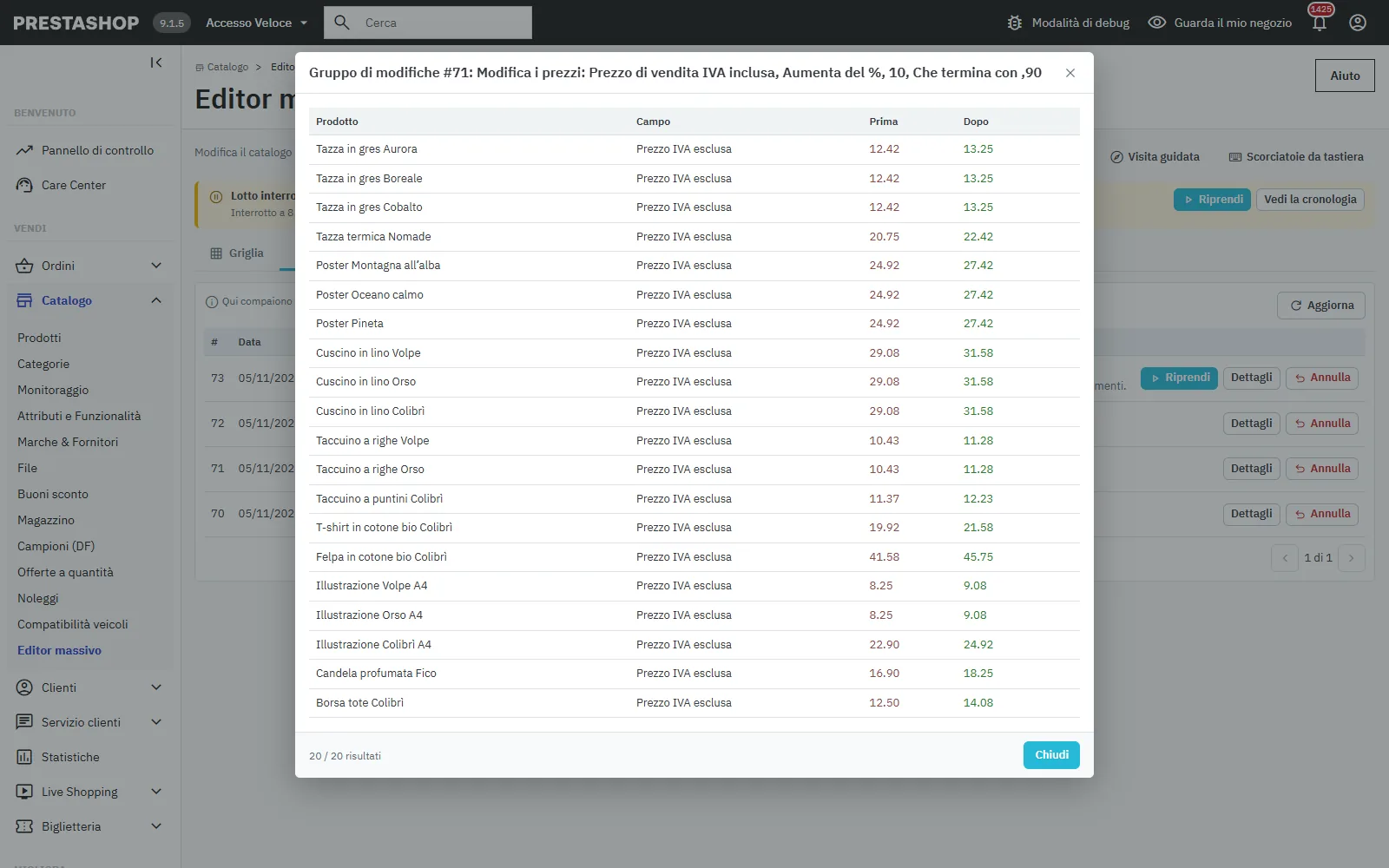
Dettaglio di un gruppo di modifiche: ogni valore prima e dopo, prodotto per prodotto
## Multinegozio
La griglia mostra e modifica solo il negozio selezionato. Nel contesto «Tutti i negozi» o di un gruppo, un avviso indica il negozio mostrato.
## Risoluzione dei problemi
- **Un’azione di massa si ferma**: fai clic su **Riprendi** nel banner o nella cronologia; se si ripete, riduci «Elementi per richiesta di lotto».
- **Una cella resta rossa**: PrestaShop ha rifiutato il valore; passaci sopra per leggere il motivo.
- **Caratteri strani all’importazione**: salva il file come «CSV UTF-8».
- **Nessuna voce di menu in 1.7.8**: reinstalla la 2.0.0, che ripara la voce in Catalogo.