# Connettore Odoo — Guida completa
> Installare, connettere e gestire il Connettore Odoo: chiave API, impostazioni per scheda, sincronizzazione iniziale, cron, webhook Odoo, coda resiliente, anti-duplicati e risoluzione dei problemi per PrestaShop 8 e 9.
- Pagina:
- Lingua: it
- Aggiornato il: 2026-10-28
- Altre lingue: [fr](https://www.datafirefly.com/documentation/connecteur-odoo/index.md), [en](https://www.datafirefly.com/en/documentation/odoo-connector/index.md), [es](https://www.datafirefly.com/es/documentation/conector-odoo/index.md), [de](https://www.datafirefly.com/de/documentation/odoo-konnektor/index.md), [pl](https://www.datafirefly.com/pl/documentation/connecteur-odoo/index.md), [nl](https://www.datafirefly.com/nl/documentation/connecteur-odoo/index.md), [pt](https://www.datafirefly.com/pt/documentation/connecteur-odoo/index.md)
- Indice:
Il **Connettore Odoo** sincronizza in tempo reale e in entrambe le direzioni i tuoi prodotti e le combinazioni, le scorte, i clienti, gli ordini, le fatture e le spedizioni tra PrestaShop e Odoo. Questa guida copre l'installazione, la connessione, ogni scheda delle impostazioni, la sincronizzazione iniziale, il cron, i webhook Odoo e la risoluzione dei problemi.
## Requisiti
- PrestaShop da 8.0 a 9.x.
- PHP da 7.4 a 8.5 con l'estensione cURL.
- Odoo da 14 a 20, self-hosted, Odoo.sh o Odoo Online, raggiungibile dal tuo server PrestaShop. Su Odoo Online, il tuo piano deve includere l'accesso all'API esterna.
- Le applicazioni Odoo **Vendita** e **Magazzino**, più **Fatturazione** se crei le fatture. L'applicazione **Consegna** è necessaria per rinviare il numero di tracciamento a PrestaShop.
- Un utente Odoo dedicato, con i diritti su Vendite, Magazzino e Fatturazione, e una chiave API.
Il modulo comunica con Odoo tramite **JSON-RPC**. L'estensione PHP `xmlrpc`, rimossa in PHP 8, non è necessaria.
Installa l'applicazione **Magazzino** in Odoo _prima_ di inviare i tuoi prodotti. Da Odoo 18, la gestione delle scorte di un prodotto dipende da questa applicazione: i prodotti creati senza di essa non verrebbero gestiti a magazzino.
## Installazione e aggiornamento
1. Nel back office, apri _Moduli > Gestore moduli_, fai clic su _Carica un modulo_ e rilascia il file zip del modulo.
2. Apri poi la configurazione tramite il pulsante _Configura_ o il menu _Odoo Connector_.
Per aggiornare, carica la nuova versione nello stesso modo: PrestaShop avvia l'aggiornamento e le tue impostazioni, la chiave API e le mappature vengono conservate.
## Generare una chiave API in Odoo
1. Accedi a Odoo con l'utente dedicato alla sincronizzazione.
2. Fai clic sul tuo avatar, poi su _Il mio profilo_ (o _Preferenze_), scheda _Sicurezza account_, e su _Nuova chiave API_.
3. Copia la chiave: viene mostrata una sola volta.
Un utente dedicato (ad esempio «PrestaShop Sync») invece di un account amministratore personale ti offre una cronologia chiara in Odoo e permette di revocare l'accesso in qualsiasi momento.
## Scheda Connessione
- **URL Odoo**: l'indirizzo della tua istanza, che inizia con `https://` (o `http://`), ad esempio `https://mia-azienda.odoo.com`.
- **Database**: il nome esatto del database Odoo.
- **Login**: il login (spesso l'e-mail) dell'utente dedicato.
- **Chiave API**: memorizzata in forma cifrata. Lascia il campo vuoto per mantenere la chiave attuale.
Fai clic su **Verifica la connessione**: il modulo mostra la versione di Odoo, l'utente e l'azienda. Fai poi clic su **Carica elenchi da Odoo** per scegliere da un elenco l'azienda, il magazzino, l'ubicazione, il team di vendita, l'addetto vendite e il registro pagamenti. Salva, quindi spunta **Abilita la sincronizzazione**.
Per sicurezza, la chiave API salvata non viene mai inviata a un indirizzo, database o login diversi da quelli salvati: per testare un altro server, inserisci la sua chiave API.
La stessa scheda propone anche l'**elaborazione in tempo reale** (le modifiche partono subito dopo la visualizzazione della pagina al visitatore; se disattivata, è il cron a inviarle), la **modalità test**, il **log dettagliato**, l'**elenco di IP autorizzati** per il webhook e l'attivazione di ciascun flusso: clienti, prodotti, scorte, ordini.
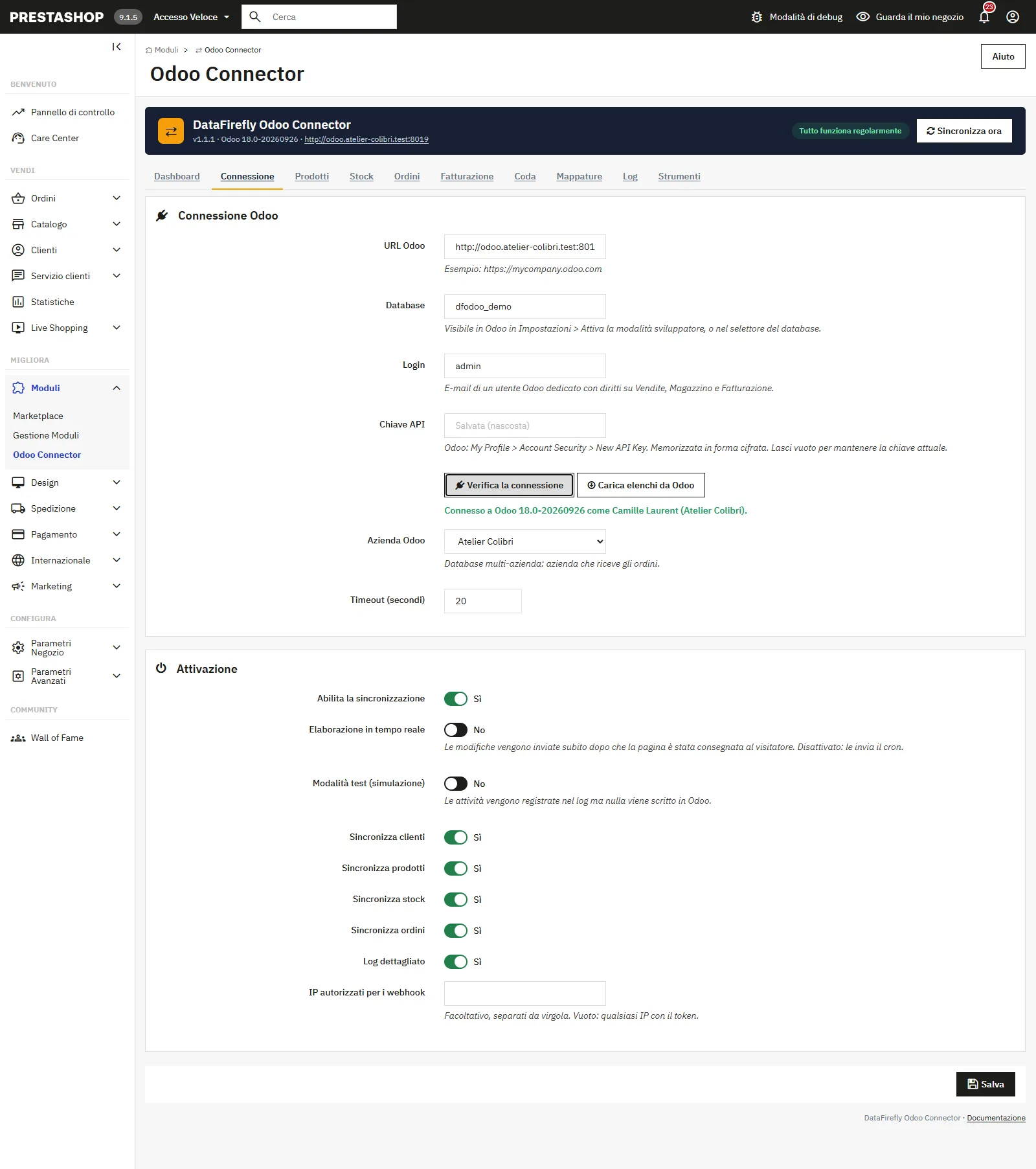
Connessione a Odoo con URL, database, login e chiave API cifrata, con test di connessione riuscito
## Scheda Prodotti
- **Direzione dei prodotti**: da PrestaShop a Odoo, da Odoo a PrestaShop, o in entrambi i sensi.
- **Immagine di copertina**, **albero delle categorie** (con la categoria Odoo padre) e **prezzo d'acquisto inviato come costo** (da disattivare se Odoo calcola i costi con costo medio ponderato o FIFO).
- **Archivia le varianti Odoo assenti in PrestaShop**.
- **Mappatura campi aggiuntivi**: una riga per campo, nel formato `odoo_field=prestashop_field`.
- **Da Odoo a PrestaShop**: prezzo, nome, riferimento ed EAN13, stato attivo, a scelta.
- **Importa i nuovi prodotti Odoo**: i prodotti vendibili creati in Odoo vengono creati in PrestaShop, con le loro varianti come combinazioni, nella categoria e con la regola tasse scelte, attivati o meno.
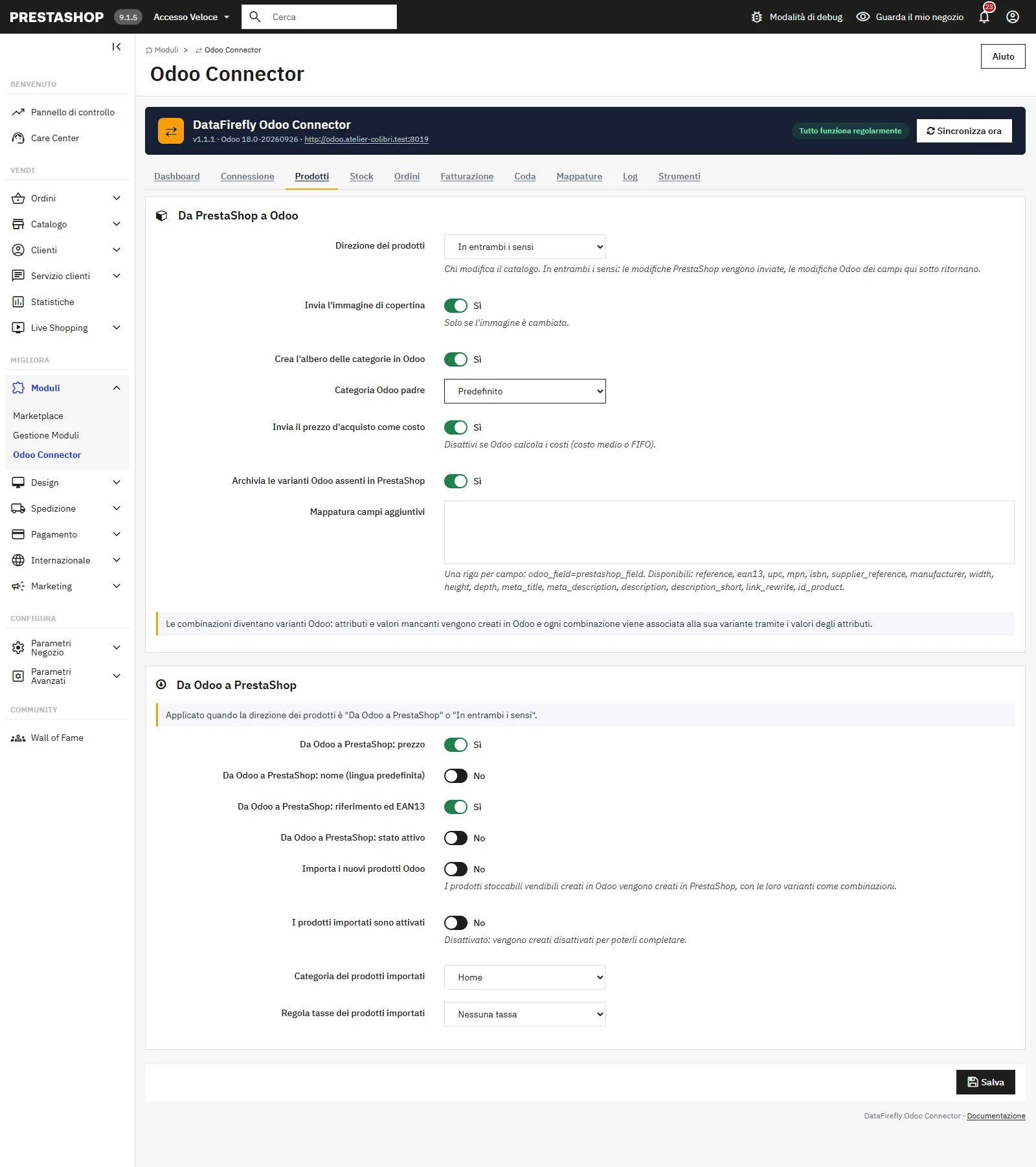
Impostazioni di sincronizzazione di prodotti e combinazioni tra PrestaShop e Odoo, in entrambe le direzioni
## Scheda Stock
- **Master dello stock**: Odoo (consigliato), PrestaShop, o entrambi. I movimenti legati agli ordini non vengono mai conteggiati due volte.
- **Quantità inviata a PrestaShop**: la quantità vendibile (al netto delle riservazioni, consigliata per evitare la vendita oltre la disponibilità) o la quantità in magazzino.
- **Magazzino Odoo**, applicato anche agli ordini, e **ubicazione specifica** facoltativa.
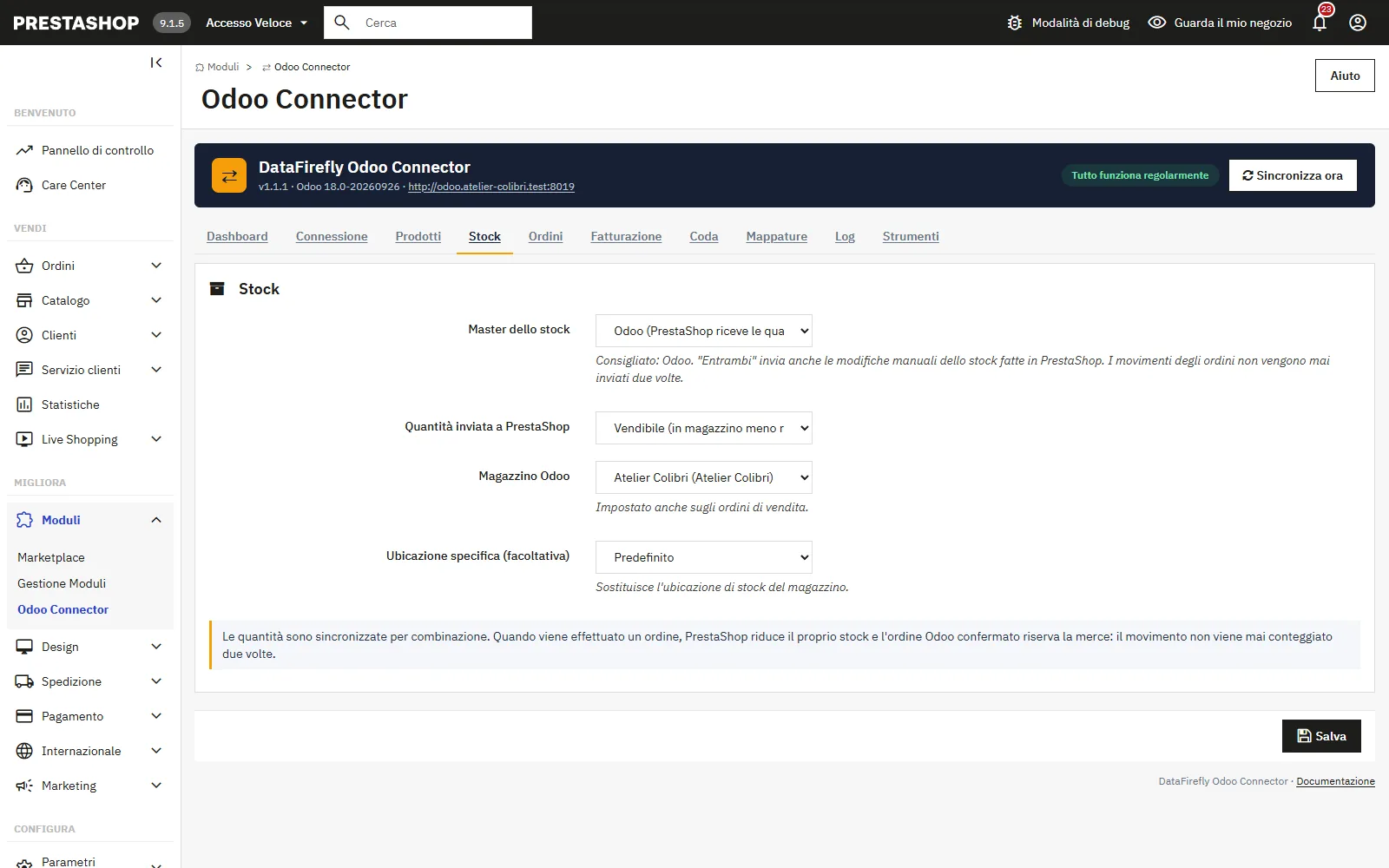
Sincronizzazione delle giacenze per combinazione con Odoo come master, quantità disponibile e magazzino
## Scheda Ordini
- **Invio degli ordini a Odoo**: appena vengono creati o solo una volta pagati, con una data prima della quale gli ordini vengono ignorati.
- **Conferma il preventivo Odoo** all'ordine o al pagamento: la conferma crea l'ordine di consegna in Odoo.
- **Tasse**: _aliquote PrestaShop_ (vengono usate le imposte Odoo con la stessa aliquota e i totali coincidono) o _lascia calcolare a Odoo_ (imposte dei prodotti e posizioni fiscali di Odoo).
- **Stati PrestaShop che annullano l'ordine Odoo**, **team di vendita** e **addetto vendite**.
- **Le consegne Odoo aggiornano PrestaShop**: alla convalida della consegna, l'ordine assume lo stato scelto (Spedito per impostazione predefinita) con il numero di tracciamento e il cliente riceve l'e-mail di spedizione.
- **Gli annullamenti Odoo aggiornano PrestaShop**.
Ogni riga d'ordine punta alla variante Odoo della combinazione. La spedizione, la confezione regalo e gli sconti vengono aggiunti su righe distinte, con gli sconti suddivisi per aliquota d'imposta. Il modulo confronta il totale Odoo con quello di PrestaShop e segnala qualsiasi differenza nel log.
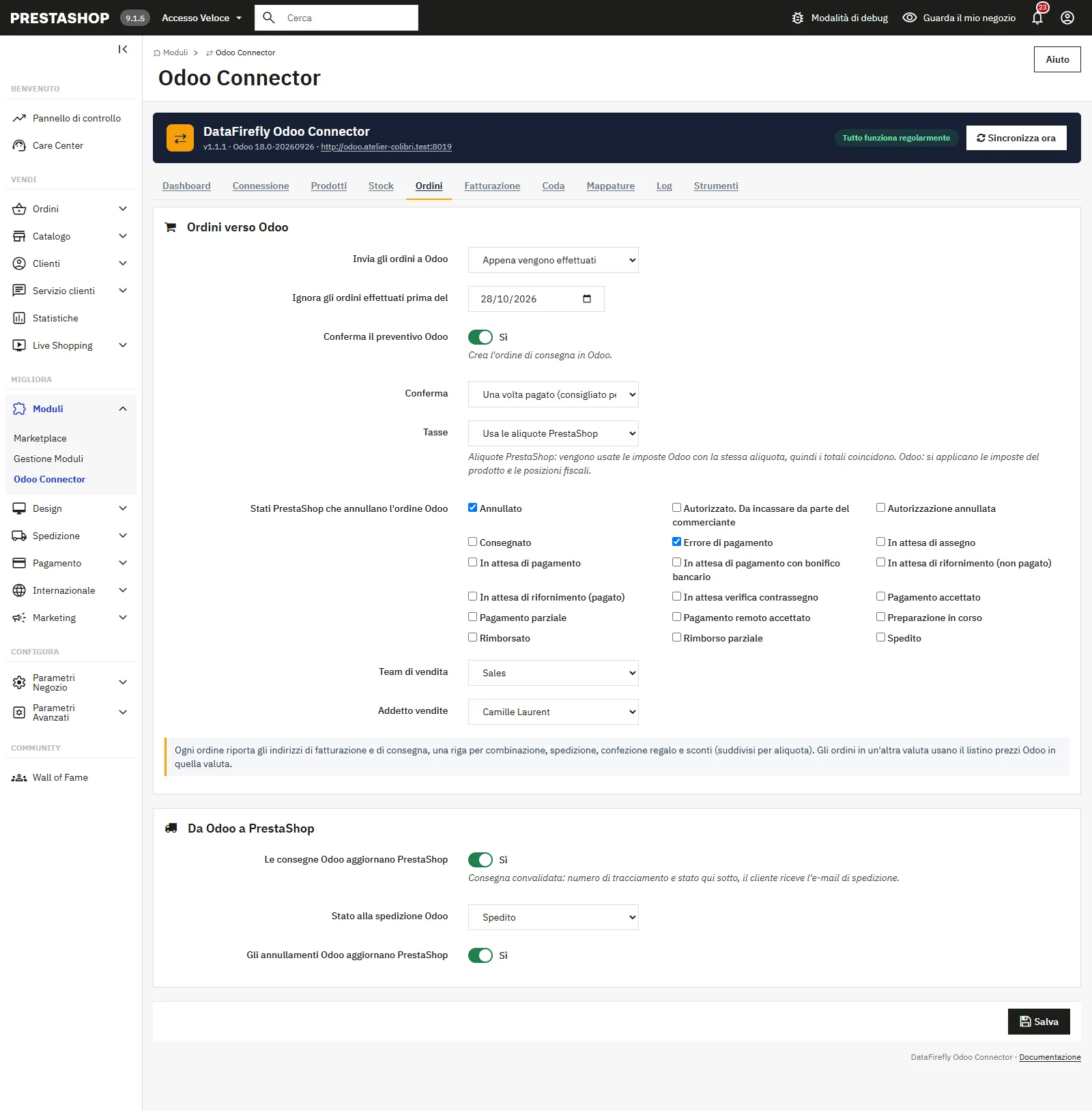
Invio degli ordini PrestaShop a Odoo: conferma al pagamento, imposte, team di vendita e ritorno delle spedizioni
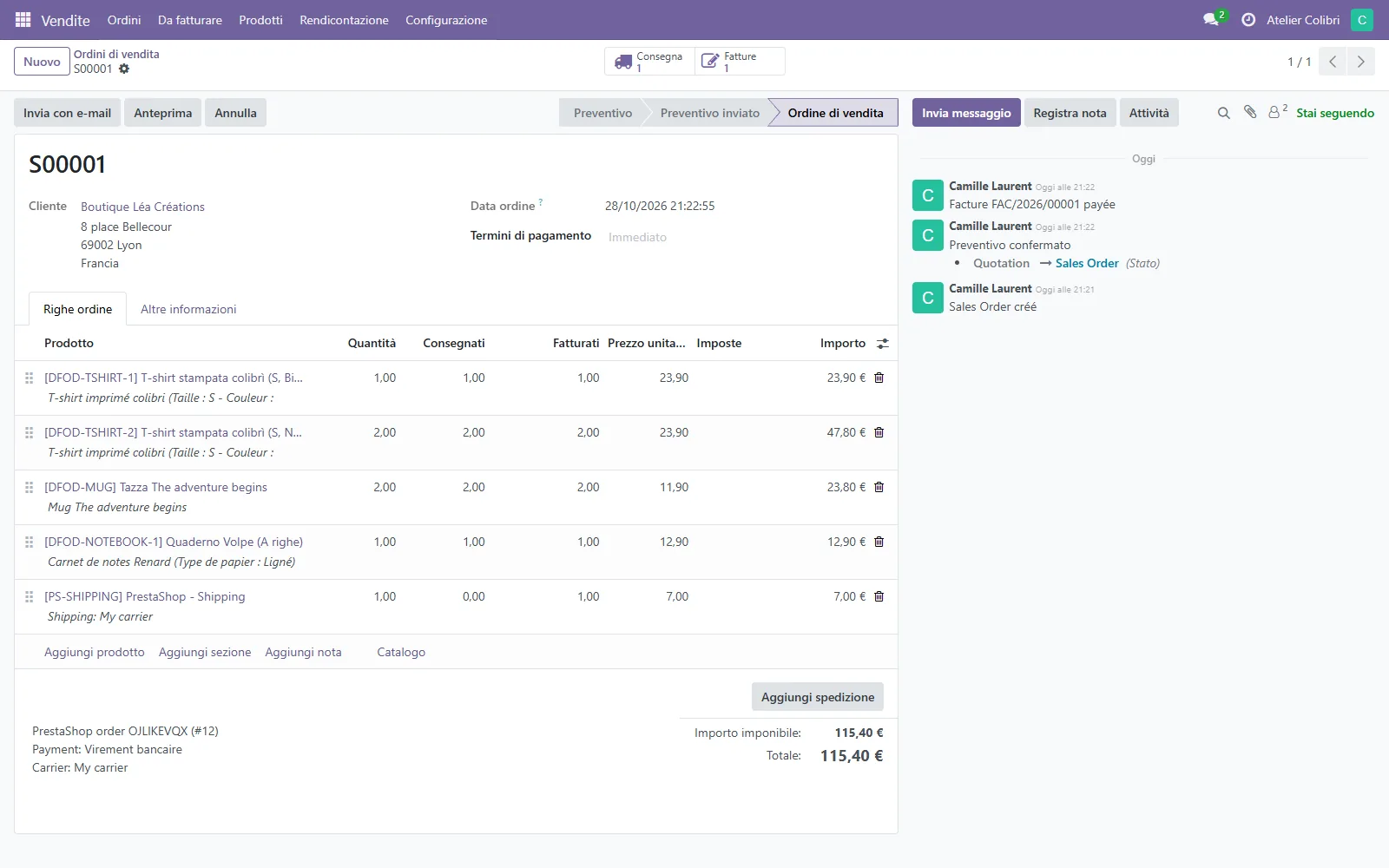
Ordine di vendita Odoo creato da PrestaShop: righe per variante, spedizione, consegnato e fatturato
## Scheda Fatturazione
- **Fatture Odoo**: non creare, creare come bozza, oppure creare e confermare. La fattura viene creata a partire dall'ordine confermato, all'ordine o al pagamento.
- **Registra il pagamento in Odoo**: la fattura confermata di un ordine pagato viene segnata come pagata nel registro corrispondente.
- **Registro pagamenti predefinito** e **registro per modulo di pagamento**: una riga per modulo, nel formato `module_name=journal_id`, ad esempio `stripe_official=7`.
Senza un registro configurato, il pagamento non viene registrato: il log lo segnala con un avviso che indica il modulo di pagamento interessato.
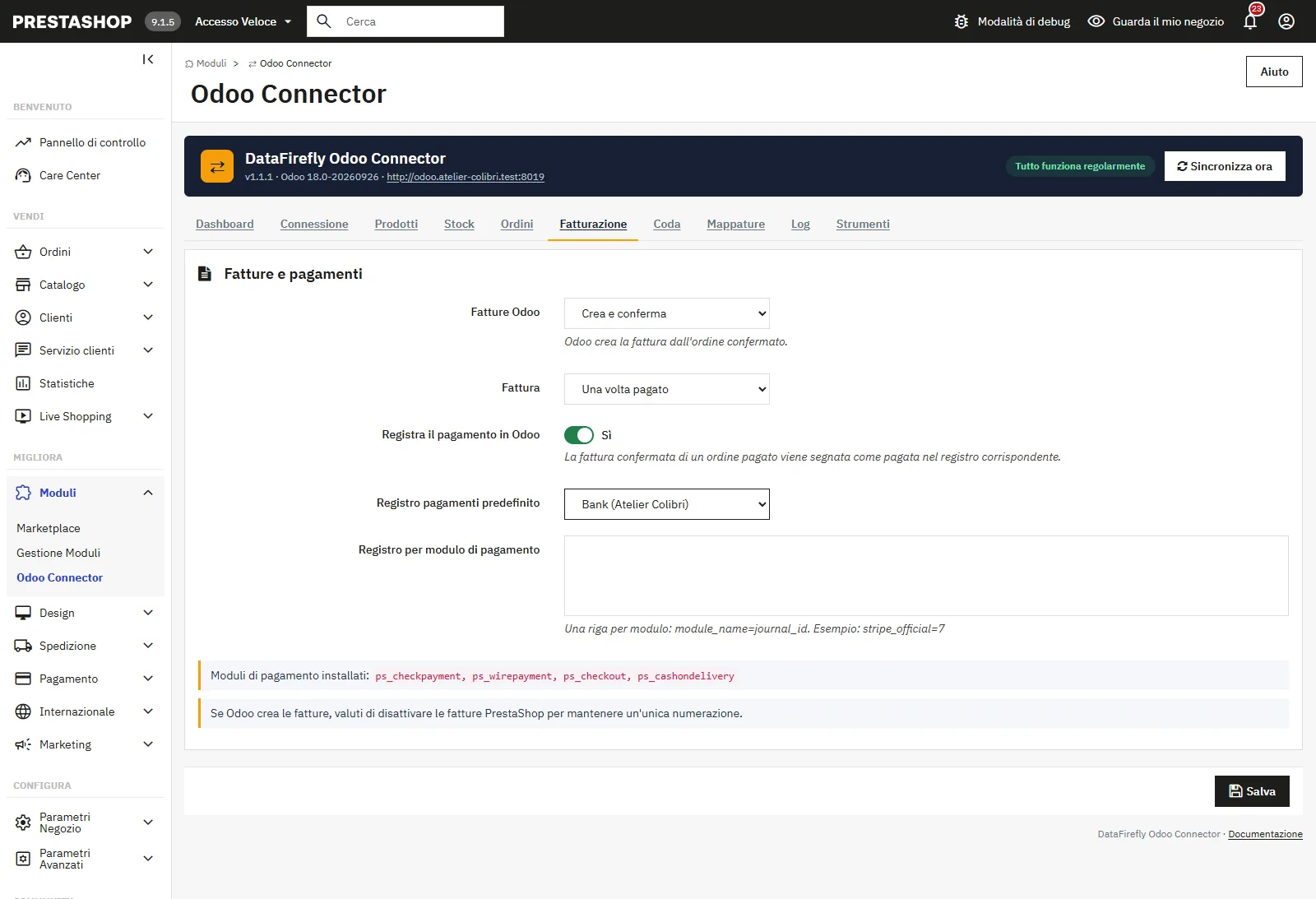
Creazione delle fatture Odoo confermate e registrazione del pagamento nel registro di ogni modulo di pagamento
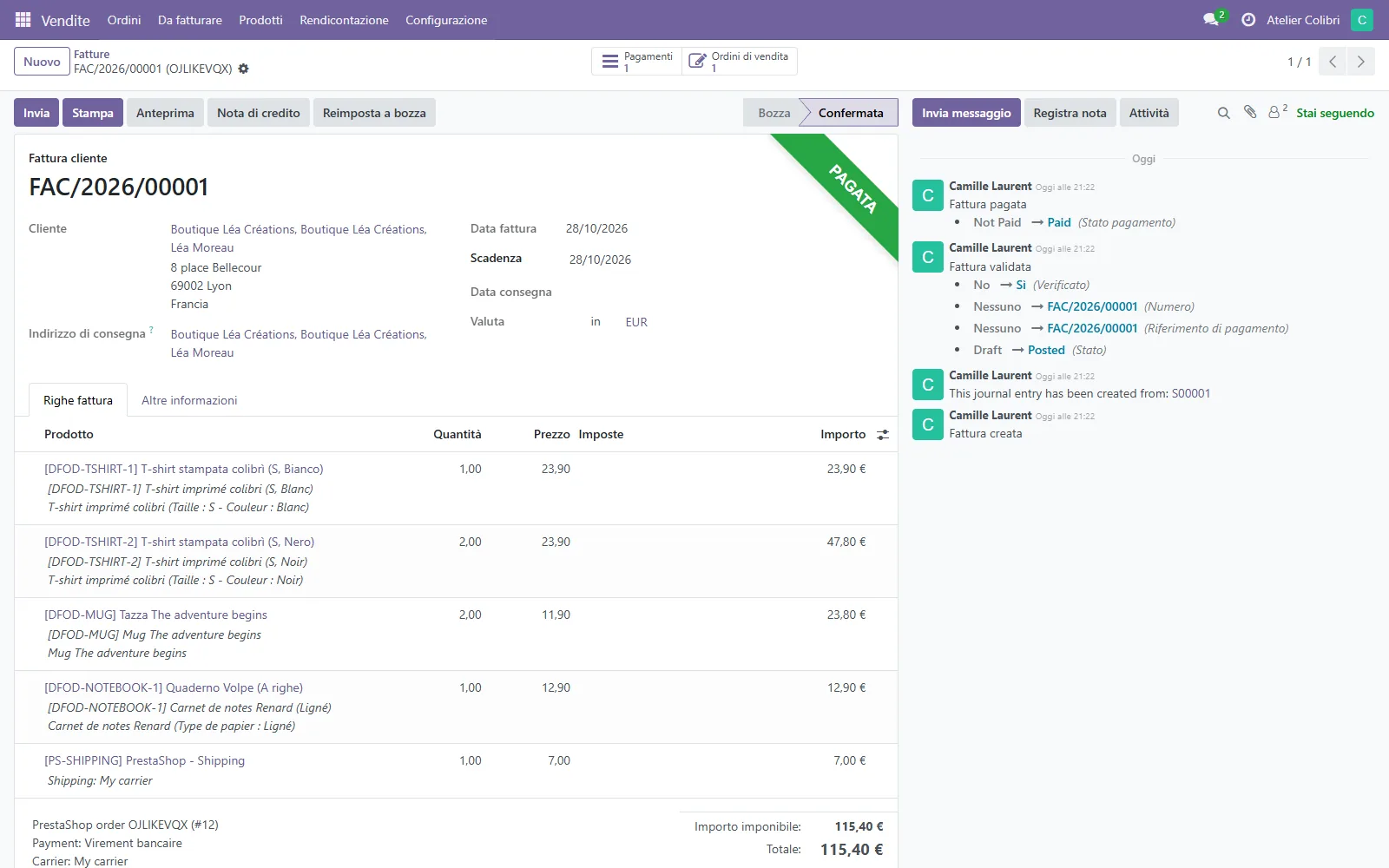
Fattura cliente Odoo confermata e pagata automaticamente per un ordine PrestaShop
## Sincronizzazione iniziale
Su un negozio esistente, popola Odoo dalla scheda **Strumenti**, in quest'ordine:
1. **Invia tutti i clienti**.
2. **Invia tutti i prodotti**.
3. **Importa tutto lo stock Odoo** se Odoo è il master dello stock.
4. **Invia gli ordini effettuati dal** giorno scelto.
Le attività partono a lotti tramite il cron. Se il tuo catalogo o i tuoi clienti esistono già in Odoo, vengono **ritrovati invece di essere ricreati**: i clienti tramite la loro e-mail, gli indirizzi tramite il loro riferimento, i prodotti semplici tramite il loro riferimento (o `PS-` senza riferimento), i prodotti con combinazioni tramite i riferimenti delle loro varianti e gli ordini tramite la loro origine.
Inizia con la **modalità test** attiva: ogni operazione viene registrata nel log senza scrivere nulla in Odoo. Disattivala una volta verificato il risultato.
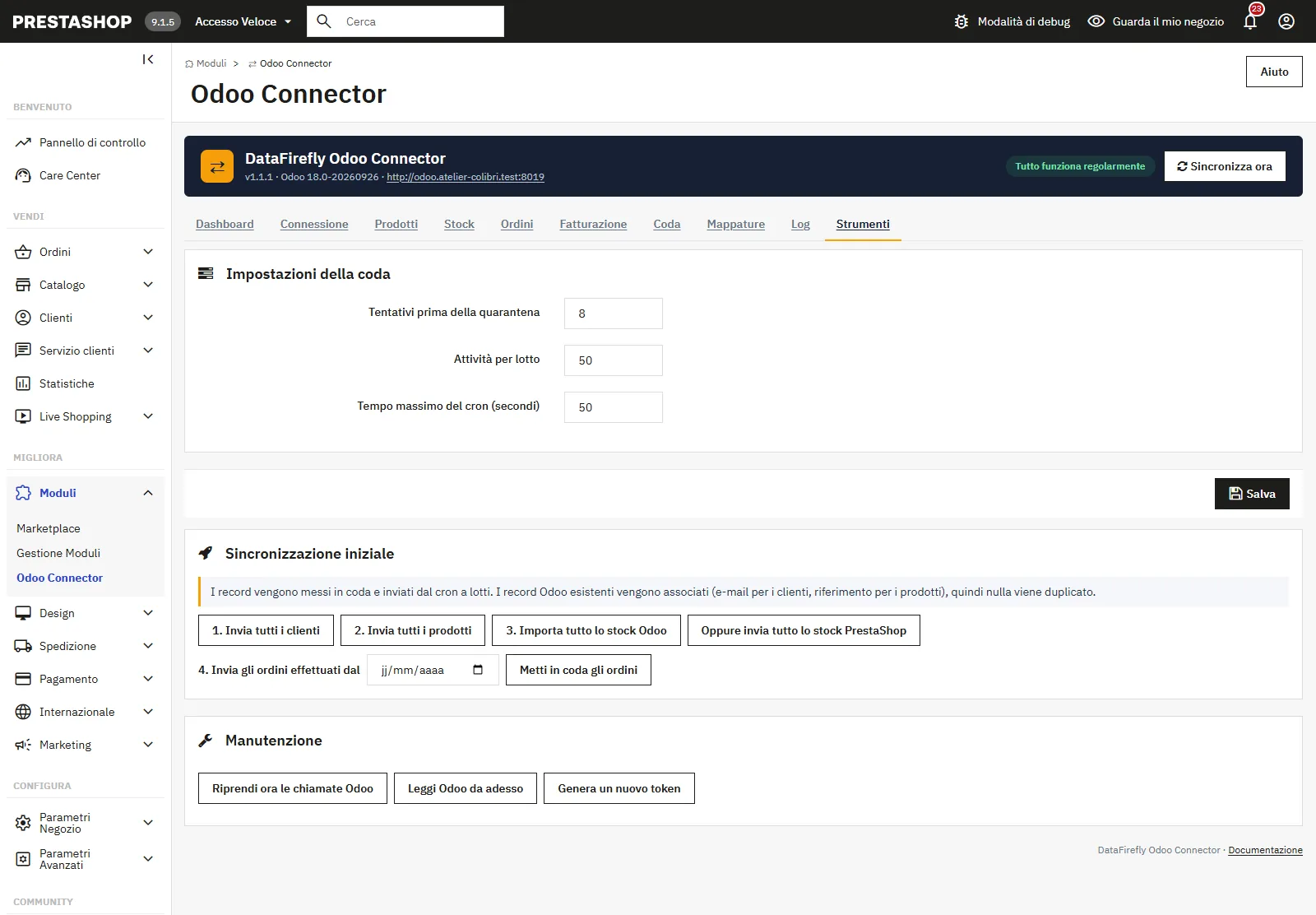
Strumenti di sincronizzazione iniziale: invio di clienti e prodotti, import delle giacenze Odoo e ordini da una data
## Cron
Il cron elabora la coda e legge le modifiche fatte in Odoo (scorte, prodotti, consegne, annullamenti). Pianificalo ogni 1-5 minuti con l'URL mostrato nella dashboard:
```
curl -s "https://tuo-negozio.com/module/dfodooconnect/cron?token=TUO_TOKEN"
```
oppure, senza limite di durata HTTP, dalla riga di comando del server:
```
php /percorso/di/prestashop/modules/dfodooconnect/cron.php
```
Due esecuzioni non girano mai contemporaneamente. Il pulsante **Sincronizza ora** della dashboard avvia un'esecuzione immediata.
## Webhook Odoo (tempo reale da Odoo)
Senza webhook, il cron legge le modifiche di Odoo a ogni esecuzione. Per un ritorno immediato, da Odoo 17, crea senza codice una regola per modello in _Impostazioni > Funzioni tecniche > Regole di automazione_:
- Modelli: _Prodotto_, _Variante prodotto_, _Quantitativi_ o _Movimento di magazzino_, _Trasferimento_, _Ordine di vendita_.
- Attivazione: _Al momento del salvataggio_.
- Azione: _Invia notifica Webhook_ verso l'URL del webhook mostrato nella dashboard.
Il token è obbligatorio: l'URL del webhook mostrato nella dashboard lo contiene già (`?token=`). Per i tuoi script, può anche essere inviato nell'intestazione `X-DF-Token`. Il contenuto ricevuto non viene mai applicato così com'è: indica soltanto quale record è cambiato, e il modulo lo rilegge in Odoo tramite l'API.
Una richiesta senza un token valido viene rifiutata con un codice 403. Puoi inoltre limitare gli indirizzi IP autorizzati nella scheda Connessione.
## Dashboard e monitoraggio
La dashboard mostra lo stato di salute (ultima esecuzione del cron, ultima chiamata Odoo riuscita, attività in attesa più vecchia, errori e avvisi nelle ultime 24 h), i contatori della coda (_in attesa_, _nuovo tentativo_, _in quarantena_, _completate_) e il numero di record collegati. Le schede **Coda**, **Mappature** e **Log** sono filtrabili, e un riquadro Odoo nelle schede ordine, prodotto e cliente offre un pulsante _Sincronizza ora_.
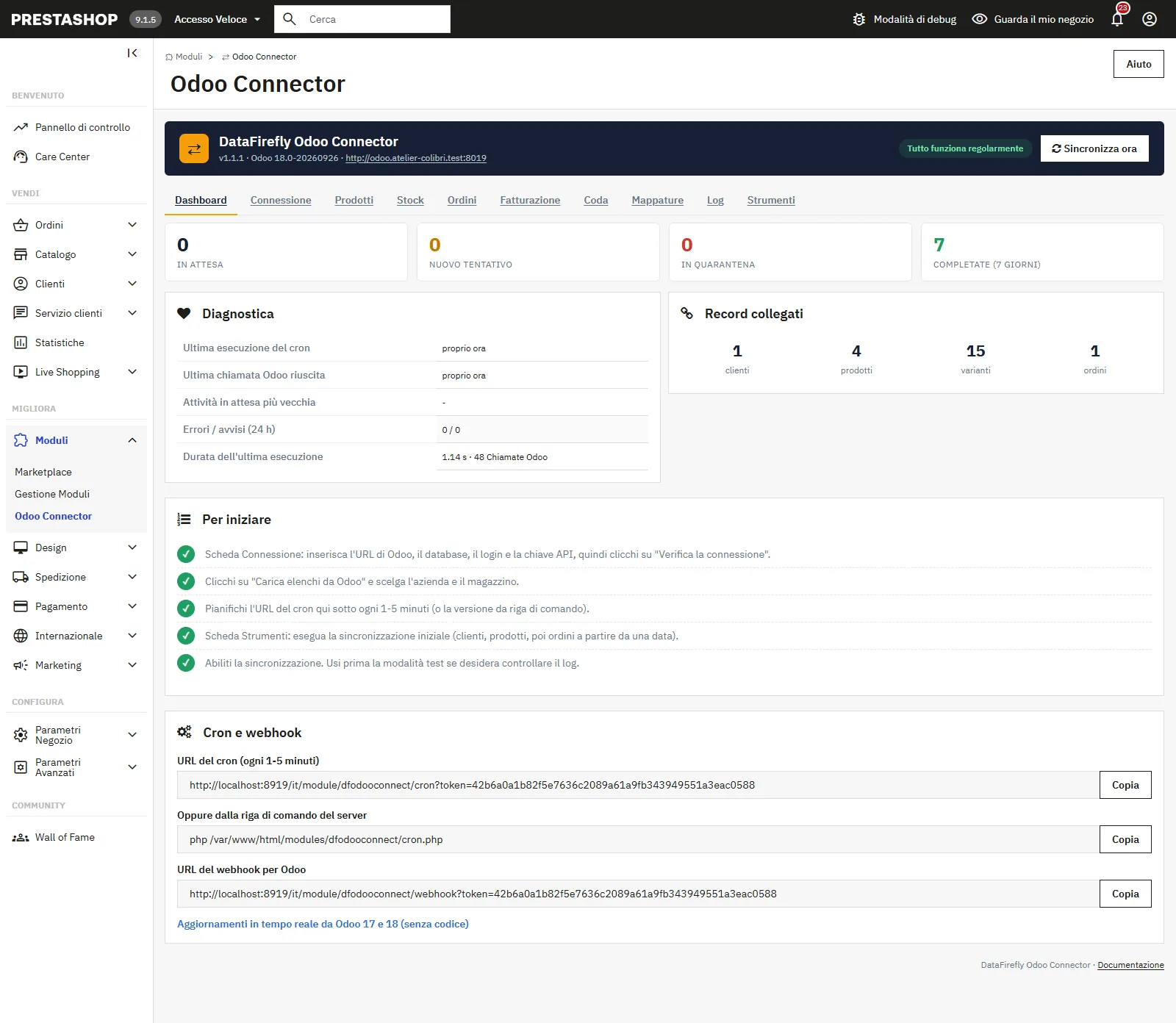
Pannello del connettore Odoo per PrestaShop: coda, stato della sincronizzazione e record collegati
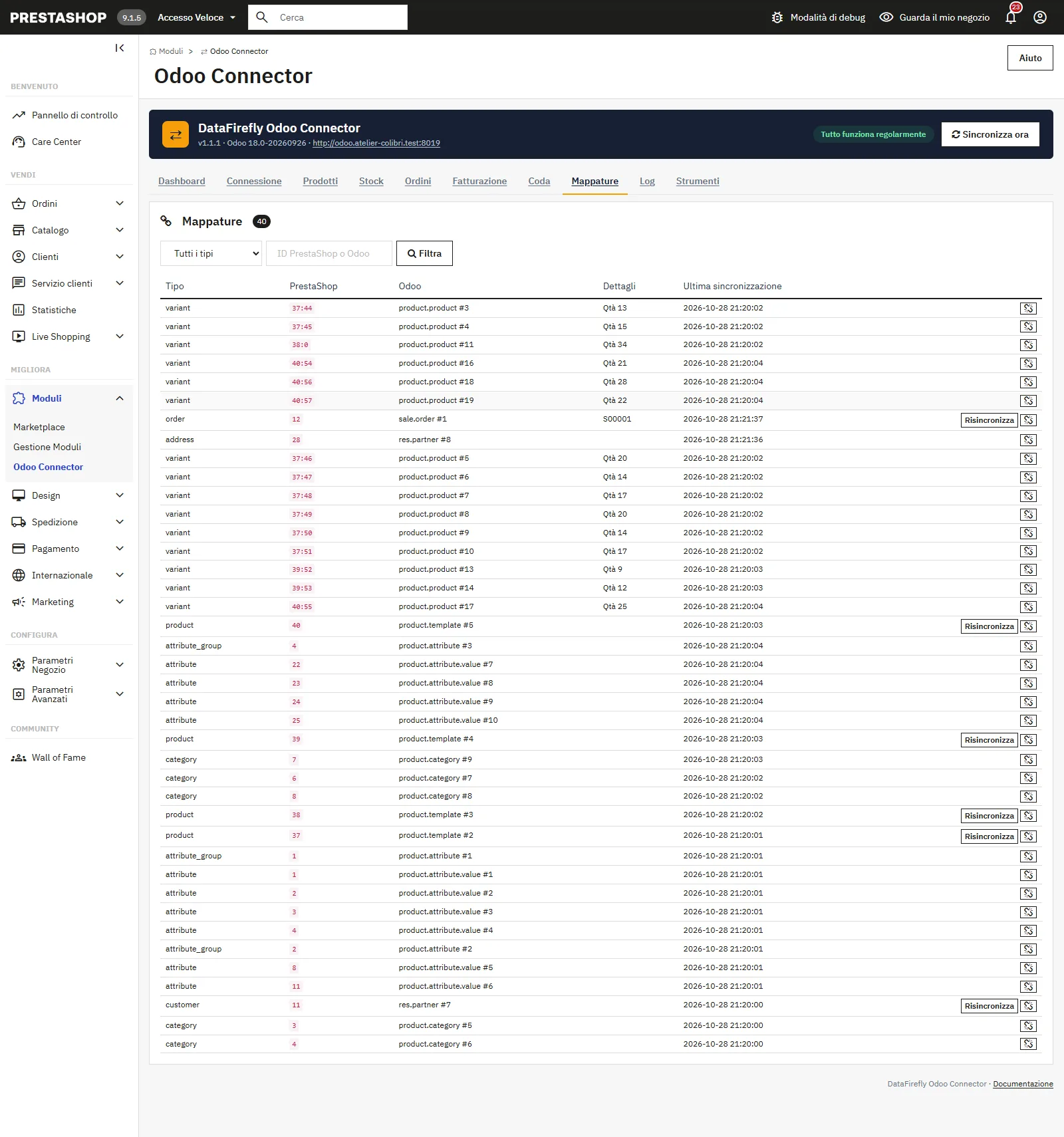
Mappature tra record PrestaShop e Odoo: clienti, prodotti, varianti e ordini con link a Odoo
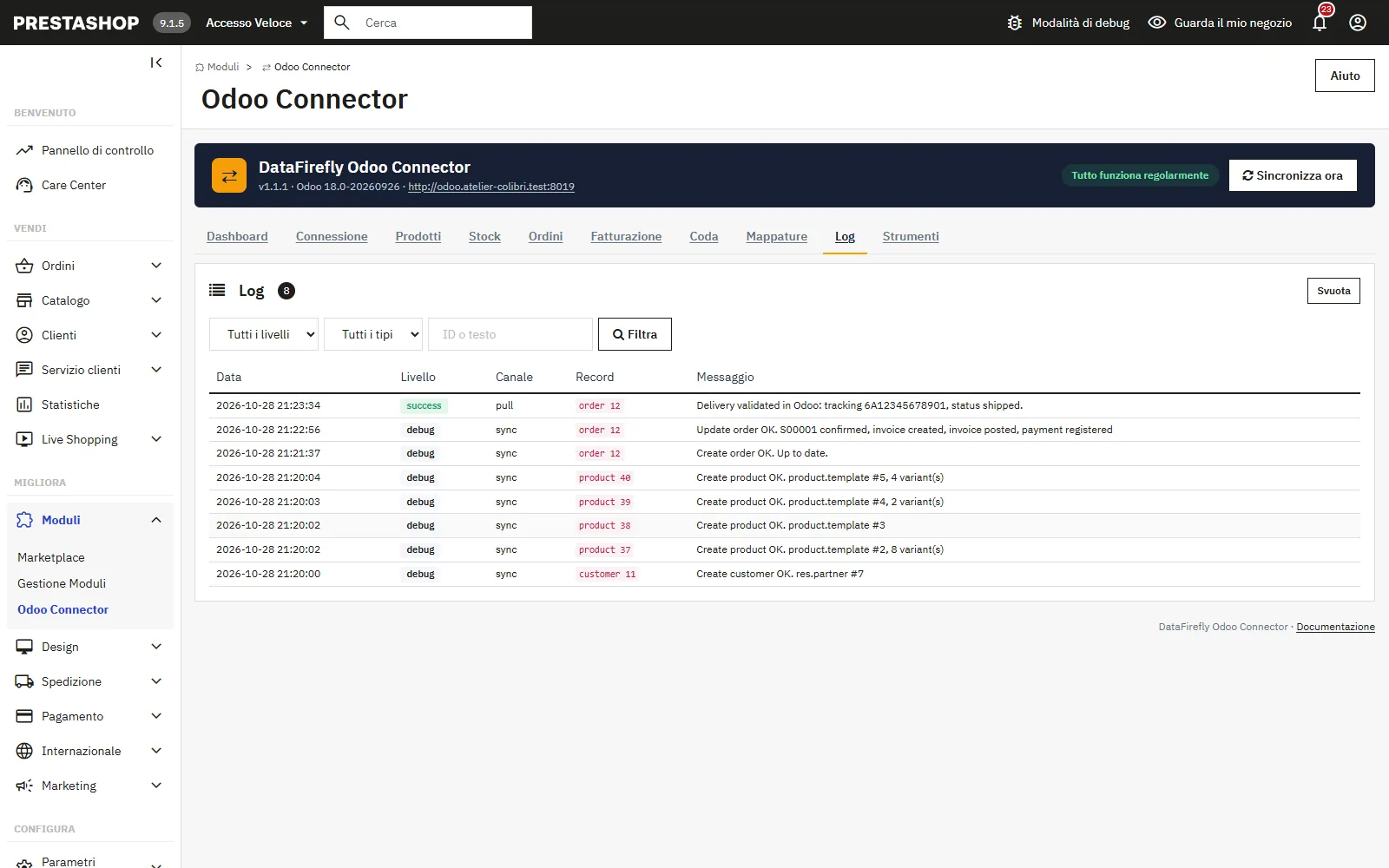
Registro di sincronizzazione con Odoo: prodotti e preventivo creati, fattura, pagamento e consegna convalidata
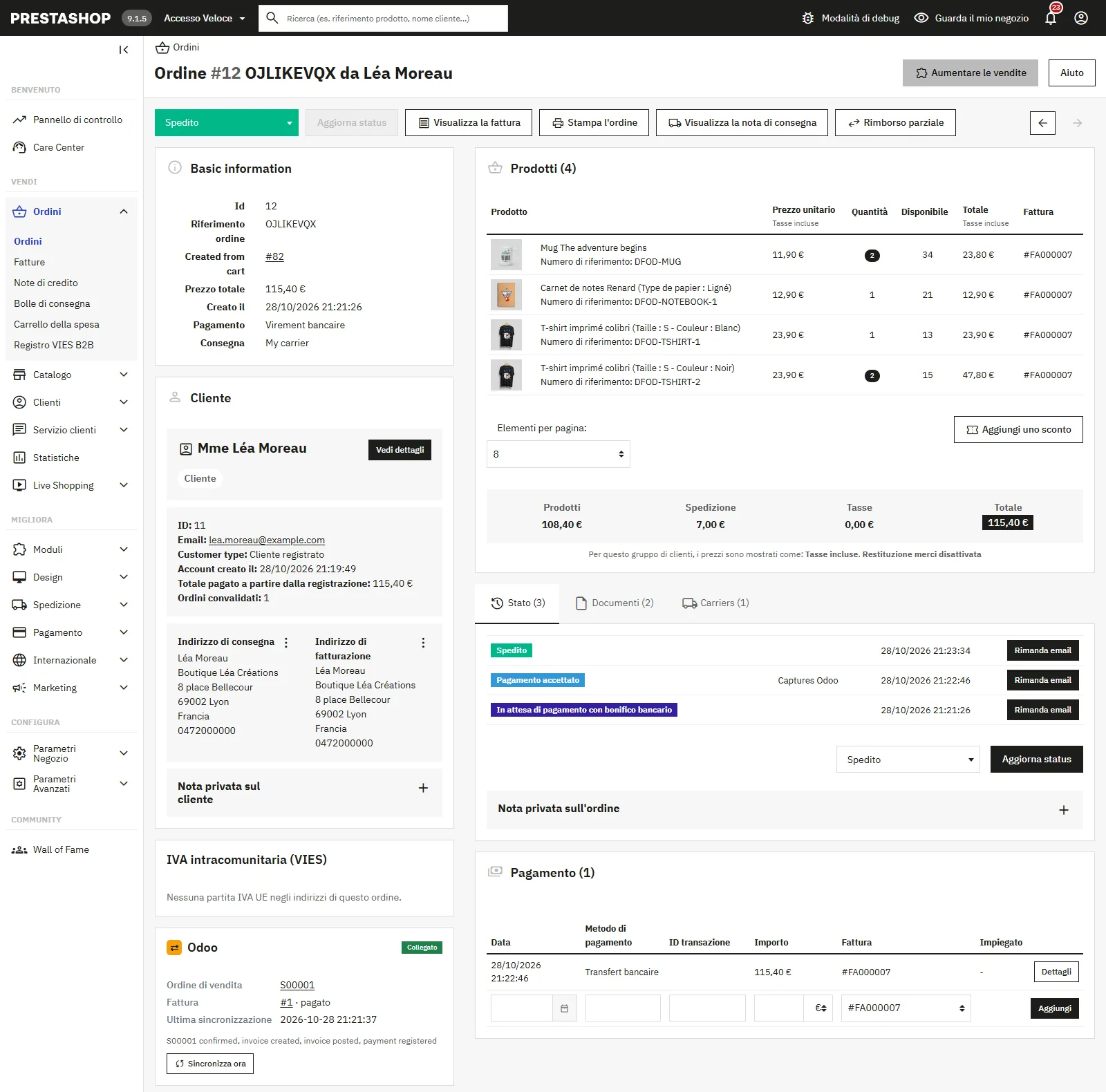
Ordine PrestaShop collegato al suo ordine di vendita Odoo, fattura pagata e stato Spedito ricevuto da Odoo
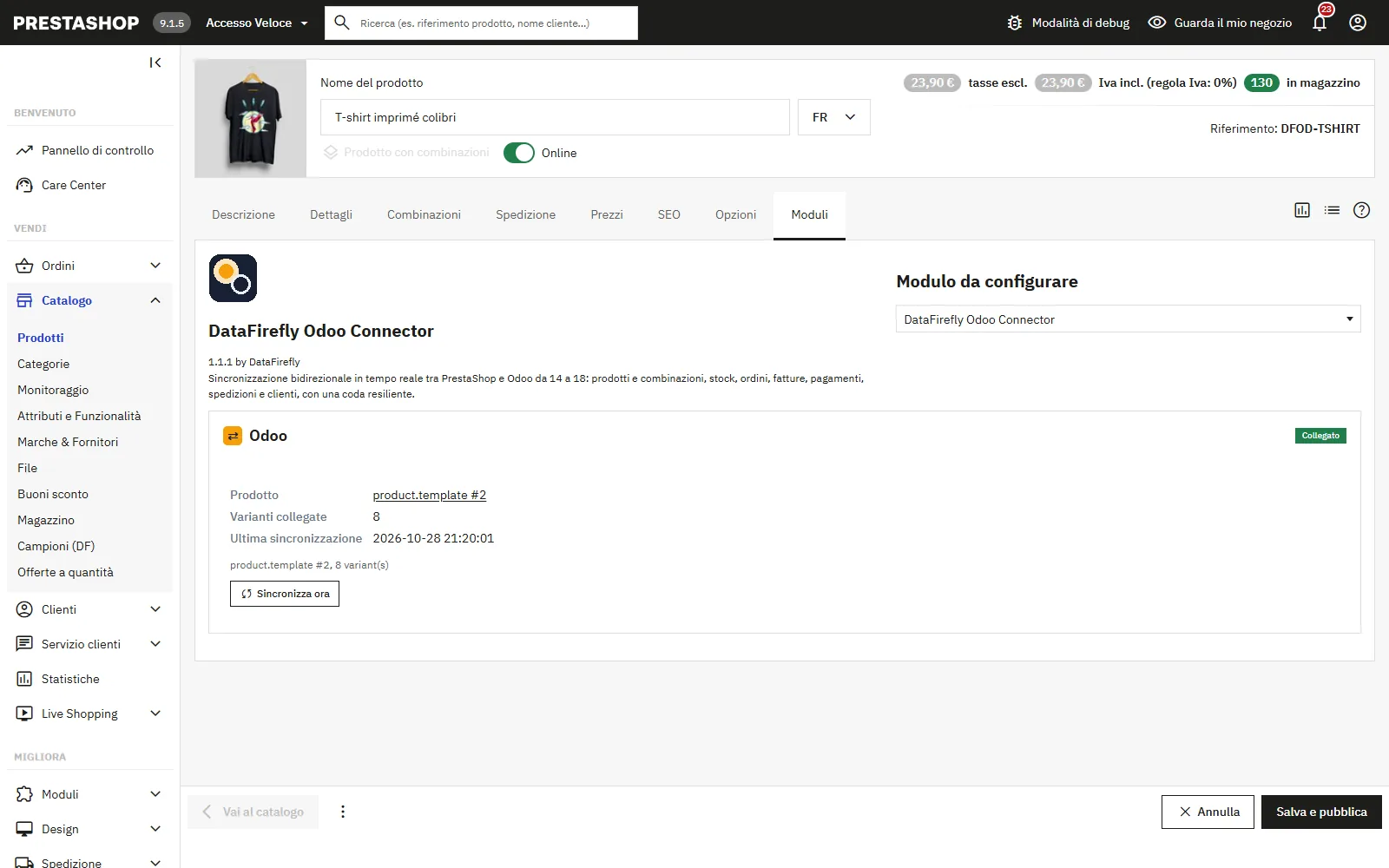
Riquadro Odoo nella scheda prodotto PrestaShop: prodotto collegato, varianti e pulsante Sincronizza ora
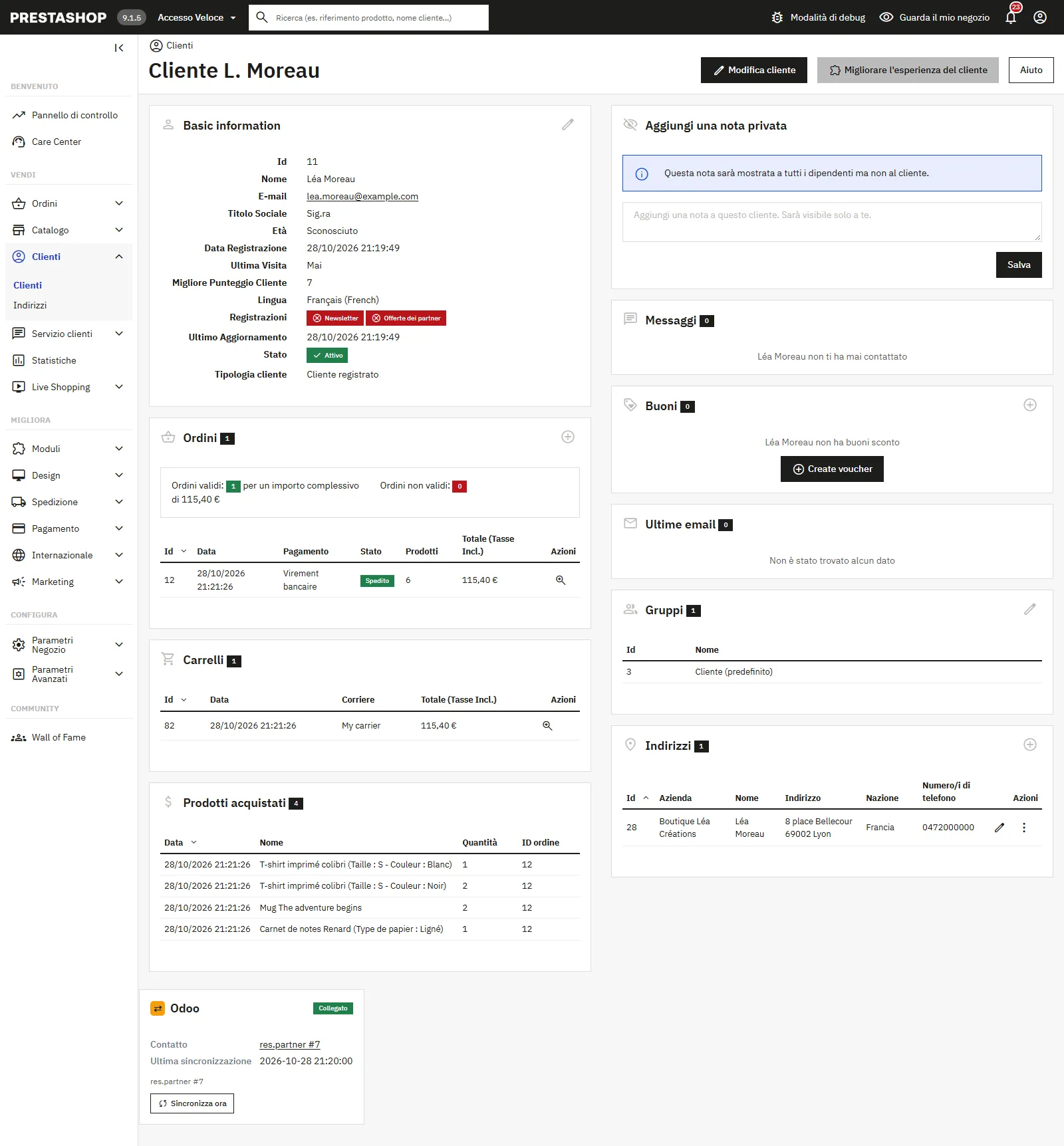
Riquadro Odoo nella scheda cliente PrestaShop: contatto Odoo collegato e sincronizzazione su richiesta
## La coda resiliente
Ogni modifica viene inserita in una coda elaborata dopo l'invio della pagina al cliente: il processo di acquisto non aspetta mai Odoo. In caso di errore, l'attività viene ritentata con un intervallo crescente (da 1 minuto a 24 ore); dopo il numero di tentativi configurato (8 per impostazione predefinita), passa in quarantena e si rilancia con un clic. Se Odoo non risponde più, un interruttore di sicurezza sospende le chiamate e conserva le attività senza consumare i loro tentativi, poi la sincronizzazione riprende da sola al ritorno di Odoo.
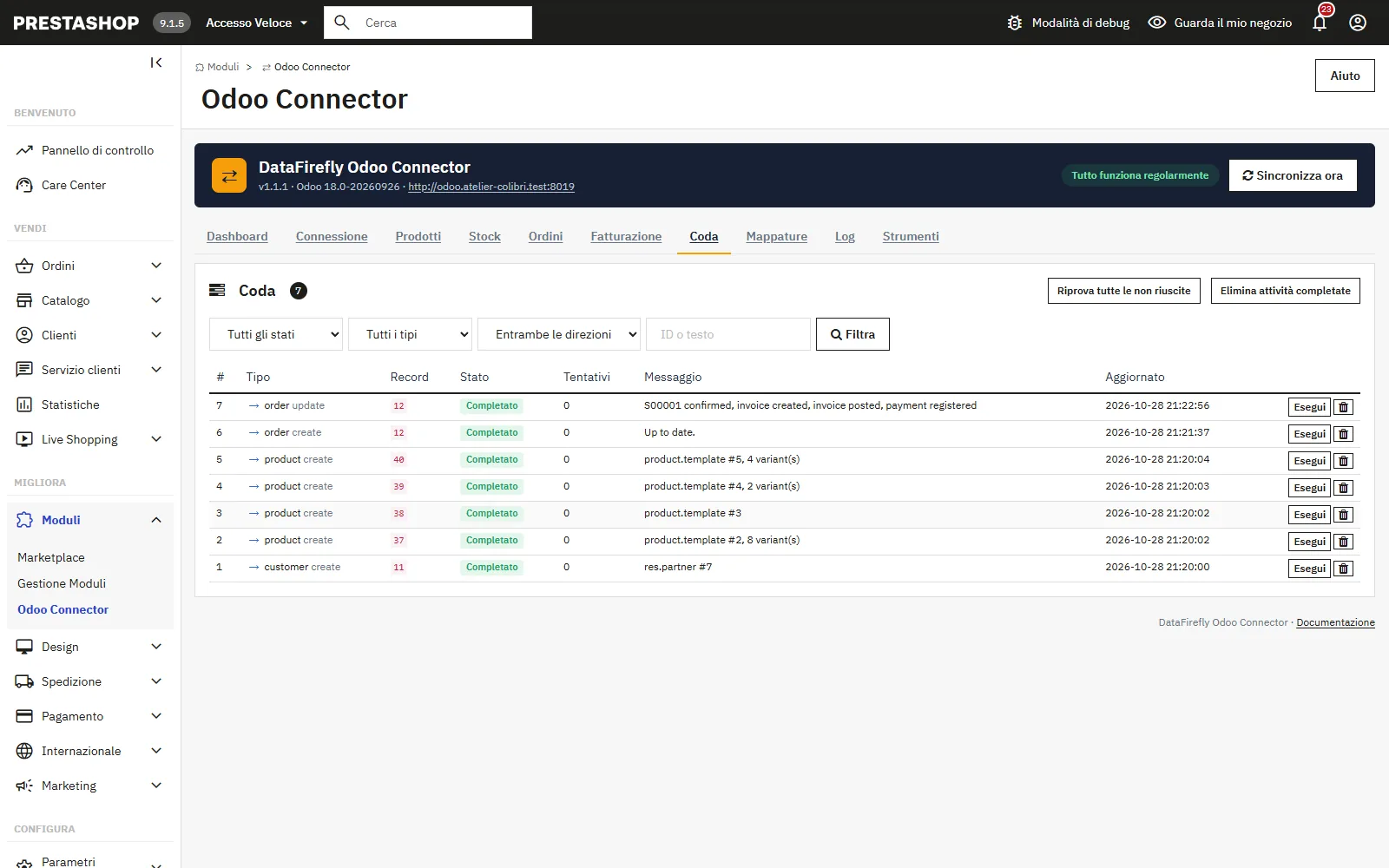
Coda di sincronizzazione con Odoo: attività completate, tentativi e nuovo invio con un clic
## Cambiare database Odoo
Se passi da un database Odoo a un altro (database di test verso produzione, migrazione), il modulo lo rileva grazie all'identificativo univoco del database. Dimentica allora le mappature e le impostazioni specifiche del vecchio database (azienda, magazzino, ubicazione, team, addetto vendite, registro) e lo segnala con un messaggio: ricarica gli elenchi da Odoo e verifica le impostazioni. Alla sincronizzazione successiva, i record del nuovo database vengono ritrovati tramite i loro riferimenti.
## Campi sincronizzati
### Clienti
Contatto Odoo con nome (o azienda), e-mail, partita IVA, SIRET, paese, regione, lingua e telefono. Gli indirizzi di fatturazione e di consegna diventano contatti figli al momento dell'invio degli ordini. Una partita IVA rifiutata da Odoo non impedisce l'invio: il contatto viene creato senza partita IVA e viene aggiunto un avviso nel log.
### Prodotti e combinazioni
Nome, prezzo al netto delle imposte, costo, peso convertito in kg, riferimento, codice a barre, imposta alla stessa aliquota (imposta sui servizi per i prodotti virtuali), categoria e immagine. Ogni combinazione è collegata a una variante Odoo; gli attributi e i loro valori vengono creati se necessario. Un prodotto invariato non viene riscritto in Odoo.
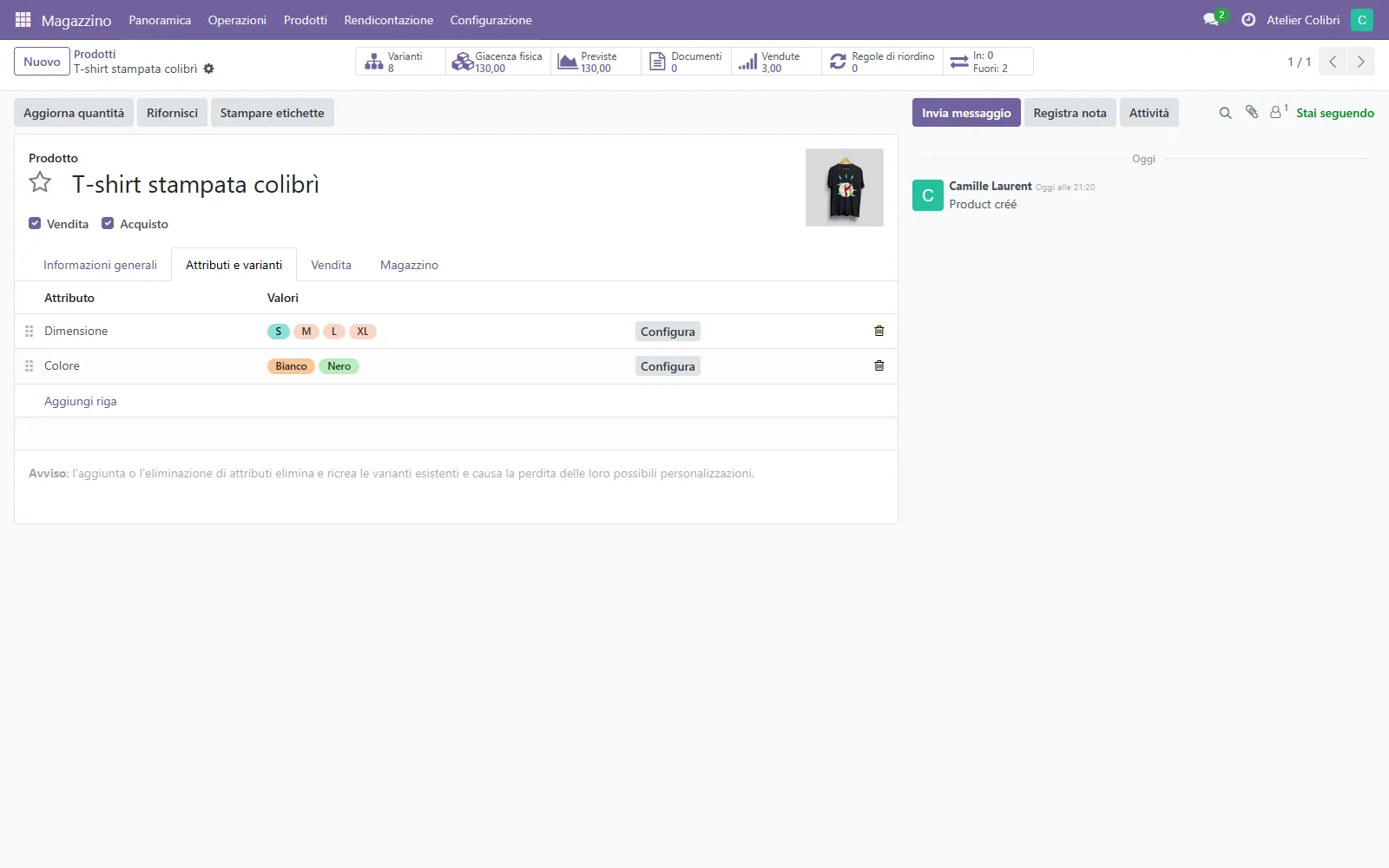
Prodotto Odoo creato da PrestaShop con attributi e varianti a partire dalle sue combinazioni
### Scorte
Per combinazione, sul magazzino o sull'ubicazione scelti.
### Ordini
Cliente, indirizzi di fatturazione e di consegna, righe per variante, spedizione, confezione regalo, sconti, valuta tramite listino prezzi, magazzino, team e addetto vendite.
## Risoluzione dei problemi
- **«Authentication refused by Odoo»**: il login o la chiave API non sono corretti, oppure la chiave è stata revocata. Genera una nuova chiave.
- **«Odoo closed the connection: check the database name»**: il database indicato non esiste su questo server.
- **«Odoo redirects this URL»**: usa l'indirizzo indicato nel messaggio (spesso la versione `https://`).
- **«No Odoo sale tax at 20%»**: crea in Odoo un'imposta di vendita all'aliquota indicata, in percentuale e al netto delle imposte.
- **«No Odoo payment journal for payment module…»**: scegli un registro pagamenti predefinito o per modulo nella scheda Fatturazione.
- **Il numero di tracciamento non arriva**: installa l'applicazione Consegna in Odoo. Lo stato Spedito funziona anche senza.
- **«Total mismatch»**: il totale Odoo è diverso da quello di PrestaShop; verifica le imposte Odoo corrispondenti alle aliquote dell'ordine.
- **Le scorte o le consegne non arrivano**: verifica che il cron venga eseguito (data dell'ultima esecuzione del cron nella dashboard) e la direzione configurata.
- **Un'attività è in quarantena**: leggi il suo messaggio nella scheda Coda, correggi la causa, poi rilanciala.
## Disinstallazione
La disinstallazione rimuove le tabelle di mappatura, di coda e di log, nonché le impostazioni del modulo. **I tuoi dati in Odoo non vengono modificati.** In caso di reinstallazione, i record esistenti in Odoo vengono ritrovati tramite i loro riferimenti, senza duplicati.