# Caratteristiche e combinazioni in blocco: documentazione dfbulkfeature
> Installazione Installa il modulo da Moduli > Gestione moduli > Carica un modulo inviando il file ZIP. Lo stesso ZIP funziona su PrestaShop da 8.0 a 9.x. All'installazione, il modulo…
- Pagina:
- Lingua: it
- Aggiornato il: 2026-10-28
- Altre lingue: [fr](https://www.datafirefly.com/documentation/dfbulkfeature/index.md), [en](https://www.datafirefly.com/en/documentation/dfbulkfeature/index.md), [es](https://www.datafirefly.com/es/documentation/dfbulkfeature/index.md), [de](https://www.datafirefly.com/de/documentation/dfbulkfeature/index.md), [pl](https://www.datafirefly.com/pl/documentation/dfbulkfeature/index.md), [nl](https://www.datafirefly.com/nl/documentation/dfbulkfeature/index.md), [pt](https://www.datafirefly.com/pt/documentation/dfbulkfeature/index.md)
- Indice:
## Installazione
Installa il modulo da **Moduli > Gestione moduli > Carica un modulo** inviando il file ZIP. Lo stesso ZIP funziona su PrestaShop da 8.0 a 9.x.
All'installazione, il modulo crea la sua tabella della cronologia, registra l'hook `actionAdminControllerSetMedia` e aggiunge la scheda **Caratteristiche in blocco** in **Catalogo > Attributi e Caratteristiche**, accanto alle schede Attributi e Caratteristiche.
### Aggiornamento da una versione precedente
Carica il nuovo ZIP allo stesso modo. PrestaShop rileva la versione installata ed esegue gli script di aggiornamento: creazione della tabella della cronologia, della scheda del catalogo e dei permessi. Le tue impostazioni vengono conservate.
Se il tuo hosting usa una cache PHP (OPcache), gli script di aggiornamento la svuotano automaticamente. In caso di comportamento inatteso subito dopo un aggiornamento, svuota anche la cache di PrestaShop da Parametri avanzati > Prestazioni.
## Permessi dei dipendenti
Il modulo si basa sui permessi PrestaShop di ciascun profilo:
- Le operazioni dall'elenco prodotti richiedono il permesso di **modifica su Prodotti**.
- La parte caratteristiche della pagina catalogo richiede i permessi su **Caratteristiche** (visualizzare, modificare, aggiungere, eliminare a seconda dell'azione).
- La parte attributi richiede i permessi su **Attributi**. Eliminare o unire valori di attributo richiede anche la modifica su Prodotti, poiché vengono toccate delle combinazioni.
PrestaShop 8 non esegue gli hook di un modulo per un profilo che non ha il permesso di visualizzarlo. All'installazione, questo permesso viene assegnato automaticamente ai profili che possono modificare i prodotti. Se crei un profilo in seguito, assegnagli il permesso «Visualizza» sul modulo in **Parametri avanzati > Team > Permessi**.
## Caratteristiche su una selezione di prodotti
In **Catalogo > Prodotti**, seleziona i prodotti interessati, apri **Azioni di gruppo** e poi **Gestisci caratteristiche**. La finestra modale mostra a sinistra l'elenco delle caratteristiche con un campo di ricerca e a destra le impostazioni dell'operazione. Il numero accanto a una caratteristica o a un valore indica quanti prodotti della selezione la usano già.
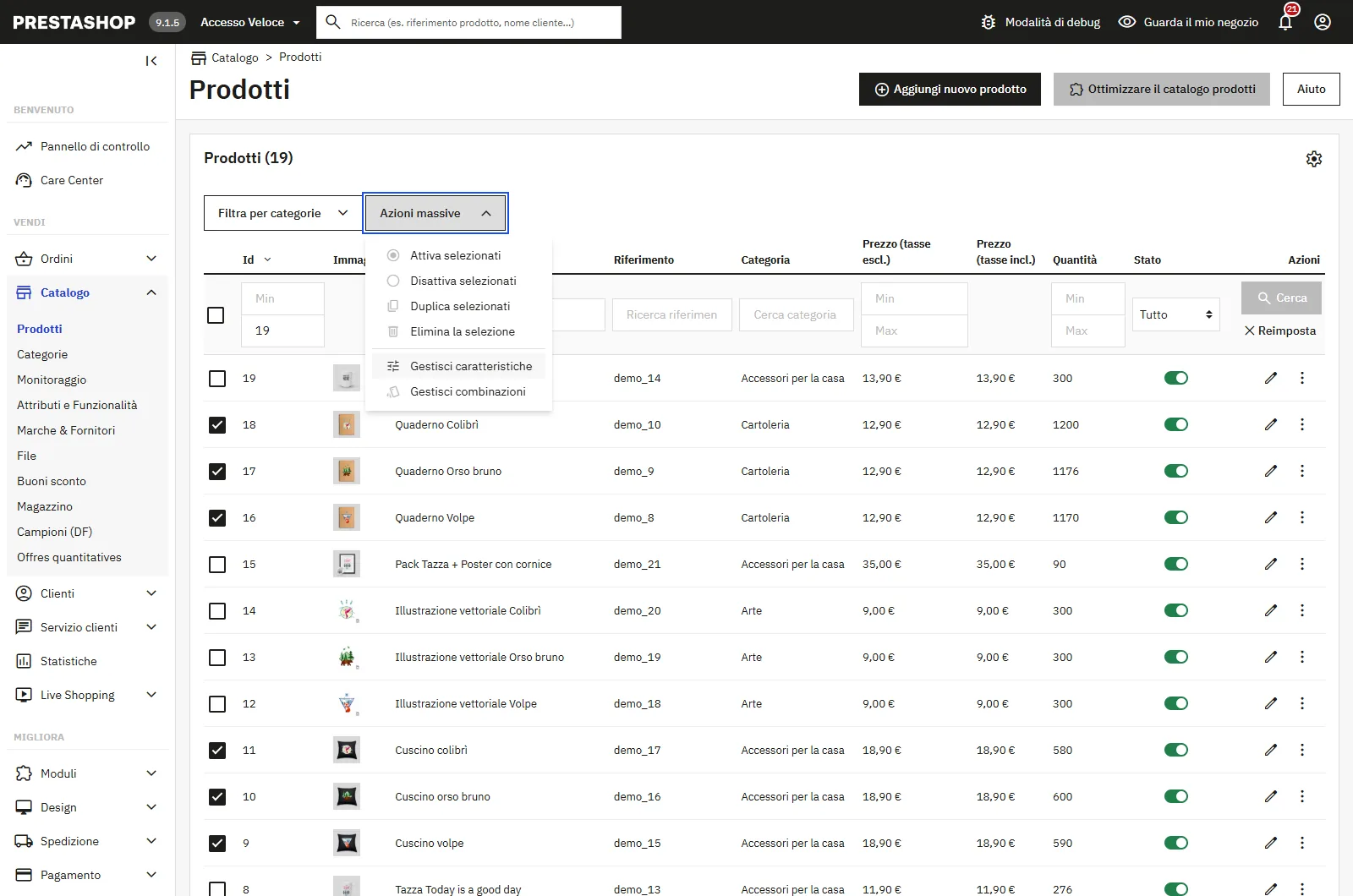
Azioni di gruppo: gestire caratteristiche e combinazioni
### Aggiungi
Scegli la caratteristica e poi il tipo di valore:
- **Valore esistente**: un valore predefinito della caratteristica.
- **Nuovo valore**: il testo inserito diventa un valore predefinito, salvato in tutte le lingue. Se esiste già un valore con questo nome (senza distinzione tra maiuscole e minuscole), viene riutilizzato.
- **Valore personalizzato**: un testo specifico per ogni prodotto, come nella scheda prodotto.
La casella **Sostituisci i valori attuali di questa caratteristica** è selezionata per impostazione predefinita. Se la deselezioni, il valore viene aggiunto accanto ai valori esistenti: PrestaShop 8 e 9 accettano più valori della stessa caratteristica su un prodotto.
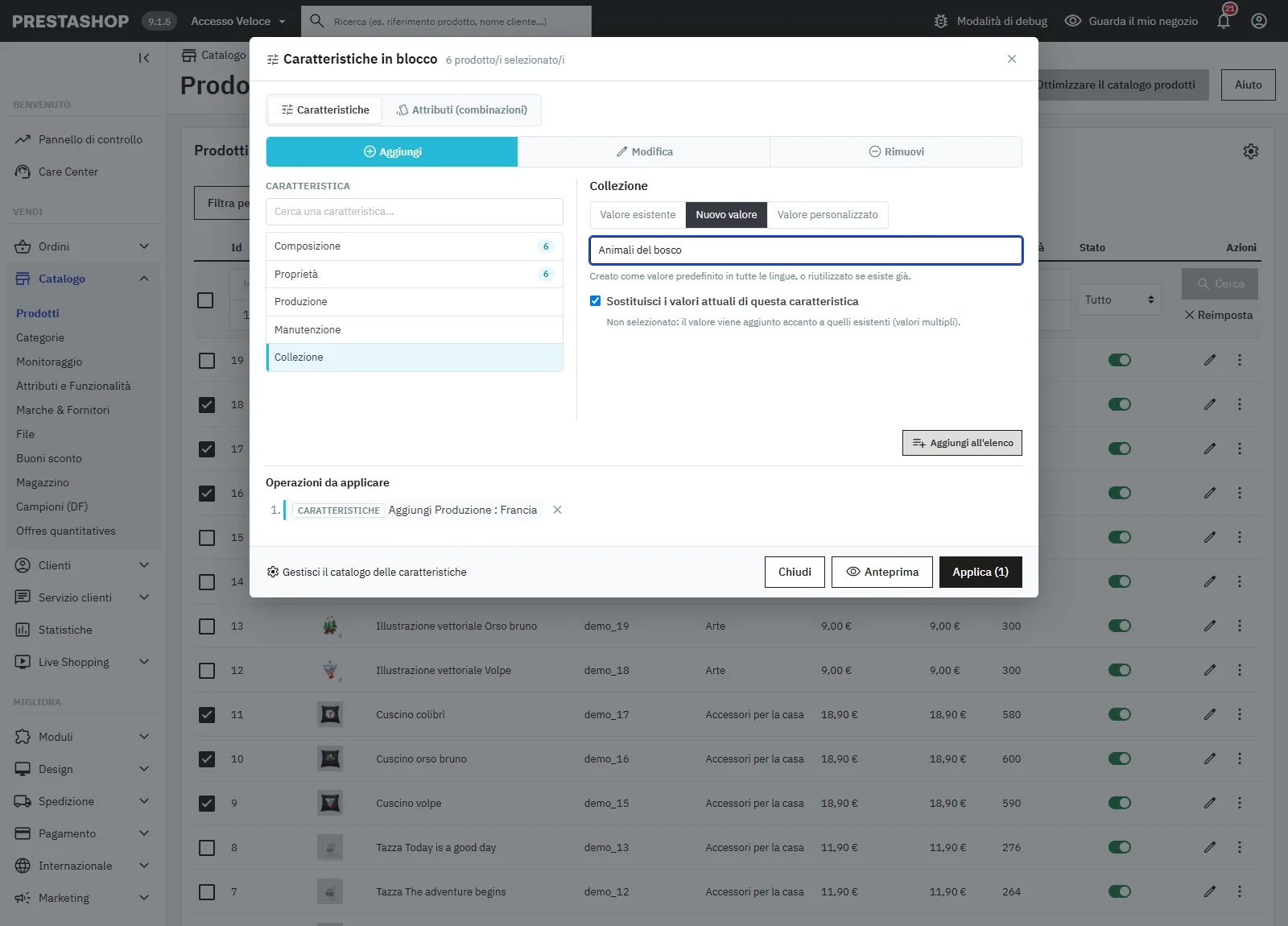
Aggiungere una caratteristica con un nuovo valore
### Modifica
Scegli il valore attuale (o «Qualsiasi valore») e il nuovo valore. Vengono modificati solo i prodotti della selezione che hanno già questa caratteristica, gli altri sono conteggiati come non interessati.
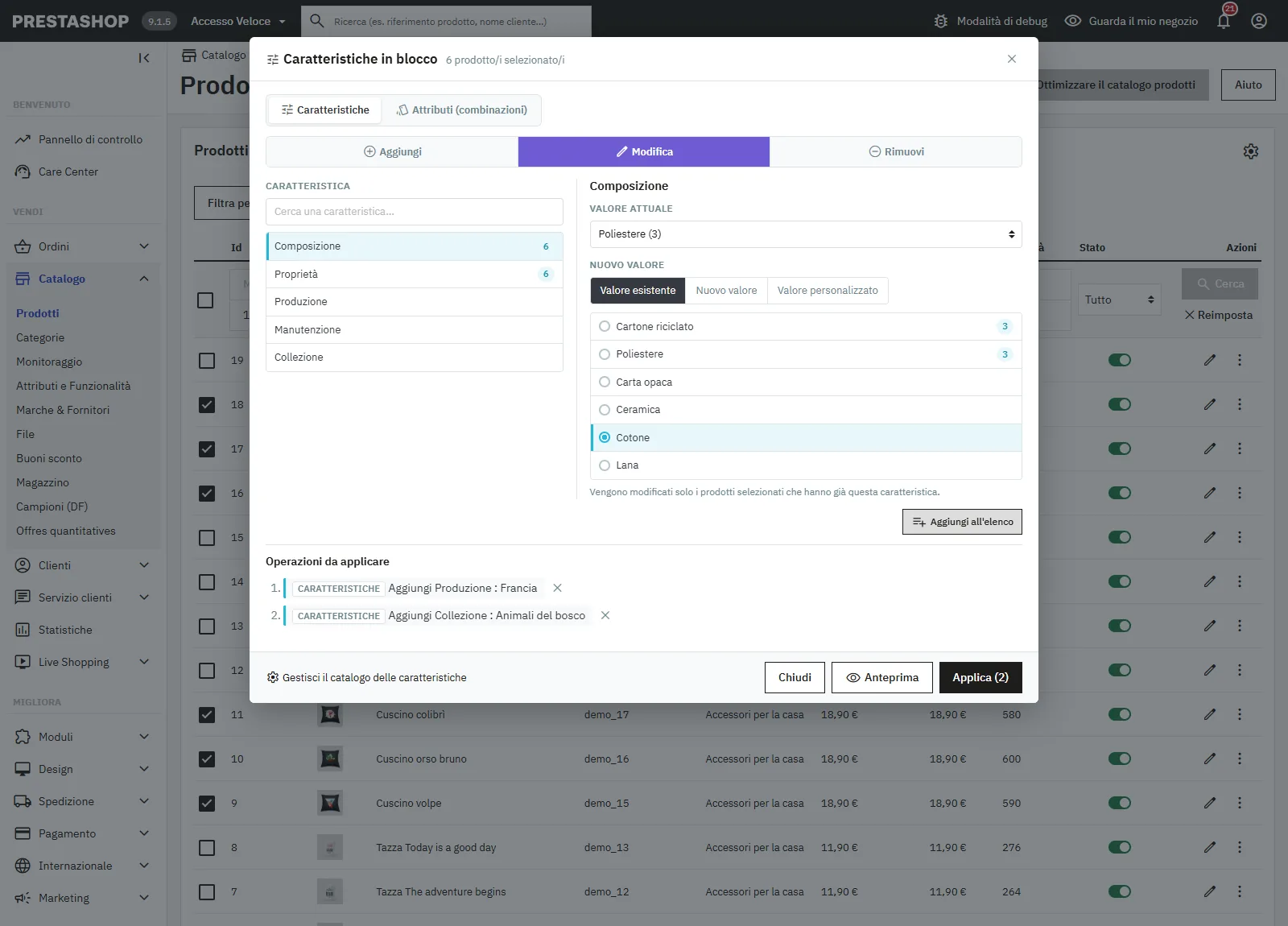
Sostituire un valore di caratteristica
### Rimuovi
Rimuovi un valore preciso, tutti i valori di una caratteristica, oppure scegli **Tutte le caratteristiche** in cima all'elenco per svuotare completamente i prodotti selezionati. I valori personalizzati non più usati da alcun prodotto vengono eliminati dal database.
## Combinazioni su una selezione di prodotti
Apri **Azioni di gruppo > Gestisci combinazioni**, oppure passa ad **Attributi (combinazioni)** in cima alla finestra modale. L'elenco a sinistra mostra allora i gruppi di attributi.
### Aggiungere combinazioni
Scegli un gruppo, seleziona uno o più valori e, se serve, inserisci nuovi valori separati da punto e virgola: vengono creati nel gruppo, in tutte le lingue. Il modulo applica poi le regole del generatore di PrestaShop, prodotto per prodotto:
- Un prodotto **senza combinazioni** riceve una combinazione per valore.
- Un prodotto con combinazioni su **un altro gruppo** viene moltiplicato. Esempio: una t-shirt esiste in Rosso e Blu, aggiungi Taglia S e M. Le combinazioni Rosso e Blu diventano Rosso-S e Blu-S mantenendo giacenza e riferimento, poi vengono create Rosso-M e Blu-M.
- Un prodotto con combinazioni **già su questo gruppo** riceve solo i valori mancanti, combinati con i suoi altri attributi.
I campi dell'operazione si applicano alle combinazioni create:
- **Impatto sul prezzo (IVA esclusa)** e **Impatto sul peso**: accettati sia la virgola sia il punto.
- **Quantità**: giacenza iniziale di ogni nuova combinazione.
- **Riferimento**: lascia vuoto per non definirne uno, oppure usa un modello. `{ref}` viene sostituito dal riferimento del prodotto, `{attr}` dai valori della combinazione. `{ref}-{attr}` dà ad esempio `TSHIRT01-rosso-m`.
I pack e i prodotti virtuali non possono avere combinazioni in PrestaShop 8.1 e 9. Vengono ignorati e conteggiati a parte nell'anteprima e nel risultato.
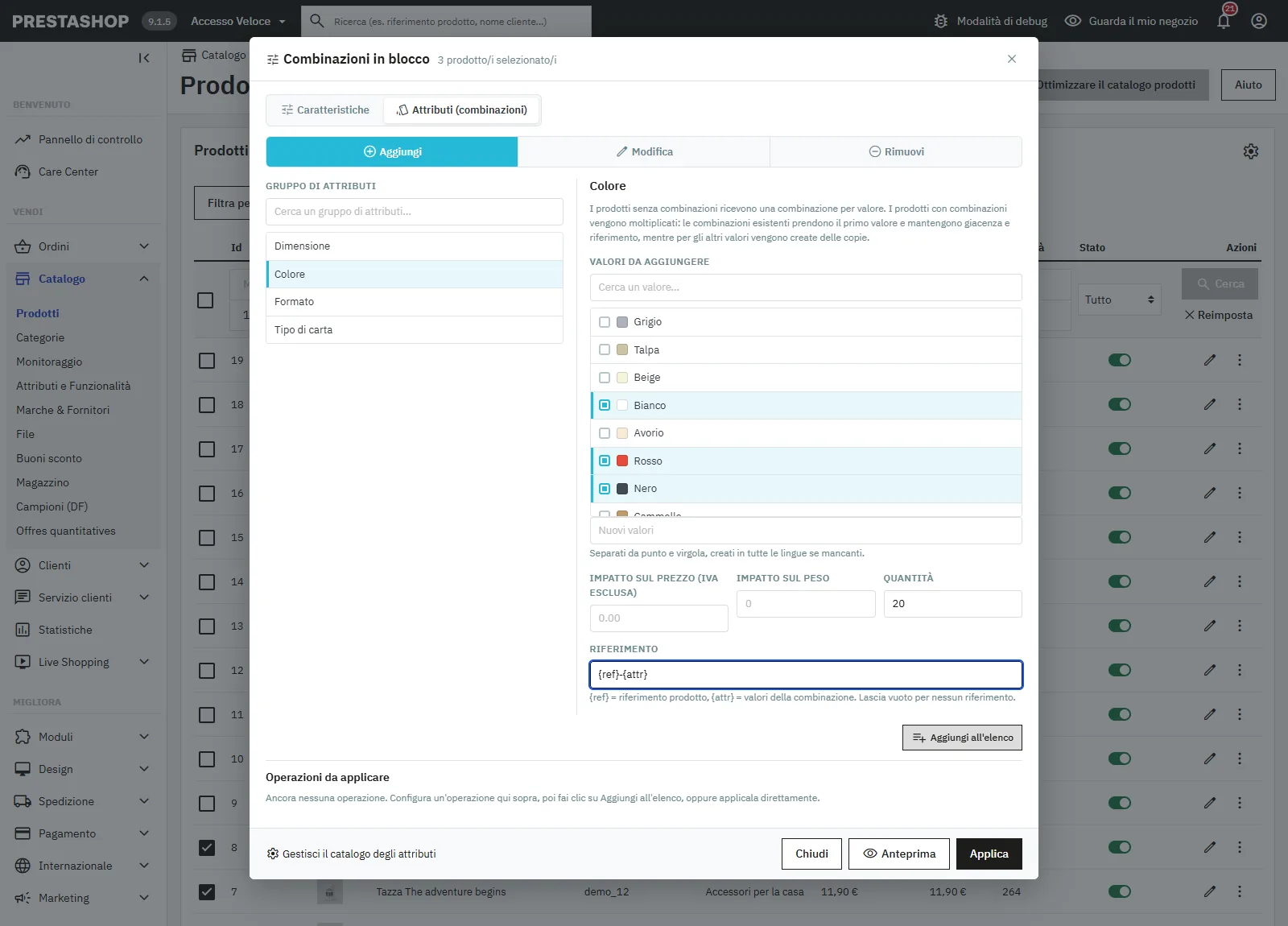
Creare combinazioni in blocco
### Modificare un valore di attributo
Scegli il valore attuale e poi il nuovo valore, esistente o da creare. Ogni combinazione con il valore attuale passa al nuovo e mantiene giacenza, prezzi e immagini. Se il prodotto ha già la combinazione risultante, la combinazione resta invariata e viene conteggiata come saltata.
### Rimuovi
- **Un valore**: le combinazioni con questo valore vengono eliminate.
- **Tutti i valori (rimuovi il gruppo)**: il gruppo viene rimosso dalle combinazioni. Le combinazioni che diventano identiche vengono unite: la più vecchia viene mantenuta e riceve la giacenza delle altre. Una combinazione rimasta senza alcun attributo viene eliminata.
- **Tutte le combinazioni**, in cima all'elenco: elimina tutte le combinazioni dei prodotti selezionati, che tornano a essere prodotti semplici.
Dopo ogni operazione, il modulo imposta una combinazione predefinita se necessario, aggiorna il tipo di prodotto e ricalcola la giacenza complessiva del prodotto a partire dalle sue combinazioni, come fa PrestaShop.
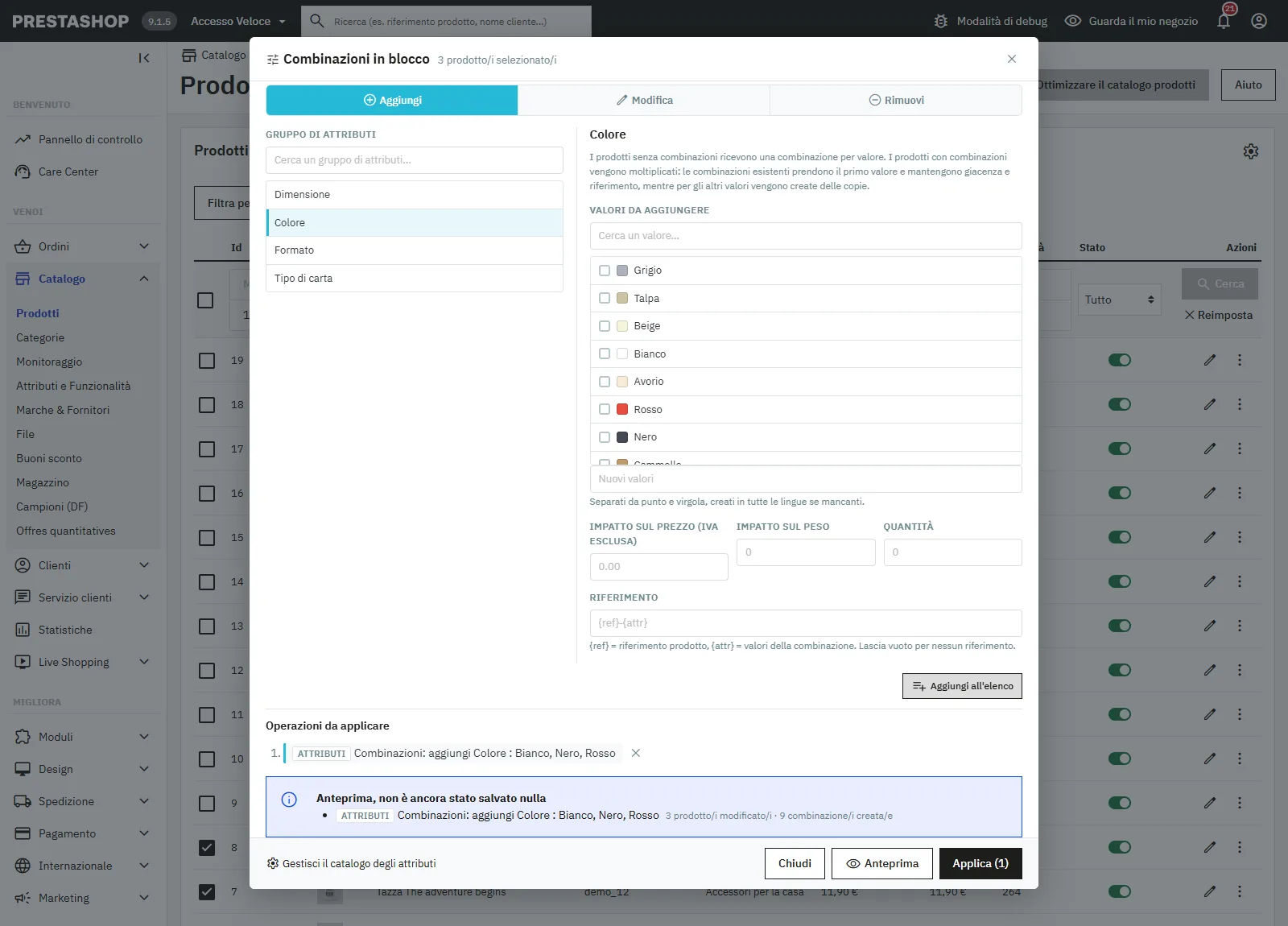
Anteprima delle combinazioni
## Elenco di operazioni, anteprima e applicazione
Il pulsante **Aggiungi all'elenco** mette l'operazione in attesa sotto la finestra modale. Puoi comporne diverse, mescolando caratteristiche e combinazioni, e poi applicarle in una volta. Vengono eseguite nell'ordine dell'elenco. Se l'elenco è vuoto, **Applica** esegue direttamente l'operazione in corso di impostazione.
Il pulsante **Anteprima** calcola tutto senza salvare nulla. Per ogni operazione indica il numero di prodotti modificati, già aggiornati o non interessati e, per le combinazioni, il numero di combinazioni create, eliminate o saltate perché già esistenti.
L'anteprima delle caratteristiche si basa su una transazione annullata alla fine del calcolo. Richiede tabelle InnoDB, che è la configurazione predefinita. Su un database MyISAM, il pulsante Anteprima è disattivato per le caratteristiche.
Dopo l'applicazione, il risultato riporta gli stessi numeri e propone **Annulla operazione** e **Ricarica l'elenco**. I prodotti che non appartengono al negozio corrente vengono ignorati ed elencati.
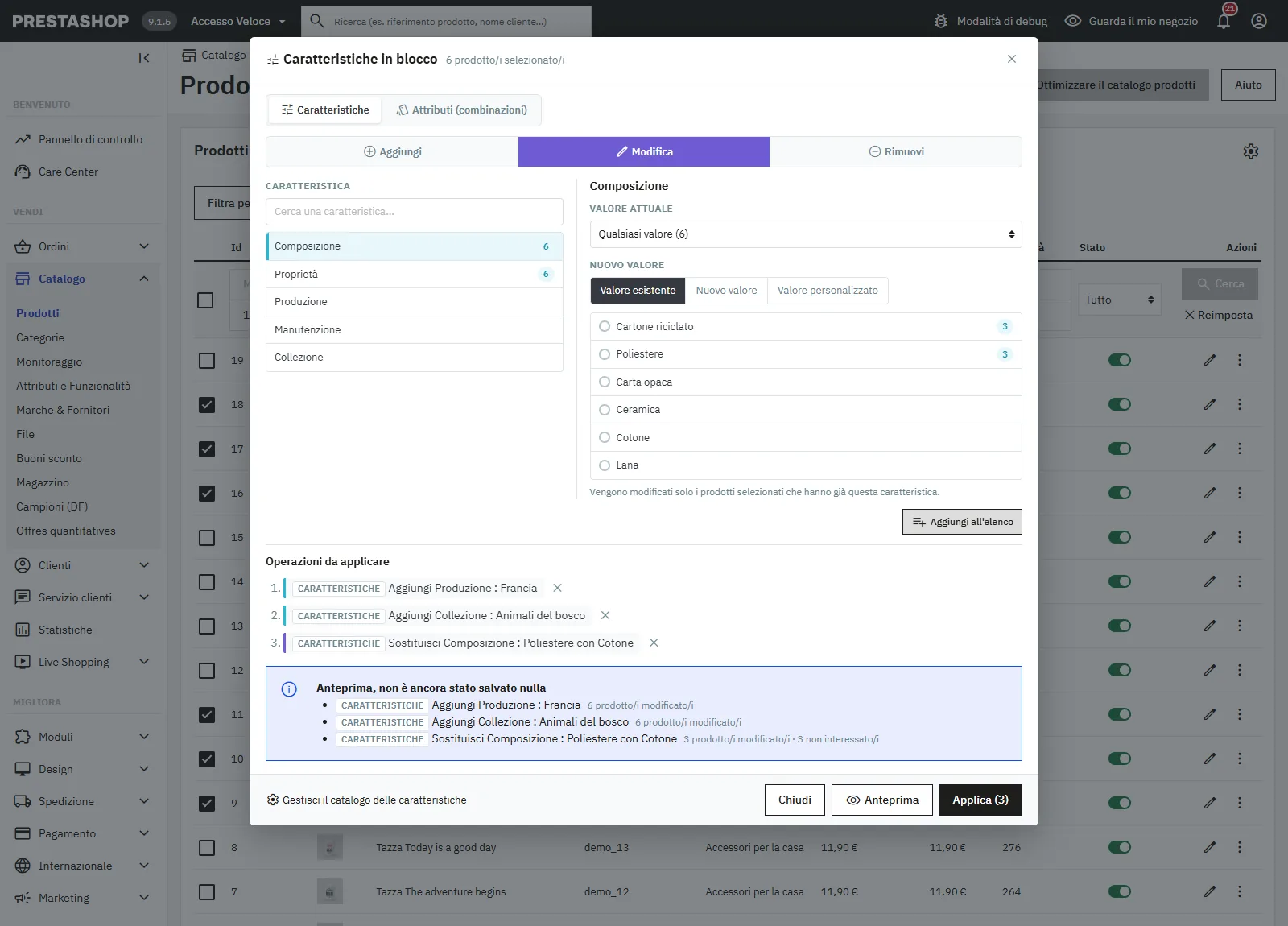
Anteprima delle operazioni in blocco
## Annullare un'operazione
Ogni applicazione riuscita viene registrata nella cronologia, con lo stato dei prodotti interessati subito prima. L'annullamento è disponibile dal risultato della finestra modale o dalla scheda **Cronologia** della pagina Caratteristiche in blocco.
- Per le caratteristiche, i valori dei prodotti vengono ripristinati in modo identico, valori personalizzati compresi.
- Per le combinazioni, queste vengono ripristinate con i loro ID originali, la giacenza, i prezzi specifici e le immagini. Le combinazioni create dall'operazione vengono eliminate, anche dai carrelli in corso.
L'annullamento riporta i prodotti allo stato precedente all'operazione. Le modifiche apportate in seguito sugli stessi prodotti vanno perse. Per un lotto di combinazioni molto voluminoso (oltre circa 8 MB di dati da conservare), l'annullamento non viene proposto e il risultato lo segnala.
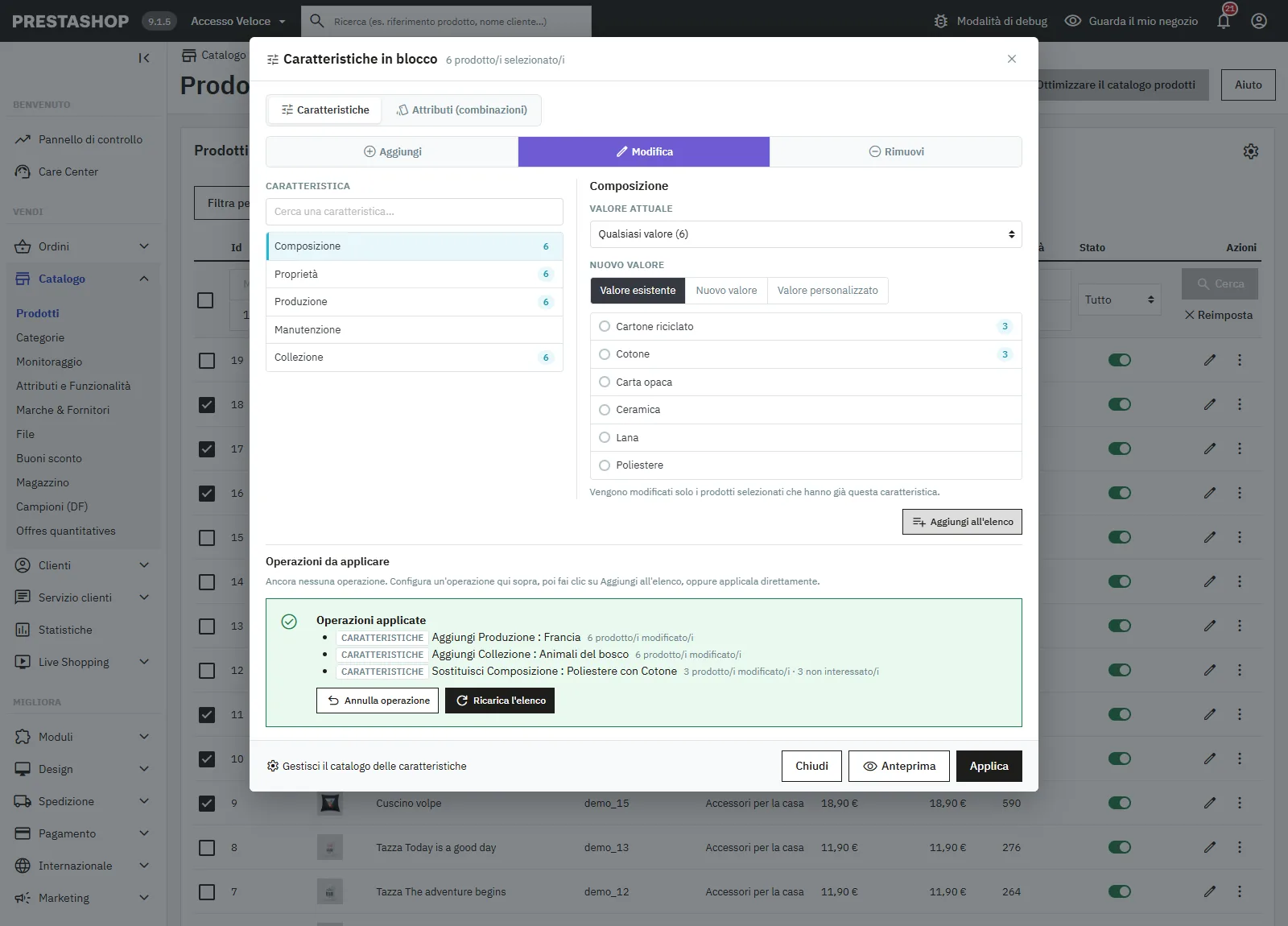
Operazioni applicate e annullamento
## Pagina Caratteristiche in blocco
Apri **Catalogo > Attributi e Caratteristiche**, scheda **Caratteristiche in blocco**. Il selettore in cima alla pagina passa da **Caratteristiche** ad **Attributi (combinazioni)** e viceversa.
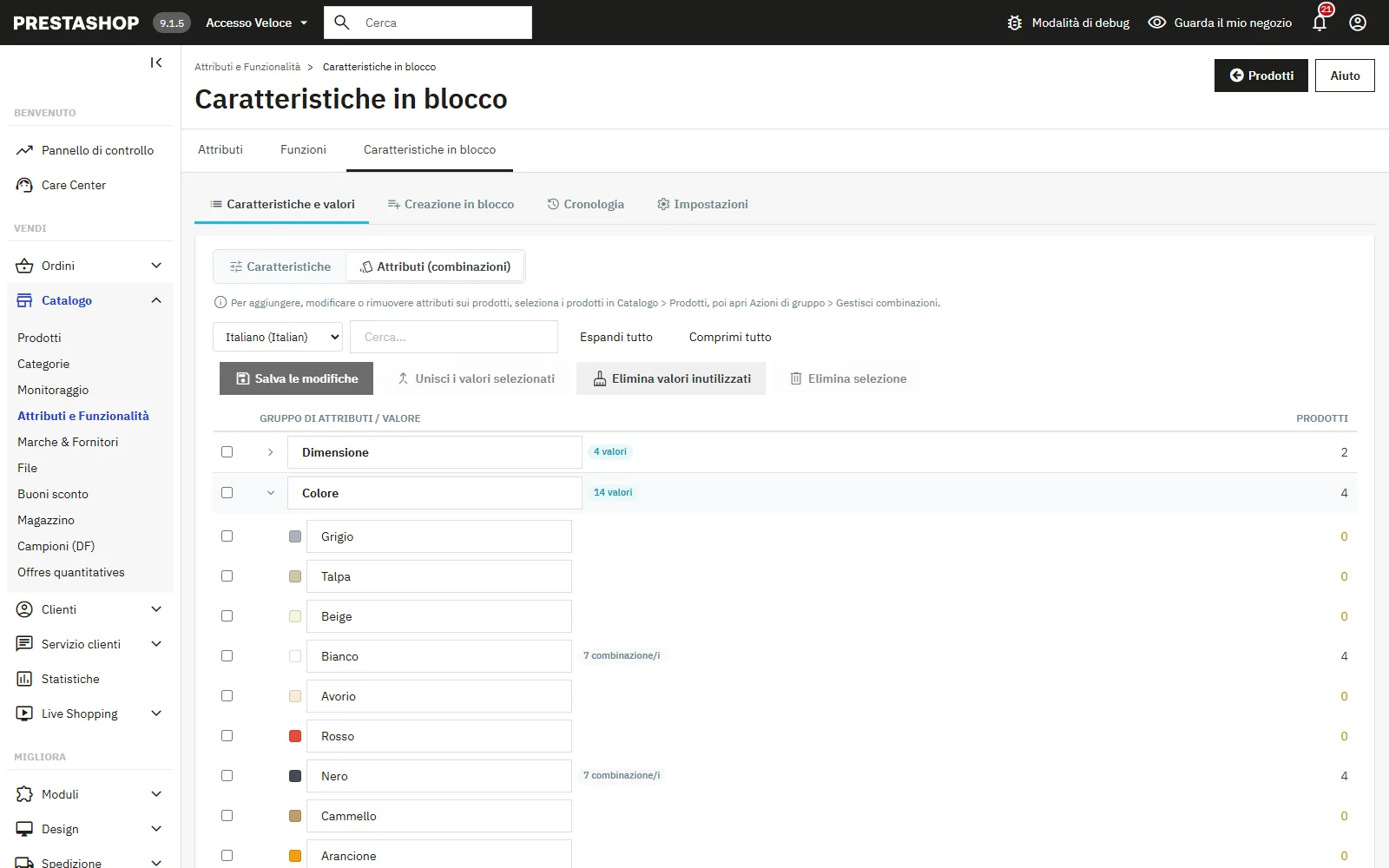
Catalogo degli attributi
### Caratteristiche e valori
Ogni caratteristica o gruppo di attributi è elencato con il numero di valori e di prodotti. Espandi una riga per vedere i valori, il relativo numero di prodotti e, per gli attributi, di combinazioni. I valori non usati da alcun prodotto appaiono in arancione.
- **Rinomina**: scegli la lingua, modifica i nomi direttamente nei campi, poi fai clic su **Salva le modifiche**. Viene modificata solo la lingua scelta. Per un gruppo di attributi, il nome pubblico segue il nome se erano identici.
- **Unisci**: seleziona almeno due valori della stessa caratteristica o dello stesso gruppo, fai clic su **Unisci i valori selezionati** e scegli il valore da mantenere. I prodotti degli altri valori ricevono il valore mantenuto, poi gli altri valori vengono eliminati. Per gli attributi, una combinazione che diventerebbe identica a un'altra viene eliminata e la sua giacenza aggiunta all'altra.
- **Elimina selezione**: elimina le caratteristiche, i gruppi o i valori selezionati. Lato attributi, le combinazioni che usano un valore eliminato vengono eliminate, e un gruppo eliminato viene rimosso dalle combinazioni con unione delle combinazioni identiche.
- **Elimina valori inutilizzati**: ripulisce in una volta i valori non usati da alcun prodotto o combinazione.
Le eliminazioni e le unioni effettuate da questa pagina non sono annullabili. Esegui un backup del database prima di una pulizia importante.
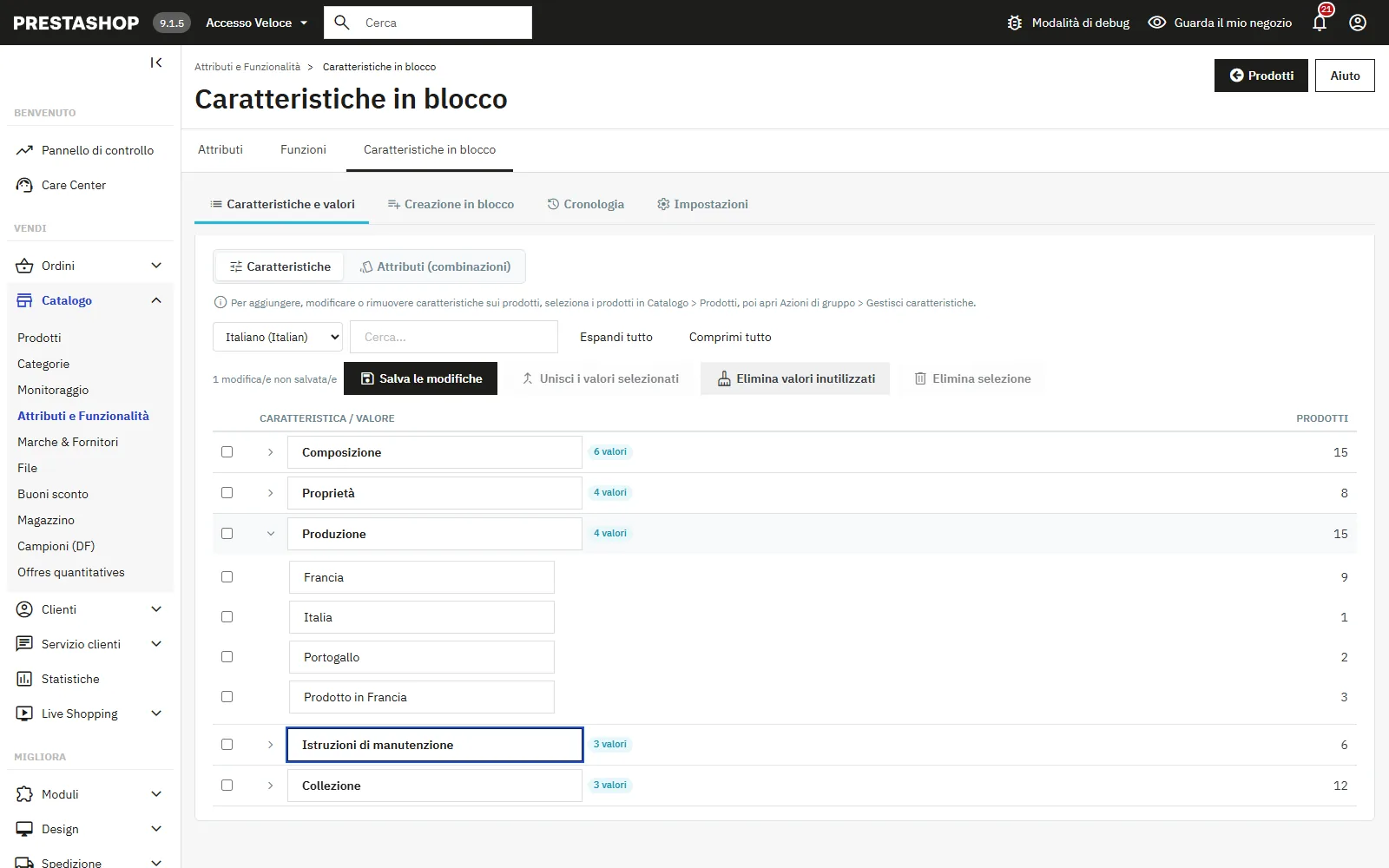
Catalogo delle caratteristiche e rinomina
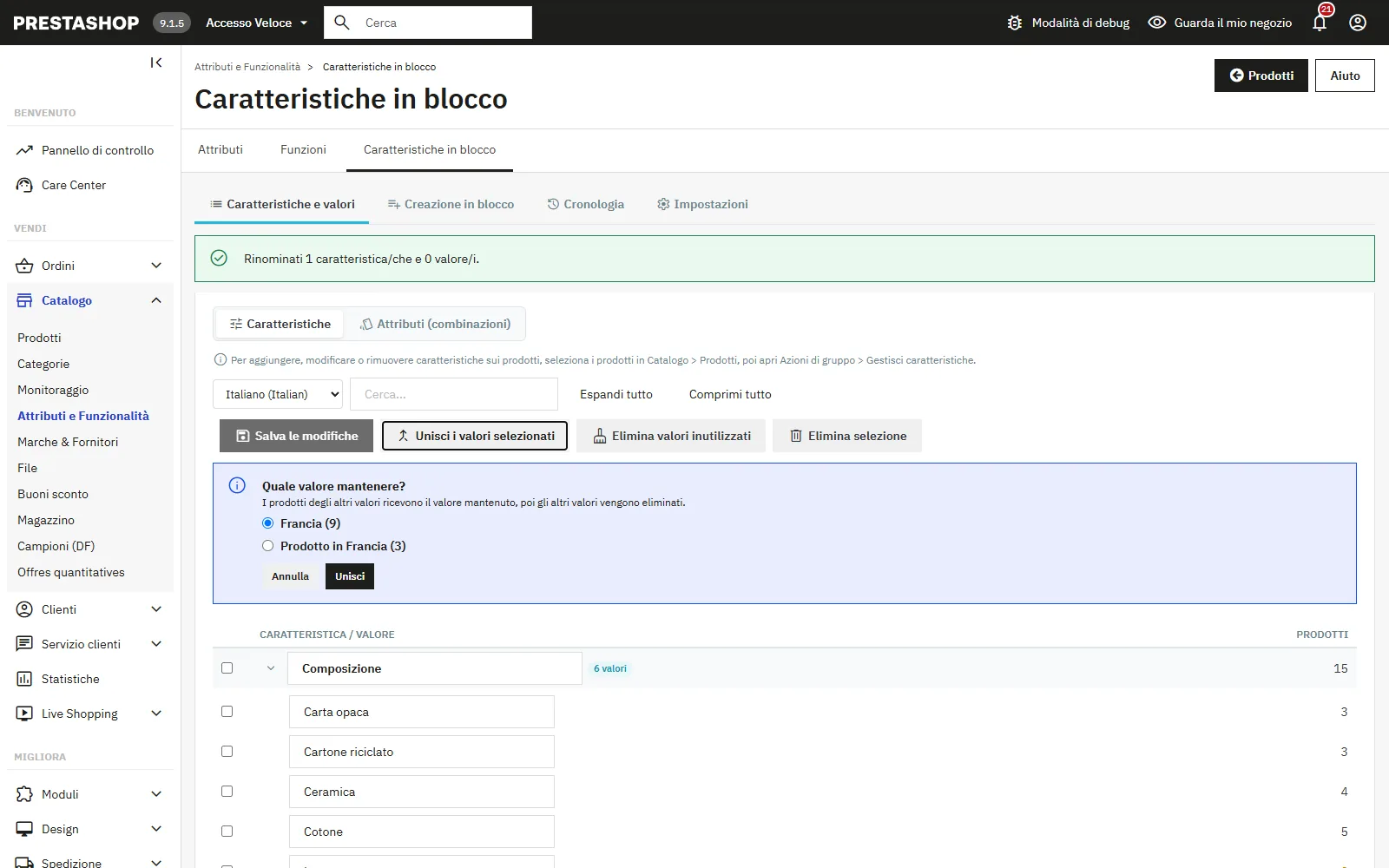
Unione di valori duplicati
### Creazione in blocco
Incolla una riga per caratteristica o per gruppo di attributi, seguita dai due punti e dai valori separati dal separatore scelto (punto e virgola per impostazione predefinita):
```
Materiale: Cotone; Lino; Lana
Taglia: S; M; L; XL
```
Una caratteristica o un gruppo che ha già questo nome nella lingua scelta riceve solo i valori mancanti. I nuovi nomi vengono salvati in tutte le lingue, da tradurre poi dalla scheda precedente. I nuovi gruppi di attributi vengono creati come elenchi a discesa. Usa il separatore barra verticale se i tuoi valori contengono punti e virgola.
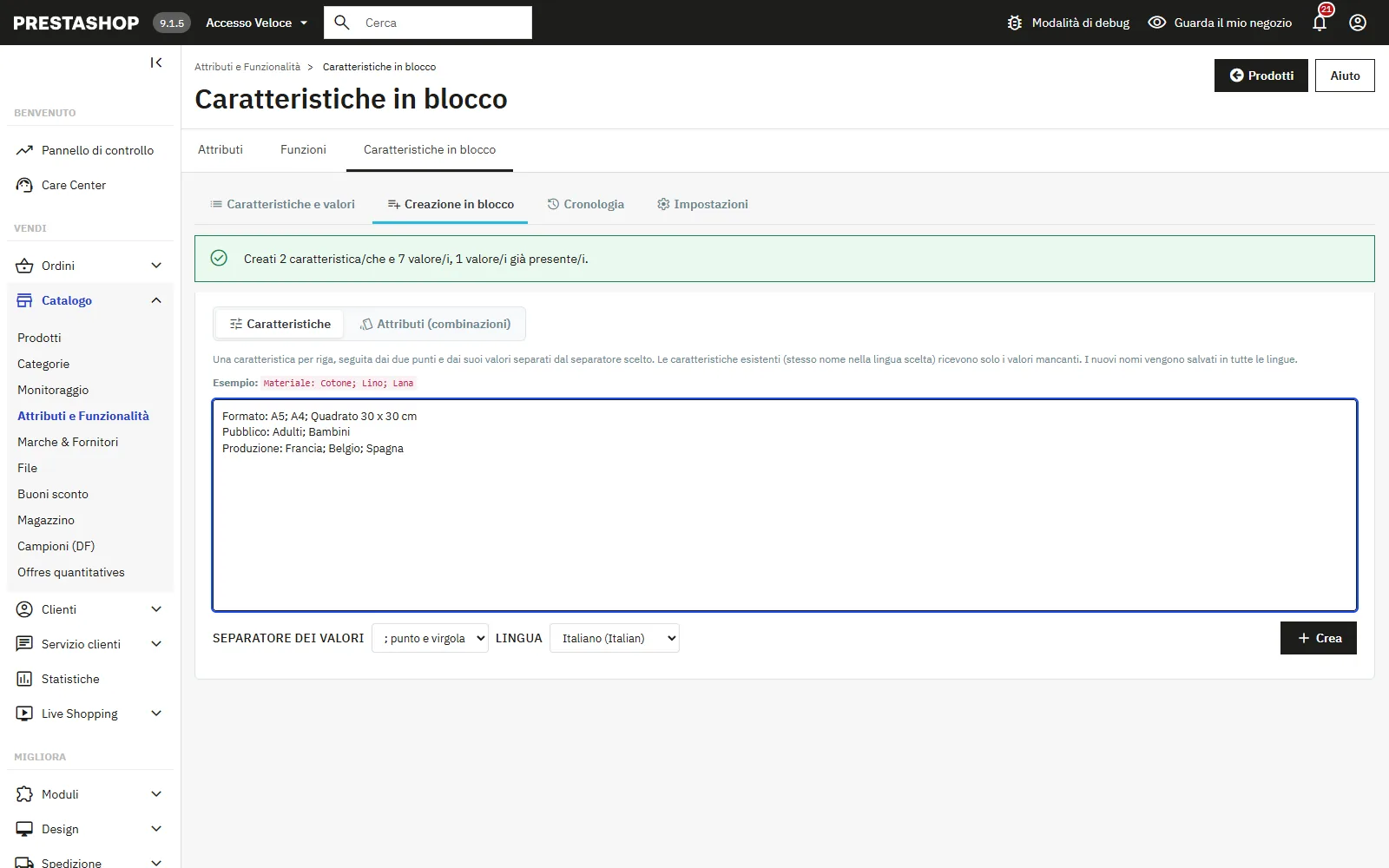
Creazione in blocco di caratteristiche
### Cronologia
La cronologia elenca le operazioni per data, con il dipendente, il dettaglio delle operazioni, il numero di prodotti interessati e il pulsante di annullamento quando disponibile. Le operazioni effettuate dalla pagina catalogo vi compaiono con la dicitura Non reversibile.
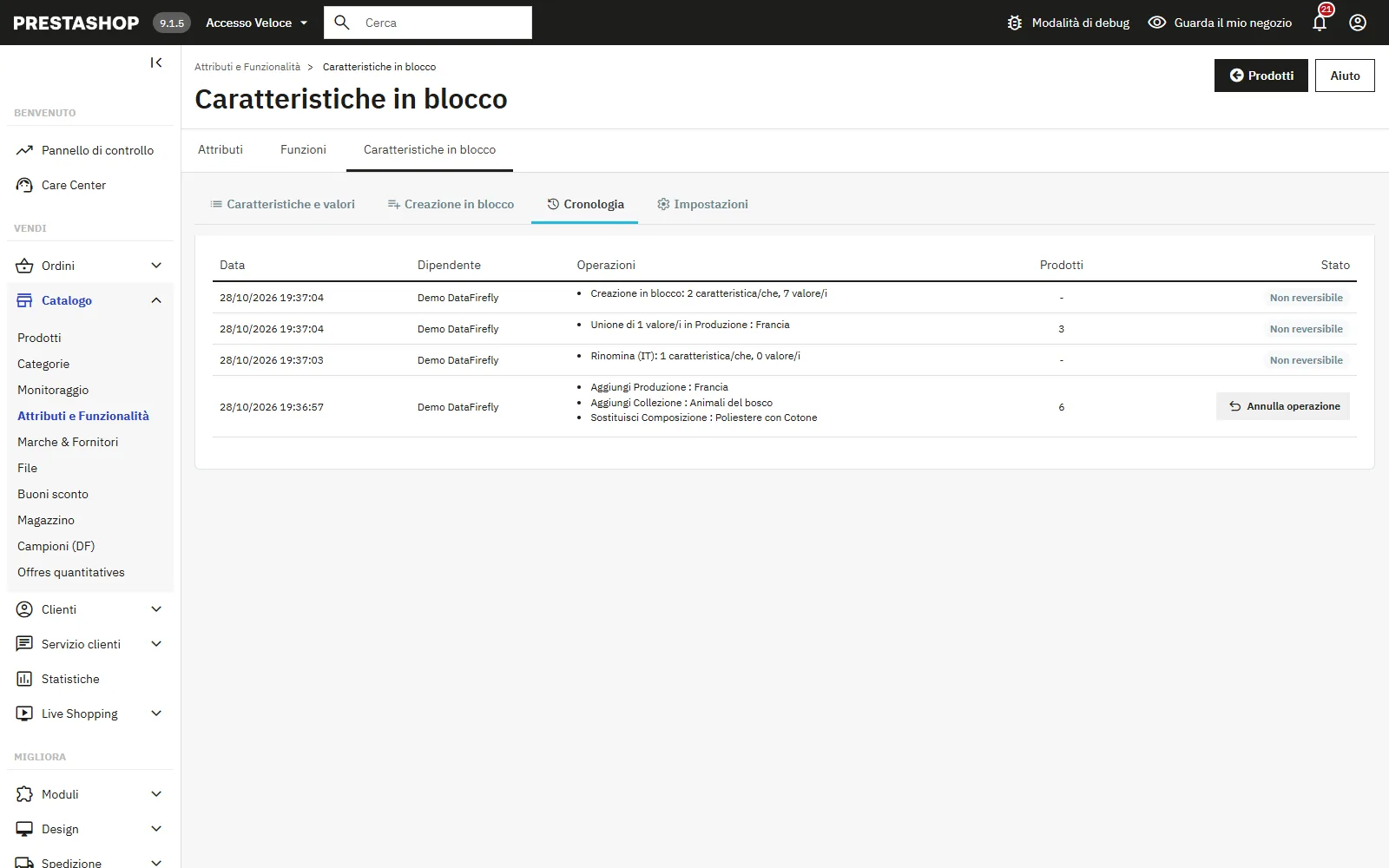
Cronologia delle operazioni
### Impostazioni
- **Attiva actionProductUpdate per ogni prodotto modificato**: da abilitare se un modulo di feed, marketplace o ERP deve essere avvisato delle modifiche. Disattivato per impostazione predefinita, perché più lento sulle selezioni ampie.
- **Operazioni conservate nella cronologia**: 100 per impostazione predefinita, tra 10 e 1000. Oltre questo limite le più vecchie vengono eliminate.
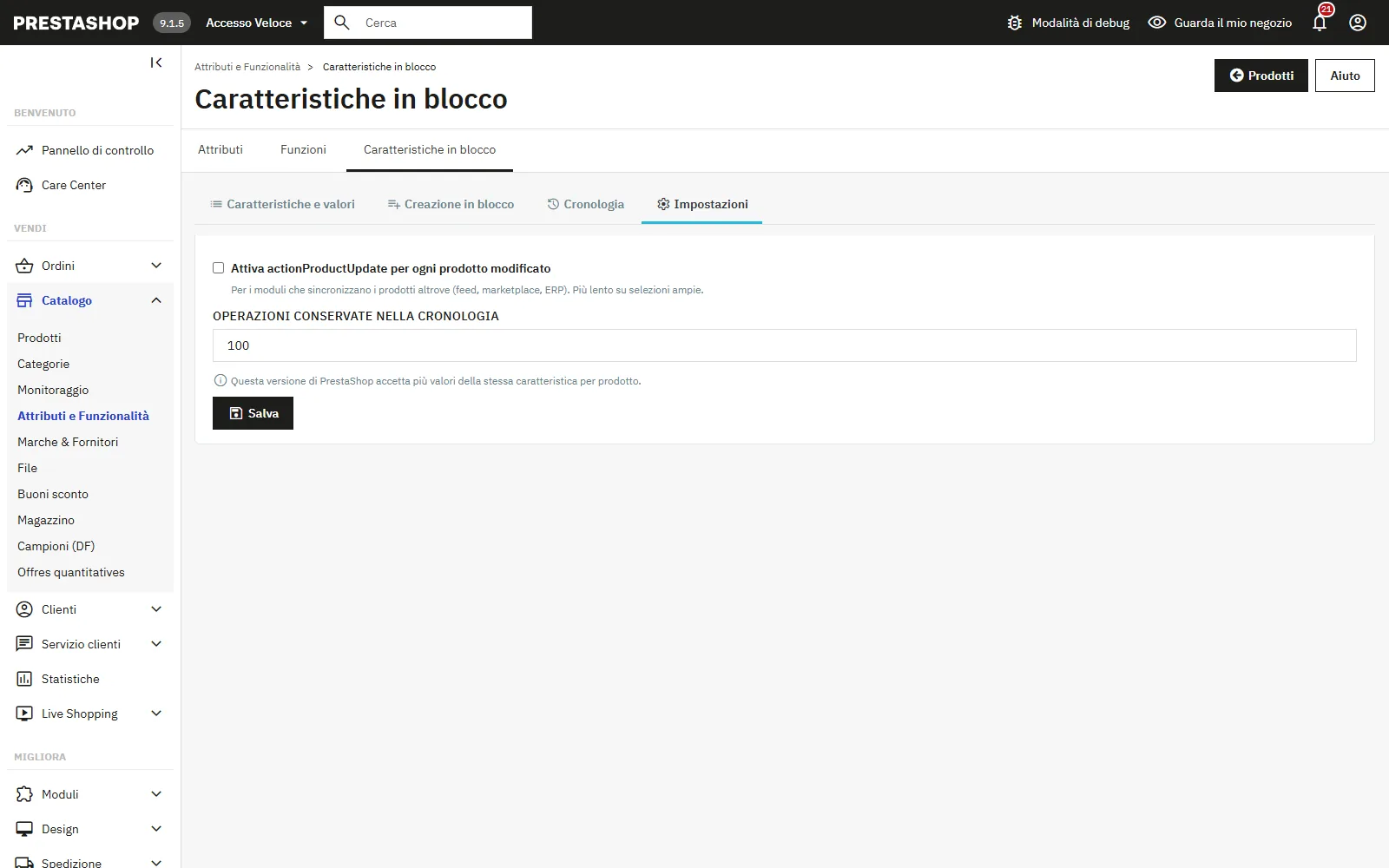
Impostazioni del modulo
## Cosa aggiorna il modulo
- I prodotti modificati vengono contrassegnati per la reindicizzazione nella ricerca di PrestaShop.
- La cache dei blocchi del modulo di ricerca a faccette (ps_facetedsearch) viene svuotata.
- Le combinazioni vengono create ed eliminate tramite le classi native di PrestaShop, il che attiva i consueti hook delle combinazioni.
- Altri moduli possono ascoltare l'hook `actionDfBulkFeatureProductsUpdated`, che riceve l'elenco dei prodotti modificati.
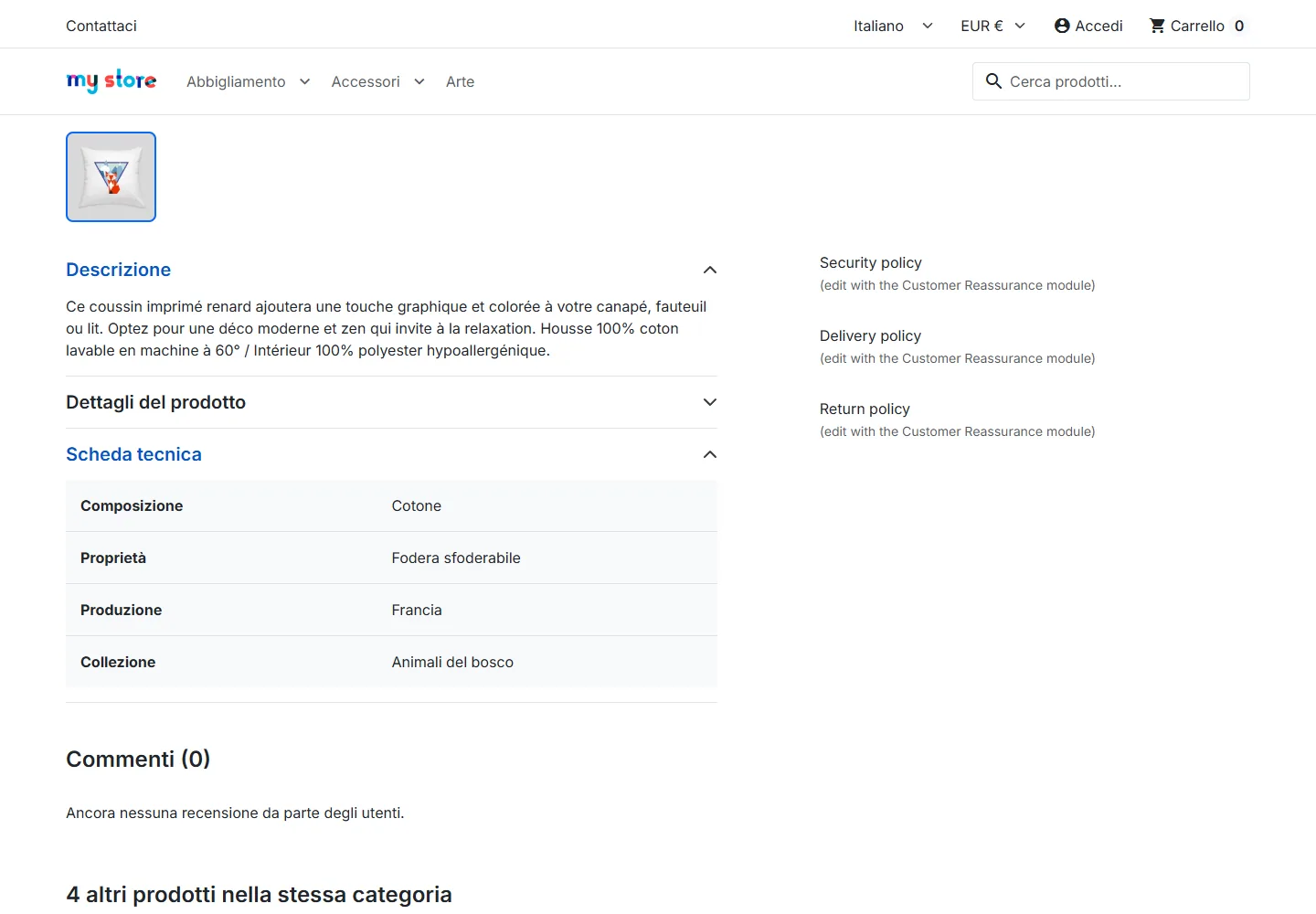
Scheda tecnica nella pagina prodotto
## Risoluzione dei problemi
### Le voci non compaiono nel menu Azioni di gruppo
Il menu Azioni di gruppo si attiva solo quando è selezionato almeno un prodotto. Verifica poi che il profilo del dipendente abbia il permesso di modificare i prodotti e il permesso «Visualizza» sul modulo, quindi svuota la cache di PrestaShop.
### «Il server ha restituito una risposta imprevista»
La sessione è scaduta o il profilo non ha i permessi necessari. Ricarica la pagina dell'elenco prodotti e riprova.
### Alcune combinazioni sono conteggiate come saltate
La combinazione che risulterebbe dall'operazione esiste già sul prodotto. Il modulo non crea mai due combinazioni con esattamente gli stessi attributi.
### I filtri del negozio mostrano ancora un vecchio valore
Rilancia l'indicizzazione di attributi e caratteristiche dalla pagina di configurazione del modulo di ricerca a faccette, poi svuota la cache di PrestaShop.
## Compatibilità
- PrestaShop da 8.0 a 9.x, lo stesso ZIP copre entrambi i rami. Testato su 8.2.1 e 9.2.0.
- PHP 7.2 e successivi.
- Multinegozio e multilingua.
- Interfaccia disponibile in francese, inglese, spagnolo, tedesco, italiano, olandese, polacco e portoghese.