# Regole prezzi per categoria: sconti PrestaShop tramite l'albero delle categorie
> Installazione Installate il modulo da Moduli > Gestione moduli > Carica un modulo inviando il file ZIP. Il modulo crea le sue tabelle e aggiunge la scheda Catalogo > Sconti…
- Pagina:
- Lingua: it
- Aggiornato il: 2026-11-25
- Altre lingue: [fr](https://www.datafirefly.com/documentation/dfcatalogrules/index.md), [en](https://www.datafirefly.com/en/documentation/dfcatalogrules/index.md), [es](https://www.datafirefly.com/es/documentation/dfcatalogrules/index.md), [de](https://www.datafirefly.com/de/documentation/dfcatalogrules/index.md), [pl](https://www.datafirefly.com/pl/documentation/dfcatalogrules/index.md), [nl](https://www.datafirefly.com/nl/documentation/dfcatalogrules/index.md), [pt](https://www.datafirefly.com/pt/documentation/dfcatalogrules/index.md)
- Indice:
## Installazione
Installate il modulo da **Moduli > Gestione moduli > Carica un modulo** inviando il file ZIP. Il modulo crea le sue tabelle e aggiunge la scheda **Catalogo > Sconti > Regole prezzi per categoria**. Non crea alcun prezzo durante l'installazione.
Per aggiornare dalla 1.1.0, basta caricare il nuovo ZIP. Le regole, il loro stato e i collegamenti alle regole prezzi catalogo native vengono conservati, e i prezzi vengono ricalcolati in modo identico. Aprite poi le **Impostazioni** per verificare le scelte di disattivazione e disinstallazione.
## Come il modulo crea i prezzi
Ogni regola del modulo diventa una regola prezzi catalogo nativa di PrestaShop, con i suoi prezzi specifici. Carrello, ordini, feed prodotti e moduli che leggono i prezzi di PrestaShop li vedono come sempre. Queste regole native sono nascoste nell'elenco **Catalogo > Sconti > Regole prezzi catalogo** perché nessuno le modifichi a mano; gestitele dal modulo.
Il modulo modifica o elimina una regola nativa solo se figura nel proprio elenco di regole create **e** porta ancora il nome che le ha dato. Una regola rinominata o riutilizzata fuori dal modulo resta intatta: il modulo crea allora una nuova regola nativa e lo annota nella cronologia. I prezzi inseriti sulle schede prodotto, quelli di altri moduli e le regole prezzi catalogo create a mano non vengono mai modificati.
## La dashboard
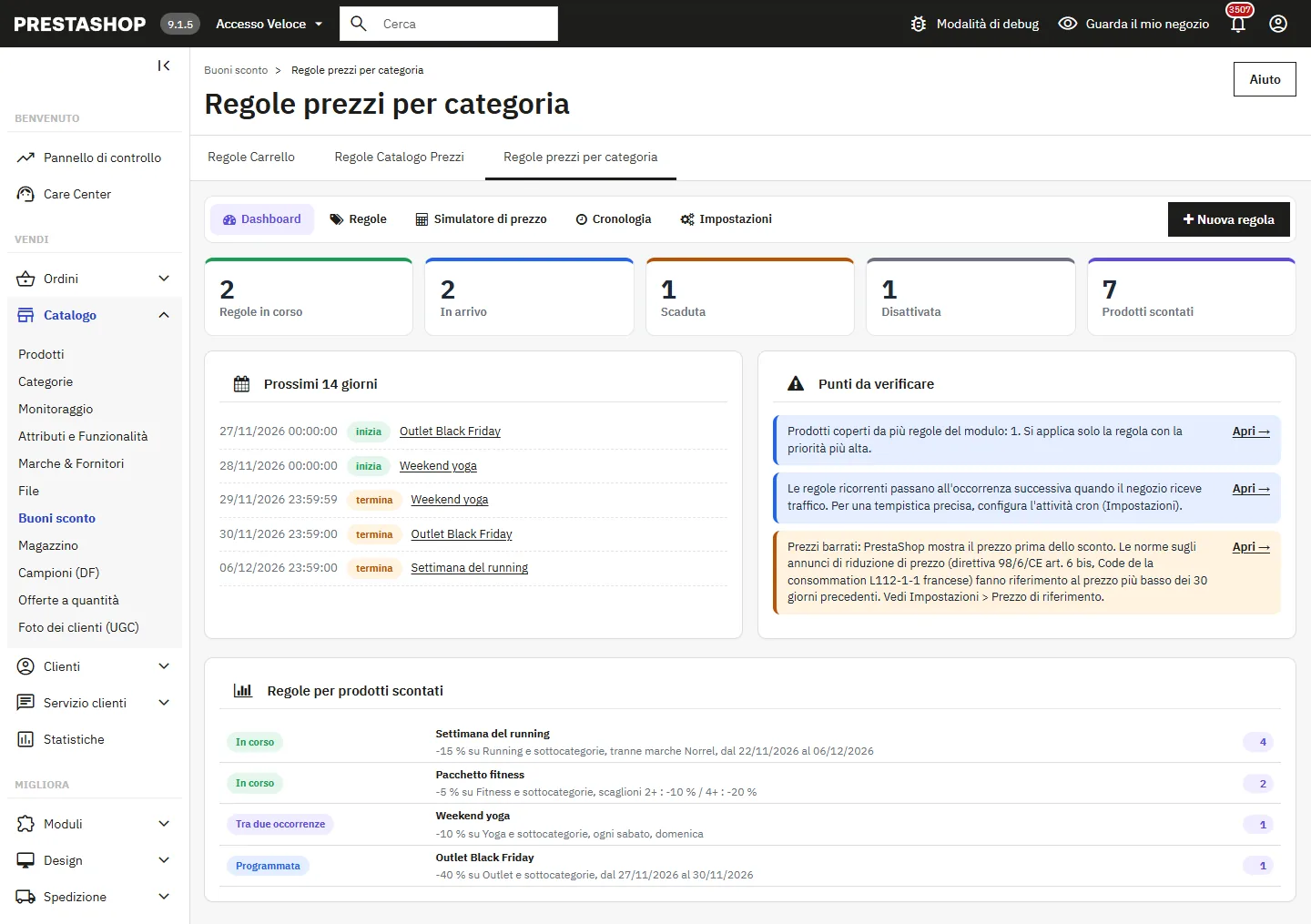
La prima pagina mostra il numero di regole in corso, in arrivo e scadute, il numero di prodotti scontati e i ricalcoli in attesa. Il blocco **Prossimi 14 giorni** elenca i prossimi inizi e fini delle regole. Il blocco **Punti da verificare** segnala in particolare:
- i prodotti coperti da più regole del modulo (si applica solo la più prioritaria);
- i prodotti scontati che hanno anche un proprio prezzo specifico (scheda prodotto o altro modulo), che prevale a parità di quantità;
- i ricalcoli in attesa e lo stato dell'attività cron;
- una regola nativa collegata al modulo rinominata o eliminata fuori dal modulo.
## L'elenco delle regole
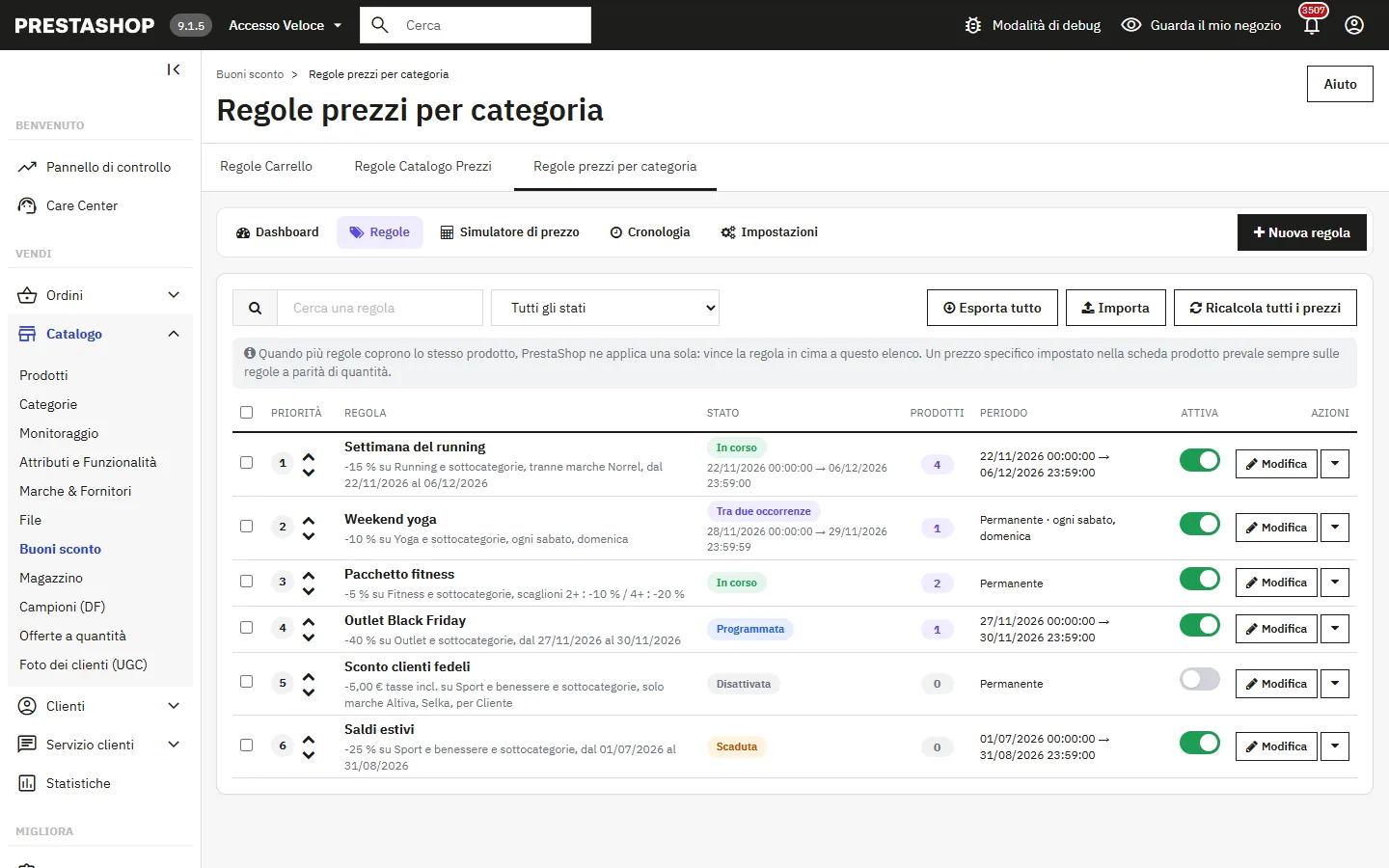
La scheda **Regole** mostra ogni regola con la sua priorità, un riepilogo in una frase, il suo stato e il numero di prodotti. Lo stato può essere: in corso, programmata, tra due occorrenze, scaduta, disattivata, incompleta o sospesa (modulo disattivato). L'interruttore **Attiva** agisce subito.
- **Modifica**, **Duplica** (la copia viene creata disattivata), **Simula** ed **Elimina** su ogni riga.
- Azioni di massa sulla selezione: attivare, disattivare, duplicare, esportare in JSON o CSV, eliminare.
- **Importa regole (JSON o CSV)** esportate da questo modulo, su questo negozio o su un altro. Per impostazione predefinita, le regole vengono importate disattivate; categorie, marche o prodotti sconosciuti vengono ignorati e conteggiati.
- **Ricalcola tutti i prezzi** ricostruisce i prezzi di tutte le regole, scrivendo solo le differenze.
### Priorità tra le regole
Quando più regole coprono lo stesso prodotto, PrestaShop ne applica una sola. Usate le frecce **Priorità più alta** e **Priorità più bassa**: vince la regola in cima all'elenco. Il modulo rinumera le sue regole native in quest'ordine, perché PrestaShop applica la più vecchia. A parità di quantità, un prezzo inserito sulla scheda prodotto prevale sempre su una regola catalogo.
## Creare una regola in 6 passaggi
Fate clic su **Nuova regola**. Il riepilogo in cima all'editor descrive la regola in una frase e si aggiorna a ogni modifica, ad esempio «-15% su Running e sottocategorie, tranne marche Norrel, dal 22 nov. al 6 dic.». Usate **Salva e resta** per continuare a lavorare sulla regola.
### 1. Prodotti
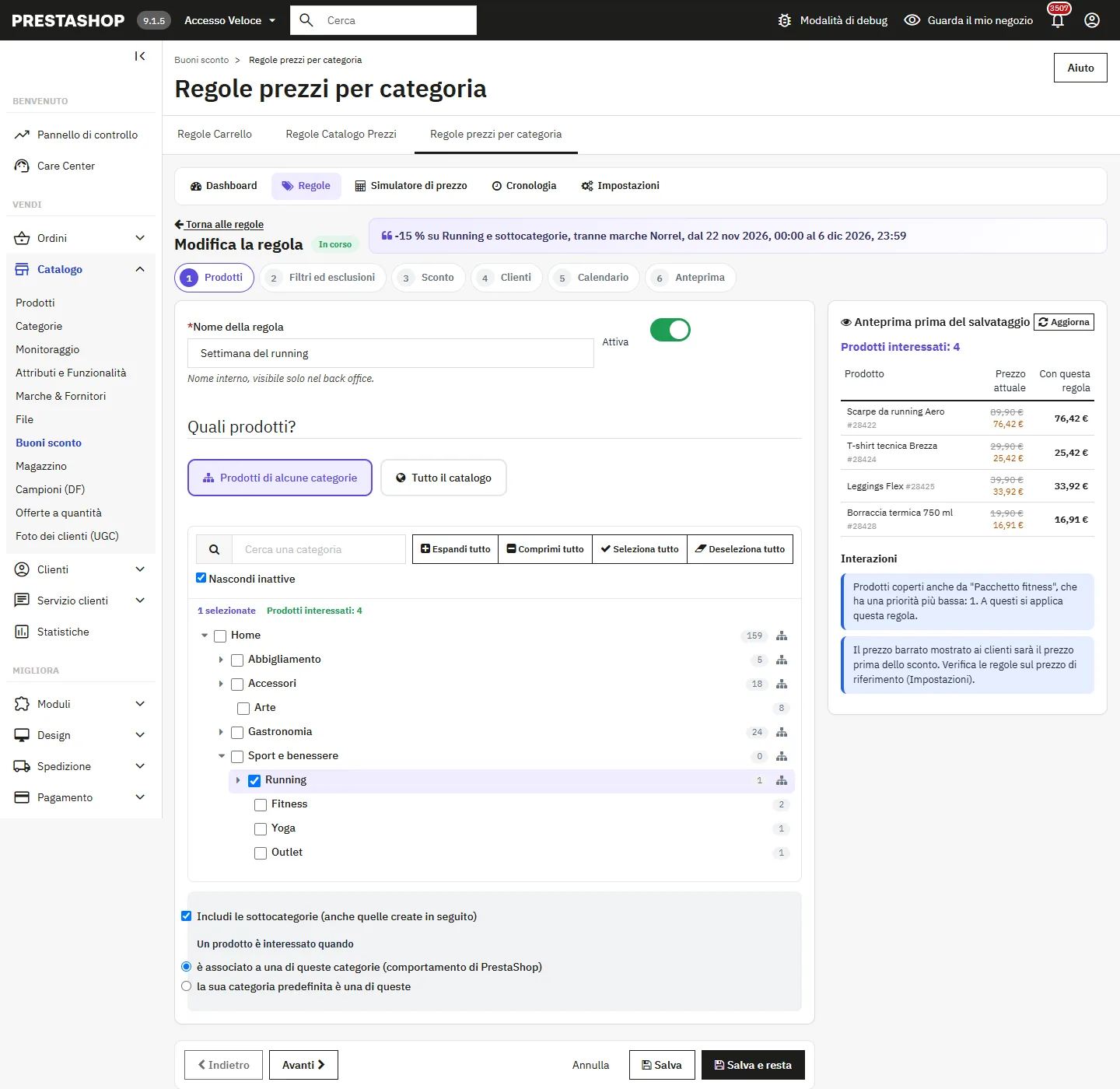
Date alla regola un nome interno e scegliete il negozio. In **Quali prodotti?**, scegliete **Prodotti di alcune categorie** o **Tutto il catalogo**. Nell'albero, cercate una categoria, spuntatela o spuntate un ramo intero, espandete o comprimete, nascondete le categorie inattive. Ogni categoria mostra il suo numero di prodotti.
- **Includi le sottocategorie**: le sottocategorie sono incluse, anche quelle create in seguito.
- **Un prodotto è interessato quando**: è associato a una delle categorie (comportamento di PrestaShop), oppure la sua categoria predefinita è una di esse.
### 2. Filtri ed esclusioni
I filtri restringono i prodotti: devono corrispondere tutti. Le esclusioni prevalgono sempre.
- Filtri: solo queste marche, questi fornitori o questi valori di caratteristiche; prezzo base tasse escl. tra due importi; solo prodotti disponibili.
- Esclusioni: prodotti (ricerca per nome, riferimento o ID), categorie con le loro sottocategorie, marche, fornitori.
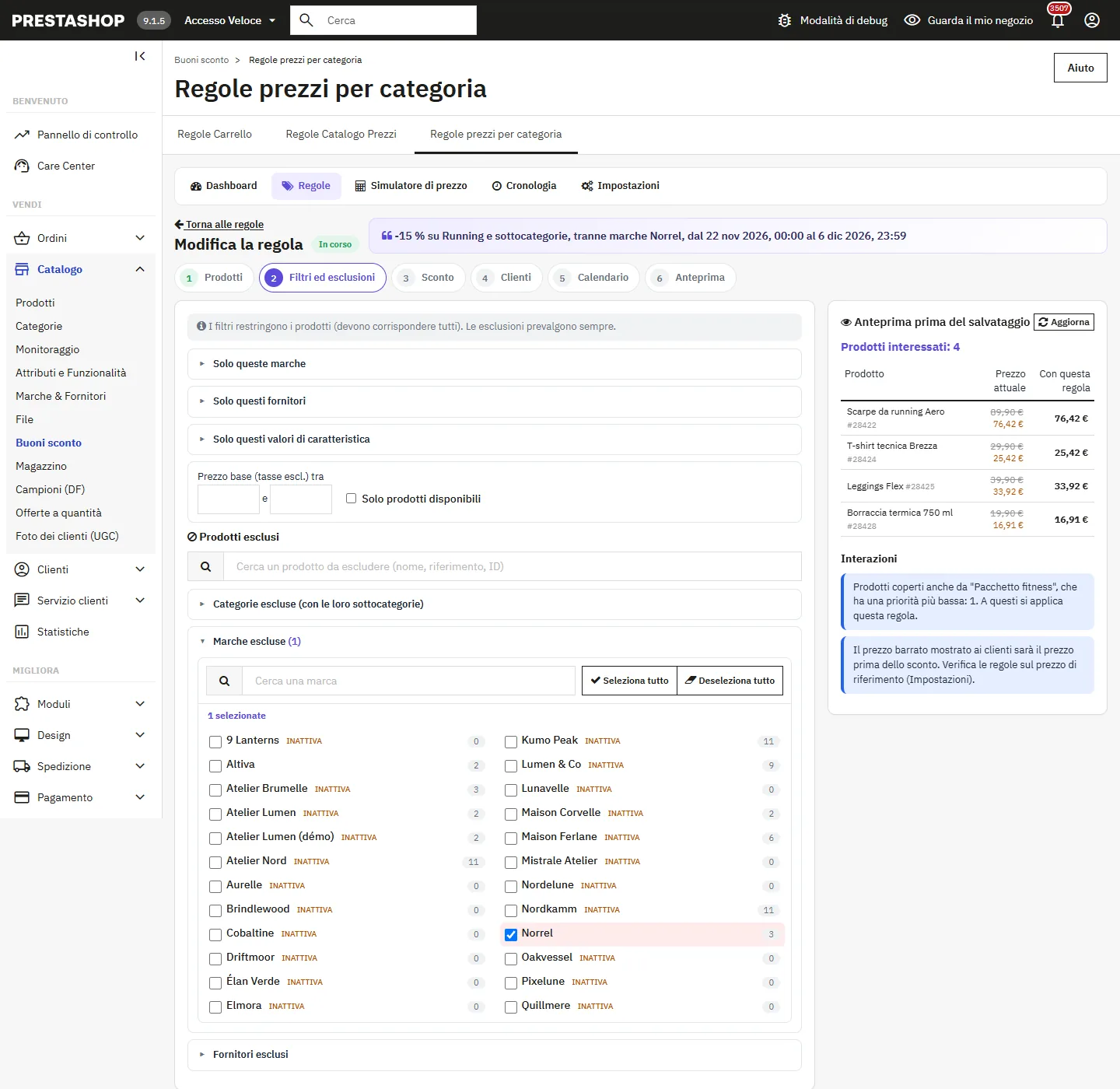
Filtri ed esclusioni vengono rispettati anche quando PrestaShop riapplica da solo le regole prezzi catalogo, ad esempio al salvataggio di un prodotto: un prodotto escluso non riceve lo sconto.
### 3. Sconto
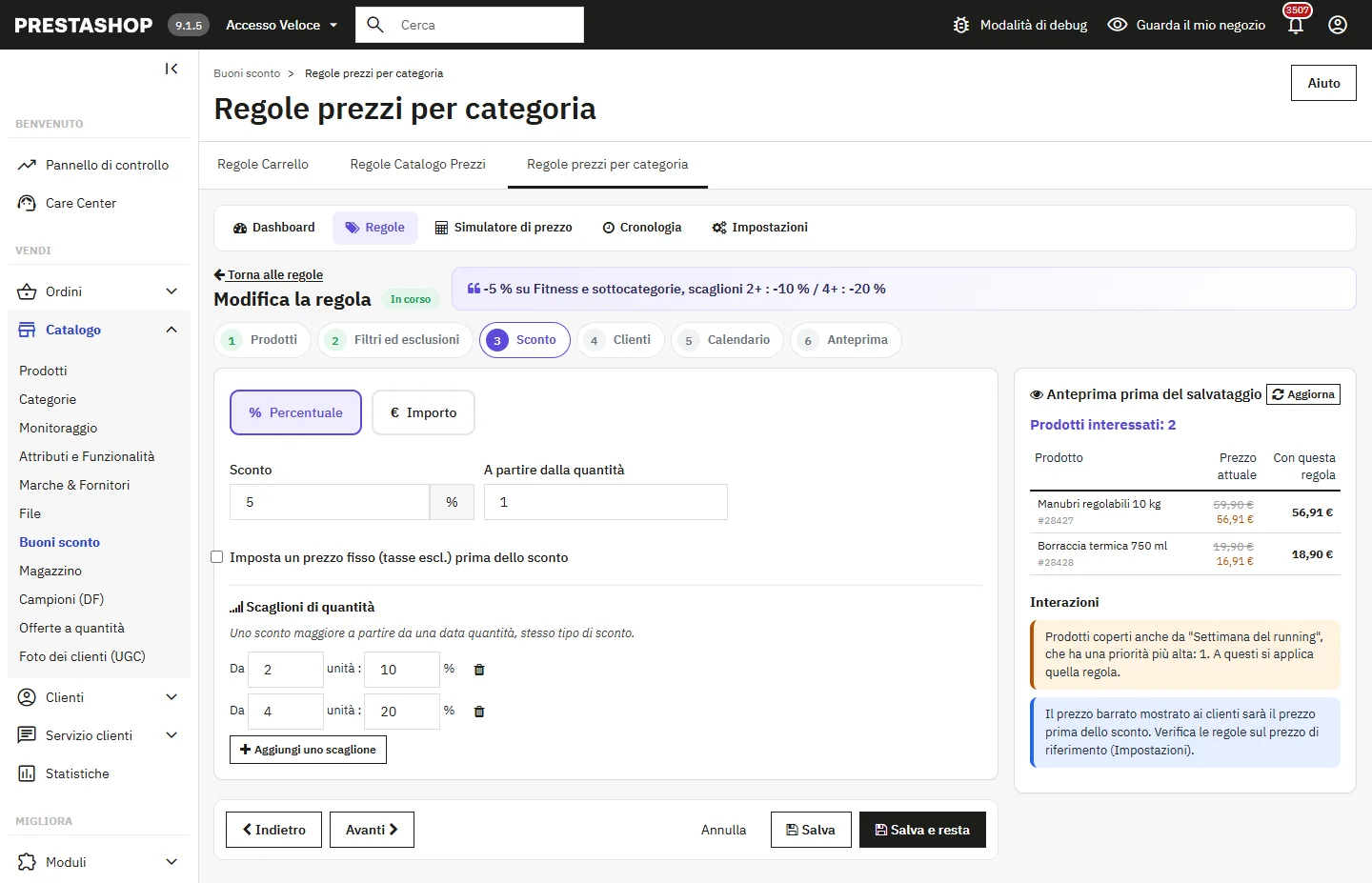
Scegliete uno sconto in percentuale o in importo (tasse escl. o incl.), oppure spuntate **Imposta un prezzo fisso (tasse escl.) prima dello sconto**. Impostate la quantità minima. Gli **Scaglioni di quantità** aggiungono uno sconto maggiore a partire da una data quantità, con lo stesso tipo di sconto: ad esempio -10% da 1 unità, -15% da 5 unità.
### 4. Clienti
Limitate la regola a un gruppo di clienti, un paese o una valuta. Lasciate **Tutti** perché si applichi a chiunque.
### 5. Calendario
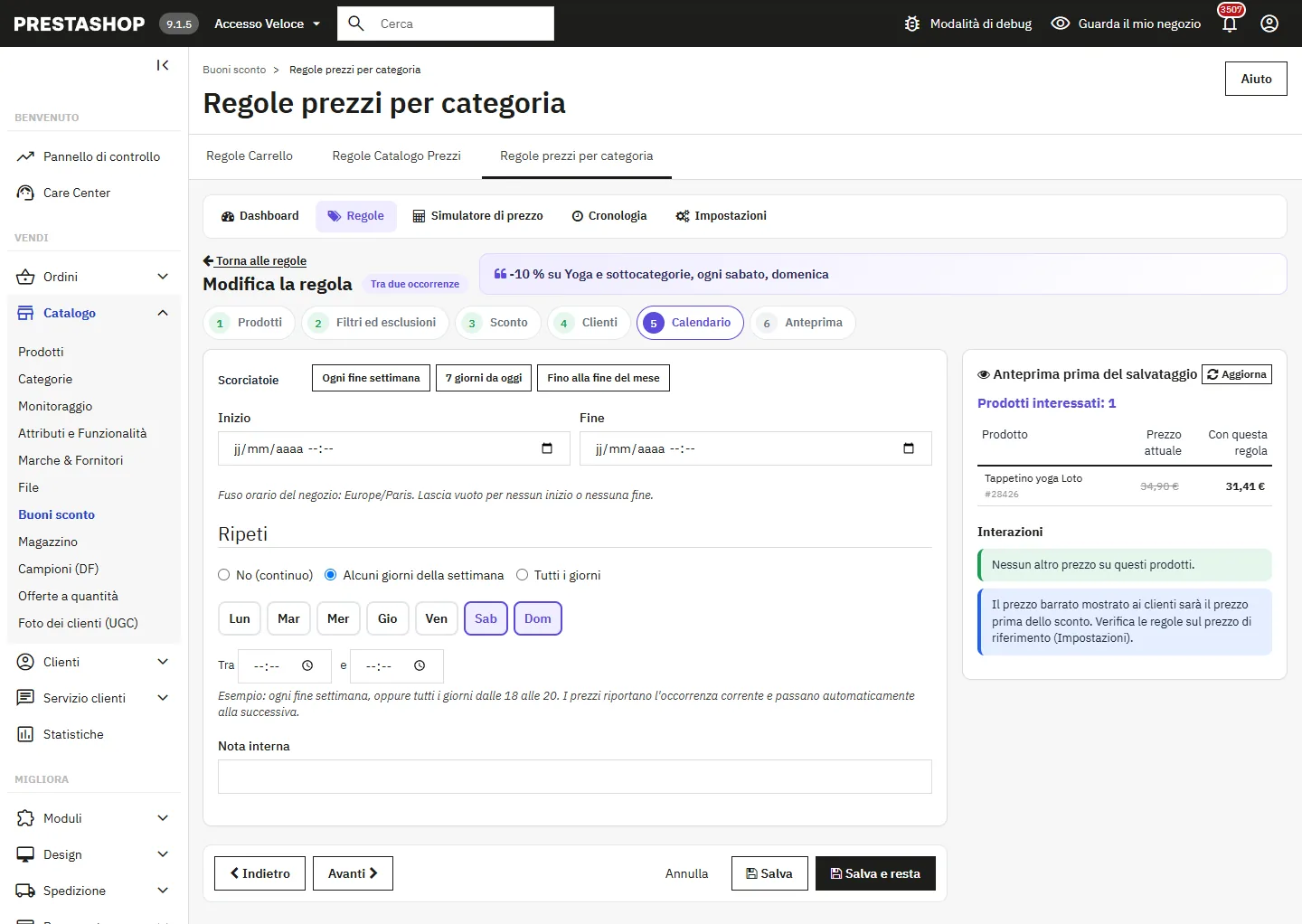
Impostate l'inizio e la fine, nel fuso orario del negozio; lasciate vuoto per non definire inizio o fine. Le scorciatoie compilano le date: **Ogni fine settimana**, **7 giorni da oggi**, **Fino alla fine del mese**.
**Ripeti** crea una ricorrenza: alcuni giorni della settimana o ogni giorno, tra due orari, anche di notte (ad esempio dalle 22 alle 2). I prezzi riportano l'occorrenza in corso e passano alla successiva quando il negozio riceve traffico, o puntualmente con l'attività cron.
### 6. Anteprima
L'**Anteprima prima del salvataggio** indica il numero di prodotti interessati e un campione con il prezzo attuale e il prezzo con questa regola. La parte **Interazioni** segnala:
- i prodotti con un proprio prezzo specifico (scheda prodotto o altro modulo), che prevale a parità di quantità;
- i prodotti coperti anche da altre regole prezzi catalogo del negozio;
- i prodotti coperti da un'altra regola del modulo, più o meno prioritaria;
- le regole carrello, che si applicano in più nel carrello, tranne quelle configurate per escludere i prodotti già scontati.
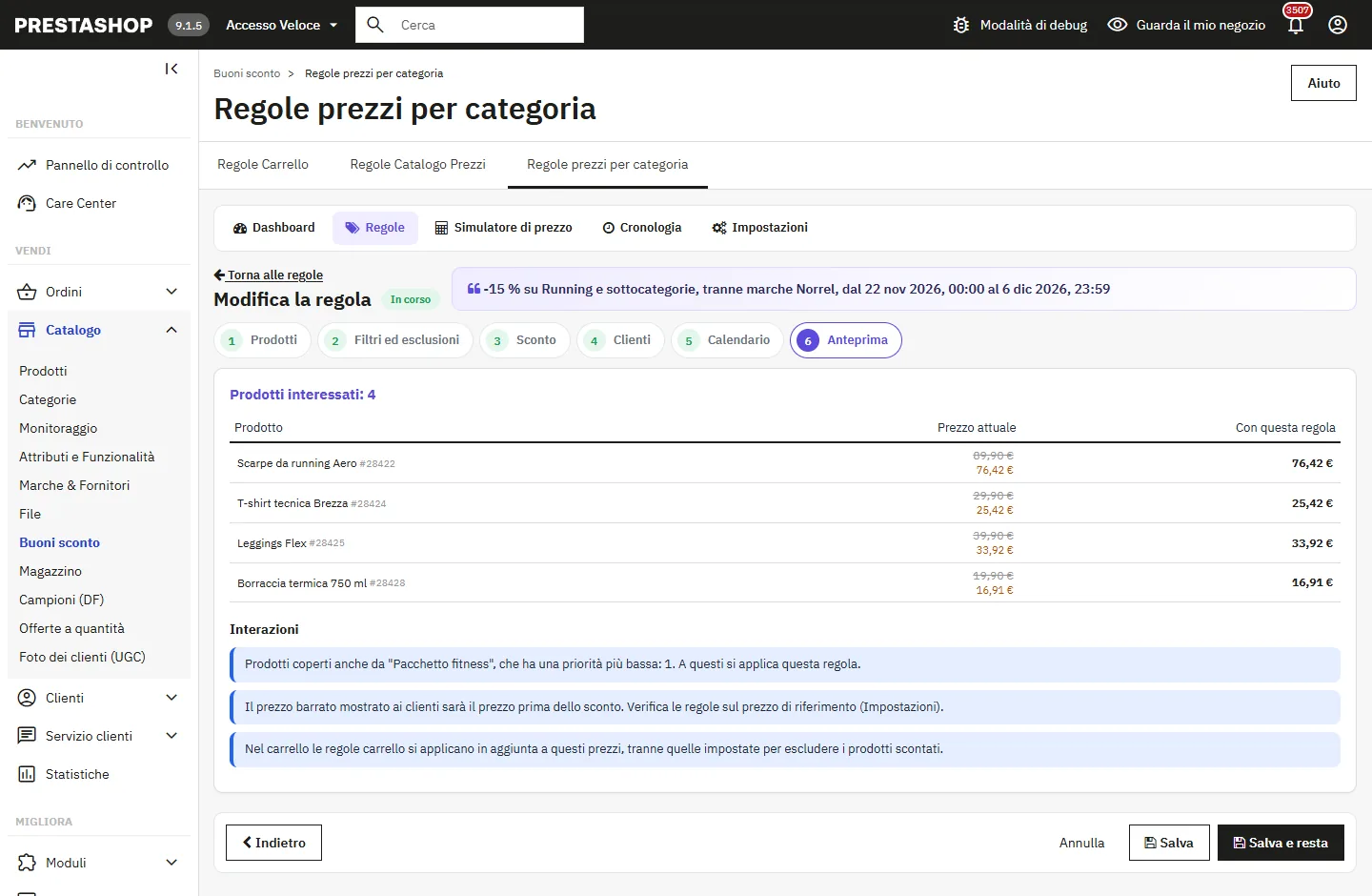
Il nuovo prezzo dell'anteprima è quello dei visitatori. Le condizioni di gruppo, paese e valuta si applicano al momento dell'acquisto: usate il simulatore per verificare un caso preciso.
## Il simulatore di prezzo
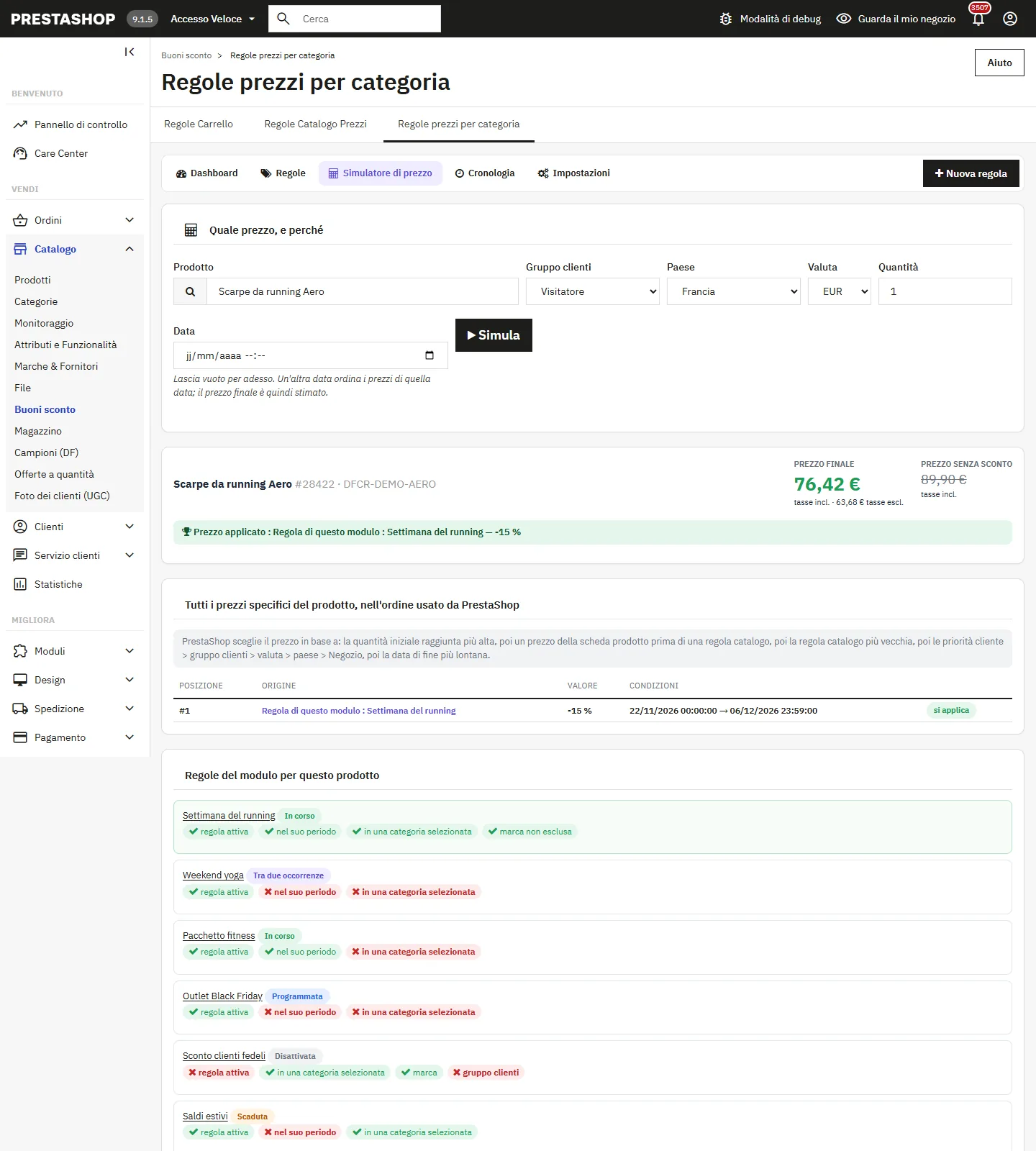
La scheda **Simulatore di prezzo** risponde alla domanda «quale prezzo, e perché». Scegliete un prodotto, un gruppo di clienti, un paese, una valuta, una quantità e, se serve, una data. Il simulatore mostra:
- il prezzo senza sconto, il prezzo applicato e il prezzo finale calcolato da PrestaShop;
- tutti i prezzi specifici del prodotto nell'ordine usato da PrestaShop, con l'origine di ciascuno (regola di questo modulo, regola prezzi catalogo, scheda prodotto o altro modulo) e il motivo per cui non si applica: altra valuta, altro paese, altro gruppo, quantità non raggiunta, non iniziato, terminato;
- per ogni regola del modulo, il dettaglio criterio per criterio (categoria interessata, marca, fascia di prezzo, prodotto non escluso…);
- il numero di regole carrello che possono applicarsi in più.
Il pulsante **Simula** dell'elenco delle regole apre il simulatore per quella regola.
## Cronologia e annullamento
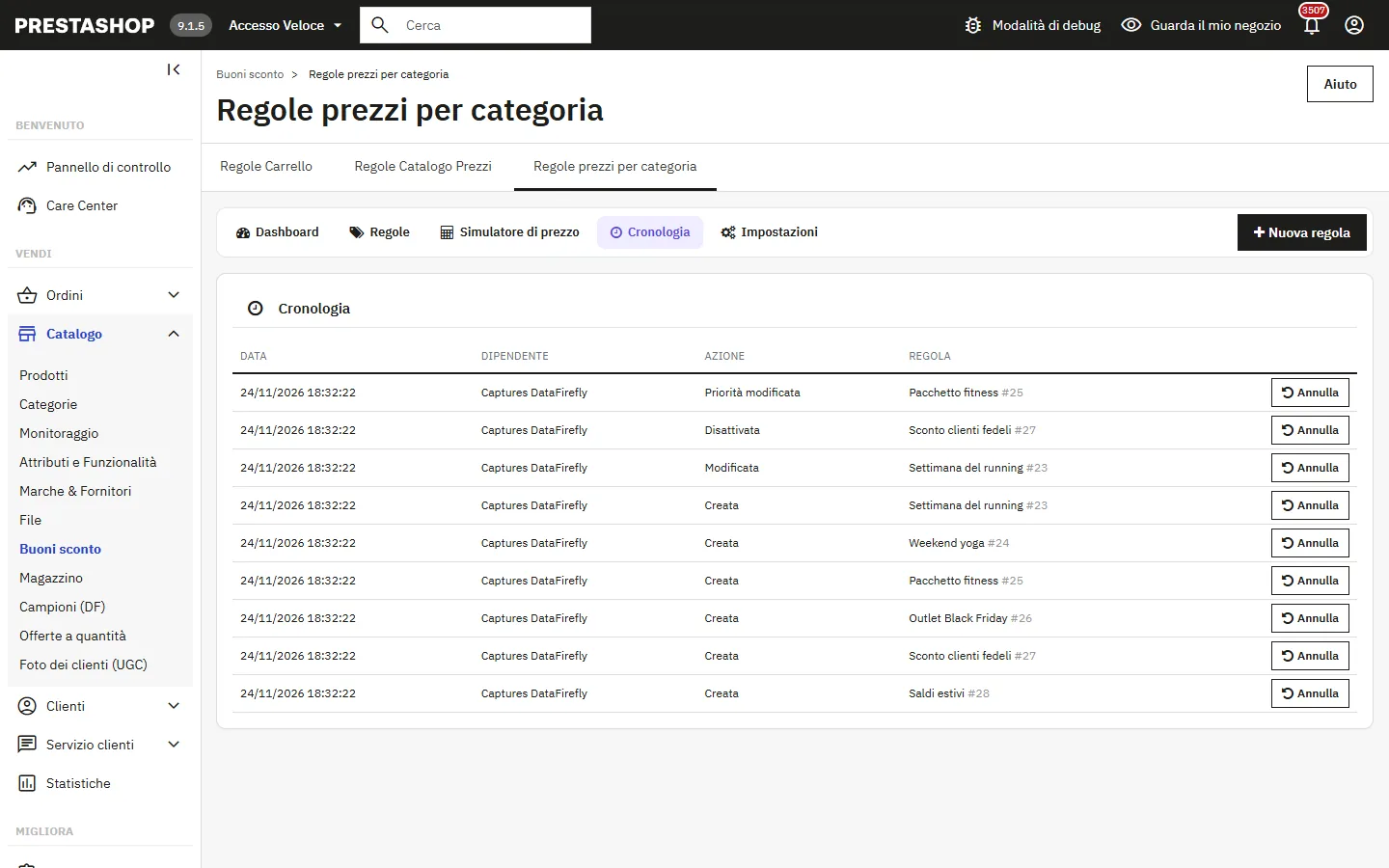
La scheda **Cronologia** registra ogni creazione, modifica, eliminazione, duplicazione, importazione e cambio di priorità, con il dipendente e la data. Conserva anche gli eventi di sistema: regola nativa eliminata o rinominata fuori dal modulo, aggiornamento del modulo. **Annulla** ripristina la regola com'era prima della modifica, anche una regola eliminata, con lo stesso ID, poi ricalcola i suoi prezzi.
## Impostazioni
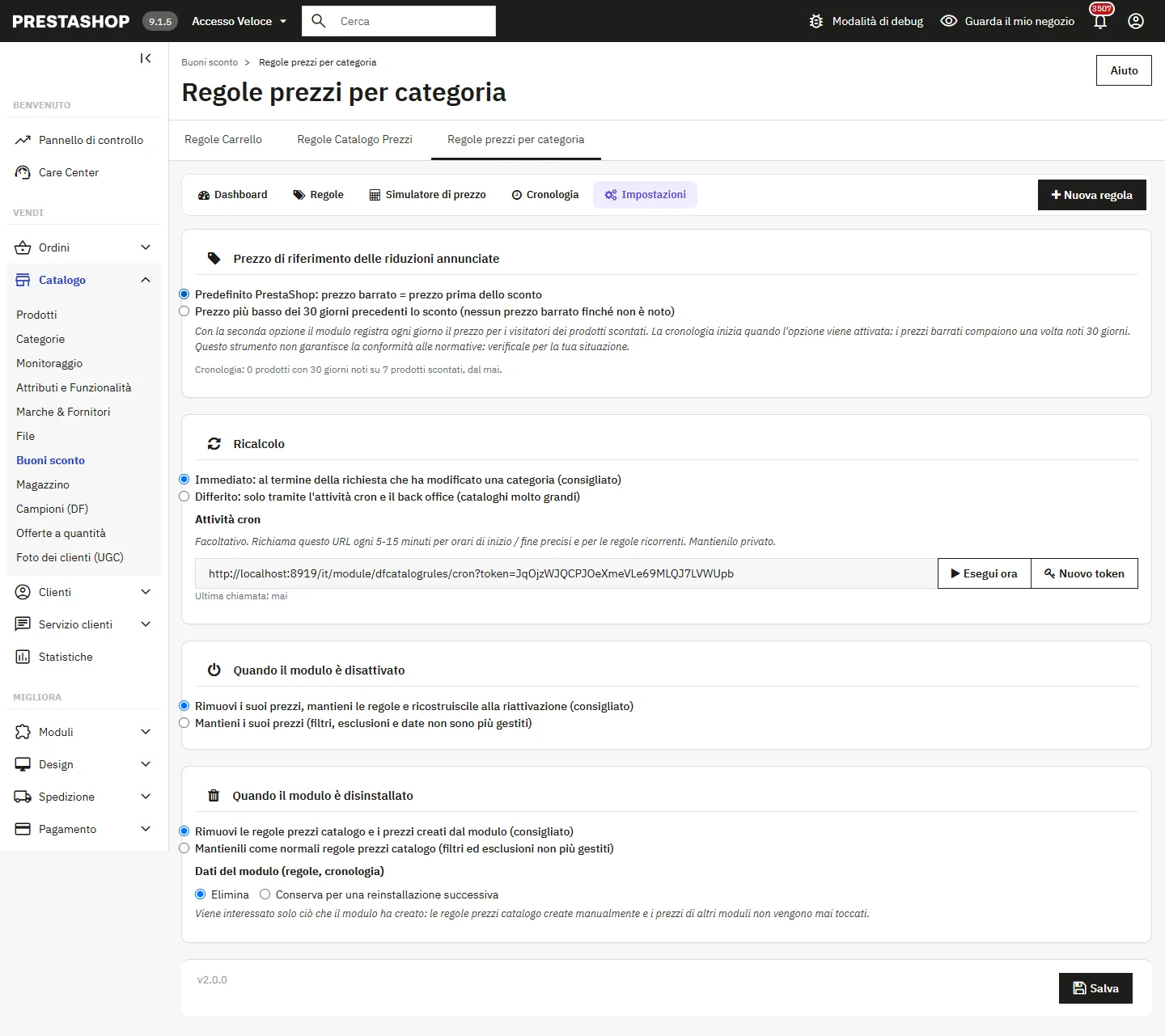
### Ricalcolo
- **Immediato** (consigliato): le regole le cui categorie sono cambiate vengono ricalcolate al termine della richiesta che ha modificato la categoria.
- **Differito**: solo tramite l'attività cron e il back office, per cataloghi molto grandi.
Quando un prodotto viene salvato (prezzo, marca, stock, categorie), vengono rivalutati solo i prodotti interessati. Oltre 300 prodotti, passano dalla coda.
### Attività cron
Facoltativa. Chiamate l'URL mostrato ogni 5-15 minuti per avere orari di inizio e fine precisi e per le ricorrenze su un negozio con poco traffico. Il blocco mostra l'ultima chiamata; **Esegui ora** elabora subito la coda e **Nuovo token** sostituisce l'URL. Tenete privato questo URL: una chiamata con un token errato riceve un errore 403.
### Prezzo di riferimento delle riduzioni annunciate
- **Predefinito PrestaShop**: prezzo barrato = prezzo prima dello sconto.
- **Prezzo più basso dei 30 giorni precedenti lo sconto**: il modulo registra ogni giorno il prezzo visitatore dei prodotti scontati. Il prezzo barrato e la percentuale mostrata vengono calcolati sul prezzo più basso dei 30 giorni precedenti lo sconto. Finché questa cronologia non è nota per un prodotto, non viene mostrato alcun prezzo barrato. Il blocco indica quanti prodotti hanno già 30 giorni di cronologia.
Questa opzione è uno strumento di visualizzazione. Non garantisce che i vostri annunci di riduzione di prezzo siano conformi alla legge: la cronologia inizia solo alla sua attivazione, riguarda il prezzo visitatore nella valuta predefinita e non copre le regole riservate a un gruppo o a un paese. Verificate le norme applicabili nel vostro paese.
### Disattivazione e disinstallazione
- **Quando il modulo è disattivato**: rimuovere i suoi prezzi, conservare le regole e ricostruirle alla riattivazione (consigliato), oppure conservare i suoi prezzi (filtri, esclusioni e date non vengono più mantenuti).
- **Quando il modulo è disinstallato**: eliminare le regole prezzi catalogo e i prezzi creati dal modulo (consigliato), oppure conservarli come normali regole prezzi catalogo.
- **Dati del modulo** (regole, cronologia): eliminare, oppure conservare per una reinstallazione successiva. Una reinstallazione riprende allora le regole native conservate, senza duplicati.
Riguarda solo ciò che il modulo ha creato: le regole prezzi catalogo create a mano e i prezzi delle schede prodotto non vengono mai toccati.
## Cosa vedono i clienti
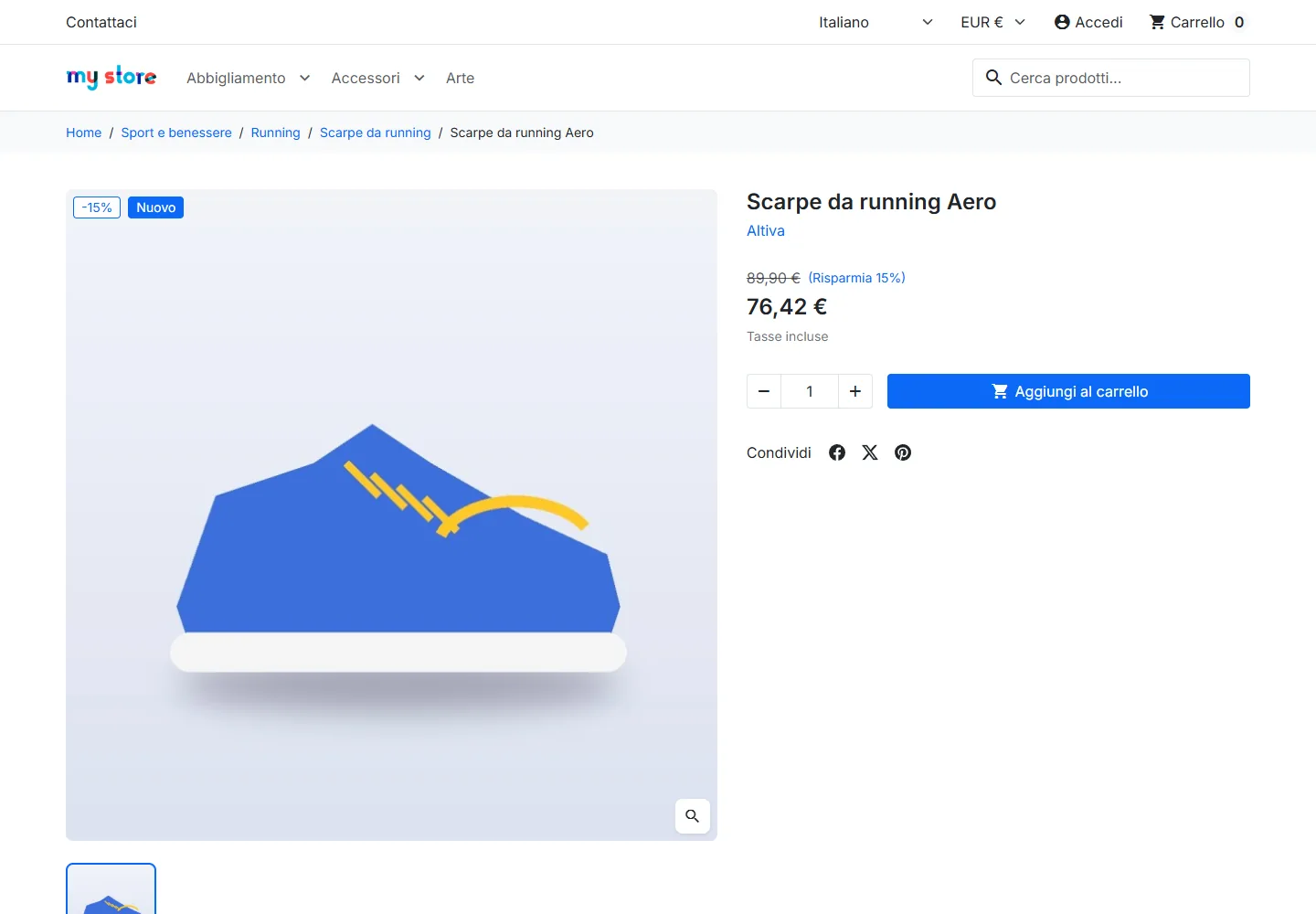
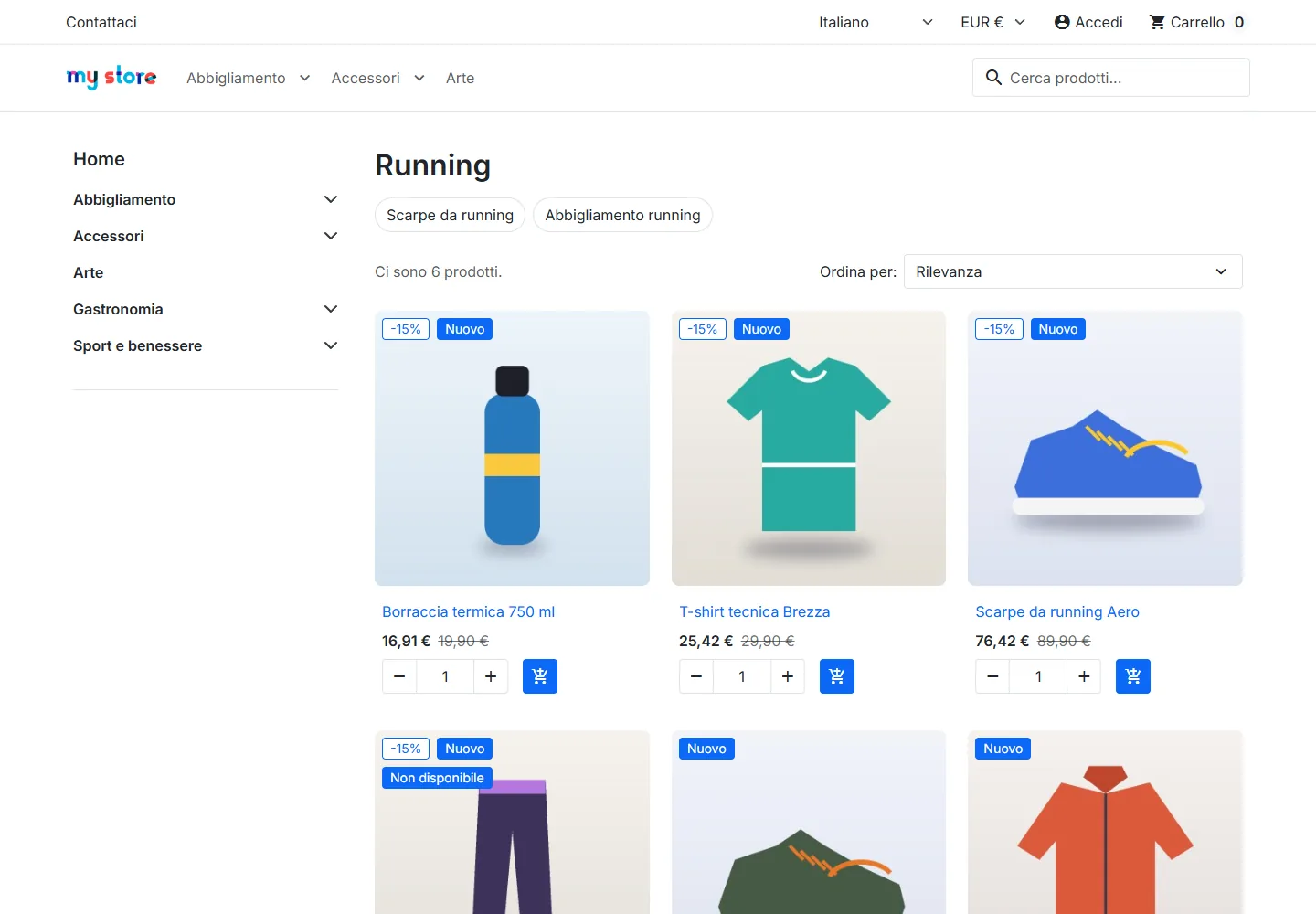
I prezzi sono prezzi specifici nativi: il tema mostra il prezzo scontato, il prezzo barrato e il badge di sconto come per qualsiasi promozione PrestaShop, nella scheda prodotto e negli elenchi. Un prodotto escluso (qui una marca) resta al prezzo normale.
## Permessi dei dipendenti e multinegozio
Consultare il modulo richiede il permesso «Vedi» della scheda; creare, modificare ed eliminare richiedono i permessi «Aggiungi», «Modifica» ed «Elimina». Un dipendente senza questi permessi vede le pagine in sola lettura. In multinegozio, ogni regola è collegata a un negozio, come una regola nativa, e si rivolge solo alle categorie di quel negozio; un dipendente vede e modifica solo le regole dei propri negozi. Per la stessa promozione su un altro negozio, duplicate la regola e cambiatene il negozio.
## Risoluzione dei problemi
### Un prodotto interessato non riceve lo sconto
Aprite il simulatore su quel prodotto. Il più delle volte prevale un prezzo specifico della scheda prodotto o di un altro modulo, una regola più prioritaria copre già il prodotto, oppure un filtro (stock, prezzo, marca) lo esclude.
### La regola è «incompleta»
Non ha alcun obiettivo: spuntate almeno una categoria o scegliete tutto il catalogo.
### Una ricorrenza cambia occorrenza in ritardo
Senza traffico, il passaggio all'occorrenza successiva attende la richiesta seguente. Configurate l'attività cron ogni 5-15 minuti.
### La dashboard segnala ricalcoli in attesa
Vengono eseguiti al termine delle prossime richieste al back office o al negozio, o alla prossima chiamata cron. Fate clic su **Esegui ora** nelle Impostazioni per elaborarli subito.
### L'importazione ignora alcuni elementi
Categorie, marche, fornitori, caratteristiche o prodotti che non esistono nel negozio di destinazione vengono ignorati e conteggiati. Il file deve essere un'esportazione JSON o CSV di questo modulo (massimo 2 MB).
## Limiti da conoscere
- Una regola è collegata a un solo negozio.
- A parità di quantità, un prezzo inserito su una scheda prodotto prevale su qualsiasi regola catalogo: è il funzionamento di PrestaShop.
- Le cache di pagina (Varnish, LiteSpeed…) possono ritardare la visualizzazione di un nuovo prezzo.
- La registrazione del prezzo di riferimento copre solo il prezzo visitatore nella valuta predefinita.
## Compatibilità
- PrestaShop da 1.7.8 a 9.x con lo stesso ZIP. Testato su 1.7.8.11, 8.2.1 e 9.1.5, con PHP 7.4, 8.1 e 8.5.
- Multinegozio e multivaluta.
- Architettura ModuleAdminController, senza dipendenze Composer.
- Interfaccia tradotta in francese, inglese, spagnolo, tedesco, italiano, olandese, polacco e portoghese.