# DataFirefly Editor fatture PDF per PrestaShop
> Presentazione Il modulo dfinvoiceeditor sostituisce l'impaginazione delle fatture PDF di PrestaShop 8 e 9 con la tua, impostata dal back-office. Non modifica alcun file .tpl e non installa override: quando…
- Pagina:
- Lingua: it
- Aggiornato il: 2026-10-29
- Altre lingue: [fr](https://www.datafirefly.com/documentation/dfinvoiceeditor/index.md), [en](https://www.datafirefly.com/en/documentation/dfinvoiceeditor/index.md), [es](https://www.datafirefly.com/es/documentation/dfinvoiceeditor/index.md), [de](https://www.datafirefly.com/de/documentation/dfinvoiceeditor/index.md), [pl](https://www.datafirefly.com/pl/documentation/dfinvoiceeditor/index.md), [nl](https://www.datafirefly.com/nl/documentation/dfinvoiceeditor/index.md), [pt](https://www.datafirefly.com/pt/documentation/dfinvoiceeditor/index.md)
- Indice:
## Presentazione
Il modulo **dfinvoiceeditor** sostituisce l'impaginazione delle fatture PDF di PrestaShop 8 e 9 con la tua, impostata dal back-office. Non modifica alcun file `.tpl` e non installa override: quando PrestaShop genera una fattura, il modulo fornisce intestazione, corpo e piè di pagina propri. Disattivando il modulo o il suo interruttore principale torna la fattura originale.
Le impostazioni valgono per tutte le fatture prodotte da PrestaShop: quella allegata alle e-mail d'ordine, quella scaricata dall'account cliente e quelle stampate singolarmente o in blocco dal back-office. In opzione, i documenti di trasporto adottano la stessa presentazione.
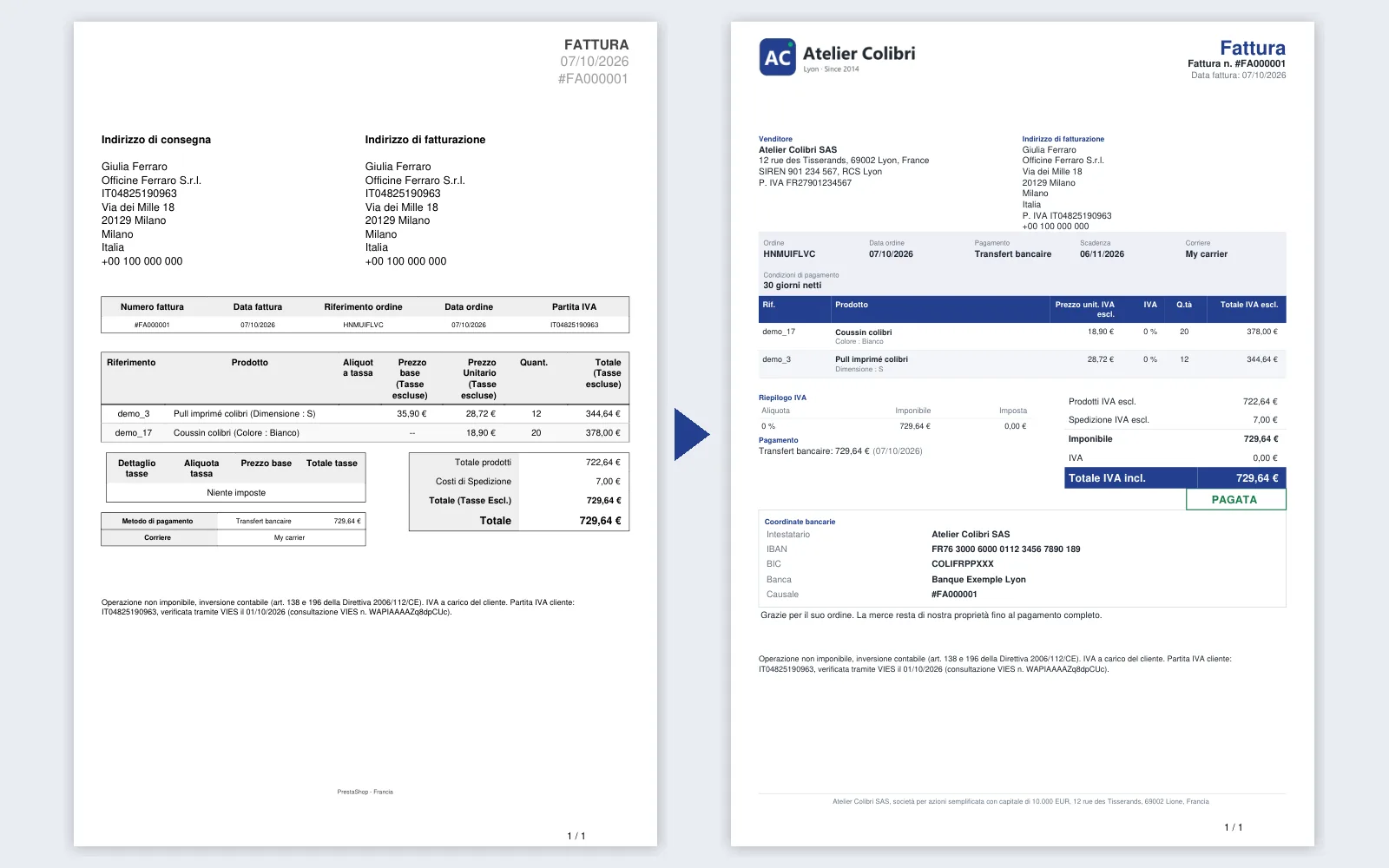
Fattura PrestaShop prima e dopo
## Installazione
1. In **Moduli > Gestione moduli**, clicca su **Carica un modulo** e invia il file `dfinvoiceeditor-1.1.0.zip`.
2. Il modulo crea la sua tabella di impostazioni, la cartella `img/dfinvoiceeditor` per il logo e la pagina **Ordini > Editor fatture**.
3. Apri la pagina. L'impaginazione del modulo è attiva fin dall'installazione con impostazioni predefinite sobrie: genera un'anteprima per vederla.
Il modulo funziona su PrestaShop da 8.0 a 9.x, in multinegozio (impostazioni per negozio) e in multilingua. Non richiede dipendenze Composer.
### Aggiornamento alla versione 1.1.0
Carica `dfinvoiceeditor-1.1.0.zip` in Gestione moduli, poi clicca su **Aggiorna**. Impostazioni, testi, campi personalizzati, regole e logo restano invariati. La versione 1.1.0 corregge:
- i caratteri polacchi, cechi o turchi sostituiti da «?» quando il dipendente che scarica la fattura lavora in una lingua diversa da quella dell'ordine;
- il riepilogo IVA di una fattura non imponibile (inversione contabile, esportazione), che mostrava come imponibile solo la spedizione;
- le combinazioni nel formato di PrestaShop 8 e 9, tagliate a metà della parentesi;
- il piè di pagina, stampato solo sull'ultima pagina e che ripeteva quello della fattura precedente in un'esportazione in blocco;
- il paese del cliente e le etichette delle personalizzazioni, ora nella lingua della fattura.
## L'editor
La pagina è divisa in sezioni elencate nella colonna di sinistra. Sotto l'elenco, uno schema della pagina A4 evidenzia la zona della fattura in modifica. La barra in fondo indica se ci sono modifiche non salvate e contiene il pulsante **Salva**.
I testi stampati esistono in ogni lingua del negozio. I pulsanti di lingua sotto l'intestazione scelgono la lingua mostrata in tutti i campi multilingua.
### Anteprima e confronto
In alto nella pagina, scegli una fattura recente del negozio, poi **Fattura** o **Documento di trasporto**:
- **Anteprima** apre il PDF in una nuova scheda con le impostazioni sullo schermo, anche non salvate. Solo un logo appena caricato attende il salvataggio.
- **Confronta con la fattura PrestaShop** apre lo stesso documento con l'impaginazione originale.
## Impostazioni generali
- **Usa questa impaginazione per le fatture**: l'interruttore principale. Disattivato, PrestaShop torna a stampare la propria fattura, senza perdere le impostazioni.
- **Usa questa impaginazione anche per i documenti di trasporto**: vedi la sezione dedicata.
- **Lingua della fattura**: quella dell'ordine (consigliato) o quella del dipendente che genera il PDF.
- **Carattere**: automatico per lingua, Helvetica, DejaVu Sans, Times o Courier. DejaVu Sans copre anche polacco, greco e cirillico. Il carattere automatico segue la lingua della fattura, anche quando il dipendente che la scarica lavora in un'altra lingua.
- **Dimensione del testo** da 7 a 12 pt e quattro colori: accento (titolo, intestazione della tabella, totale da pagare, titoli di sezione), testo, testo secondario e testo sul colore di accento.
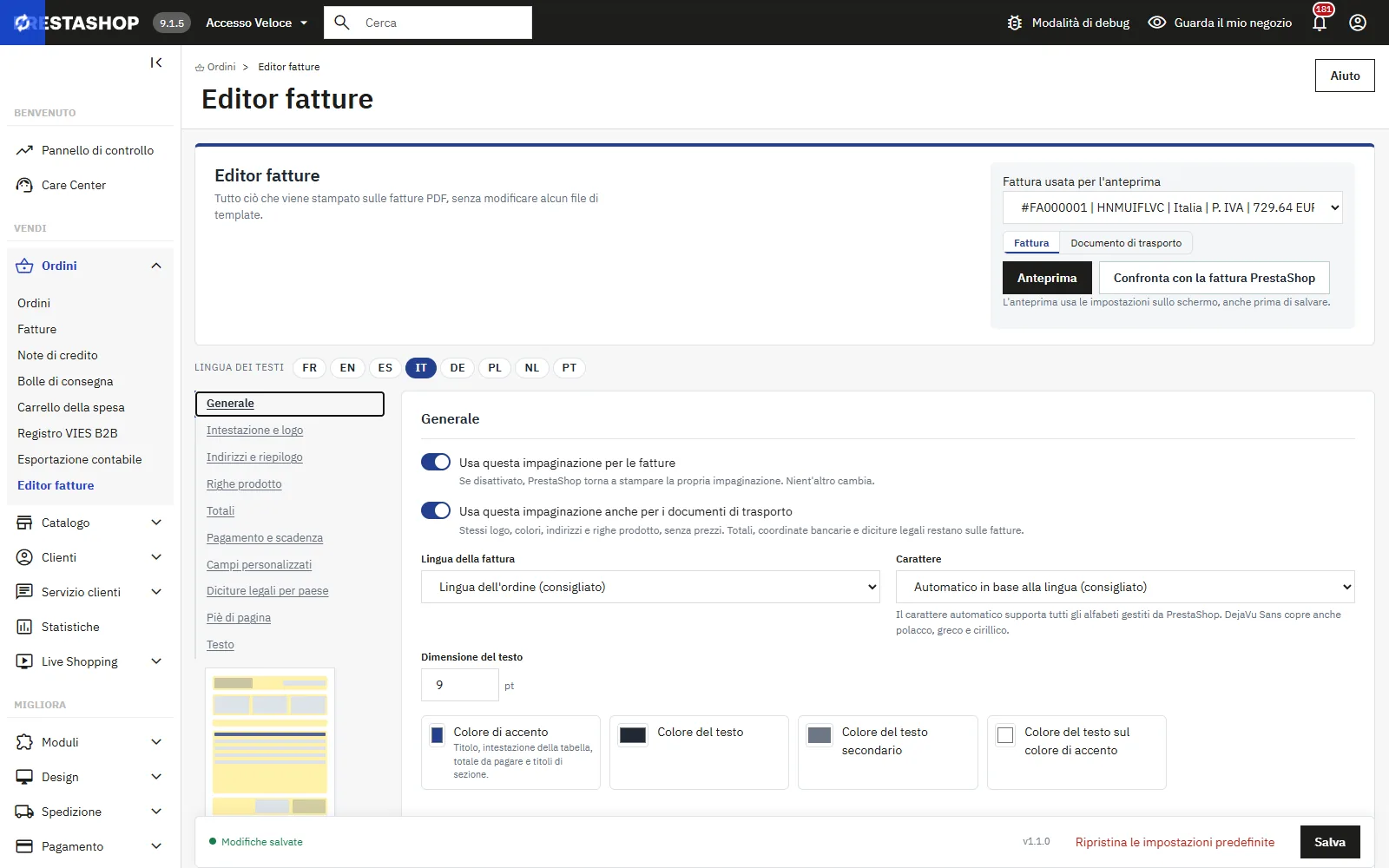
Editor fatture: impostazioni generali
## Intestazione e logo
Scegli il logo fattura del negozio, un logo dedicato alle fatture o nessun logo. Il logo dedicato accetta PNG, JPG o GIF fino a 2 MB; un PNG largo almeno 600 px si stampa nitido. Imposta la larghezza da 10 a 90 mm e la posizione a sinistra o a destra. L'altezza è limitata a 26 mm perché l'intestazione non copra mai il contenuto.
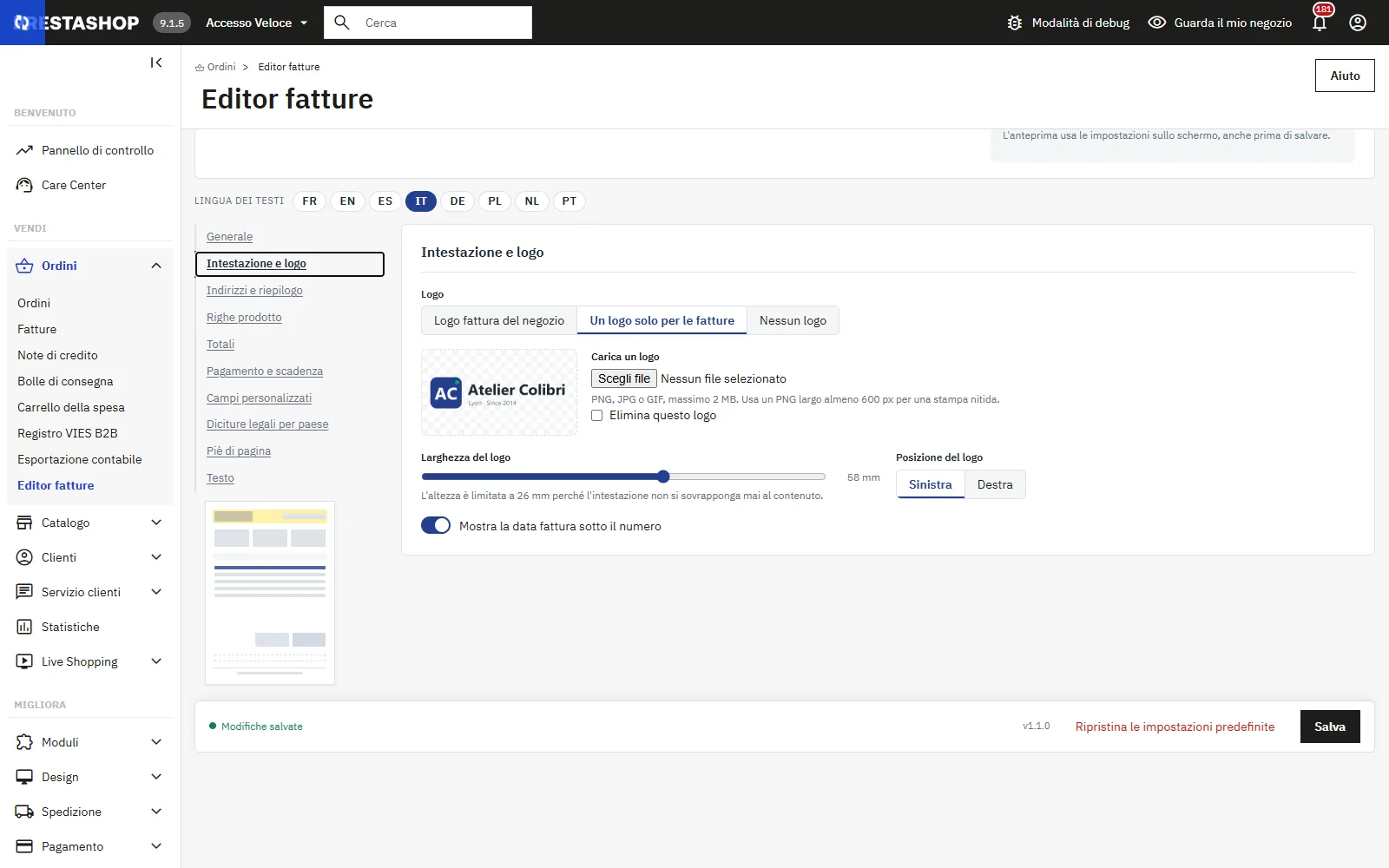
Intestazione e logo della fattura
## Indirizzi e riepilogo
Il **blocco venditore** è un testo libero con variabili, per impostazione predefinita `{shop_name}`, `{shop_address}` e `{shop_details}` (i dati di _Parametri negozio > Contatti_). Gli indirizzi di fatturazione e di consegna usano il formato del paese; quello di consegna può essere nascosto se coincide con la fatturazione. Il modulo confronta gli indirizzi come vengono stampati (azienda, nome, via, CAP, città, paese), senza considerare telefono, partita IVA e DNI: uno stesso indirizzo salvato due volte dal cliente viene quindi nascosto anch'esso. Partita IVA, telefono ed e-mail del cliente sono opzionali.
**Dove stampare il blocco venditore**: nella riga degli indirizzi (predefinito) o **sotto il logo**, nell'intestazione. Sotto il logo, il blocco condivide i circa 35 mm che PrestaShop riserva all'intestazione. Il modulo misura il testo su ogni fattura e lascia al logo l'altezza restante, mai meno di 12 mm. Se il blocco è troppo lungo, passa su due colonne sotto il logo, poi in un corpo più piccolo. Nessuna riga viene tagliata. Nel raro caso in cui due colonne non bastino, il logo mantiene la sua dimensione e il blocco si stampa subito sotto l'intestazione, in cima alla prima pagina. Per mantenere un logo grande, usa `{shop_address_inline}`, che mette l'indirizzo su una sola riga. Il testo stampato in fondo a ogni pagina è il piè di pagina del modulo, che si imposta a parte nella sezione Piè di pagina.
La **barra di riepilogo**, una fascia colorata sotto gli indirizzi, mostra a scelta riferimento e data dell'ordine, pagamento, scadenza, corriere e numero di tracciamento, più i campi personalizzati posti nella barra.
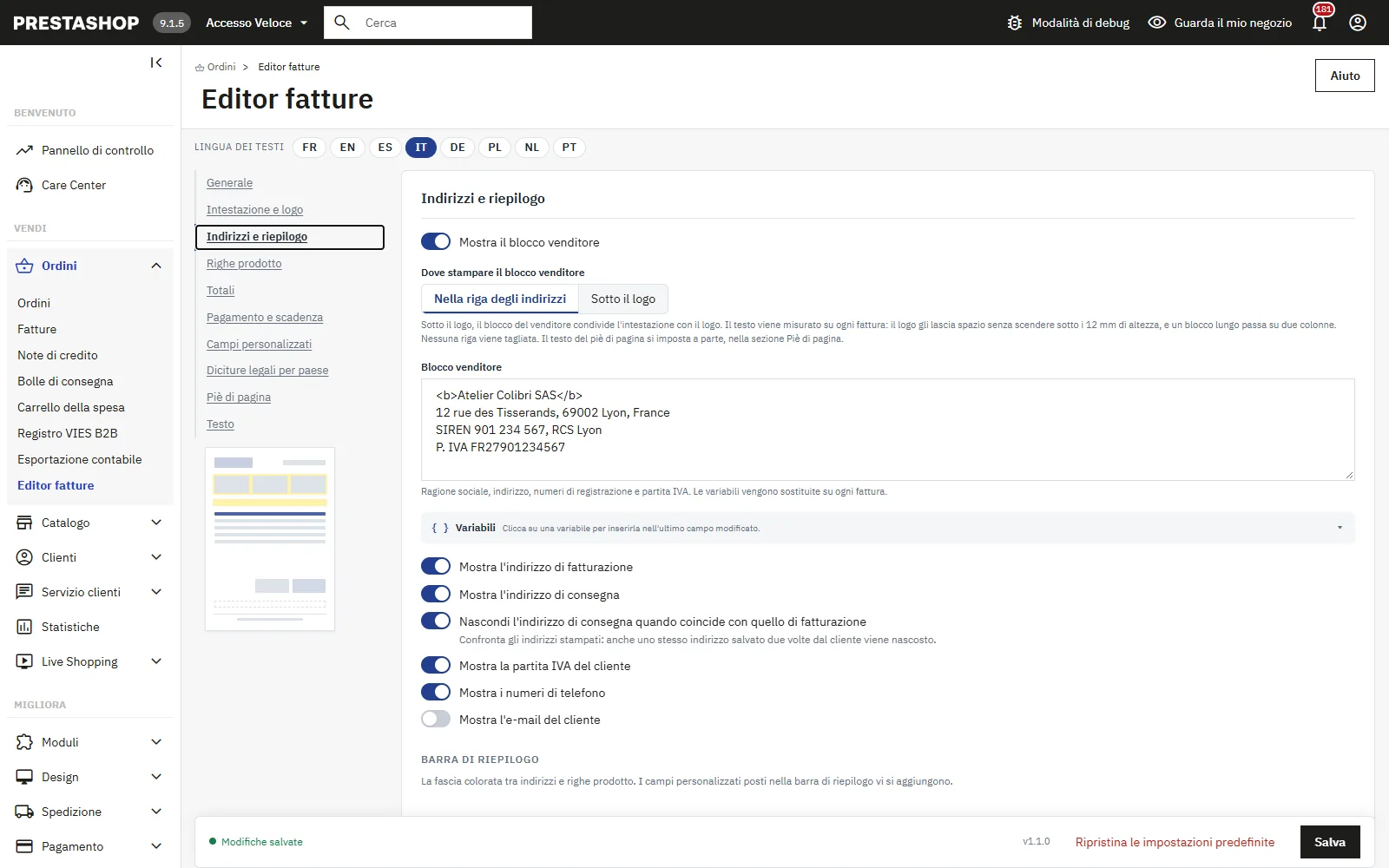
Blocco venditore e indirizzi
## Righe prodotto
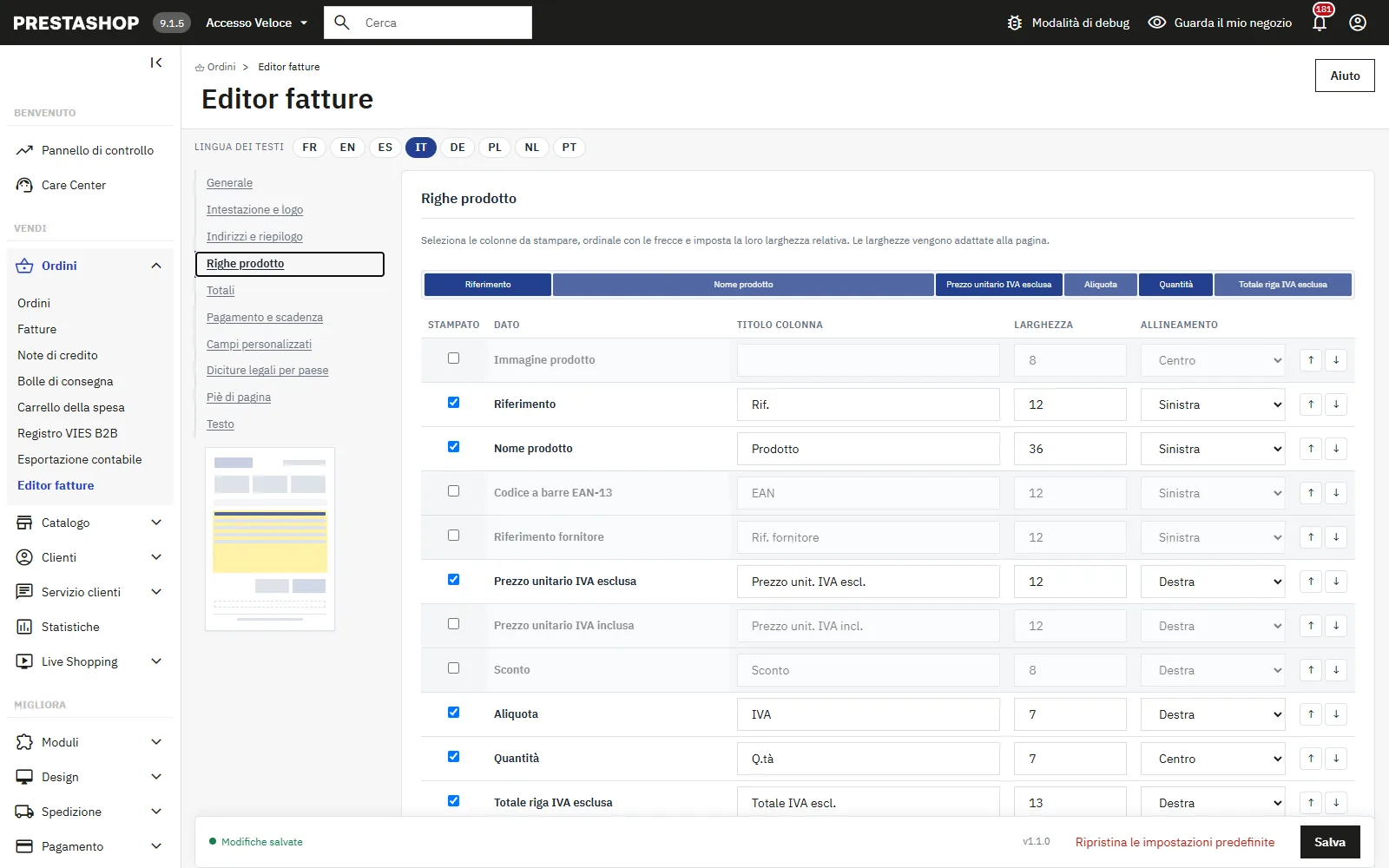
La tabella elenca le 12 colonne disponibili: immagine, riferimento, nome, EAN-13, riferimento fornitore, prezzo unitario IVA esclusa, prezzo unitario IVA inclusa, sconto, aliquota, quantità, totale IVA esclusa, totale IVA inclusa. Per ognuna, scegli se stamparla, modifica il titolo in ogni lingua, imposta larghezza relativa e allineamento e cambia l'ordine con le frecce. La striscia sopra mostra la ripartizione delle larghezze, adattate alla pagina.
- Le combinazioni («Taglia: M, Colore: Blu») passano su una seconda riga più piccola. Sono riconosciuti entrambi i formati di nome di PrestaShop: «T-shirt (Taglia: M - Colore: Blu)» e «T-shirt - Taglia: M - Colore: Blu».
- Le personalizzazioni inserite dal cliente si stampano sotto il nome del prodotto.
- La miniatura del prodotto misura da 6 a 25 mm.
- Linea sotto ogni riga, griglia completa o nessun bordo; righe alternate ombreggiate opzionali.
- I titoli delle colonne si ripetono in cima a ogni pagina di una fattura lunga.
Colonne delle righe prodotti
## Totali
- **Riepilogo IVA per aliquota**: imponibile e imposta per aliquota, con prodotti, spedizione, confezione regalo ed ecotassa raggruppati. Una fattura senza IVA (inversione contabile, esportazione) mostra un'unica riga allo 0 % su tutto il suo imponibile.
- **Sconti**: il nome dei buoni e delle regole carrello applicati si stampa sotto la riga degli sconti, come sulla fattura PrestaShop.
- **Nascondi le righe a zero** per sconto e confezione regalo.
- **Elenca i pagamenti ricevuti** con metodo, importo e data.
- **Contenuti aggiunti da altri moduli**: ciò che altri moduli aggiungono alle fatture tramite l'hook `displayPDFInvoice` resta stampato, dopo i totali, dopo le righe prodotto o nascosto.
## Pagamento e scadenza
### Scadenza e importo da pagare
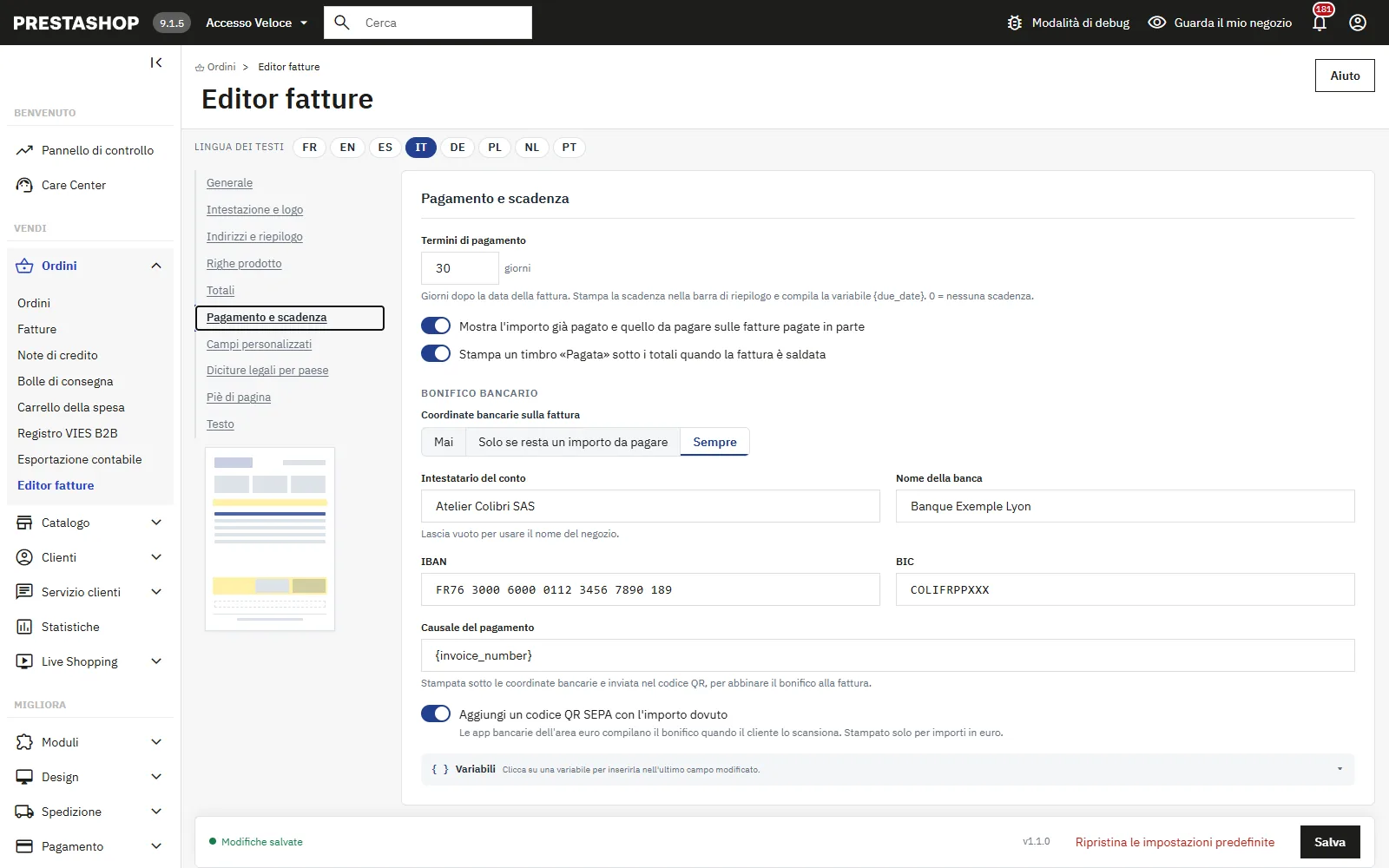
I **termini di pagamento** in giorni dopo la data della fattura stampano la data di scadenza nella barra di riepilogo e compilano la variabile `{due_date}`. Lascia 0 per non stampare la scadenza.
Quando una fattura è pagata in parte, sotto il totale IVA inclusa compaiono le righe **Già pagato** e **Importo da pagare**. L'importo pagato è la somma dei pagamenti collegati alla fattura in PrestaShop. Il timbro opzionale **Pagata** si stampa sotto i totali quando la fattura è saldata.
### Coordinate bancarie e codice QR SEPA
Scegli quando stampare il blocco bancario: mai, solo se resta un importo da pagare, o sempre. Compila intestatario (il nome del negozio se vuoto), banca, IBAN, BIC e causale, per impostazione predefinita `{invoice_number}`. L'IBAN è controllato con le cifre di controllo: un IBAN errato viene segnalato e blocca il salvataggio.
Il **codice QR SEPA** (formato EPC069-12) contiene beneficiario, IBAN, BIC, importo ancora dovuto e causale. Il cliente lo scansiona con l'app della banca e il bonifico è già compilato. Si stampa solo sulle fatture in euro e solo se resta un importo da pagare.
Scadenza, IBAN e codice QR SEPA
## Campi personalizzati
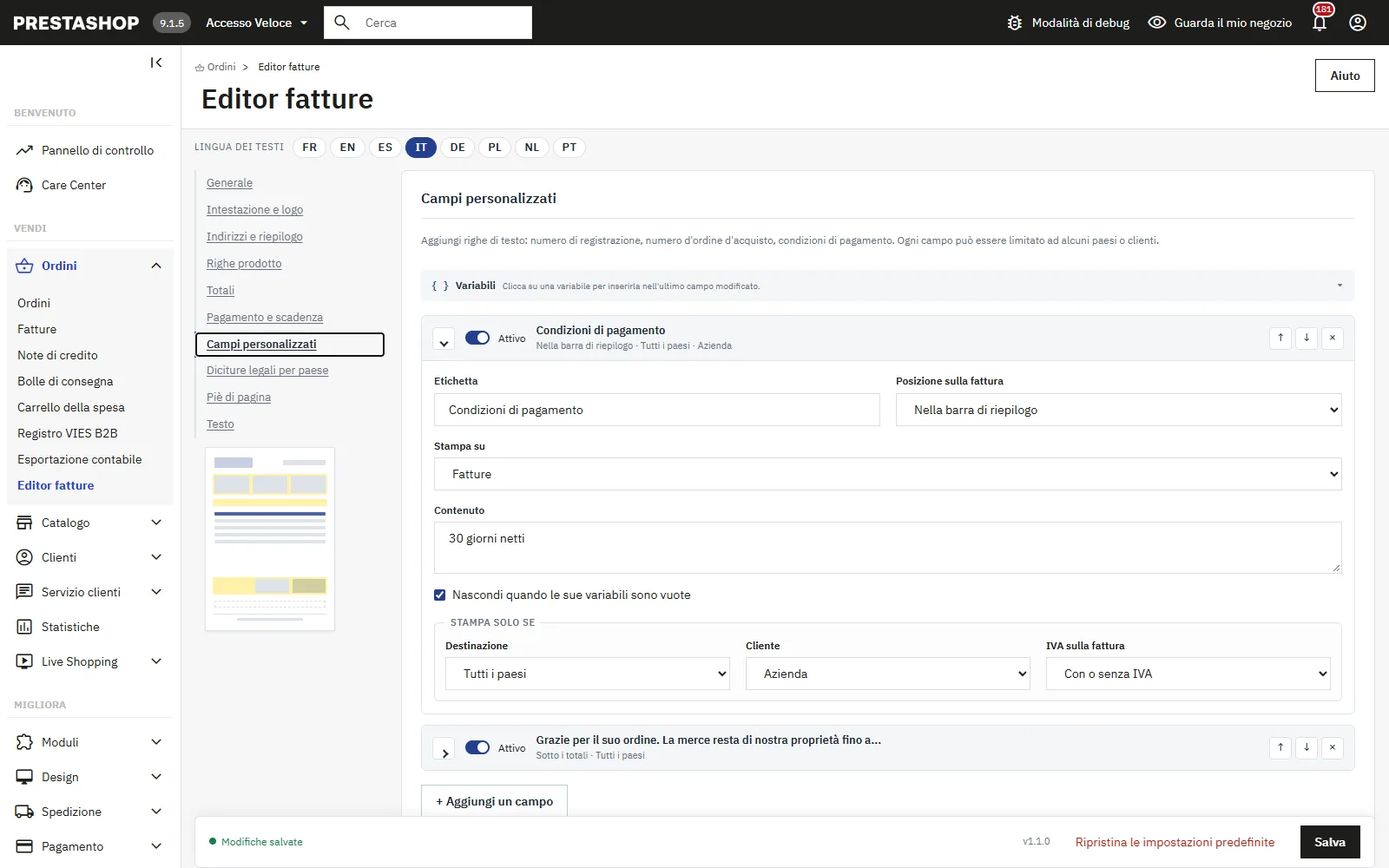
Aggiungi tutti i campi che servono: numero d'ordine d'acquisto, codice fiscale del cliente, condizioni di pagamento, messaggio del cliente. Ogni campo ha:
- un'etichetta e un contenuto in ogni lingua, con grassetto, corsivo e sottolineato;
- una posizione: barra di riepilogo, sotto gli indirizzi, sotto le righe prodotto, sotto i totali o nel piè di pagina;
- la scelta **Stampa su**: fatture, documenti di trasporto o entrambi;
- l'opzione **Nascondi quando le sue variabili sono vuote**;
- condizioni di stampa (vedi sotto).
Il pannello **Variabili** inserisce una variabile nell'ultimo campo modificato. Le variabili coprono il negozio (nome, indirizzo, e-mail, telefono, dati), l'ordine e la fattura (numero, date, scadenza, importo da pagare, pagamento, corriere, tracciamento, numero del documento di trasporto, valuta) e il cliente (nome, azienda, e-mail, partita IVA, SIRET, APE, DNI, telefoni, messaggio lasciato all'ordine).
Campi personalizzati condizionali
## Diciture legali per paese
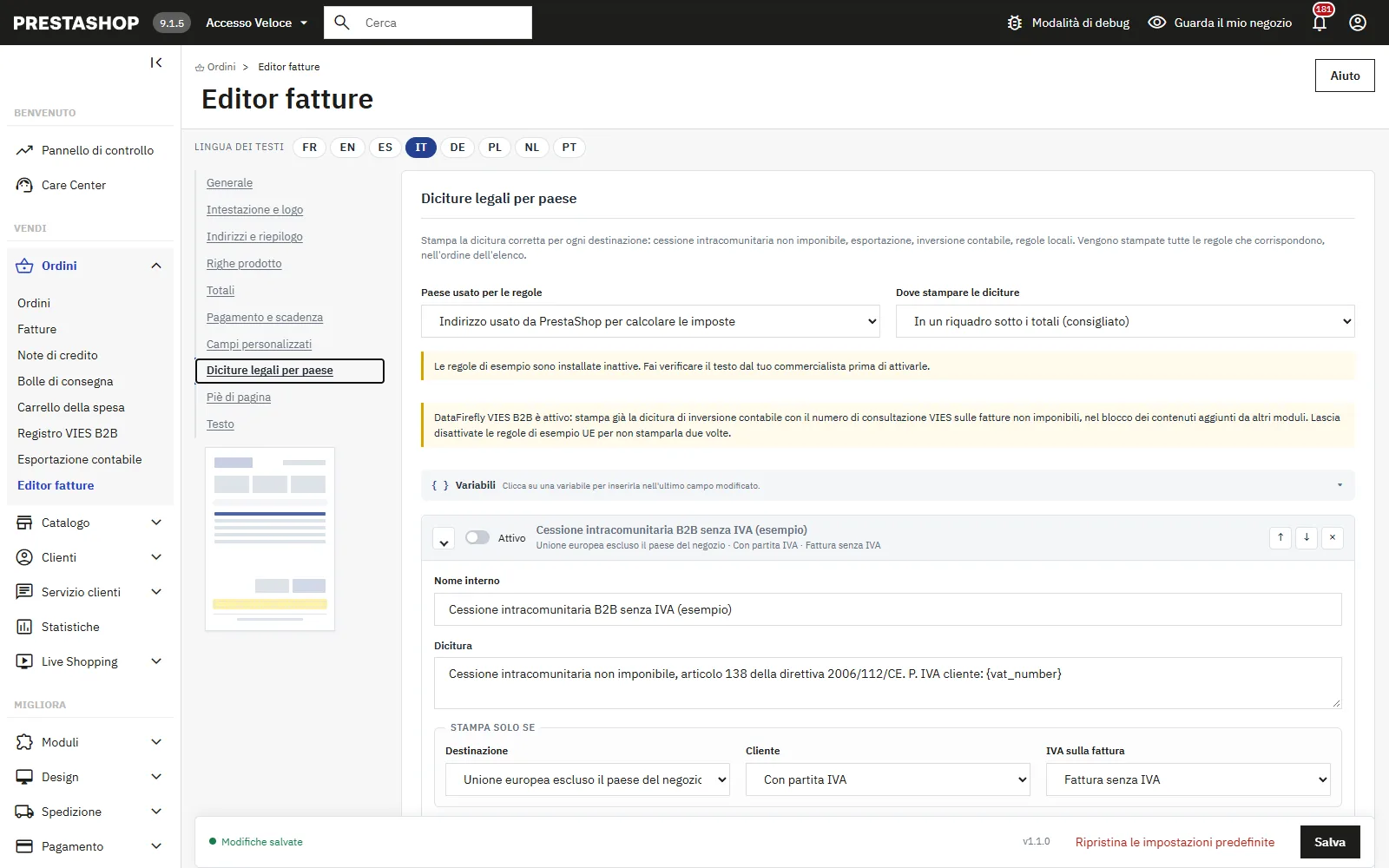
Ogni regola contiene un testo per lingua e delle condizioni. Tutte le regole che corrispondono alla fattura vengono stampate, nell'ordine dell'elenco, in un riquadro sotto i totali o nel piè di pagina.
### Condizioni
- **Destinazione**: tutti i paesi, paese del negozio, Unione europea, UE escluso il paese del negozio, fuori UE o un elenco di paesi. Clicca su un paese per selezionarlo o rimuoverlo.
- **Cliente**: qualsiasi, con o senza partita IVA, azienda o privato.
- **IVA sulla fattura**: con o senza IVA.
Il **paese usato per le regole** è per impostazione predefinita quello dell'indirizzo che PrestaShop usa per calcolare le imposte; puoi forzare l'indirizzo di fatturazione o di consegna.
### Regole di esempio
Quattro regole sono installate **inattive**: cessione intracomunitaria non imponibile (articolo 138 della direttiva 2006/112/CE, con la partita IVA del cliente), servizi B2B nell'UE in inversione contabile (articolo 196, aggiunta nella 1.1.0 per le nuove installazioni e dopo «Ripristina le impostazioni predefinite»), esportazione fuori UE (articolo 146) e condizioni di mora B2B in Francia (penali e indennità forfettaria di 40 EUR). Fai verificare il testo dal tuo commercialista prima di attivarle.
Con **DataFirefly VIES B2B**, la dicitura di inversione contabile con il numero di consultazione VIES è già stampata da quel modulo sulle fatture non imponibili, nel blocco «Contenuti aggiunti da altri moduli». Lascia quindi disattivate le regole di esempio UE per non stamparla due volte: l'editor mostra un promemoria quando VIES B2B è attivo.
Diciture legali per paese
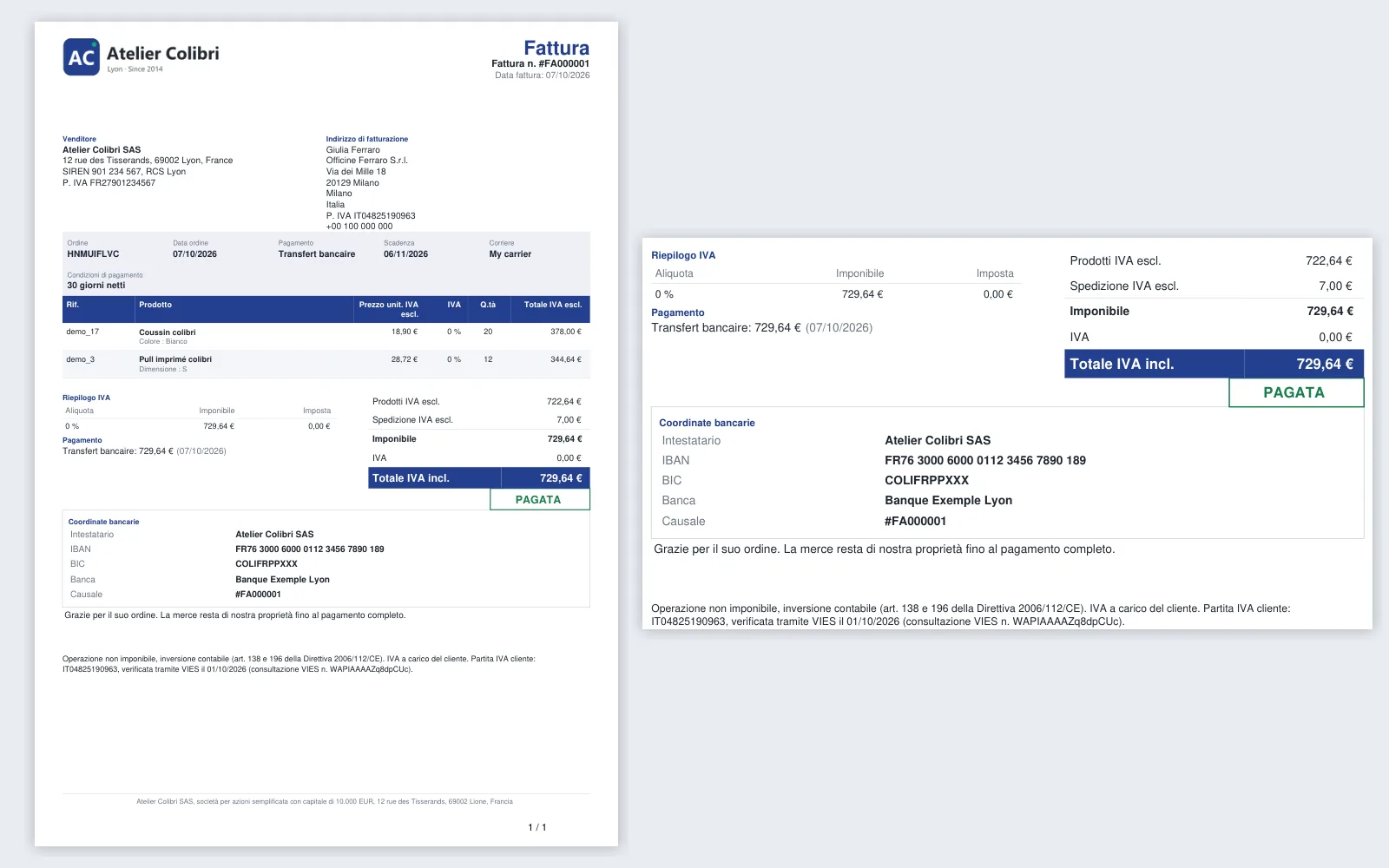
Fattura B2B con inversione contabile
## Piè di pagina
Il testo del piè di pagina si stampa in fondo a ogni pagina, per impostazione predefinita `{shop_name}, {shop_address_inline}`. Limitalo a tre righe: PrestaShop riserva poco spazio al piè di pagina, i testi lunghi vanno in un campo personalizzato sotto i totali. Si possono aggiungere il testo legale libero e il testo del piè di pagina di _Ordini > Fatture_.
Il piè di pagina, con le diciture legali e i campi personalizzati posti al suo interno, si stampa su ogni pagina della fattura. In un'esportazione in blocco, ogni fattura mantiene il proprio piè di pagina.
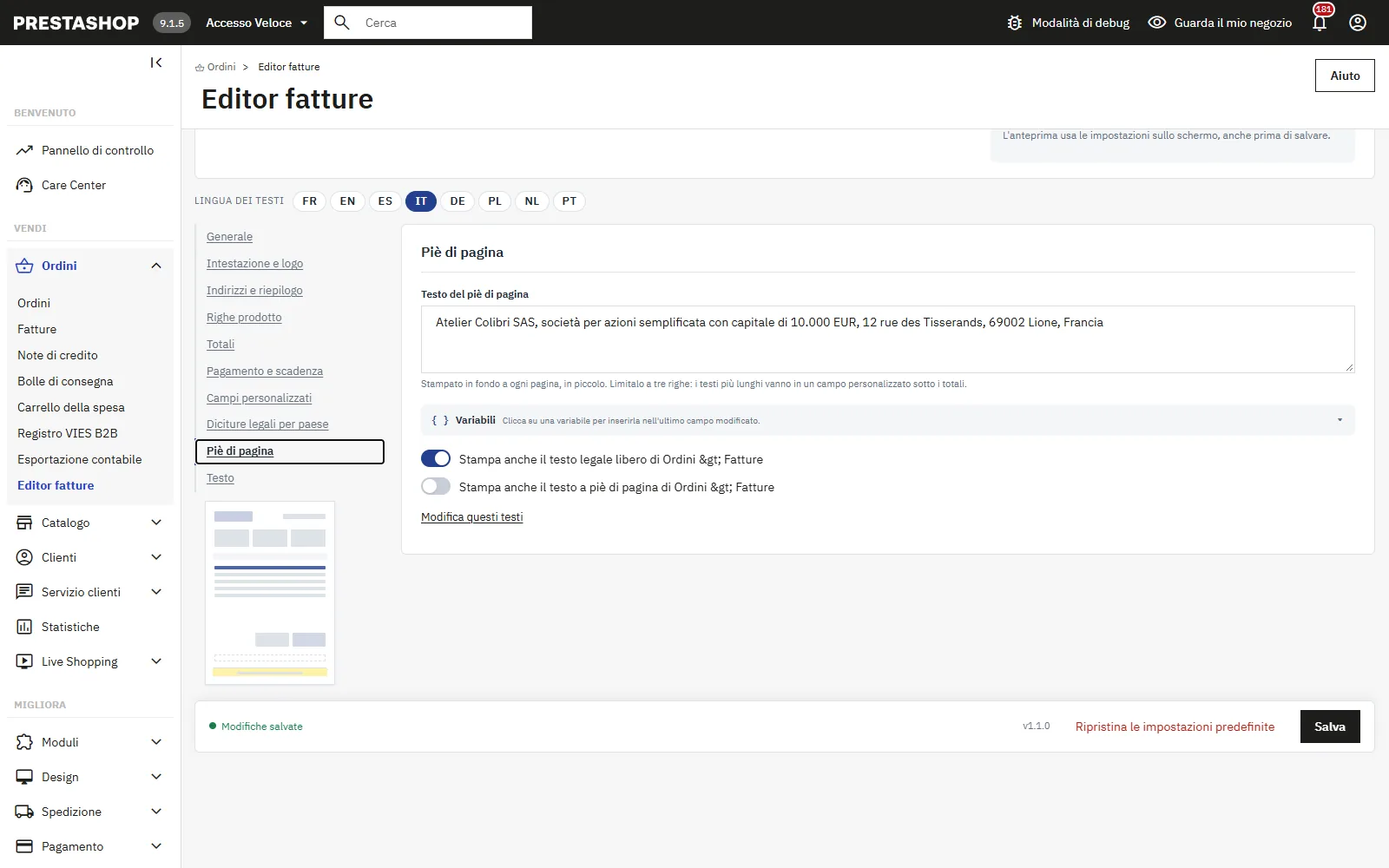
Piè di pagina della fattura
## Testi
La sezione Testi elenca ogni parola stampata sulla fattura: titolo, numero, date, titoli degli indirizzi, totali, riepilogo IVA, scadenza, coordinate bancarie, testi dei documenti di trasporto. Sono precompilati in italiano, inglese, francese, spagnolo, tedesco, olandese, polacco e portoghese, e modificabili in ogni lingua.
## Documenti di trasporto
Attiva **Usa questa impaginazione anche per i documenti di trasporto** nelle impostazioni generali. Il documento riprende logo, colori, indirizzi, barra di riepilogo e righe prodotto, senza alcun prezzo: si stampano solo le colonne immagine, riferimento, nome, EAN-13, riferimento fornitore e quantità. Totali, coordinate bancarie, diciture legali e testo legale della fattura non compaiono. L'intestazione riporta numero del documento, data e numero di fattura.
## Backup e trasferimento
**Esporta le impostazioni** scarica un file JSON con tutte le impostazioni del negozio, testi compresi. I testi sono identificati dal codice lingua, quindi il file si importa in un altro negozio o in un'altra installazione anche se gli ID delle lingue cambiano. Il logo non è incluso. **Importa** sostituisce tutte le impostazioni del negozio corrente dopo conferma.
**Ripristina le impostazioni predefinite**, nella barra in basso, riporta tutte le impostazioni e i testi originali mantenendo il logo caricato.
## Risoluzione dei problemi
### L'anteprima indica che l'editor non ha potuto gestire la fattura
Il messaggio dopo questa frase indica la causa, registrata anche in _Parametri avanzati > Log_. In questo caso PrestaShop produce la sua fattura originale: nessuna fattura resta bloccata.
### Un dipendente ottiene la fattura originale
PrestaShop non esegue gli hook di un modulo quando il profilo del dipendente connesso non ha il permesso **Visualizza** su quel modulo. Concedilo in _Parametri avanzati > Team > Permessi > Moduli_. Le fatture inviate ai clienti e scaricate dal loro account non sono interessate.
### Il piè di pagina copre il contenuto
Accorcia il testo del piè di pagina, sposta le diciture lunghe in un campo personalizzato sotto i totali o scegli la posizione «In un riquadro sotto i totali» per le diciture legali. Oltre tre righe, il numero di pagina scende sotto il margine inferiore che PrestaShop riserva al piè di pagina.
### Il codice QR non compare
Verifica che il blocco bancario sia attivo, l'IBAN salvato, la fattura in euro e che resti un importo da pagare. In modalità «Sempre», una fattura saldata mostra le coordinate senza codice QR.
### L'indirizzo di consegna compare anche se sembra identico
I due indirizzi differiscono per almeno un dato stampato: azienda, seconda riga dell'indirizzo, CAP, provincia o grafia della via. Maiuscole, spazi e punteggiatura vengono ignorati. Apri l'ordine nel back-office per confrontare i due indirizzi.
### Un'impostazione sembra non avere effetto nell'anteprima
Alcuni elementi si stampano solo se la fattura contiene il dato: partita IVA del cliente, numero di tracciamento, importo da pagare su una fattura pagata in parte, timbro Pagata su una fattura saldata, scadenza con termini di pagamento superiori a 0 giorni, righe sconto e confezione a zero. Scegli in alto nell'editor una fattura che contiene quel dato per verificare l'impostazione.
### Le note di credito mantengono la vecchia impaginazione
Il modulo copre fatture e documenti di trasporto. Le note di credito mantengono l'impaginazione di PrestaShop.