# Quantità minima e vendita a multipli: documentazione DataFirefly Minimums
> Cosa fa il modulo DataFirefly Minimums imposta un minimo, un multiplo obbligatorio (venduto per 6, per 12) e un massimo per prodotto, combinazione, categoria, marca o per l'intero catalogo, eventualmente…
- Pagina:
- Lingua: it
- Aggiornato il: 2026-11-07
- Altre lingue: [fr](https://www.datafirefly.com/documentation/dfminimums/index.md), [en](https://www.datafirefly.com/en/documentation/dfminimums/index.md), [es](https://www.datafirefly.com/es/documentation/dfminimums/index.md), [de](https://www.datafirefly.com/de/documentation/dfminimums/index.md), [pl](https://www.datafirefly.com/pl/documentation/dfminimums/index.md), [nl](https://www.datafirefly.com/nl/documentation/dfminimums/index.md), [pt](https://www.datafirefly.com/pt/documentation/dfminimums/index.md)
- Indice:
## Cosa fa il modulo
DataFirefly Minimums imposta un minimo, un multiplo obbligatorio (venduto per 6, per 12) e un massimo per prodotto, combinazione, categoria, marca o per l'intero catalogo, eventualmente per un solo gruppo clienti e un periodo. Imposta anche un importo minimo d'ordine per gruppo clienti. Ogni regola viene verificata di nuovo sul server, dall'aggiunta al carrello fino alla creazione dell'ordine: una richiesta diretta non può aggirarla.
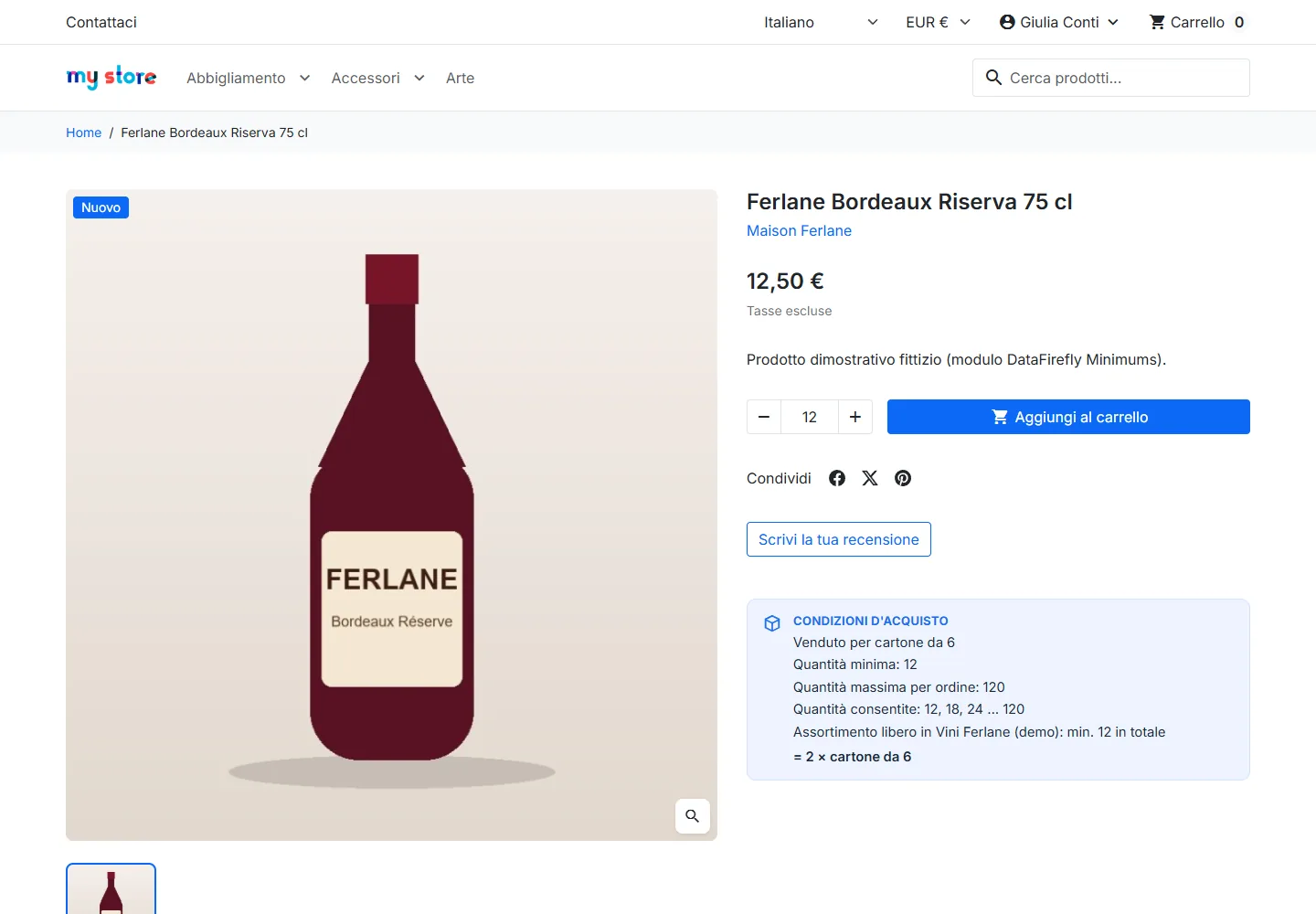
Scheda prodotto: venduto per cartone da 6, minimo 12 per i professionisti, quantità consentite e numero di cartoni
## Installazione
Installa lo ZIP da **Moduli > Gestione moduli > Carica un modulo**. Il modulo crea le sue tabelle, registra i suoi hook e aggiunge due schede in **Catalogo**: **Minimi e multipli** e **Ordine minimo**. La versione 2.0.0 funziona su PrestaShop 1.7.8, 8 e 9 con lo stesso ZIP.
Aggiornamento dalla 1.0.0: carica lo ZIP 2.0.0 sopra il precedente. Regole e ordini minimi vengono conservati, le nuove colonne e impostazioni sono aggiunte automaticamente.
## Panoramica
La pagina di configurazione si apre su una panoramica: numero di regole attive per obiettivo, ordini minimi, elenco dei controlli lato server, eventi contati negli ultimi 30 giorni (quantità adeguate, modifiche rifiutate, pagine d'ordine bloccate, ordini rifiutati) e controlli di coerenza. Il modulo conta solo eventi reali: non stima alcun effetto sulle vendite.
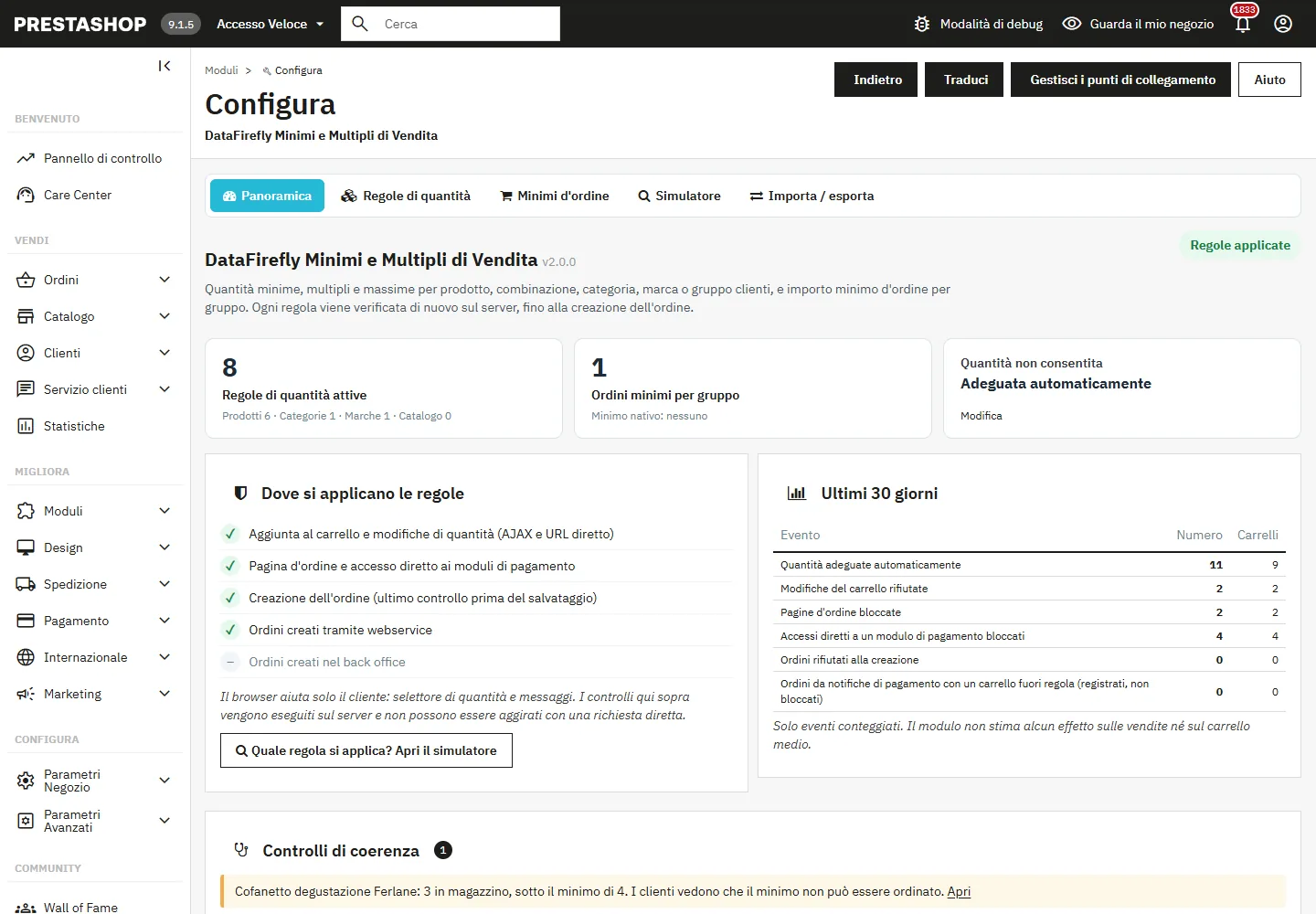
Panoramica: regole attive, controlli lato server, eventi misurati e controlli di coerenza
I controlli di coerenza segnalano le regole che riguardano un prodotto, una categoria, una marca o un gruppo eliminati, le regole scadute, i minimi arrotondati, i massimi ignorati, le regole ambigue (stesso obiettivo, gruppo e priorità), i prodotti con scorte inferiori al minimo e la quantità minima nativa delle schede prodotto.
## Impostazioni
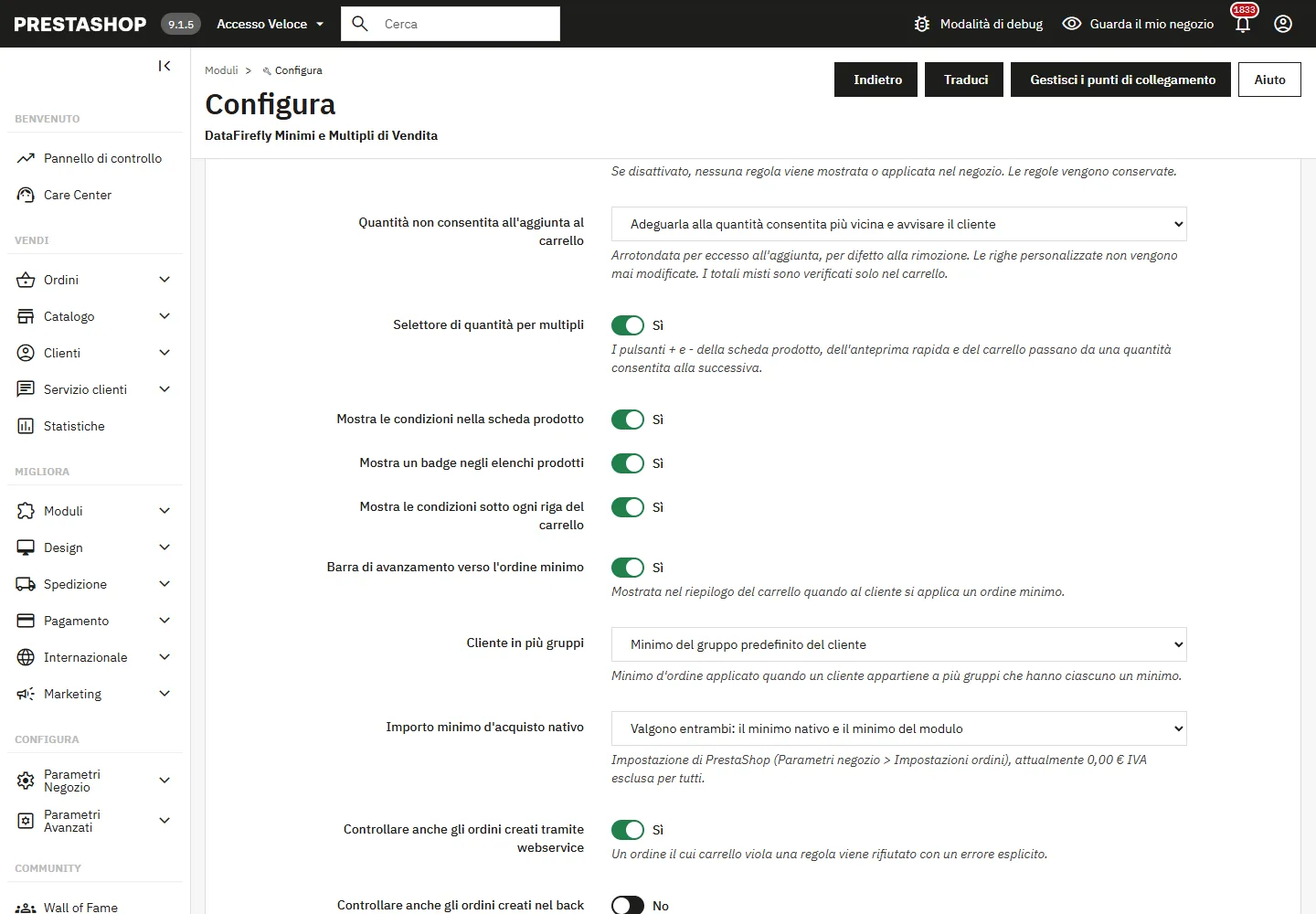
Impostazioni: adeguare o rifiutare, selettore per multipli, minimo nativo, webservice e back office
- **Attiva le regole d'acquisto**: interruttore generale. Disattivato, nulla viene mostrato o applicato; le regole sono conservate.
- **Quantità non consentita all'aggiunta al carrello**: _adeguarla_ alla quantità consentita più vicina e avvisare il cliente (per eccesso all'aggiunta, per difetto alla rimozione), oppure _rifiutare_ la modifica indicando le quantità consentite.
- **Selettore di quantità per multipli**: i pulsanti + e - della scheda prodotto, dell'anteprima rapida, degli elenchi (Hummingbird) e del carrello passano da una quantità consentita alla successiva.
- **Condizioni sulla scheda, badge negli elenchi, condizioni sotto le righe del carrello, barra di avanzamento**: ogni visualizzazione si può disattivare.
- **Cliente in più gruppi**: ordine minimo del gruppo predefinito, il più alto o il più basso.
- **Importo minimo d'acquisto nativo**: valgono entrambi, oppure il minimo del modulo sostituisce quello nativo per i clienti che ne hanno uno.
- **Ordini da webservice e back office**: gli ordini webservice sono controllati per impostazione predefinita e rifiutati con un errore esplicito; quelli del back office no, per ordini telefonici ed eccezioni.
- **Misurare adeguamenti e blocchi**: viene salvato solo l'ID del carrello, i dati sono eliminati dopo 90 giorni.
- **Conservare le regole alla disinstallazione**.
## Regole di quantità
Apri **Catalogo > Minimi e multipli**. L'elenco mostra obiettivo, gruppo clienti, condizioni, periodo e priorità di ogni regola. Le regole si possono duplicare e attivare o disattivare in blocco.
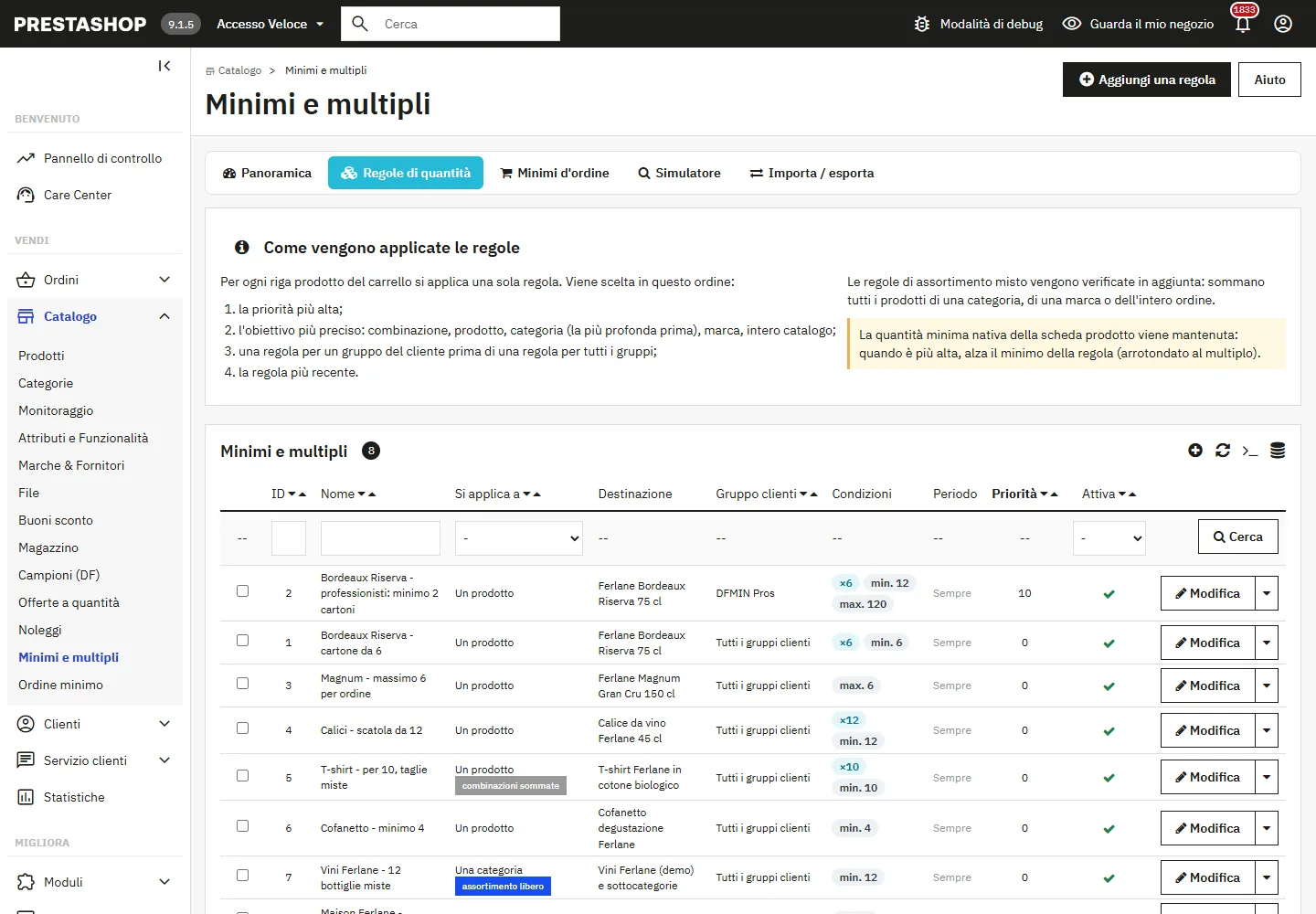
Regole di quantità: obiettivo, gruppo clienti, condizioni, periodo e priorità visibili nell'elenco
### Creare una regola
- **Si applica a**: un prodotto (ricerca per nome, riferimento, EAN o ID, poi eventualmente una combinazione), una categoria (con o senza sottocategorie), una marca o tutti i prodotti.
- **Modalità di conteggio**: ogni prodotto e ogni combinazione separatamente; ogni prodotto con le combinazioni sommate (taglie e colori misti); oppure tutti i prodotti interessati insieme (assortimento misto).
- **Gruppo clienti**: tutti i gruppi o un gruppo. I visitatori non connessi appartengono al gruppo Visitatore, gli ordini senza account al gruppo Ospite.
- **Minimo, multiplo, massimo**: il minimo viene arrotondato al multiplo (5 per 6 dà 6). Il massimo deve essere un multiplo e almeno pari alla più piccola quantità consentita: altrimenti il modulo lo rifiuta e propone due valori.
- **Nome della confezione**, per lingua: «cartone» dà «Venduto per cartone da 6».
- **Priorità** e **periodo** facoltativo (dal / al).
Il blocco **Cosa vedranno i clienti** mostra messaggi e badge durante la digitazione, con gli avvisi.
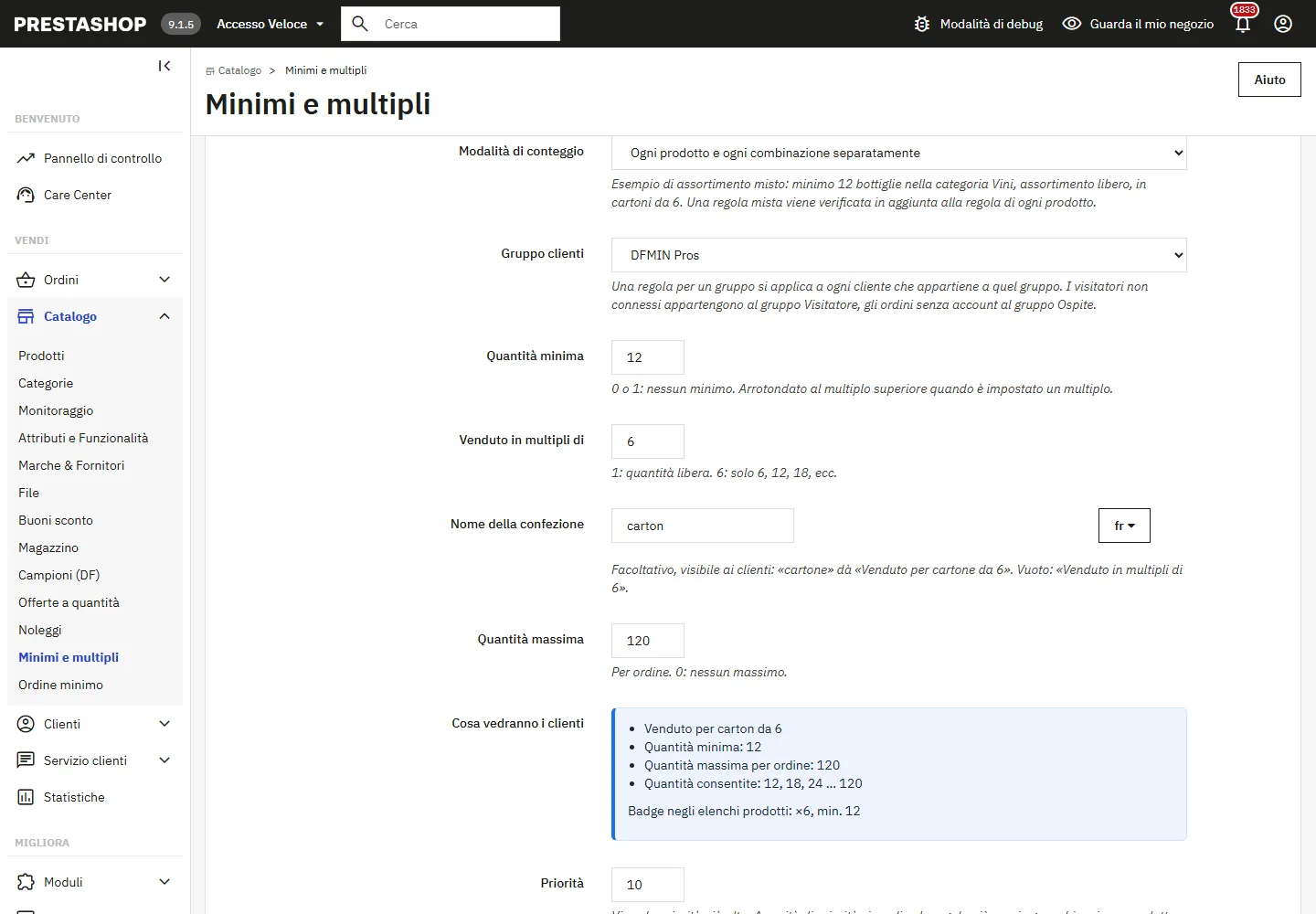
Modulo della regola: gruppo, minimo, multiplo, nome della confezione e anteprima per i clienti
## Quale regola si applica
Per ogni riga prodotto del carrello si applica una sola regola. Viene scelta in questo ordine:
1. la priorità più alta;
2. l'obiettivo più preciso: combinazione, prodotto, categoria (la più profonda prima), marca, intero catalogo;
3. una regola per un gruppo del cliente prima di una regola per tutti i gruppi;
4. la regola più recente.
Le regole di assortimento misto vengono verificate in aggiunta: sommano tutti i prodotti di una categoria, di una marca o dell'intero ordine. La quantità minima nativa della scheda prodotto viene mantenuta: quando è più alta, alza il minimo della regola, arrotondato al multiplo.
Il **Simulatore** risponde alla domanda per un prodotto, una combinazione, un gruppo clienti o un cliente (e-mail) e una quantità: elenca ogni regola candidata, quella applicata, perché le altre no, le condizioni effettive, il verdetto per la quantità, le scorte e l'ordine minimo.
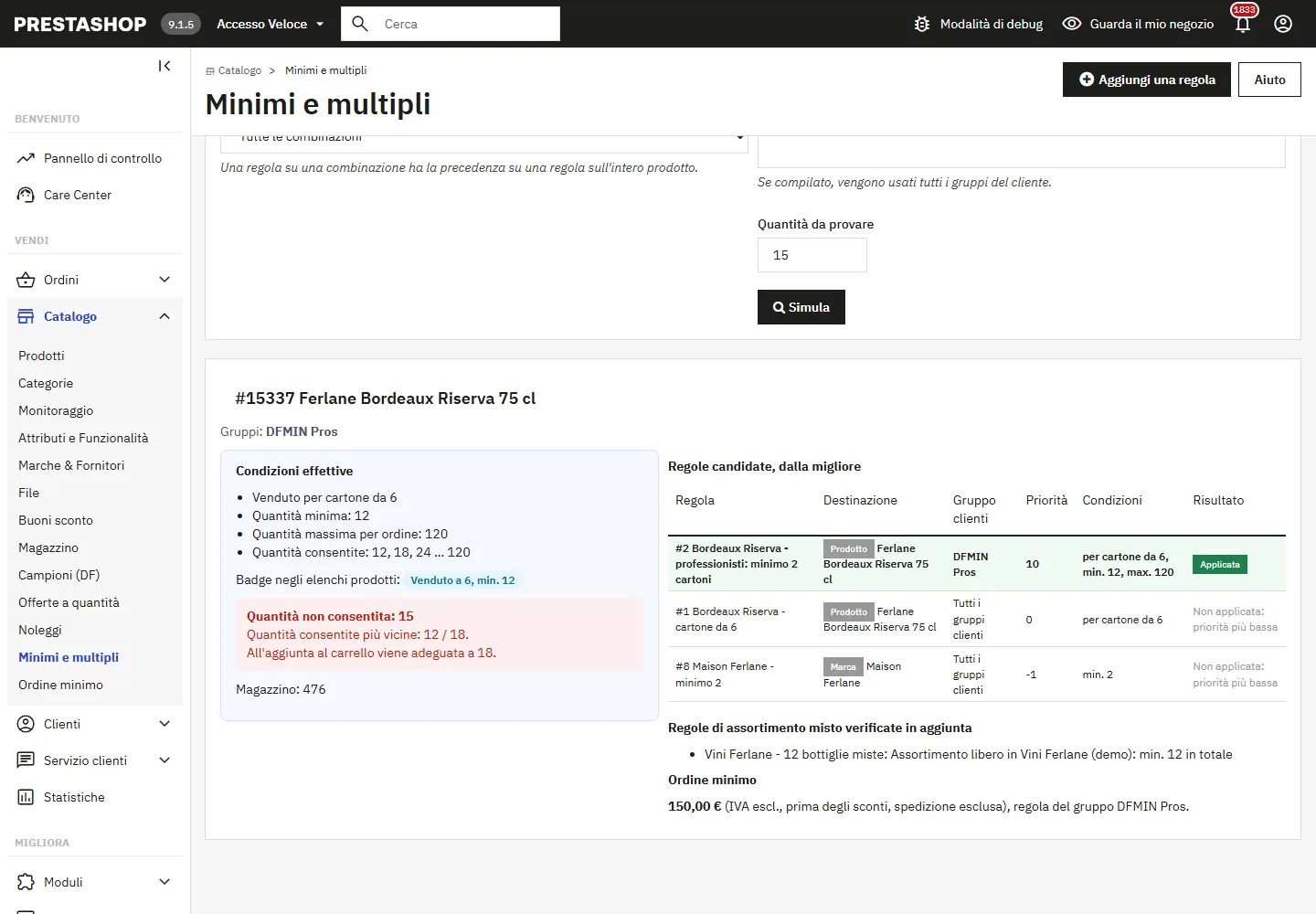
Simulatore «Quale regola si applica?»: regole candidate, vincente, motivo e quantità provata
La scheda **Moduli** del prodotto mostra le condizioni effettive per gruppo clienti, le regole del prodotto e quelle ereditate.
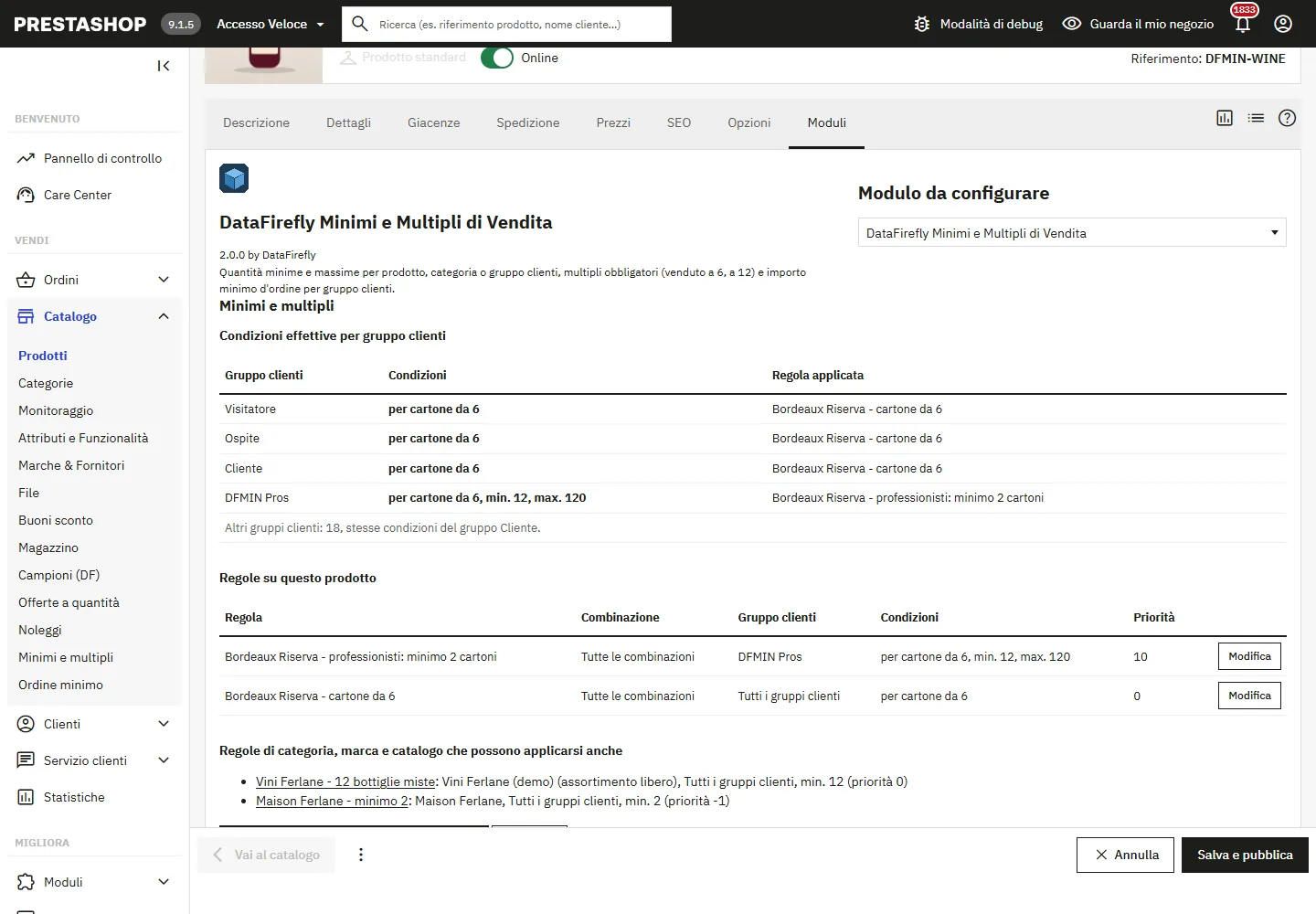
Scheda del prodotto: condizioni effettive per gruppo clienti, regole del prodotto e regole ereditate
## Ordini minimi per gruppo
Apri **Catalogo > Ordine minimo**. Un minimo per gruppo, più un minimo predefinito facoltativo per tutti i clienti senza minimo dedicato. Ogni minimo sceglie la propria base: IVA inclusa o esclusa, prima o dopo i buoni, con o senza le spese di spedizione stimate nel carrello. Gli importi si inseriscono nella valuta predefinita e vengono convertiti al tasso di cambio attuale.
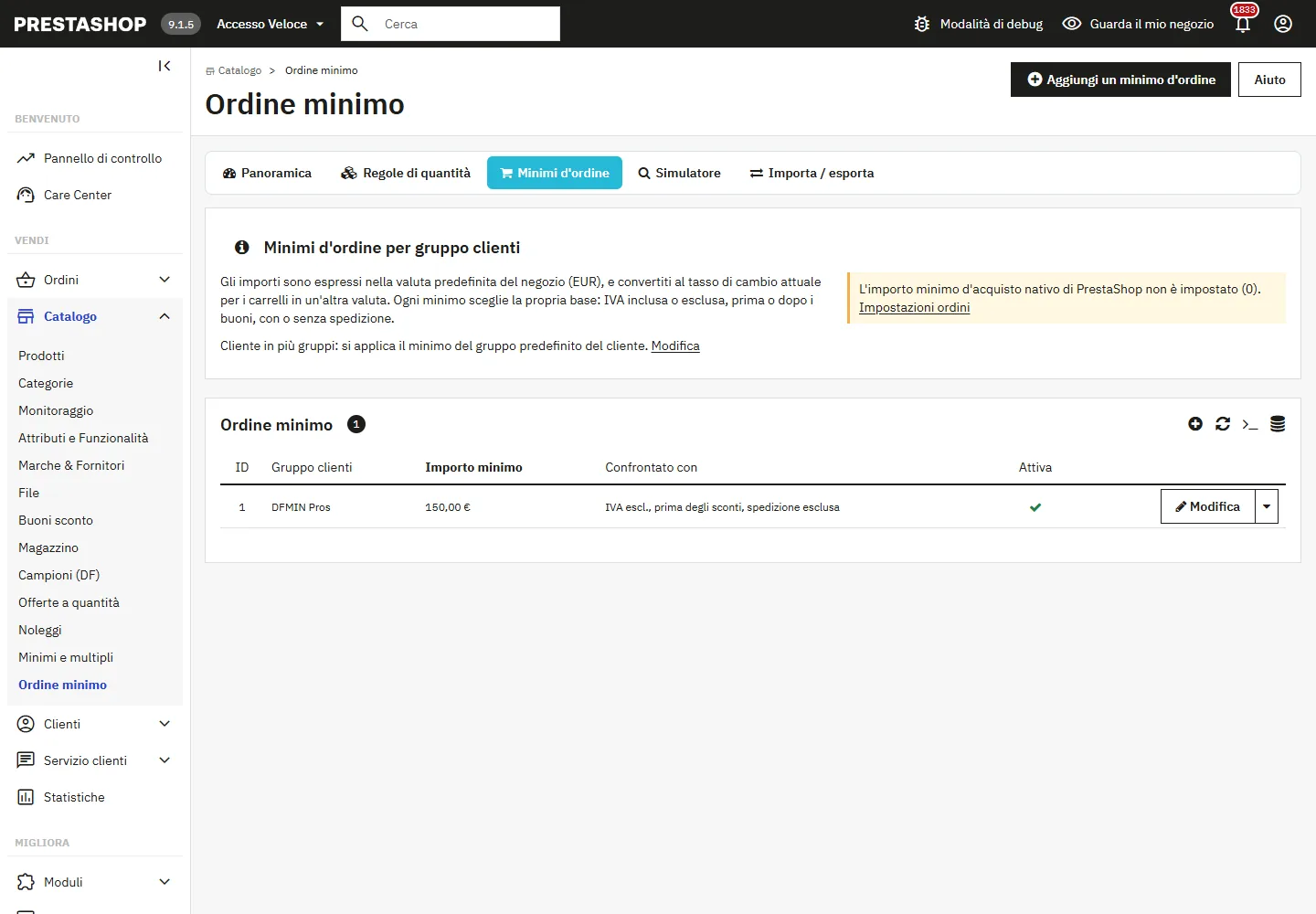
Ordini minimi per gruppo clienti: base IVA inclusa o esclusa, sconti, spedizione e minimo nativo
## Cosa vede il cliente
La scheda prodotto mostra le condizioni d'acquisto, le quantità consentite e il numero di confezioni. Il selettore di quantità parte da una quantità consentita e avanza per multipli.
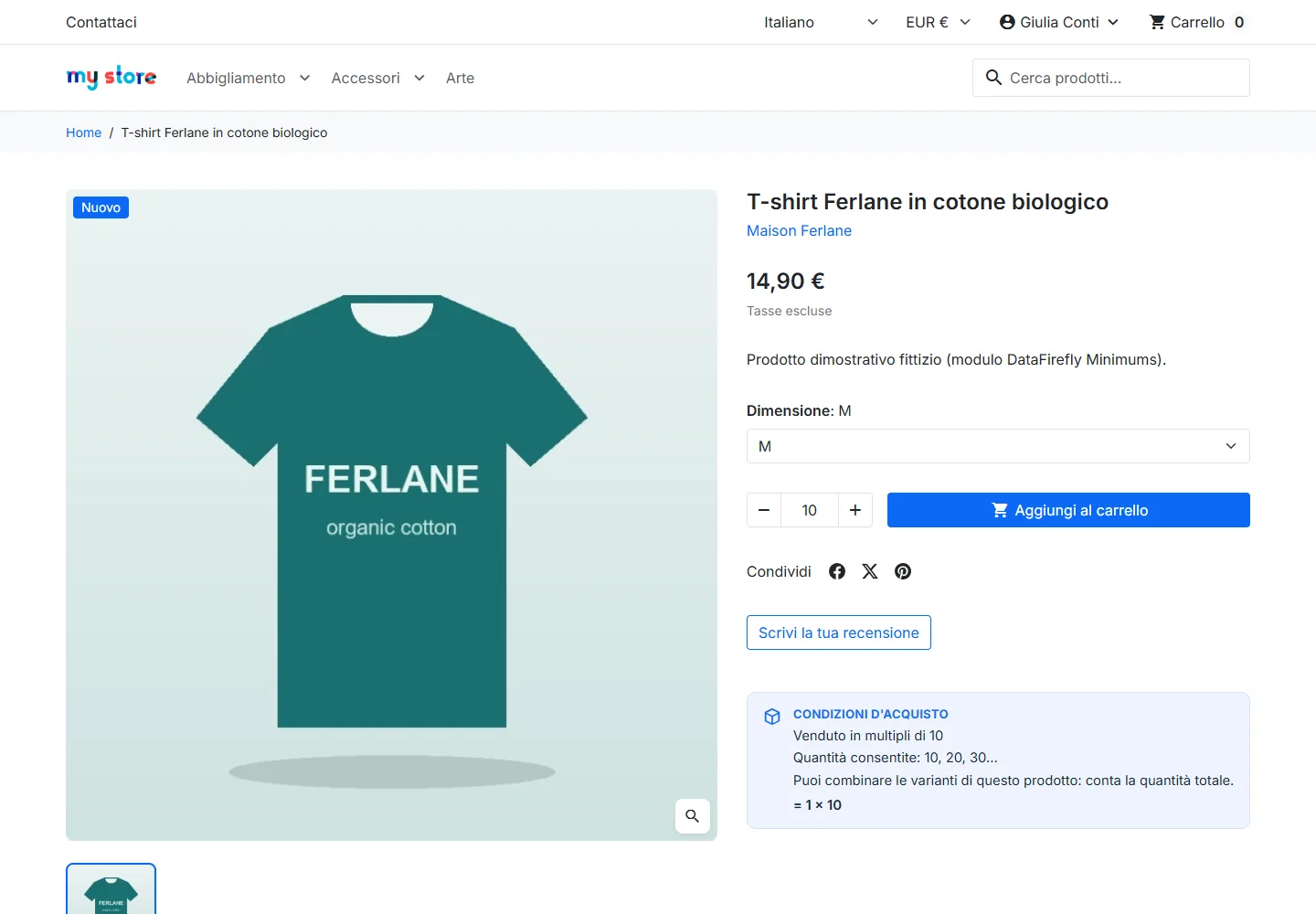
Combinazioni miste: T-shirt vendute per 10, tutte le taglie sommate
Quando le scorte sono inferiori al minimo e gli ordini senza scorte sono rifiutati, il cliente vede il motivo e il pulsante Aggiungi al carrello è disattivato.
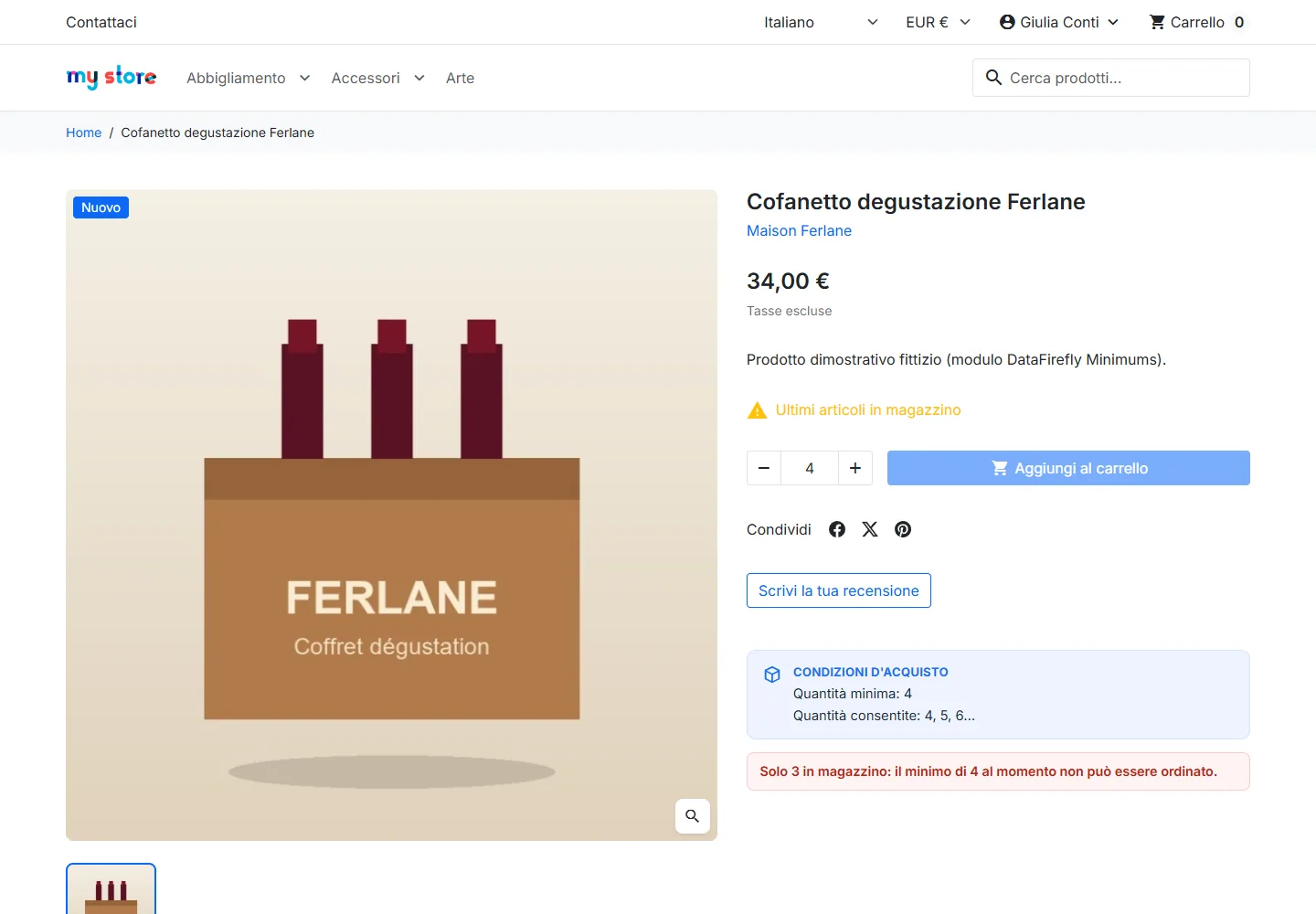
Scorte inferiori al minimo: messaggio esplicito e pulsante Aggiungi al carrello disattivato
Gli elenchi prodotti mostrano un badge («Venduto per 6», «Min. 4»). Con Hummingbird anche il selettore di quantità delle miniature segue la regola.
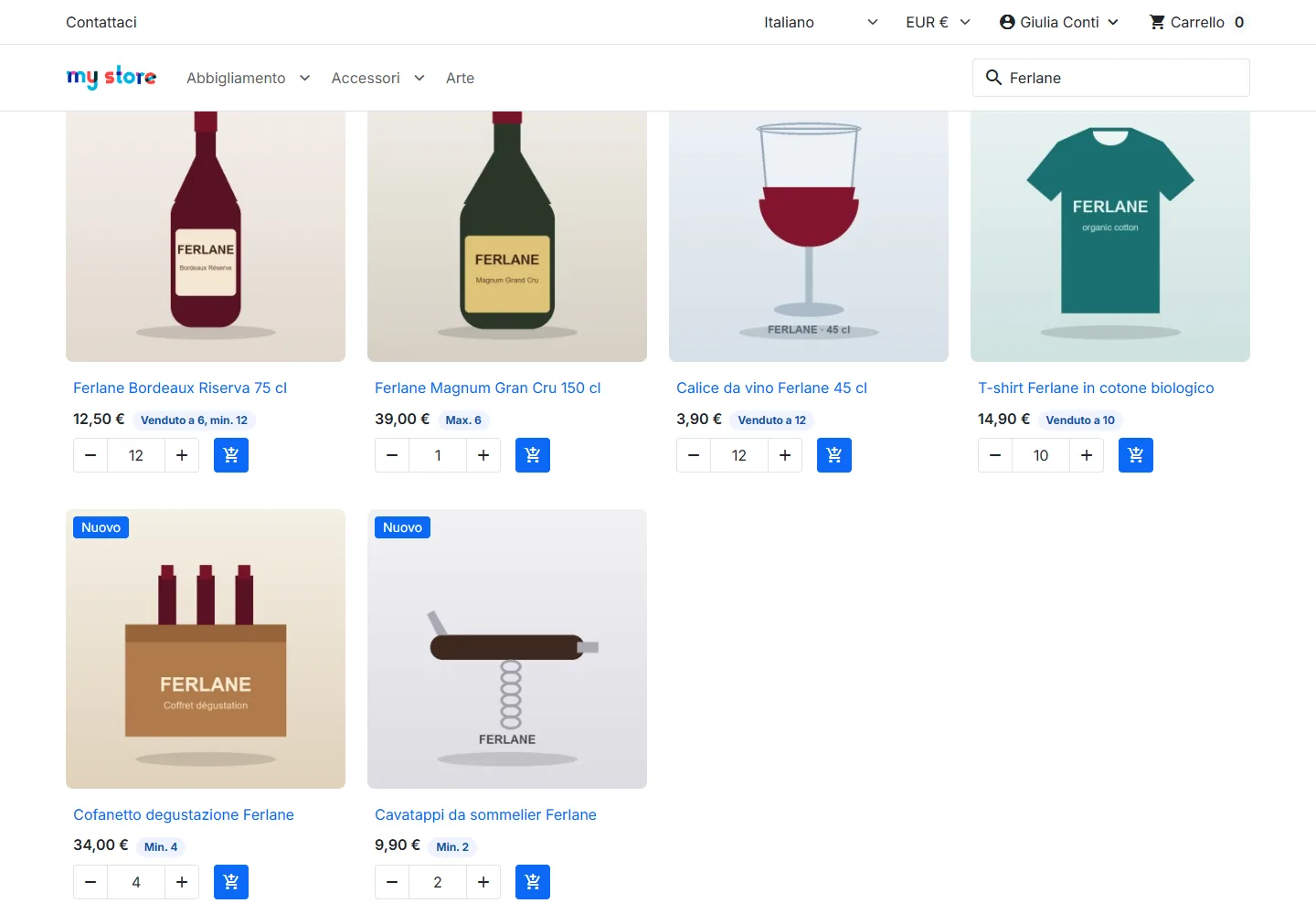
Elenchi prodotti: badge «Venduto per 6», «Min. 4» e selettore di quantità per multipli
Nel carrello ogni riga ricorda la sua condizione. Una quantità non consentita viene spiegata, con pulsanti per passare alle quantità consentite più vicine, e il pulsante di ordine è disattivato con il motivo.
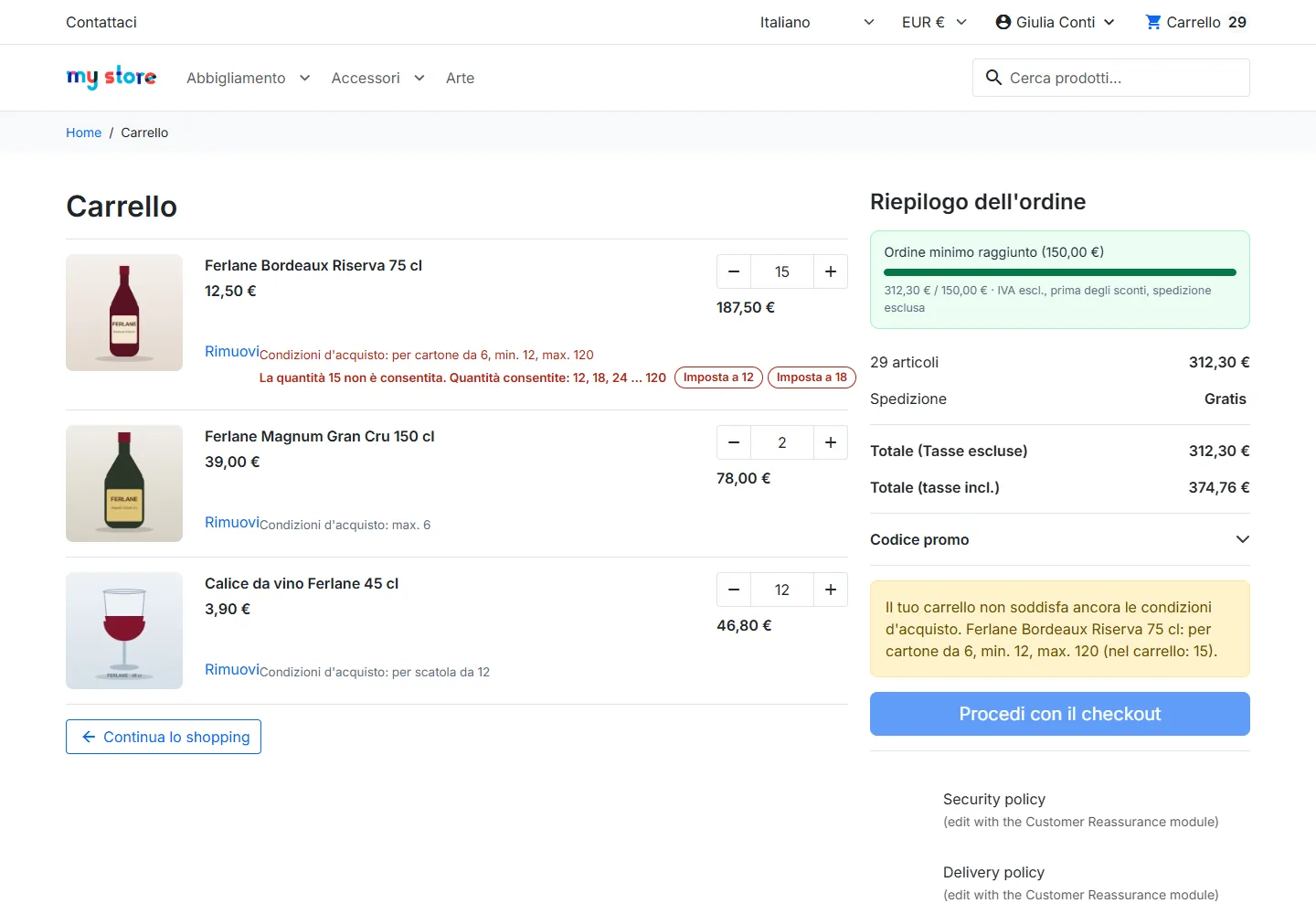
Carrello: quantità non consentita spiegata sotto la riga, pulsanti «Imposta a 12 / 18» e ordine bloccato
Una barra di avanzamento indica l'importo mancante per raggiungere l'ordine minimo del cliente, su computer e su mobile.
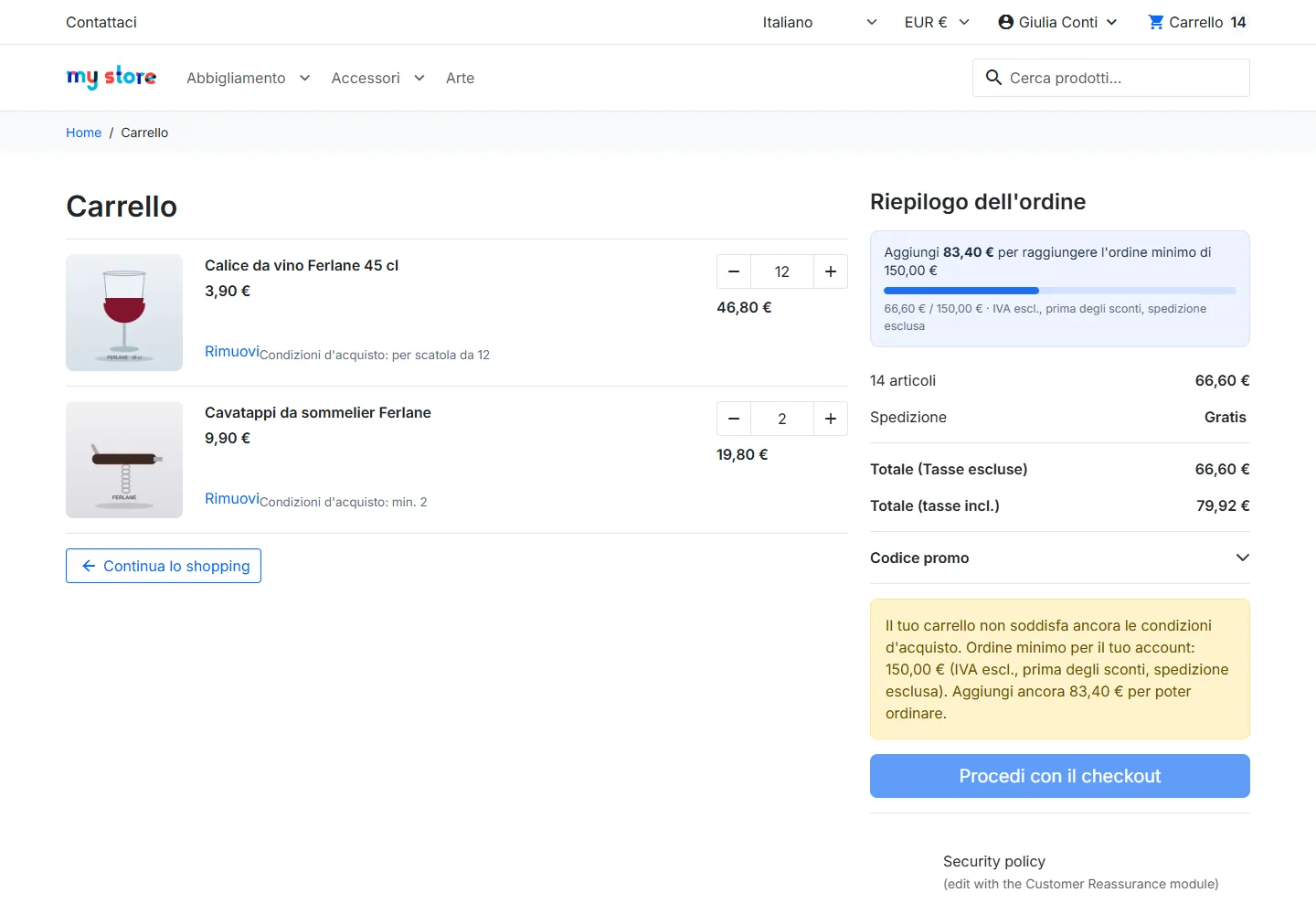
Barra di avanzamento verso l'ordine minimo del gruppo: 66,60 su 150 IVA esclusa, importo mancante indicato
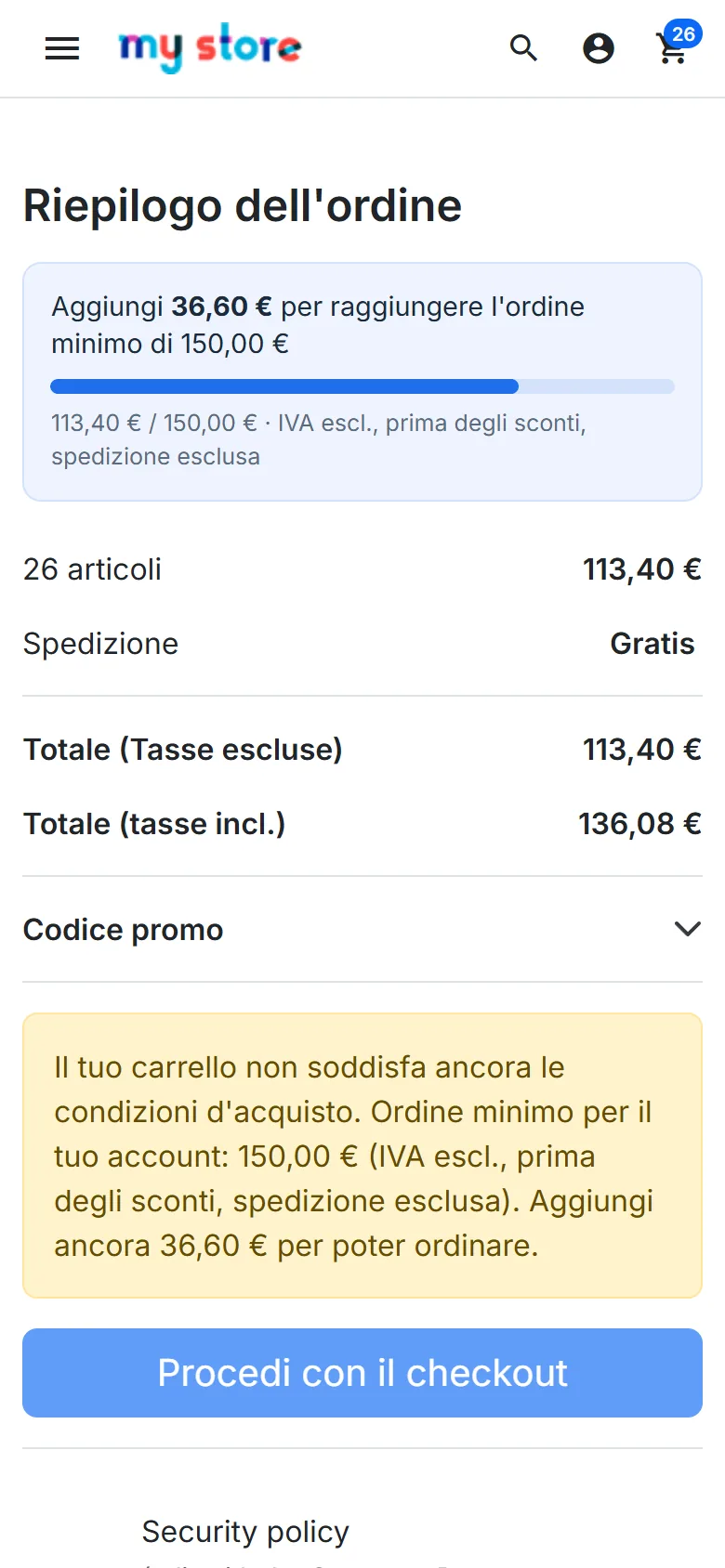
Su mobile: avanzamento verso l'ordine minimo e motivo del blocco nel carrello
Quando una quantità viene adeguata automaticamente, il cliente viene avvisato una volta nel riepilogo del carrello.
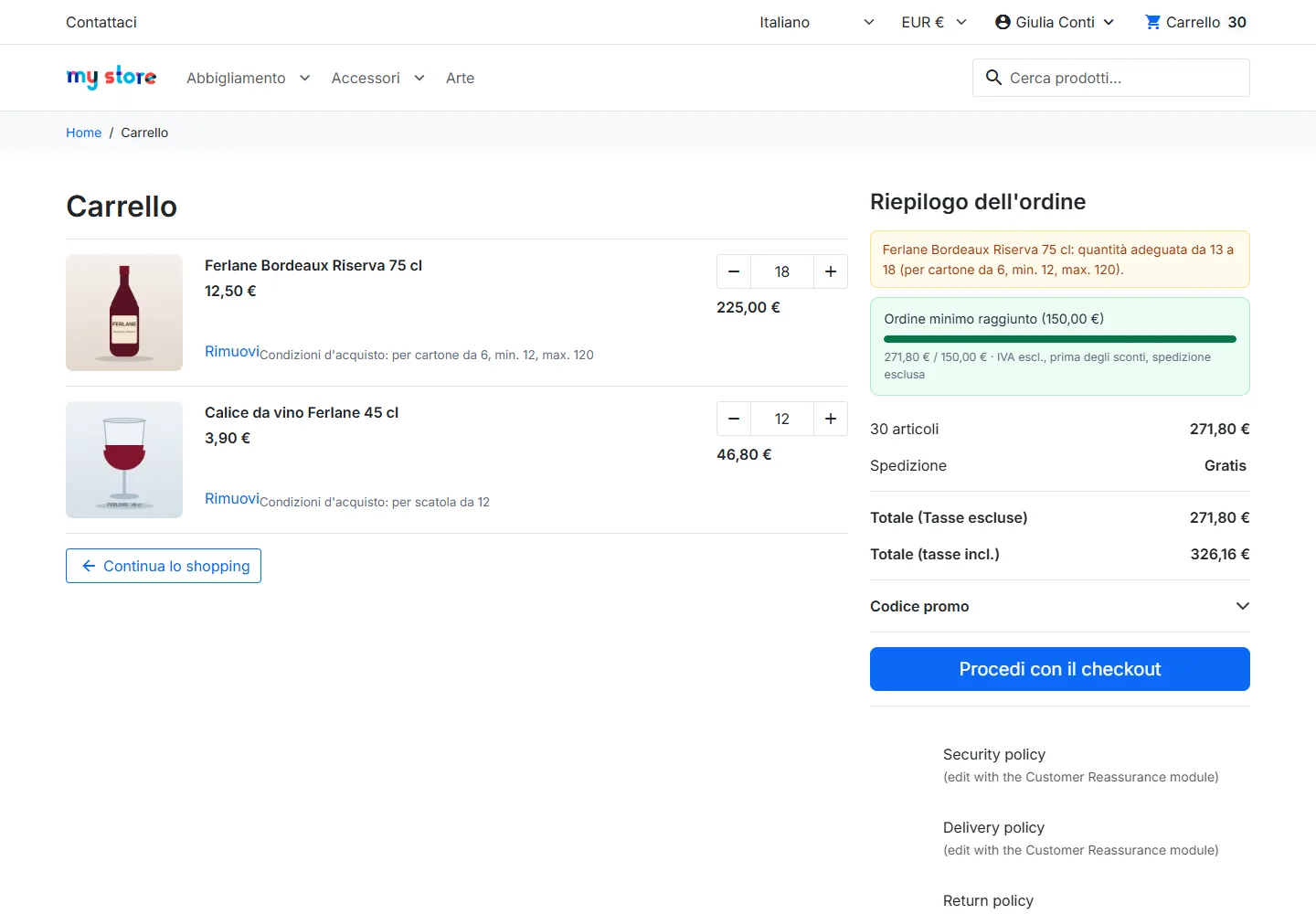
Quantità adeguata automaticamente da 13 a 18 con un messaggio, ordine minimo raggiunto
## Controlli lato server
- **Aggiunta al carrello e modifiche di quantità**, via AJAX o URL diretto: adeguate o rifiutate secondo l'impostazione.
- **Pagina d'ordine**: un carrello fuori regola viene rimandato al carrello con i motivi.
- **Accesso diretto a un modulo di pagamento** (ad esempio la pagina di conferma del bonifico): reindirizzamento al carrello, nessun ordine creato.
- **Creazione dell'ordine**: ultimo controllo prima del salvataggio, qualunque sia il punto di ingresso. Le notifiche di un fornitore di pagamento senza la sessione del cliente non vengono mai bloccate, perché il cliente potrebbe aver già pagato: vengono registrate.
- **Webservice e back office**: secondo le impostazioni.
Anche l'importo minimo d'acquisto nativo di PrestaShop viene imposto alla creazione dell'ordine, mentre PrestaShop lo verifica solo nella pagina d'ordine.
## Importazione ed esportazione CSV
Apri **Importa / esporta**. Il tipo di file viene riconosciuto dall'intestazione: regole di quantità (colonna `scope`) o ordini minimi (colonna `amount`). **Solo verifica** è selezionato per impostazione predefinita: il rapporto indica ogni riga come OK o in errore e nulla viene salvato. La sostituzione delle regole esistenti avviene solo se tutte le righe sono valide, in un'unica transazione. Le esportazioni neutralizzano le formule dei fogli di calcolo e si reimportano così come sono.
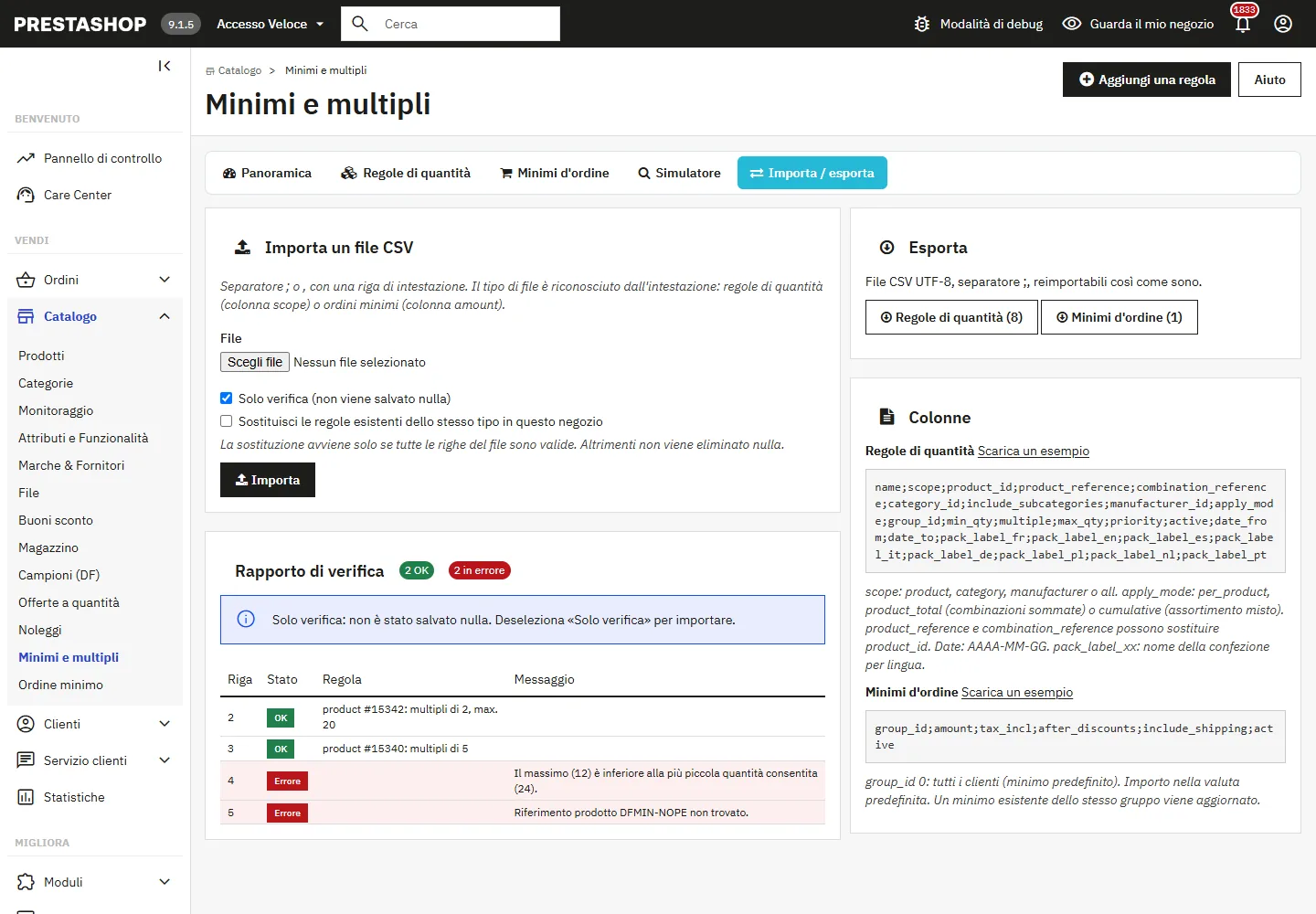
Importazione CSV con verifica preventiva: rapporto riga per riga, nulla viene salvato prima della conferma
Colonne delle regole di quantità: `name`, `scope` (product, category, manufacturer, all), `product_id` o `product_reference`, `combination_reference`, `category_id`, `include_subcategories`, `manufacturer_id`, `apply_mode` (per_product, product_total, cumulative), `group_id`, `min_qty`, `multiple`, `max_qty`, `priority`, `active`, `date_from`, `date_to`, `pack_label_xx`. Colonne degli ordini minimi: `group_id`, `amount`, `tax_incl`, `after_discounts`, `include_shipping`, `active`. I file della versione 1.0.0 sono accettati.
## Risoluzione dei problemi
### Il minimo è più alto di quello della regola
La quantità minima nativa della scheda prodotto è più alta: prevale, arrotondata al multiplo. Il simulatore e i controlli di coerenza lo indicano.
### Il cliente non riesce a raggiungere il minimo
Le scorte sono inferiori al minimo e gli ordini senza scorte sono rifiutati. Riassortisci, consenti gli ordini senza scorte o abbassa il minimo.
### Il carrello è bloccato dal messaggio del minimo nativo
È l'importo minimo di **Parametri negozio > Impostazioni ordini**. Impostalo a 0 oppure scegli «sostituisce» nelle impostazioni.
### I pulsanti +/- avanzano di 1
Il tema non usa i selettori standard. La regola resta applicata sul server: la quantità viene adeguata o rifiutata e l'ordine bloccato.
## Compatibilità
- PrestaShop 1.7.8, 8.x e 9.x, lo stesso ZIP (testato con PHP 7.4, 8.1 e 8.5).
- Temi Classic e Hummingbird.
- Multinegozio: regole e minimi salvati per negozio.
- Multivaluta: importi convertiti al tasso di cambio attuale.
- Interfaccia in inglese, francese, spagnolo, tedesco, italiano, olandese, polacco e portoghese.