# Producten in Bulk Bewerken in PrestaShop 8 & 9: documentatie
> Overzicht De module toont uw catalogus in een bewerkbaar raster in spreadsheetstijl in de back-office van PrestaShop 1.7.8 tot 9. U bewerkt producten en combinaties met het toetsenbord, start bulkacties…
- Pagina:
- Taal: nl
- Bijgewerkt op: 2026-11-05
- Andere talen: [fr](https://www.datafirefly.com/documentation/bulk-edit-products-prestashop/index.md), [en](https://www.datafirefly.com/en/documentation/bulk-edit-products-prestashop/index.md), [es](https://www.datafirefly.com/es/documentation/bulk-edit-products-prestashop/index.md), [de](https://www.datafirefly.com/de/documentation/bulk-edit-products-prestashop/index.md), [it](https://www.datafirefly.com/it/documentation/bulk-edit-products-prestashop/index.md), [pl](https://www.datafirefly.com/pl/documentation/bulk-edit-products-prestashop/index.md), [pt](https://www.datafirefly.com/pt/documentation/bulk-edit-products-prestashop/index.md)
- Index:
## Overzicht
De module toont uw catalogus in een bewerkbaar raster in spreadsheetstijl in de back-office van PrestaShop 1.7.8 tot 9. U bewerkt producten en combinaties met het toetsenbord, start bulkacties met een **cijfervoorbeeld** over het hele bereik voordat er iets wordt geschreven, exporteert en importeert CSV-bestanden, en elke wijziging kan **exact ongedaan worden gemaakt** vanuit de geschiedenis, ook bij een onderbroken bulkactie.
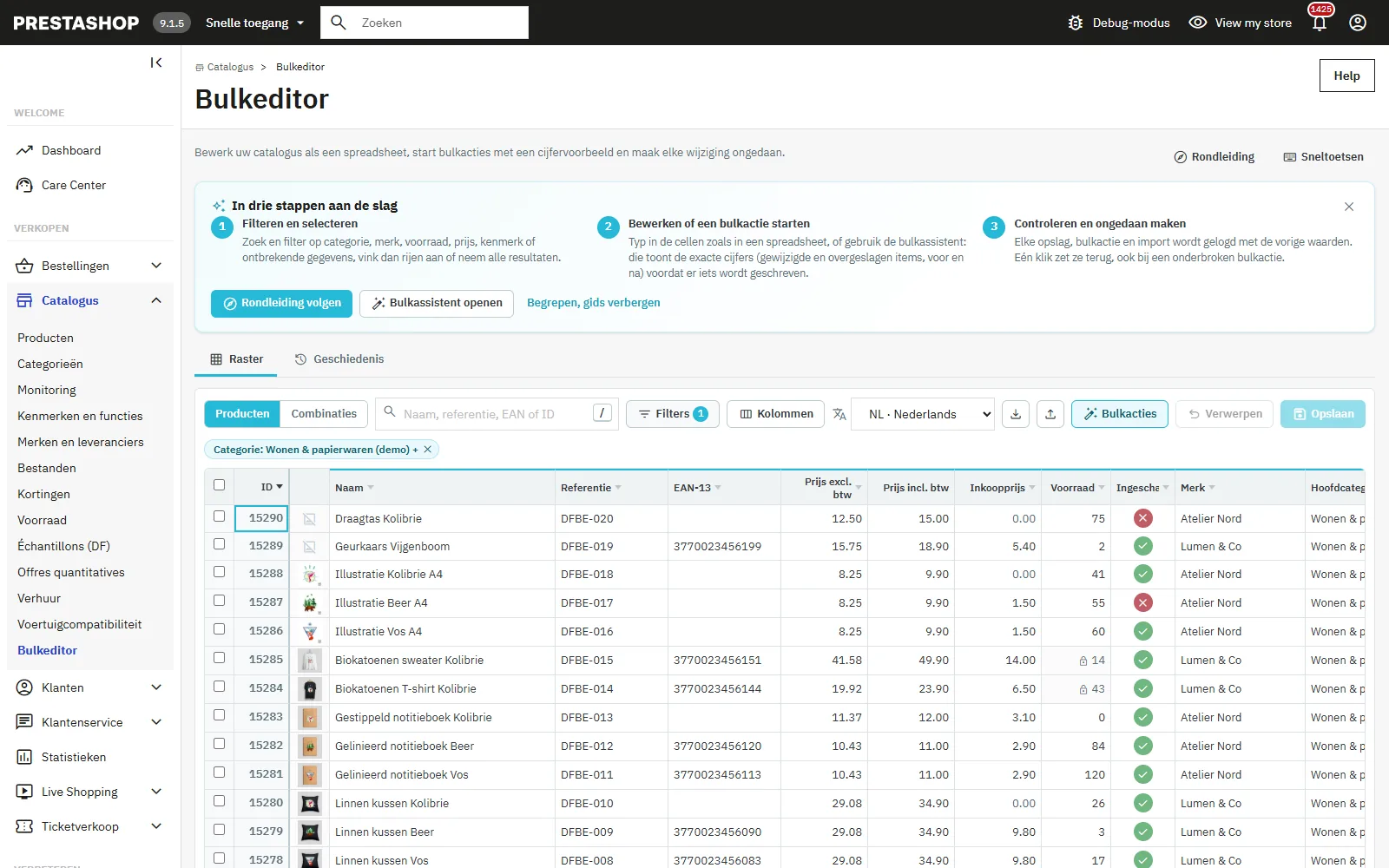
Productraster in spreadsheetstijl gefilterd op een categorie, met de startgids in drie stappen
## Installatie en update
1. Klik in **Modules > Modulebeheer** op **Een module uploaden** en kies `dfbulkeditor-2.0.0.zip`.
2. De installatie maakt het menu-item **Catalogus > Bulkeditor** en de twee geschiedenistabellen aan.
3. Vanaf 1.0.0 uploadt u gewoon de nieuwe zip: de update voegt de kolommen voor het hervatten van bulkacties toe en behoudt de hele geschiedenis, die ongedaan gemaakt kan blijven worden.
### Instellingen
De knop **Configureren** toont de module, de cijfers van de geschiedenis (gelogde bewerkingen, herstelbare waarden, onderbroken bulkacties) en drie instellingen: standaard rijen per pagina (50 tot 500), items per bulkverzoek (10 tot 500, standaard 50; verlaag dit als uw server lange verzoeken afbreekt) en bewaartermijn van de geschiedenis (standaard 180 dagen).
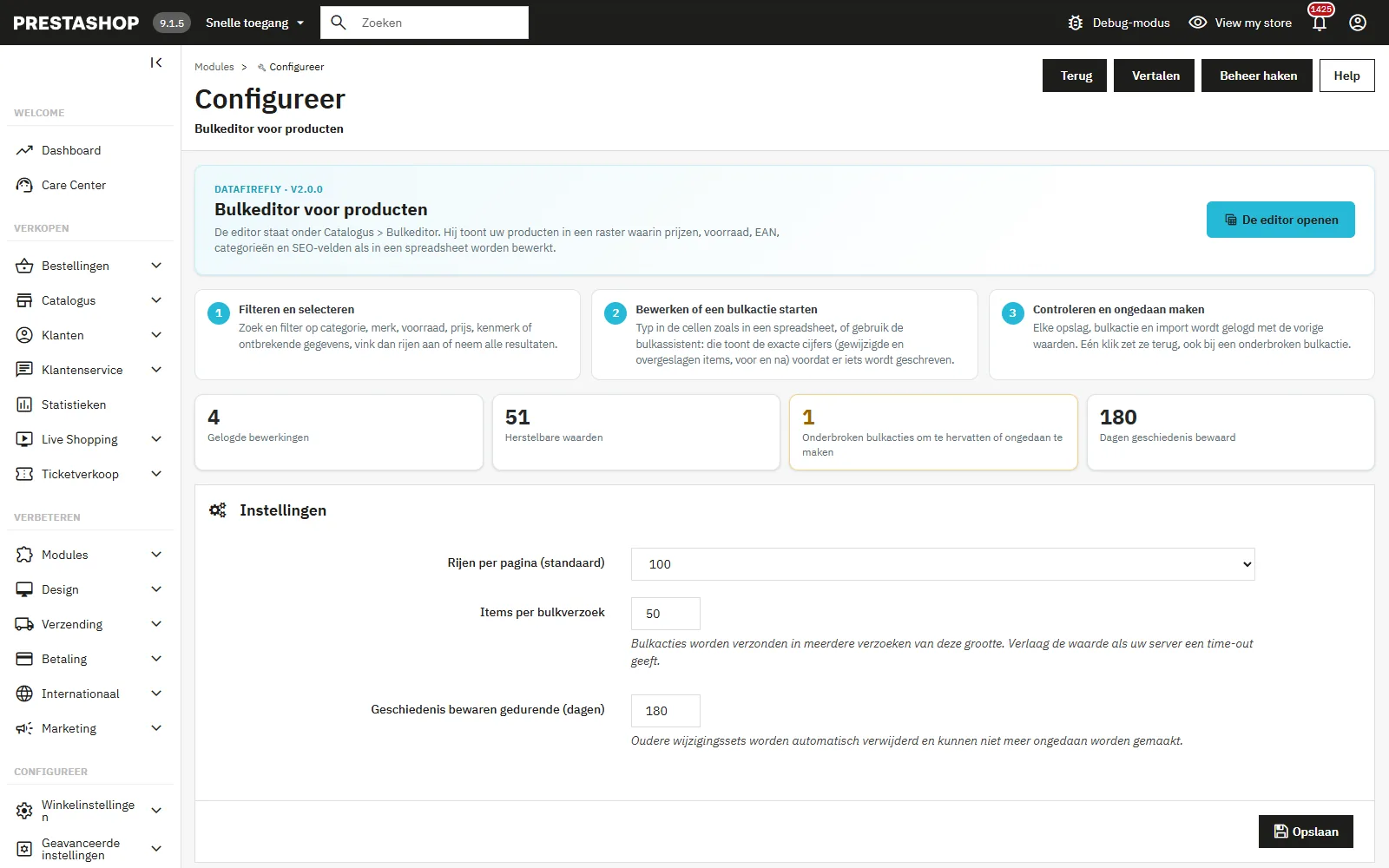
Configuratiepagina: overzicht, cijfers van de geschiedenis en instellingen van de bulkacties
## Aan de slag
Bij het eerste bezoek vat de gids **In drie stappen aan de slag** de werkwijze samen: filteren en selecteren, bewerken of een bulkactie starten, controleren en ongedaan maken. De **rondleiding** (8 stappen) toont elk deel van het scherm en kan altijd opnieuw worden gestart vanuit de kop. De knop **Sneltoetsen** (of de toets ?) toont alle sneltoetsen.
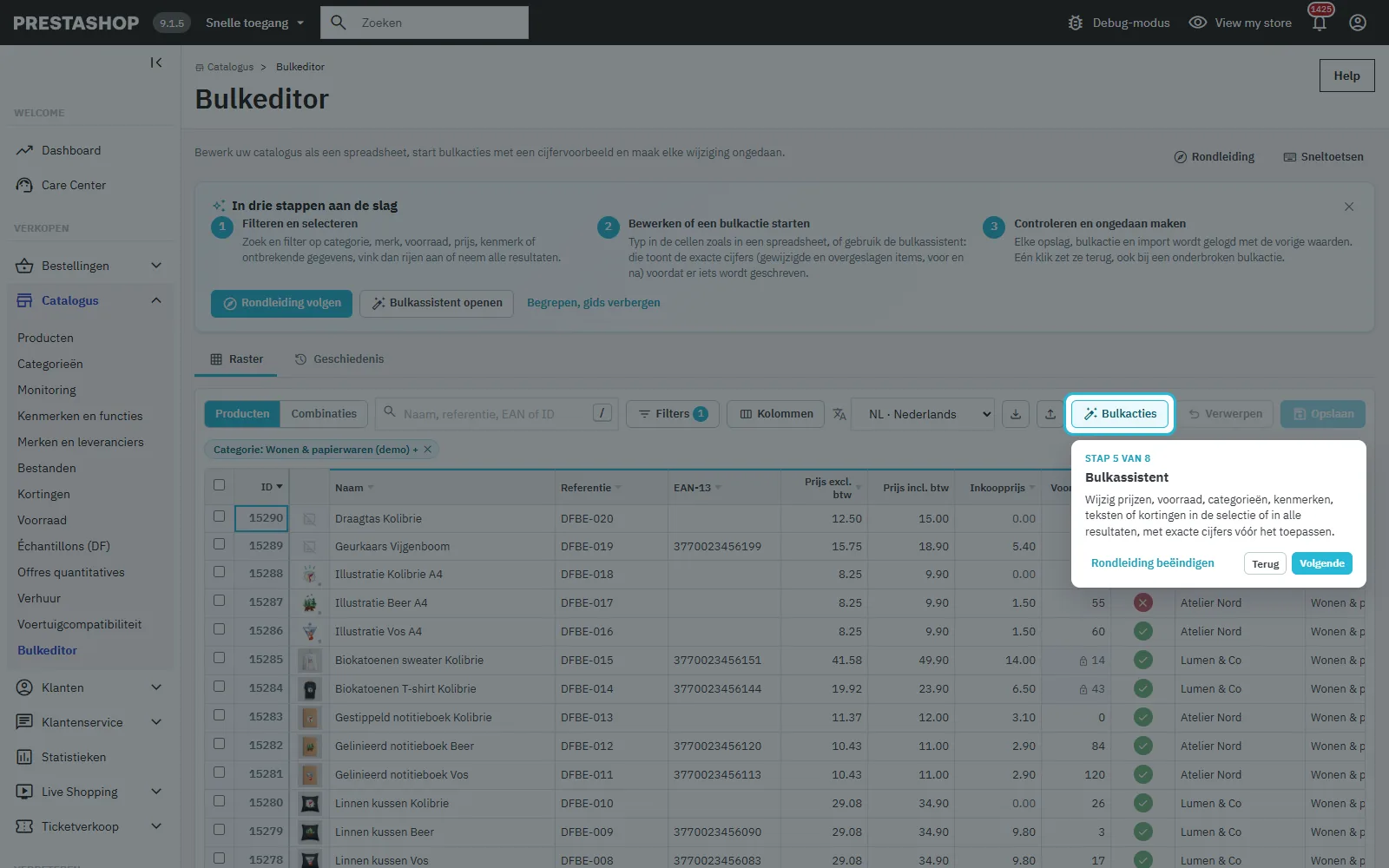
Rondleiding door de editor: stap over de bulkassistent
## Rechten
Rechten stelt u in via **Geavanceerde parameters > Team > Machtigingen**, op het tabblad Bulkeditor. **Bekijken** geeft toegang tot het raster, de geschiedenis, de cijfervoorbeelden en de CSV-export. **Bewerken** is nodig om op te slaan, een bulkactie toe te passen, te importeren, te hervatten of ongedaan te maken. Zonder dit recht is het raster alleen-lezen.
## Het raster
### Producten en combinaties
De schakelaar linksboven wisselt tussen producten en combinaties. De weergave Combinaties toont elke combinatie met attributen, referentie, prijsimpact, eindprijs excl. en incl. btw en voorraad.
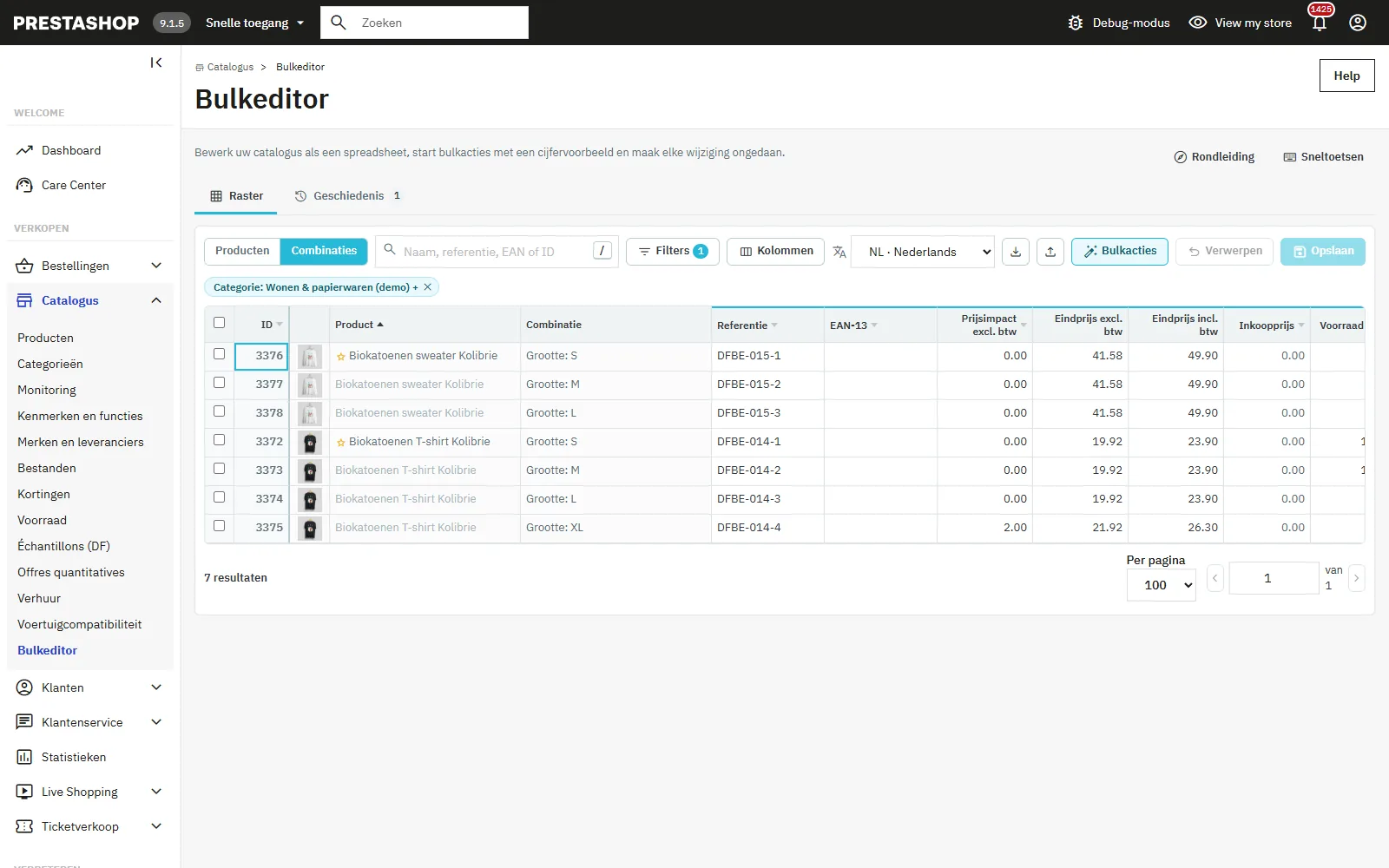
Combinatieweergave: referentie, prijsimpact, eindprijs en voorraad per combinatie
### Zoeken, filters en kolommen
Zoeken werkt op naam, referentie, EAN en ID (toets /). De knop **Filters** biedt: categorie met of zonder subcategorieën, merk, status, voorraad- en prijsbereik, **kenmerk** (met een bepaalde waarde of „zonder dit kenmerk”), ontbrekende gegevens (EAN, referentie, inkoopprijs, merk, metatitel, metabeschrijving, korte beschrijving, afbeelding) en producten met of zonder combinaties. Actieve filters verschijnen als labels die u met één klik verwijdert. De knop **Kolommen** toont of verbergt elke kolom.
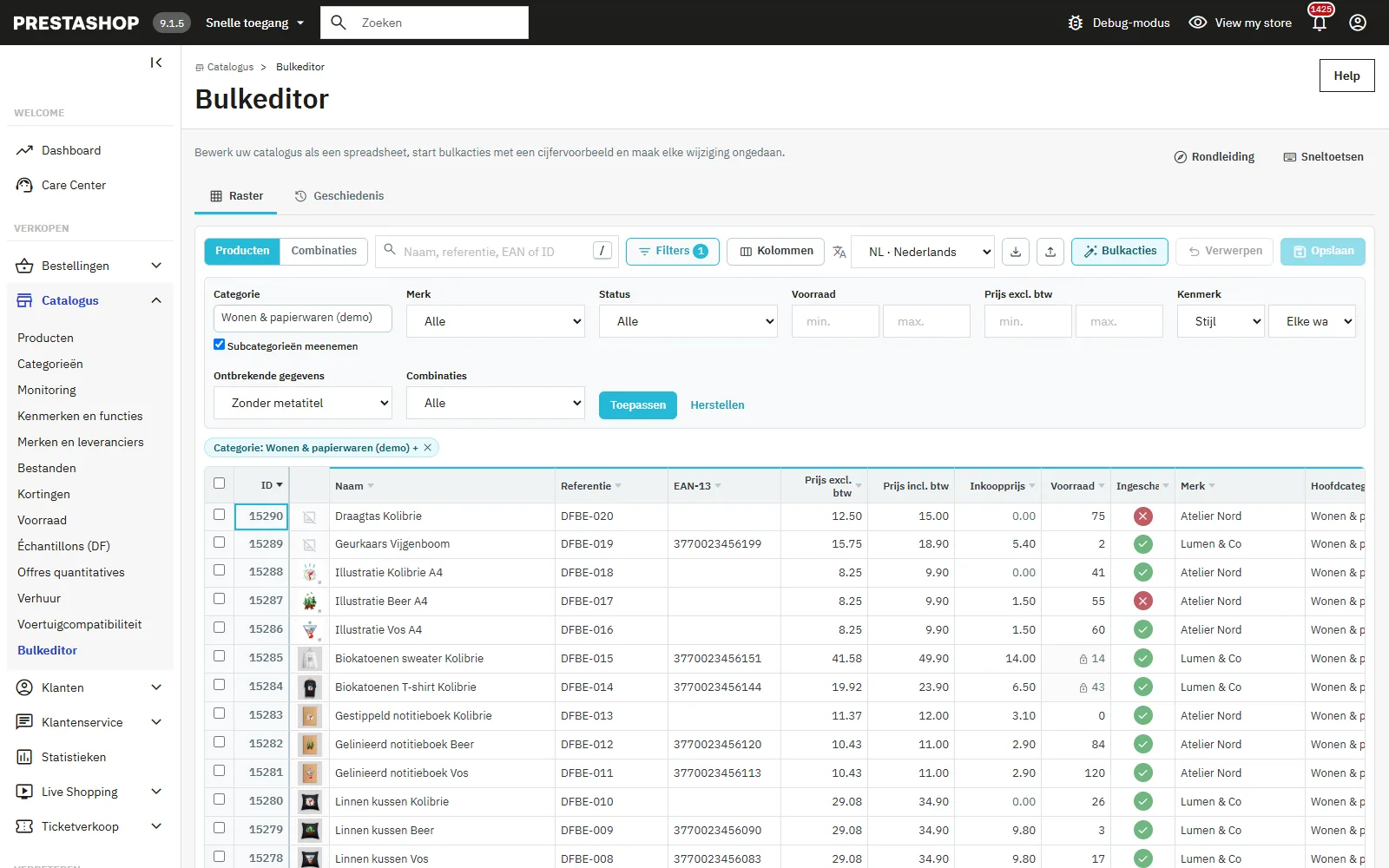
Geavanceerde filters: categorie, merk, voorraad, prijs, kenmerk en ontbrekende gegevens, met de actieve filters als labels
## Cellen bewerken
- **Pijltjes, Tab, Enter**: verplaatsen; **typen, F2 of dubbelklik**: bewerken.
- **Shift + klik** of **Shift + pijltjes**: bereik selecteren; **Ctrl + C / Ctrl + V**: kopiëren en plakken, ook vanuit Excel of Google Sheets.
- **Ctrl + D**: naar beneden vullen; **Delete**: leegmaken; **Spatie**: Ja/Nee-cellen omschakelen.
- **Ctrl + Z**: laatste niet-opgeslagen wijziging annuleren; **Ctrl + S**: opslaan.
Een prijs incl. btw wordt met de belastingregel van het product omgerekend naar excl. btw. Gewijzigde cellen blijven geel tot u opslaat; een door PrestaShop geweigerde waarde wordt rood, met de reden bij aanwijzen. Elke opslag wordt gelogd.
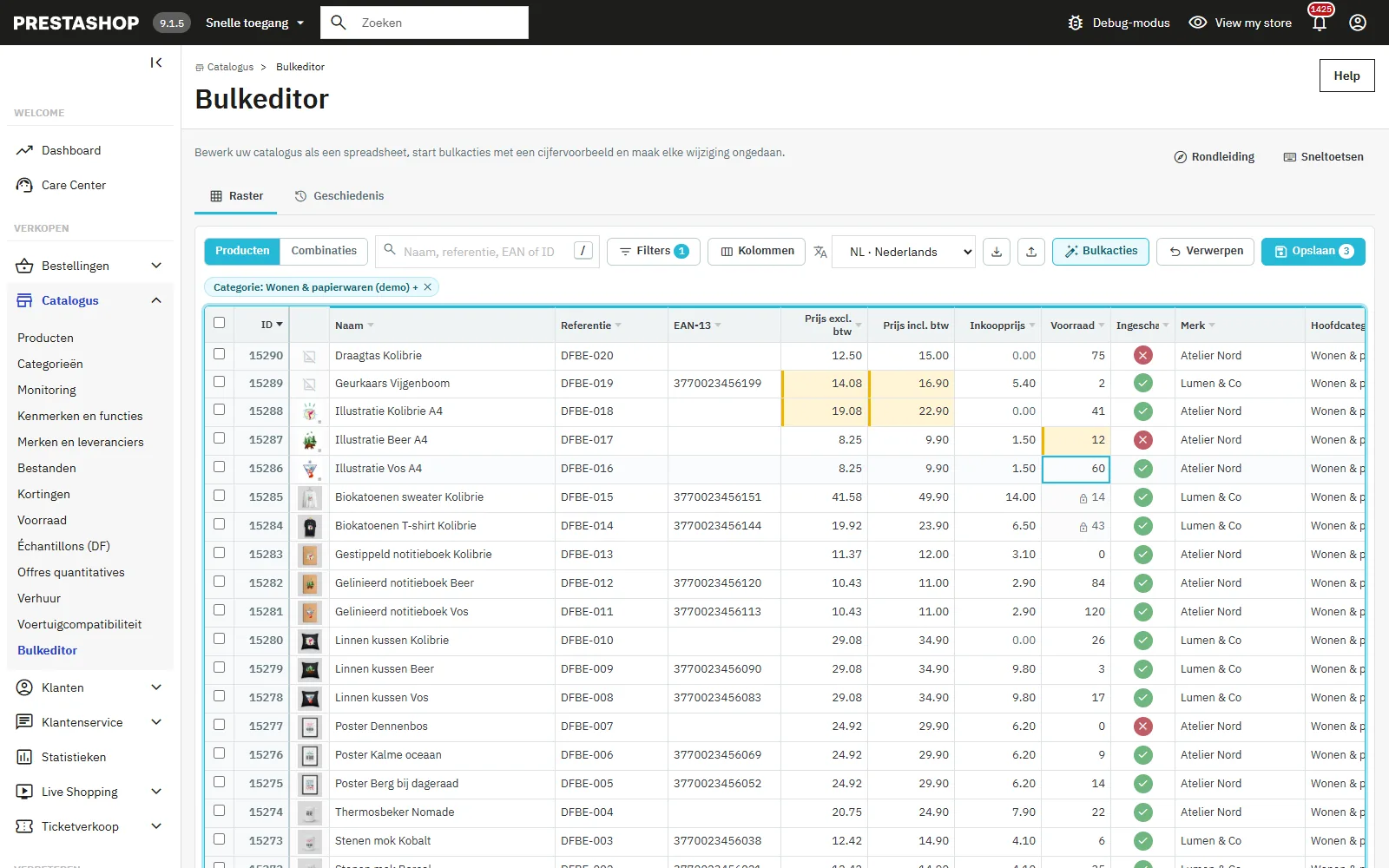
Inline bewerken zoals in een spreadsheet: prijzen incl. btw en voorraad geel gemarkeerd vóór het opslaan
## Bulkassistent
### Stap 1: bereik en actie
De knop **Bulkacties** (of Alt + B) opent de assistent. Kies de geselecteerde rijen of alle gefilterde resultaten (de huidige filters worden getoond) en de actie: prijzen, voorraad, status, categorieën, kenmerken, teksten en SEO, kortingen, merk, belastingregel of een ander veld.
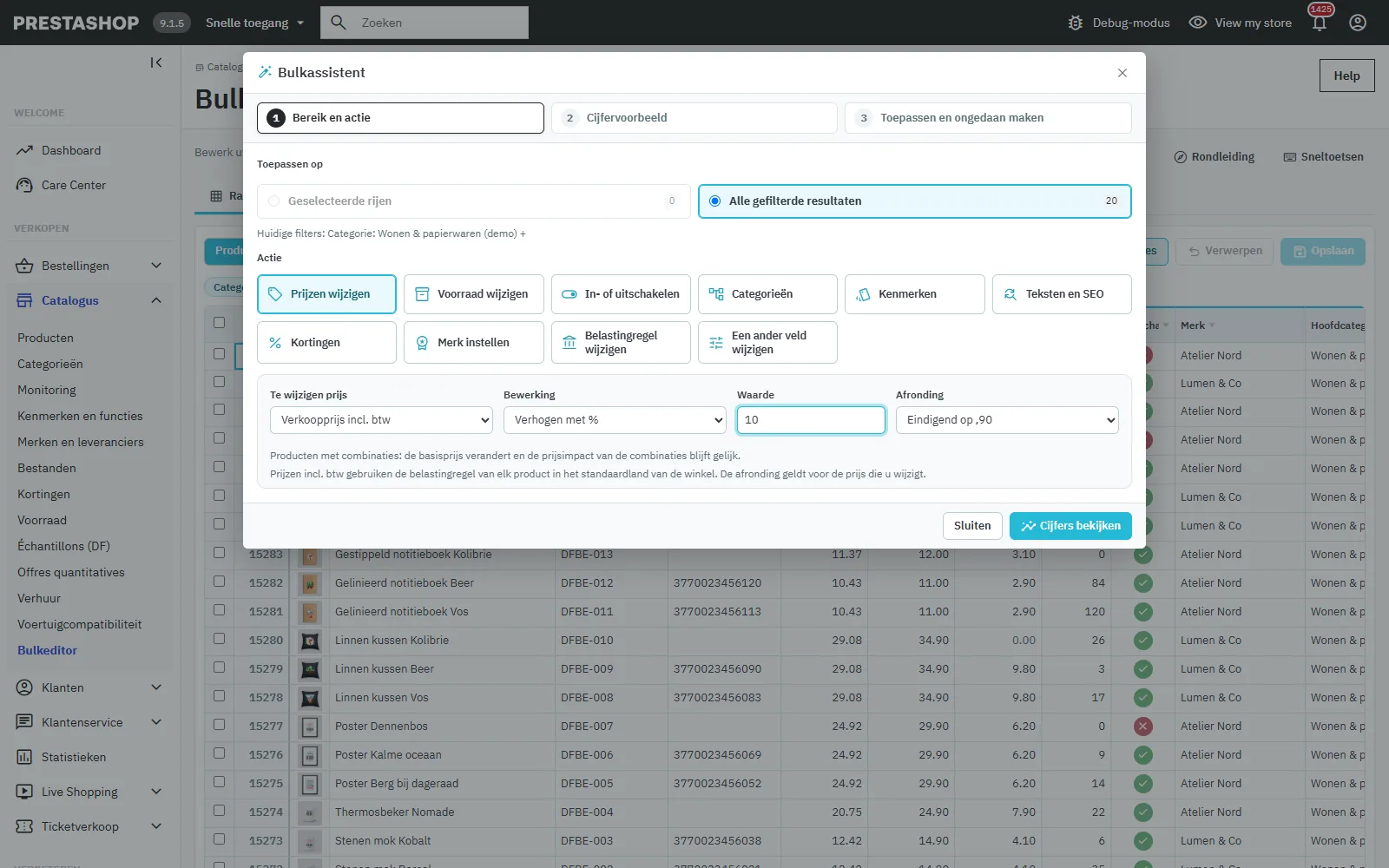
Bulkassistent, stap 1: bereik, keuze van de actie en prijsverhoging incl. btw van 10 % afgerond op ,90
### Stap 2: cijfervoorbeeld
**Cijfers bekijken** berekent de actie over het hele bereik, met dezelfde regels als de echte uitvoering, zonder iets te schrijven: items die wijzigen, geschreven waarden, overgeslagen items met reden, gemiddelde voor → na, verandering in %, kleinste en grootste verandering en een voorbeeld van 25 rijen (gewijzigde eerst). Zonder filter en selectie moet u uitdrukkelijk bevestigen dat de hele catalogus wordt geraakt.
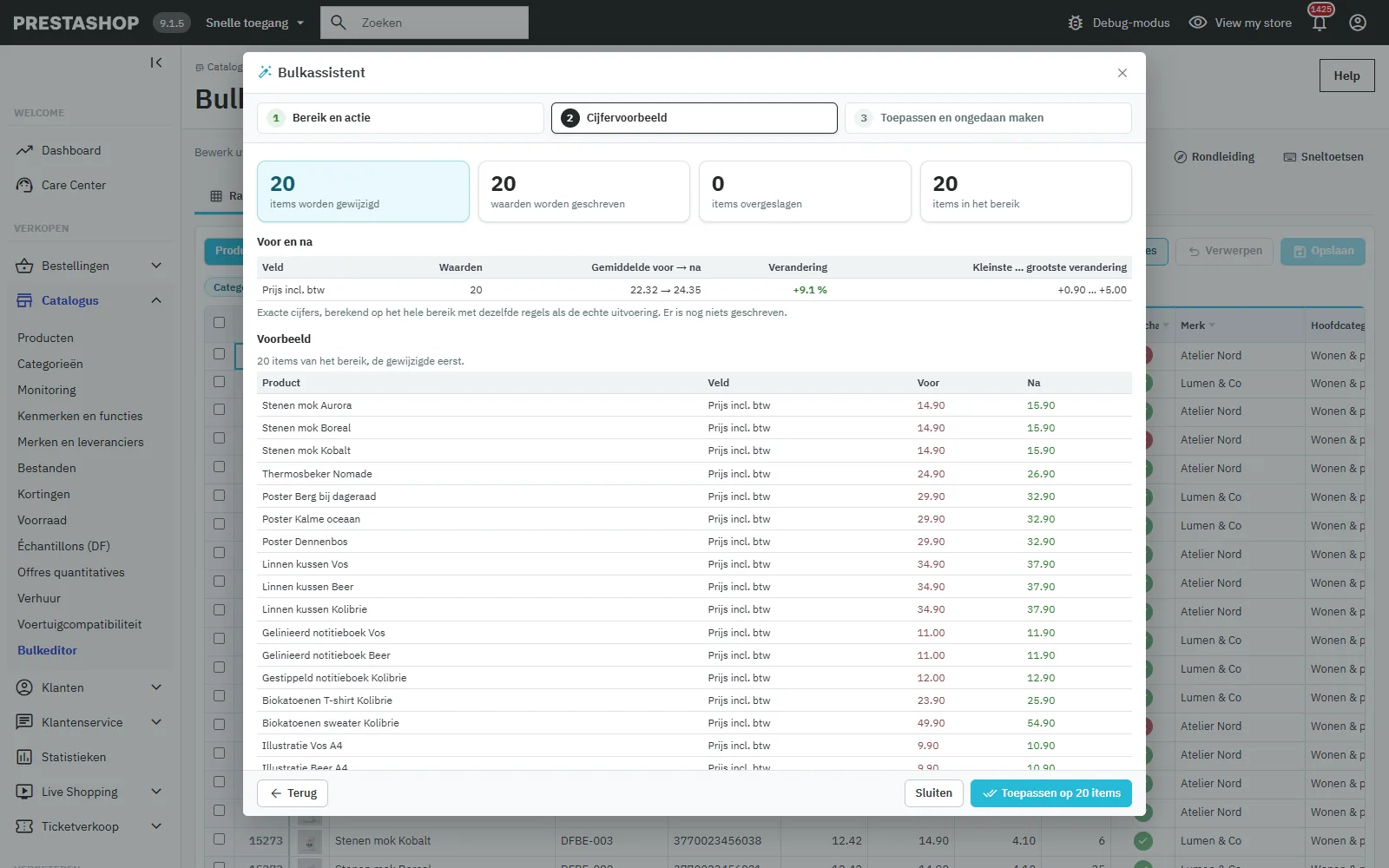
Cijfervoorbeeld vóór het toepassen: gewijzigde en overgeslagen items, gemiddelde voor en na, verandering en voorbeeld
### Stap 3: toepassen en ongedaan maken
De actie loopt in delen met een voortgangsbalk. Het resultaat toont bijgewerkte en overgeslagen items en eventuele fouten; de knop **Deze actie ongedaan maken** zet de vorige waarden meteen terug. Een opnieuw verzonden deel schrijft nooit twee keer een product.
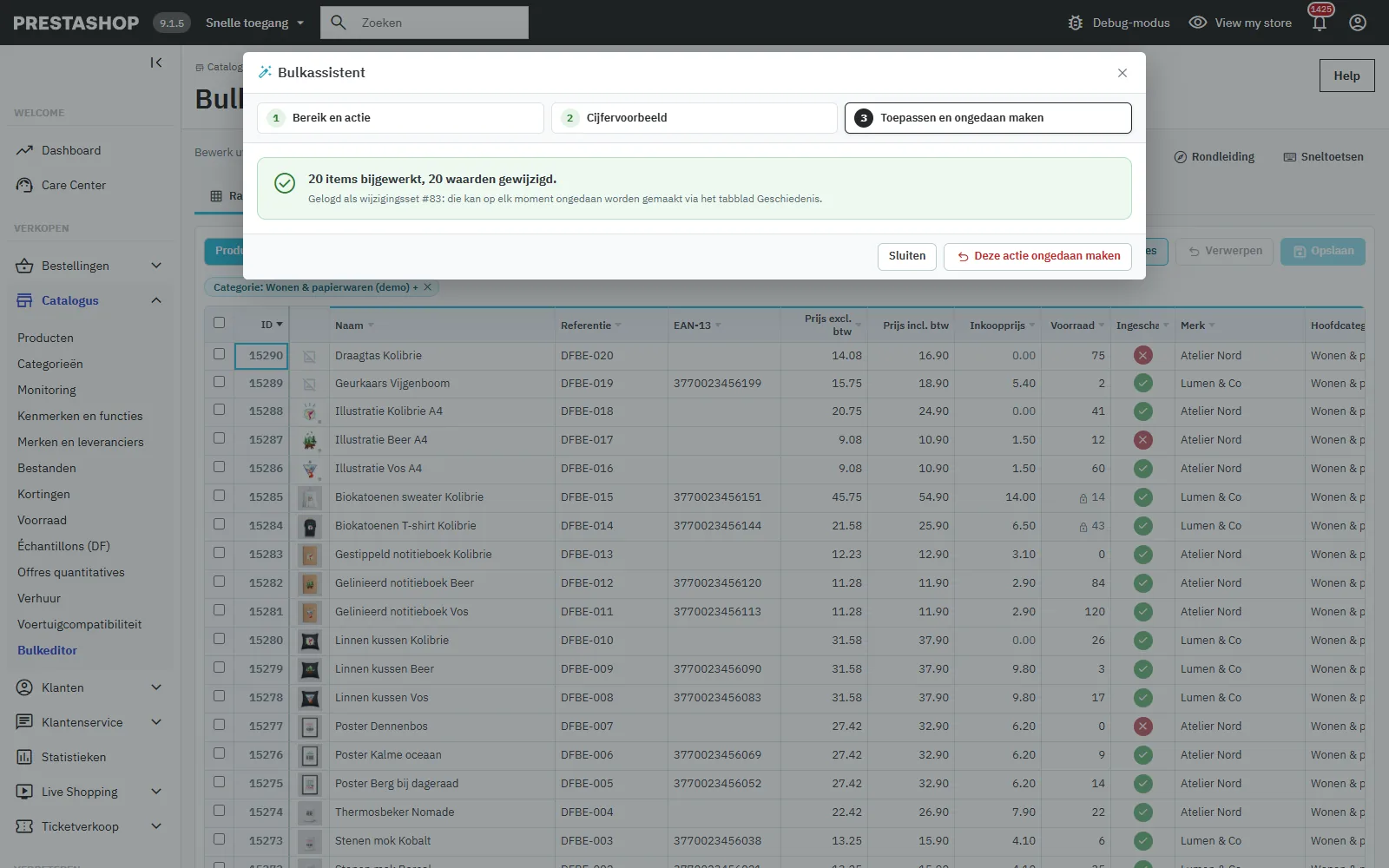
Resultaat van de gelogde bulkactie, met de knop om ze ongedaan te maken
### Prijzen, voorraad, status, merk en belasting
Prijs incl. btw, excl. btw of inkoopprijs (eindprijs of impact voor combinaties): verhogen of verlagen met % of bedrag, vaste waarde of inkoopprijs × coëfficiënt, met afronding (0,05, 0,10, geheel getal, ,99, ,95, ,90). Voorraad kan worden ingesteld, verhoogd of verlaagd; elke wijziging wordt als voorraadbeweging geregistreerd. Een andere belastingregel kan de prijzen incl. btw behouden.
### Categorieën
Toevoegen aan categorieën, verwijderen uit categorieën, alle categorieën vervangen of de hoofdcategorie wijzigen. Ongedaan maken zet producten terug op hun vorige positie in gesorteerde categorieën.
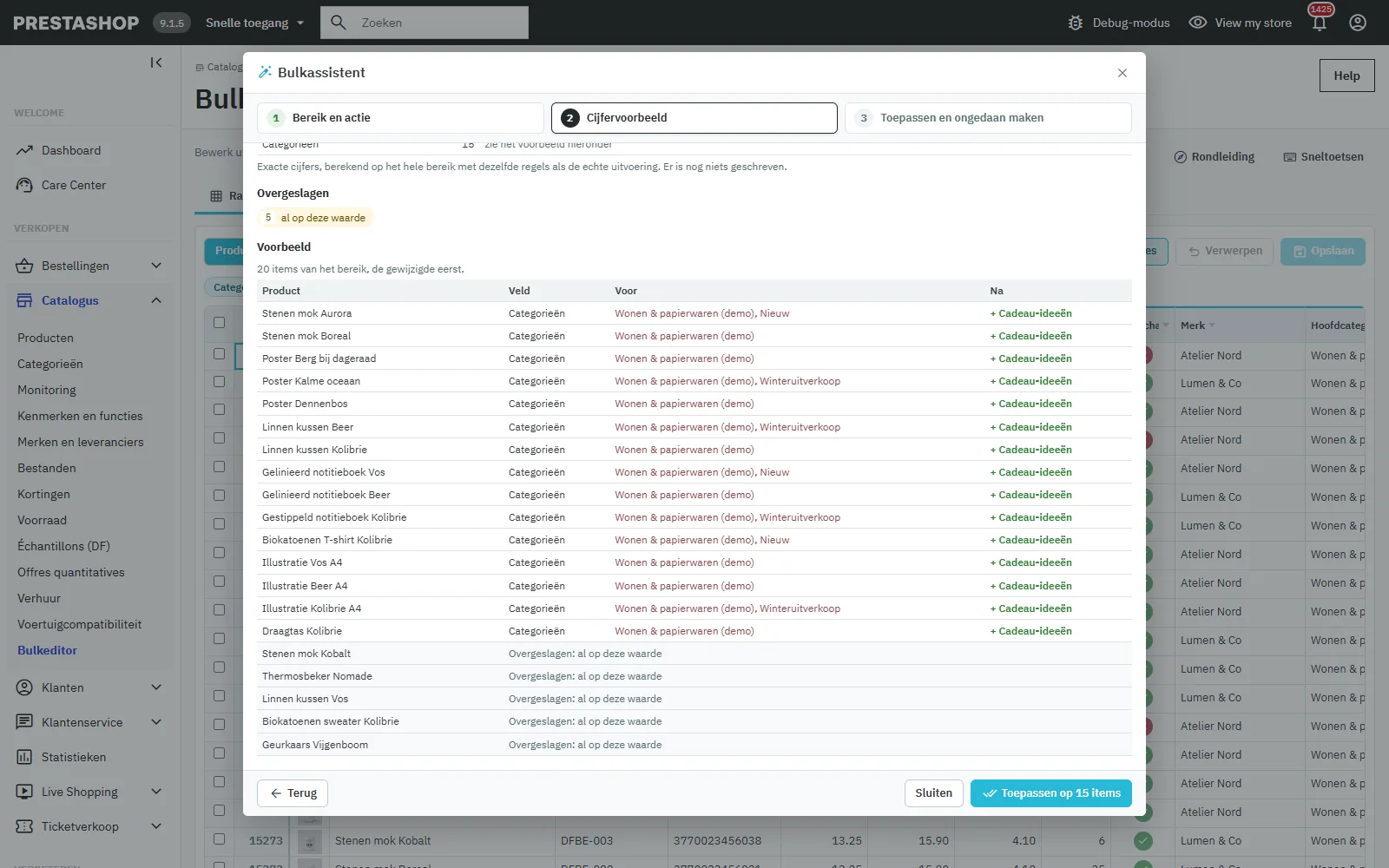
Categorieën in bulk: toevoegen aan de categorie Cadeau-ideeën, voorbeeld van de toegevoegde categorieën
### Kenmerken
Waarden toevoegen, waarden vervangen, waarden verwijderen of het kenmerk verwijderen, met zoeken in de waarden. PrestaShop 8 en 9 accepteren meerdere waarden per kenmerk; in 1.7 vervangt een toegevoegde waarde de huidige. Producten met een eigen waarde worden overgeslagen.
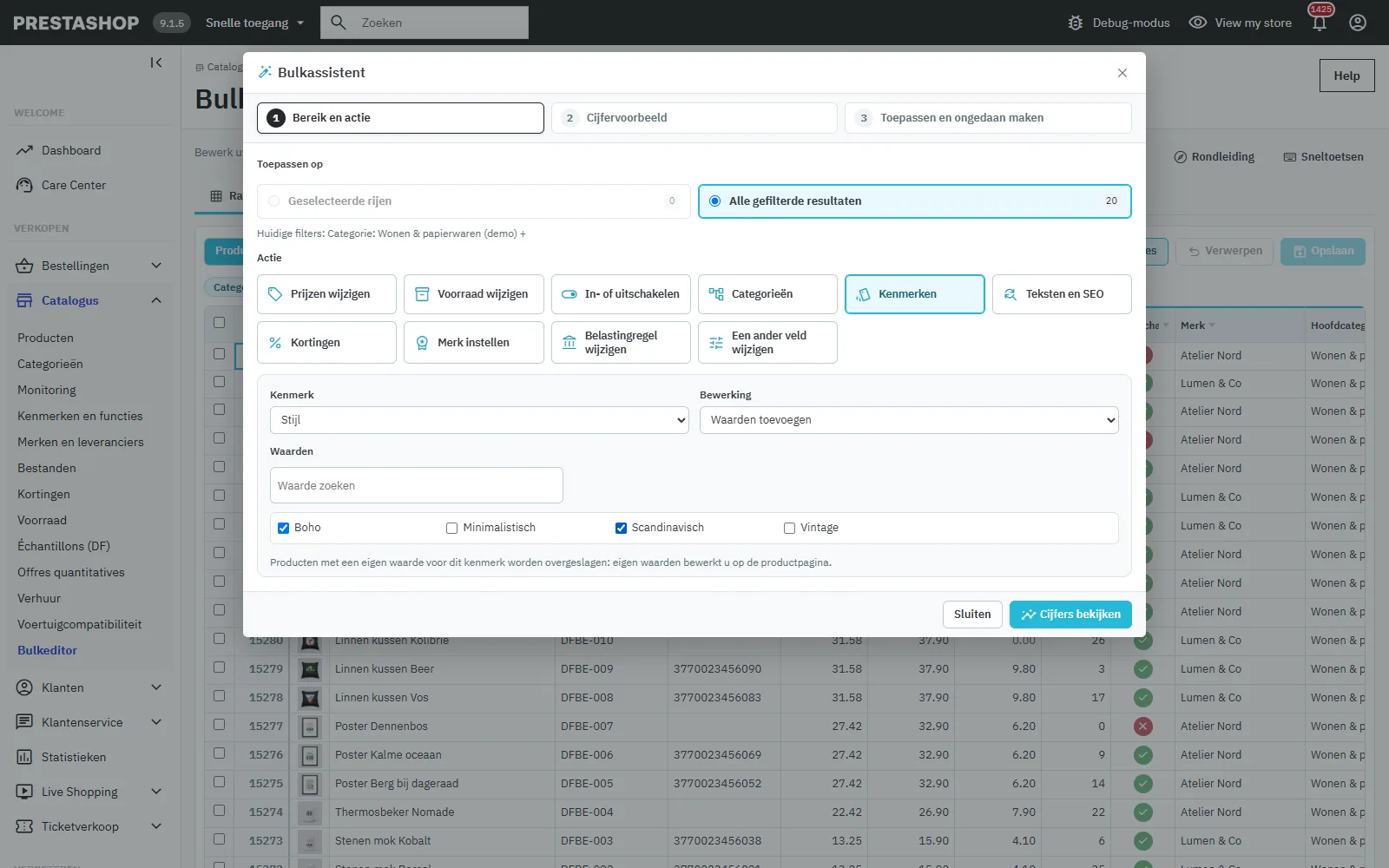
Kenmerken in bulk: waarden van het kenmerk Stijl toevoegen aan de gefilterde producten
### Teksten, beschrijvingen en SEO
Velden: naam, metatitel, metabeschrijving, vriendelijke URL, korte beschrijving en beschrijving. Bewerkingen: vullen vanuit een sjabloon (`{name}`, `{reference}`, `{ean13}`, `{manufacturer}`, `{category}`, `{price}`, `{shop}`, `{id}`), toevoegen aan het begin of einde, zoeken en vervangen (hoofdlettergevoelig, hele woorden). In HTML-beschrijvingen wijzigt het vervangen alleen de zichtbare tekst, nooit tags, links of stijlen, en het voorbeeld markeert het verschil.
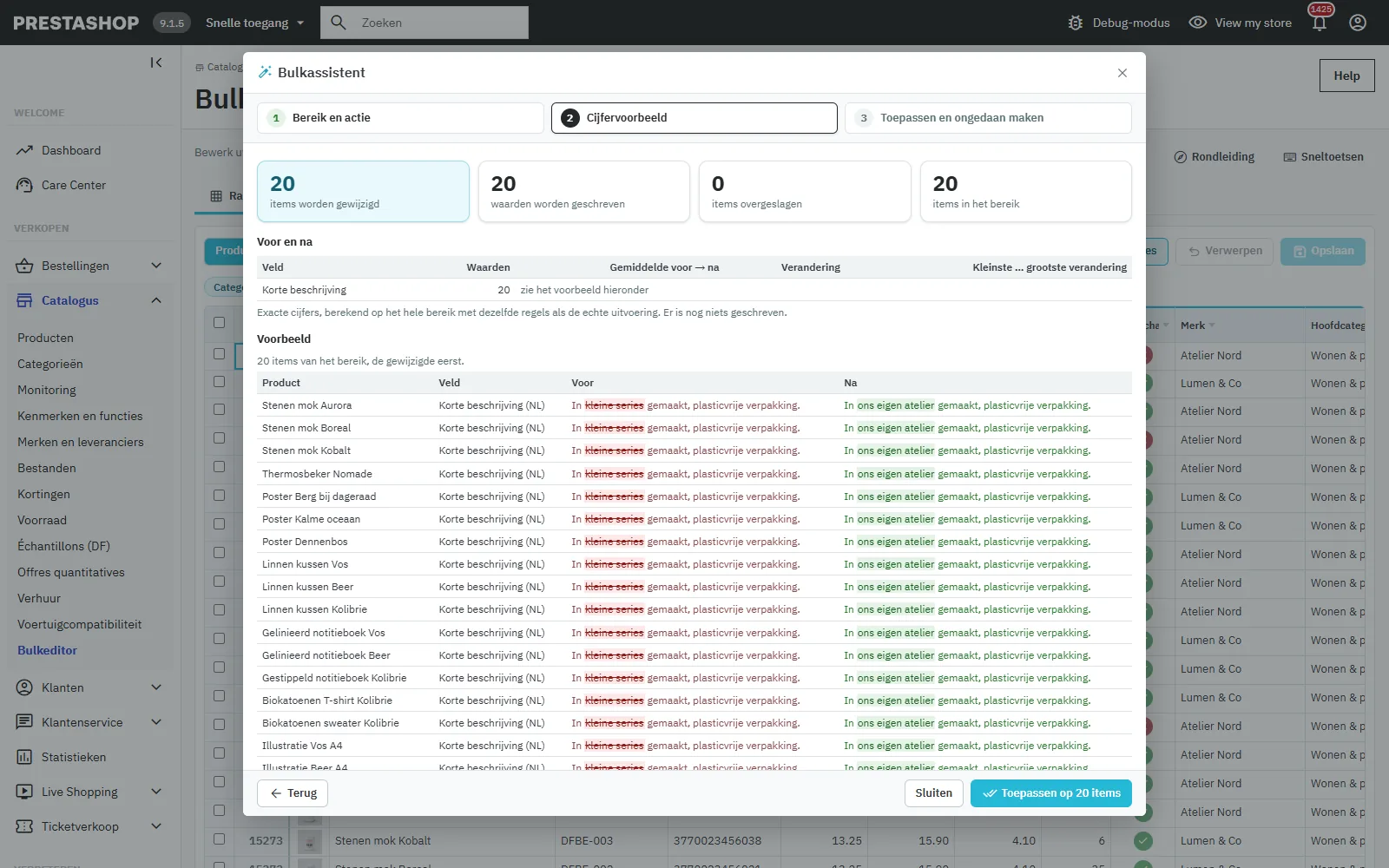
Zoeken en vervangen in de korte HTML-beschrijvingen, met het verschil gemarkeerd vóór het toepassen
### Andere velden en kortingen
Zichtbaarheid, staat, bestelbaar, prijs tonen, alleen online, aanbiedingslabel, minimale hoeveelheid, voorraadwaarschuwing, verzendkosten, afmetingen en beschikbaarheidsteksten. Catalogkortingen (percentage of bedrag, data, groep, hoeveelheid) kunnen worden toegevoegd of verwijderd; een korting met dezelfde voorwaarden wordt nooit twee keer aangemaakt.
## CSV-export en -import
De export bevat alle bewerkbare velden, inclusief korte beschrijving en beschrijving, met puntkomma (Europese Excel) of komma (Engelse Excel, Google Sheets). Teksten die een spreadsheet als formule zou uitvoeren (beginnend met =, +, - of @) krijgen een apostrof ervoor, die bij de import weer wordt verwijderd. Kies bij de import de sleutel (sleutel, ID, referentie of EAN) en controleer het voorbeeld: alleen echt afwijkende waarden worden geschreven, en de import kan ongedaan worden gemaakt zoals een bulkactie.
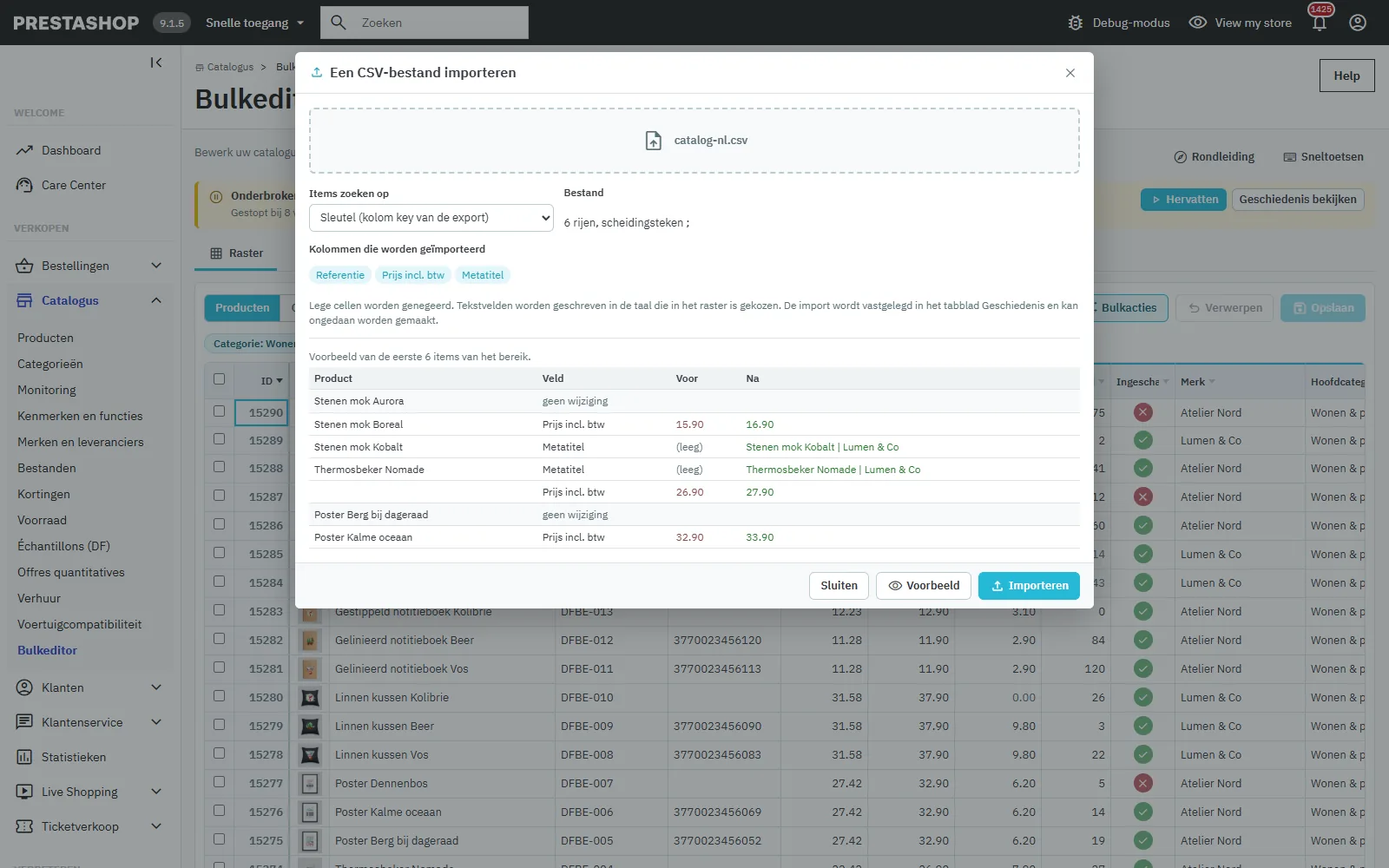
CSV-import: herkende kolommen en voorbeeld van alleen de gewijzigde waarden
## Geschiedenis, ongedaan maken en hervatten
Het tabblad **Geschiedenis** toont elke opslag, bulkactie, import en ongedaanmaking. **Details** toont elke waarde voor en na; **Ongedaan maken** zet de vorige waarden exact terug (een intussen opnieuw gewijzigde waarde blijft behouden, tenzij u „Latere wijzigingen overschrijven” aanvinkt). Als een bulkactie is gestopt (tabblad gesloten, netwerkstoring), stelt een banner voor om ze te **hervatten** waar ze stopte, zonder de al verwerkte producten opnieuw te schrijven, of om ze ongedaan te maken.
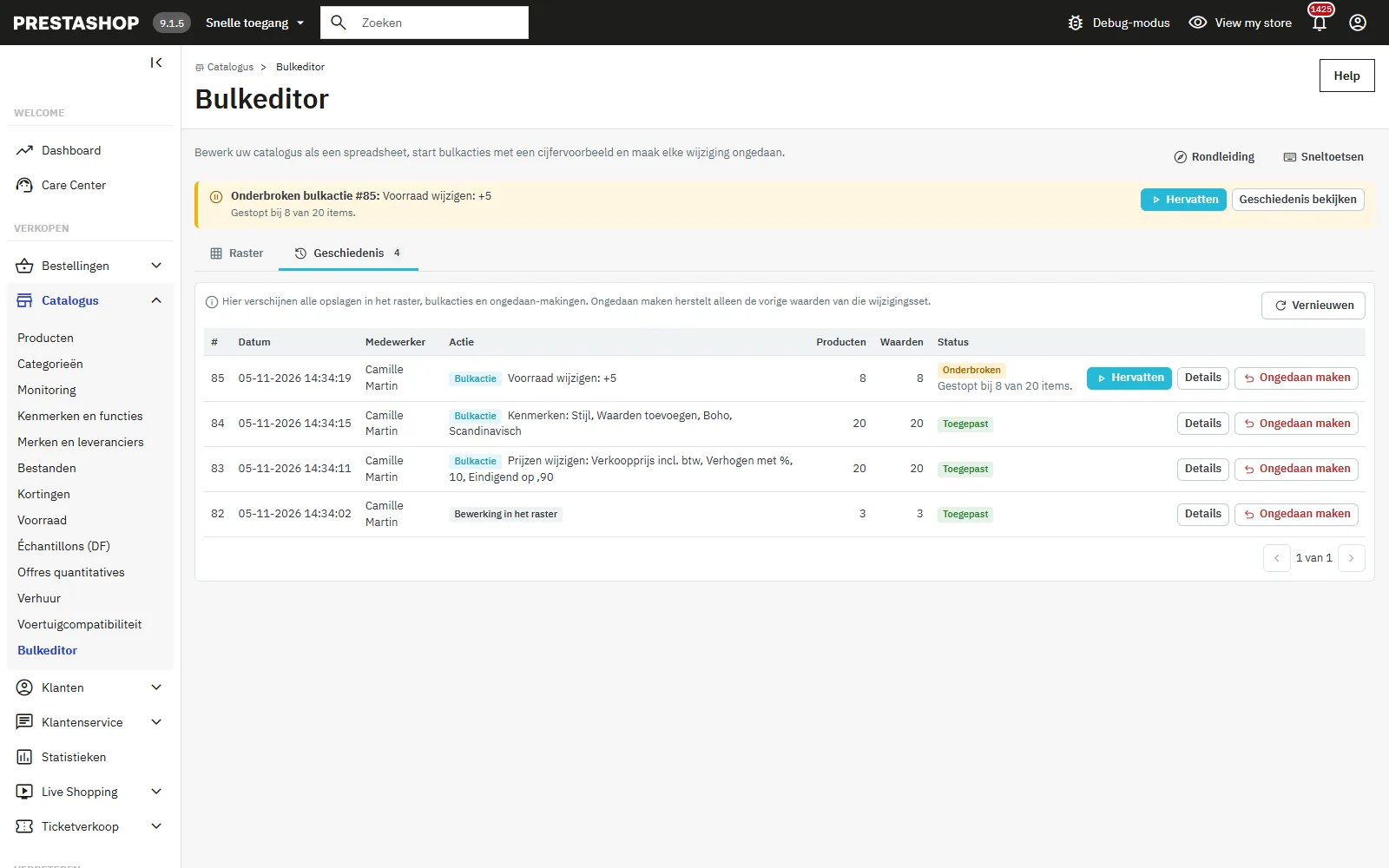
Wijzigingsgeschiedenis met ongedaan maken en hervatten van een onderbroken bulkactie
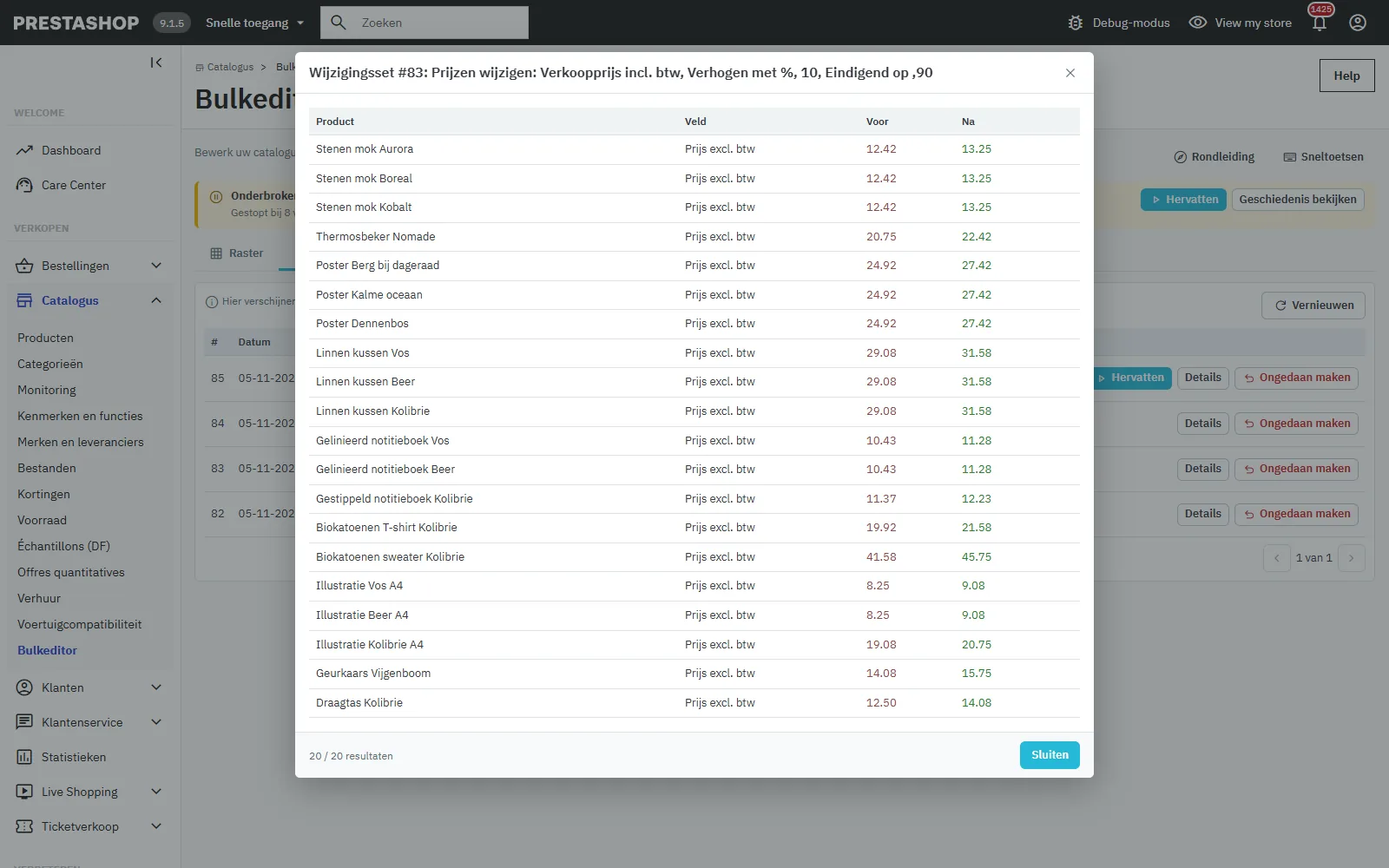
Details van een wijzigingsset: elke waarde voor en na, product per product
## Multistore
Het raster toont en bewerkt alleen de geselecteerde winkel. In de context „Alle winkels” of een groep geeft een melding aan welke winkel wordt getoond.
## Probleemoplossing
- **Een bulkactie stopt**: klik op **Hervatten** in de banner of de geschiedenis; gebeurt het opnieuw, verlaag dan „Items per bulkverzoek”.
- **Een cel blijft rood**: PrestaShop heeft de waarde geweigerd; wijs de cel aan om de reden te lezen.
- **Vreemde tekens bij import**: sla het bestand op als „CSV UTF-8”.
- **Geen menu-item in 1.7.8**: installeer 2.0.0 opnieuw; die herstelt het item onder Catalogus.