# Productposities: volledige gids
> Overzicht Productposities beheert de volgorde van de producten in uw PrestaShop-categorieën, oftewel de native kolom category_product.position die de winkel gebruikt voor de sortering 'Relevantie' / 'Positie in categorie'. U ordent…
- Pagina:
- Taal: nl
- Bijgewerkt op: 2026-11-01
- Andere talen: [fr](https://www.datafirefly.com/documentation/dfproductpositions/index.md), [en](https://www.datafirefly.com/en/documentation/dfproductpositions/index.md), [es](https://www.datafirefly.com/es/documentation/dfproductpositions/index.md), [de](https://www.datafirefly.com/de/documentation/dfproductpositions/index.md), [it](https://www.datafirefly.com/it/documentation/dfproductpositions/index.md), [pl](https://www.datafirefly.com/pl/documentation/dfproductpositions/index.md), [pt](https://www.datafirefly.com/pt/documentation/dfproductpositions/index.md)
- Index:
## Overzicht
Productposities beheert de volgorde van de producten in uw PrestaShop-categorieën, oftewel de native kolom `category_product.position` die de winkel gebruikt voor de sortering 'Relevantie' / 'Positie in categorie'. U ordent een categorie als een merchandisingbord: een raster van productkaarten, meerdere producten tegelijk slepen en neerzetten, automatisch sorteren, vastzettingen die uw strategische posities beschermen tegen imports, een geschiedenis met ongedaan maken en automatische regels die elke dag worden toegepast.
De module wijzigt uw thema niet: de volgorde die u in de backoffice instelt, is de volgorde die uw klanten zien, met Classic net zo goed als met Hummingbird.
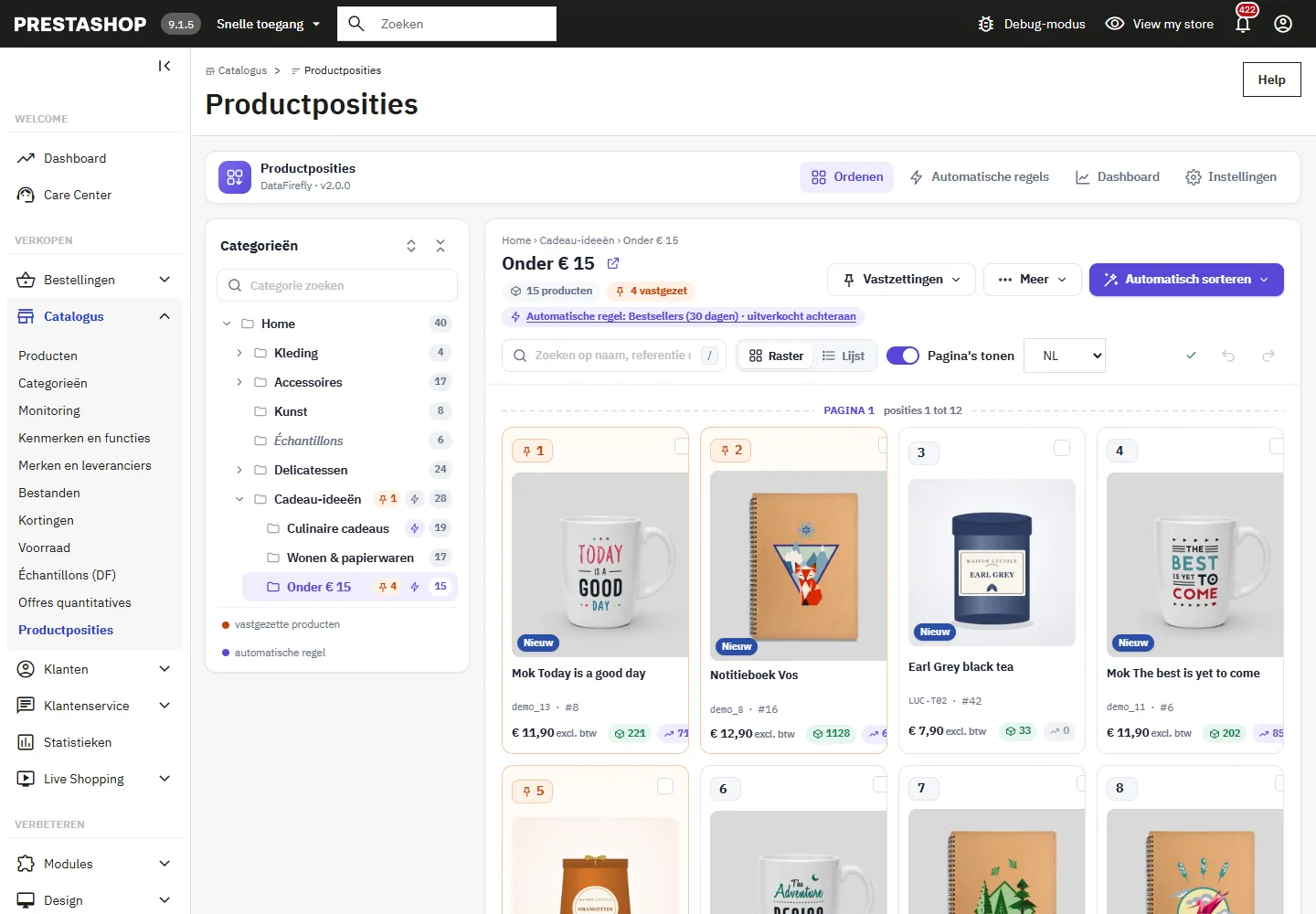
Merchandisingbord met categorieboom, productraster, vastgezette producten, voorraad, verkopen en paginascheidingen
## Compatibiliteit en vereisten
- **PrestaShop 1.7.8 tot 9.x**: één pakket, getest op 1.7.8.11, 8.2.1 en 9.1.5.
- **PHP 7.4 tot 8.5.**
- De thema's Classic, Hummingbird en eigen thema's (de module toont niets in de storefront).
- Eén winkel en multishop, alle talen van de winkel.
- Geen externe dienst. De bibliotheek voor slepen en neerzetten (SortableJS, MIT-licentie) wordt met de module meegeleverd.
- Aanbevolen: de PHP-extensie `intl`, om namen te sorteren volgens de alfabetische volgorde van elke taal (zonder deze extensie negeert de sortering gewoon de accenten).
## Installatie en update
1. Open **Modules > Modulebeheer**, klik op **Een module uploaden** en zet `dfproductpositions-2.0.0.zip` neer.
2. Het menu-item **Catalogus > Productposities** verschijnt in het menu, vertaald in de taal van elke medewerker.
3. De knop **Configureren** in Modulebeheer opent de module rechtstreeks.
Om te **updaten** vanaf een versie 1.x zet u het nieuwe archief over het oude heen: de migratie wordt automatisch uitgevoerd. De volgorde van uw categorieën wordt niet gewijzigd en elke vastzetting krijgt de plaats die het product op het moment van de update inneemt.
De module heeft vier schermen, bereikbaar via de navigatiebalk: **Ordenen**, **Automatische regels**, **Dashboard** en **Instellingen**. Kies bij het openen een categorie in de boomstructuur links.
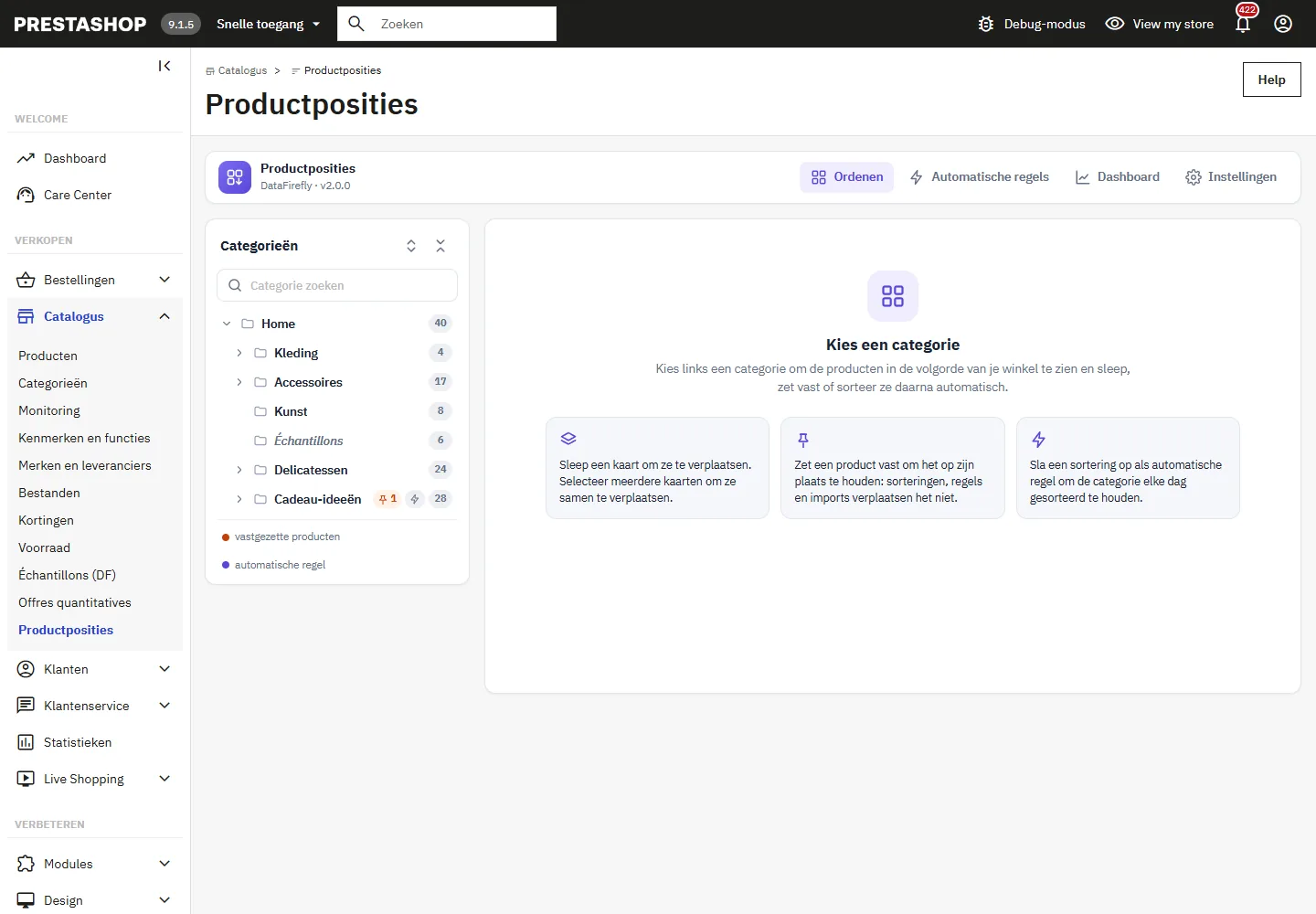
Startscherm met de categorieboom en tips
## Een categorie ordenen
De boomstructuur links toont alle categorieën van de winkel met het aantal producten, een oranje stip wanneer de categorie vastgezette producten bevat en een paarse bliksemschicht wanneer ze een automatische regel heeft. Het zoekveld filtert de boom en markeert de gevonden namen.
Rechts verschijnt de categorie in de volgorde van de winkel:
- **Weergave Raster**: één kaart per product met de positie, de miniatuur, de naam, de referentie, de ID, de prijs excl. btw, de voorraad (groen, oranje onder de drempel voor lage voorraad, rood bij uitverkocht) en de verkochte eenheden over de gekozen periode. Badges markeren producten die nieuw, afgeprijsd, inactief of niet in de huidige winkel aanwezig zijn.
- **Weergave Lijst**: dezelfde informatie in compacte rijen, met de datum van toevoegen.
- **Pagina's tonen**: een scheiding 'Pagina 2 · posities 13 tot 24' laat zien waar elke pagina van de categorie begint, op basis van het aantal producten per pagina van uw winkel.
- **Zoeken** op naam, referentie of ID (sneltoets /).
- De taalkeuze wijzigt de taal van de getoonde namen, en het icoon naast de titel opent de categorie in de winkel.
Elke wijziging wordt automatisch opgeslagen; de indicator rechtsboven bevestigt 'Alle wijzigingen opgeslagen'.
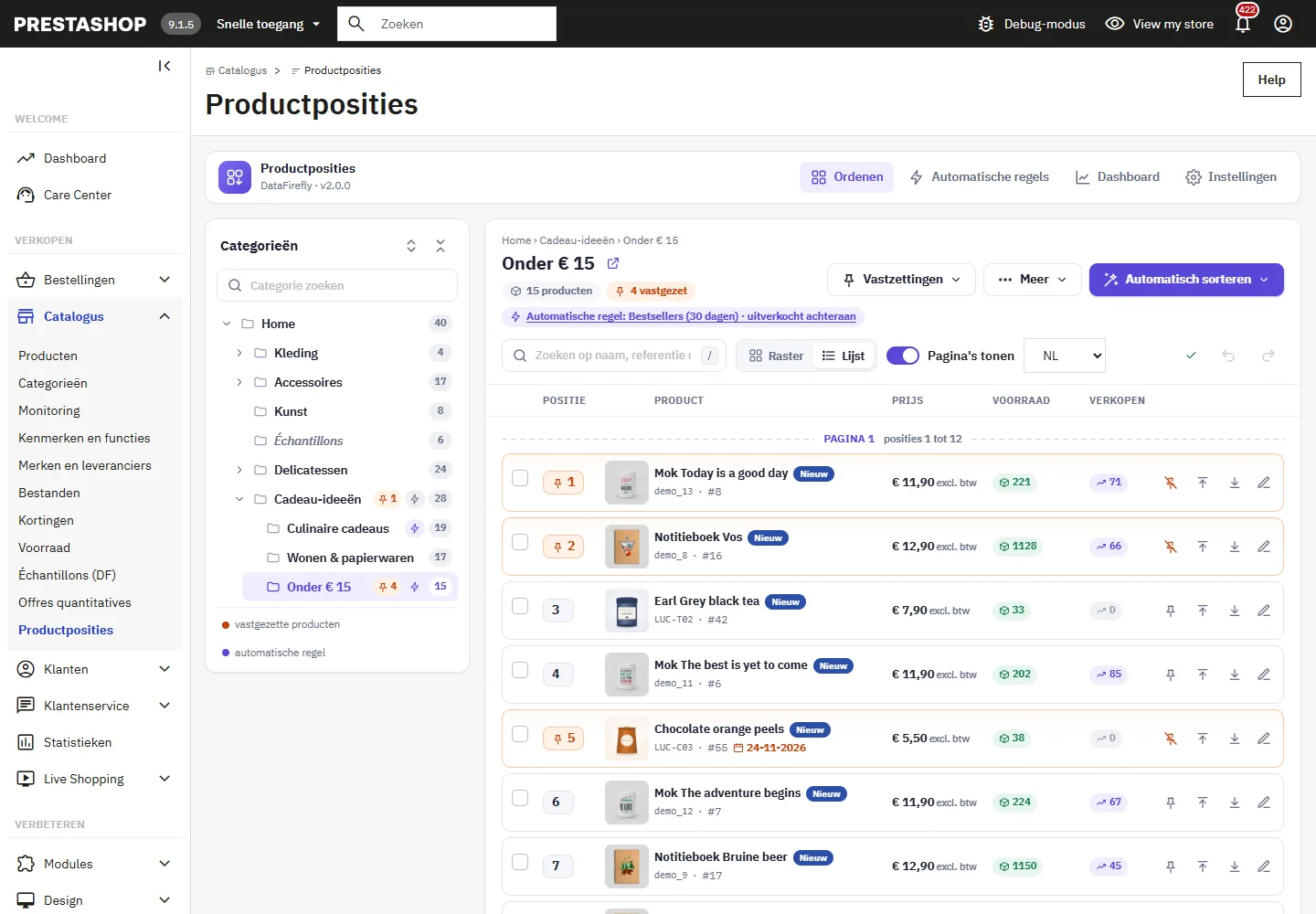
Lijstweergave met positie, prijs, voorraad, verkopen en datum toegevoegd
## Producten verplaatsen
### Slepen en neerzetten
Pak een kaart vast en zet ze neer op de gewenste plek; de pagina scrolt automatisch wanneer u de rand nadert. Tijdens een zoekopdracht is slepen en neerzetten uitgeschakeld om vergissingen te voorkomen, maar selecteren en de acties blijven beschikbaar.
### Meervoudige selectie
Klik op meerdere kaarten om ze te selecteren, Shift + klik om een reeks te selecteren, Ctrl + A om alles te selecteren, Esc om de selectie te wissen. Onderaan het scherm verschijnt een actiebalk: **Naar boven verplaatsen**, **Naar onderen verplaatsen**, **Naar positie verplaatsen…**, **Vastzetten** en **Losmaken**. De geselecteerde producten worden na elkaar geplaatst, in hun huidige volgorde.
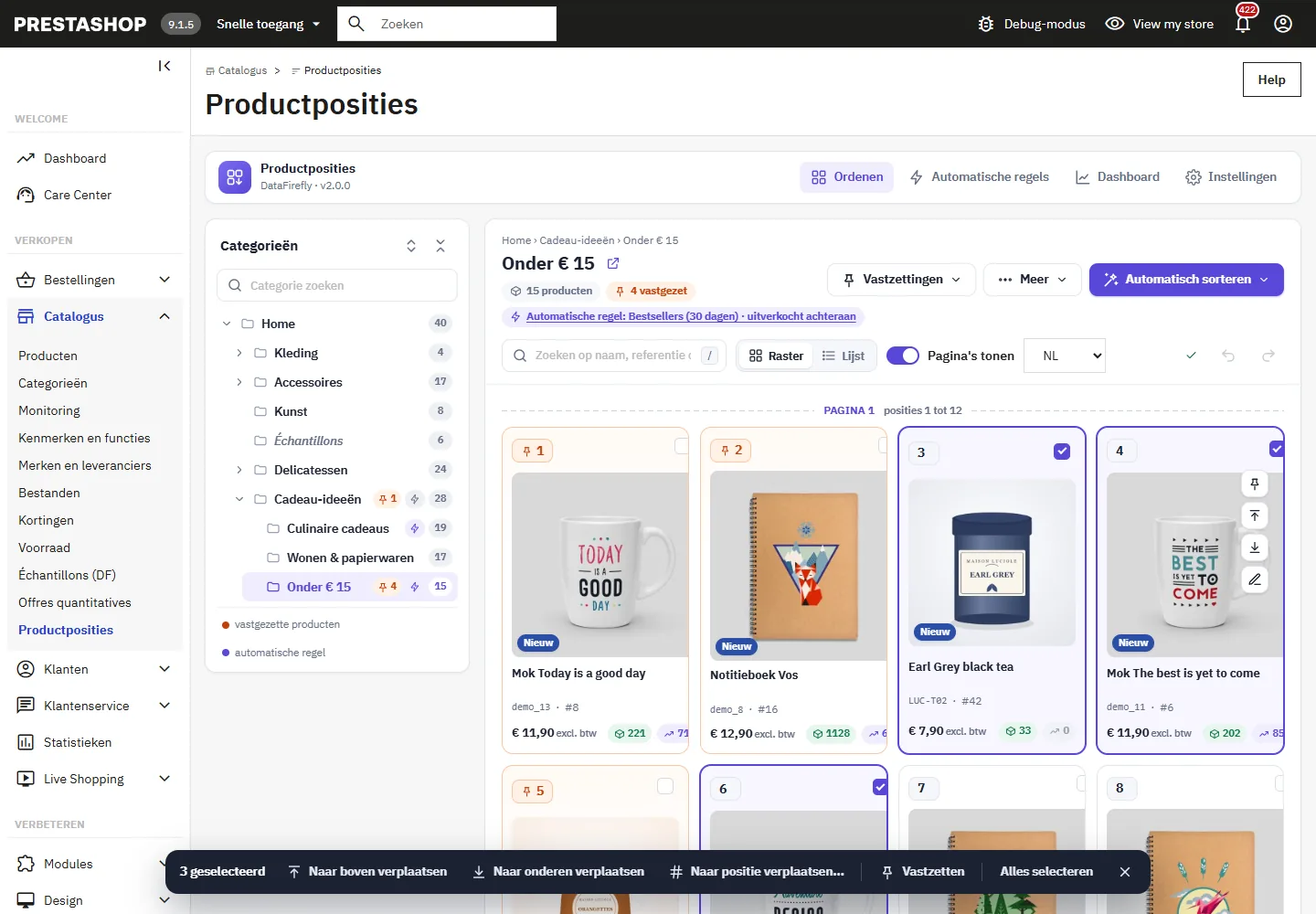
Meervoudige selectie van producten met de balk voor bulkacties
### Meerdere producten tegelijk slepen
Wanneer meerdere producten geselecteerd zijn, sleept u er één van: de andere volgen en een badge '+2' geeft aan hoeveel producten worden meegenomen. Bij het neerzetten worden ze op die plek gegroepeerd.
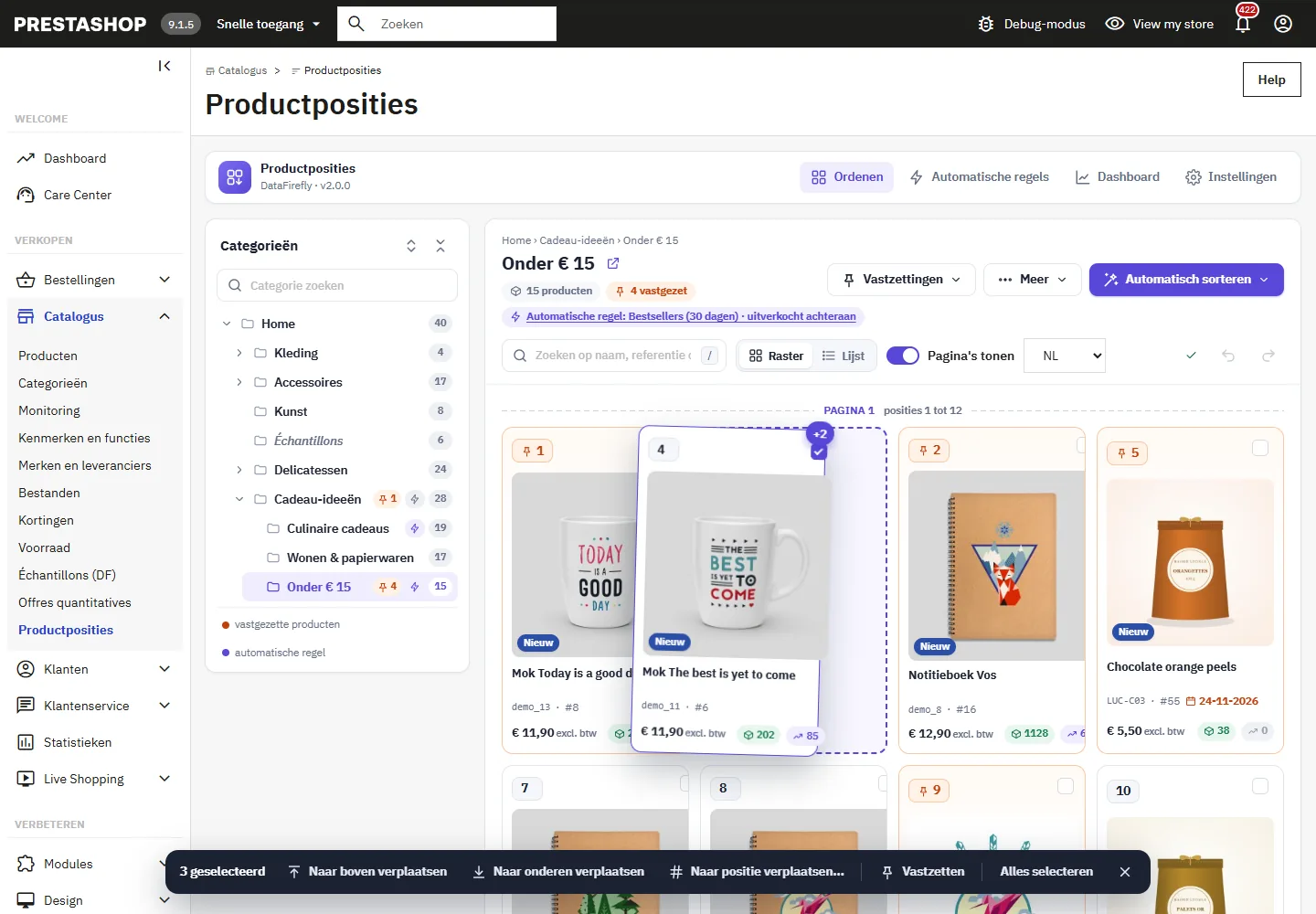
Meerdere producten tegelijk slepen en neerzetten
### Een positie intypen
Klik op het positienummer van een kaart, typ de nieuwe plaats in en bevestig met Enter. De knoppen die verschijnen wanneer u over een kaart beweegt, sturen het product ook naar boven of naar onderen, zetten het vast of openen de productpagina.
## Automatisch sorteren
De knop **Automatisch sorteren** rangschikt de hele categorie volgens een criterium:
- **Bestsellers** over 7, 30, 90, 180 of 365 dagen (geldige bestellingen van de huidige winkel);
- **Datum toegevoegd** (nieuwste eerst);
- **Voorraad**;
- **Prijs** (basisprijs excl. btw);
- **Marge** (verkoopprijs min inkoopprijs);
- **Naam** (alfabetische volgorde van de taal);
- **Referentie** (natuurlijke volgorde: REF-2 vóór REF-10);
- **Afgeprijsde producten eerst**;
- **Huidige volgorde**, **Huidige volgorde omkeren** en **Schudden**.
Opties: **Uitverkocht achteraan**, **Inactieve producten achteraan** en **Ook de subcategorieën sorteren**. Het vakje **Gesorteerd houden: opslaan als automatische regel** maakt van de sortering een regel die elke dag wordt toegepast.
Vastgezette producten houden hun plaats, en elke sortering kan met één klik ongedaan worden gemaakt.
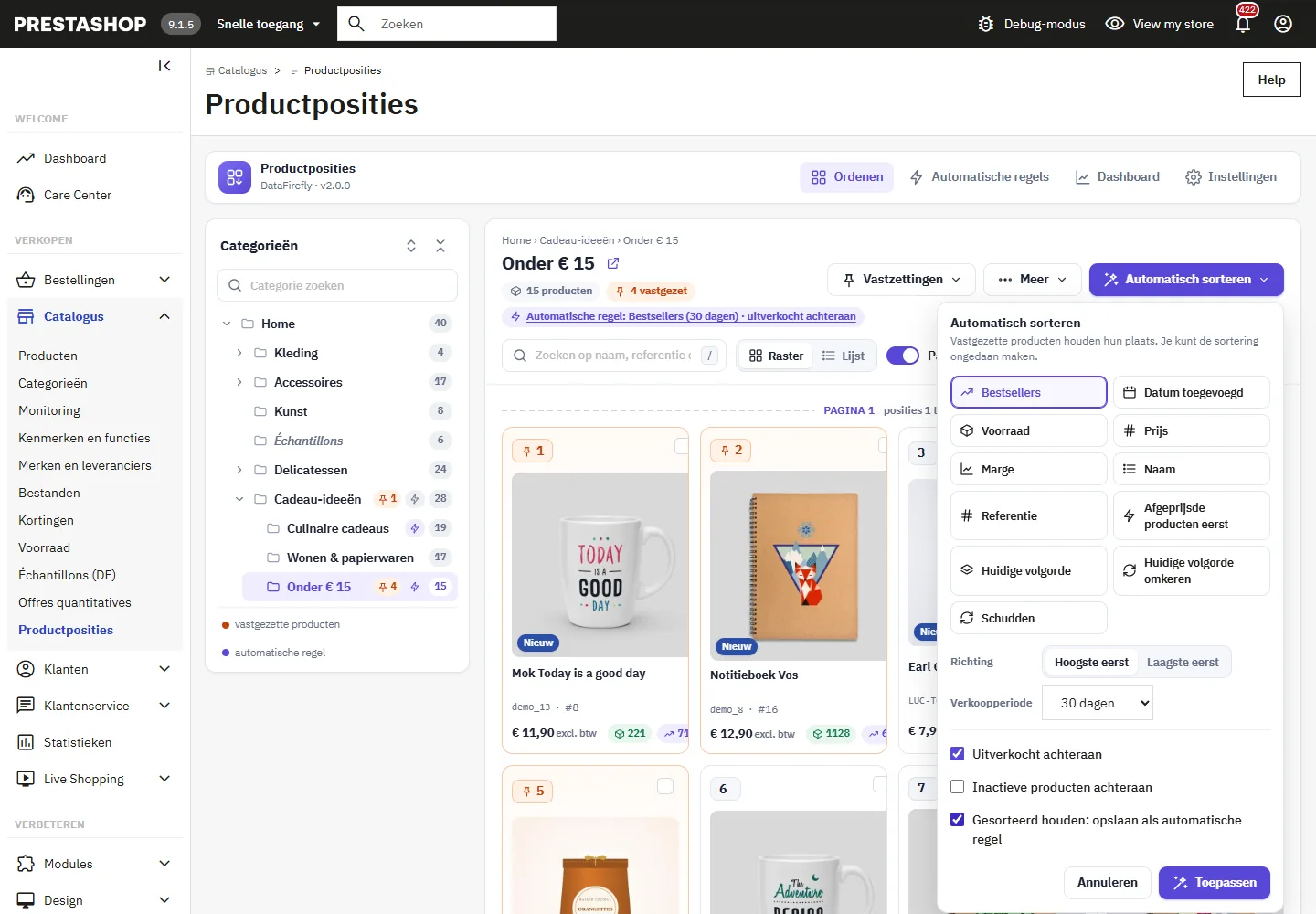
Automatisch sorteren op bestsellers, datum, voorraad, prijs of marge, uitverkocht achteraan en automatische regel
## Posities vastzetten
Een vastzetting houdt een product op zijn huidige plaats in de categorie. Een vastgezet product toont een oranje label met zijn positienummer.
- Automatische sorteringen, regels en CSV-imports verplaatsen nooit een vastgezet product: de andere producten schikken zich eromheen.
- Verplaatst u zelf een vastgezet product, dan wordt het op zijn nieuwe plaats opnieuw vastgezet.
- Een niet-vastgezet product dat op de plaats van een vastzetting wordt neergezet, komt er direct achter te staan.
### Tijdelijke vastzetting
Bij het vastzetten van een selectie kunt u een einddatum opgeven, bijvoorbeeld het einde van een actie. De vastzetting wordt op die datum automatisch verwijderd door de geplande taak, en de datum staat op de kaart.
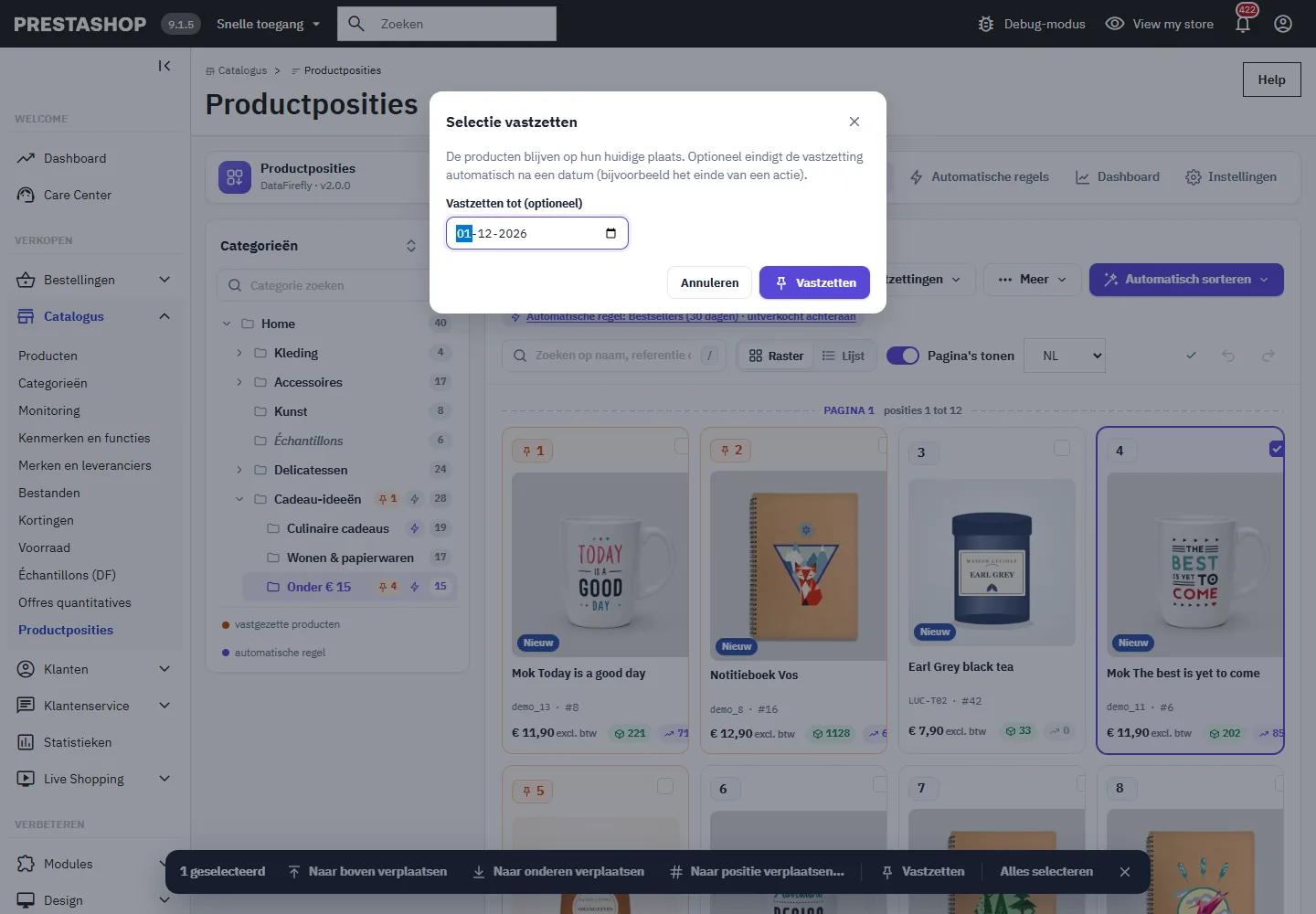
Producten tot een datum op hun plaats vastzetten
### De hele categorie vastzetten
Het menu **Vastzettingen** biedt **Hele categorie vastzetten** (elk product houdt zijn plaats, ook na een import), **Alle vastzettingen verwijderen** (de volgorde verandert niet) en **Vastzettingen terugzetten**.
### Automatisch terugzetten
Wanneer de optie actief is (standaard), keren vastgezette producten terug naar hun plaats na het opslaan, toevoegen of verwijderen van een product, na een positiewijziging via de native backoffice of via de webservice (ERP), en bij elke uitvoering van de geplande taak. Heeft een ander hulpmiddel vastgezette producten verplaatst, dan meldt een balk dat bij het openen van de categorie, met een knop **Terugzetten**.
Een script dat rechtstreeks in de database schrijft, activeert geen enkele PrestaShop-gebeurtenis. In dat geval zet de geplande taak de vastzettingen bij de volgende uitvoering terug, of u doet het meteen via het menu **Vastzettingen**.
## Ongedaan maken en geschiedenis
De knoppen **Ongedaan maken** en **Opnieuw** (Ctrl + Z / Ctrl + Y) herstellen precies de vorige volgorde en vastzettingen. De meldingen na een sortering of verplaatsing bieden ook 'Ongedaan maken' aan.
Het menu **Meer > Geschiedenis** toont de wijzigingen van de categorie (slepen en neerzetten, sorteringen, regels, vastzettingen, imports, geplande taak) met de datum, de auteur en het aantal verplaatste producten. **Herstellen** zet de categorie terug in de volgorde van vóór de gekozen wijziging. Het aantal bewaarde versies per categorie stelt u in bij de instellingen (standaard 30).
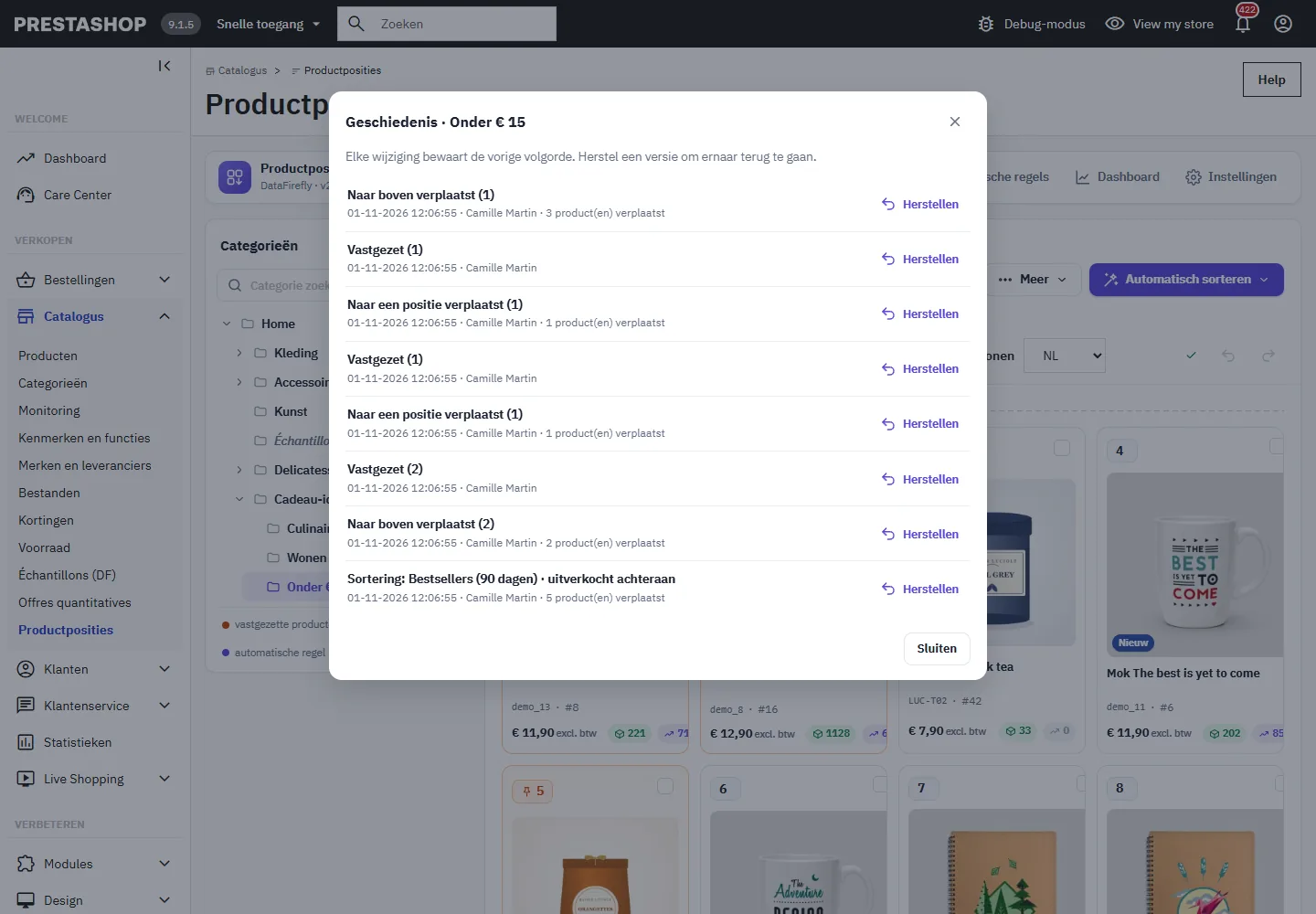
Geschiedenis van de wijzigingen van een categorie met herstel van een eerdere volgorde
## CSV-import en -export
**Meer > Volgorde exporteren (CSV)** downloadt de categorie met de positie, de ID, de referentie, de naam en de vastzetstatus (puntkomma als scheidingsteken, UTF-8).
**Meer > Volgorde importeren (CSV)** leest een bestand met één product per regel, herkend aan `id_product` of `reference`; een optionele kolom `position` wordt ook gelezen. Klik eerst op **Bestand controleren**: de module geeft aan hoeveel producten van de categorie zijn gevonden en toont de onbekende referenties. De vermelde producten komen eerst, de andere volgen in hun huidige volgorde, en vastgezette producten houden hun plaats. De import kan ongedaan worden gemaakt.
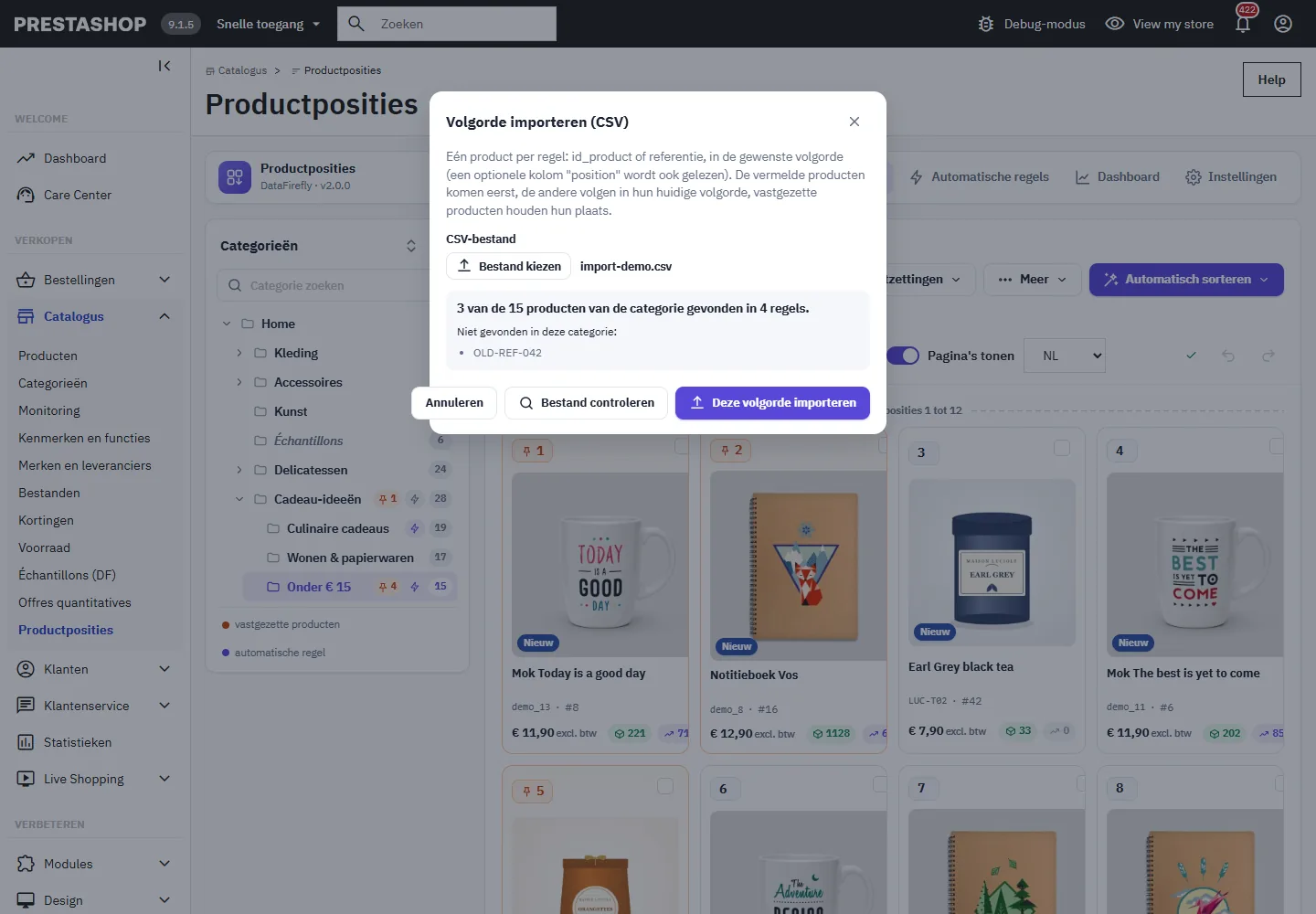
CSV-import van een productvolgorde met controle van het bestand
## Automatische regels en geplande taak
Een regel houdt een categorie vanzelf gesorteerd: bestsellers van de laatste 30 dagen, nieuwste eerst, uitverkocht achteraan… Elke categorie kan één regel hebben, actief of gepauzeerd. Het scherm **Automatische regels** toont voor elke regel de laatste uitvoering en het aantal verplaatste producten, met de knoppen **Nu toepassen**, **Bewerken** en **Verwijderen**.
De regels worden toegepast door de **geplande taak**: roep de aangegeven URL één keer per dag (of elk uur) aan vanaf uw server of vanuit het configuratiescherm van uw hostingprovider. Het scherm biedt een knop **Kopiëren** en een voorbeeld van een crontab-regel:
```
15 4 * * * curl -fsS "https://uw-winkel.nl/module/dfproductpositions/cron?token=…" > /dev/null
```
Bij elke uitvoering verwijdert de taak verlopen vastzettingen, past de actieve regels toe en zet vastgezette producten terug op hun plaats. De URL is beveiligd met een geheime sleutel, die u in de instellingen kunt vernieuwen.
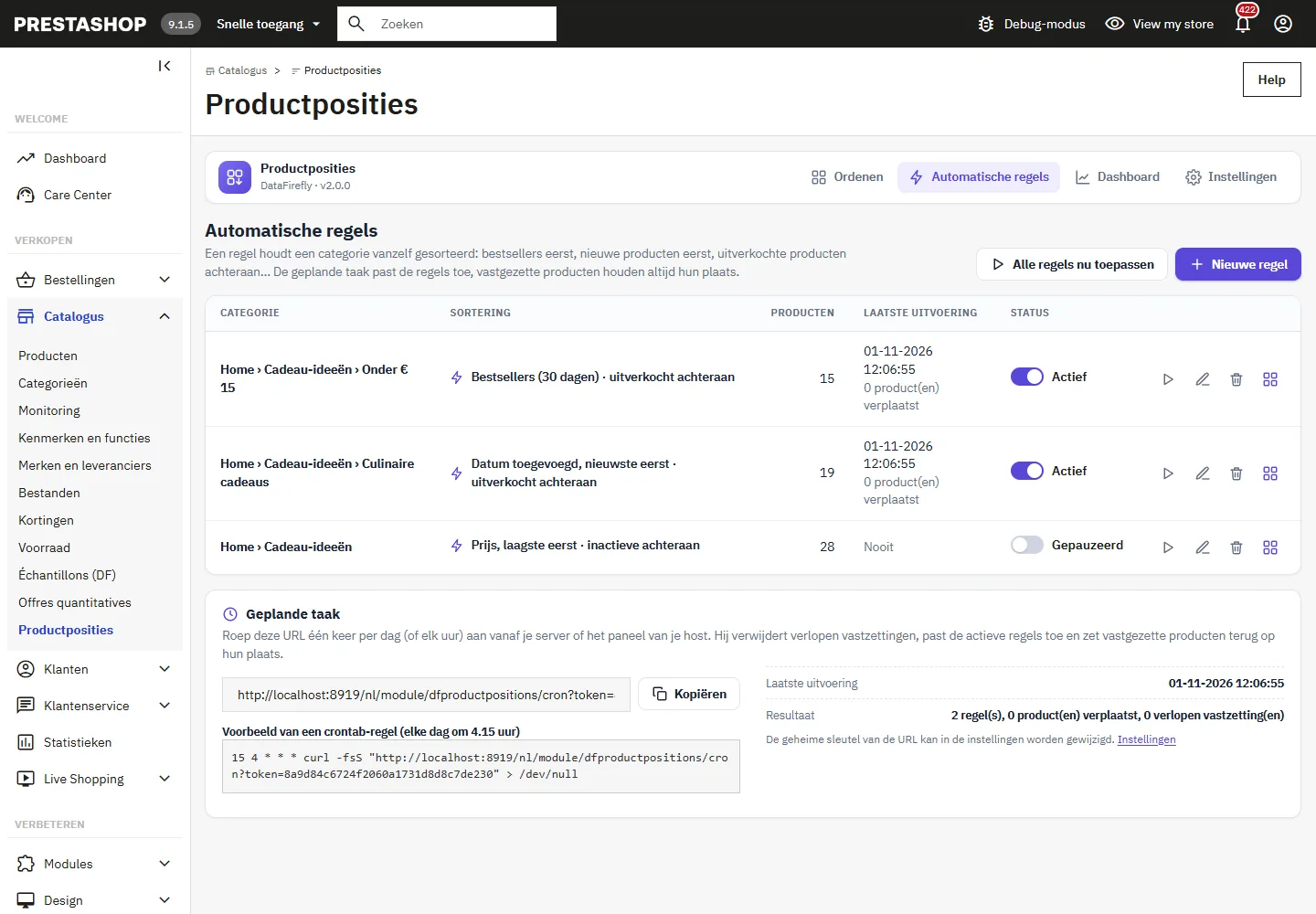
Automatische sorteerregels per categorie en URL van de geplande taak
### Een regel maken of bewerken
Kies de categorie, het criterium, de richting en, bij bestsellers, de periode. De opties 'uitverkocht achteraan', 'inactieve producten achteraan' en 'ook de subcategorieën sorteren' zijn beschikbaar. **Opslaan en toepassen** sorteert de categorie meteen.
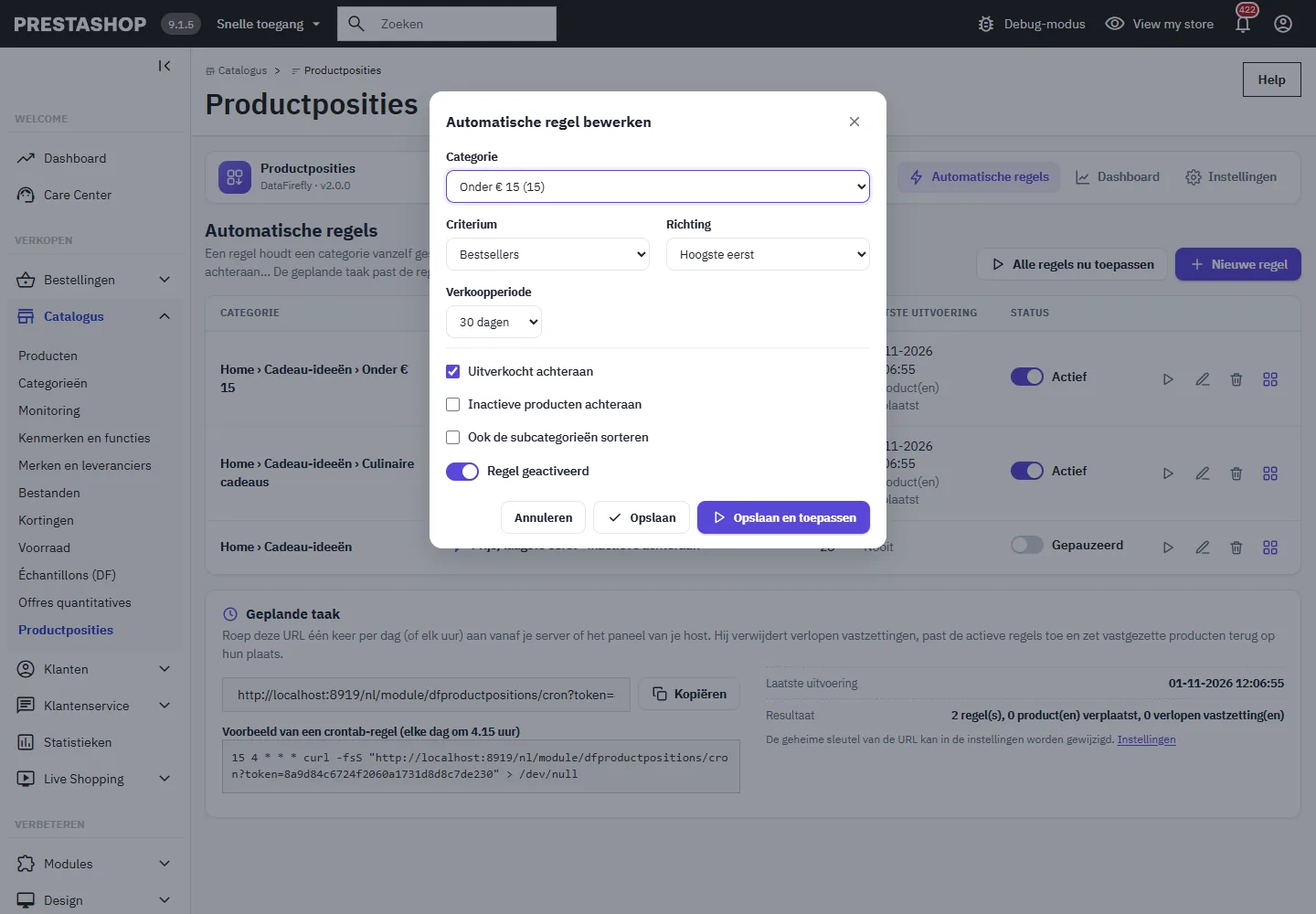
Automatische regel bewerken: categorie, criterium, verkoopperiode en opties
## Dashboard
Het dashboard vat de activiteit samen: geordende categorieën, vastgezette producten (en vastzettingen die binnen 7 dagen aflopen), actieve regels, producten verplaatst in de laatste 7 dagen en nummeringsproblemen.
De **winkelcontroles** controleren de instellingen die bepalen of uw klanten de hier ingestelde volgorde zien: standaardsortering van de winkel op 'Positie in categorie', opties van het gefacetteerd zoeken, nummering van de posities, uitvoering van de geplande taak en aantal producten per pagina.
Het onderdeel **Integriteit van de posities** toont de categorieën waarin producten dezelfde positie delen. Hun volgorde is dan willekeurig, en een product kan op twee pagina's of op geen enkele verschijnen. **Herstellen** hernummert 1, 2, 3… zonder de getoonde volgorde te wijzigen.
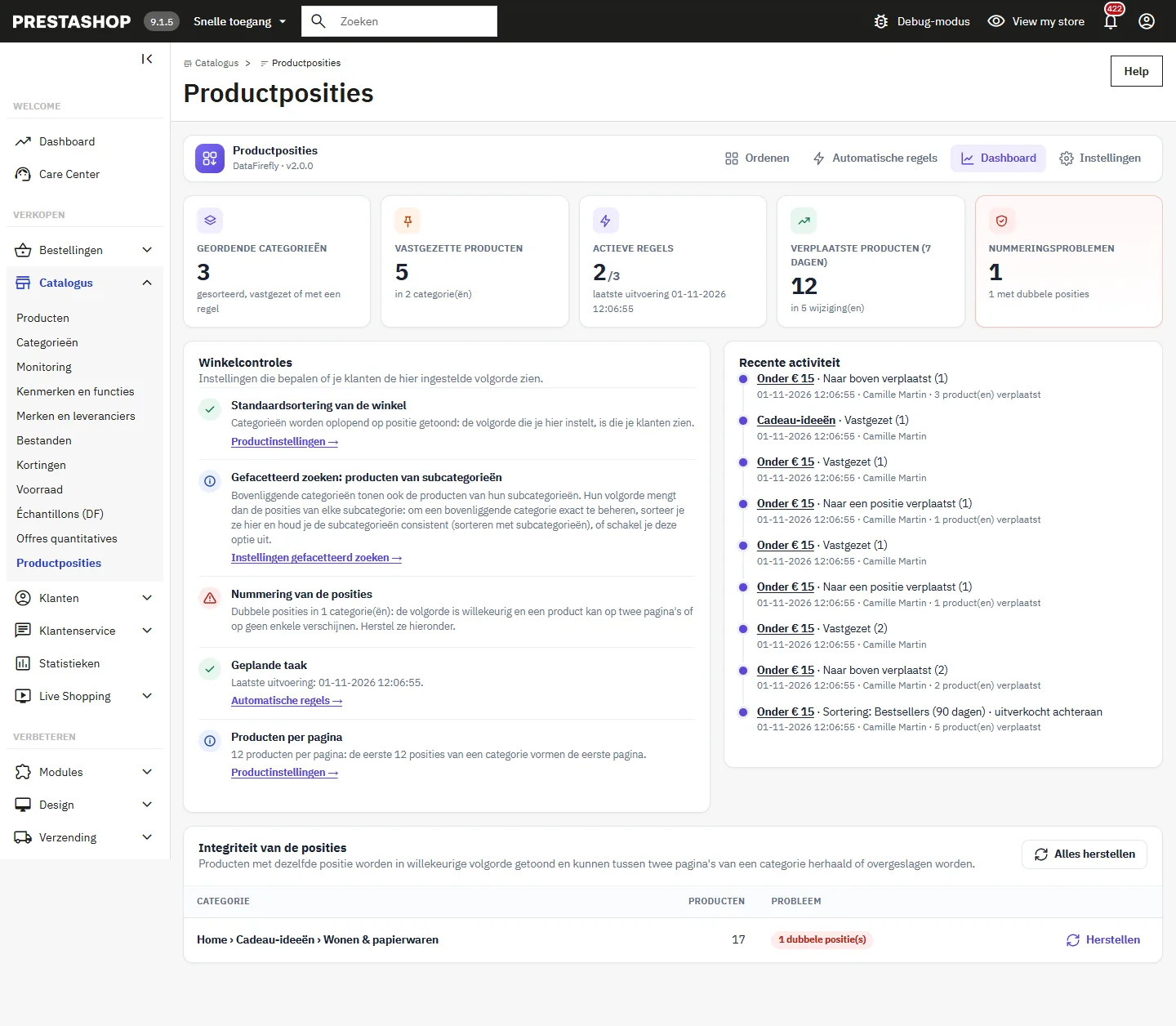
Dashboard met winkelcontroles, integriteit van de posities en recente activiteit
## Instellingen
- **Vastgezette producten automatisch terugzetten** (standaard ingeschakeld).
- **Verkoopperiode** die op de kaarten wordt getoond en standaard wordt gebruikt door de sortering 'Bestsellers' (90 dagen).
- **Drempel lage voorraad** (5).
- **Bewaarde versies per categorie** in de geschiedenis (30).
- **Standaard de paginascheidingen van de winkel tonen**.
- **Andere modules na elke wijziging verwittigen** (`actionCategoryUpdate`), zodat modules die productlijsten in de cache bewaren deze vernieuwen.
- URL van de geplande taak en vernieuwing van de geheime sleutel.
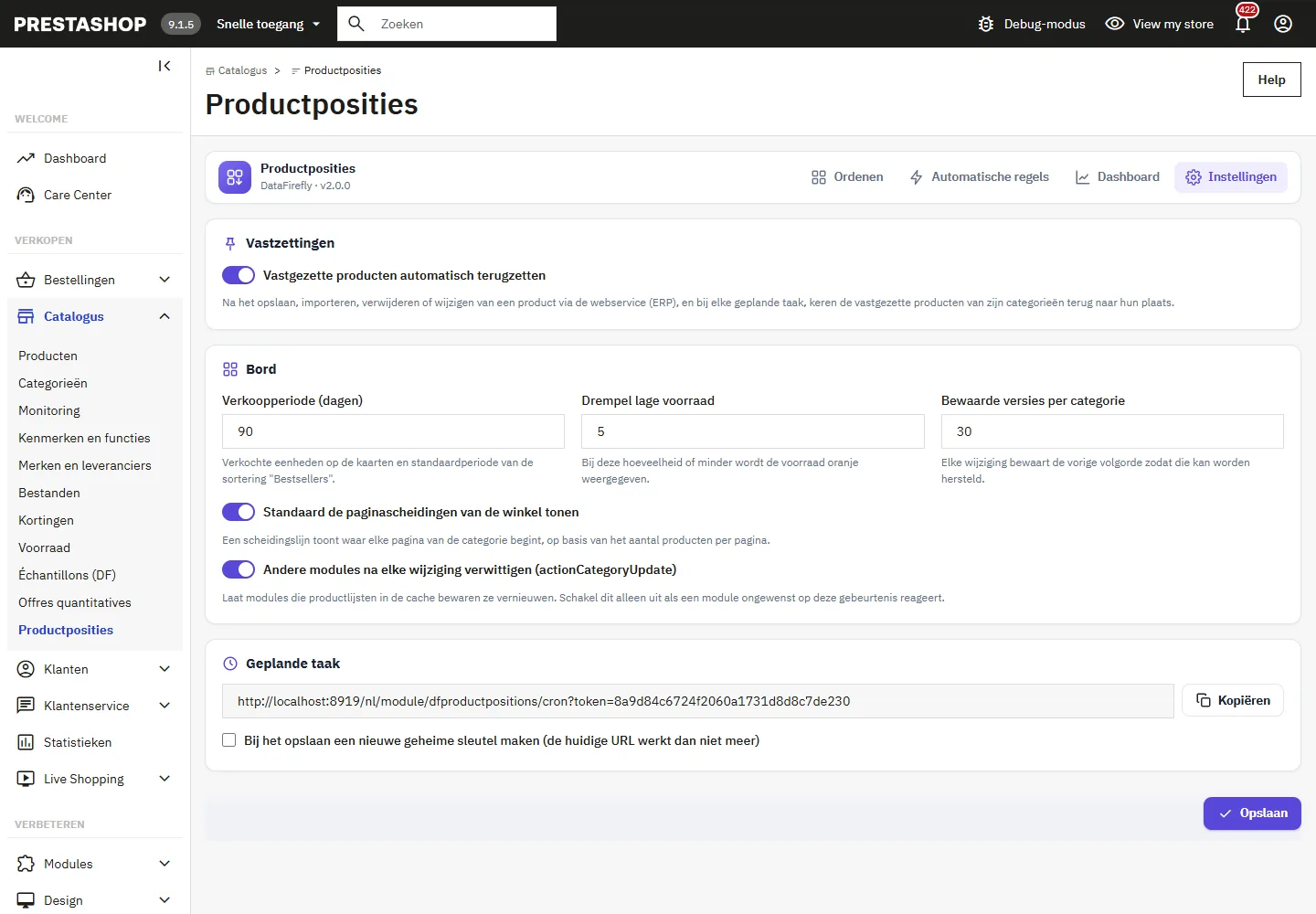
Instellingen: vastzettingen, verkoopperiode, lage voorraad, geschiedenis en geplande taak
## Wat uw klanten zien
De module schrijft in de native PrestaShop-positie: de categoriepagina toont de producten in de ingestelde volgorde, zonder aanpassing van het thema. Twee winkelinstellingen verdienen aandacht, en het dashboard controleert ze:
- in **Winkelparameters > Productinstellingen** moet de standaardsortering 'Positie in categorie', oplopend zijn;
- met het gefacetteerd zoeken en de optie 'Producten uit subcategorieën tonen' mengt een bovenliggende categorie de posities van haar subcategorieën. Om een bovenliggende categorie precies in de hand te houden, sorteert u ze samen met haar subcategorieën of schakelt u die optie uit.
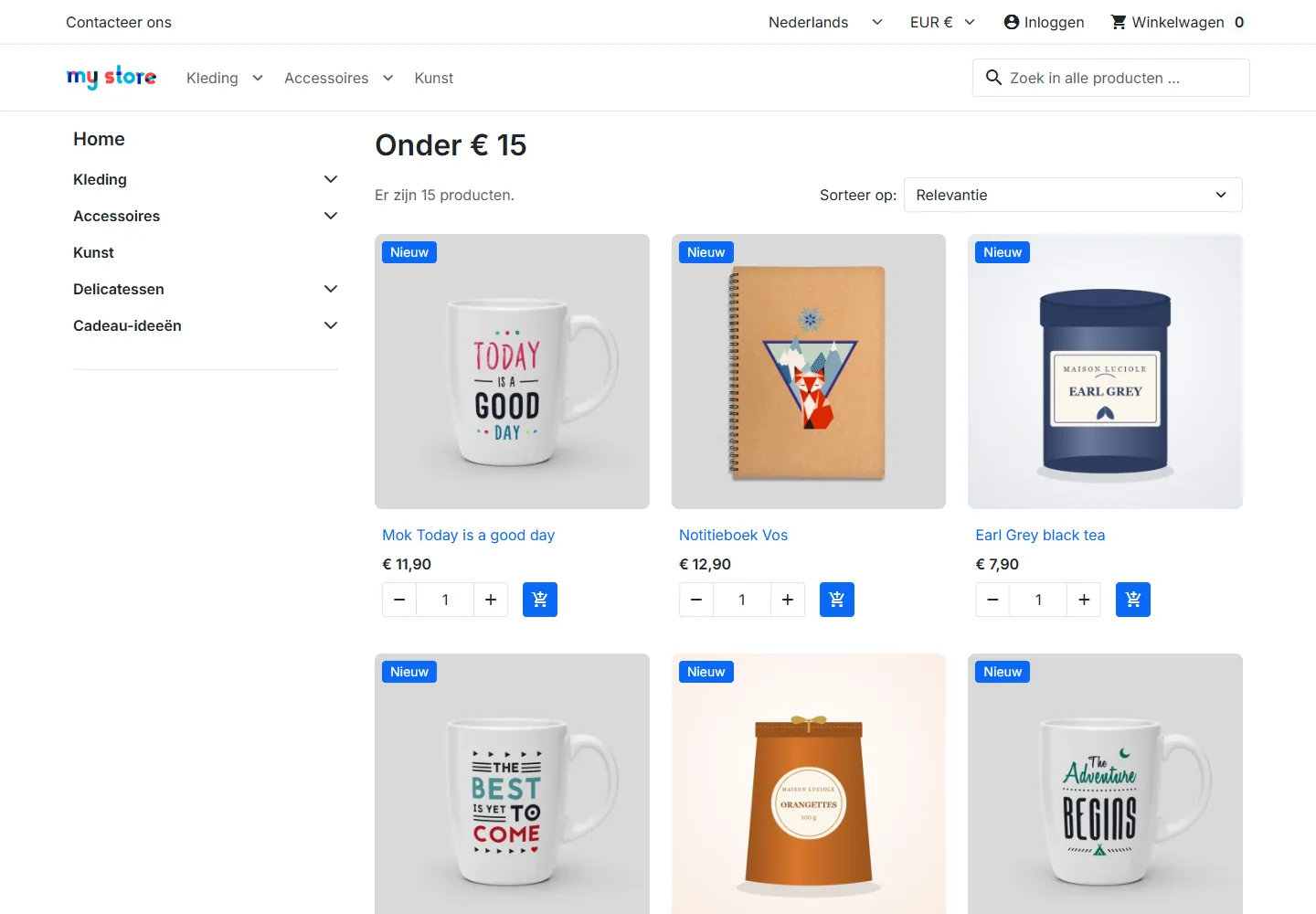
Categoriepagina van de winkel in de volgorde die in de backoffice is ingesteld
## Rechten van medewerkers en multishop
De toegang volgt de native rechten van PrestaShop (**Geavanceerde parameters > Team > Rechten**). Een profiel met alleen het recht 'Bekijken' op het tabblad _Productposities_ raadpleegt de categorieën, de geschiedenis en het dashboard in alleen-lezen; alle wijzigingen vereisen het recht 'Bewerken'. Alle verzoeken zijn beveiligd met het beheertoken van PrestaShop.
In multishop is de volgorde van een categorie gemeenschappelijk voor alle winkels (zo werkt PrestaShop: de positie bestaat niet per winkel). De module toont dus alle producten van de categorie en markeert met een badge de producten die niet in de huidige winkel worden verkocht. Ook de vastzettingen zijn gemeenschappelijk; de getoonde verkopen, prijzen en voorraad zijn die van de geselecteerde winkel.
## Update vanaf 1.x en verwijderen
De migratie naar 2.0.0 voegt de tabellen voor regels en geschiedenis toe, behoudt de volgorde van alle categorieën en plaatst elke vastzetting op de werkelijke plaats van haar product. Daarbij wordt meteen de verschuiving van vastzettingen met één plaats verholpen die in 1.x werd vastgesteld.
Bij het verwijderen worden de vastzettingen, de regels, de geschiedenis, de instellingen en het menu-item gewist. De volgorde van uw categorieën blijft behouden, omdat die in de native PrestaShop-positie is opgeslagen.
## FAQ
### Moet ik alle producten vastzetten om mijn volgorde te behouden?
Nee. De ingestelde volgorde blijft staan zolang geen sortering, regel of extern hulpmiddel ze wijzigt. Zet de producten vast waarvan de plaats strategisch is, of de hele categorie als een ERP uw producten herschikt.
### Hoe zet ik mijn uitgelichte producten bovenaan en sorteer ik de rest automatisch?
Plaats de uitgelichte producten bovenaan, zet ze vast en start dan een sortering (of maak een regel) 'Bestsellers'. De uitgelichte producten blijven op de eerste plaatsen en de rest wordt erachter gesorteerd.
### Wordt de sortering bij elk bezoek opnieuw berekend?
Nee. Een sortering of regel schrijft de posities één keer weg; de pagina's van de winkel doen geen enkele extra berekening.
### En bij een grote catalogus?
Bij een categorie van 5.000 producten (PrestaShop 9.1, PHP 8.5) hebben we 0,56 s gemeten voor het laden en tonen van het raster, 0,44 s voor een sortering op naam en 0,24 s tussen het neerzetten van een kaart en het opslaan.
### Een product verschijnt op twee pagina's van mijn categorie, of het ontbreekt. Waarom?
Waarschijnlijk delen meerdere producten dezelfde positie, wat na sommige imports gebeurt. Open het **Dashboard**: het onderdeel **Integriteit van de posities** toont deze categorieën en herstelt ze zonder de getoonde volgorde te wijzigen.
### De volgorde van mijn bovenliggende categorie komt niet overeen met wat ik heb ingesteld.
Het gefacetteerd zoeken toont waarschijnlijk de producten van de subcategorieën in de bovenliggende categorie. Zie het onderdeel 'Wat uw klanten zien'.
### Ik zie de knoppen om te wijzigen niet.
Uw profiel heeft alleen het recht 'Bekijken' op het tabblad _Productposities_. Een beheerder kan het recht 'Bewerken' toevoegen via **Team > Rechten**.
### De regels worden niet toegepast.
Controleer of de geplande taak de URL van de module echt aanroept: het dashboard toont de datum van de laatste uitvoering. Gepauzeerde regels worden niet toegepast.