# Core Web Vitals PrestaShop: monitoring CrUX i diagnostyka modułów (dfcoreweb)
> DataFirefly Core Web Vitals sprowadza do zaplecza sklepu pomiary wydajności rzeczywiście odczuwanej przez Twoich użytkowników Chrome (raport CrUX od Google), osobno dla każdego typu strony: strona główna, kategoria, strona produktu,…
- Strona:
- Język: pl
- Zaktualizowano: 2026-10-29
- Inne języki: [fr](https://www.datafirefly.com/documentation/dfcoreweb/index.md), [en](https://www.datafirefly.com/en/documentation/dfcoreweb/index.md), [es](https://www.datafirefly.com/es/documentation/dfcoreweb/index.md), [de](https://www.datafirefly.com/de/documentation/dfcoreweb/index.md), [it](https://www.datafirefly.com/it/documentation/dfcoreweb/index.md), [nl](https://www.datafirefly.com/nl/documentation/dfcoreweb/index.md), [pt](https://www.datafirefly.com/pt/documentation/dfcoreweb/index.md)
- Indeks:
DataFirefly Core Web Vitals sprowadza do zaplecza sklepu pomiary wydajności rzeczywiście odczuwanej przez Twoich użytkowników Chrome (raport CrUX od Google), osobno dla każdego typu strony: strona główna, kategoria, strona produktu, koszyk, strona CMS i cała domena. Moduł przechowuje historię, powiadamia e-mailem, gdy wskaźnik się pogorszy, porównuje Twój sklep z konkurencją i za pomocą diagnostyki PageSpeed Insights wyjaśnia, który moduł, plik motywu lub usługa zewnętrzna spowalnia stronę.
Ta dokumentacja obejmuje wersję **1.3.0**, zgodną z PrestaShop **8.0 do 9.x** (sprawdzoną na 8.2.1 i 9.1.5, motywy Classic i Hummingbird) i PHP **8.1+** z rozszerzeniem cURL. Zaplecze, menu i e-maile z alertami są dostępne w 8 językach: francuskim, angielskim, hiszpańskim, niemieckim, włoskim, polskim, niderlandzkim i portugalskim (natywne tłumaczenie polskie). Moduł działa wyłącznie w zapleczu: żadnego hooka front office, żadnego skryptu po stronie odwiedzającego, żadnych zależności Composer.
## Wymaganie wstępne: klucz API Google
Moduł korzysta z dwóch bezpłatnych interfejsów API Google z tym samym kluczem: Chrome UX Report (rzeczywiste pomiary) i PageSpeed Insights (zakładka Diagnostyka).
1. Otwórz **Google Cloud Console** i utwórz projekt lub wybierz istniejący.
2. W sekcji **Interfejsy API i usługi > Biblioteka** włącz **Chrome UX Report API**.
3. W tej samej bibliotece włącz **PageSpeed Insights API**.
4. W sekcji **Interfejsy API i usługi > Dane logowania** kliknij **Utwórz dane logowania > Klucz API** i skopiuj klucz (zaczyna się od `AIzaSy`).
Nie stosuj dla tego klucza ograniczenia według strony odsyłającej HTTP: wywołania wychodzą z serwera sklepu, a nie z przeglądarki. Możesz natomiast ograniczyć klucz do wybranych interfejsów API (Chrome UX Report i PageSpeed Insights).
Karta płatnicza nie jest wymagana. Limit CrUX wynosi 150 zapytań na minutę; jedna synchronizacja zużywa ich około dwudziestu, plus jedno na każdego konkurenta i każde monitorowane urządzenie.
## Instalacja i aktualizacja
1. Otwórz **Moduły > Menedżer modułów** i kliknij **Zainstaluj moduł**.
2. Wgraj plik `dfcoreweb-1.3.0.zip`.
3. Kliknij **Konfiguruj**: otworzy się pulpit modułu.
Instalacja tworzy 5 tabel i menu **Core Web Vitals** w sekcji **Usprawnienia**, z 5 stronami: Pulpit, Zalecenia, Historia, Diagnostyka i Ustawienia.
Moduł wymaga PHP 8.1. Na starszym serwerze (PrestaShop 8.0 i 8.1 nadal akceptują PHP 7.2) instalacja jest odrzucana z komunikatem podającym wersję PHP serwera, zamiast uszkodzić zaplecze.
### Aktualizacja do wersji 1.3.0
Zainstaluj `dfcoreweb-1.3.0.zip` na bieżącą wersję, bez odinstalowywania: ustawienia, pomiary, analizy i zdarzenia zostają zachowane, a adres URL zaplanowanego zadania się nie zmienia. Aktualizacja dodaje kolumnę odróżniającą zaimportowane analizy i tłumaczy menu na polski, niderlandzki i portugalski.
### Aktualizacja z wersji 1.0.0
Zainstaluj nowy plik ZIP na poprzednią wersję, bez odinstalowywania. Aktualizacja porządkuje menu, naprawia pomiary zapisane przez wersję 1.0.0 (brakujące wskaźniki były w niej zapisywane jako 0), dodaje nowe tabele i usuwa stare pliki.
Aktualizacja tworzy losowy token zaplanowanego zadania: stary adres URL crona przestaje działać. Skopiuj nowy z zakładki **Ustawienia** do swojego harmonogramu zadań.
## Ustawienia
### Klucz API
Wklej klucz i kliknij **Zapisz i przetestuj**. Moduł odpytuje CrUX dla domeny sklepu i wyświetla jeden z poniższych wyników:
- **Klucz prawidłowy: CrUX zwraca dane**: wszystko gotowe.
- **Klucz prawidłowy. CrUX nie ma jeszcze wystarczającego ruchu z Chrome** dla domeny: klucz działa, niektóre często odwiedzane strony mogą mimo to zwracać pomiary, a Diagnostyka pozostaje dostępna.
- **Google odrzucił klucz API**: sprawdź klucz i to, czy Chrome UX Report API jest włączone w projekcie.
- **Klucz prawidłowy, ale API nie jest włączone**: klucz działa, ale **Chrome UX Report API** nie jest włączone w jego projekcie Google Cloud; komunikat wskazuje, gdzie je włączyć.
- **Serwer sklepu nie może połączyć się z serwerami Google**: zobacz rozwiązywanie problemów na końcu strony.
### Monitorowane urządzenia
- **Telefon**: włączony domyślnie, to typ urządzenia, którego Google używa do oceny wrażeń użytkownika strony.
- **Komputer**: włączony domyślnie.
- **Tablet**: wyłączony domyślnie, CrUX rzadko ma wystarczająco danych dla tego segmentu.
Co najmniej jedno urządzenie jest zawsze aktywne: jeśli odznaczysz wszystkie, ponownie włączany jest Telefon.
### Mierzone strony
Strona główna, koszyk i cała domena są mierzone zawsze. Dla pozostałych typów pozostaw pole puste, aby wybór był automatyczny, lub wpisz identyfikatory rozdzielone przecinkami:
- **ID produktów**: puste = 3 najlepiej sprzedające się produkty z ostatnich 90 dni (zatwierdzone zamówienia sklepu), a w razie ich braku 3 najnowsze produkty.
- **ID kategorii**: puste = 3 kategorie zawierające najwięcej aktywnych produktów, z wyłączeniem kategorii głównej i kategorii strony głównej.
- **ID stron CMS**: puste = żadna strona CMS nie jest mierzona.
Wybieraj strony o dużym ruchu. CrUX nie publikuje niczego poniżej pewnej liczby wizyt z Chrome: rzadko odwiedzana strona pozostanie ze statusem „Za mały ruch z Chrome”, ale nadal możesz ją przeanalizować w zakładce Diagnostyka.
### Konkurenci
Wpisz do 5 domen, jedną na linię (`konkurent.pl` lub `https://www.konkurent.com`). Pomiary CrUX są publiczne, więc moduł mierzy całą domenę każdego konkurenta bez instalowania czegokolwiek po jego stronie. Konkurenci nie są uwzględniani w alertach ani w rekomendacjach.
### Automatyczna synchronizacja
- **Zezwalaj na wywołania poniższego adresu URL synchronizacji**: włącza zaplanowane zadanie opisane niżej.
- **Importuj cotygodniową historię CrUX**: pobiera do 40 tygodni wcześniejszych pomiarów dla każdej strony, a następnie odświeża je raz w tygodniu.
- **Automatyczna analiza laboratoryjna**: zaplanowane zadanie analizuje jedną stronę dziennie w PageSpeed Insights (mobile), dzięki czemu każda strona jest sprawdzana mniej więcej raz w tygodniu.
- **Przechowywanie historii**: domyślnie 365 dni, od 30 do 3650. Starsze pomiary, analizy i zdarzenia są usuwane przy każdej synchronizacji.
### Alerty o regresji
- **Wysyłaj e-mail, gdy wskaźnik się pogorszy**: włącza alerty.
- **Odbiorca**: puste = adres e-mail sklepu.
- **Próg pogorszenia**: domyślnie 15%, od 5 do 100%.
Przy każdej synchronizacji LCP, INP, CLS i TTFB każdej strony i każdego urządzenia są porównywane ze średnią z poprzednich 7 dni (co najmniej 3 pomiary). Alert jest wysyłany, gdy wzrost przekracza próg **i** wartość nie mieści się już w zielonej strefie Google. Wszystkie regresje z jednej synchronizacji trafiają do jednego e-maila, a ta sama strona nie wywołuje alertu dla tego samego wskaźnika przez 7 dni. Przycisk **Wyślij testowy e-mail** pozwala sprawdzić adres i konfigurację e-mail sklepu.
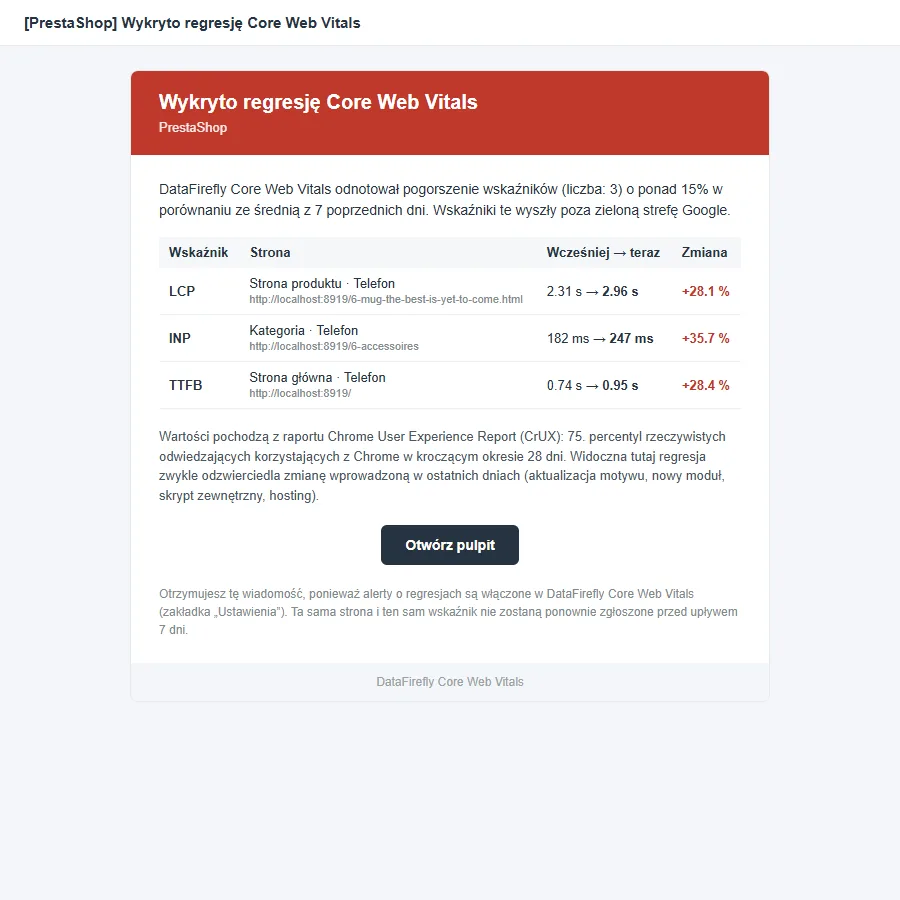
E-mail z alertem o regresji
### Pulpit PrestaShop
Opcja **Pokazuj podsumowanie dla urządzeń mobilnych** dodaje na stronie głównej zaplecza blok z mobilnymi wartościami LCP, INP i CLS według typu strony oraz ich statusem.
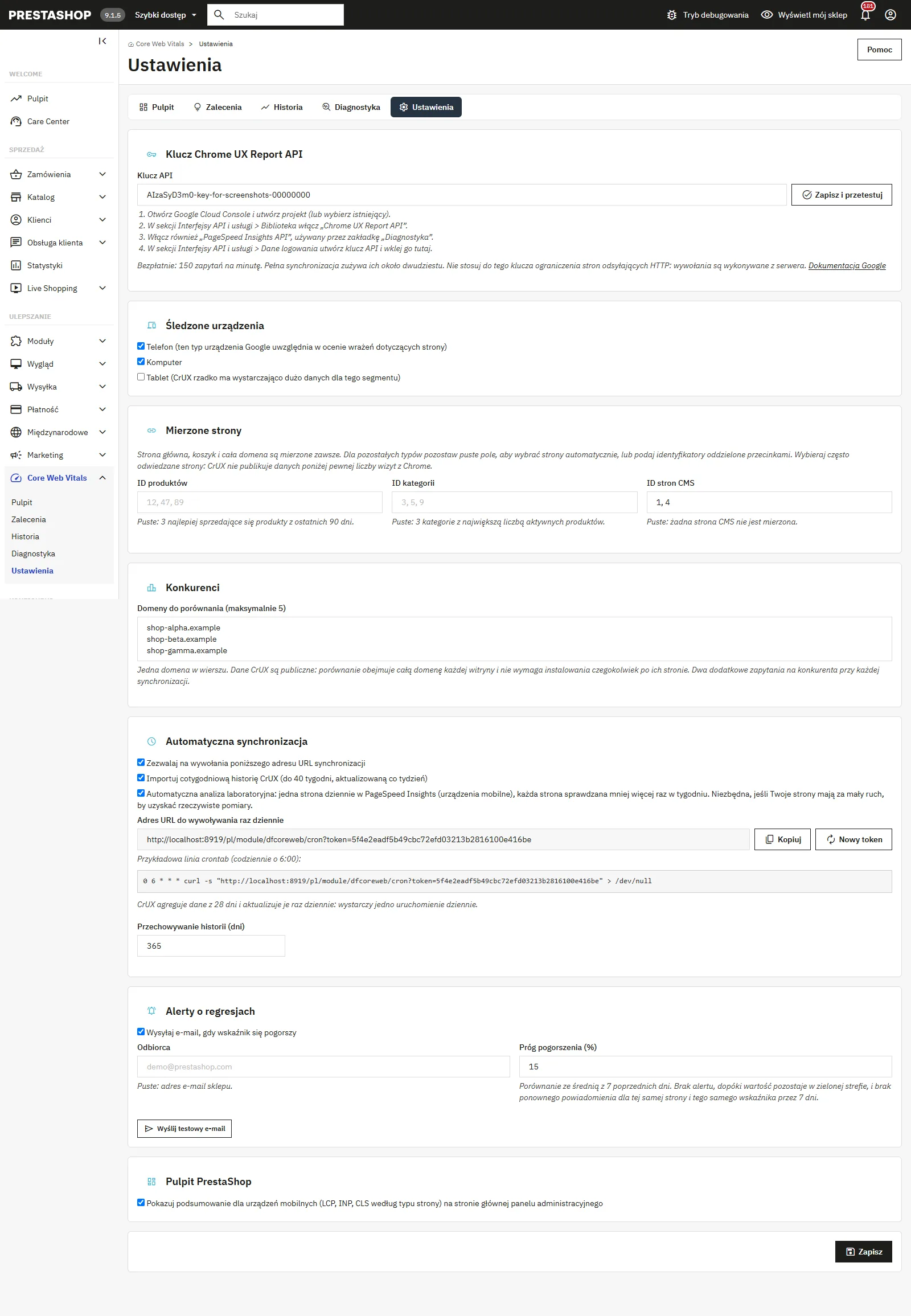
Konfiguracja modułu
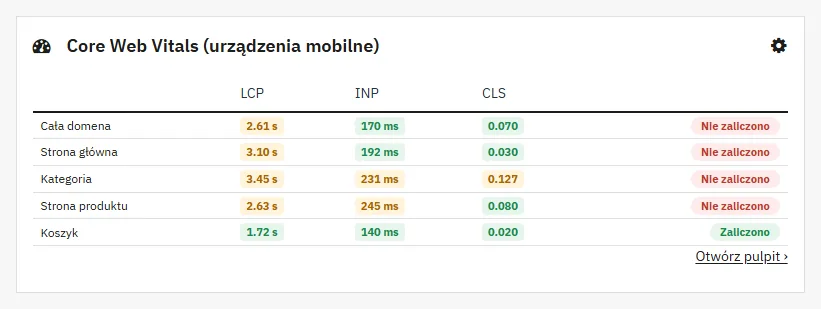
Widżet na pulpicie PrestaShop
## Zaplanowane zadanie
Zakładka Ustawienia wyświetla adres URL do wywoływania raz dziennie oraz gotową do skopiowania linię crontab:
```
17 6 * * * curl -fsS "https://twoj-sklep.pl/module/dfcoreweb/cron?token=TWOJ_TOKEN" > /dev/null
```
Na hostingu współdzielonym użyj harmonogramu w panelu administracyjnym hostingu lub usługi takiej jak cron-job.org. Każde wywołanie:
1. aktualizuje listę monitorowanych stron (bestsellery, kategorie);
2. odpytuje CrUX dla każdej strony, urządzenia i konkurenta;
3. w razie potrzeby wysyła e-mail z alertem;
4. importuje tygodniową historię, gdy przychodzi na to pora;
5. uruchamia dzienną analizę laboratoryjną;
6. usuwa dane starsze niż okres przechowywania.
Adres URL odpowiada w formacie JSON z kodem **200**, gdy wszystko przebiegło poprawnie, i **502** w razie niepowodzenia, aby Twoja usługa cron mogła Cię powiadomić. Uruchomienie, w którym żadne zapytanie się nie powiodło, liczy się jako niepowodzenie, a synchronizacja zatrzymuje się, gdy tylko Google trzy razy z rzędu zwróci błąd serwera, zamiast ponawiać próby dla każdej strony. Nieprawidłowy token otrzymuje kod 403. Zadanie działa także wtedy, gdy sklep jest w trybie konserwacji, i nie uruchomi się dwa razy jednocześnie dla tego samego sklepu (blokada na 15 minut).
Jedno uruchomienie dziennie wystarczy: CrUX agreguje 28 dni i aktualizuje się tylko raz dziennie. Przycisk **Nowy token** unieważnia bieżący adres URL; w trybie multisklepu każdy sklep ma własny adres URL.
Pulpit ostrzega, jeśli zadanie nie zostało jeszcze ani razu wywołane lub jeśli od ponad 3 dni nie było synchronizacji. Przycisk **Synchronizuj teraz** uruchamia natychmiastowe pobranie danych, co przydaje się tuż po instalacji.
## Pulpit
Kafelek dla każdego typu strony pokazuje, dla każdego urządzenia, pięć wskaźników na poziomie **75. percentyla** z kroczących 28 dni, w kolorach progów Google:
- **LCP** (wyświetlenie głównej treści): dobry do 2,5 s, słaby powyżej 4 s.
- **INP** (responsywność na interakcje): dobry do 200 ms, słaby powyżej 500 ms.
- **CLS** (stabilność wizualna): dobry do 0,1, słaby powyżej 0,25.
- **FCP** (pierwsze wyświetlenie): dobry do 1,8 s, słaby powyżej 3 s.
- **TTFB** (czas odpowiedzi serwera): dobry do 0,8 s, słaby powyżej 1,8 s.
Oznaczenie **Zaliczono** lub **Nie zaliczono** działa według reguły Google: LCP, INP i CLS w zielonej strefie (INP jest pomijany, gdy CrUX go nie publikuje, co często zdarza się w koszyku). Pod każdą wartością strzałka pokazuje zmianę w porównaniu z sytuacją sprzed 4 tygodni: czerwona, gdy wskaźnik się pogarsza, zielona, gdy się poprawia. Gdy typ strony obejmuje kilka adresów URL, kafelek pokazuje ich średnią.
Niżej sekcja **Porównanie z konkurencją** szereguje Twoją domenę i domeny konkurentów według LCP, dla każdego urządzenia. Tabela **Śledzone adresy URL** pokazuje szczegóły każdej strony z jej pomiarami, ostatnim wynikiem PageSpeed (kolumna Lab) i dwoma skrótami: do jej historii i do jej diagnostyki.
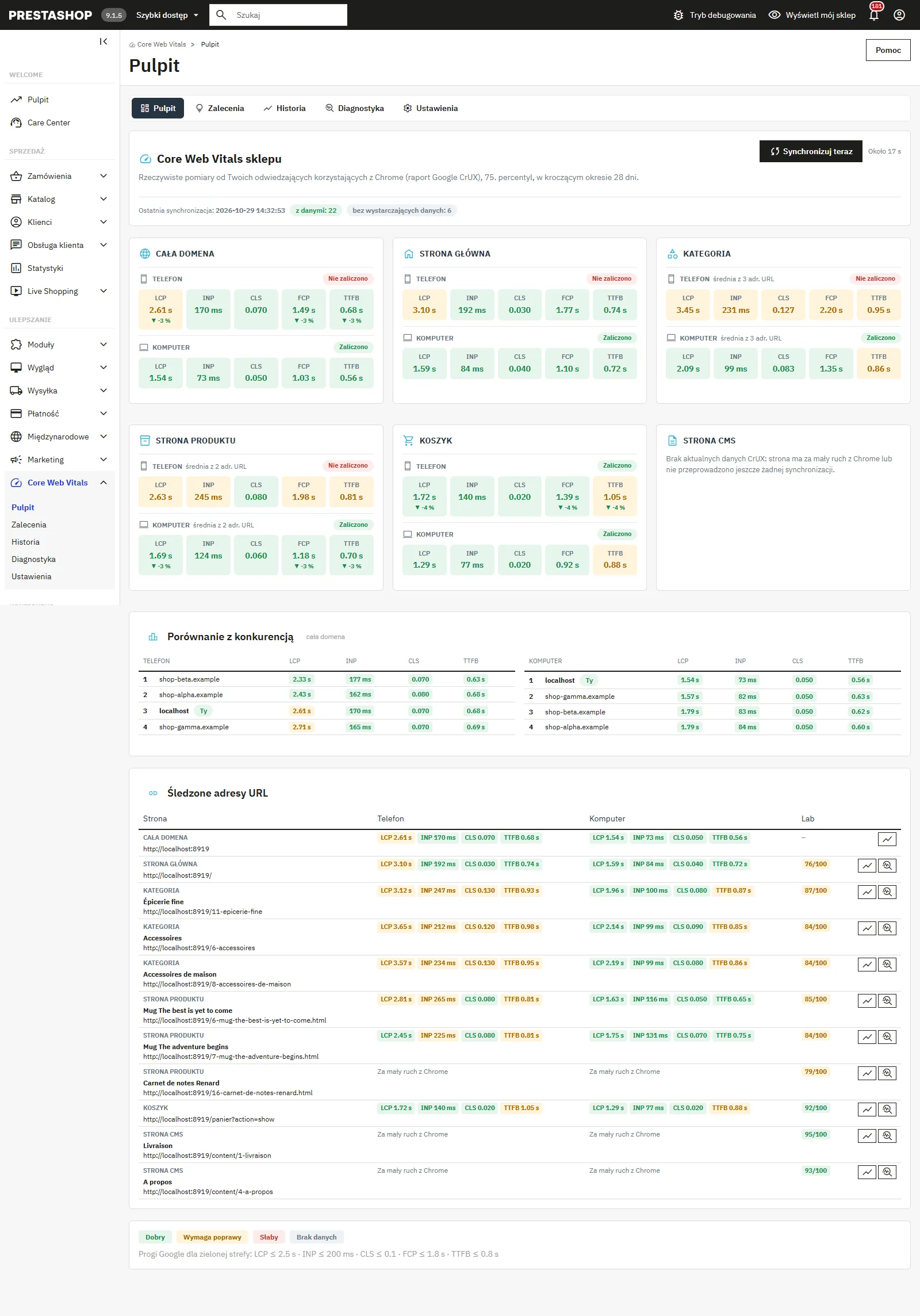
Pulpit Core Web Vitals
## Zalecenia
Każdy wskaźnik poza zieloną strefą generuje rekomendację. Rekomendacje o tej samej przyczynie są łączone w jedną kartę, która wymienia strony, których dotyczy, wraz z ich wartościami (na przykład TTFB na stronie głównej, w kategoriach i na stronach produktów). Każda karta zawiera:
- poziom ważności: **Krytyczne** (strefa czerwona), **Do poprawy** (strefa pomarańczowa) lub **Wskazówka**;
- prawdopodobną przyczynę na tym typie strony PrestaShop i kroki naprawcze;
- rząd wielkości wpływu, zaczerpnięty z publicznych badań i przedstawiony jako szacunek;
- linki do odpowiednich ekranów (Wydajność, Ustawienia zdjęć, Pozycje modułów, Reguły koszyka) i do Diagnostyki.
**Odrzuć na 30 dni** ukrywa kartę dla wszystkich jej stron. Karta wraca, jeśli problem obejmie nową stronę, a link u góry strony wyświetla odrzucone zalecenia, aby można je było przywrócić.
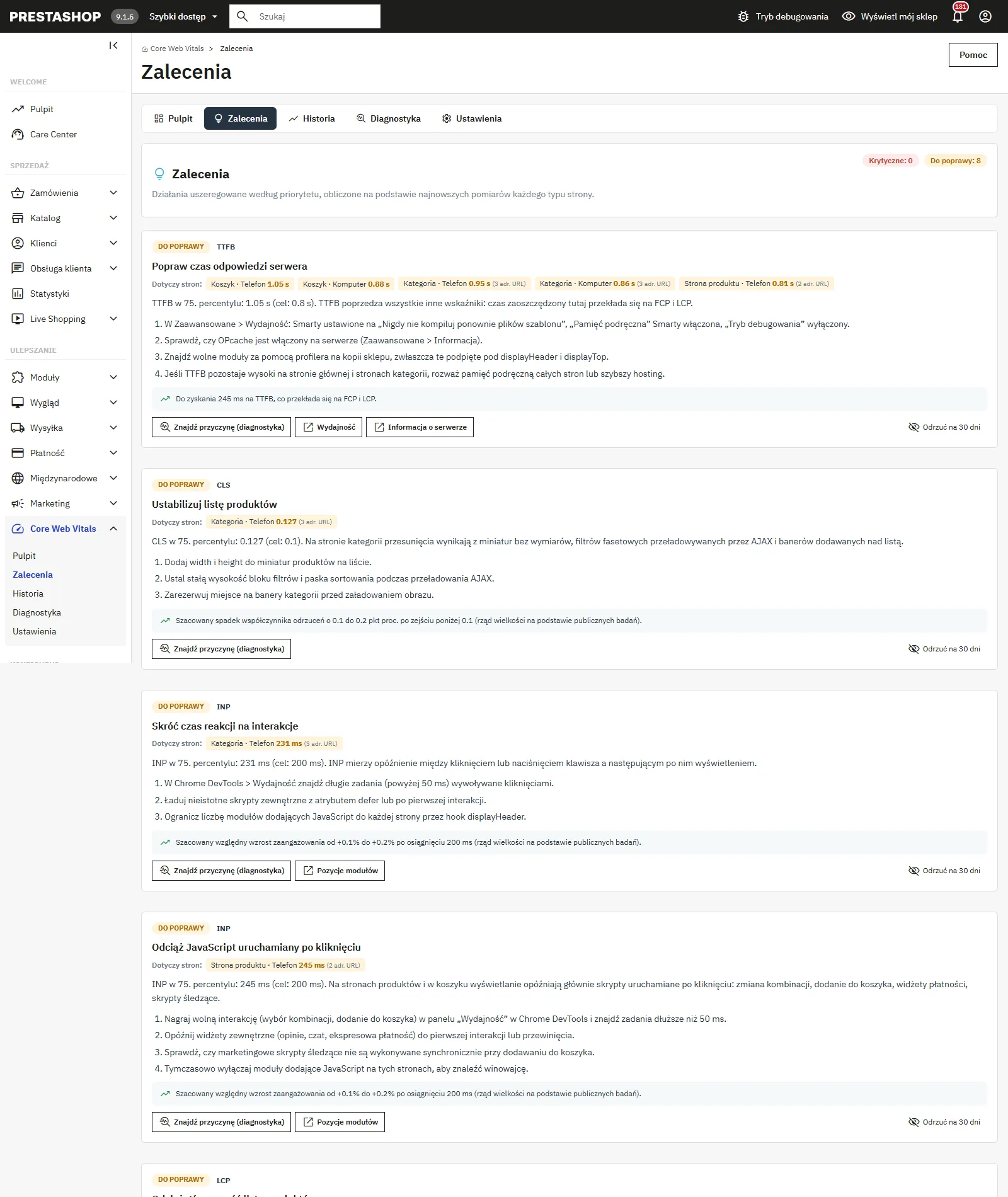
Zalecenia dotyczące szybkości PrestaShop
## Historia
Wybierz typ strony, adres URL (lub średnią ze wszystkich adresów URL tego typu), urządzenie i okres (30, 90, 180 lub 365 dni). Wyświetla się sześć wykresów: LCP, INP, CLS, TTFB, FCP oraz odsetek zaliczonych adresów URL, z progami Google zaznaczonymi linią przerywaną.
Przed pierwszą synchronizacją każdy punkt odpowiada jednemu tygodniowi zaimportowanemu z historii CrUX; później jest jeden punkt na synchronizację. Każdy punkt obejmuje 28 poprzedzających go dni: pełny efekt zmiany widać po około 4 tygodniach.
### Zdarzenia
Instalacje i odinstalowania modułów są zapisywane automatycznie i wyświetlane liniami przerywanymi na wykresach. Dodaj własne znaczniki z datą i opisem (aktualizacja motywu, zmiana hostingu, kampania), aby powiązać zmianę z jej przyczyną. Po najechaniu na punkt wyświetlają się pobliskie zdarzenia.
Przycisk **Eksport CSV** pobiera wyświetlany wybór wraz ze źródłem każdego punktu (tygodniowy lub dzienny).
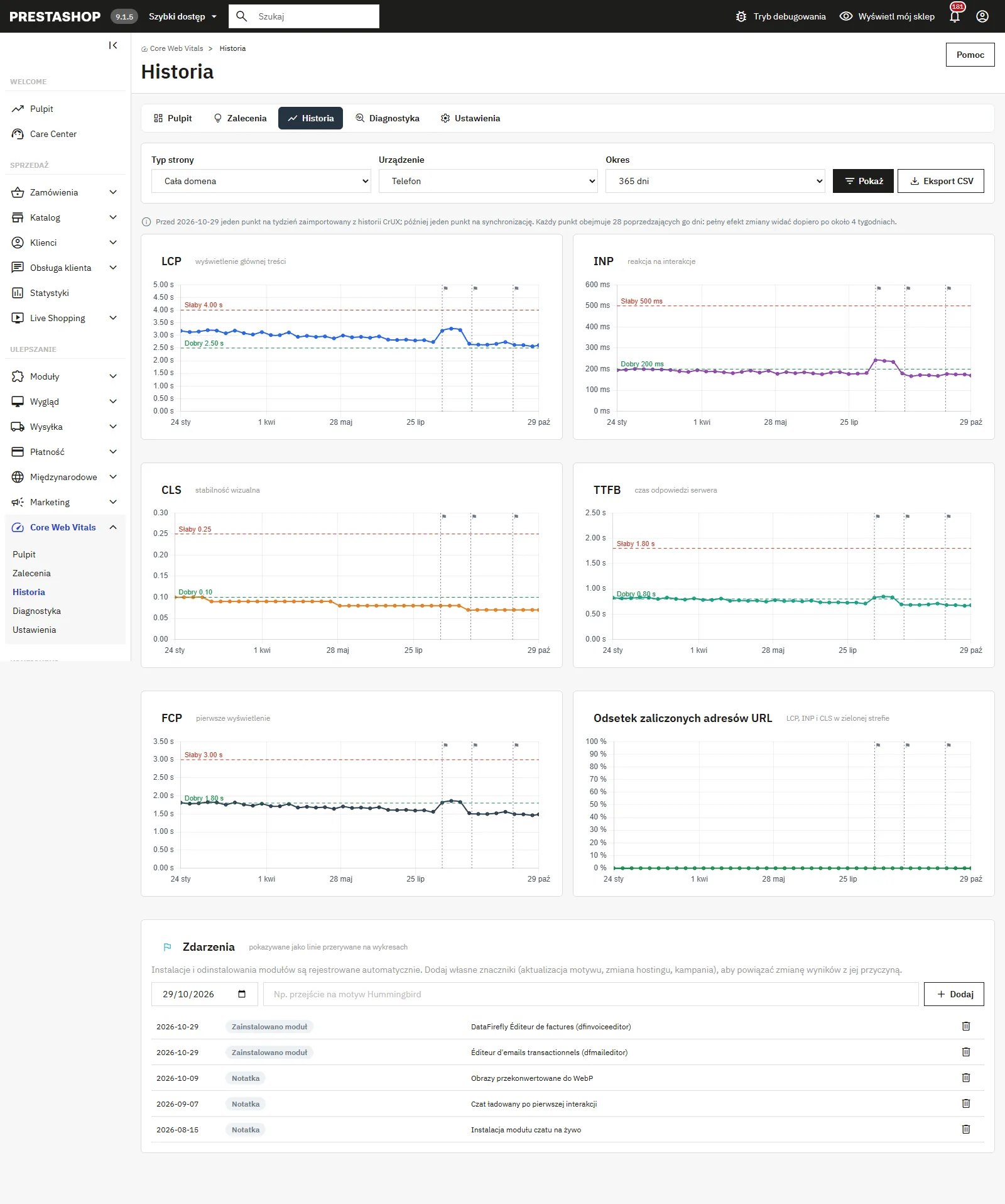
Historia Core Web Vitals
## Diagnostyka strony
Wybierz monitorowaną stronę i urządzenie (Telefon lub Komputer), a następnie kliknij **Uruchom analizę**. Google wczytuje stronę ze swoich serwerów, a wynik pojawia się w ciągu 20 do 60 sekund. Wynik zostaje zapisany: zmiana strony lub urządzenia wyświetla ostatnią analizę bez uruchamiania nowej.
Wynik i wartości laboratoryjne różnią się o kilka punktów między kolejnymi analizami. Google klasyfikuje strony na podstawie rzeczywistych pomiarów, a nie tego wyniku. **TBT** jest laboratoryjnym odpowiednikiem INP. Rzeczywiste pomiary strony są przypomniane pod wartościami laboratoryjnymi, jeśli istnieją.
### Wynik i zrzut strony
Wynik wydajności (na 100), wartości LCP, TBT, CLS, FCP, Speed Index i TTFB, łączny rozmiar, liczba żądań oraz zrzut tego, co wyświetlił Google.
### Element LCP
Element, który wyznacza LCP (obraz, baner, tytuł), wraz z jego kodem HTML oraz podziałem jego czasu na cztery etapy: odpowiedź serwera, oczekiwanie przed pobraniem, pobieranie zasobu i opóźnienie wyświetlenia. Wskazówka dotyczy najdłuższego etapu, na przykład wczytania obrazu z wyprzedzeniem, gdy przeglądarka wykrywa go późno, lub usunięcia `loading="lazy"`, gdy obraz LCP jest wczytywany z opóźnieniem.
### Co obciąża stronę
Każdy wczytany plik jest przypisywany do swojego źródła na podstawie ścieżki:
- **Moduł**: pliki w `/modules/nazwa_modulu/`, wyświetlane z nazwą modułu;
- **Motyw**: pliki w `/themes/nazwa/`;
- **Sklep**: pliki rdzenia PrestaShop, obrazy sklepu oraz strona HTML ze skryptami zapisanymi bezpośrednio w niej;
- **Usługa zewnętrzna**: każda inna domena, nazwana przez Google, jeśli ją rozpoznaje (Google Tag Manager, Facebook, narzędzia czatu...).
Dla każdego źródła: czas CPU (wykonywanie JavaScriptu podczas wczytywania, główna przyczyna wysokiego INP), rozmiar JS, CSS i pozostałych plików, nieużywany JavaScript oraz liczba żądań. Tabela jest posortowana według czasu CPU.
Jeśli inteligentna pamięć podręczna (CCC) jest włączona, PrestaShop łączy pliki modułów z plikami motywu i szczegóły dla poszczególnych modułów znikają. Diagnostyka to sygnalizuje: wyłącz CCC na czas jednej analizy w sekcji **Zaawansowane > Wydajność**, uruchom analizę ponownie, a następnie włącz CCC z powrotem.
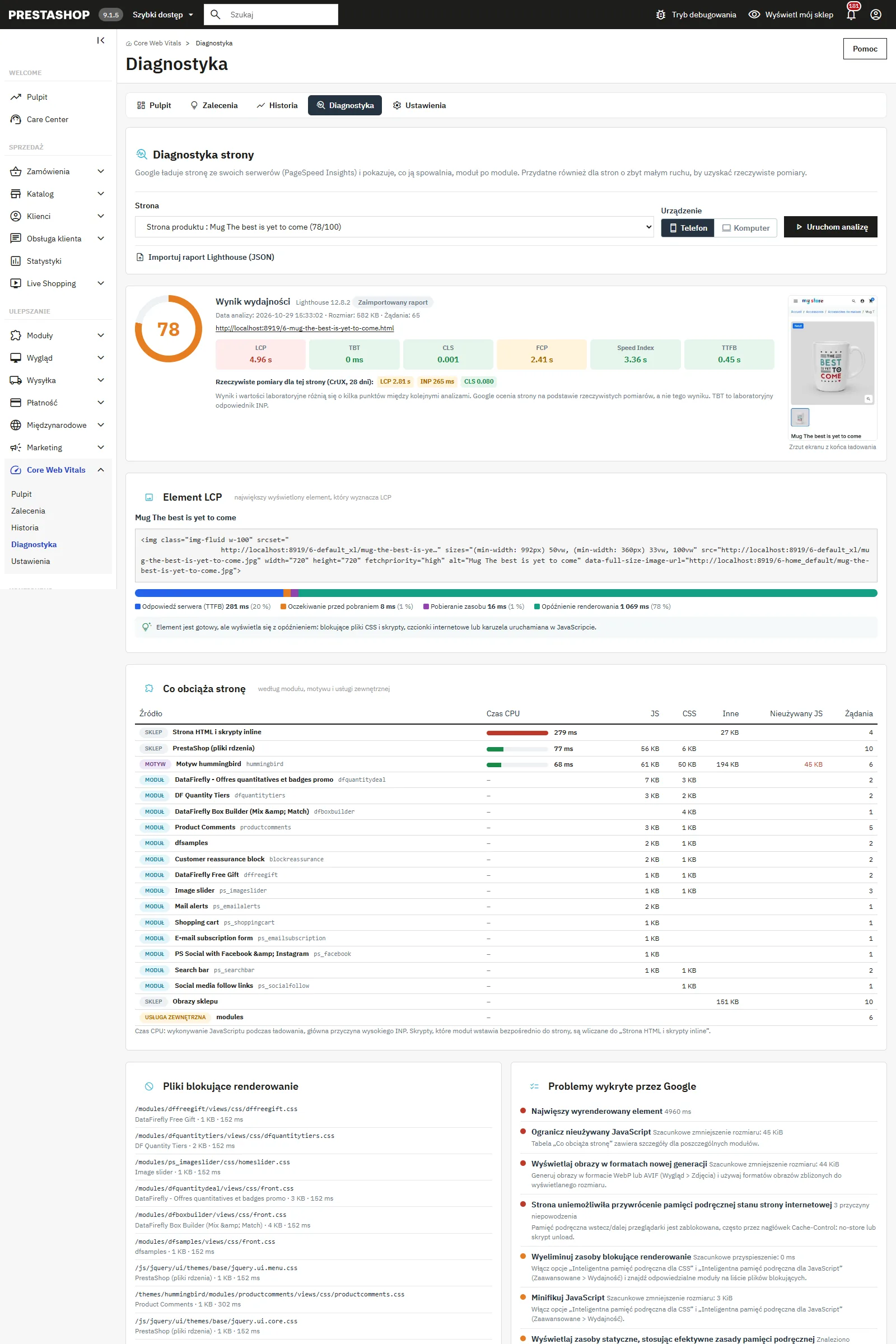
Diagnostyka według modułu
### Pliki blokujące i problemy wykryte przez Google
Lista plików blokujących wyświetlanie, każdy z przypisanym modułem lub źródłem, oraz problemy wykryte przez Google (pamięć podręczna, format obrazów, nieużywany JavaScript...), uszeregowane według szacowanego zysku, każdy ze wskazówką dla PrestaShop. Opisy Google są wyświetlane w języku zaplecza.
### Poprzednie analizy
Tabela ostatnich analiz strony (wynik, LCP, TBT, CLS, rozmiar lub napotkany błąd) pozwala sprawdzić efekt wprowadzonej poprawki.
### Przykład: pomiar efektu poprawki
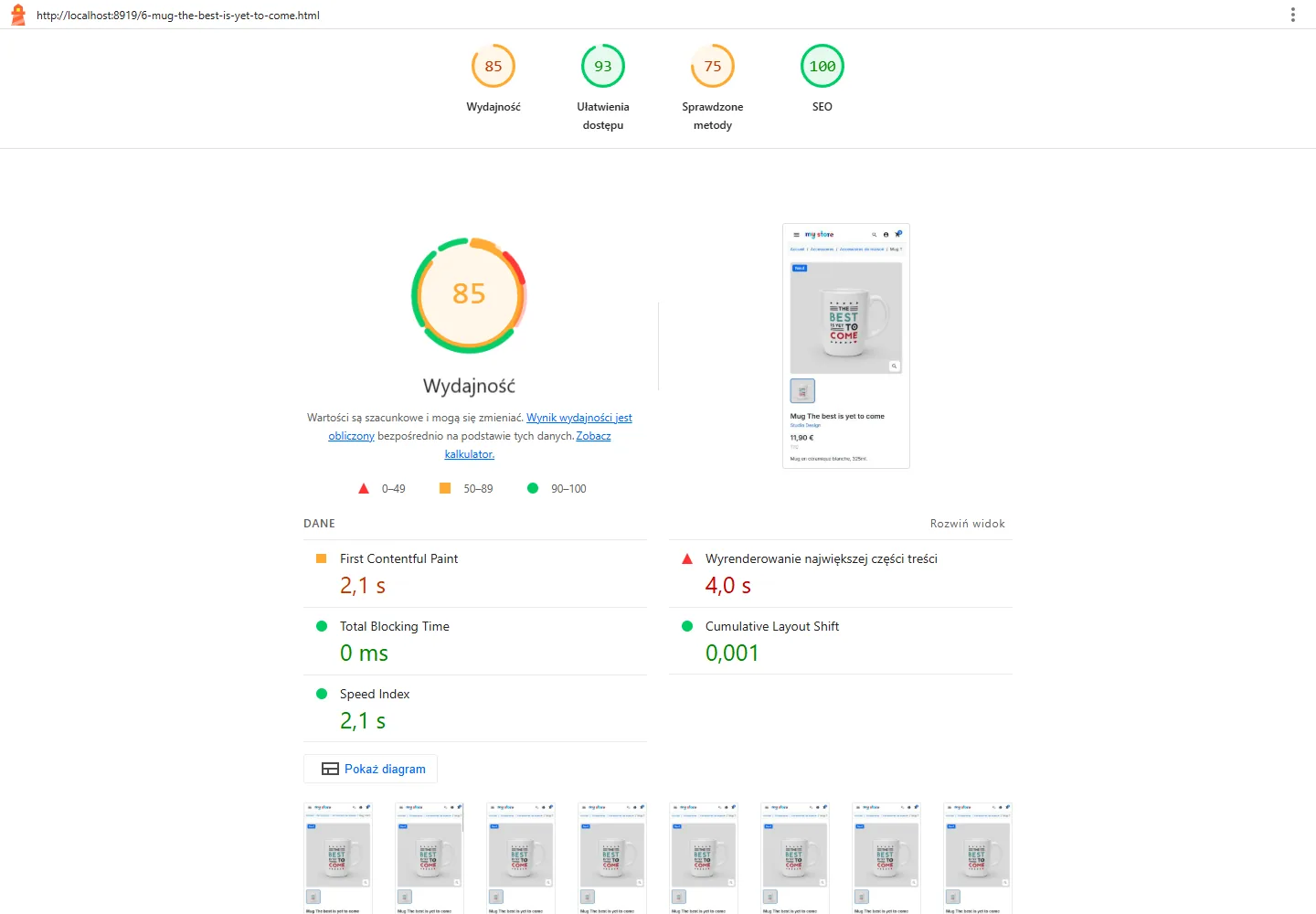
W sklepie demonstracyjnym (PrestaShop 9.1.5, motyw Hummingbird) przeanalizowaliśmy stronę produktu narzędziem Lighthouse 12 w trybie mobilnym, z wyłączoną, a następnie ponownie włączoną inteligentną pamięcią podręczną CSS i JavaScript (CCC): trzy analizy dla każdego stanu, uwzględnione mediany. Wynik wzrasta z 78 do 85, LCP spada z 4,96 s do 4,13 s, liczba żądań z 65 do 31, a liczba plików blokujących wyświetlanie z 15 do 2. Te wartości pochodzą z lokalnego sklepu w trybie debugowania: liczy się tylko różnica. Zysk daje ustawienie PrestaShop; moduł służy do wykrycia problemu, a następnie do sprawdzenia efektu poprawki.
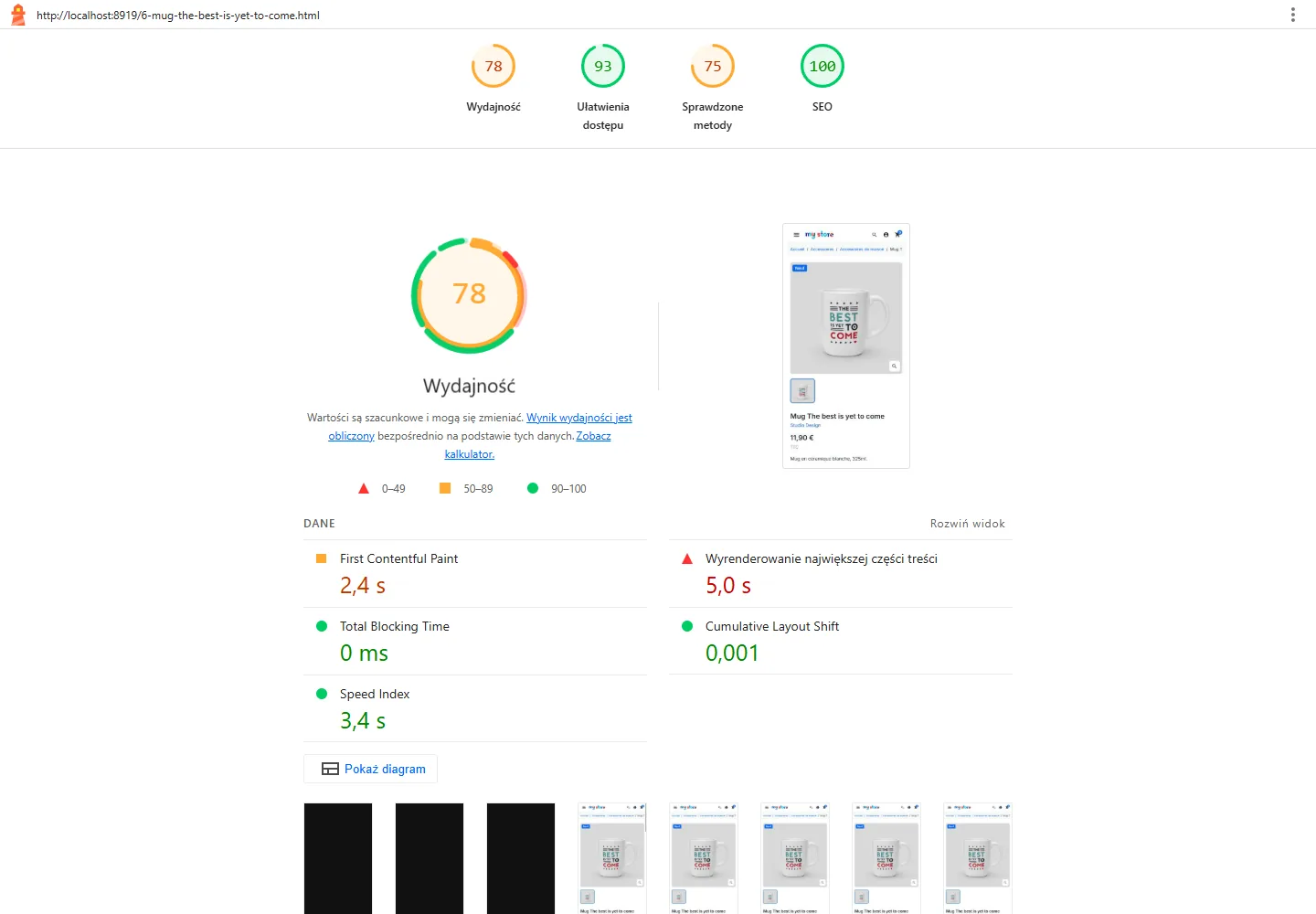
Raport Lighthouse przed
Raport Lighthouse po
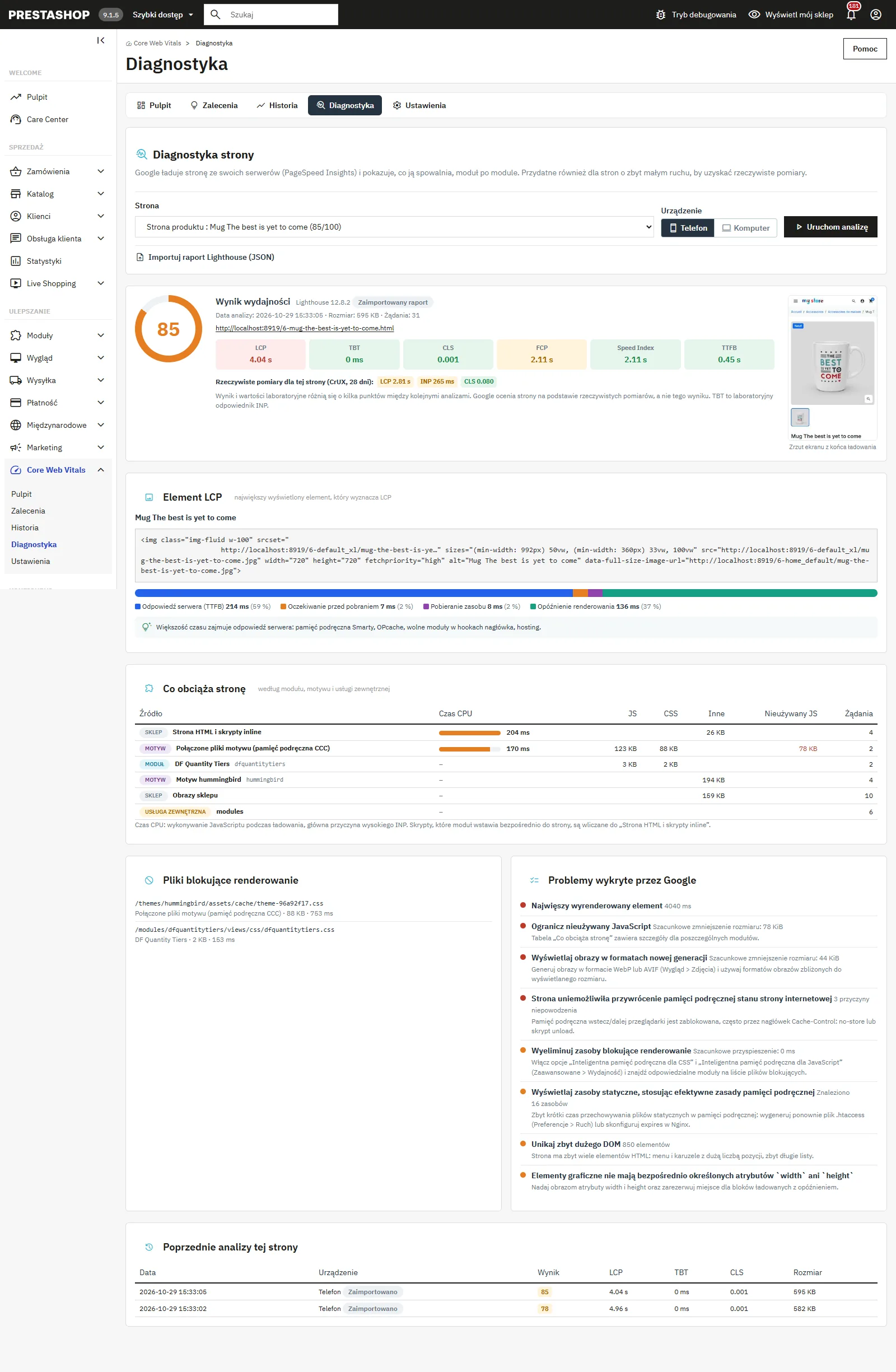
Wynik Lighthouse przed i po
### Import raportu Lighthouse
Google nie może przeanalizować sklepu w środowisku testowym, chronionego hasłem lub w trybie konserwacji. Uruchom wtedy Lighthouse w Chrome (**DevTools > Lighthouse**) lub z wiersza poleceń, zapisz raport w formacie JSON i zaimportuj go w polu **Importuj raport Lighthouse (JSON)** w zakładce Diagnostyka, dla wybranej strony. Raport jest analizowany tak jak analiza PageSpeed Insights (element LCP, obciążenie według modułu, pliki blokujące). Urządzenie jest odczytywane z raportu, ostrzeżenie pojawia się, jeśli raport dotyczy innego adresu URL, a analiza jest oznaczona jako **Zaimportowano** na liście analiz. Pomiar wykonany z Twojego komputera zależy od Twojego łącza i sprzętu: porównuj go przede wszystkim z innymi pomiarami wykonanymi w ten sam sposób.
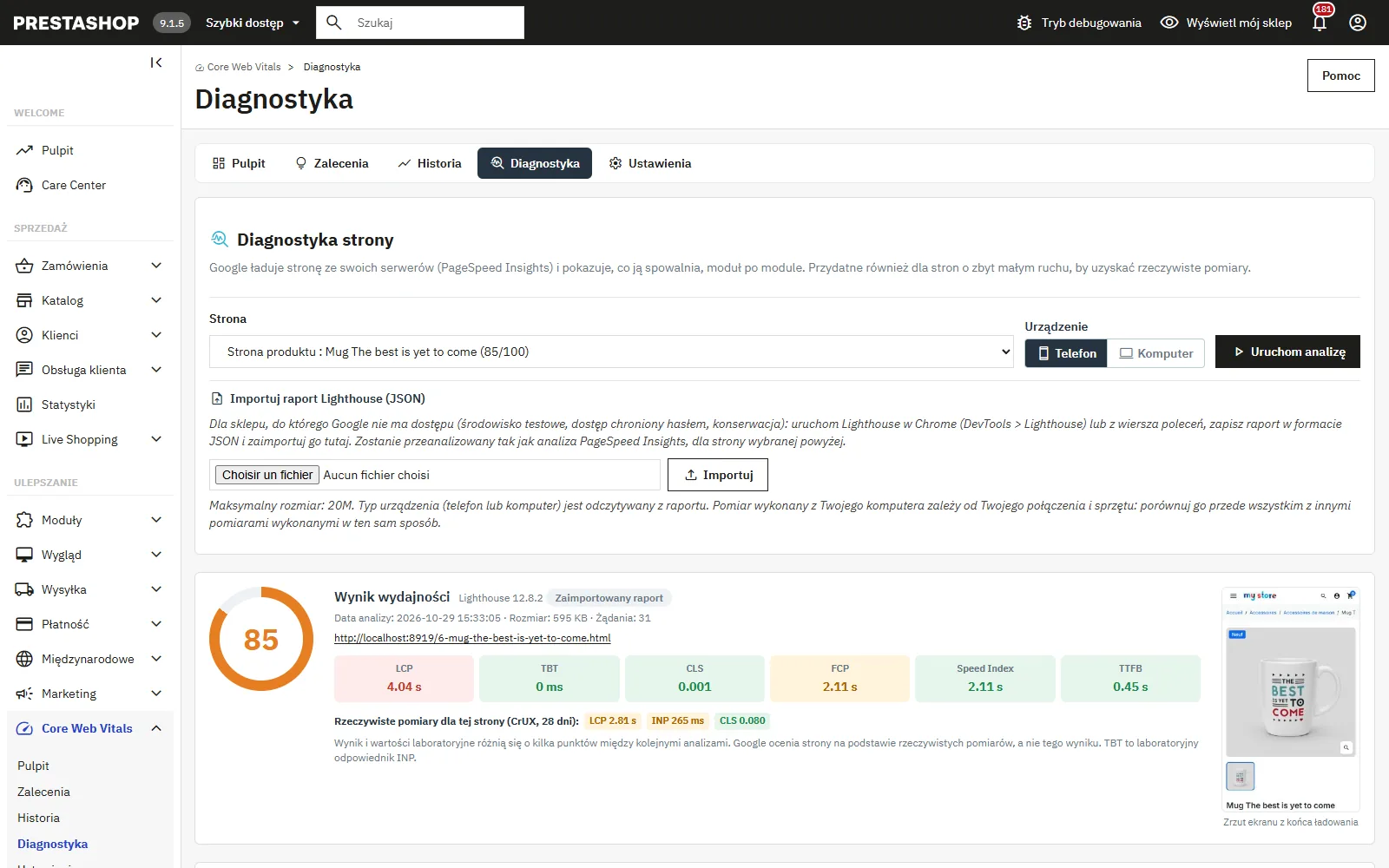
Import raportu Lighthouse
### Analiza automatyczna
Przy włączonej opcji **Automatyczna analiza laboratoryjna** zaplanowane zadanie codziennie analizuje stronę, której ostatnia analiza mobilna jest najstarsza, o ile ma ona więcej niż 7 dni. W sklepie bez pomiarów CrUX dla poszczególnych stron jest to jedyny pomiar, który zmienia się w czasie.
Jeśli sklep jest w trybie konserwacji, Google przeanalizuje stronę konserwacji. Diagnostyka informuje o tym nad przyciskiem.
## Status „Za mały ruch z Chrome”
CrUX publikuje pomiar tylko wtedy, gdy wystarczająca liczba użytkowników Chrome wczytała dany adres URL w ciągu 28 dni. W przeciwnym razie moduł zapisuje ten status bez błędu, a synchronizacja jest kontynuowana. Oprzyj się wtedy na pomiarach dla **całej domeny**, która łatwiej osiąga próg, oraz na zakładce **Diagnostyka** dla tych stron.
## Prywatność
Do Google wysyłane są wyłącznie monitorowane publiczne adresy URL oraz wpisane przez Ciebie domeny konkurentów. Żadne dane klientów nie opuszczają sklepu. Wszystkie pomiary, analizy i zdarzenia pozostają w Twojej bazie PrestaShop; każda analiza przechowuje podsumowanie i zrzut strony (około 50 KB) przez ten sam okres przechowywania. Chart.js jest wbudowany w moduł: żadnego CDN, żadnej telemetrii.
## Rozwiązywanie problemów
- **„Google odrzucił klucz API”**: klucz został błędnie skopiowany, Chrome UX Report API nie jest włączone w projekcie lub dla klucza ustawiono ograniczenie według strony odsyłającej HTTP.
- **„Klucz jest prawidłowy, ale interfejs Chrome UX Report API nie jest włączony”**: włącz **Chrome UX Report API** w sekcji **Interfejsy API i usługi > Biblioteka** projektu, do którego należy klucz.
- **„PageSpeed Insights API nie jest włączone”** (zakładka Diagnostyka): włącz **PageSpeed Insights API** w bibliotece tego samego projektu Google Cloud.
- **„Serwer sklepu nie może połączyć się z serwerami Google”**: dostawca hostingu blokuje połączenia wychodzące. Poproś go o zezwolenie na wychodzący ruch HTTPS do `googleapis.com`. Synchronizacja zatrzymuje się po dwóch nieudanych próbach, zamiast czekać przy każdej stronie.
- **„Przekroczono limit”**: synchronizacja zostanie wznowiona przy następnym uruchomieniu zadania. W przypadku PageSpeed spróbuj ponownie za minutę.
- **„Synchronizacja dla tego sklepu jest już w toku”**: synchronizacja tego sklepu już trwa; spróbuj ponownie za kilka minut.
- **Adres URL crona zwraca 502 z server_error lub all_requests_failed**: Google nie odpowiedział poprawnie, zadanie zostanie wznowione przy następnym uruchomieniu. Jeśli problem się utrzymuje, sprawdź klucz i limity w Google Cloud Console.
- **Adres URL crona zwraca 403**: token nie jest już ważny (nowy token lub aktualizacja z wersji 1.0.0). Skopiuj ponownie adres URL z zakładki Ustawienia.
- **Testowy e-mail nie dociera**: sprawdź adres oraz ustawienia w **Zaawansowane > E-mail**.
- **Diagnostyka nie pokazuje szczegółów modułów**: wyłącz CCC na czas jednej analizy (patrz wyżej).
- **Menu się nie pojawia**: wyczyść pamięć podręczną w **Zaawansowane > Wydajność** i sprawdź uprawnienia profilu pracownika do zakładek modułu.
## Historia wersji
- **1.3.0** (29.10.2026): instalacja odrzucana z jasnym komunikatem na PHP starszym niż 8.1 (blok na pulpicie mógł uszkodzić stronę główną zaplecza); synchronizacja zgłaszana jako nieudana, gdy wszystkie zapytania kończą się błędem; osobny komunikat, gdy Chrome UX Report API nie jest włączone; wprowadzone dane zachowywane, gdy konfiguracja zostanie odrzucona; import raportu Lighthouse w formacie JSON; poprawione przypisanie plików jQuery UI z rdzenia PrestaShop; wskazówki dla Lighthouse 13; tłumaczenia na polski, niderlandzki i portugalski.
- **1.2.0**: zakładka Diagnostyka (PageSpeed Insights), porównanie z konkurencją, import historii CrUX, zdarzenia na wykresach, blok na pulpicie PrestaShop.
- **1.1.0**: przeorganizowane menu, alerty o regresji e-mailem, losowy token zaplanowanego zadania, naprawa pomiarów zapisanych przez wersję 1.0.0.
- **1.0.0**: pierwsza wersja.
## Odinstalowanie
Po potwierdzeniu odinstalowanie usuwa 5 tabel modułu, jego konfigurację i zakładki. Historia zostaje bezpowrotnie utracona: jeśli chcesz ją zachować, wcześniej wyeksportuj ją do CSV w zakładce Historia.