# Migracja sklepu PrestaShop z DataFirefly Server Migration
> Przegląd DataFirefly Server Migration przenosi cały sklep PrestaShop, pliki i bazę danych, na nowy serwer, do nowej domeny lub do podfolderu. Panel administracyjny prowadzi Cię przez pięć kroków: Weryfikacja, Pakiet,…
- Strona:
- Język: pl
- Zaktualizowano: 2026-11-02
- Inne języki: [en](https://www.datafirefly.com/en/documentation/dfservermigration/index.md), [pt](https://www.datafirefly.com/pt/documentation/dfservermigration/index.md), [it](https://www.datafirefly.com/it/documentation/dfservermigration/index.md), [es](https://www.datafirefly.com/es/documentation/dfservermigration/index.md), [fr](https://www.datafirefly.com/documentation/dfservermigration/index.md), [nl](https://www.datafirefly.com/nl/documentation/dfservermigration/index.md), [de](https://www.datafirefly.com/de/documentation/dfservermigration/index.md)
- Indeks:
## Przegląd
DataFirefly Server Migration przenosi cały sklep PrestaShop, pliki i bazę danych, na nowy serwer, do nowej domeny lub do podfolderu. Panel administracyjny prowadzi Cię przez pięć kroków: **Weryfikacja**, **Pakiet**, **Transfer**, **Przywracanie** i **Uruchomienie**. Na nowym serwerze samodzielny instalator przywraca sklep i aktualizuje wszystko, co zależało od starego serwera.
Obecny sklep jest tylko odczytywany: pliki są otwierane w trybie tylko do odczytu, a baza danych jest eksportowana zapytaniami odczytu. Moduł zapisuje dane wyłącznie we własnym folderze.
Moduł działa na PrestaShop od 1.7.8 do 9.x z PHP od 7.1 do 8.5. Panel administracyjny i instalator są dostępne w języku angielskim, francuskim, hiszpańskim, niemieckim, włoskim, polskim, niderlandzkim i portugalskim.
## Instalacja
1. W **Moduły > Menedżer modułów** kliknij **Załaduj moduł** i upuść plik `dfservermigration-2.0.1.zip`.
2. Otwórz **Zaawansowane > Migracja serwera**.
Z modułu mogą korzystać tylko superadministratorzy: pakiet zawiera całą bazę danych sklepu.
## Krok 1: weryfikacja
Pierwszy krok analizuje sklep i serwer. Cztery kafelki u góry pokazują pliki do skopiowania, bazę danych, szacowany pakiet (po kompresji, z najgorszym przypadkiem bez kompresji) oraz wolne miejsce na dysku. Baner podsumowuje wynik: wszystko gotowe, punkty wymagające uwagi lub punkty blokujące.
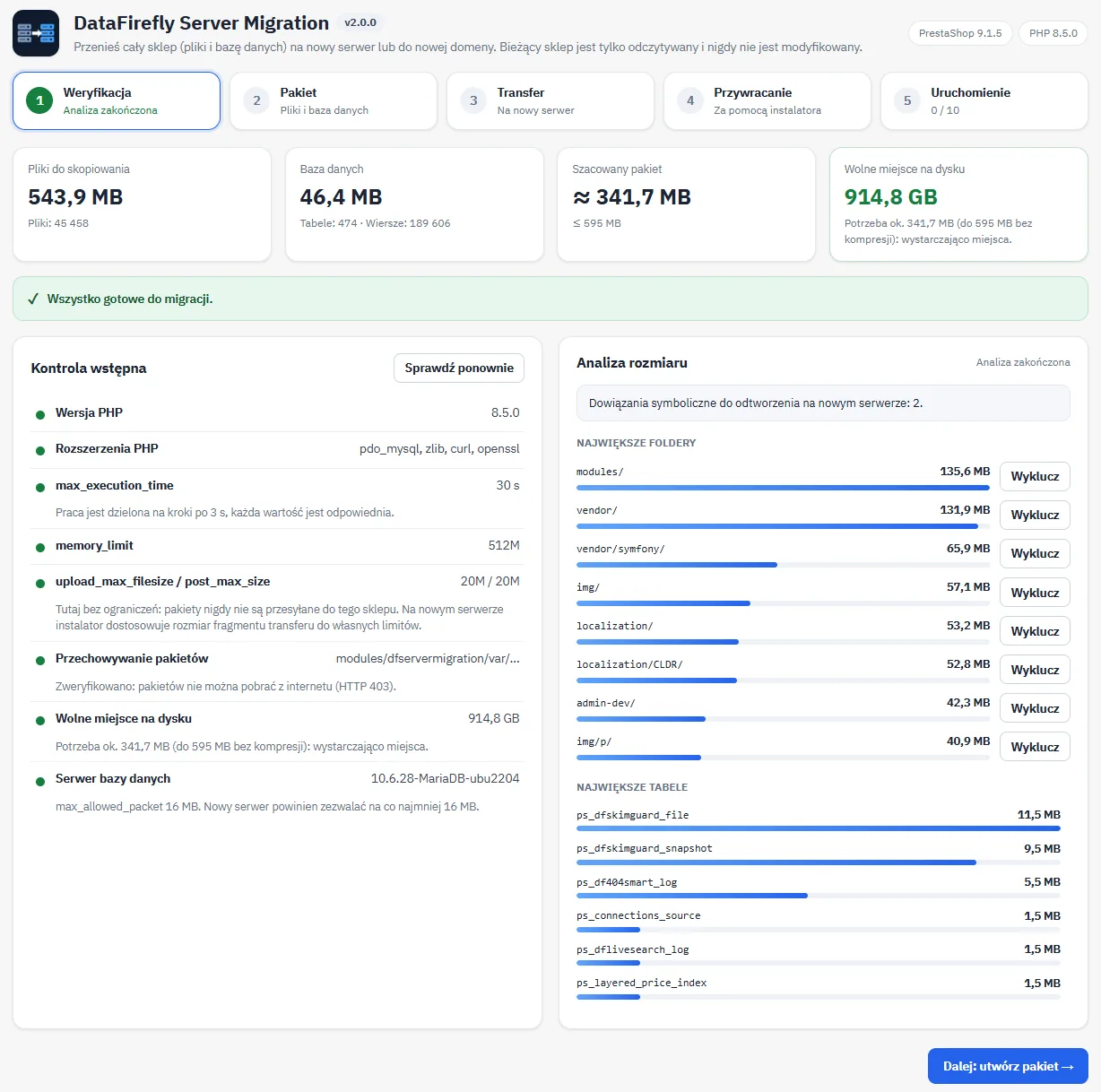
Kontrola wstępna i analiza rozmiaru.
### Kontrola wstępna
- **Wersja PHP i rozszerzenia PHP**: wymagane jest pdo_mysql; zalecane są zlib, cURL i OpenSSL (kompresja, bezpośredni transfer, szyfrowanie hasła HTTP).
- **max_execution_time** i **memory_limit**: praca jest dzielona na kroki trwające kilka sekund, więc sprawdzi się każdy limit czasu.
- **upload_max_filesize / post_max_size**: w tym sklepie nie stanowią ograniczenia. Na nowym serwerze instalator dostosowuje rozmiar fragmentów transferu do własnych limitów.
- **Przechowywanie pakietów**: poza katalogiem głównym serwera WWW, gdy hosting na to pozwala. W przeciwnym razie w losowym folderze z regułami blokującymi dostęp, a Twoja przeglądarka sprawdza, czy pakietu nie da się pobrać z internetu.
- **Wolne miejsce na dysku**: porównywane z szacowanym pakietem. Jeśli hosting wyłącza `disk_free_space()`, zamiast pomiaru pojawia się ostrzeżenie: sprawdź wtedy ilość miejsca w panelu hostingu.
- **Serwer bazy danych**: wersja i max_allowed_packet.
### Analiza rozmiaru
Największe foldery i tabele są wyświetlane z przyciskiem **Wyklucz**. Jeśli w podfolderze zostanie znaleziona inna instalacja PrestaShop (kopia testowa, stary sklep), komunikat zaproponuje jej wykluczenie.
## Krok 2: pakiet
### Co uwzględnić
- **Pliki + baza danych**: pełna migracja.
- **Tylko baza danych**: końcowa synchronizacja zamówień i klientów tuż przed przełączeniem.
- **Tylko pliki**: szablony, obrazy, moduły.
Pamięć podręczna, logi, kopie zapasowe 1-Click Upgrade i foldery Git są domyślnie pomijane. Możesz też pominąć wygenerowane miniatury (wygeneruj je potem ponownie w **Wygląd > Ustawienia obrazów**), dodać własne wzorce (jeden w wierszu, `*` w obrębie jednego folderu, `**` w wielu folderach) i pomijać pliki powyżej określonego rozmiaru. Opcja **Lżejsza baza danych** eksportuje statystyki odwiedzin i logi jako puste tabele.
**Dowiązania symboliczne**: dowiązania wskazujące wewnątrz sklepu są odtwarzane jako dowiązania. Dowiązania wskazujące poza sklep, np. folder uploads przechowywany w innym miejscu, są kopiowane jako zwykłe foldery: na nowym serwerze nie ma ich celu. Uszkodzone dowiązania, pętle i foldery systemowe są pomijane i wymieniane w raporcie. Możesz to wyłączyć opcją **Kopiuj zawartość dowiązań symbolicznych wskazujących poza sklep**.
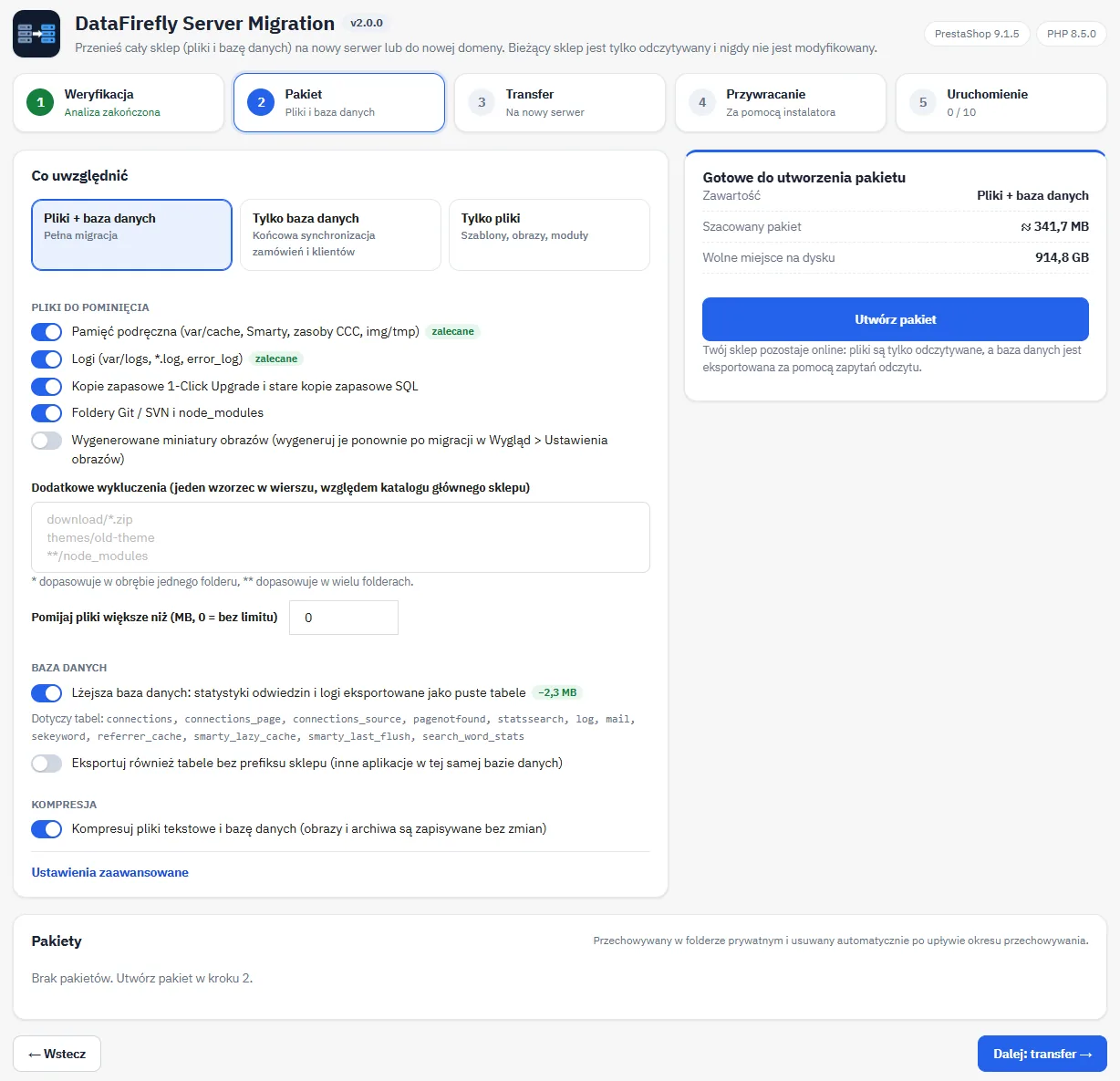
Opcje pakietu i oszacowanie.
### Tworzenie pakietu
Kliknij **Utwórz pakiet**. Panel pokazuje etapy (skanowanie plików, eksport bazy danych, pakowanie, weryfikacja), liczniki, prędkość, pozostały czas i dziennik. Możesz opuścić stronę: po powrocie tworzenie pakietu zostanie wznowione od miejsca przerwania. Dziennik można pobrać w dowolnej chwili.
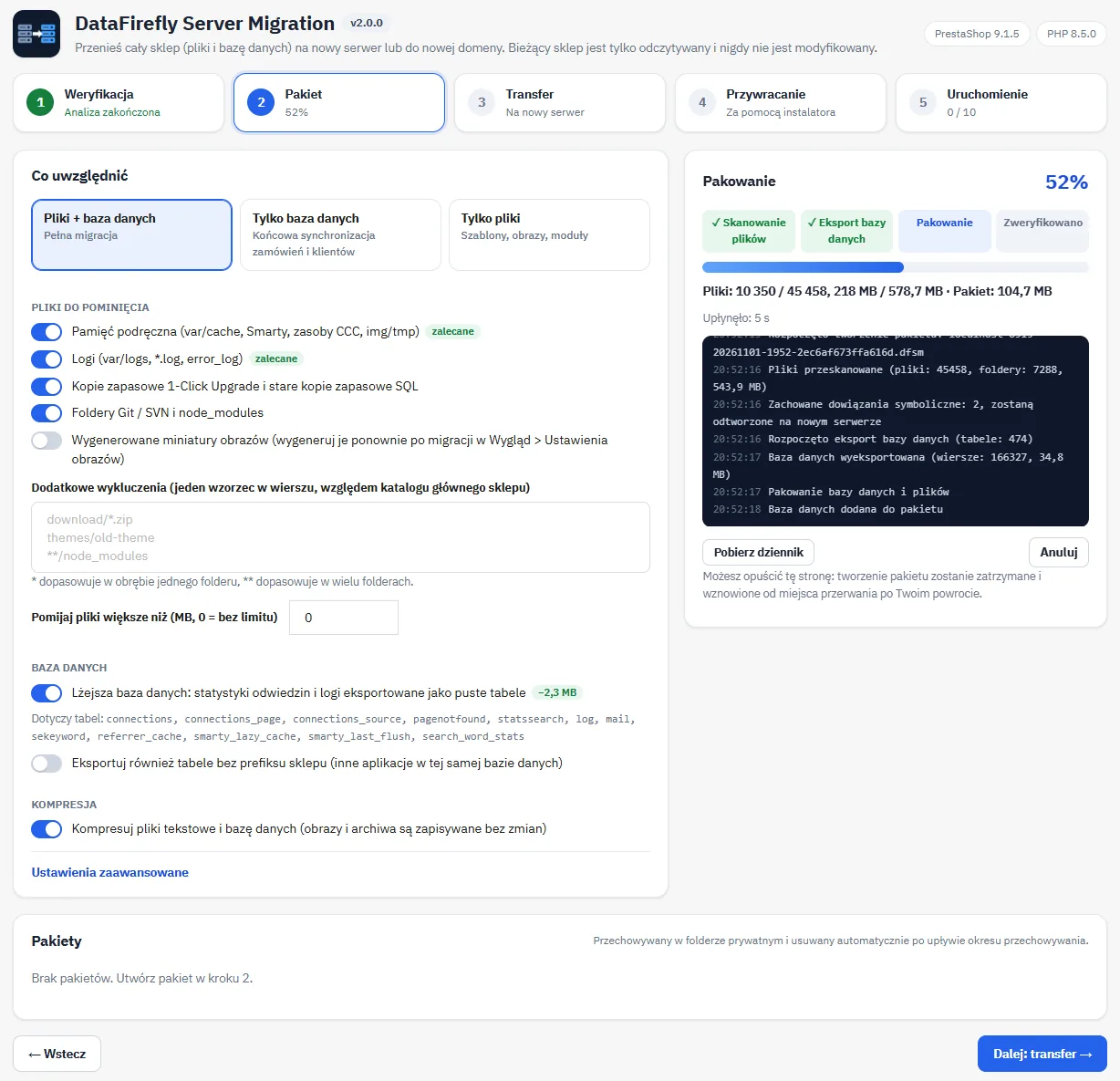
Tworzenie pakietu w toku.
Na koniec pakiet jest weryfikowany i pojawia się na liście z zawartością, rozmiarem, miejscem wymaganym na nowym serwerze i datą automatycznego usunięcia (domyślnie po 3 dniach, ustawiane w ustawieniach zaawansowanych).
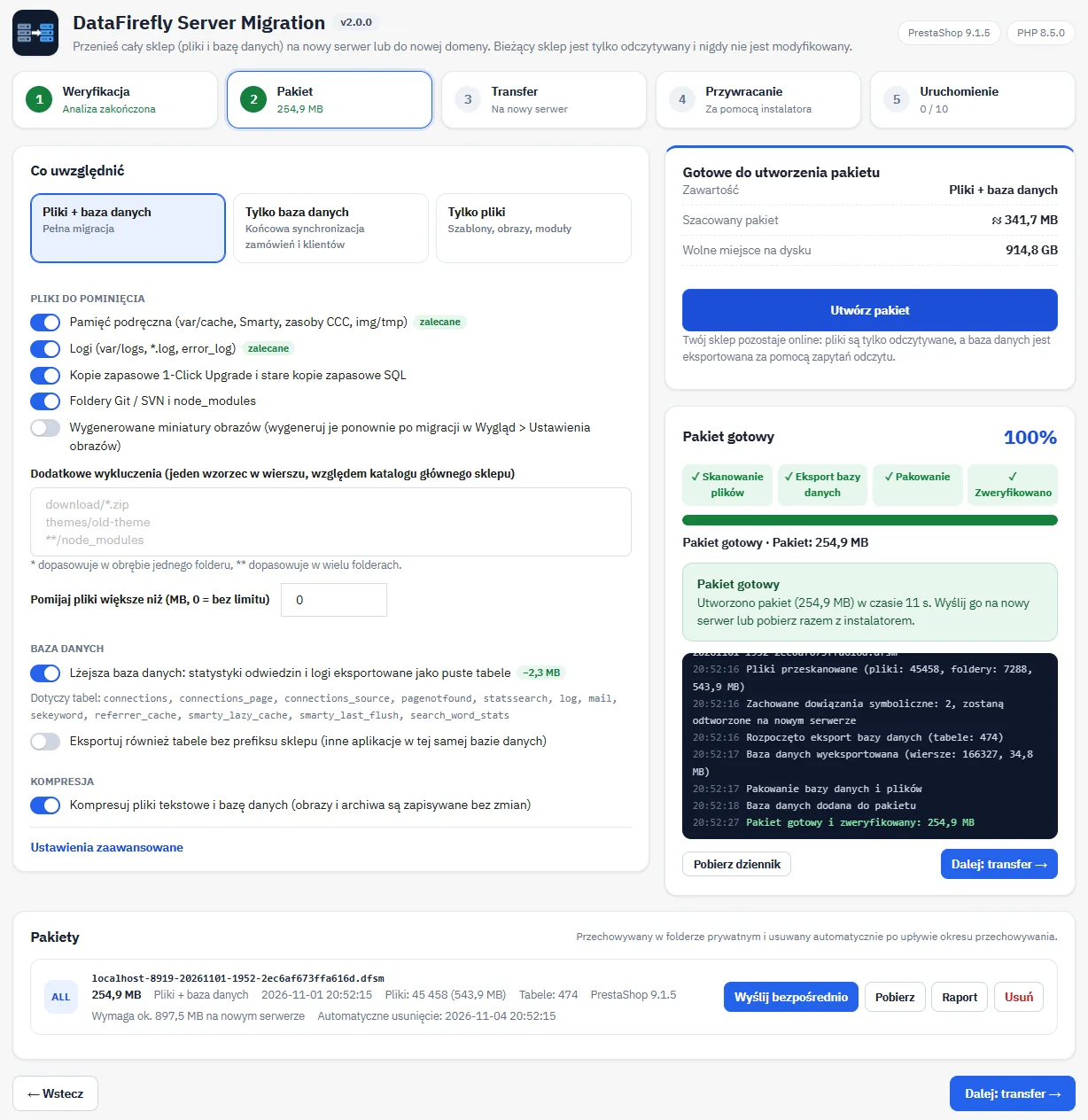
Pakiet gotowy.
## Miejsce na dysku
Przed startem moduł porównuje wolne miejsce z szacowanym pakietem. Jeśli pakiet się nie zmieści, start zostaje zablokowany, a moduł podaje liczby i rozwiązanie. Mimo to możesz rozpocząć tworzenie pakietu: jest ono chronione.
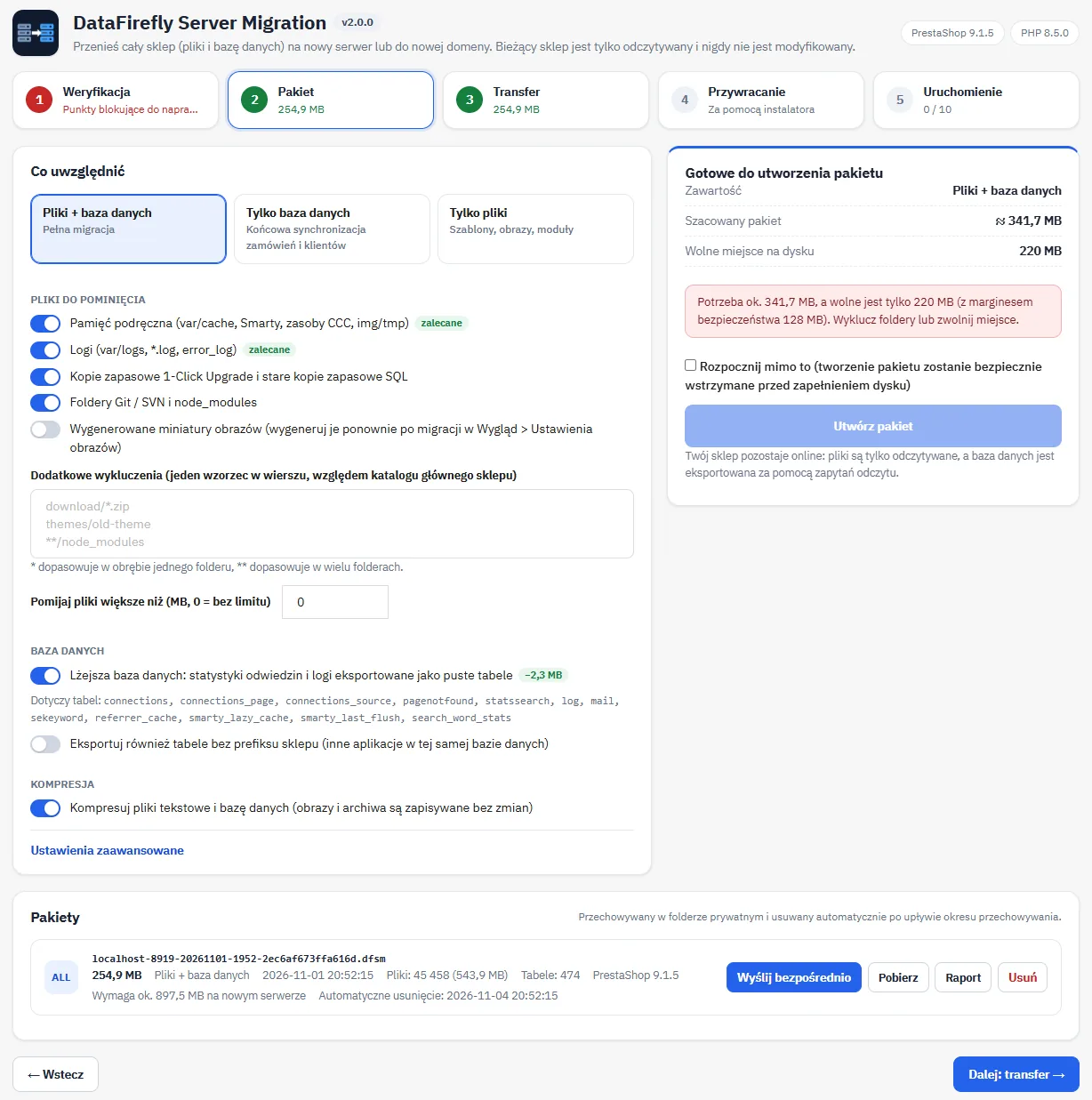
Za mało miejsca na szacowany pakiet.
Podczas tworzenia pakietu moduł zostawia co najmniej 128 MB wolnego miejsca, aby działający sklep pracował bez przeszkód. Gdy miejsca zaczyna brakować, tworzenie pakietu zostaje wstrzymane, a moduł pokazuje, ile miejsca jeszcze potrzeba i co zrobić. Zwolnij miejsce lub wyklucz foldery, a następnie kliknij **Ponów**: tworzenie pakietu zostanie wznowione od miejsca przerwania. **Usuń częściowe pliki** czysto je anuluje.
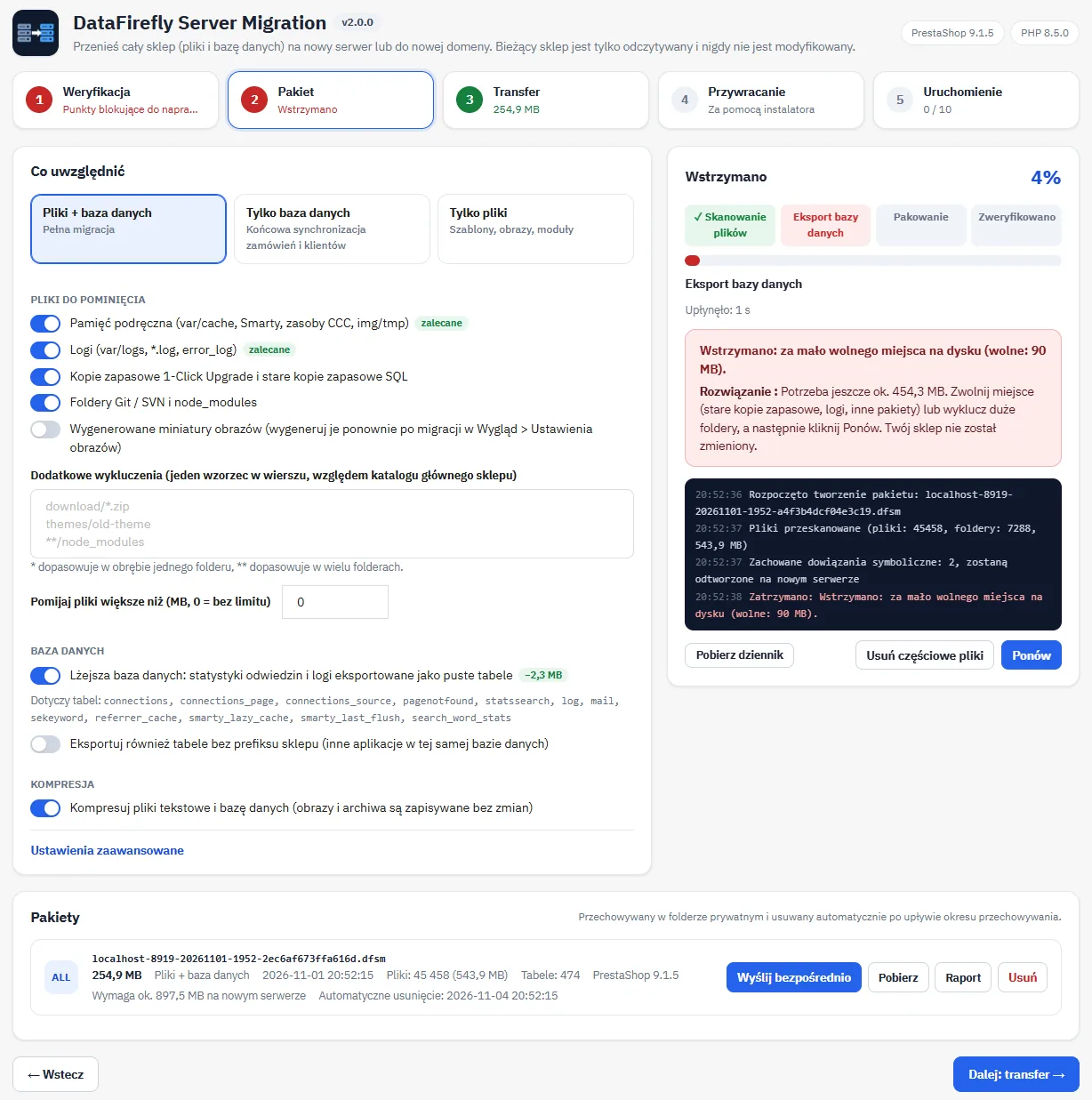
Tworzenie pakietu wstrzymane, zanim dysk się zapełni.
## Krok 3: transfer
### Umieść instalator na nowym serwerze
Pobierz `dfsm-installer.php` i prześlij go do folderu, w którym będzie działać sklep (zwykle `public_html` lub `www`). Nowy serwer potrzebuje PHP i pustej bazy danych, a nie PrestaShop. Każdy instalator jest domyślnie ważny przez 3 dni i jest chroniony **kluczem migracji** widocznym obok przycisku.
### Bezpośredni transfer (zalecany)
1. Wpisz adres instalatora na nowym serwerze. Przed przełączeniem DNS użyj tymczasowego adresu podanego przez nowego dostawcę hostingu.
2. Kliknij **Przetestuj połączenie**: moduł sprawdzi wersję instalatora, wersję PHP dla Twojej wersji PrestaShop, wolne miejsce dla tego pakietu i prawo zapisu.
3. Wybierz pakiet i kliknij **Wyślij na nowy serwer**.
Pakiet jest przesyłany we fragmentach podpisanych HMAC-SHA256. Przerwany transfer jest wznawiany od ostatniego potwierdzonego bajtu, a **Zatrzymaj** usuwa częściowy plik z nowego serwera. W przypadku folderu chronionego hasłem lub serwera bez ważnego certyfikatu otwórz **Uwierzytelnianie HTTP i SSL**.
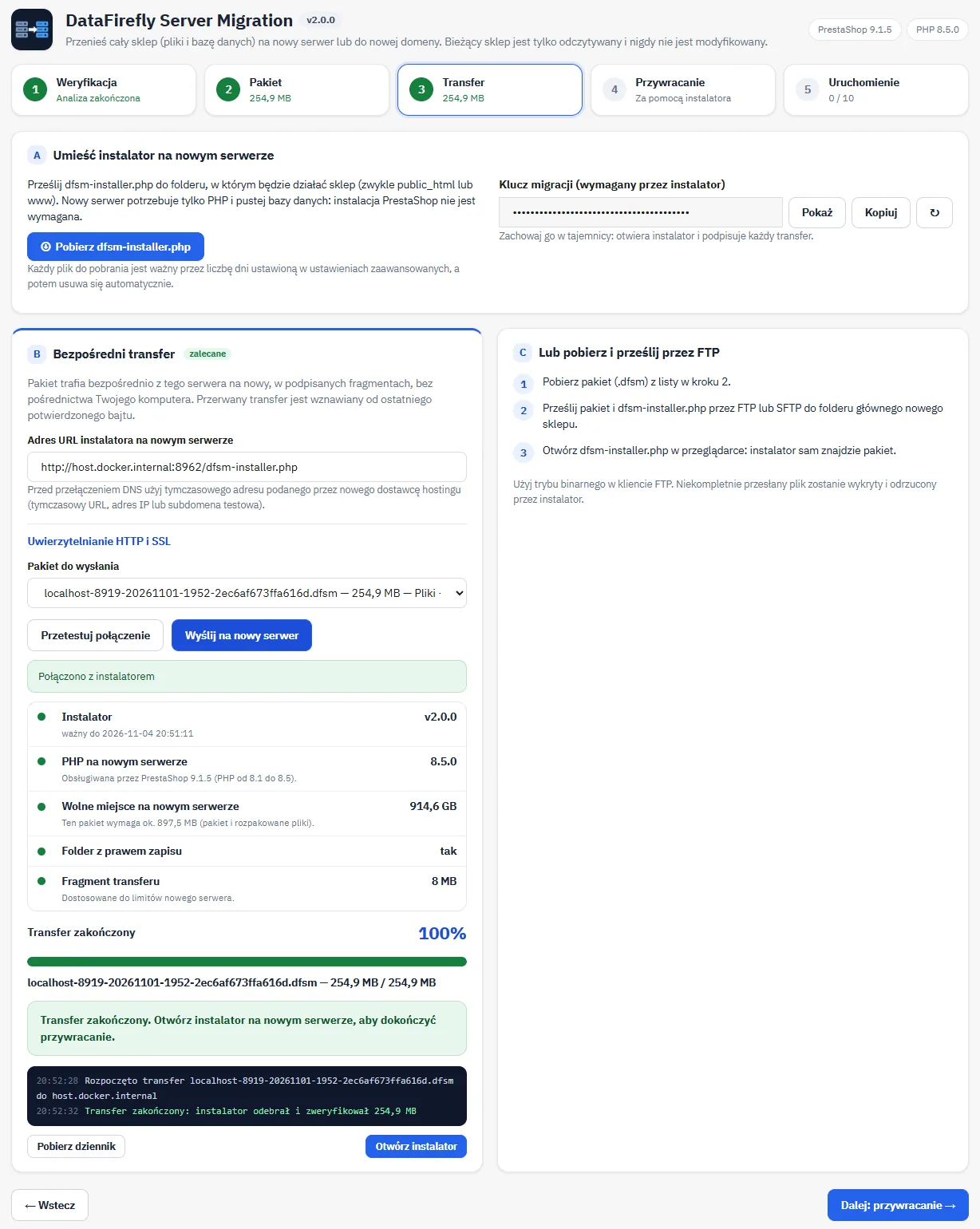
Weryfikacja zgodności i zakończony transfer.
### Pobranie i przesłanie przez FTP
Pobierz pakiet z listy i prześlij go w trybie binarnym do tego samego folderu, w którym znajduje się `dfsm-installer.php`. Instalator sam go znajdzie i odrzuci niekompletny plik.
## Krok 4: przywracanie za pomocą instalatora
1. Otwórz `dfsm-installer.php` w przeglądarce, wybierz język i wpisz klucz migracji.
2. Wybierz pakiet odebrany przez transfer lub przesłany przez FTP.
3. Sprawdź nowy serwer: PHP w porównaniu z wersjami obsługiwanymi przez Twoją wersję PrestaShop, rozszerzenia, wolne miejsce w porównaniu z pakietem, prawo zapisu, limity, istniejąca witryna w folderze.
4. Podaj nową bazę danych i przetestuj połączenie. Instalator porównuje serwer ze źródłem, sprawdza max_allowed_packet i liczy tabele, które już używają danego prefiksu.
5. Sprawdź domeny: jeden wiersz na każdy adres URL sklepu z nową domeną, domeną SSL i folderem bazowym. Możesz też zmienić prefiks tabel.
6. Kliknij **Rozpocznij przywracanie**.
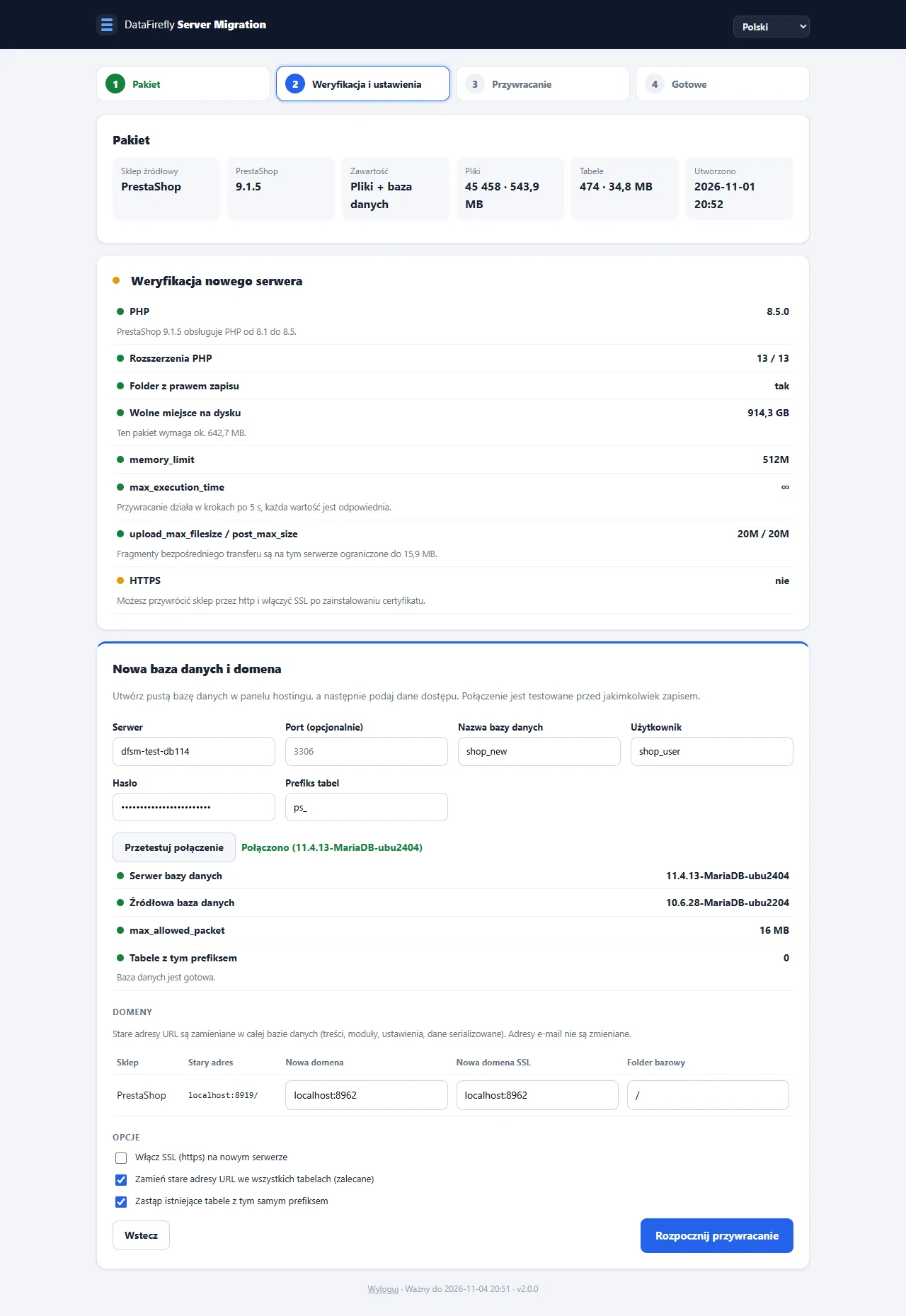
Weryfikacja, baza danych i domeny w instalatorze.
Przywracanie rozpakowuje pliki, odtwarza dowiązania symboliczne PrestaShop 9, importuje bazę danych, aktualizuje `ps_shop_url` i ustawienia domeny każdego sklepu, zamienia stare adresy URL we wszystkich tabelach (łącznie z danymi serializowanymi, bez zmiany adresów e-mail), zapisuje `app/config/parameters.php`, pozwala PrestaShop wygenerować ponownie `.htaccess` i czyści pamięć podręczną. Nie zamykaj strony; jeśli jednak zostanie zamknięta, otwórz instalator ponownie, a przywracanie zostanie wznowione.
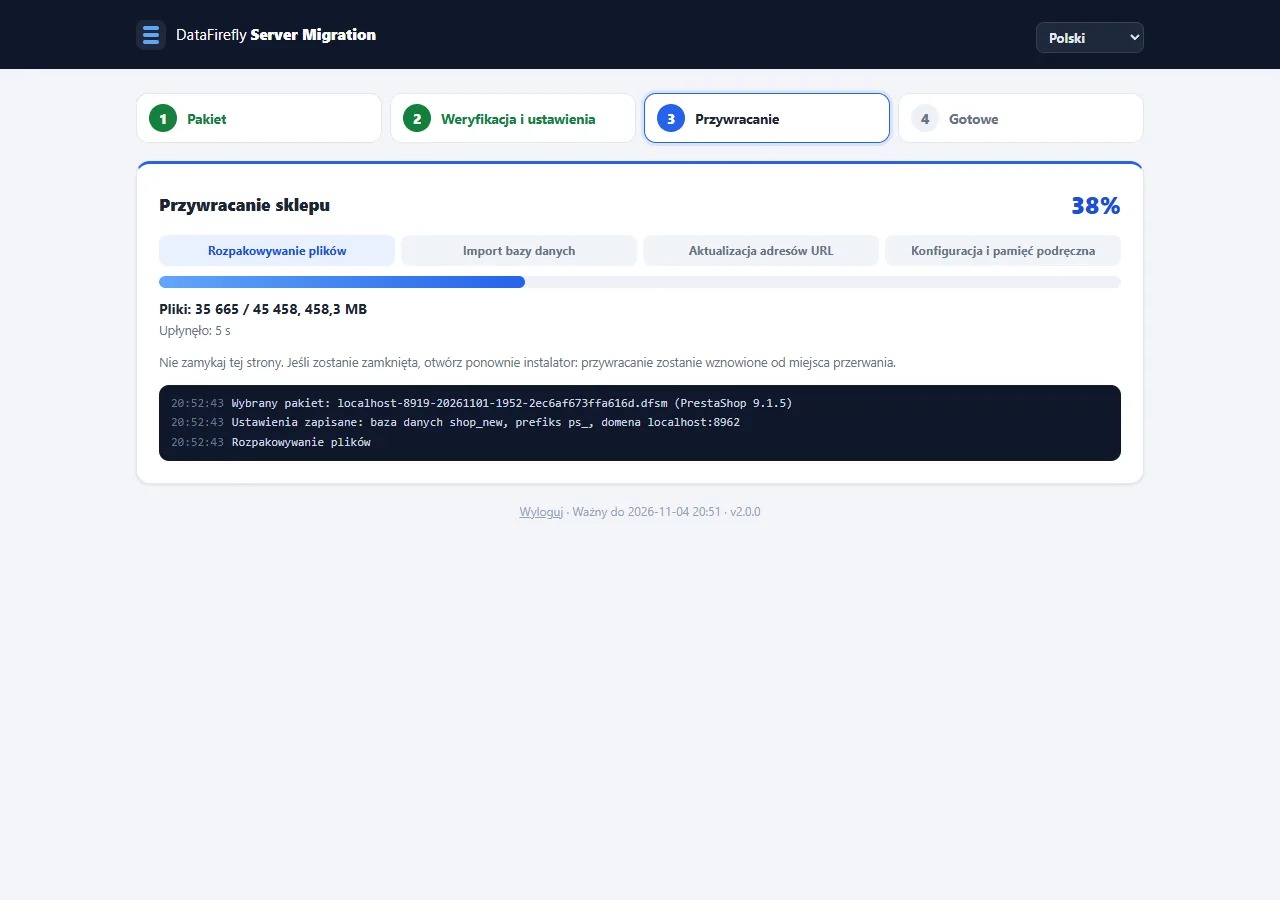
Przywracanie w toku.
### Po przywróceniu
Ostatni ekran pokazuje dane liczbowe przywracania, automatyczną weryfikację (połączenie z bazą danych, główny adres URL sklepu, .htaccess, folder panelu administracyjnego, foldery z prawem zapisu, strona główna) oraz listę kontrolną uruchomienia. Pakiet i hasło do bazy danych są już usunięte z serwera. Po sprawdzeniu sklepu kliknij **Usuń instalator teraz**; w przeciwnym razie instalator usunie się sam po 24 godzinach.
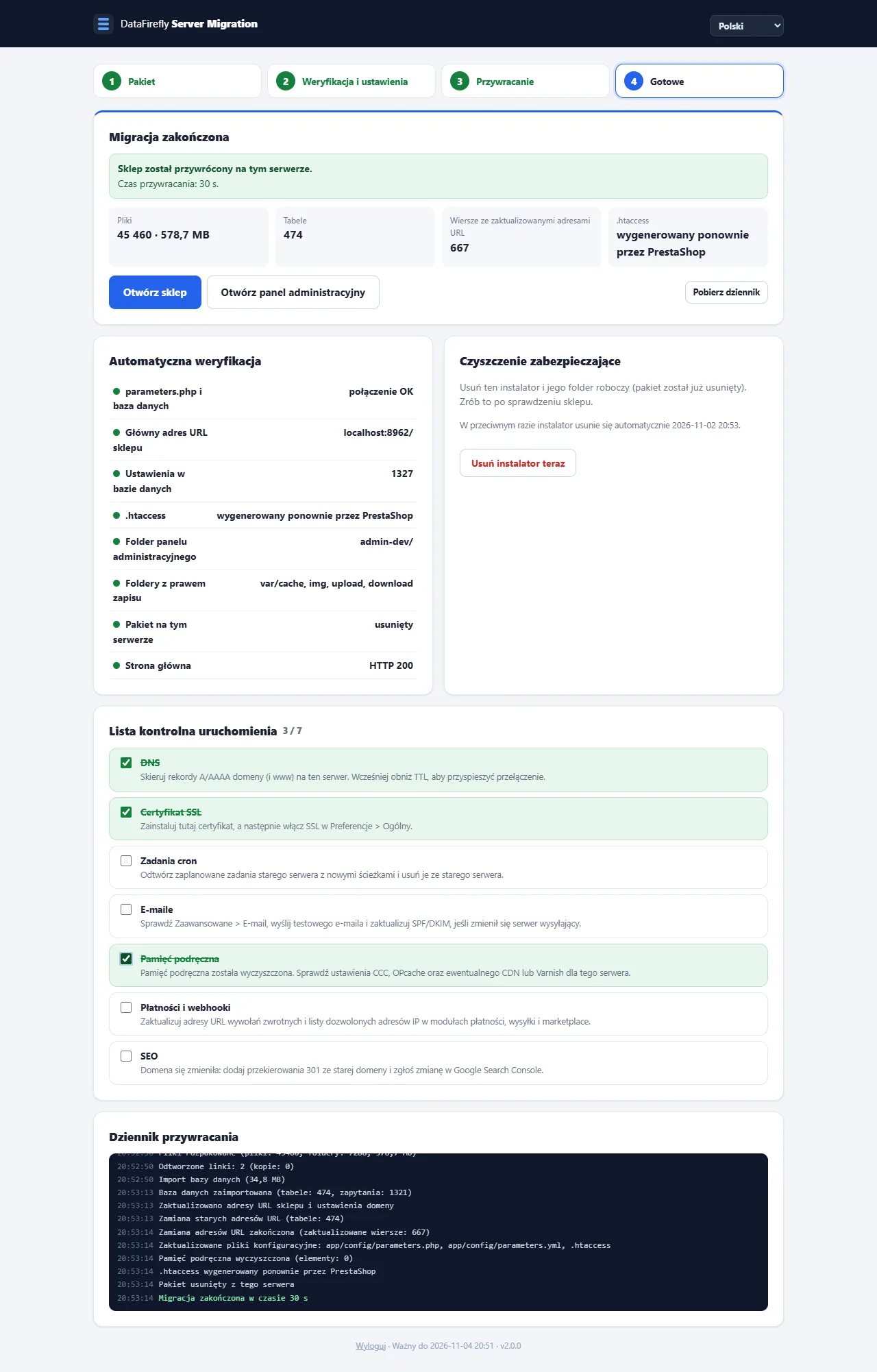
Migracja zakończona.
## Krok 5: uruchomienie
Lista kontrolna w panelu administracyjnym pomaga dopilnować ostatnich zadań: przetestowanie nowego sklepu, zamrożenie starego i synchronizacja ostatnich danych pakietem zawierającym tylko bazę danych, DNS, certyfikat SSL, zadania cron, e-maile, pamięć podręczna, webhooki płatności, SEO i czyszczenie.
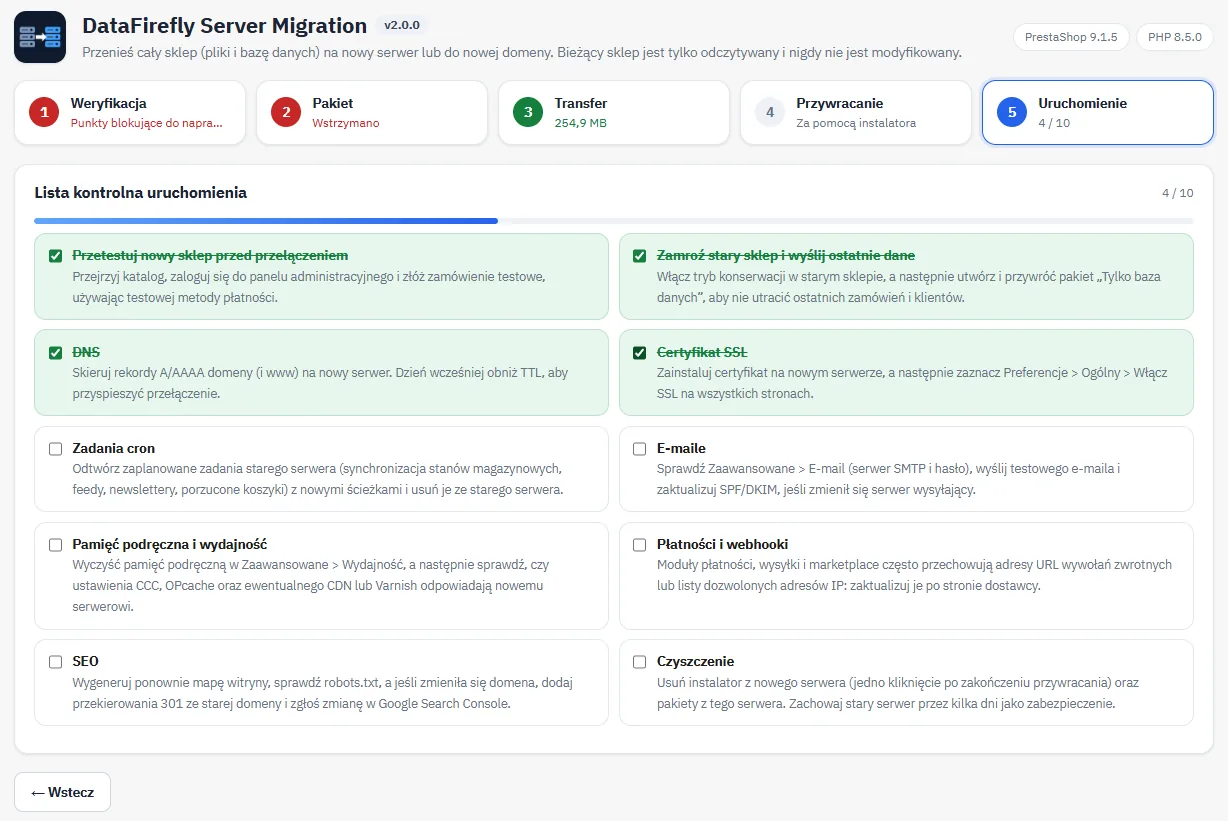
Lista kontrolna uruchomienia.
Aby nie stracić żadnego zamówienia: przetestuj nowy sklep, włącz tryb konserwacji w starym, utwórz pakiet **Tylko baza danych** i przywróć go nowym instalatorem. Dane dostępu do bazy danych już przywróconego sklepu są uzupełnione automatycznie; pozostaw pole hasła puste, aby zachować dotychczasowe hasło.
## Bezpieczeństwo
- Pakiety są przechowywane poza katalogiem głównym serwera WWW, gdy to możliwe, i usuwane automatycznie po okresie przechowywania.
- Hasło HTTP nowego serwera jest zaszyfrowane w konfiguracji.
- Instalator wymaga klucza migracji, odrzuca niepodpisane żądania, zabezpiecza hasło do bazy danych i usuwa je na koniec, a następnie sam się usuwa 24 godziny po przywróceniu lub po wygaśnięciu.
- **Nowy klucz** w kroku 3 unieważnia wszystkie wcześniej pobrane instalatory.
## Rozwiązywanie problemów
### Pakiety MOŻNA pobrać z internetu
Twój serwer ignoruje `.htaccess` (Nginx). Przed utworzeniem pakietu dodaj regułę blokującą dostęp do `/modules/dfservermigration/var/`.
### Nowy serwer odrzuca połączenie lub wymaga zalogowania
Sprawdź adres instalatora (http czy https, z www czy bez). Przy błędzie HTTP 401 wypełnij pola uwierzytelniania HTTP. Przy błędzie HTTP 413 zmniejsz rozmiar fragmentu transferu w ustawieniach zaawansowanych.
### Instalator odrzucił klucz migracji
Od pobrania instalatora wygenerowano nowy klucz albo zegary obu serwerów różnią się o więcej niż 15 minut. Pobierz instalator ponownie.
### Błąd SQL podczas importu
Instalator pokazuje tabelę i szczegóły błędu. W przypadku max_allowed_packet poproś dostawcę hostingu o zwiększenie tej wartości do 16 MB lub więcej i kliknij **Ponów**: bieżąca tabela zostanie zaimportowana ponownie.
### Nie udało się wygenerować ponownie .htaccess
Domena i tak została w nim zaktualizowana. W nowym panelu administracyjnym zapisz raz ustawienia w **Preferencje > Ruch & SEO**.