# Logowanie przez Google, Apple i Facebook w PrestaShop: dokumentacja DataFirefly Social Connect
> Prezentacja DataFirefly Social Connect dodaje do PrestaShop 8 i 9 logowanie i rejestrację jednym kliknięciem przez Google, Apple i Facebook. Przyciski pojawiają się na stronie logowania, na stronie rejestracji oraz…
- Strona:
- Język: pl
- Zaktualizowano: 2026-10-29
- Inne języki: [fr](https://www.datafirefly.com/documentation/dfsocialconnect/index.md), [en](https://www.datafirefly.com/en/documentation/dfsocialconnect/index.md), [es](https://www.datafirefly.com/es/documentation/dfsocialconnect/index.md), [de](https://www.datafirefly.com/de/documentation/dfsocialconnect/index.md), [it](https://www.datafirefly.com/it/documentation/dfsocialconnect/index.md), [nl](https://www.datafirefly.com/nl/documentation/dfsocialconnect/index.md), [pt](https://www.datafirefly.com/pt/documentation/dfsocialconnect/index.md)
- Indeks:
## Prezentacja
DataFirefly Social Connect dodaje do PrestaShop 8 i 9 logowanie i rejestrację jednym kliknięciem przez **Google**, **Apple** i **Facebook**. Przyciski pojawiają się na stronie logowania, na stronie rejestracji oraz opcjonalnie w procesie zamówienia. Klient zarządza połączonymi kontami na stronie „Połączone konta” w swoim panelu klienta.
Moduł zawiera też pulpit statystyk (konwersja według usługi, urządzenia, godziny logowań, przychód), opcjonalny kupon powitalny i podpisany webhook dla Twojego CRM.
Ta dokumentacja dotyczy wersji 1.2.0. Moduł jest zgodny z PrestaShop od 8.0.0 do 9.x oraz z PHP od 7.4 do 8.5 (z PrestaShop 9 co najmniej PHP 8.1), z rozszerzeniami cURL i OpenSSL. Nie wymaga żadnych zależności Composera.
## Instalacja
1. Pobierz archiwum modułu ze swojego konta klienta na datafirefly.com.
2. W panelu administracyjnym otwórz **Moduły > Menedżer modułów > Załaduj moduł** i wskaż plik ZIP.
3. Kliknij **Zainstaluj**. Moduł tworzy 5 tabel (`ps_dfsc_identity`, `ps_dfsc_log`, `ps_dfsc_stats_daily`, `ps_dfsc_button_click`, `ps_dfsc_consent`) i zapisuje ustawienia domyślne.
4. Kliknij **Konfiguruj**. Dopóki żadna usługa nie jest aktywna, moduł otwiera od razu zakładkę **Usługi**, a przyciski pozostają ukryte w sklepie.
### Aktualizacja z wersji 1.0.0
Załaduj nowy plik ZIP w menedżerze modułów: aktualizacja uruchomi się automatycznie. Twoje dane uwierzytelniające, ustawienia, powiązania klientów i statystyki zostają zachowane. Aktualizacja poprawia indeksy tabeli powiązań, rejestruje nowe hooki, dodaje nowe ustawienia i usuwa ukrytą zakładkę administracyjną z wersji 1.0.0, która nie jest już potrzebna.
Po aktualizacji otwórz zakładkę Usługi i porównaj wyświetlone adresy powrotne z tymi, które zapisano w Google, Apple i Facebooku. Są one teraz zawsze tworzone w domyślnym języku sklepu. W sklepie wielojęzycznym, w którym panel administracyjny działał w innym języku, adres URI mógł się zmienić.
### Aktualizacja do wersji 1.2.0
Załaduj plik ZIP 1.2.0 w menedżerze modułów: aktualizacja z wersji 1.0.0 lub 1.1.0 uruchamia się automatycznie, a powiązania klientów, ustawienia i statystyki zostają zachowane. Najważniejsze zmiany:
- **Bezpieczeństwo Facebooka**: e-mail przekazany przez Facebooka nie loguje już automatycznie istniejącego klienta, ponieważ Facebook nie informuje, czy adres został potwierdzony. Klient loguje się hasłem, a następnie łączy Facebooka na stronie Połączone konta. Nowa opcja pozwala przywrócić wcześniejsze działanie; domyślnie jest wyłączona, także po aktualizacji.
- **Bezpieczeństwo Google**: PKCE i weryfikacja tokenu ID (wystawca, odbiorca, ważność i nonce).
- **Konta bez e-maila**: konto założone przez Apple lub Facebooka bez adresu e-mail nie może już odłączyć swojej jedynej usługi, która jest jedynym sposobem logowania.
- **RODO**: powiązania i zgody klienta usuniętego z opcją „nie zezwalaj na ponowną rejestrację” są teraz również kasowane.
- **Poprawki**: pusty wykres „Logowania w czasie” po zmianie czasu na zimowy, ikona Facebooka, separator „lub” przeniesiony pod przyciski na stronie rejestracji i w procesie zamówienia, przetłumaczone zdarzenia w Ostatniej aktywności, style przycisków nie wpływają już na przyciski DF Simple Checkout.
## Konfiguracja usług
Każda usługa wymaga danych uwierzytelniających utworzonych w jej konsoli deweloperskiej. Zakładka **Usługi** pokazuje dokładny adres powrotny do skopiowania do każdej konsoli: najmniejsza różnica powoduje błąd `redirect_uri_mismatch`.
Adresy te są tworzone w domyślnym języku sklepu i nie zmieniają się w zależności od języka odwiedzającego: wystarczy jeden URI na usługę. Klient wraca potem do swojego języka.
Usługa pojawia się w sklepie tylko wtedy, gdy jest włączona _i_ ma uzupełnione wszystkie dane uwierzytelniające. Pasek na górze zakładki pokazuje dla każdej usługi, czy jest **aktywny**, **niekompletny** czy **wyłączony**.
Pola tajne (Klucz tajny klienta, Klucz tajny aplikacji, klucz prywatny Apple) nie są ponownie wyświetlane po zapisaniu. Pozostaw je puste, aby zachować bieżącą wartość.
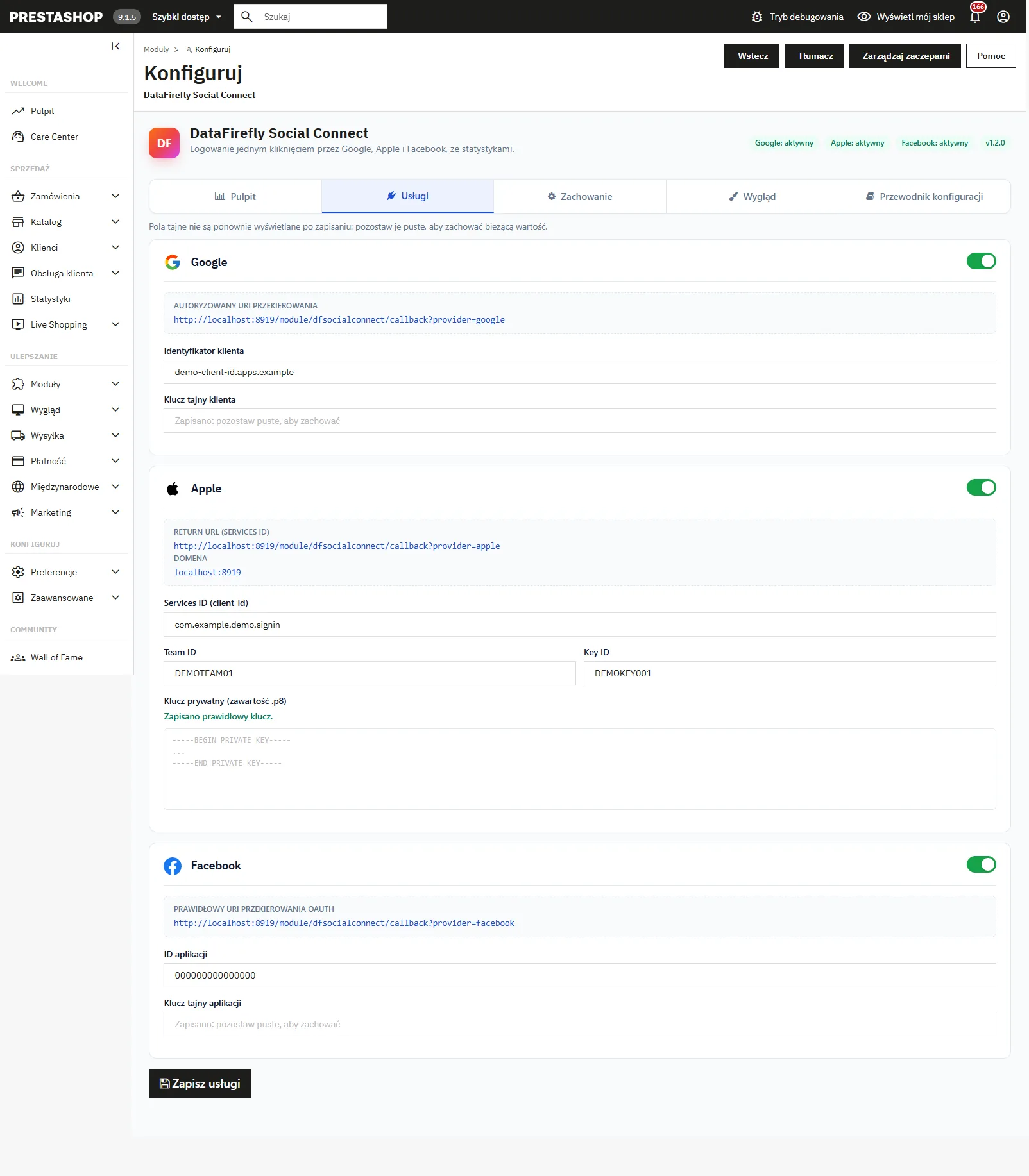
Ustawienia Google, Apple i Facebook
### Google
1. Otwórz [Google Cloud Console, sekcję Dane logowania](https://console.cloud.google.com/apis/credentials).
2. Utwórz lub wybierz projekt, a następnie kliknij **Utwórz dane logowania > Identyfikator klienta OAuth**, typ **Aplikacja internetowa**.
3. W polu **Autoryzowane identyfikatory URI przekierowania** wklej adres wyświetlony w module (postać: `https://twoj-sklep.pl/pl/module/dfsocialconnect/callback?provider=google`).
4. Wklej **Identyfikator klienta** (Client ID) i **Klucz tajny klienta** (Client secret) do modułu, włącz Google i zapisz.
### Apple
1. Otwórz [Apple Developer, Identifiers](https://developer.apple.com/account/resources/identifiers/list/serviceId) (wymagane płatne konto deweloperskie Apple).
2. Utwórz **Services ID** (a nie App ID). Jego identyfikator, na przykład `com.twojsklep.signin`, to _Services ID_, który wpisujesz w module.
3. Włącz **Sign in with Apple** dla tego Services ID, podaj domenę wyświetloną przez moduł oraz adres powrotny (provider=apple) jako _Return URL_.
4. W sekcji **Keys** utwórz klucz z włączonym Sign in with Apple i pobierz plik `AuthKey_XXXXXXXXXX.p8`. Apple pozwala pobrać go tylko raz.
5. Wpisz w module **Services ID**, **Team ID** (10 znaków, prawy górny róg konsoli Apple), **Key ID** (10 znaków) oraz całą zawartość pliku .p8 w polu **Klucz prywatny (zawartość .p8)**, razem z liniami BEGIN i END.
6. Włącz Apple i zapisz. Moduł od razu sprawdza klucz i wyświetla „Zapisano prawidłowy klucz.” albo komunikat o błędzie.
Client_secret wymagany przez Apple to token JWT podpisany algorytmem ES256 Twoim kluczem .p8. Moduł generuje go przy każdym logowaniu z ważnością 5 minut: nie trzeba niczego ręcznie odnawiać.
Klienci, którzy ukrywają swój adres, otrzymują adres `@privaterelay.appleid.com`. Aby e-maile dotyczące zamówień do nich docierały, zarejestruj swoją domenę wysyłkową w usłudze **Private Email Relay** na koncie Apple Developer.
Apple odsyła klienta do sklepu żądaniem POST wysłanym z własnej witryny. Przeglądarki nie dołączają wtedy ciasteczka PrestaShop. Moduł wykrywa tę sytuację i ponawia żądanie z poziomu sklepu, dzięki czemu sesja i koszyk klienta zostają zachowane. Po Twojej stronie nie trzeba nic ustawiać.
### Facebook
1. Otwórz [Meta for Developers](https://developers.facebook.com/apps) i utwórz aplikację.
2. Dodaj produkt **Facebook Login** i poproś o uprawnienie `email`.
3. W **Facebook Login > Ustawienia** wklej adres powrotny wyświetlony przez moduł (provider=facebook) w polu _Prawidłowe identyfikatory URI przekierowania OAuth_ (Valid OAuth Redirect URIs).
4. Skopiuj **App ID** i **App secret** (Ustawienia > Podstawowe) do pól **ID aplikacji** i **Klucz tajny aplikacji** w module, włącz Facebook i zapisz.
Moduł korzysta z Facebook Graph API v23 i dodaje `appsecret_proof` do każdego wywołania: skradzionego tokenu dostępu nie da się użyć ponownie bez klucza tajnego Twojej aplikacji.
Facebook nie informuje, czy adres e-mail konta został potwierdzony. Dlatego domyślnie e-mail z Facebooka nigdy nie przypisuje usługi do istniejącego konta klienta: zob. opcję „Ufaj także adresom e-mail z Facebooka przy automatycznym powiązaniu” w zakładce Zachowanie.
## Ścieżka klienta
### Logowanie i zakładanie konta
Gdy klient wraca z Google, Apple lub Facebooka, moduł postępuje w tej kolejności:
1. Jeśli to konto społecznościowe jest już połączone z klientem sklepu, klient zostaje zalogowany.
2. Jeśli e-mail odpowiada istniejącemu klientowi _i_ usługa go zweryfikowała _i_ automatyczne łączenie jest włączone, usługa zostaje przypisana do tego konta, a klient zostaje zalogowany. W przypadku Facebooka e-mail uznaje się za zweryfikowany tylko wtedy, gdy włączona jest opcja „Ufaj także adresom e-mail z Facebooka przy automatycznym powiązaniu”.
3. Jeśli e-mail odpowiada istniejącemu klientowi, ale nie można go przypisać, konto nie jest tworzone. Klient widzi komunikat: _Konto z tym adresem e-mail już istnieje. Zaloguj się hasłem, a następnie połącz tę usługę w sekcji "Połączone konta" na swoim koncie._
4. W pozostałych przypadkach powstaje konto z imieniem, nazwiskiem i adresem e-mail przekazanymi przez usługę, w języku, w którym klient przeglądał sklep, z losowym zaszyfrowanym hasłem.
Wyłączone konta nie mogą się zalogować. W multisklepie bez współdzielenia klientów konto społecznościowe nigdy nie zaloguje klienta innego sklepu.
Przy logowaniu moduł wywołuje natywne hooki `actionAuthentication` oraz, dla nowego konta, `actionCustomerAccountAdd`. Automatyczne reguły koszyka są przeliczane tak samo jak przy formularzu PrestaShop. Jeśli w PrestaShop włączona jest opcja e-maila potwierdzającego, nowy klient otrzymuje standardowy e-mail powitalny.
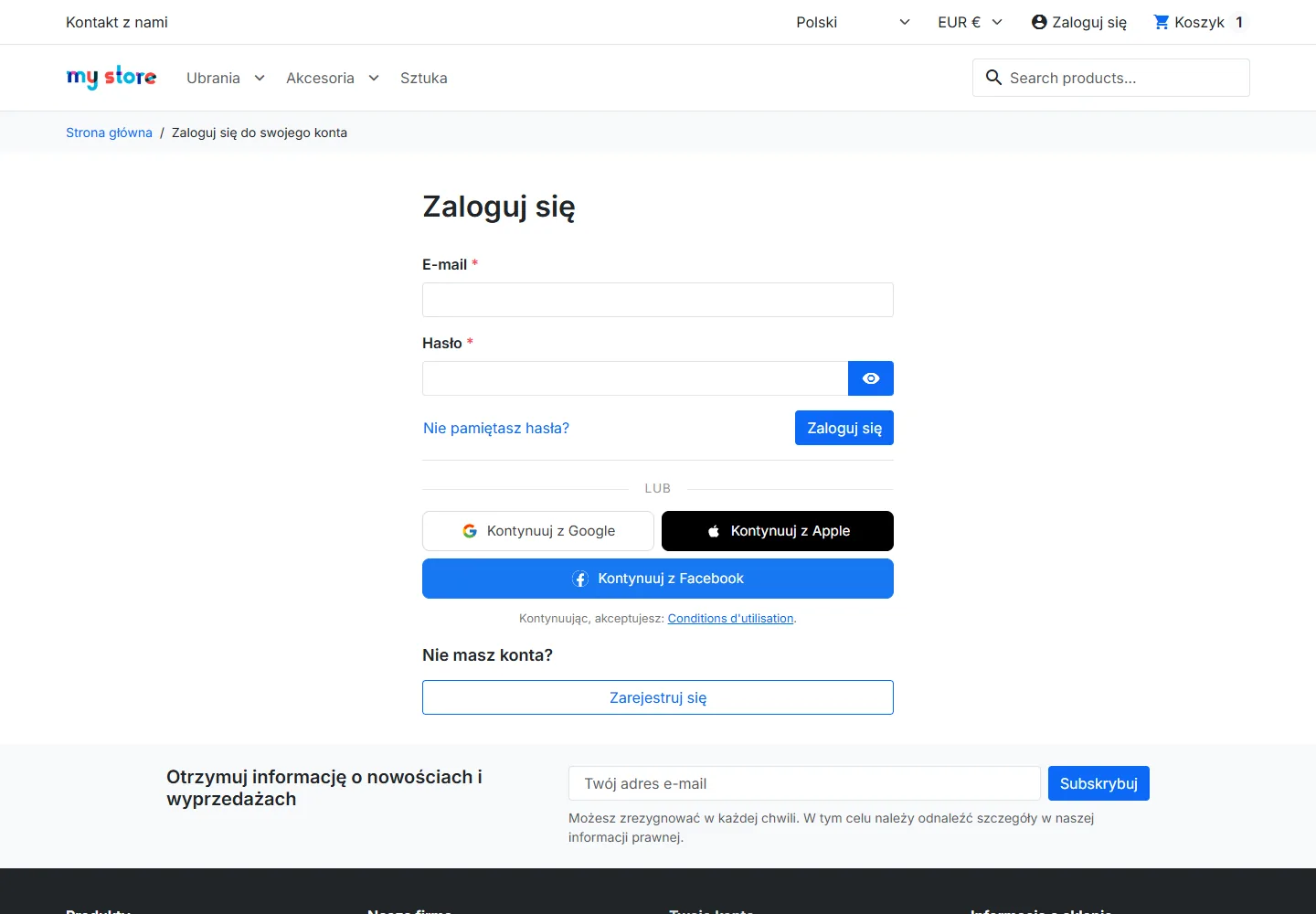
Przyciski logowania społecznościowego na stronie logowania
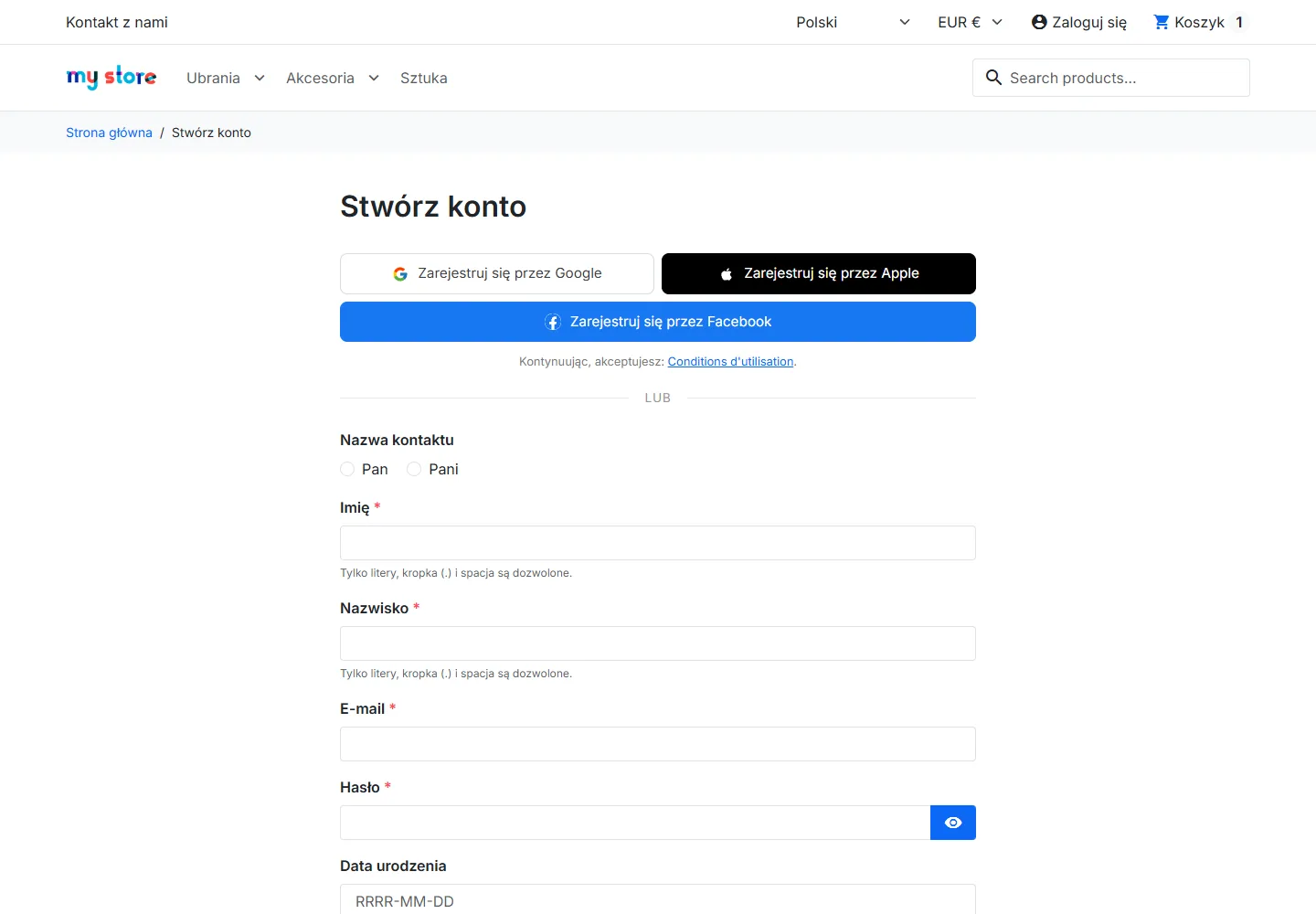
Rejestracja społecznościowa na stronie zakładania konta
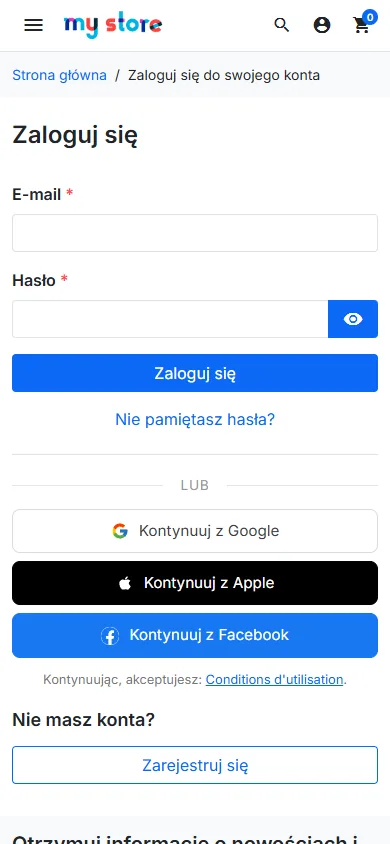
Logowanie społecznościowe na telefonie
### Powrót na stronę wyjścia
Po zalogowaniu klient wraca na stronę, z której wyszedł, na przykład do procesu zamówienia. W przeciwnym razie trafia na stronę wybraną w zakładce Zachowanie. Akceptowane są wyłącznie adresy Twojego sklepu: spreparowany link nie przekieruje klienta na inną witrynę.
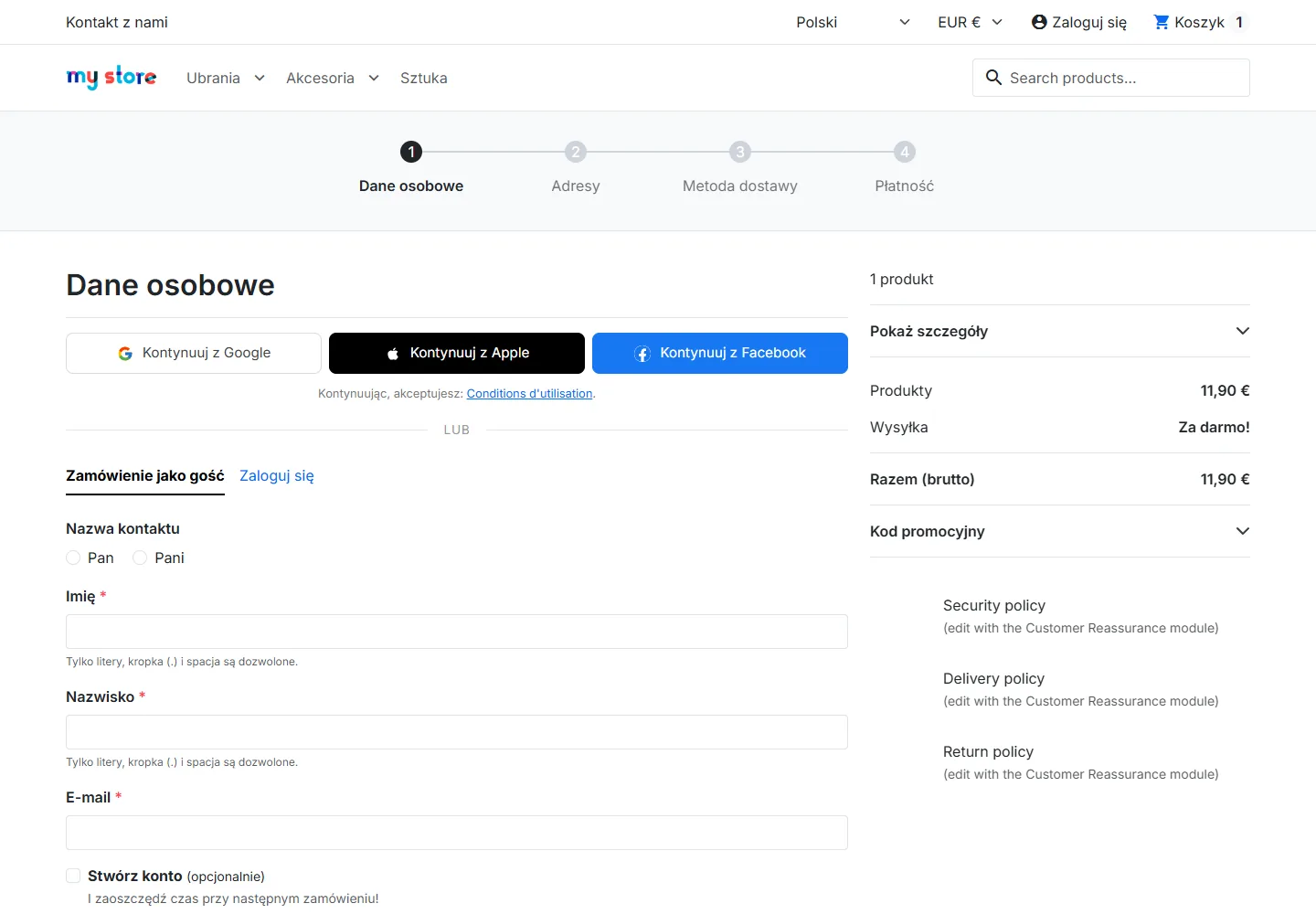
Logowanie społecznościowe w procesie zamówienia
### Strona „Połączone konta”
Na stronie Moje konto pojawia się kafelek „Połączone konta” (motywy Classic i Hummingbird). Prowadzi on do strony z listą usług i ich stanem. Dla połączonej usługi strona pokazuje imię i nazwisko, e-mail, datę połączenia oraz awatar, jeśli został zaimportowany.
- **Połącz**: uruchamia logowanie w usłudze i przypisuje ją do konta klienta.
- **Odłącz**: usuwa powiązanie po potwierdzeniu. Jeśli to ostatnie połączone konto, klient dostaje prośbę, aby najpierw ustawić hasło przez „Nie pamiętasz hasła?” i zachować dostęp do konta. Konto utworzone bez adresu e-mail (Apple lub Facebook) nie może odłączyć swojej jedynej usługi: strona pokazuje „Jedyny sposób logowania”.
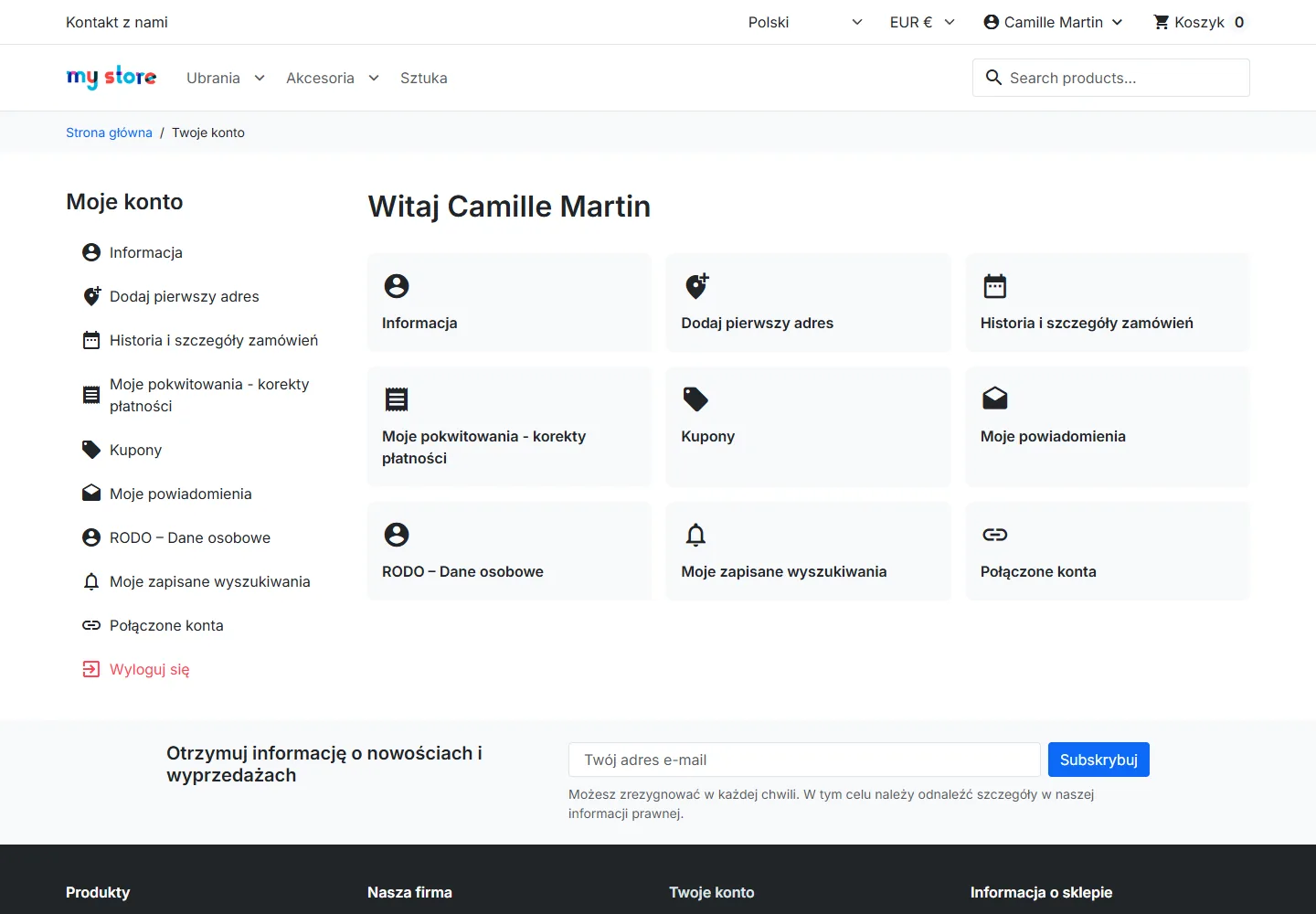
„Połączone konta” w strefie klienta
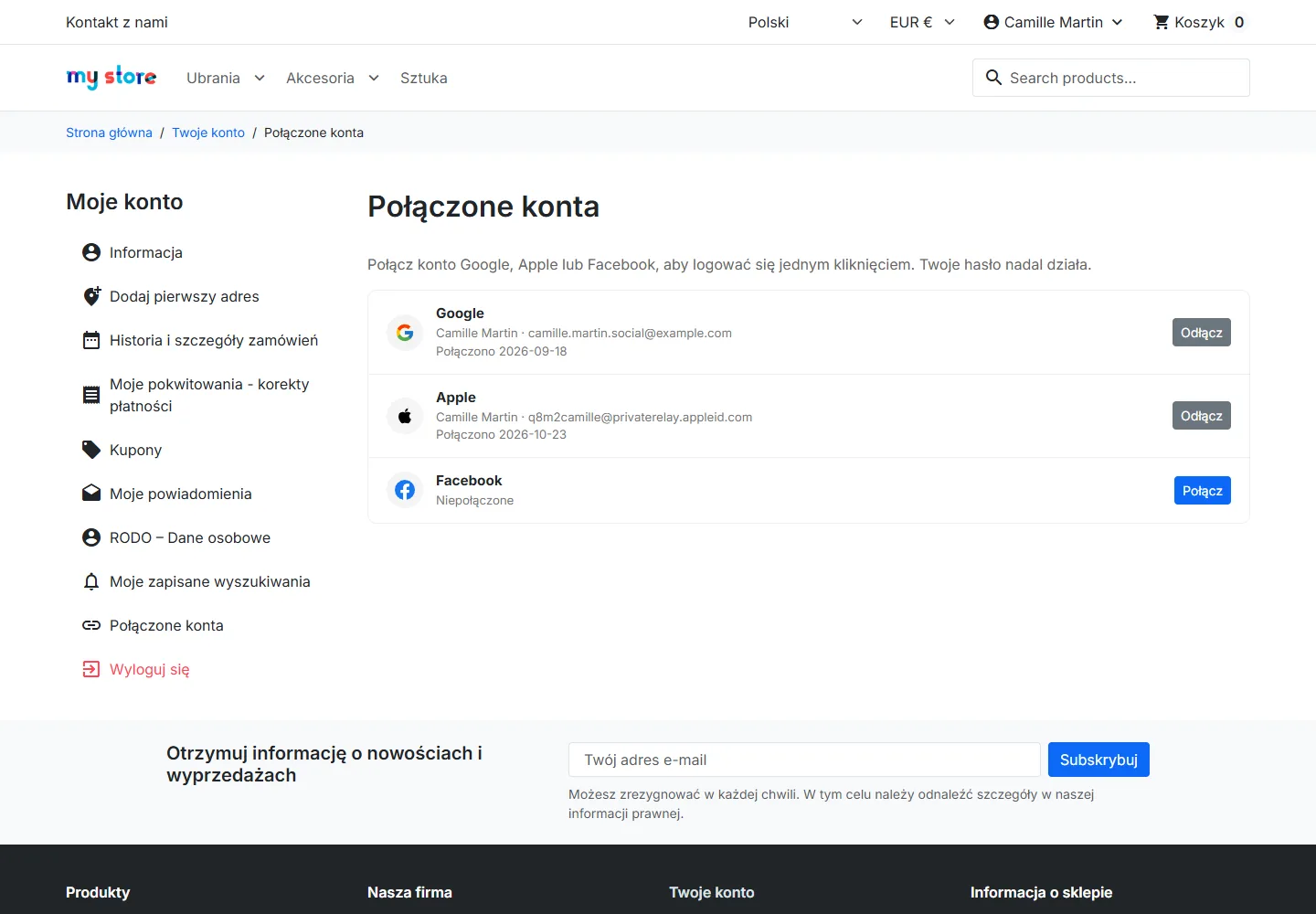
Strona Połączone konta
## Zakładka Zachowanie
- **Automatyczne łączenie przez zweryfikowany e-mail**: przypisuje usługę do istniejącego konta, gdy dostawca potwierdził ten sam e-mail. Po wyłączeniu klient musi zalogować się hasłem, a potem połączyć usługę na swoim koncie. Domyślnie włączone.
- **Ufaj także adresom e-mail z Facebooka przy automatycznym powiązaniu**: domyślnie wyłączone. Facebook nie informuje, czy adres e-mail konta został potwierdzony: po włączeniu tej opcji konto na Facebooku z adresem e-mail jednego z Twoich klientów mogłoby zalogować się na jego konto klienta.
- **Importuj awatar lokalnie**: zapisuje zdjęcie profilowe w `/img/dfsc/avatars/` (tylko HTTPS, maksymalnie 2 MB, sprawdzane formaty JPEG, PNG, GIF lub WebP) i wyświetla je na stronie Połączone konta.
- **Zapisz nowe konta do newslettera**: RODO wymaga wyraźnej zgody. Włącz tę opcję tylko wtedy, gdy zbierasz tę zgodę w inny sposób.
- **Informacja prawna pod przyciskami**: wybierz stronę CMS (regulamin lub politykę prywatności). Pod przyciskami wyświetla się zdanie „Kontynuując, akceptujesz: [strona]”, a akceptacja jest zapisywana dla każdego utworzonego konta. Wybierz „Brak”, aby ukryć informację.
- **Kupon powitalny**: dla każdego konta założonego przez usługę tworzy jednorazowy kupon ważny 90 dni, widoczny w koszyku klienta. Ustaw prefiks kodu (litery, cyfry, myślniki, maksymalnie 40 znaków) i kwotę brutto w walucie domyślnej. Kod ma postać `WELCOME-GOOGLE-A1B2C3`. Klient dostaje o nim informację zaraz po zalogowaniu.
- **Grupy klientów według usługi**: dodaje nowych klientów do wybranej grupy w zależności od użytej usługi.
- **Maks. prób na adres IP (15 minut)**: liczba logowań uruchomionych z jednego adresu IP w ciągu 15 minut. Domyślnie 20, od 1 do 500.
- **Strona po zalogowaniu**: Moje konto, Strona główna, Proces zamówienia, Historia zamówień lub Dane osobowe. Używana, gdy klient nie przyszedł z konkretnej strony.
- **Przechowuj logi i kliknięcia (dni)**: od 30 do 3650 dni, domyślnie 365. Logi zawierają adresy IP i są automatycznie usuwane raz dziennie. Dzienne statystyki pulpitu są zachowywane.
- **Webhook wychodzący**: adres URL i sekret, opis poniżej.
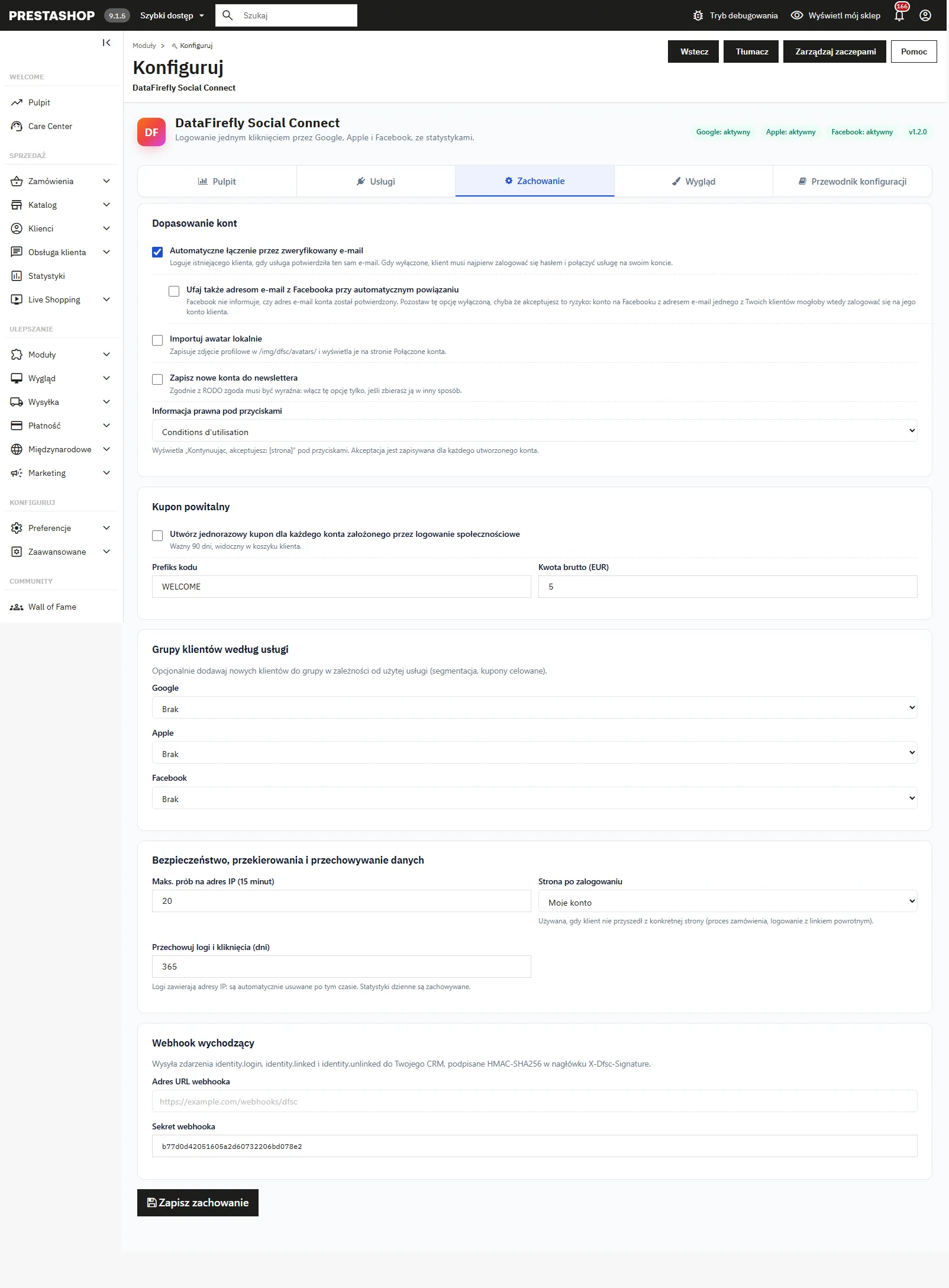
Powiązanie kont i kupon powitalny
## Zakładka Wygląd
- **Styl przycisków**: rounded (domyślny), pill, square, ghost lub minimal. Na dużym ekranie przyciski wyświetlają się obok siebie i przechodzą do nowej linii zamiast ucinać tekst.
- **Treść przycisków**: „Kontynuuj z”, „Zaloguj się przez” lub „Zarejestruj się przez”. Strona rejestracji zawsze używa „Zarejestruj się przez”.
- **Pokaż przyciski także w procesie zamówienia**: krok „Dane osobowe”, dla niezalogowanych odwiedzających. Domyślnie włączone.
Przyciski są zawsze wyświetlane na stronach logowania i rejestracji, gdy tylko co najmniej jedna usługa jest aktywna.
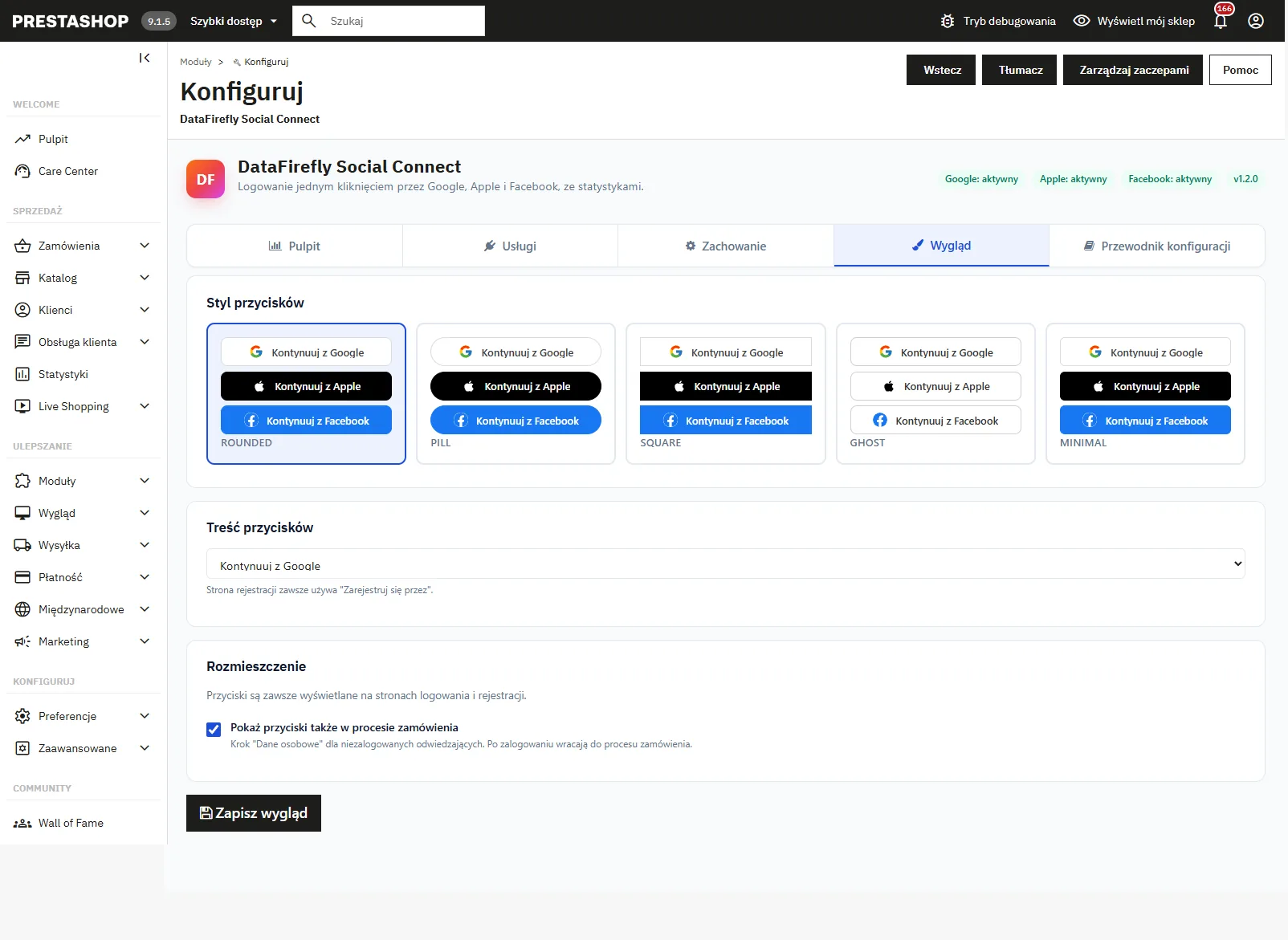
Style i umiejscowienie przycisków
## Pulpit
Pierwsza zakładka konfiguracji pokazuje statystyki z 7, 30, 90 lub 365 dni. W multisklepie uwzględnia sklep lub grupę wybraną w panelu administracyjnym.
- **Wskaźniki**: udane logowania, kliknięcia przycisków ze współczynnikiem konwersji, nowi klienci, niepowodzenia.
- **Logowania w czasie**, dzień po dniu i według usługi.
- **Podział według usługi** i **współczynnik konwersji** dla każdej usługi: nienaturalnie niski wskaźnik często oznacza źle skonfigurowaną usługę.
- **Urządzenia** i **najczęstsze przeglądarki**.
- **Mapa dzień × godzina** udanych logowań (czas serwera).
- **Wskaźnik wykorzystania**: odsetek aktywnych kont klientów połączonych z każdą usługą.
- **Przychód od klientów logujących się społecznościowo**: ważne zamówienia z okresu, brutto, w walucie każdego zamówienia. Każdy klient liczony jest raz, przy pierwszej połączonej usłudze.
- **Ostatnia aktywność**: 25 ostatnich zdarzeń (utworzenia kont, logowania, połączenia, odłączenia, niepowodzenia) z dokładnym błędem zwróconym przez dostawcę.
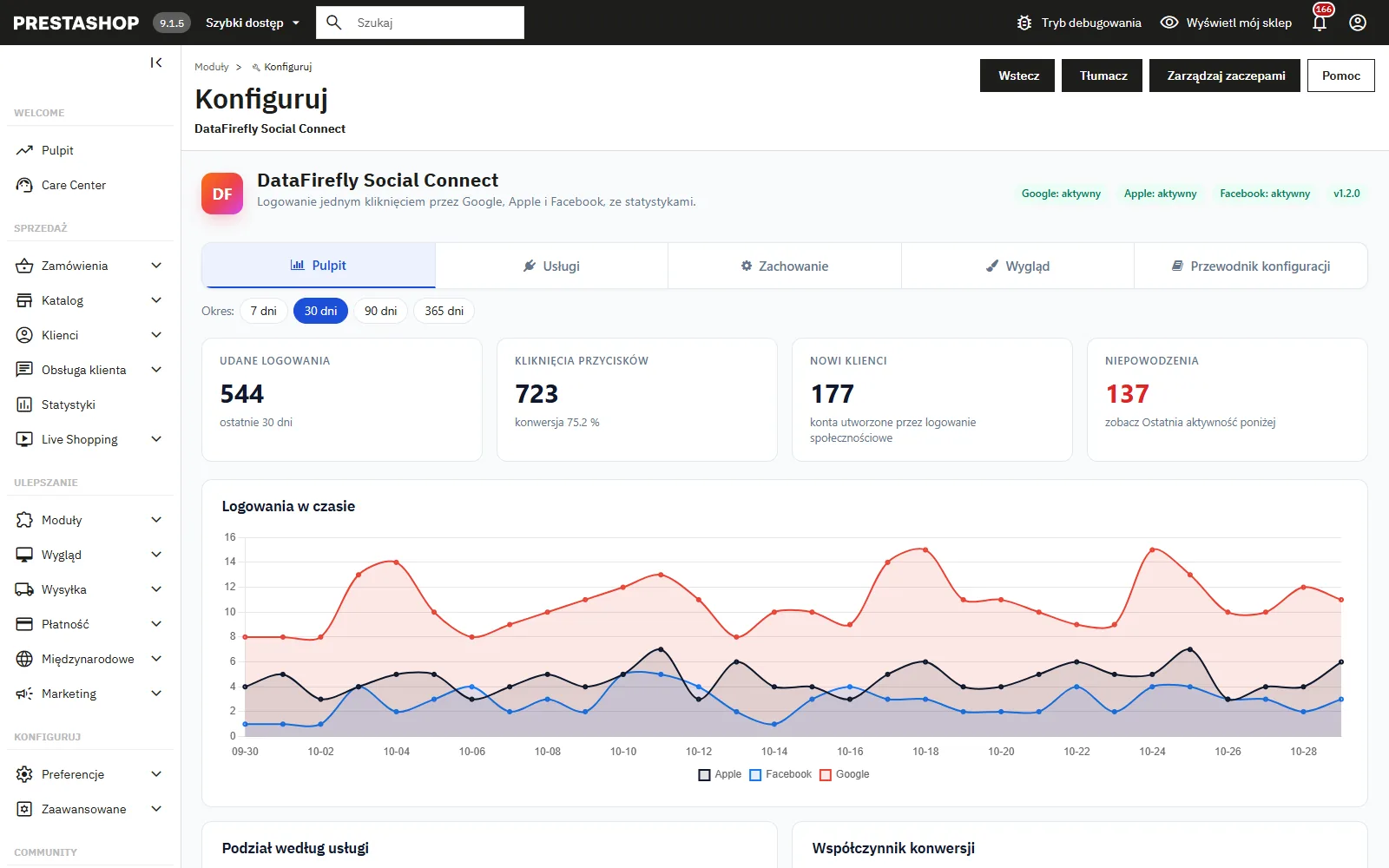
Panel logowania społecznościowego
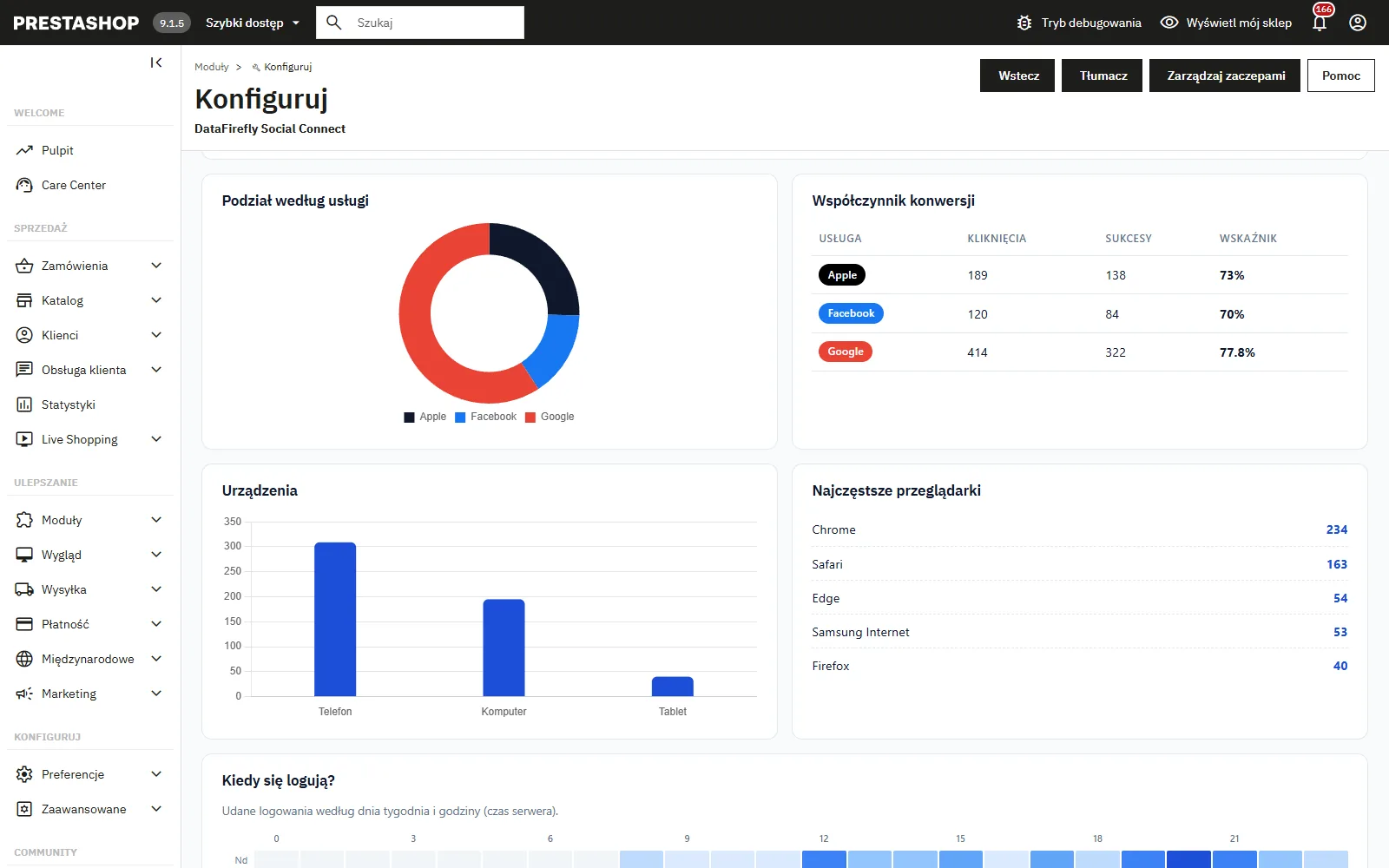
Serwisy, urządzenia i godziny logowania
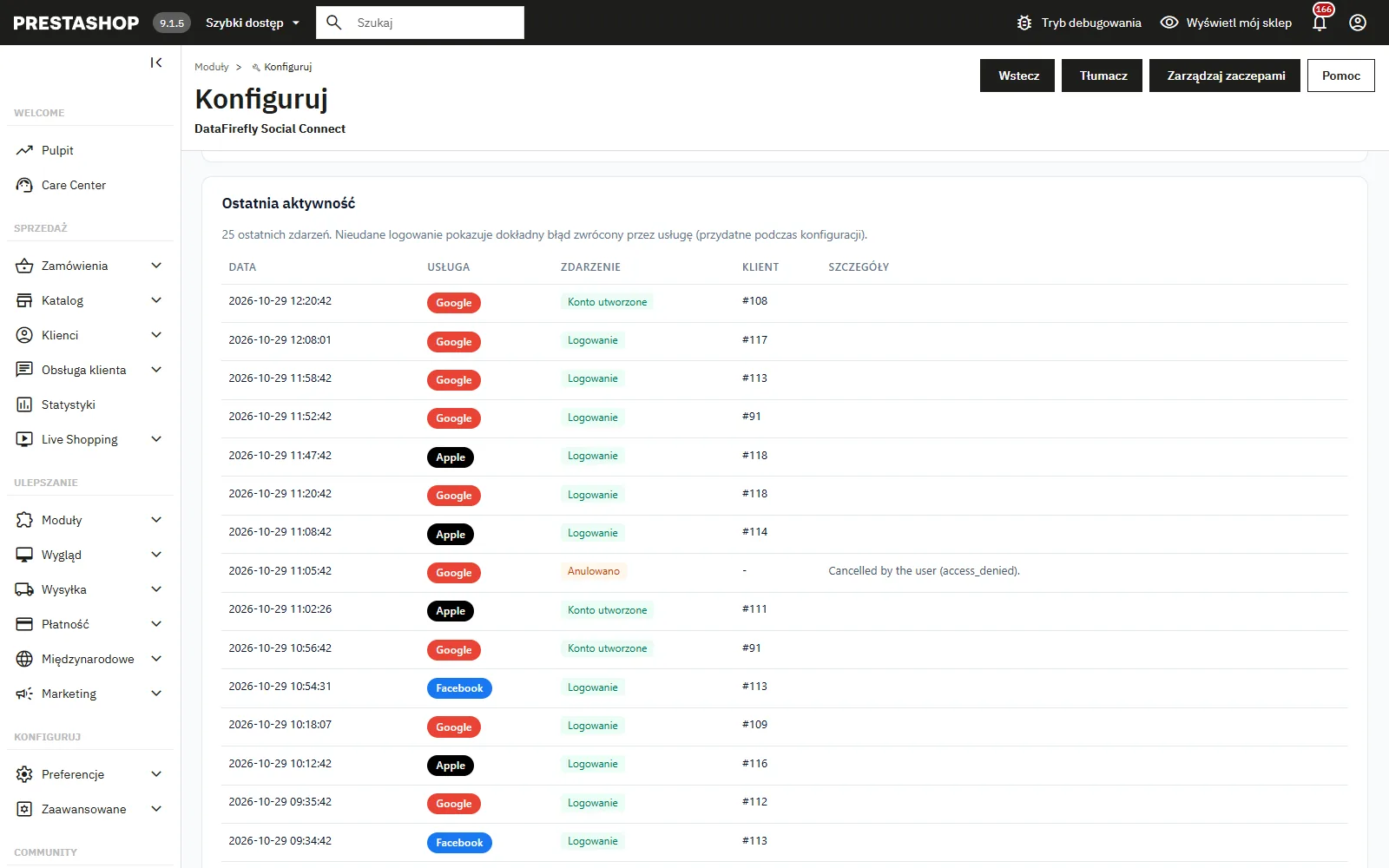
Ostatnia aktywność logowania społecznościowego
## Webhook CRM
Moduł może wysyłać żądanie POST z treścią JSON na wybrany adres przy zdarzeniach `identity.login` (logowanie lub utworzenie konta), `identity.linked` (połączenie ze strony Połączone konta) i `identity.unlinked` (odłączenie). Wywołanie ma limit 3 sekund, aby nie spowalniać klienta. W razie niepowodzenia błąd trafia do logów PrestaShop.
Treść jest podpisywana HMAC-SHA256 sekretem webhooka. Losowy sekret jest generowany przy instalacji. Podpis jest wysyłany w nagłówku `X-Dfsc-Signature` w postaci `sha256=`, a nazwa zdarzenia w `X-Dfsc-Event`. Po stronie odbiorcy przelicz HMAC na surowej treści żądania i porównaj wynik.
```
{
"event": "identity.login",
"sent_at": "2026-10-14T11:27:45+02:00",
"data": {
"id_customer": 1234,
"provider": "google",
"event": "created",
"email": "marie.dupont@example.com",
"id_shop": 1
}
}
```
Pole `data.event` przyjmuje wartość `created` (konto utworzone), `linked` (przypisane do istniejącego konta przez zweryfikowany e-mail) lub `login` (logowanie klienta, który ma już połączoną usługę).
## RODO
- Informacja prawna pod przyciskami informuje klienta przed utworzeniem konta. Akceptacja jest zapisywana w `ps_dfsc_consent` razem ze stanem zapisu do newslettera.
- Logi i kliknięcia, które zawierają adresy IP, są usuwane po wybranym czasie.
- Klient może odłączyć każdą usługę na stronie Połączone konta.
- Z oficjalnym modułem **psgdpr** eksport danych klienta obejmuje jego połączone konta, a usunięcie jego danych kasuje powiązania, zgody i awatary.
- Gdy klient zostaje usunięty w panelu administracyjnym, także z opcją „nie zezwalaj na ponowną rejestrację”, jego powiązania, zgody i awatary są kasowane, a jego wpisy w logach anonimizowane.
## Języki
Moduł jest dostarczany w językach angielskim, francuskim, hiszpańskim, niemieckim, włoskim, niderlandzkim, polskim i portugalskim, zarówno w sklepie, jak i w panelu administracyjnym. Teksty można zmienić w **Międzynarodowy > Tłumaczenia > Tłumaczenia zainstalowanych modułów**.
## Odinstalowanie
Odinstalowanie z menedżera modułów usuwa 5 tabel `ps_dfsc_*`, swoje klucze konfiguracji `DFSC_*` (klucze DF Simple Checkout, który używa tego samego prefiksu, pozostają nienaruszone) oraz katalog `/img/dfsc/` z zaimportowanymi awatarami. Konta klientów i ich zamówienia pozostają nienaruszone: kasowane są tylko powiązania społecznościowe.
## Rozwiązywanie problemów
Zawsze zaczynaj od listy **Ostatnia aktywność** na pulpicie: pokazuje ona dokładny błąd zwrócony przez dostawcę.
**redirect_uri_mismatch (Google) lub zablokowany adres URL (Facebook)**: URI zapisany u dostawcy nie odpowiada dokładnie temu, który wyświetla moduł. Sprawdź https, www, prefiks języka i parametr `?provider=`.
**invalid_client (Apple)**: błędny Team ID lub Key ID, niepełny klucz .p8, Services ID pomylony z App ID albo Return URL inny niż w module. Jeśli moduł wyświetla „Zapisanego klucza nie można odczytać: wklej go ponownie.”, wklej klucz jeszcze raz.
**invalid_grant**: kod autoryzacji wygasł lub został już użyty, na przykład po cofnięciu strony w przeglądarce. Wystarczy ponownie uruchomić logowanie.
**„Sesja logowania wygasła. Spróbuj ponownie.”**: na ekranie dostawcy minęło ponad 15 minut albo ciasteczko sklepu zostało zablokowane. Uruchom logowanie ponownie.
**„Konto z tym adresem e-mail już istnieje”**: dostawca nie potwierdził e-maila (zawsze w przypadku Facebooka, chyba że włączona jest opcja „Ufaj także adresom e-mail z Facebooka przy automatycznym powiązaniu”) albo automatyczne łączenie jest wyłączone. Klient loguje się hasłem, a następnie łączy usługę na stronie Połączone konta.
**„Zbyt wiele prób. Odczekaj kilka minut.”**: osiągnięto limit dla adresu IP. Odczekaj 15 minut albo podnieś próg w zakładce Zachowanie, na przykład w firmie, w której wszystkie stanowiska korzystają z jednego adresu IP.
**Przycisk się nie wyświetla**: sprawdź w pasku konfiguracji, czy usługa ma stan „aktywny”, a nie „niekompletny”. Następnie wyczyść pamięć podręczną PrestaShop.
**Kupon powitalny nie jest tworzony**: sprawdź, czy opcja jest włączona i czy kwota jest większa od zera. Kupon powstaje tylko dla nowego konta, a nie przy przypisaniu usługi do istniejącego konta.