# Editar Produtos em Massa no PrestaShop 8 e 9: documentação
> Apresentação O módulo mostra o catálogo numa grelha editável tipo folha de cálculo no back-office do PrestaShop 1.7.8 a 9. Edita produtos e combinações com o teclado, lança ações em…
- Página:
- Idioma: pt
- Atualizado em: 2026-11-05
- Outros idiomas: [fr](https://www.datafirefly.com/documentation/bulk-edit-products-prestashop/index.md), [en](https://www.datafirefly.com/en/documentation/bulk-edit-products-prestashop/index.md), [es](https://www.datafirefly.com/es/documentation/bulk-edit-products-prestashop/index.md), [de](https://www.datafirefly.com/de/documentation/bulk-edit-products-prestashop/index.md), [it](https://www.datafirefly.com/it/documentation/bulk-edit-products-prestashop/index.md), [pl](https://www.datafirefly.com/pl/documentation/bulk-edit-products-prestashop/index.md), [nl](https://www.datafirefly.com/nl/documentation/bulk-edit-products-prestashop/index.md)
- Índice:
## Apresentação
O módulo mostra o catálogo numa grelha editável tipo folha de cálculo no back-office do PrestaShop 1.7.8 a 9. Edita produtos e combinações com o teclado, lança ações em lote com uma **pré-visualização dos números** calculada em todo o âmbito antes de gravar seja o que for, exporta e reimporta um CSV, e cada alteração pode ser **anulada exatamente** a partir do histórico, mesmo num lote interrompido.
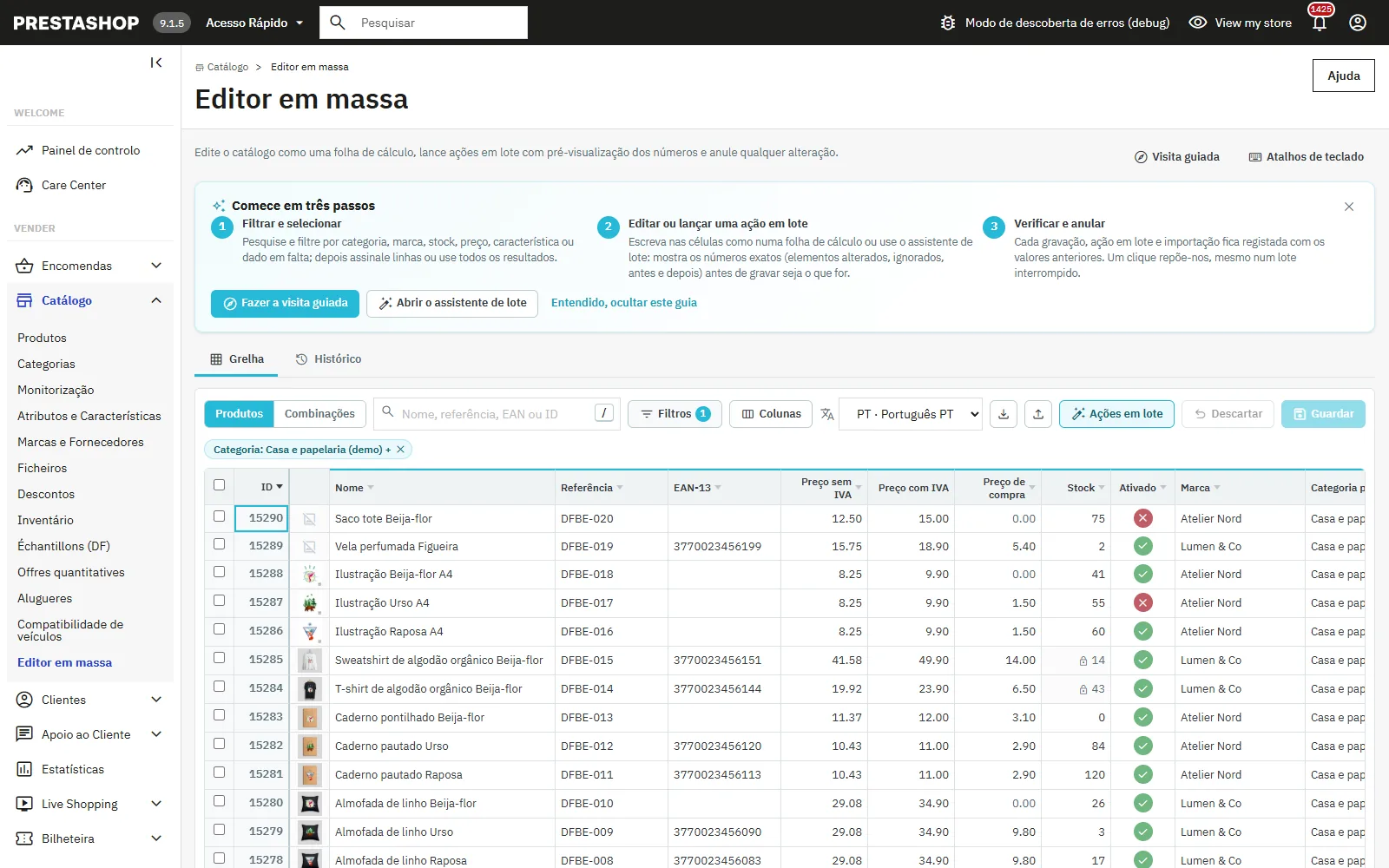
Grelha de produtos tipo folha de cálculo filtrada por categoria, com o guia de início em três passos
## Instalação e atualização
1. Em **Módulos > Gestor de módulos**, clique em **Carregar um módulo** e escolha `dfbulkeditor-2.0.0.zip`.
2. A instalação cria a entrada **Catálogo > Editor em massa** e as duas tabelas do histórico.
3. A partir da 1.0.0, basta carregar o novo zip: a atualização acrescenta as colunas de retoma dos lotes e conserva todo o histórico, que continua a poder ser anulado.
### Definições
O botão **Configurar** apresenta o módulo, os números do histórico (operações registadas, valores que podem ser repostos, lotes interrompidos) e três definições: linhas por página predefinidas (50 a 500), elementos por pedido de lote (10 a 500, 50 por predefinição; reduza se o servidor cortar pedidos longos) e duração do histórico (180 dias por predefinição).
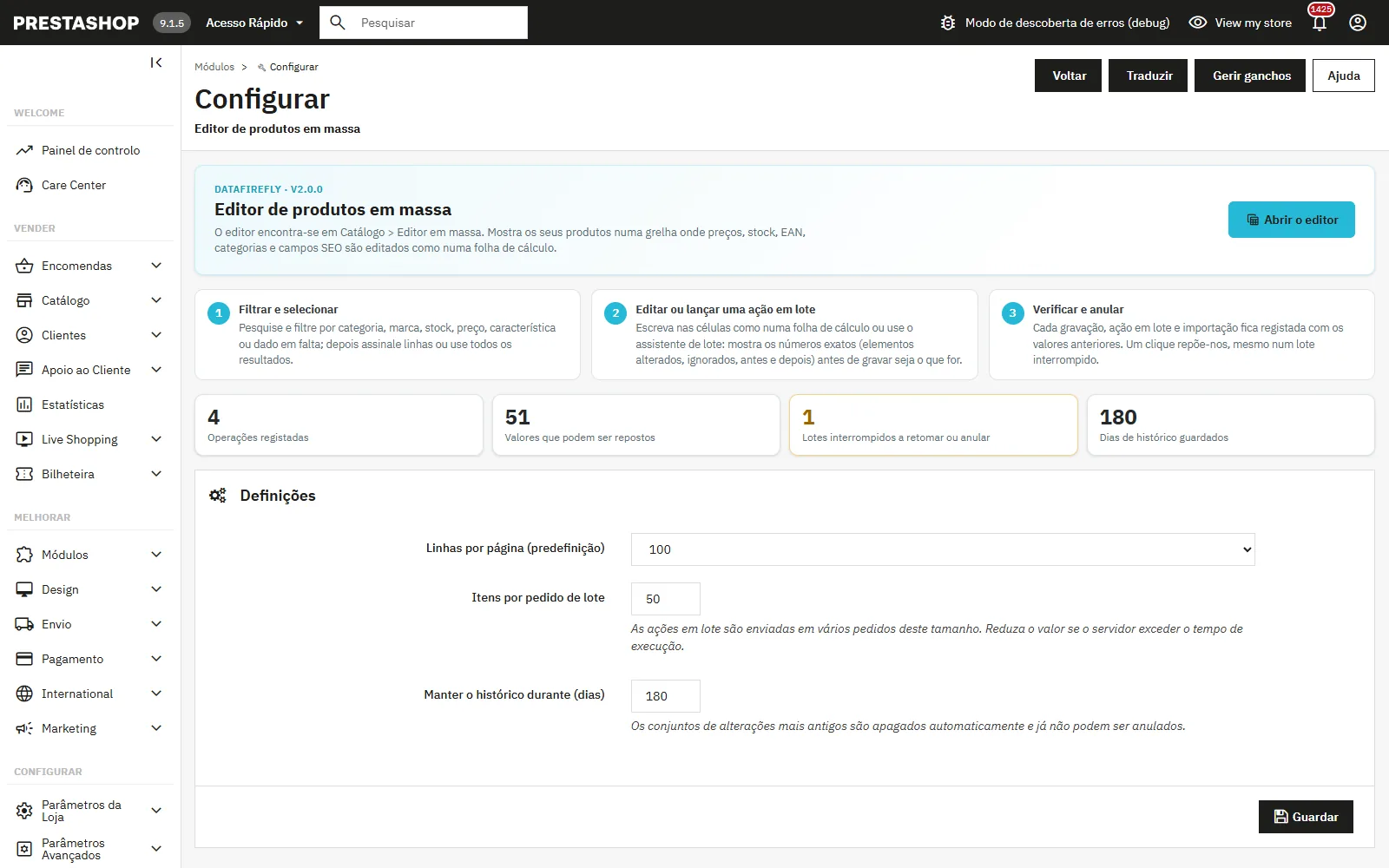
Página de configuração: apresentação, números do histórico e definições dos lotes
## Primeiros passos
Na primeira visita, o guia **Comece em três passos** resume o método: filtrar e selecionar, editar ou lançar uma ação em lote, verificar e anular. A **visita guiada** (8 passos) mostra cada zona do ecrã e pode ser relançada a partir do cabeçalho. O botão **Atalhos de teclado** (ou a tecla ?) lista todos os atalhos.
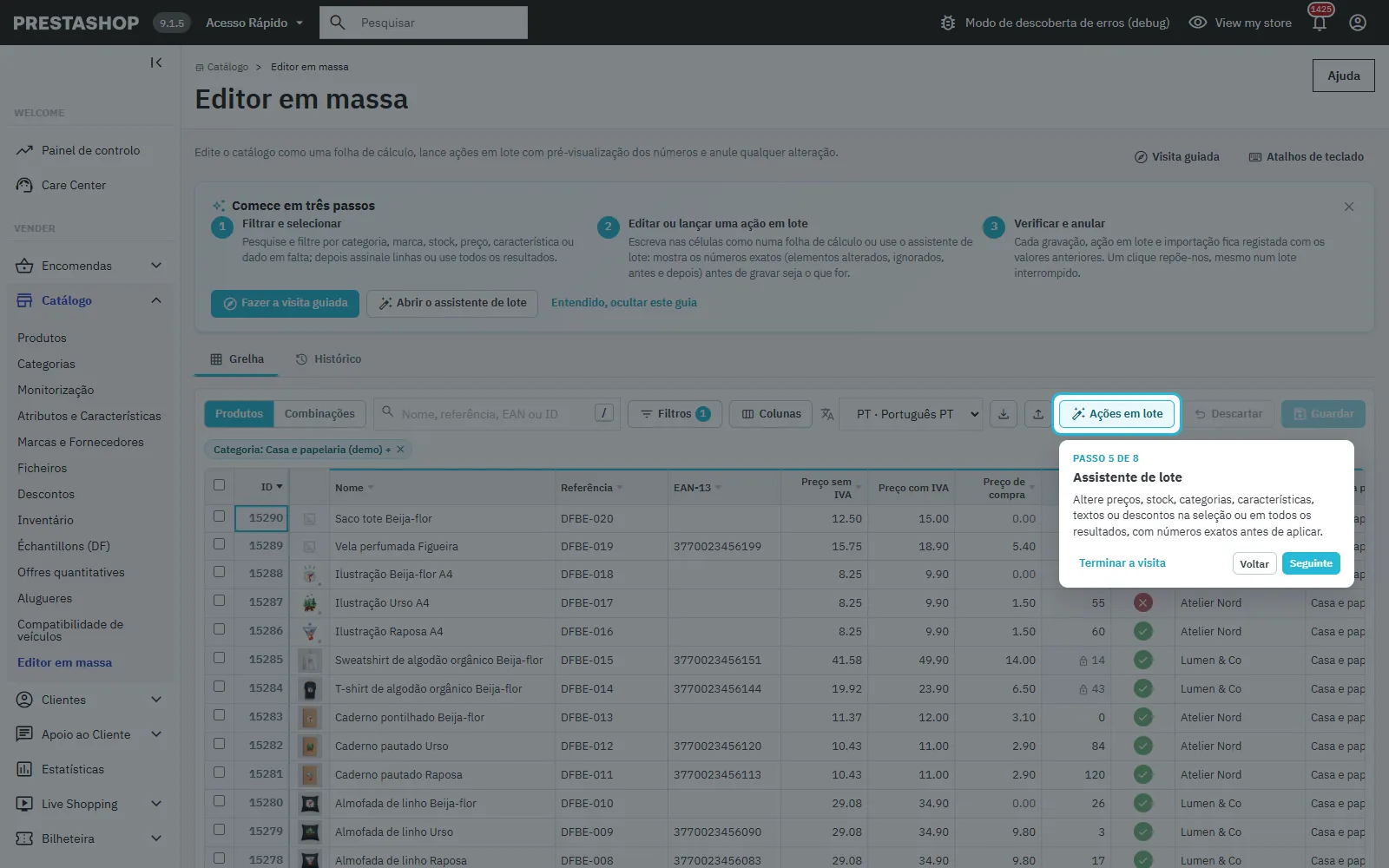
Visita guiada do editor: passo sobre o assistente de lote
## Permissões
As permissões definem-se em **Parâmetros avançados > Equipa > Permissões**, no separador Editor em massa. **Ver** dá acesso à grelha, ao histórico, às pré-visualizações dos números e à exportação CSV. **Editar** é necessário para gravar, aplicar uma ação em lote, importar, retomar ou anular. Sem esta permissão, a grelha fica só de leitura.
## A grelha
### Produtos e combinações
O seletor no canto superior esquerdo alterna entre produtos e combinações. A vista Combinações mostra cada combinação com atributos, referência, impacto no preço, preço final sem e com IVA e stock.
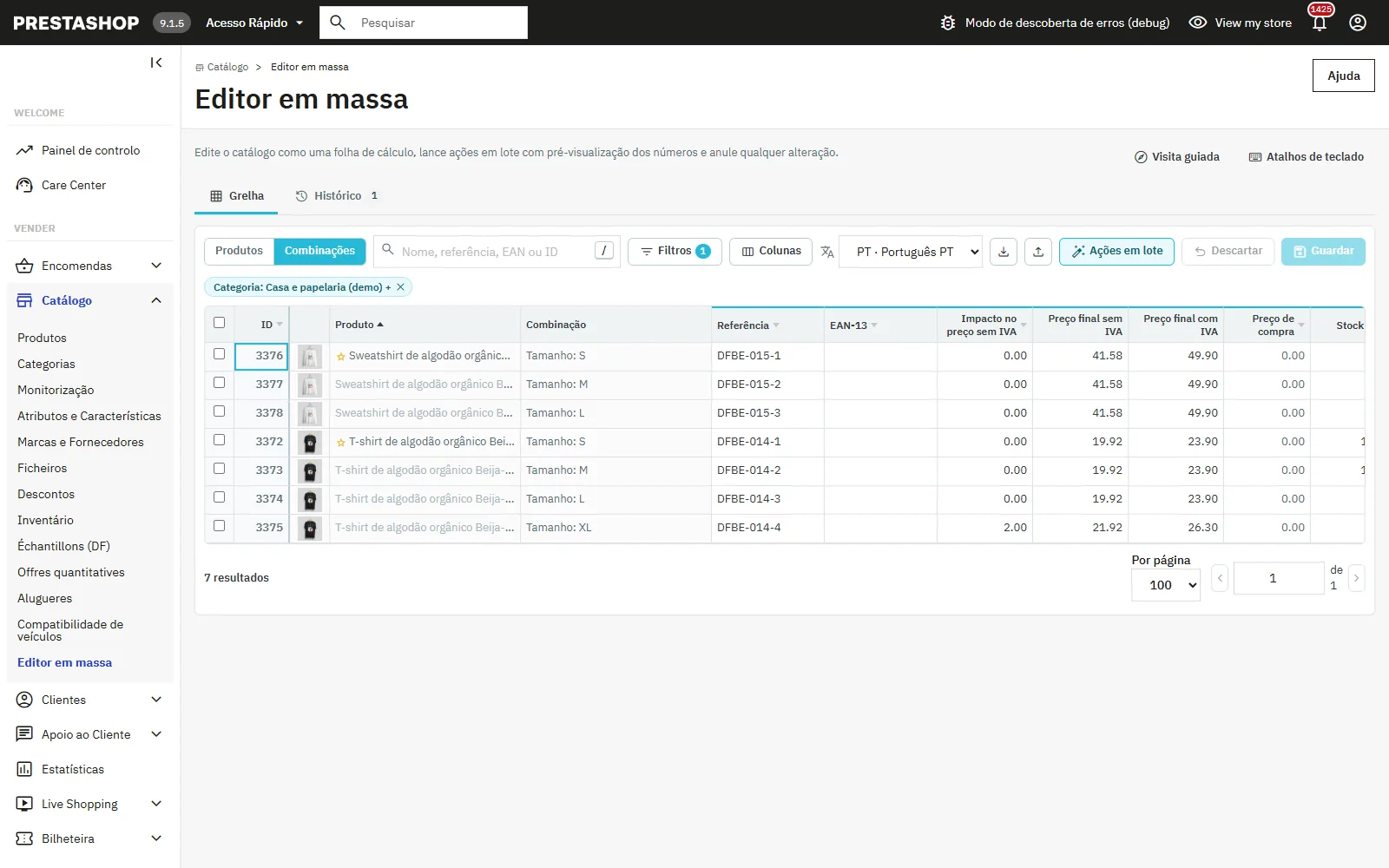
Vista das combinações: referência, impacto no preço, preço final e stock por combinação
### Pesquisa, filtros e colunas
A pesquisa abrange nome, referência, EAN e ID (tecla /). O botão **Filtros** oferece: categoria com ou sem subcategorias, marca, estado, intervalos de stock e de preço, **característica** (com um valor preciso ou «sem esta característica»), dados em falta (EAN, referência, preço de compra, marca, meta título, meta descrição, resumo, imagem) e produtos com ou sem combinações. Os filtros ativos aparecem como etiquetas removíveis com um clique. O botão **Colunas** mostra ou oculta cada coluna.
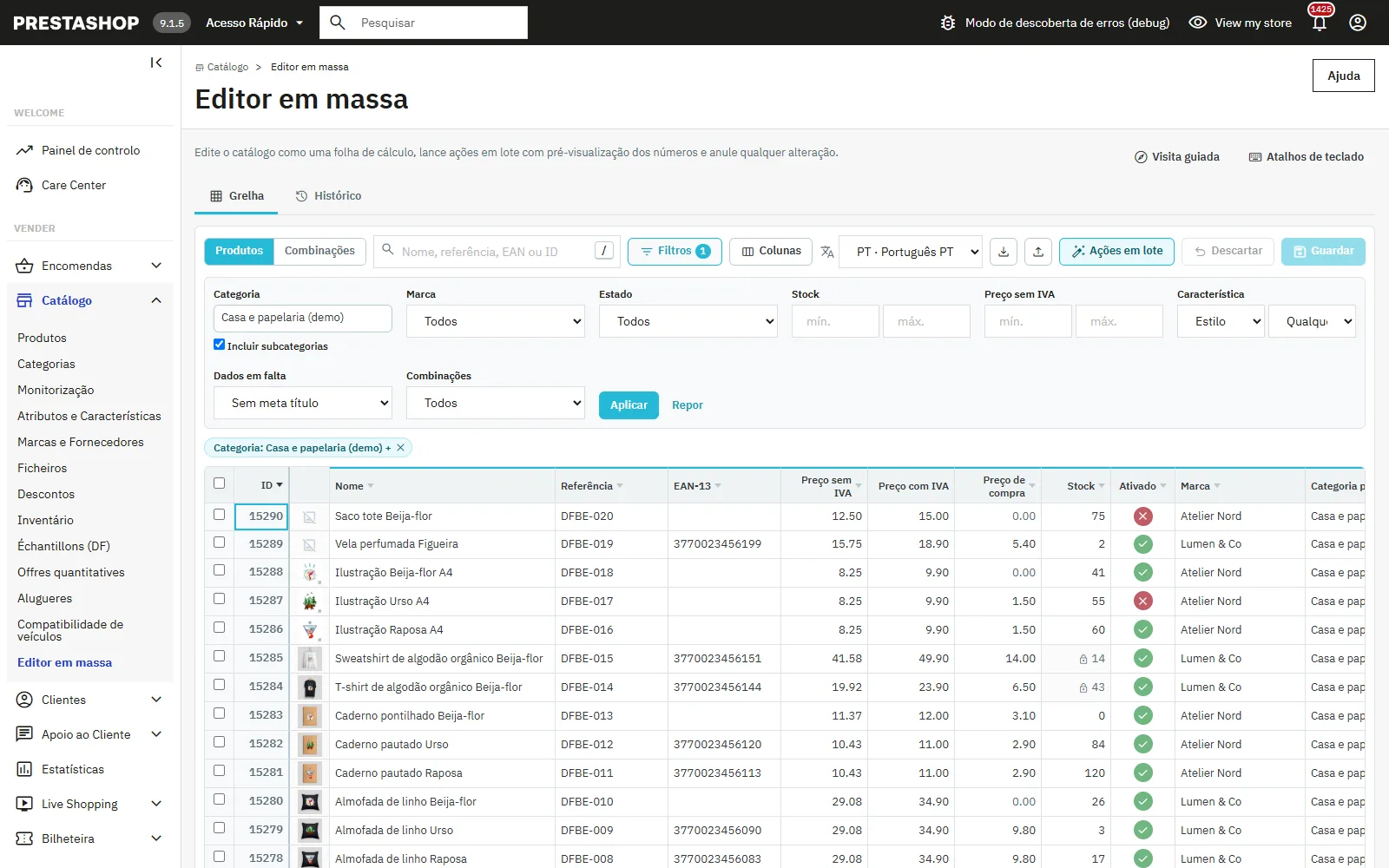
Filtros avançados: categoria, marca, stock, preço, característica e dados em falta, com os filtros ativos como etiquetas
## Editar células
- **Setas, Tab, Enter**: deslocar-se; **escrever, F2 ou duplo clique**: editar.
- **Shift + clique** ou **Shift + setas**: selecionar um intervalo; **Ctrl + C / Ctrl + V**: copiar e colar, também a partir do Excel ou Google Sheets.
- **Ctrl + D**: preencher para baixo; **Delete**: esvaziar; **Espaço**: inverter as células Sim/Não.
- **Ctrl + Z**: cancelar a última edição não gravada; **Ctrl + S**: gravar.
Um preço com IVA é convertido em preço sem IVA com a regra de imposto do produto. As células alteradas ficam amarelas até gravar; um valor recusado pelo PrestaShop fica vermelho, com o motivo ao passar o rato. Cada gravação fica registada.
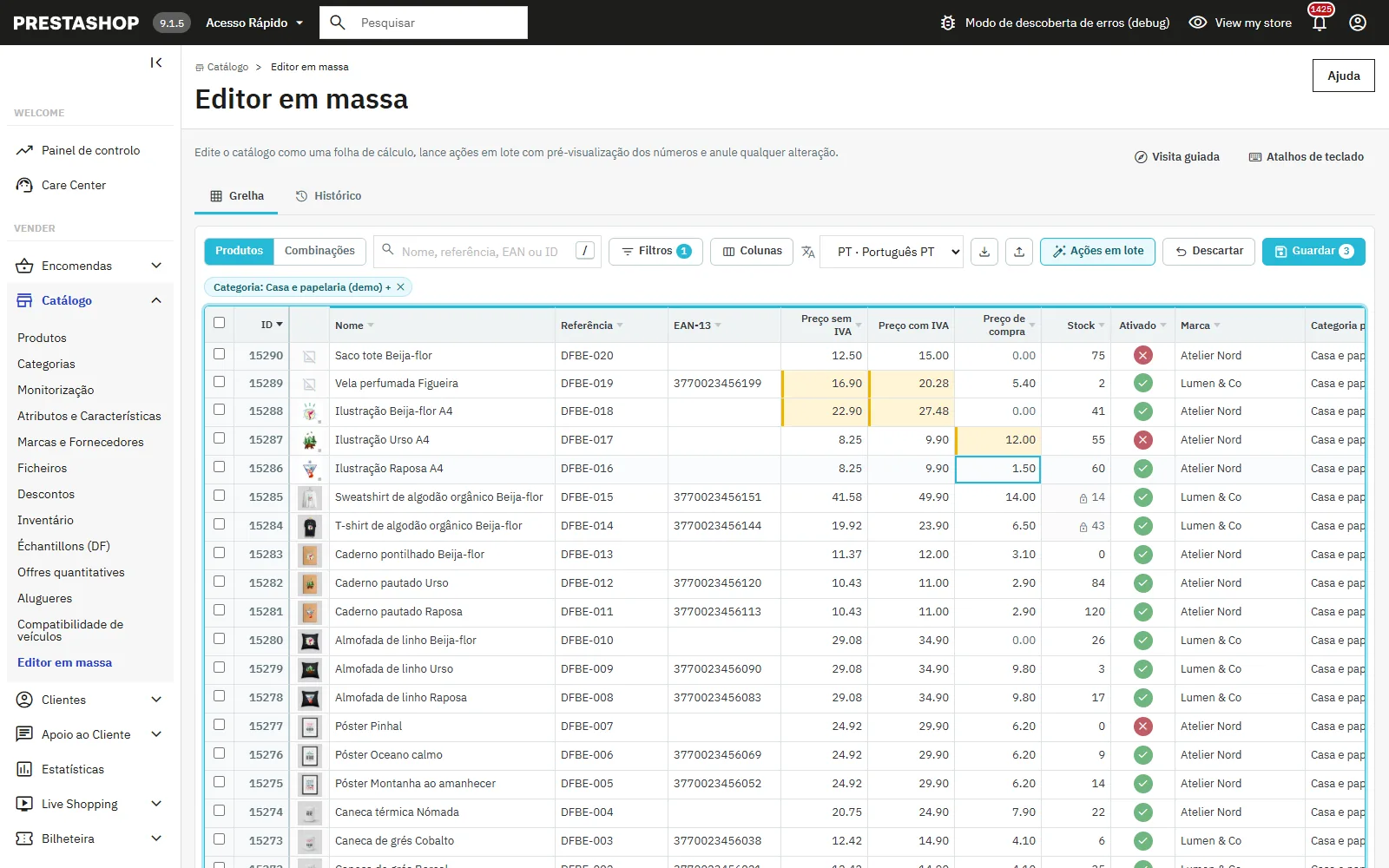
Edição em linha como numa folha de cálculo: preços com IVA e stock alterados a amarelo antes de gravar
## Assistente de lote
### Passo 1: âmbito e ação
O botão **Ações em lote** (ou Alt + B) abre o assistente. Escolha as linhas selecionadas ou todos os resultados filtrados (os filtros atuais são lembrados) e a ação: preços, stock, estado, categorias, características, textos e SEO, descontos, marca, regra de imposto ou outro campo.
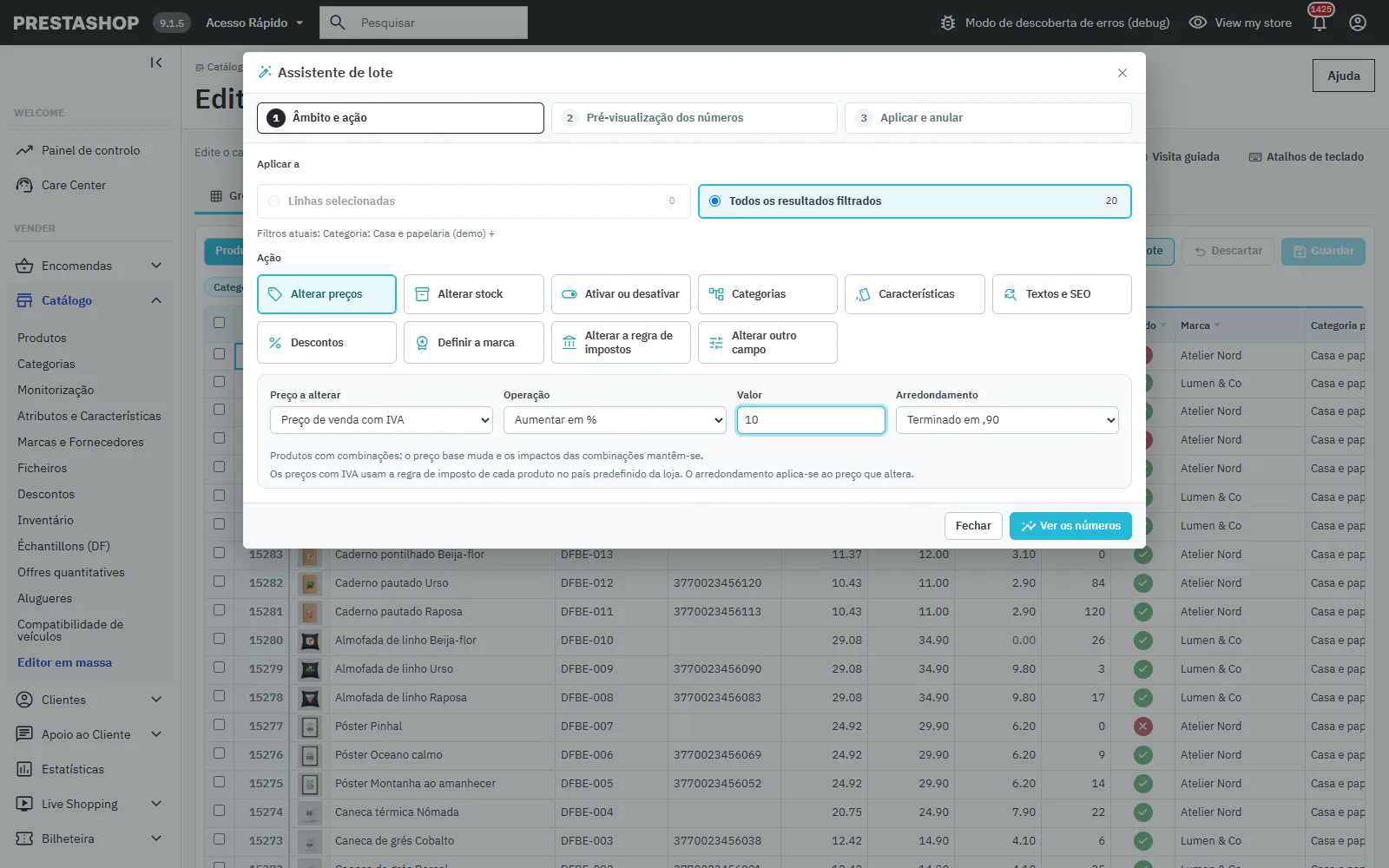
Assistente de lote, passo 1: âmbito, escolha da ação e aumento de 10 % dos preços com IVA arredondados a ,90
### Passo 2: pré-visualização dos números
**Ver os números** calcula a ação em todo o âmbito, com as mesmas regras da execução real, sem gravar nada: elementos que vão mudar, valores gravados, elementos ignorados com o motivo, média antes → depois, variação em %, variação mínima e máxima e uma amostra de 25 linhas (primeiro as que mudam). Sem filtro nem seleção, aplicar exige confirmar que abrange todo o catálogo.
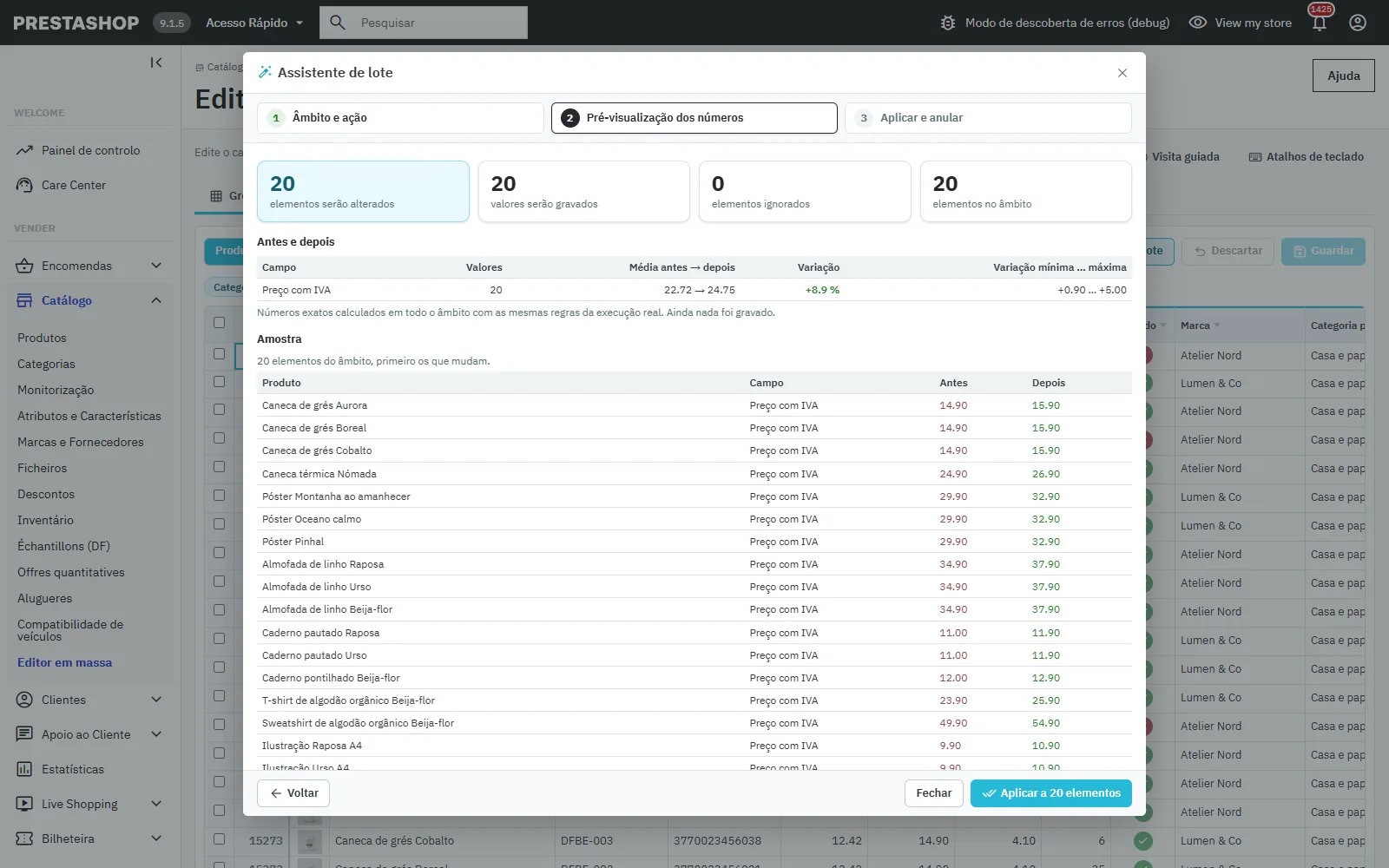
Pré-visualização dos números antes de aplicar: elementos alterados e ignorados, média antes e depois, variação e amostra
### Passo 3: aplicar e anular
A ação é executada por lotes com uma barra de progresso. O resultado indica os elementos atualizados, os ignorados e eventuais erros; o botão **Anular esta ação** repõe de imediato os valores anteriores. Um lote reenviado nunca grava um produto duas vezes.
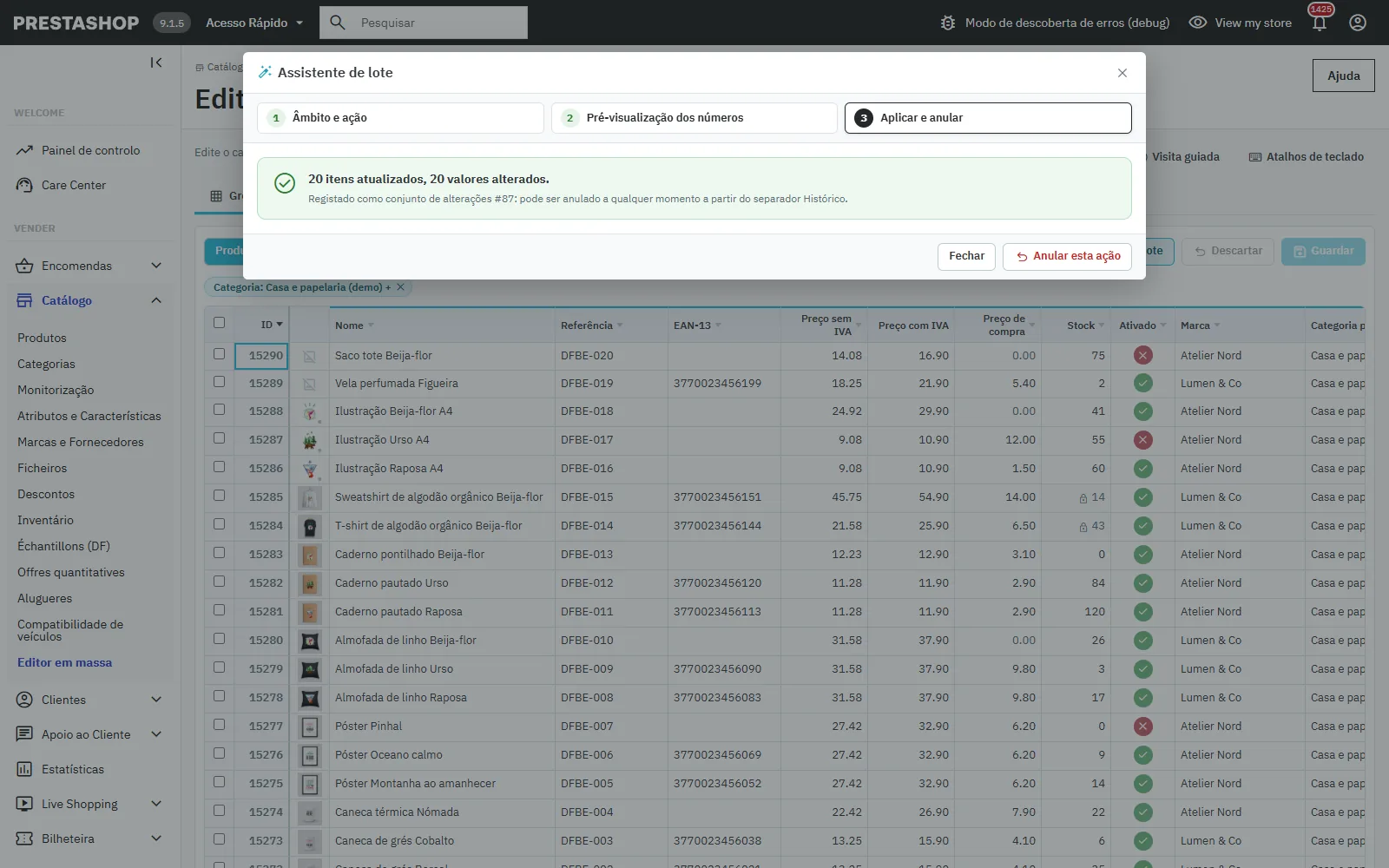
Resultado da ação em lote registada, com o botão para a anular
### Preços, stock, estado, marca e imposto
Preço com IVA, sem IVA ou de compra (preço final ou impacto nas combinações): aumentar ou diminuir em % ou montante, valor fixo ou preço de compra × coeficiente, com arredondamento (0,05, 0,10, inteiro, ,99, ,95, ,90). O stock define-se, aumenta ou diminui e cada alteração fica registada como movimento de stock. A mudança de regra de imposto pode manter os preços com IVA.
### Categorias
Adicionar a categorias, remover de categorias, substituir todas as categorias ou mudar a categoria principal. A anulação repõe os produtos na posição anterior nas categorias ordenadas.
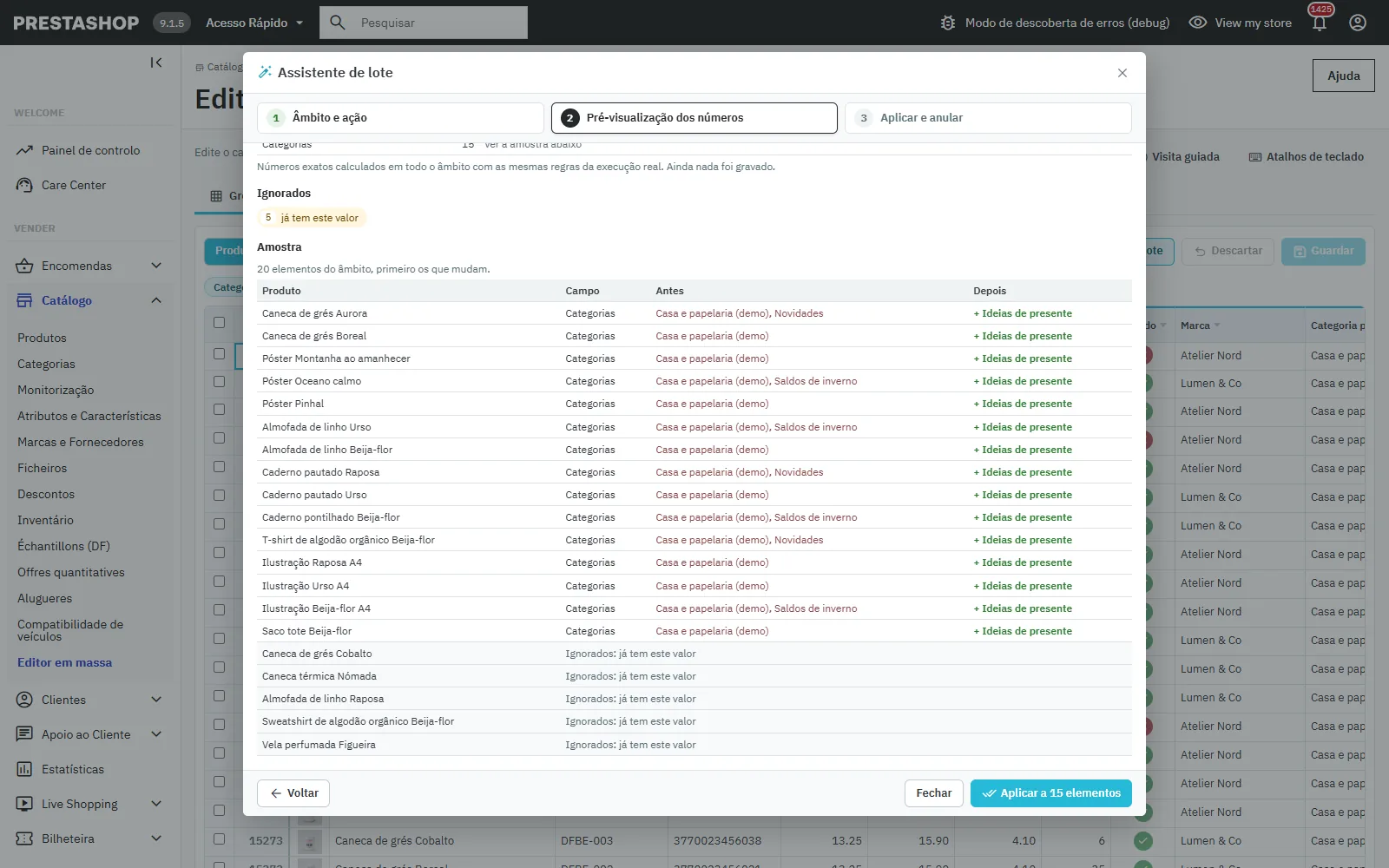
Categorias em massa: adicionar à categoria Ideias de presente, pré-visualização das categorias adicionadas
### Características
Adicionar valores, substituir os valores, remover valores ou remover a característica, com pesquisa nos valores. O PrestaShop 8 e 9 aceitam vários valores por característica; na 1.7, adicionar um valor substitui o atual. Os produtos com um valor personalizado são ignorados.
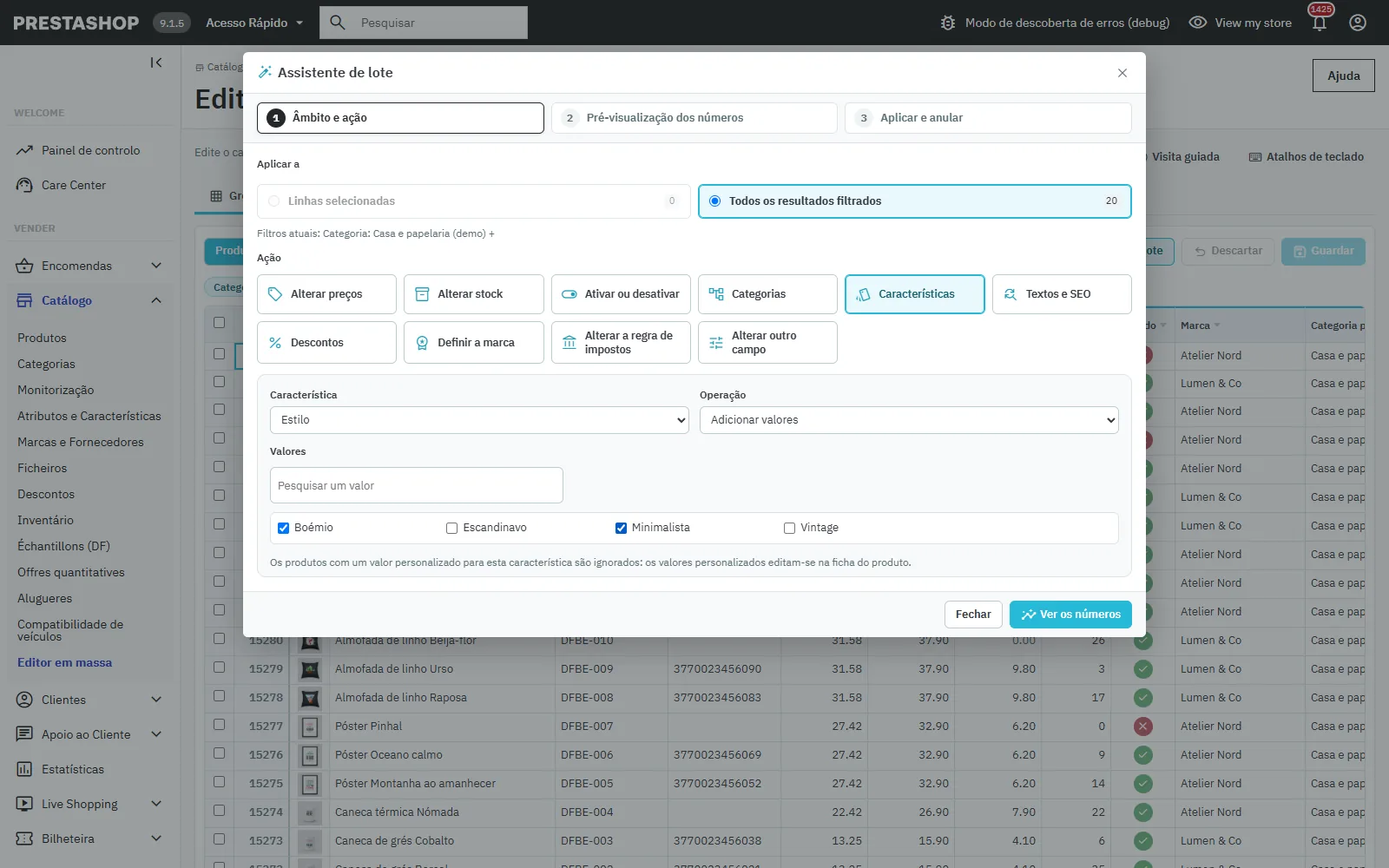
Características em massa: adicionar valores da característica Estilo aos produtos filtrados
### Textos, descrições e SEO
Campos: nome, meta título, meta descrição, URL amigável, resumo e descrição. Operações: preencher a partir de um modelo (`{name}`, `{reference}`, `{ean13}`, `{manufacturer}`, `{category}`, `{price}`, `{shop}`, `{id}`), adicionar no início ou no fim, localizar e substituir (maiúsculas, palavras inteiras). Nas descrições HTML, a substituição só altera o texto visível, nunca etiquetas, ligações ou estilos, e a pré-visualização realça a diferença.
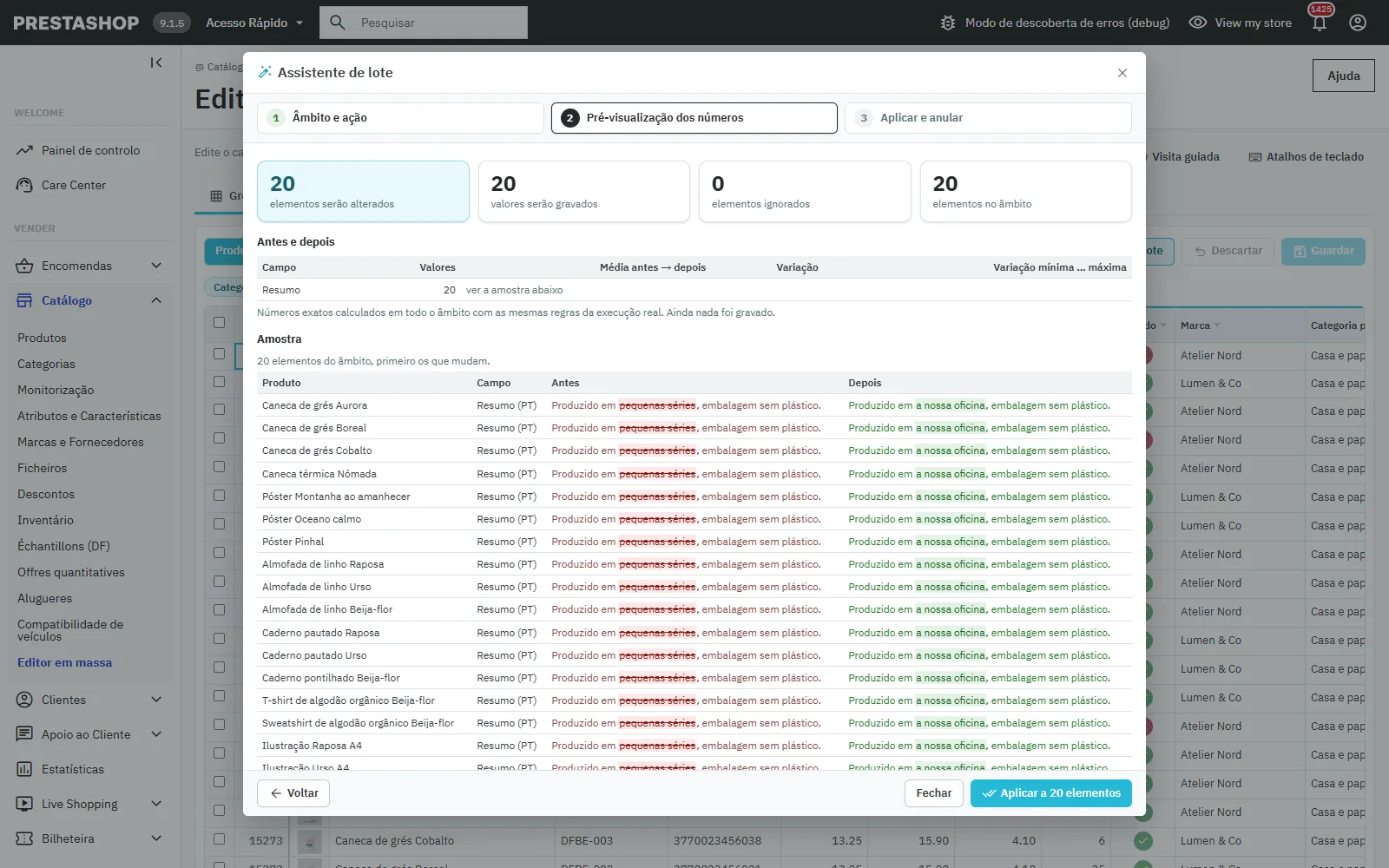
Localizar e substituir nos resumos HTML, com a diferença realçada antes de aplicar
### Outros campos e descontos
Visibilidade, estado, disponível para encomenda, mostrar preço, só online, etiqueta em promoção, quantidade mínima, alerta de stock, portes, dimensões e textos de disponibilidade. Os descontos de catálogo (percentagem ou montante, datas, grupo, quantidade) adicionam-se ou removem-se; um desconto com as mesmas condições nunca é criado duas vezes.
## Exportação e importação CSV
A exportação contém todos os campos editáveis, incluindo resumo e descrição, com ponto e vírgula (Excel europeu) ou vírgula (Excel inglês, Google Sheets). Os textos que uma folha de cálculo executaria como fórmula (começados por =, +, - ou @) recebem um apóstrofo à frente, retirado na importação. Na importação, escolha a chave (chave, ID, referência ou EAN) e verifique a pré-visualização: só são gravados os valores realmente diferentes, e a importação anula-se como uma ação em lote.
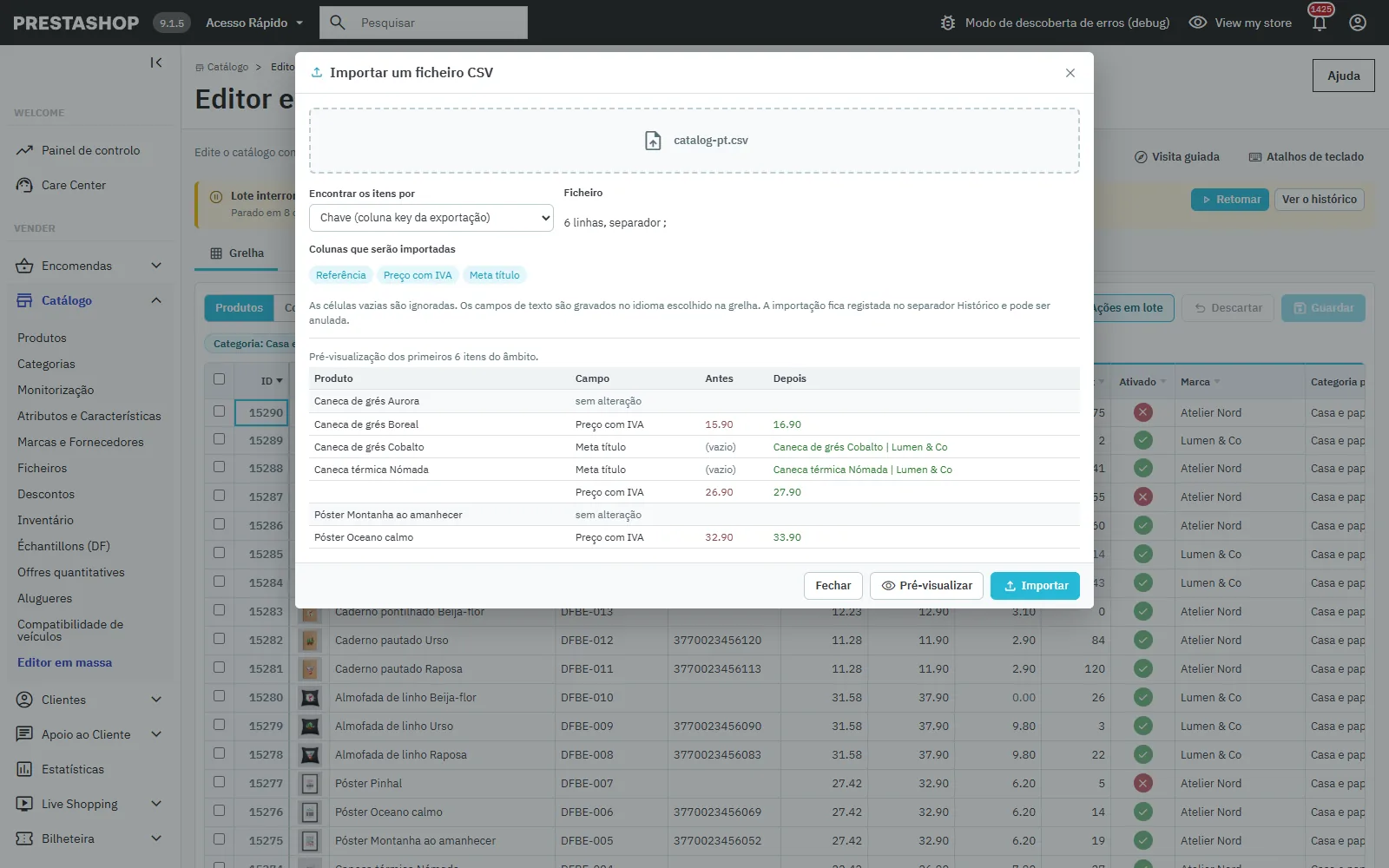
Importação CSV: colunas reconhecidas e pré-visualização apenas dos valores alterados
## Histórico, anulação e retoma
O separador **Histórico** lista cada gravação, ação em lote, importação e anulação. **Detalhes** mostra cada valor antes e depois; **Anular** repõe exatamente os valores anteriores (um valor alterado novamente entretanto é conservado, salvo se assinalar «Substituir as alterações posteriores»). Se um lote parou (separador fechado, falha de rede), uma faixa propõe **retomá-lo** onde parou, sem regravar os produtos já tratados, ou anulá-lo.
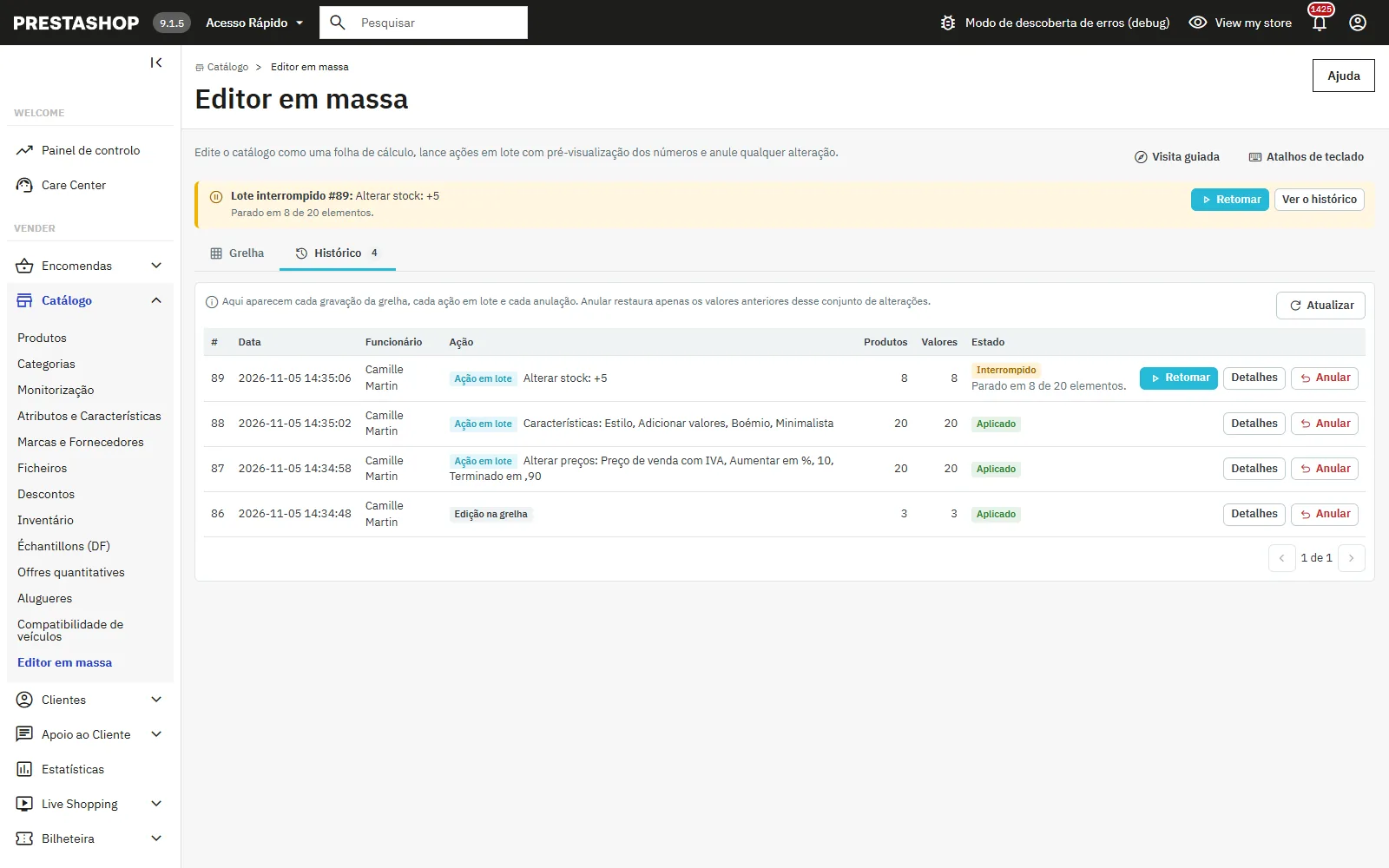
Histórico de alterações com anulação e retoma de um lote interrompido
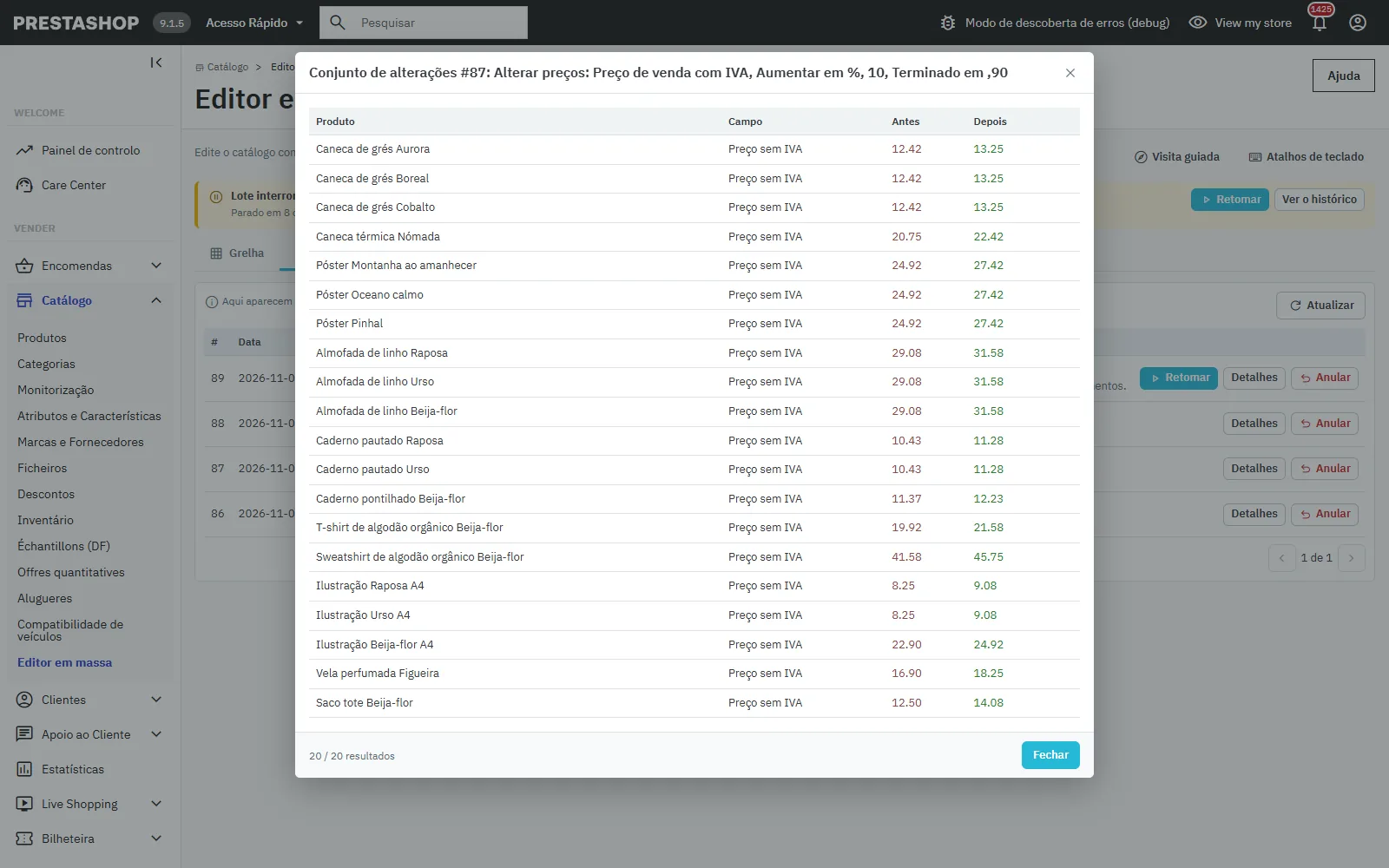
Detalhe de um conjunto de alterações: cada valor antes e depois, produto a produto
## Multiloja
A grelha mostra e edita apenas a loja selecionada. No contexto «Todas as lojas» ou de um grupo, um aviso indica a loja mostrada.
## Resolução de problemas
- **Uma ação em lote para**: clique em **Retomar** na faixa ou no histórico; se voltar a acontecer, reduza «Elementos por pedido de lote».
- **Uma célula fica vermelha**: o PrestaShop recusou o valor; passe o rato para ler o motivo.
- **Caracteres estranhos na importação**: grave o ficheiro como «CSV UTF-8».
- **Sem entrada de menu na 1.7.8**: reinstale a 2.0.0, que repara a entrada em Catálogo.