# DataFirefly Editor de faturas PDF para PrestaShop
> Apresentação O módulo dfinvoiceeditor substitui o esquema das faturas PDF do PrestaShop 8 e 9 pelo seu, definido no back-office. Não altera nenhum ficheiro .tpl nem instala overrides: quando o…
- Página:
- Idioma: pt
- Atualizado em: 2026-10-29
- Outros idiomas: [fr](https://www.datafirefly.com/documentation/dfinvoiceeditor/index.md), [en](https://www.datafirefly.com/en/documentation/dfinvoiceeditor/index.md), [es](https://www.datafirefly.com/es/documentation/dfinvoiceeditor/index.md), [de](https://www.datafirefly.com/de/documentation/dfinvoiceeditor/index.md), [it](https://www.datafirefly.com/it/documentation/dfinvoiceeditor/index.md), [pl](https://www.datafirefly.com/pl/documentation/dfinvoiceeditor/index.md), [nl](https://www.datafirefly.com/nl/documentation/dfinvoiceeditor/index.md)
- Índice:
## Apresentação
O módulo **dfinvoiceeditor** substitui o esquema das faturas PDF do PrestaShop 8 e 9 pelo seu, definido no back-office. Não altera nenhum ficheiro `.tpl` nem instala overrides: quando o PrestaShop gera uma fatura, o módulo fornece o seu próprio cabeçalho, corpo e rodapé. Ao desativar o módulo ou o seu interruptor principal, volta a fatura original.
As definições aplicam-se a todas as faturas geradas pelo PrestaShop: a anexada aos e-mails de encomenda, a descarregada na conta do cliente e as impressas uma a uma ou em lote no back-office. Em opção, as guias de remessa adotam a mesma apresentação.
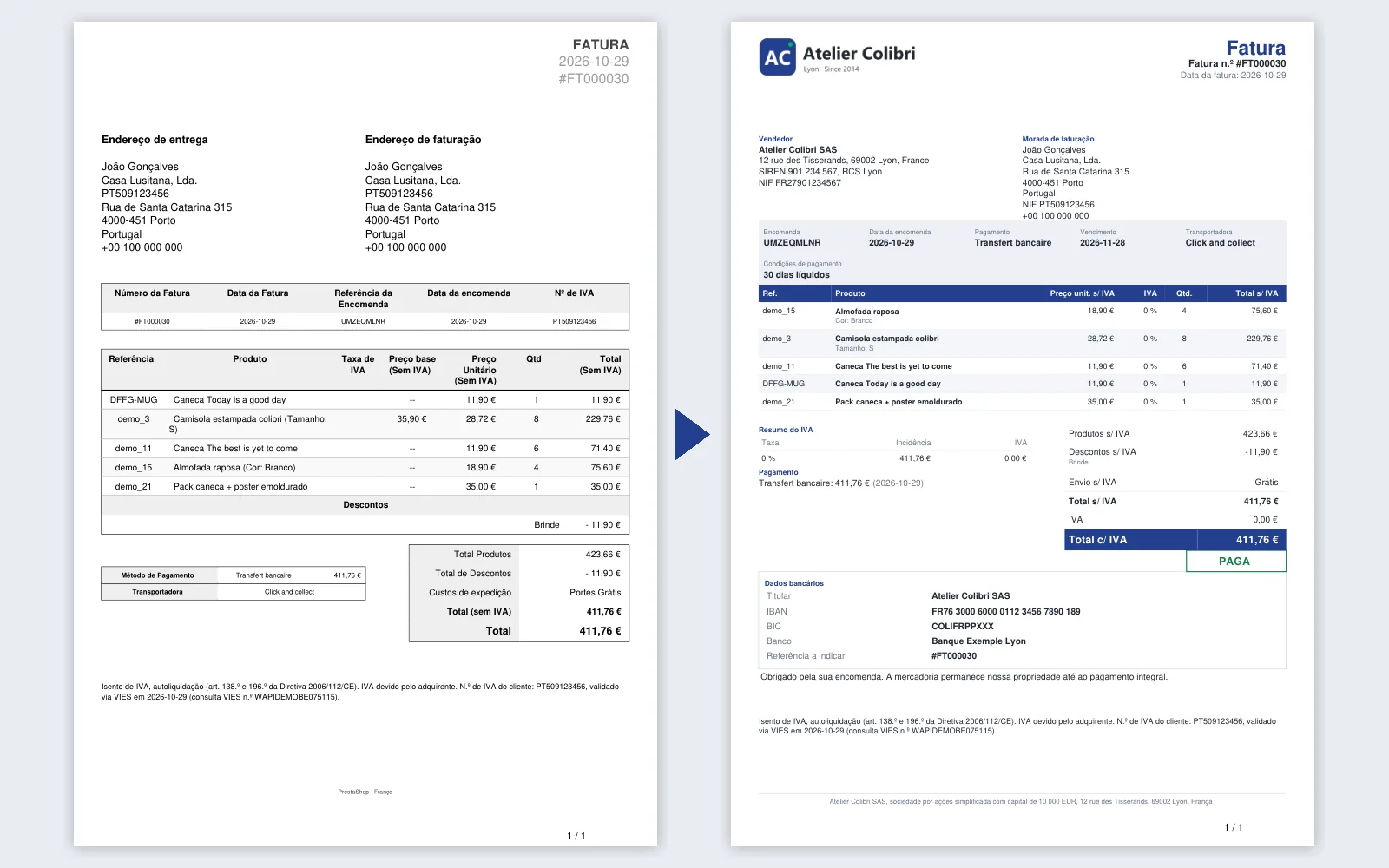
Fatura PrestaShop antes e depois
## Instalação
1. Em **Módulos > Gestor de módulos**, clique em **Carregar um módulo** e envie o ficheiro `dfinvoiceeditor-1.1.0.zip`.
2. O módulo cria a sua tabela de definições, a pasta `img/dfinvoiceeditor` para o logótipo e a página **Encomendas > Editor de faturas**.
3. Abra essa página. O esquema do módulo fica ativo desde a instalação com definições predefinidas sóbrias: gere uma pré-visualização para o ver.
O módulo funciona no PrestaShop 8.0 a 9.x, em multiloja (definições por loja) e multilingue. Não precisa de dependências Composer.
### Atualizar para a versão 1.1.0
Carregue `dfinvoiceeditor-1.1.0.zip` no Gestor de módulos e clique em **Atualizar**. As definições, textos, campos personalizados, regras e o logótipo mantêm-se tal como estão. A versão 1.1.0 corrige:
- os caracteres polacos, checos ou turcos substituídos por «?» quando o funcionário que descarrega a fatura trabalha noutro idioma que não o da encomenda;
- o resumo do IVA de uma fatura isenta (autoliquidação, exportação), que só mostrava o envio como incidência;
- as combinações no formato do PrestaShop 8 e 9, cortadas a meio do parêntese;
- o rodapé, impresso só na última página e que repetia o da fatura anterior numa exportação em lote;
- o país do cliente e as etiquetas das personalizações, agora no idioma da fatura.
## O editor
A página divide-se em secções listadas na coluna da esquerda. Por baixo, um esquema da página A4 realça a zona da fatura em edição. A barra inferior indica se há alterações por guardar e contém o botão **Guardar**.
Os textos impressos existem em cada idioma da loja. Os botões de idioma sob o cabeçalho escolhem o idioma mostrado em todos os campos multilingues.
### Pré-visualização e comparação
No topo da página, escolha uma fatura recente da loja e depois **Fatura** ou **Guia de remessa**:
- **Pré-visualizar** abre o PDF num novo separador com as definições do ecrã, mesmo por guardar. Só um logótipo acabado de carregar espera pelo guardar.
- **Comparar com a fatura PrestaShop** abre o mesmo documento no esquema original.
## Definições gerais
- **Usar este esquema nas faturas**: o interruptor principal. Desligado, o PrestaShop volta a imprimir a sua fatura, sem perder definições.
- **Usar também este esquema nas guias de remessa**: ver a secção Guias de remessa.
- **Idioma da fatura**: o da encomenda (recomendado) ou o do funcionário que gera o PDF.
- **Tipo de letra**: automático por idioma, Helvetica, DejaVu Sans, Times ou Courier. O DejaVu Sans cobre também polaco, grego e cirílico. O tipo de letra automático segue o idioma da fatura, mesmo quando o funcionário que a descarrega trabalha noutro idioma.
- **Tamanho do texto** de 7 a 12 pt e quatro cores: destaque (título, cabeçalho da tabela, total a pagar, títulos de secção), texto, texto secundário e texto sobre a cor de destaque.
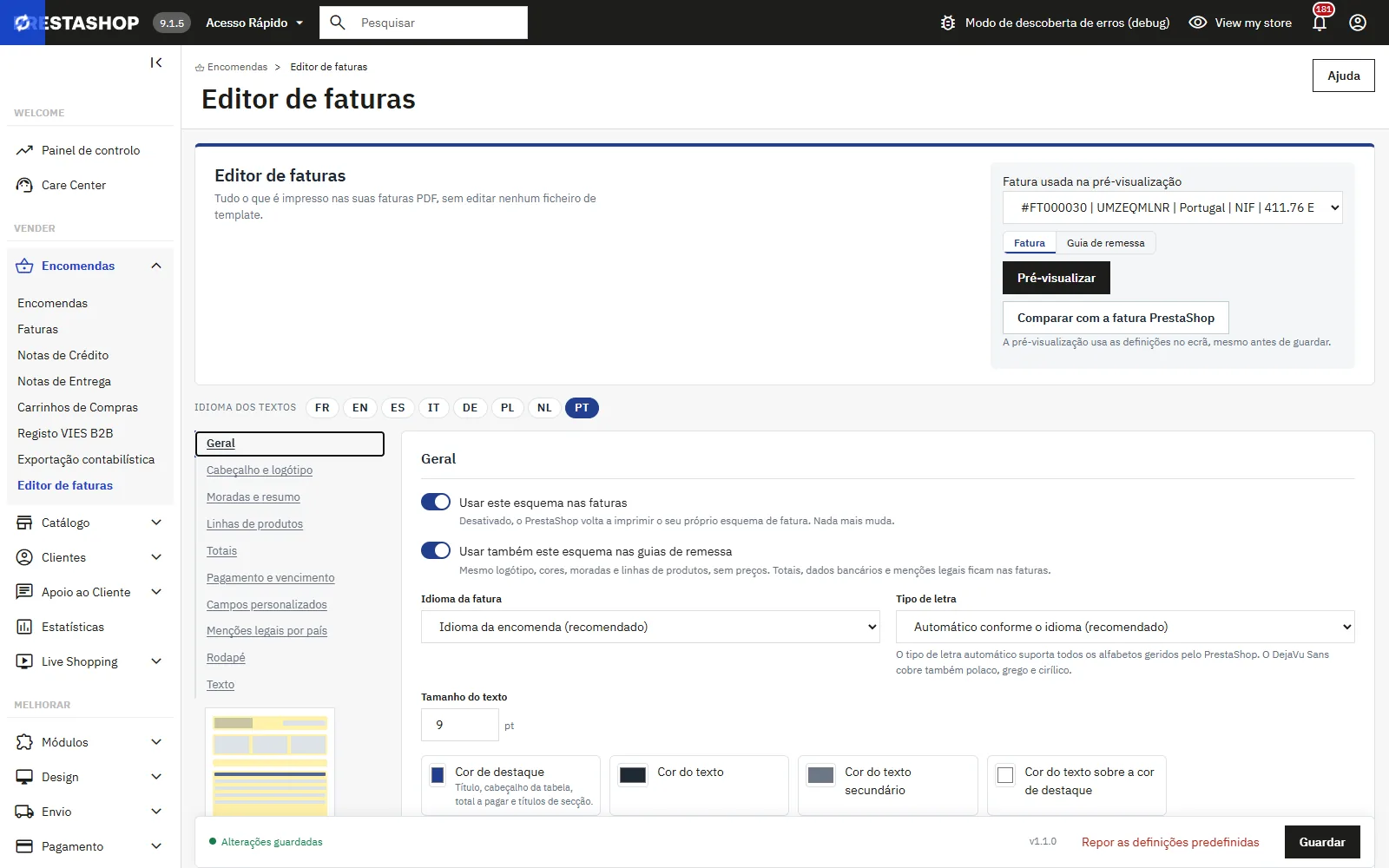
Editor de faturas: definições gerais
## Cabeçalho e logótipo
Escolha o logótipo de fatura da loja, um logótipo próprio para faturas ou nenhum. O logótipo próprio aceita PNG, JPG ou GIF até 2 MB; um PNG com pelo menos 600 px de largura imprime nítido. Defina a largura de 10 a 90 mm e a posição à esquerda ou à direita. A altura está limitada a 26 mm para que o cabeçalho nunca se sobreponha ao conteúdo.
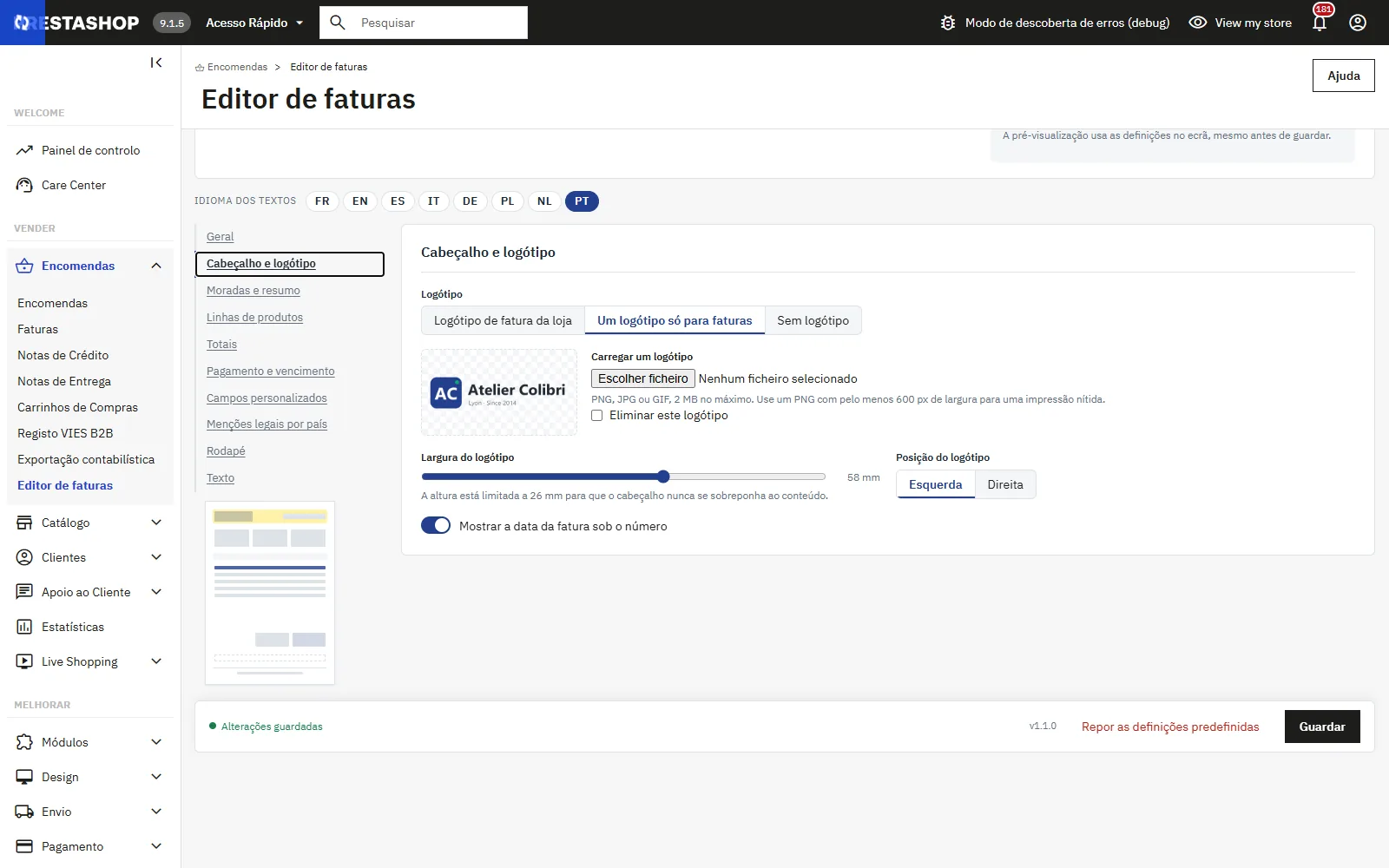
Cabeçalho e logótipo da fatura
## Moradas e resumo
O **bloco do vendedor** é um texto livre com variáveis, por predefinição `{shop_name}`, `{shop_address}` e `{shop_details}` (os dados de _Parâmetros da loja > Contacto_). As moradas de faturação e de entrega usam o formato de morada do país; a de entrega pode ser ocultada quando é igual à de faturação. O módulo compara as moradas tal como são impressas (empresa, nome, rua, código postal, localidade, país), sem contar o telefone, o número de IVA nem o DNI: uma mesma morada guardada duas vezes pelo cliente também fica oculta. Número de IVA, telefone e e-mail do cliente são opcionais.
**Onde imprimir o bloco do vendedor**: na linha das moradas (predefinição) ou **sob o logótipo**, no cabeçalho. Sob o logótipo, o bloco partilha os cerca de 35 mm que o PrestaShop reserva ao cabeçalho. O módulo mede o texto em cada fatura e deixa ao logótipo a altura restante, nunca menos de 12 mm. Se o bloco for demasiado longo, passa a duas colunas sob o logótipo e depois a um tamanho menor. Nenhuma linha é cortada. No caso raro em que duas colunas não chegam, o logótipo mantém o tamanho e o bloco é impresso logo abaixo do cabeçalho, no topo da primeira página. Para manter um logótipo grande, use `{shop_address_inline}`, que põe a morada numa só linha. O texto impresso no fundo de cada página é o rodapé do módulo, definido à parte na secção Rodapé.
A **barra de resumo**, uma faixa colorida sob as moradas, mostra à escolha a referência e a data da encomenda, o pagamento, o vencimento, a transportadora e o número de seguimento, além dos campos personalizados colocados na barra.
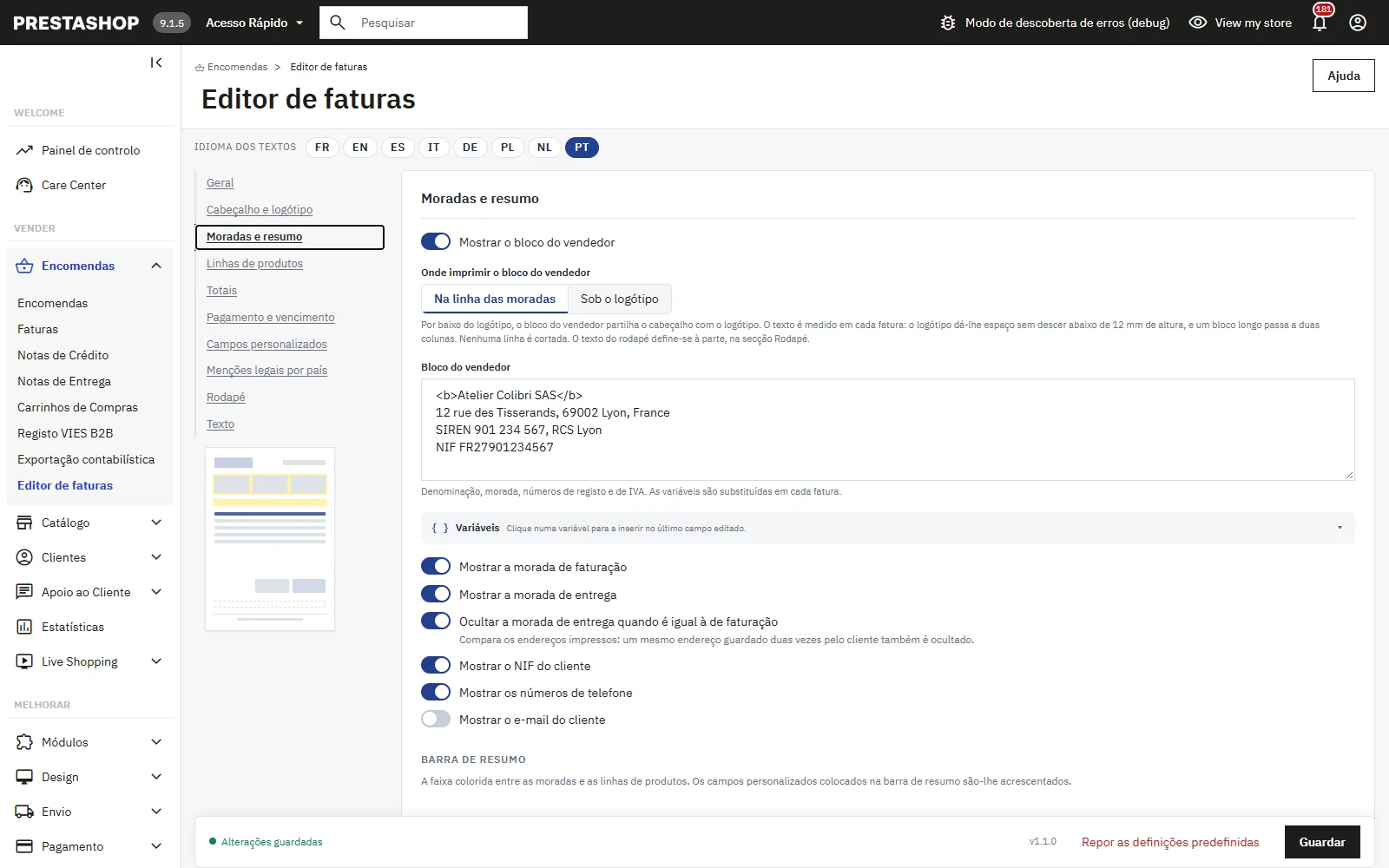
Bloco do vendedor e moradas
## Linhas de produtos
A tabela reúne as 12 colunas disponíveis: imagem, referência, nome, EAN-13, referência do fornecedor, preço unitário sem IVA, preço unitário com IVA, desconto, taxa de IVA, quantidade, total sem IVA, total com IVA. Para cada uma, marque a impressão, altere o título em cada idioma, defina a largura relativa e o alinhamento, e mude a ordem com as setas. A faixa acima mostra a repartição das larguras, ajustadas para preencher a página.
- As combinações («Tamanho: M, Cor: Azul») passam para uma segunda linha mais pequena. São reconhecidos os dois formatos de nome do PrestaShop: «T-shirt (Tamanho: M - Cor: Azul)» e «T-shirt - Tamanho: M - Cor: Azul».
- As personalizações introduzidas pelo cliente imprimem-se sob o nome do produto.
- A miniatura do produto mede de 6 a 25 mm.
- Linha sob cada fila, grelha completa ou sem contornos; linhas alternadas sombreadas opcionais.
- Os títulos das colunas repetem-se no topo de cada página de uma fatura longa.
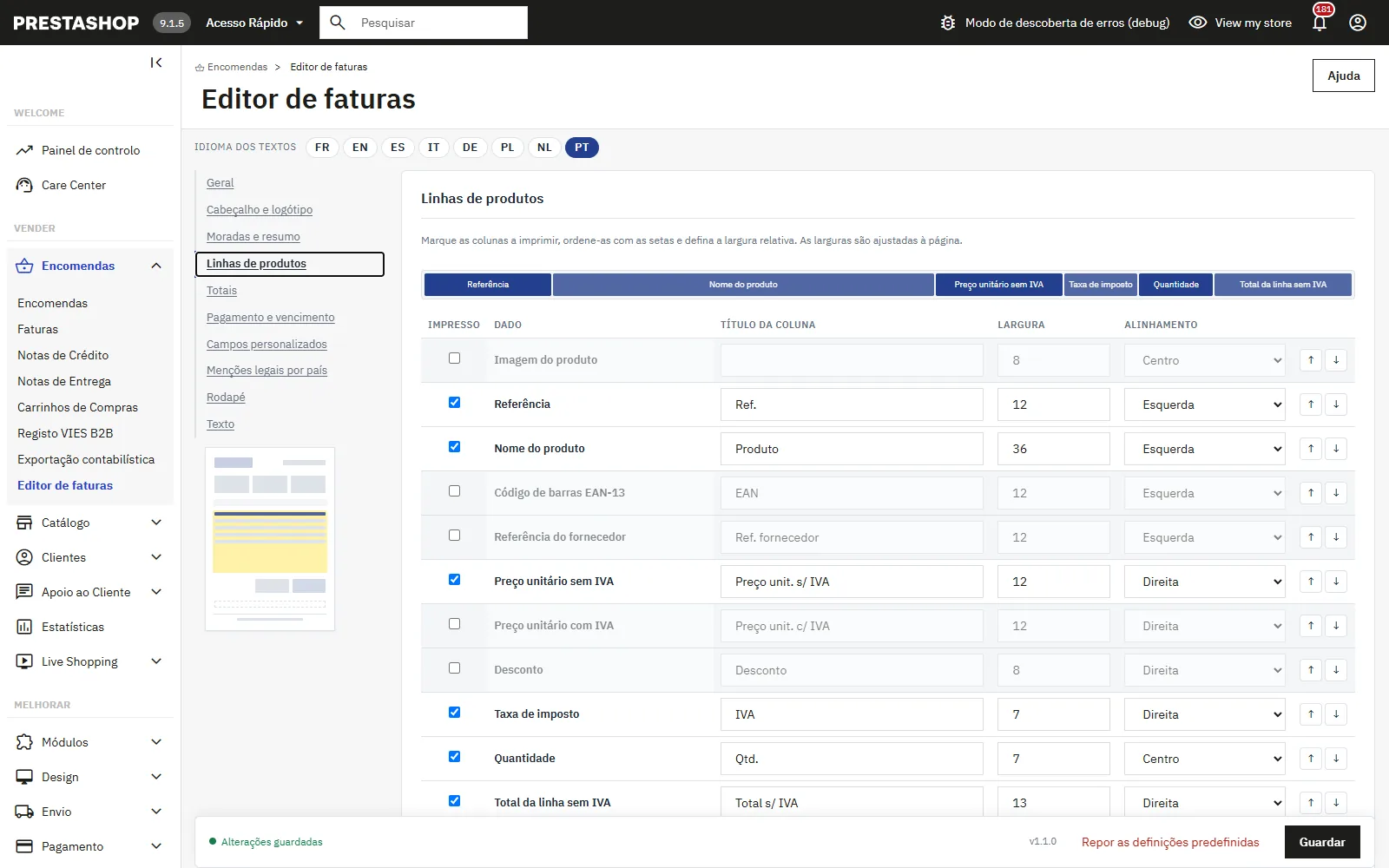
Colunas das linhas de produtos
## Totais
- **Resumo do IVA por taxa**: incidência e valor por taxa, com produtos, envio, embrulho de oferta e ecotaxa agrupados. Uma fatura sem imposto (autoliquidação, exportação) mostra uma única linha a 0 % sobre toda a sua incidência.
- **Descontos**: o nome dos vales e regras de carrinho aplicados é impresso sob a linha dos descontos, como na fatura PrestaShop.
- **Ocultar as linhas a zero** de desconto e embrulho de oferta.
- **Listar os pagamentos recebidos** com método, valor e data.
- **Conteúdo acrescentado por outros módulos**: o que outros módulos acrescentam às faturas através do hook `displayPDFInvoice` continua impresso, após os totais, após as linhas de produtos, ou oculto.
## Pagamento e vencimento
### Vencimento e valor em dívida
O **prazo de pagamento** em dias após a data da fatura imprime a data de vencimento na barra de resumo e preenche a variável `{due_date}`. Deixe 0 para não imprimir vencimento.
Quando uma fatura está paga em parte, as linhas **Já pago** e **Valor em dívida** aparecem sob o total com IVA. O valor pago é a soma dos pagamentos associados à fatura no PrestaShop. O carimbo opcional **Paga** imprime-se sob os totais quando a fatura está liquidada.
### Dados bancários e código QR SEPA
Escolha quando imprimir o bloco bancário: nunca, só quando há valor em dívida, ou sempre. Preencha o titular (o nome da loja se vazio), o banco, o IBAN, o BIC e a referência de pagamento, por predefinição `{invoice_number}`. O IBAN é verificado pelos dígitos de controlo: um IBAN errado é assinalado e bloqueia o guardar.
O **código QR SEPA** (formato EPC069-12) contém beneficiário, IBAN, BIC, valor ainda em dívida e referência. O cliente lê-o com a app do banco e a transferência fica preenchida. Só é impresso em faturas em euros e só quando há valor em dívida.
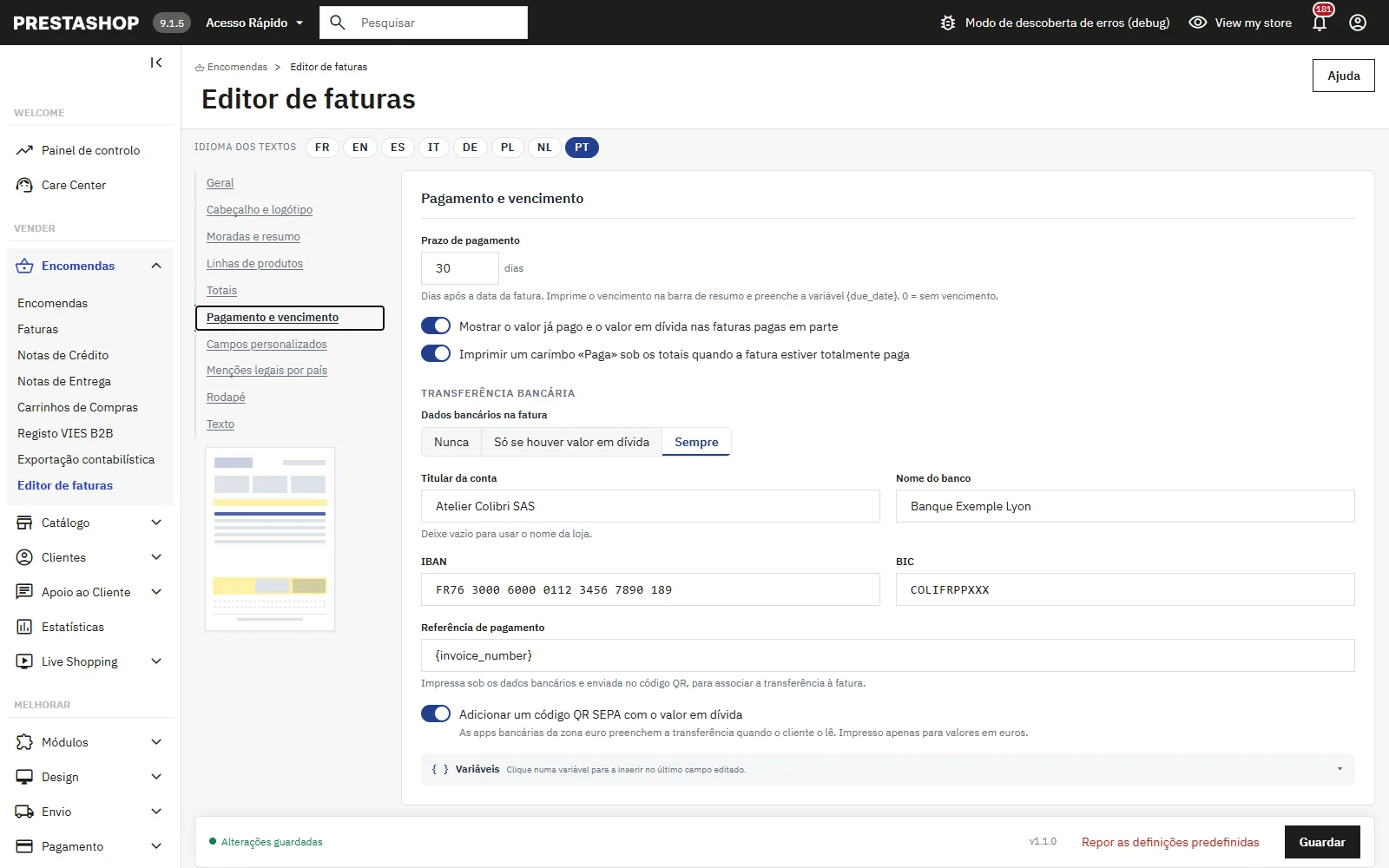
Vencimento, IBAN e código QR SEPA
## Campos personalizados
Acrescente os campos de que precisar: número de nota de encomenda, NIF do cliente, condições de pagamento, mensagem do cliente. Cada campo tem:
- uma etiqueta e um conteúdo em cada idioma, com negrito, itálico e sublinhado;
- uma posição: barra de resumo, sob as moradas, sob as linhas de produtos, sob os totais ou no rodapé;
- a escolha **Imprimir em**: faturas, guias de remessa ou ambas;
- a opção **Ocultar quando as variáveis estão vazias**;
- condições de impressão (ver abaixo).
O painel **Variáveis** insere uma variável no último campo editado. As variáveis cobrem a loja (nome, morada, e-mail, telefone, dados), a encomenda e a fatura (número, datas, vencimento, valor em dívida, pagamento, transportadora, seguimento, número da guia de remessa, moeda) e o cliente (nome, empresa, e-mail, número de IVA, SIRET, APE, DNI, telefones, mensagem deixada na encomenda).
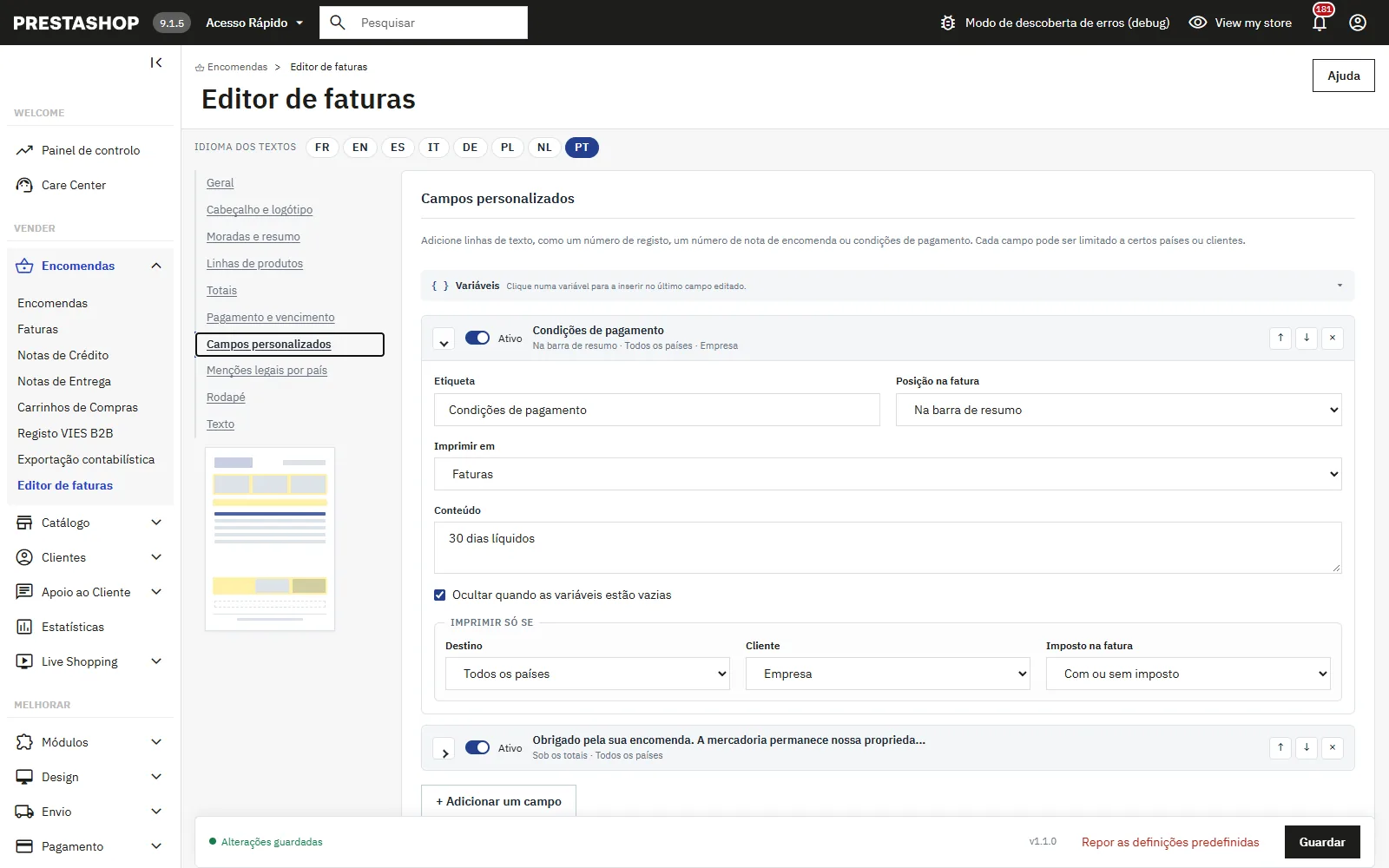
Campos personalizados condicionais
## Menções legais por país
Cada regra contém um texto por idioma e condições. Todas as regras que correspondem à fatura são impressas, pela ordem da lista, num quadro sob os totais ou no rodapé.
### Condições
- **Destino**: todos os países, país da loja, União Europeia, UE exceto o país da loja, fora da UE, ou uma lista de países. Clique num país para o selecionar ou retirar.
- **Cliente**: qualquer, com ou sem número de IVA, empresa ou particular.
- **Imposto na fatura**: com ou sem imposto.
O **país usado nas regras** é por predefinição o da morada que o PrestaShop usa para calcular os impostos; pode forçar a morada de faturação ou de entrega.
### Regras de exemplo
São instaladas quatro regras **inativas**: transmissão intracomunitária isenta (artigo 138.º da Diretiva 2006/112/CE, com o número de IVA do cliente), serviços B2B na UE em autoliquidação (artigo 196.º, acrescentada na 1.1.0 para as novas instalações e após «Repor as definições predefinidas»), exportação para fora da UE (artigo 146.º) e condições de atraso B2B em França (penalizações e indemnização fixa de 40 EUR). Peça ao seu contabilista que valide o texto antes de as ativar.
Com o **DataFirefly VIES B2B**, esse módulo já imprime nas faturas isentas a menção de autoliquidação com o número de consulta VIES, no bloco «Conteúdo acrescentado por outros módulos». Mantenha então as regras de exemplo da UE desativadas para não a imprimir duas vezes: o editor mostra um lembrete quando o VIES B2B está ativo.
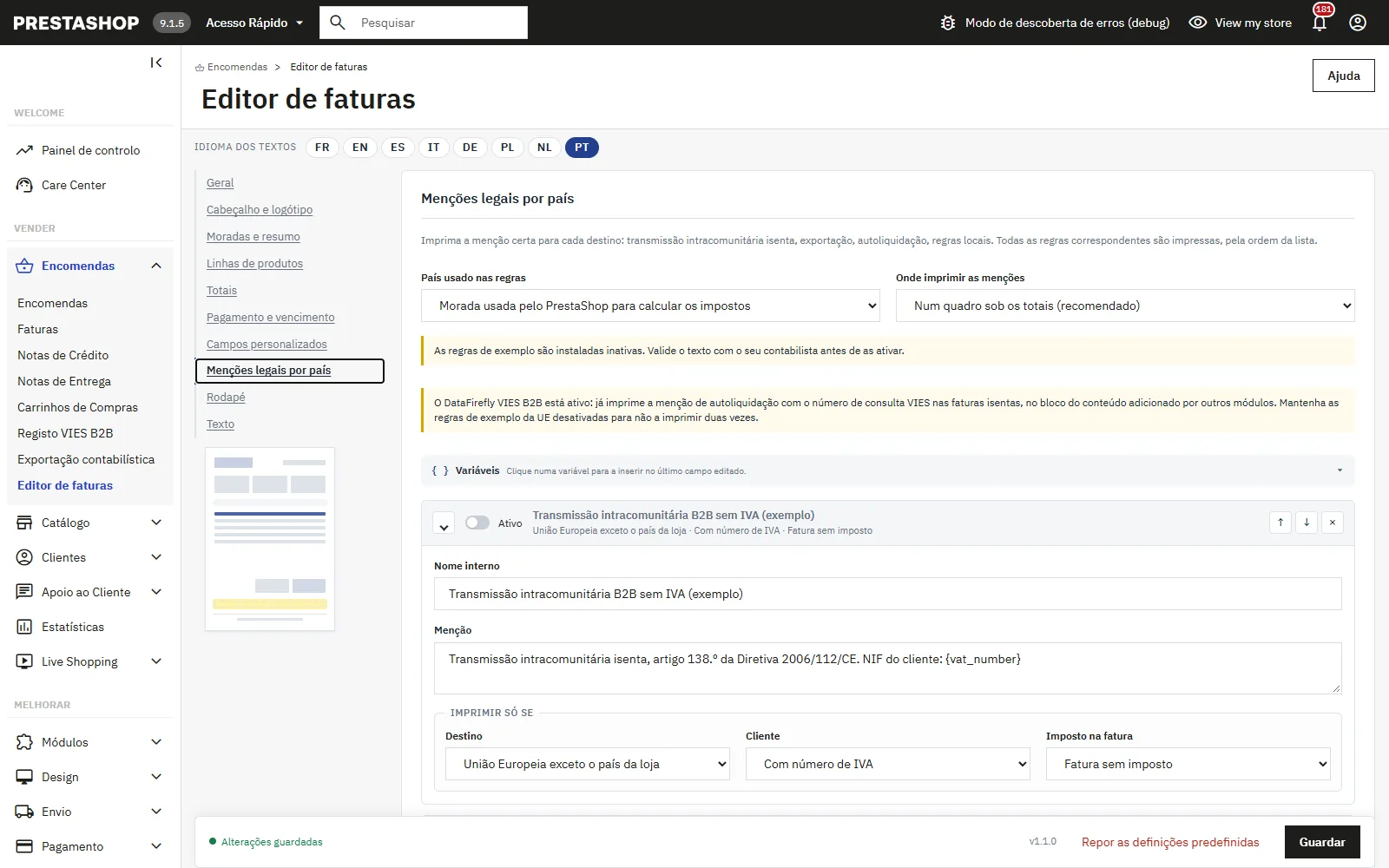
Menções legais por país
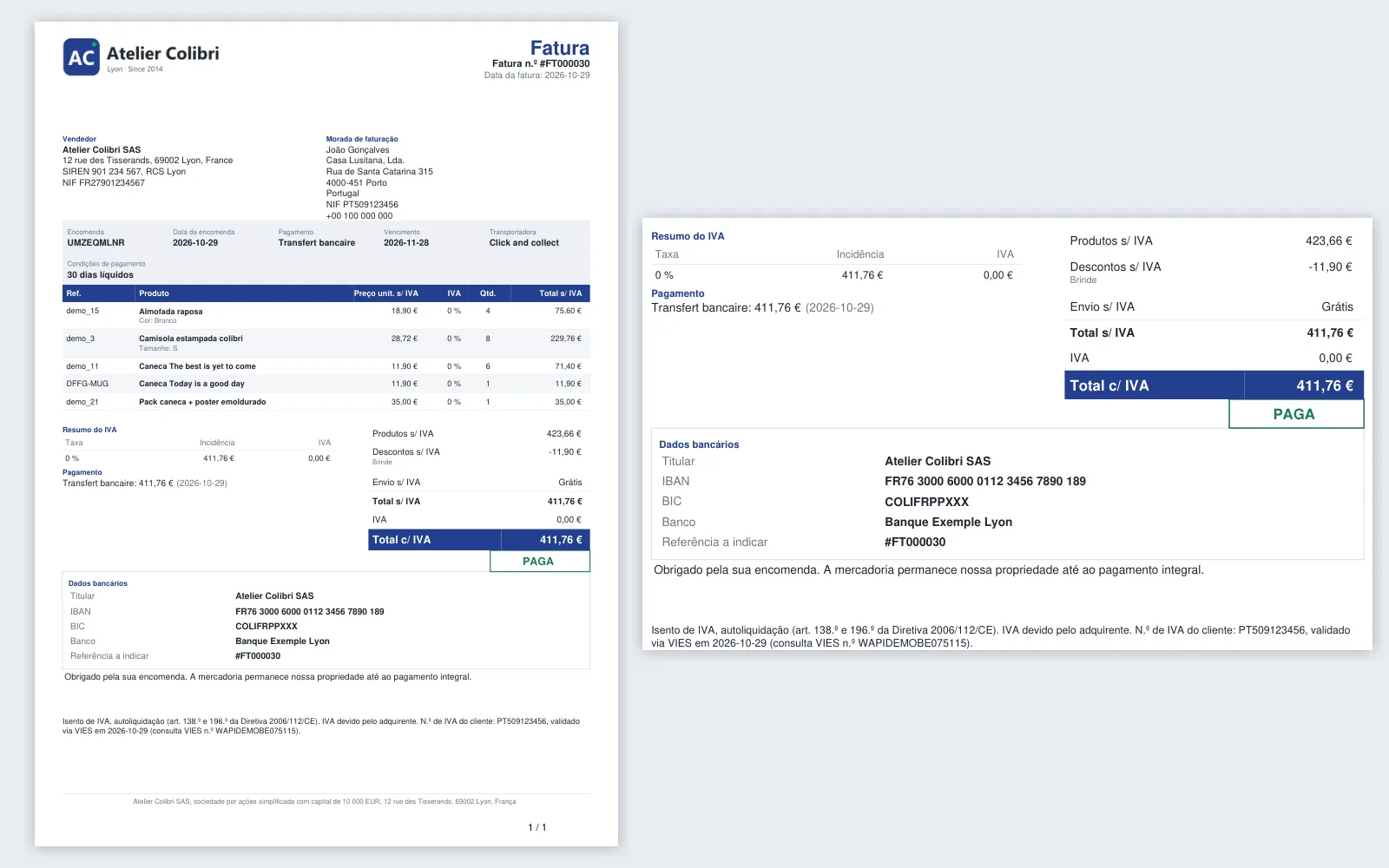
Fatura B2B com autoliquidação
## Rodapé
O texto do rodapé imprime-se no fim de cada página, por predefinição `{shop_name}, {shop_address_inline}`. Limite-o a três linhas: o PrestaShop reserva pouco espaço ao rodapé, os textos longos vão num campo personalizado sob os totais. Podem ser acrescentados o texto legal livre e o texto de rodapé de _Encomendas > Faturas_.
O rodapé, com as menções legais e os campos personalizados nele colocados, é impresso em cada página da fatura. Numa exportação em lote, cada fatura mantém o seu próprio rodapé.
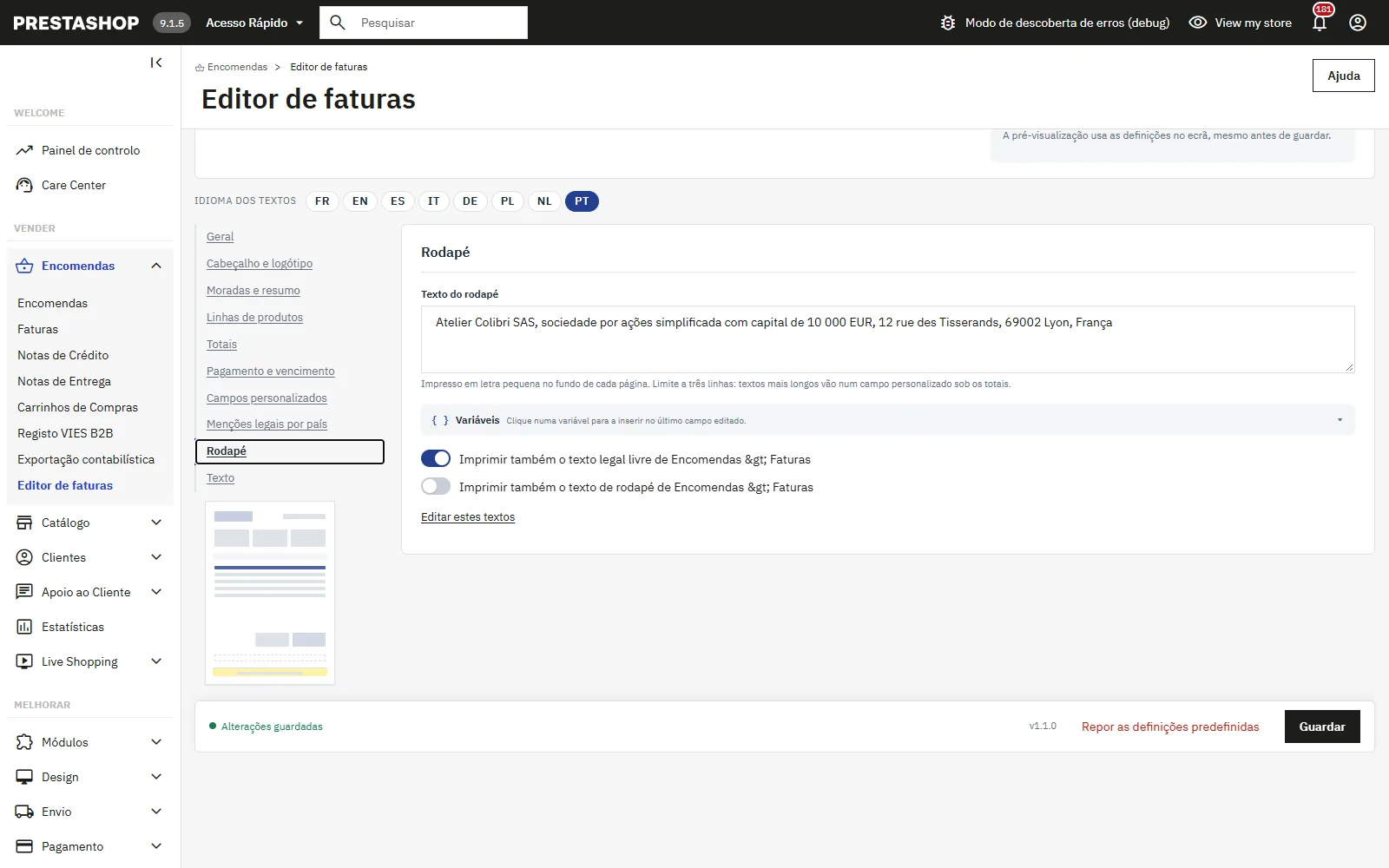
Rodapé da fatura
## Textos
A secção Textos lista cada palavra impressa na fatura: título, número, datas, títulos das moradas, totais, resumo do IVA, vencimento, dados bancários, textos das guias de remessa. Vêm preenchidos em português, inglês, francês, espanhol, alemão, italiano, neerlandês e polaco, e editáveis em cada idioma.
## Guias de remessa
Ative **Usar também este esquema nas guias de remessa** nas definições gerais. A guia retoma logótipo, cores, moradas, barra de resumo e linhas de produtos, sem qualquer preço: só se imprimem as colunas imagem, referência, nome, EAN-13, referência do fornecedor e quantidade. Totais, dados bancários, menções legais e texto legal da fatura não aparecem. O cabeçalho indica o número da guia, a data e o número da fatura.
## Cópia de segurança e transferência
**Exportar as definições** descarrega um ficheiro JSON com todas as definições da loja, textos incluídos. Os textos são identificados pelo código de idioma, por isso o ficheiro importa-se noutra loja ou instalação mesmo que os identificadores de idioma sejam diferentes. O logótipo não é incluído. **Importar** substitui todas as definições da loja atual após confirmação.
**Repor as definições predefinidas**, na barra inferior, repõe todas as definições e textos originais mantendo o logótipo carregado.
## Resolução de problemas
### A pré-visualização indica que o editor não conseguiu assumir a fatura
A mensagem a seguir a essa frase indica a causa, também registada em _Parâmetros avançados > Logs_. Nesse caso o PrestaShop produz a sua fatura original: nenhuma fatura fica bloqueada.
### Um funcionário obtém a fatura original
O PrestaShop não executa os hooks de um módulo quando o perfil do funcionário ligado não tem a permissão **Ver** nesse módulo. Conceda-a em _Parâmetros avançados > Equipa > Permissões > Módulos_. As faturas enviadas aos clientes e descarregadas na conta deles não são afetadas.
### O rodapé sobrepõe-se ao conteúdo
Encurte o texto do rodapé, passe as menções longas para um campo personalizado sob os totais ou escolha a posição «Num quadro sob os totais» para as menções legais. Com mais de três linhas, o número de página desce abaixo da margem inferior que o PrestaShop reserva ao rodapé.
### O código QR não aparece
Verifique se o bloco bancário está ativo, se o IBAN está guardado, se a fatura é em euros e se há valor em dívida. No modo «Sempre», uma fatura liquidada mostra os dados bancários sem código QR.
### A morada de entrega aparece embora pareça igual
As duas moradas diferem em pelo menos um dado impresso: empresa, segunda linha da morada, código postal, distrito ou grafia da rua. Maiúsculas, espaços e pontuação são ignorados. Abra a encomenda no back-office para comparar as duas moradas.
### Uma definição parece não ter efeito na pré-visualização
Alguns elementos só são impressos se a fatura tiver o dado: número de IVA do cliente, número de seguimento, valor em dívida numa fatura paga em parte, carimbo Paga numa fatura liquidada, vencimento com prazo de pagamento superior a 0 dias, linhas de desconto e embrulho a zero. Escolha no topo do editor uma fatura com esse dado para verificar a definição.
### As notas de crédito mantêm o esquema antigo
O módulo cobre faturas e guias de remessa. As notas de crédito mantêm o esquema do PrestaShop.