# Editar uma encomenda PrestaShop com o DataFirefly Order Editor
> Apresentação O DataFirefly Order Editor permite editar uma encomenda validada como um carrinho: adicionar ou retirar produtos, trocar uma combinação, corrigir uma quantidade ou um preço, mudar a morada, a…
- Página:
- Idioma: pt
- Atualizado em: 2026-11-01
- Outros idiomas: [fr](https://www.datafirefly.com/documentation/dforderedit/index.md), [en](https://www.datafirefly.com/en/documentation/dforderedit/index.md), [es](https://www.datafirefly.com/es/documentation/dforderedit/index.md), [de](https://www.datafirefly.com/de/documentation/dforderedit/index.md), [it](https://www.datafirefly.com/it/documentation/dforderedit/index.md), [nl](https://www.datafirefly.com/nl/documentation/dforderedit/index.md), [pl](https://www.datafirefly.com/pl/documentation/dforderedit/index.md)
- Índice:
## Apresentação
O DataFirefly Order Editor permite editar uma encomenda validada como um carrinho: adicionar ou retirar produtos, trocar uma combinação, corrigir uma quantidade ou um preço, mudar a morada, a transportadora ou até o cliente, retirar ou adicionar um desconto. A edição decorre num espaço em ecrã inteiro, com um resumo antes / depois à direita que se atualiza enquanto trabalha. Nada é guardado antes da sua confirmação.
Cada alteração é recalculada pelo motor do carrinho do PrestaShop. A fatura já emitida é anulada por uma nota de crédito e substituída por uma nova fatura, ou atualizada se preferir, e cada alteração fica registada num histórico com comparação e possibilidade de reversão.
O módulo funciona em PrestaShop 8.0 a 9.x com PHP 7.4 a 8.5. Está traduzido em português, francês, inglês, espanhol, alemão, italiano, neerlandês e polaco.
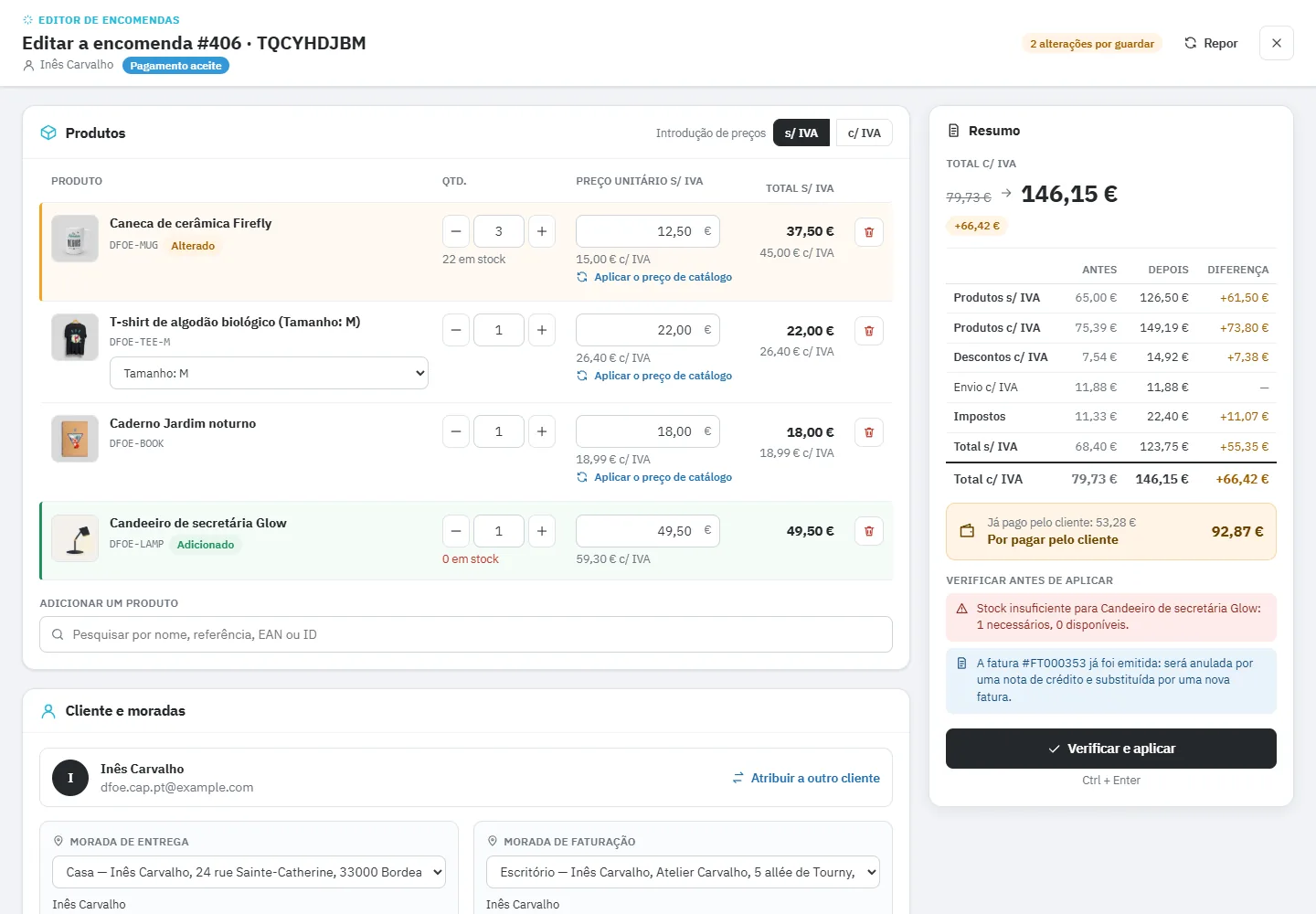
O espaço de edição: a encomenda à esquerda, o resumo antes / depois à direita.
## Instalação
1. Em **Módulos > Gestor de módulos**, clique em **Carregar um módulo** e largue o ficheiro `dforderedit-2.0.0.zip`.
2. Na instalação, o módulo atribui as suas permissões aos perfis que já podem editar encomendas (por exemplo SuperAdmin, Vendedor, Logística).
3. Abra uma encomenda em **Encomendas > Encomendas**: o bloco **Editor de encomendas** aparece por baixo da lista de produtos, com o botão **Editar esta encomenda** e o histórico de alterações.
Um perfil que pode ver as encomendas mas não editá-las vê o bloco só de leitura: o histórico e os PDF arquivados, sem o botão de edição. Para abrir o editor a um novo perfil, dê-lhe a permissão de edição sobre as encomendas e marque as permissões do módulo em **Parâmetros avançados > Equipa > Permissões**.
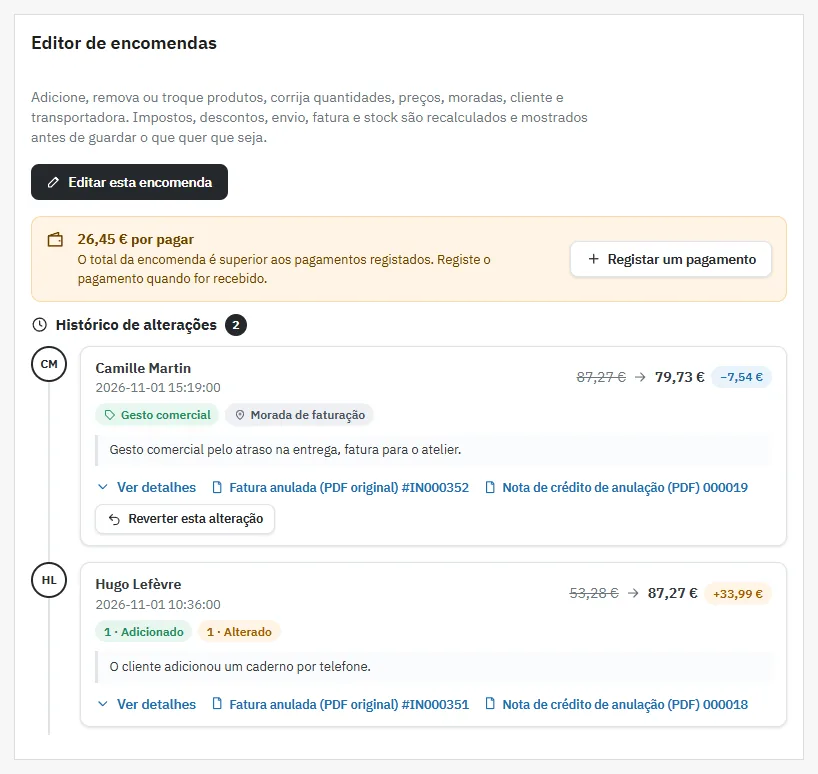
O bloco Editor de encomendas na página da encomenda.
## Definições
A página do módulo tem três separadores: **Painel**, **Registo de alterações** e **Definições**. As definições estão agrupadas em três blocos.
### Quando pode uma encomenda ser editada?
- **Estados da encomenda em que a edição é permitida**: os estados Cancelado, Reembolsado e Erro de pagamento estão excluídos por predefinição.
- **Janela de edição**: número de dias após a data da encomenda durante os quais pode ser editada. 0 = sem limite.
### Faturas e stock
- **Tratamento da fatura por predefinição**: nota de crédito e nova fatura (recomendado quando a fatura já foi enviada), ou atualização da fatura existente com o mesmo número. Esta escolha pode ser alterada em cada edição.
- **Repor em stock as quantidades retiradas por predefinição**.
### Equipa e rastreabilidade
- **Avisar o cliente por e-mail por predefinição**.
- **Adicionar uma nota privada à encomenda após cada alteração**.
- **Exigir uma nota interna a explicar cada alteração**.
- **Permitir atribuir a encomenda a outro cliente**.
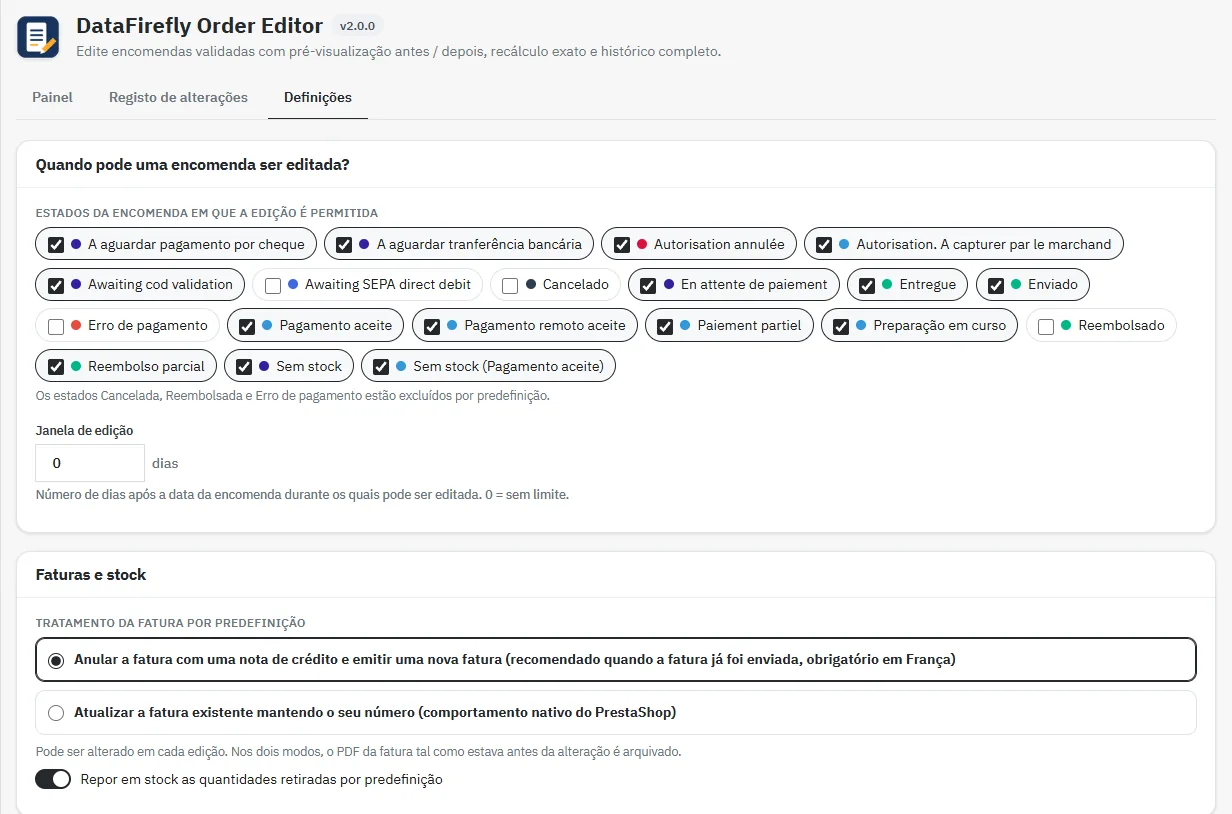
O separador Definições do módulo.
## Editar uma encomenda
### Abrir o editor
Na página da encomenda, clique em **Editar esta encomenda**. O editor abre em ecrã inteiro. À esquerda, as secções Produtos, Cliente e moradas, Descontos, Envio e Fatura, stock e notificação. À direita, o resumo: número de alterações pendentes, novos totais, impostos, pagamentos e alertas. A tecla Esc ou o botão **Fechar** saem do editor; se houver alterações por aplicar, é pedida uma confirmação.
### Produtos
- **Adicionar um produto**: escreva um nome, uma referência, um EAN ou um ID na pesquisa. As setas e a tecla Enter permitem escolher pelo teclado. São mostrados o stock e o preço de catálogo do cliente. Para um produto com combinações, escolha a combinação.
- **Trocar a combinação**: a lista indica o stock de cada combinação, e a combinação anterior fica indicada por baixo da linha.
- **Corrigir a quantidade ou o preço**: botões − / + para a quantidade. O preço pago pelo cliente é mantido e lembrado por baixo do preço; a ligação **Aplicar o preço de catálogo** retoma o preço atual para este cliente (grupo, preços específicos, descontos por quantidade).
- **Introdução de preços sem ou com IVA**: o seletor por cima da tabela segue por predefinição a apresentação de preços do grupo do cliente. Um preço introduzido com IVA é convertido em sem IVA, que continua a ser a referência da encomenda.
- **Retirar uma linha**: a linha fica riscada e pode ser reposta até à confirmação.
Cada linha tem uma etiqueta: Alterado, Adicionado, Combinação alterada ou Retirado. Uma linha oferecida por uma regra de carrinho é assinalada com a etiqueta **Oferta da regra de carrinho**.
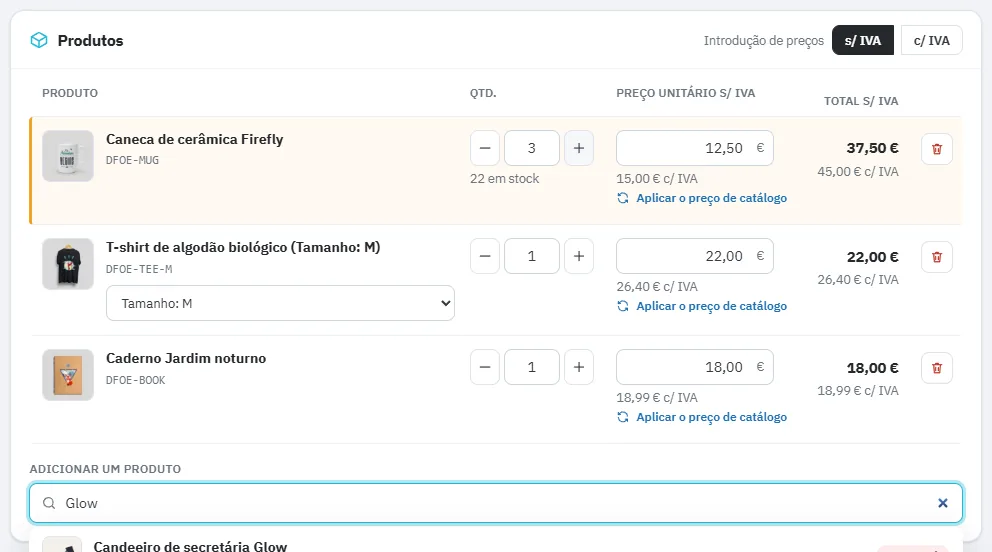
Pesquisa de um produto a adicionar, com stock e preço.
### Cliente e moradas
Escolha outra morada do cliente na lista, ou clique em **Editar os campos desta morada** para corrigir uma rua ou um código postal. Uma morada editada é guardada como nova morada associada apenas a esta encomenda: as encomendas anteriores e o livro de moradas do cliente não mudam. Se o país mudar, o IVA dos produtos e do envio é recalculado.
Se a definição estiver ativa, **Atribuir a outro cliente** permite pesquisar um cliente por nome, e-mail ou ID e escolher as suas moradas de entrega e de faturação. É emitida uma nova fatura em nome dele. A mudança de cliente é recusada se a encomenda já tiver notas de crédito de reembolso.
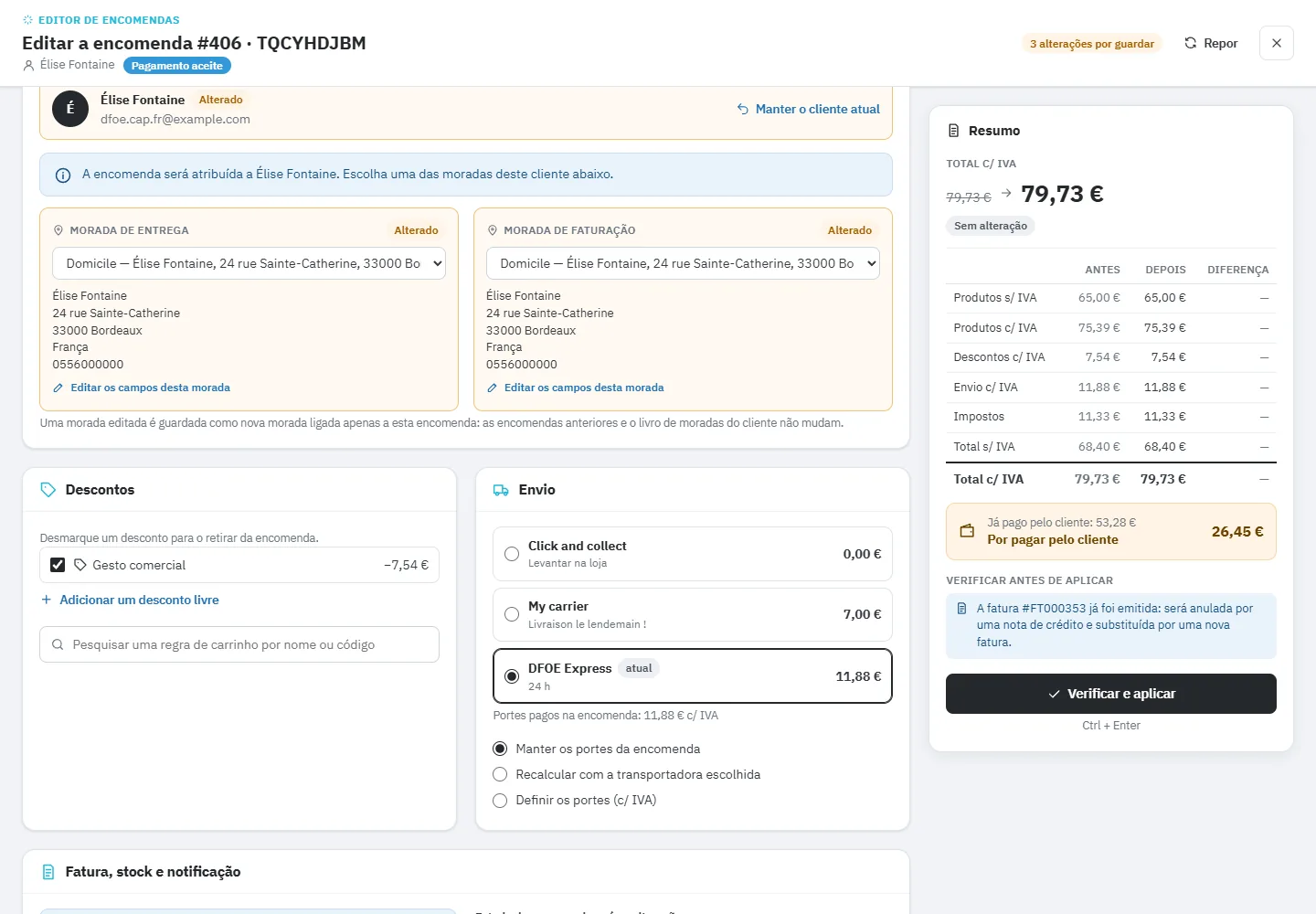
Atribuição da encomenda a outro cliente.
### Descontos e envio
Desmarque um desconto para o retirar da encomenda. A pesquisa adiciona uma regra de carrinho existente por nome ou por código. **Adicionar um desconto livre** cria um desconto em valor com IVA ou em percentagem, com a designação que escolher. É guardado como uma regra de carrinho desativada, reservada ao cliente e já utilizada: não pode ser reutilizado.
As transportadoras são apresentadas em cartões, com o preço e o prazo para o carrinho alterado; as que não podem entregar este carrinho são assinaladas. Há três modos para os portes:
- **Manter os portes da encomenda**: o valor sem IVA é mantido, o imposto segue a morada se o país mudar.
- **Recalcular com a transportadora escolhida**: obrigatório quando muda de transportadora.
- **Definir os portes (c/ IVA)**.
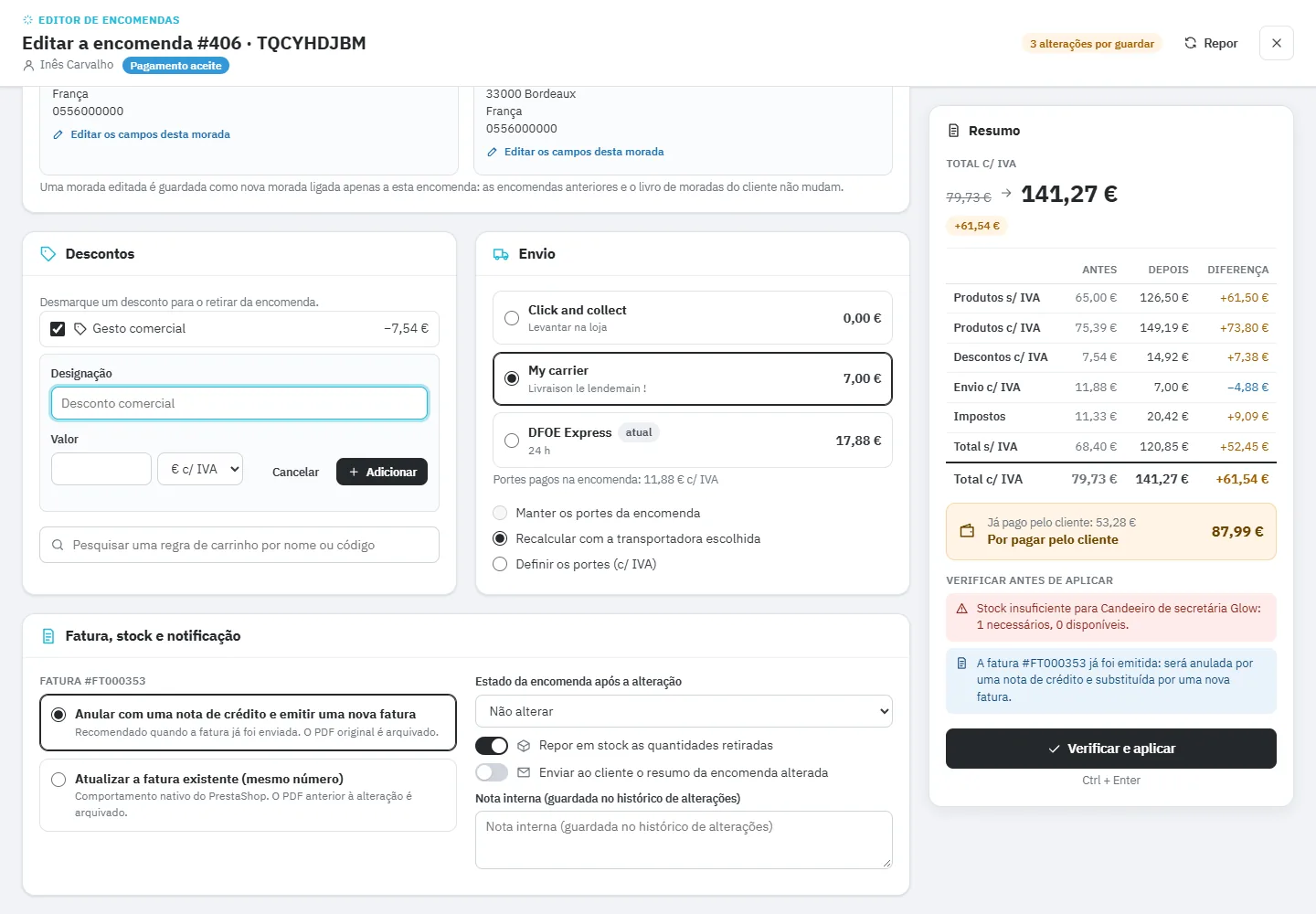
Descontos, desconto livre e escolha da transportadora.
### Fatura, stock e notificação
- **Fatura**: anular com uma nota de crédito e emitir uma nova fatura, ou atualizar a fatura existente (mesmo número).
- **Repor em stock as quantidades retiradas**.
- **Enviar ao cliente o resumo da encomenda alterada**, no seu idioma.
- **Estado da encomenda após a alteração**: o estado muda através do histórico nativo do PrestaShop, com os e-mails habituais.
- **Nota interna**, guardada no histórico de alterações (obrigatória se a definição o exigir).
### Resumo e confirmação
Um instante após cada alteração, o resumo mostra o total com IVA antes e depois com a diferença, o detalhe de produtos, descontos, envio e impostos, e depois o saldo de pagamento: **Por pagar pelo cliente**, **Montante pago em excesso a reembolsar ao cliente** ou pagamentos que cobrem exatamente o novo total. Os alertas estão agrupados em **Verificar antes de aplicar**: stock insuficiente, fatura já emitida, encomenda já enviada, produto oferecido, regra de carrinho cujo mínimo já não é atingido, transportadora que já não entrega.
Clique em **Verificar e aplicar** (ou Ctrl + Enter): a confirmação enumera tudo o que será guardado, os documentos que serão criados e o novo estado. Clique em **Confirmar e aplicar** e a página volta a carregar com a encomenda atualizada.
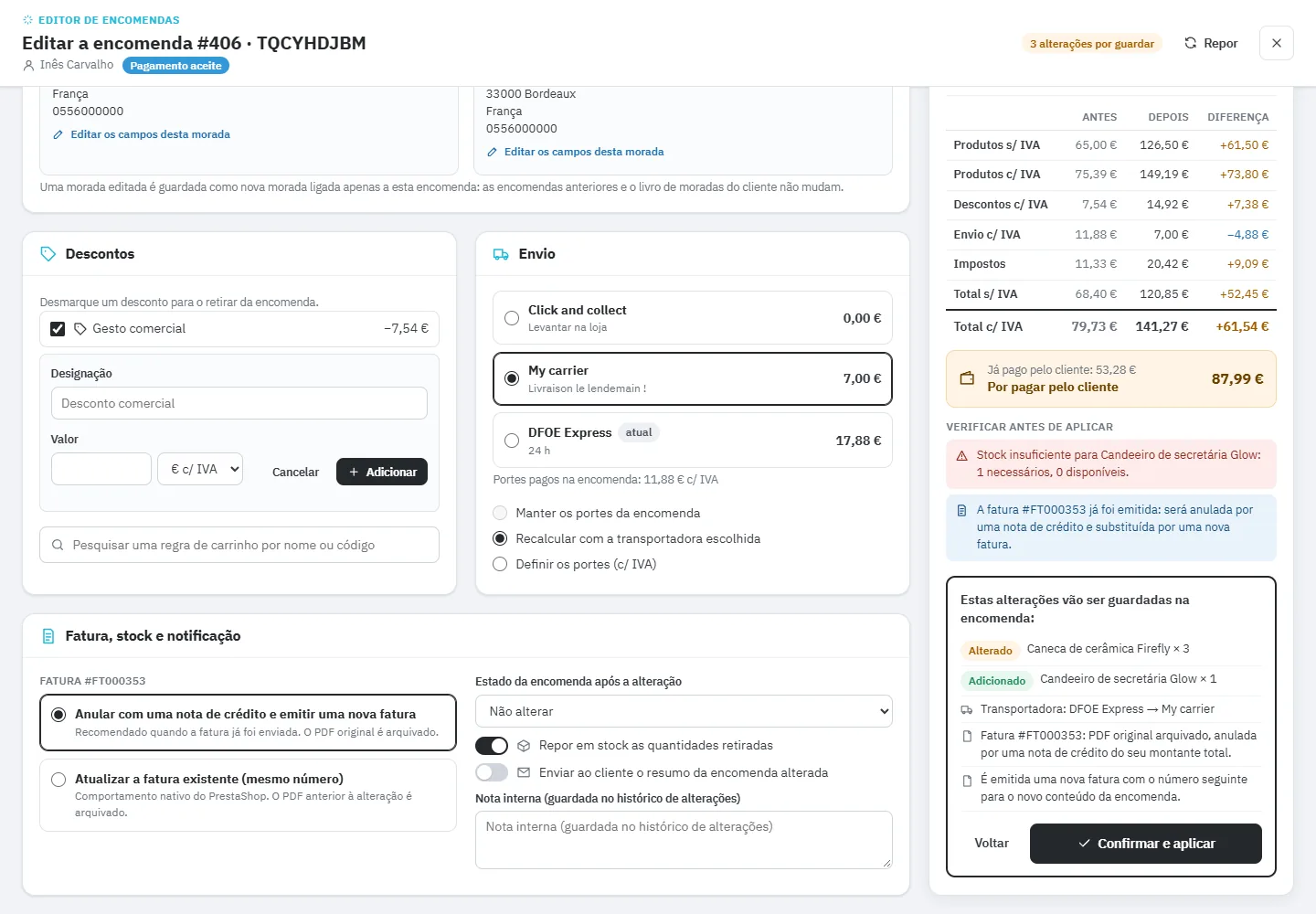
A confirmação enumera as alterações e os documentos criados.
## Fatura e nota de crédito
### Modo nota de crédito e nova fatura (predefinido)
1. O PDF da fatura é arquivado tal como estava, antes de qualquer escrita.
2. Uma nota de crédito anula a fatura pelo montante total. O seu PDF também é arquivado.
3. É emitida uma nova fatura com o número seguinte. As linhas, os descontos, a transportadora e os pagamentos ficam associados a ela.
A fatura anulada descarrega-se sempre com o PDF original, no back office e na conta do cliente, e tem uma menção de anulação. Sai também tal como foi emitida na exportação em massa de **Encomendas > Faturas** (por data ou por estado), e nunca recebe um pagamento fictício quando a encomenda passa depois a um estado pago.
Se a encomenda tiver várias faturas, todas são anuladas por notas de crédito e substituídas por uma única nova fatura.
### Modo atualização
Os montantes da fatura existente são atualizados e ela mantém o seu número, como o PrestaShop faz nativamente. O PDF anterior à alteração é arquivado na mesma.
Se ainda não foi emitida nenhuma fatura, não há nada a regenerar: apenas a encomenda é atualizada.
## Pagamentos e reembolsos
O pagamento já recebido fica na encomenda e é associado à nova fatura. Depois da alteração, um aviso indica o montante por pagar ou pago a mais, com os botões **Registar um pagamento** e **Reembolso parcial**, que abrem as ferramentas nativas do PrestaShop. O módulo nunca cobra nem reembolsa dinheiro por si só: o reembolso é feito com o seu prestador de pagamentos.
## Stock
O stock é ajustado pela diferença, com os movimentos de stock nativos. Uma quantidade que passa de 2 para 3 consome uma unidade, uma linha retirada volta a stock se a opção estiver marcada, uma combinação trocada devolve a antiga e consome a nova. Se a encomenda já foi enviada, um alerta pede-lhe que verifique se a mercadoria voltou de facto.
## Linhas bloqueadas
- **Linha reembolsada ou devolvida**: não pode ser alterada nem retirada, para não falsear as notas de crédito existentes.
- **Linha personalizada** (texto, ficheiro enviado pelo cliente): só pode ser retirada. Os ficheiros do cliente nunca são tocados.
- **Produto eliminado do catálogo**: a linha só pode ser retirada.
## E-mail ao cliente
Se marcar a notificação, o cliente recebe um e-mail no seu idioma com a lista das alterações, o novo conteúdo da encomenda e o montante por pagar ou a reembolsar. O e-mail genérico «encomenda alterada» do PrestaShop não é enviado em acréscimo. Sem notificação, o cliente não recebe nada.
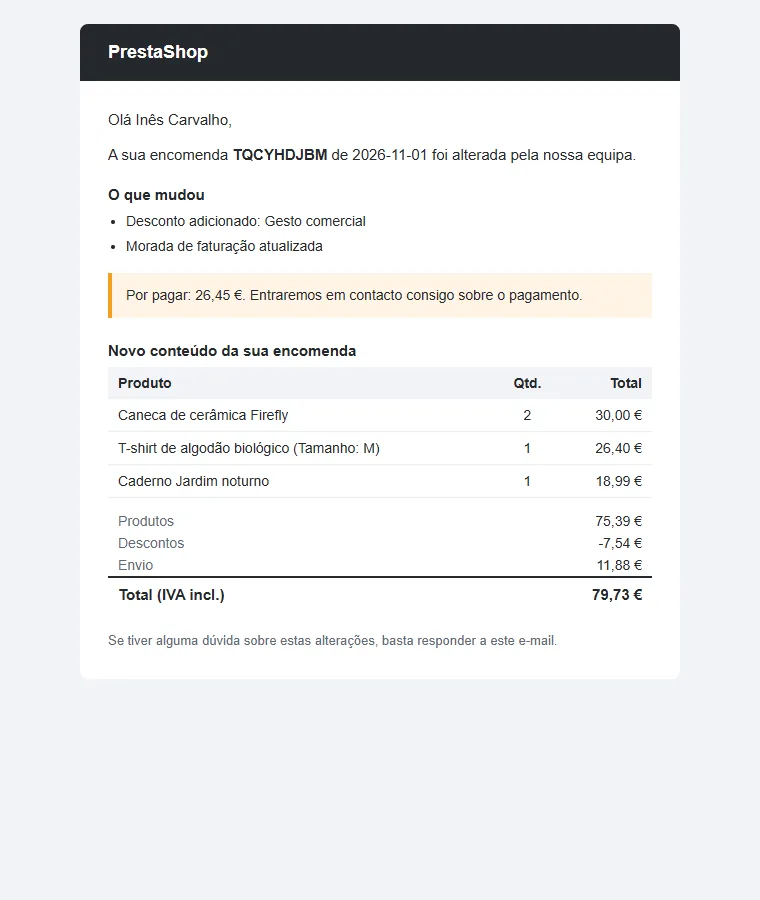
O e-mail recebido pelo cliente.
## Histórico e reversão
O histórico, no bloco da encomenda, apresenta cada alteração numa linha do tempo: data, funcionário, total antes e depois, tipo de documento, nota interna. **Ver detalhes** abre a comparação linha a linha (quantidades, preços, combinações), os descontos, as moradas, a transportadora e as ligações para os PDF arquivados: fatura anulada (PDF original), fatura antes da alteração e nota de crédito de anulação.
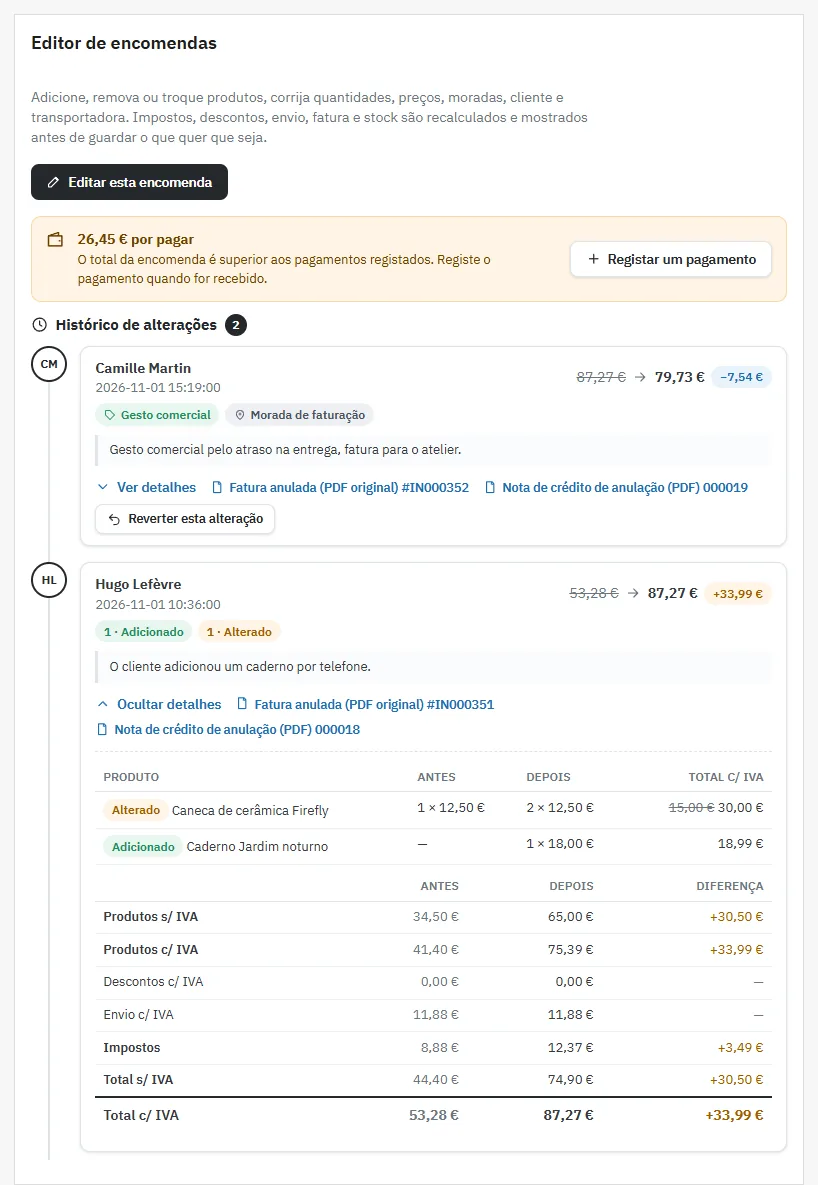
O detalhe de uma alteração, antes / depois.
A última alteração de uma encomenda pode ser revertida com **Reverter esta alteração**, desde que a encomenda não tenha mudado entretanto. As alterações inversas são carregadas no editor: verifica a pré-visualização e aplica como uma alteração normal, com os seus documentos. A reversão também fica registada.
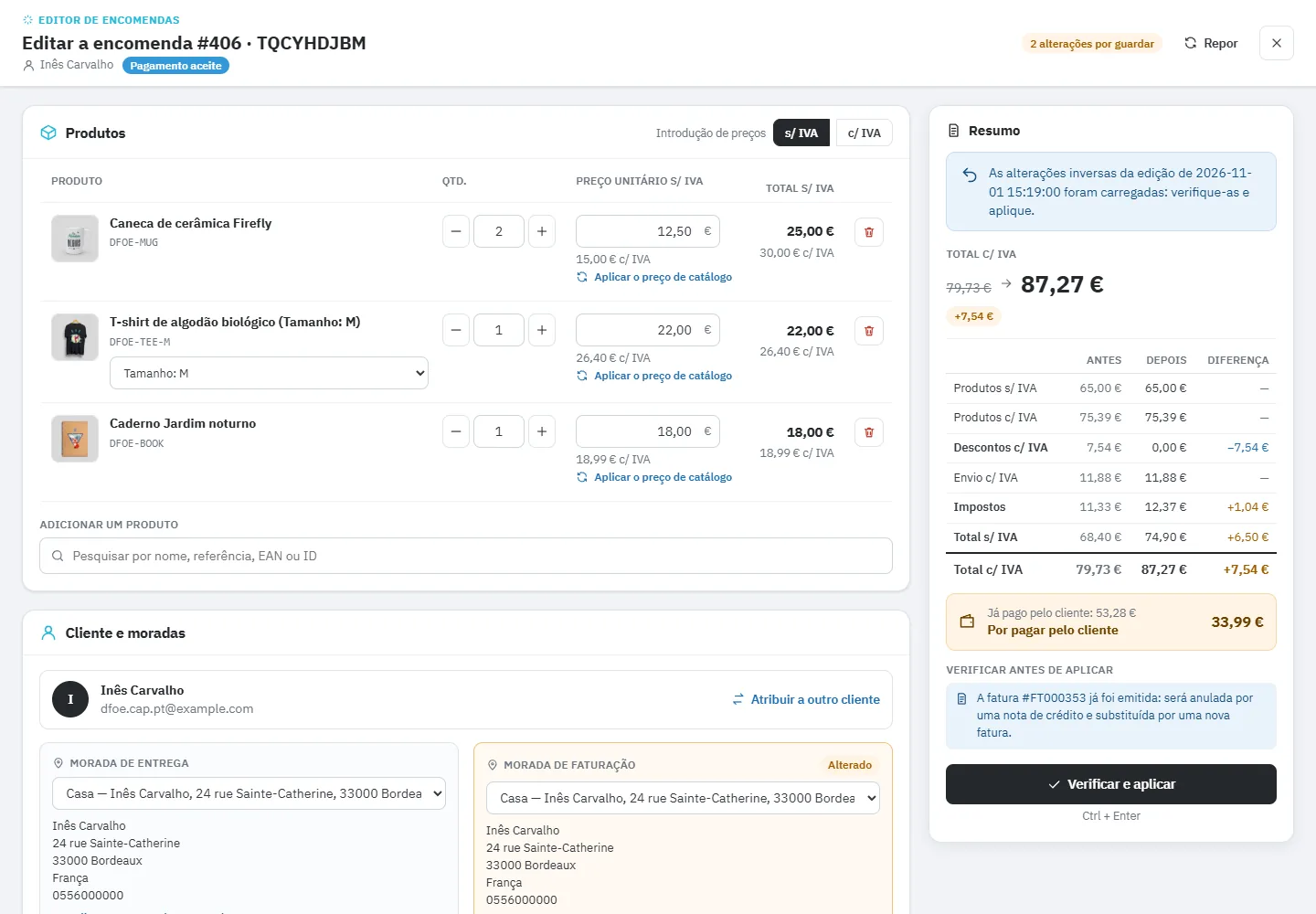
Reversão da última alteração, verificada antes de aplicar.
Se dois funcionários trabalharem na mesma encomenda, o segundo é bloqueado: quando a encomenda mudou desde a abertura do editor (outra alteração, um pagamento, um reembolso), a pré-visualização e a aplicação são recusadas com um botão **Recarregar**.
Na desinstalação, o histórico e os PDF arquivados são conservados para que as faturas anuladas continuem identificadas se o módulo for reinstalado.
## Painel e registo
O **Painel** resume os últimos 30 dias: alterações, encomendas alteradas, variação líquida dos totais (convertida na moeda predefinida), notas de crédito e novas faturas emitidas, alterações revertidas, alterações recentes e alterações por funcionário.
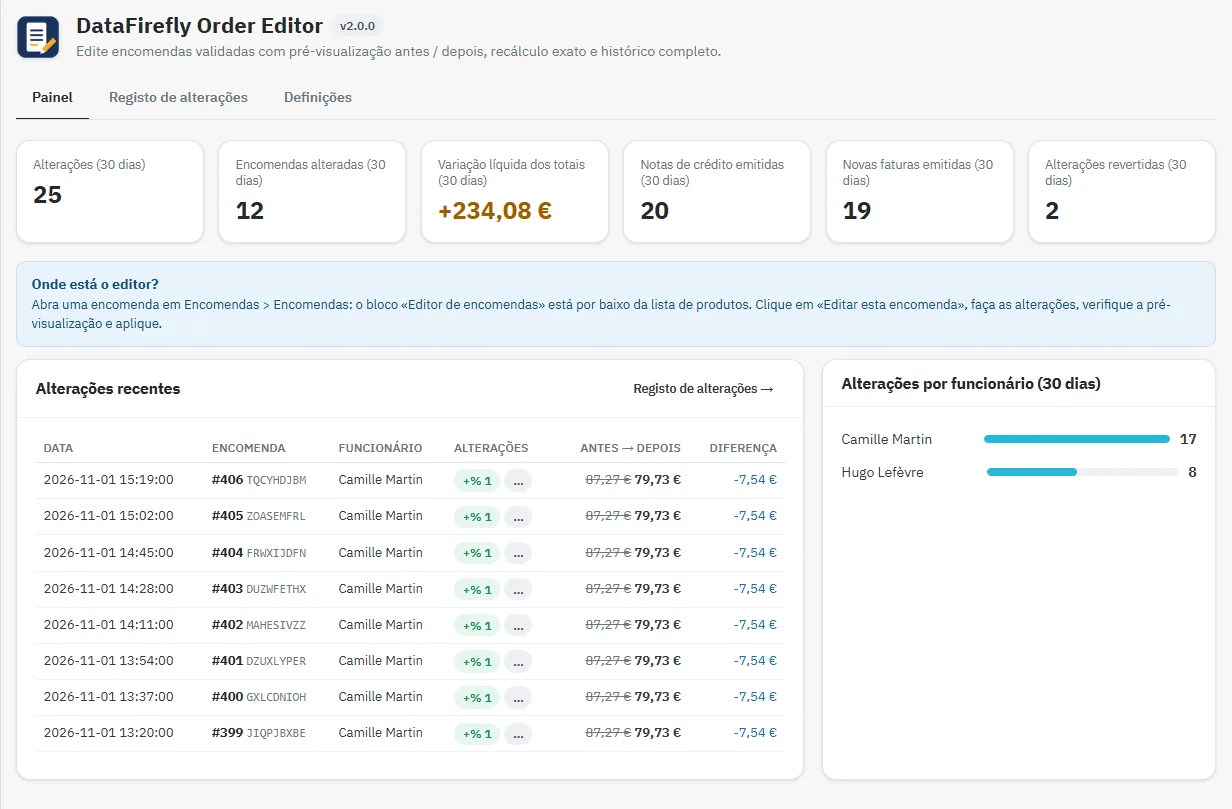
O painel dos últimos 30 dias.
O **Registo de alterações** enumera todas as alterações da loja com encomenda, cliente, funcionário, data, totais antes / depois, diferença, tipo de fatura e nota. Filtra-se por ID ou referência da encomenda, por funcionário e por período, e exporta-se em CSV.
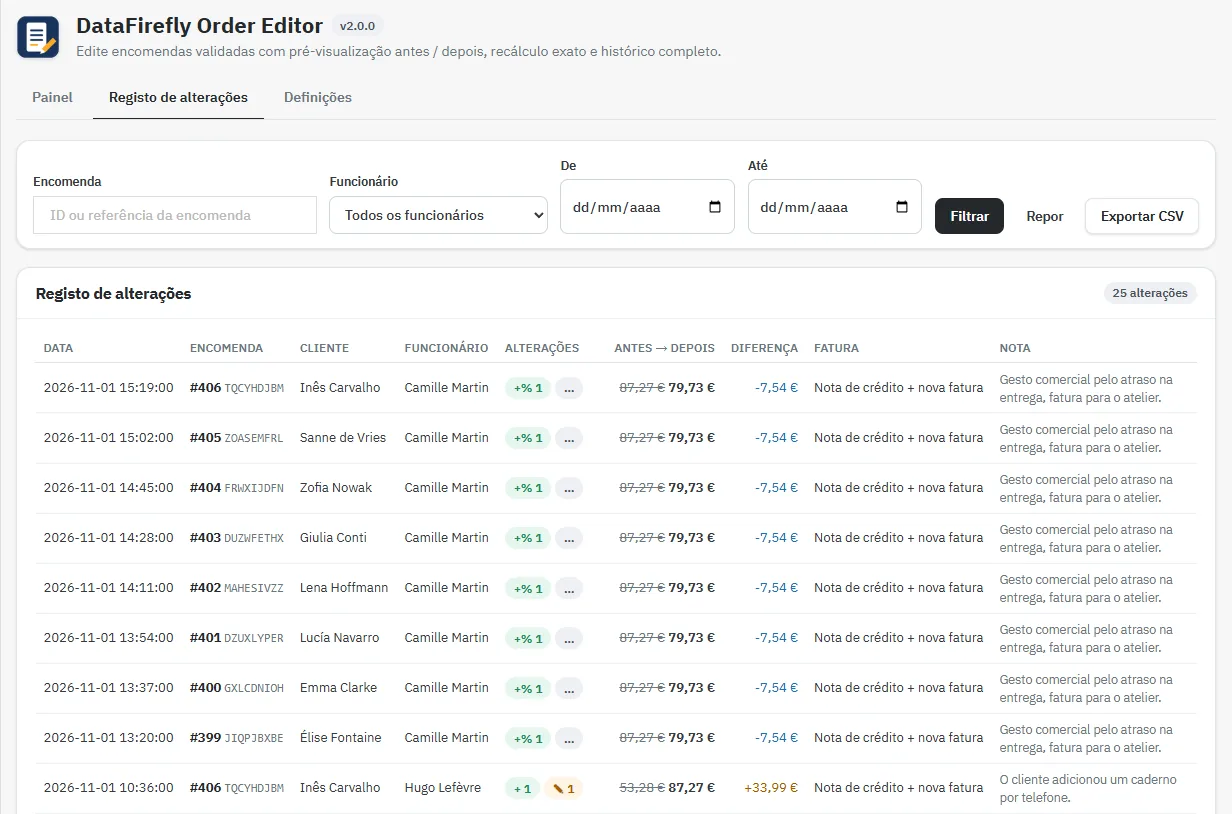
O registo de alterações, filtrável e exportável.
## Atualização a partir da versão 1.0.0
Carregue `dforderedit-2.0.0.zip` por cima da versão anterior no gestor de módulos. A atualização acrescenta as suas colunas e as novas definições sem tocar no histórico nem nos PDF arquivados. As faturas anuladas com a 1.0.0 mantêm o PDF original no histórico; as alterações feitas com a 1.0.0 não podem ser revertidas automaticamente.
## Para programadores
- `actionOrderEdited`: hook nativo do PrestaShop, chamado com `order` após cada alteração (o módulo ps_emailalerts não é chamado, para evitar o e-mail genérico ao cliente).
- `actionDfOrderEditAfter`: chamado com `order`, `id_dforderedit_log`, `changes` (linhas, descontos, moradas, transportadora, totais) e `id_order_slips`.
O recálculo passa por um carrinho temporário que nunca é associado a uma encomenda e é eliminado no fim. A pré-visualização é calculada numa transação sempre anulada. A discriminação do IVA das linhas é recalculada com o método nativo do PrestaShop.
## Resolução de problemas
### O botão Editar esta encomenda não aparece
O bloco indica o motivo: estado da encomenda fora dos estados editáveis, encomenda mais antiga do que a janela de edição, cliente eliminado ou perfil só de leitura. Ajuste as definições do módulo ou as permissões do perfil.
### «Esta encomenda foi alterada desde a abertura do editor»
Outro funcionário, um pagamento ou um reembolso alterou a encomenda. Clique em **Recarregar** para partir da versão mais recente.
### A transportadora não pode entregar o novo carrinho
O peso, o montante ou a zona estão fora dos escalões da transportadora. Escolha outra transportadora ou defina os portes manualmente.
### Não foi possível fixar exatamente o preço de uma linha
Uma regra do catálogo (por exemplo, um desconto de grupo) aplica-se sobre o preço introduzido. Verifique o preço no resumo antes de confirmar.
### Encomenda proveniente de um carrinho com várias transportadoras
Quando um carrinho foi dividido em várias encomendas, as regras de carrinho são recalculadas apenas na encomenda alterada. Um alerta lembra-o no resumo.