# Migrar uma loja PrestaShop com o DataFirefly Server Migration
> Visão geral O DataFirefly Server Migration transfere uma loja PrestaShop completa, ficheiros e base de dados, para um novo servidor, um novo domínio ou uma subpasta. O back office acompanha-o…
- Página:
- Idioma: pt
- Atualizado em: 2026-11-02
- Outros idiomas: [en](https://www.datafirefly.com/en/documentation/dfservermigration/index.md), [pl](https://www.datafirefly.com/pl/documentation/dfservermigration/index.md), [it](https://www.datafirefly.com/it/documentation/dfservermigration/index.md), [es](https://www.datafirefly.com/es/documentation/dfservermigration/index.md), [fr](https://www.datafirefly.com/documentation/dfservermigration/index.md), [nl](https://www.datafirefly.com/nl/documentation/dfservermigration/index.md), [de](https://www.datafirefly.com/de/documentation/dfservermigration/index.md)
- Índice:
## Visão geral
O DataFirefly Server Migration transfere uma loja PrestaShop completa, ficheiros e base de dados, para um novo servidor, um novo domínio ou uma subpasta. O back office acompanha-o ao longo de cinco passos: **Verificações**, **Pacote**, **Transferência**, **Restauro** e **Entrada em produção**. No novo servidor, um instalador autónomo restaura a loja e reescreve tudo o que dependia do servidor antigo.
A sua loja atual é apenas lida: os ficheiros são abertos só em leitura e a base de dados é exportada com consultas de leitura. O módulo só escreve na sua própria pasta de armazenamento.
O módulo funciona no PrestaShop 1.7.8 a 9.x com PHP 7.1 a 8.5. O back office e o instalador estão traduzidos em inglês, francês, espanhol, alemão, italiano, polaco, neerlandês e português.
## Instalação
1. Em **Módulos > Gestor de Módulos**, clique em **Carregar um módulo** e arraste o ficheiro `dfservermigration-2.0.1.zip`.
2. Abra **Parâmetros Avançados > Migração de servidor**.
Só os super administradores podem utilizar o módulo: um pacote contém toda a base de dados da loja.
## Passo 1: verificações
O primeiro passo analisa a loja e o servidor. Os quatro blocos no topo mostram os ficheiros a copiar, a base de dados, o pacote estimado (comprimido, com o pior caso sem compressão) e o espaço livre em disco. Uma faixa resume o resultado: tudo pronto, pontos a ter em atenção ou pontos bloqueantes.
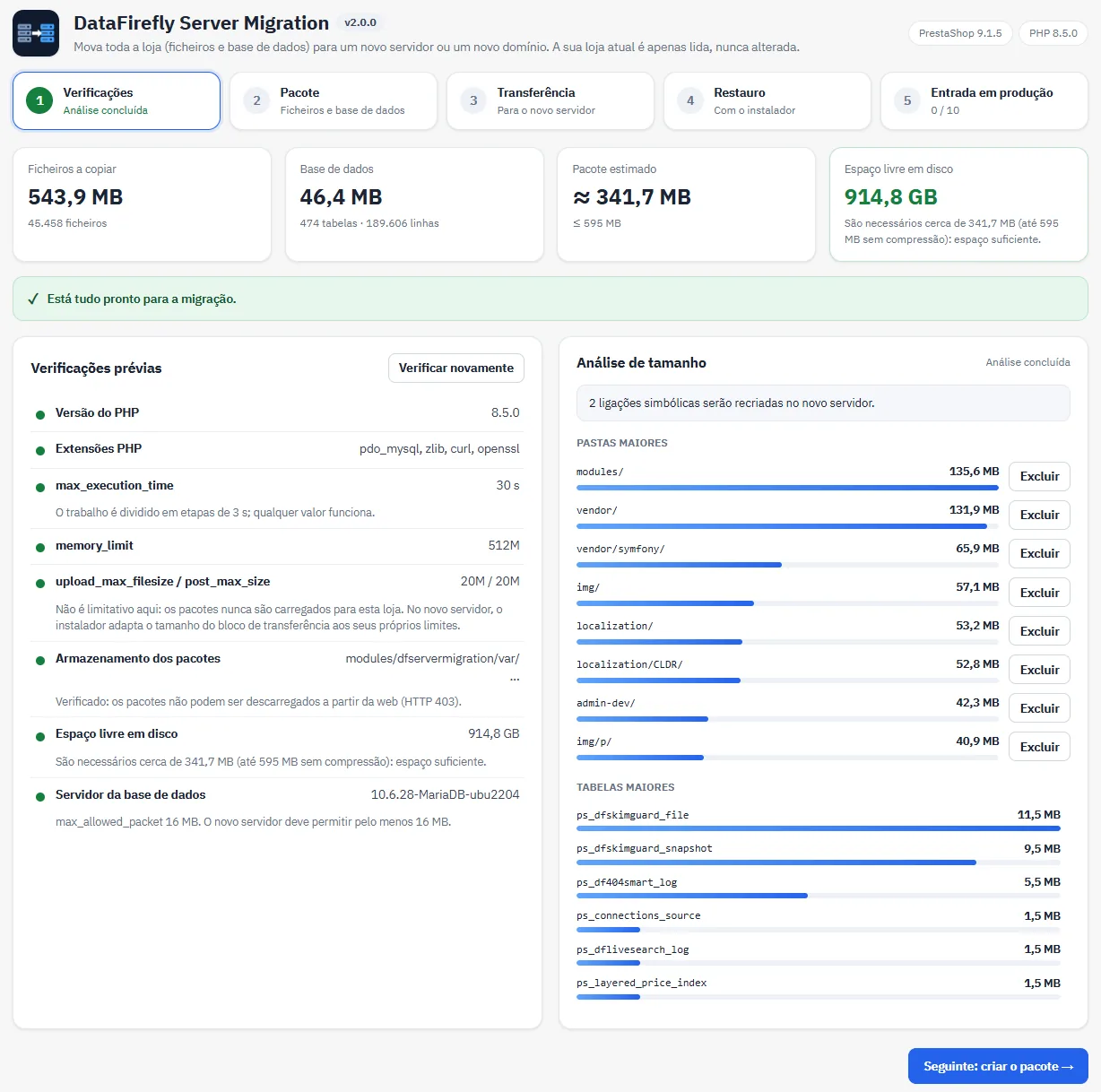
Verificações prévias e análise de tamanho.
### Verificações prévias
- **Versão e extensões PHP**: pdo_mysql é obrigatória; zlib, cURL e OpenSSL são recomendadas (compressão, transferência direta, encriptação da palavra-passe HTTP).
- **max_execution_time** e **memory_limit**: o trabalho é dividido em etapas de poucos segundos, por isso qualquer limite de tempo serve.
- **upload_max_filesize / post_max_size**: não são limitativos nesta loja. No novo servidor, o instalador adapta o tamanho dos blocos de transferência aos seus próprios limites.
- **Armazenamento dos pacotes**: fora da raiz web quando o alojamento o permite. Caso contrário, uma pasta aleatória com regras de bloqueio, e o seu navegador confirma que um pacote não pode ser descarregado a partir da web.
- **Espaço livre em disco**: comparado com o pacote estimado. Se o seu alojamento desativar `disk_free_space()`, a medição é substituída por um aviso: verifique o espaço no painel do alojamento.
- **Servidor da base de dados**: versão e max_allowed_packet.
### Análise de tamanho
As pastas e tabelas maiores são listadas com um botão **Excluir**. Se for encontrada outra instalação PrestaShop numa subpasta (uma cópia de testes, uma loja antiga), uma mensagem sugere excluí-la.
## Passo 2: o pacote
### O que incluir
- **Ficheiros + base de dados**: a migração completa.
- **Apenas base de dados**: a sincronização final das encomendas e dos clientes mesmo antes da mudança.
- **Apenas ficheiros**: temas, imagens, módulos.
As caches, os registos, as cópias de segurança do 1-Click Upgrade e as pastas Git ficam de fora por predefinição. Também pode deixar de fora as miniaturas geradas (regenere-as depois em **Aparência > Definições de imagem**), acrescentar os seus próprios padrões (um por linha, `*` dentro de uma pasta, `**` entre pastas) e ignorar os ficheiros acima de um determinado tamanho. A opção **Base de dados mais leve** exporta as estatísticas de visitantes e os registos como tabelas vazias.
**Ligações simbólicas**: as ligações que apontam para dentro da loja são recriadas como ligações. As ligações que apontam para fora da loja, por exemplo uma pasta uploads guardada noutro local, são copiadas como pastas reais: o novo servidor não tem o respetivo destino. Ligações quebradas, ciclos e pastas de sistema são excluídos e listados no relatório. Pode desativar este comportamento com a opção **Copiar o conteúdo das ligações simbólicas que apontam para fora da loja**.
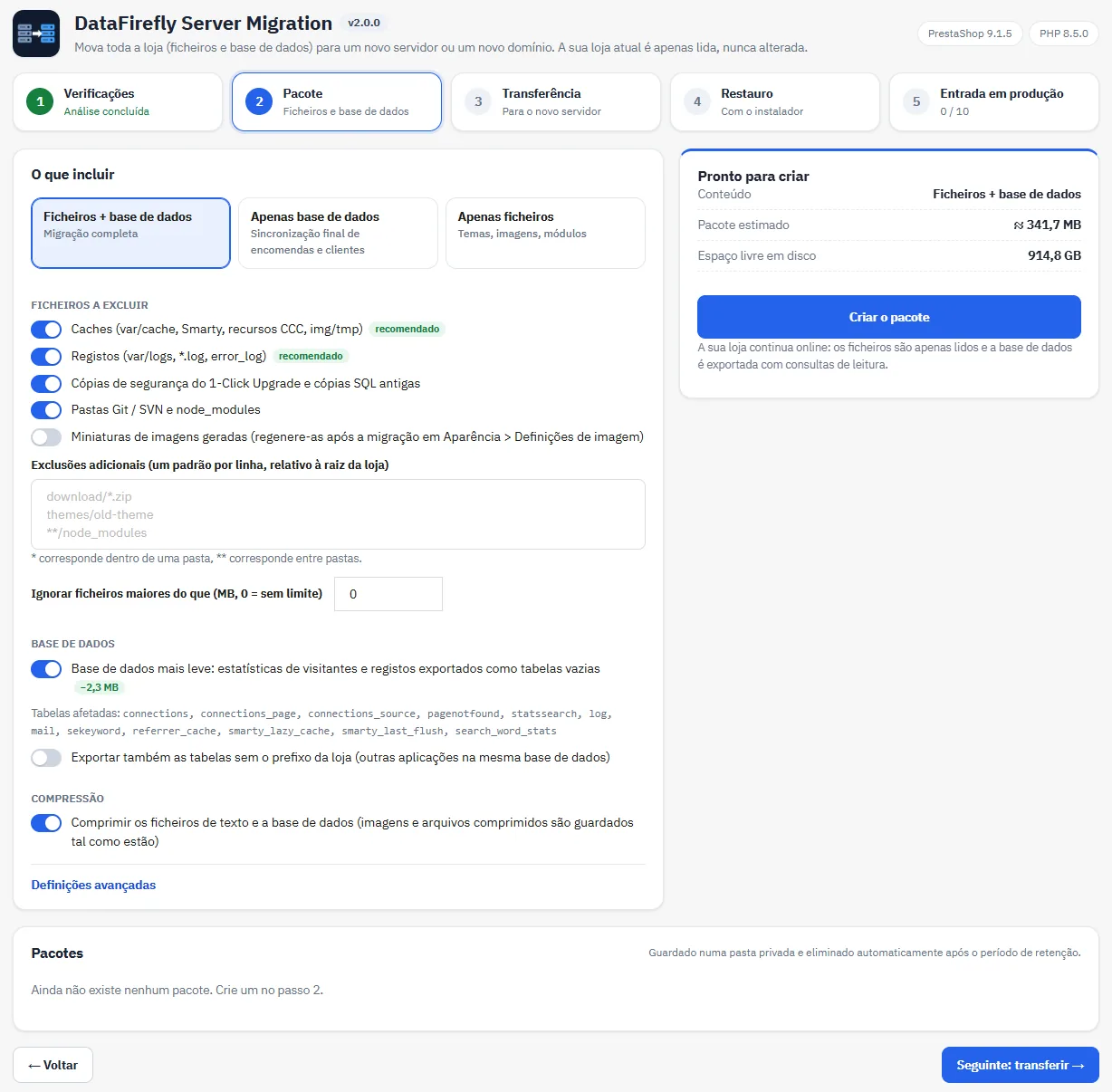
Opções do pacote e estimativa.
### Criar o pacote
Clique em **Criar o pacote**. O painel mostra as etapas (análise, exportação da base de dados, empacotamento, verificação), os contadores, a velocidade, o tempo restante e o registo. Pode sair da página: quando voltar, a criação retoma onde parou. O registo pode ser descarregado a qualquer momento.
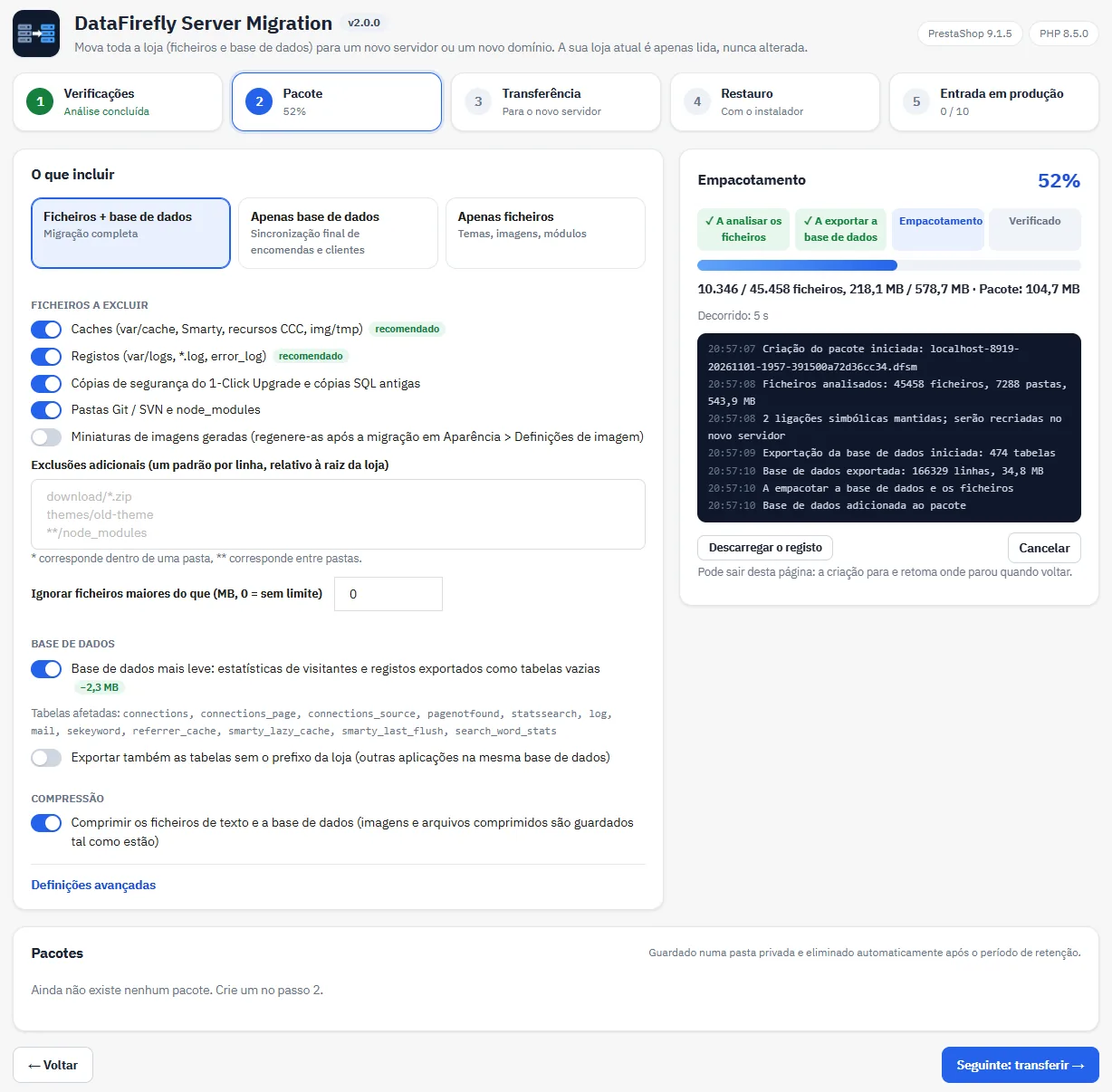
Criação em curso.
No final, o pacote é verificado e listado com o seu conteúdo, o tamanho, o espaço de que precisa no novo servidor e a data de eliminação automática (3 dias por predefinição, configurável nas definições avançadas).
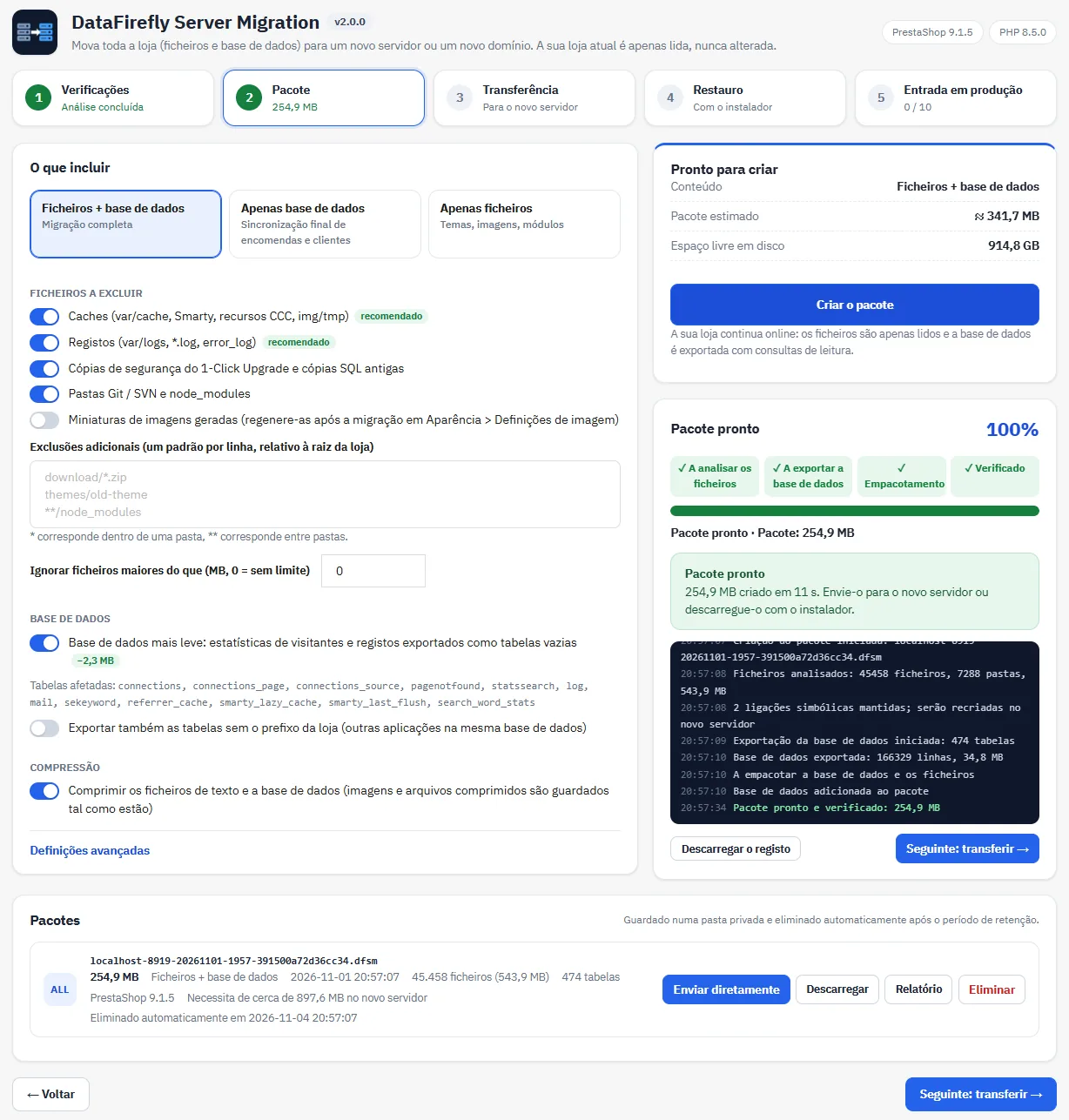
Pacote pronto.
## Espaço em disco
Antes de começar, o módulo compara o espaço livre com o pacote estimado. Se não couber, o início é recusado com os números e a solução. Pode, no entanto, iniciar mesmo assim: a criação está protegida.
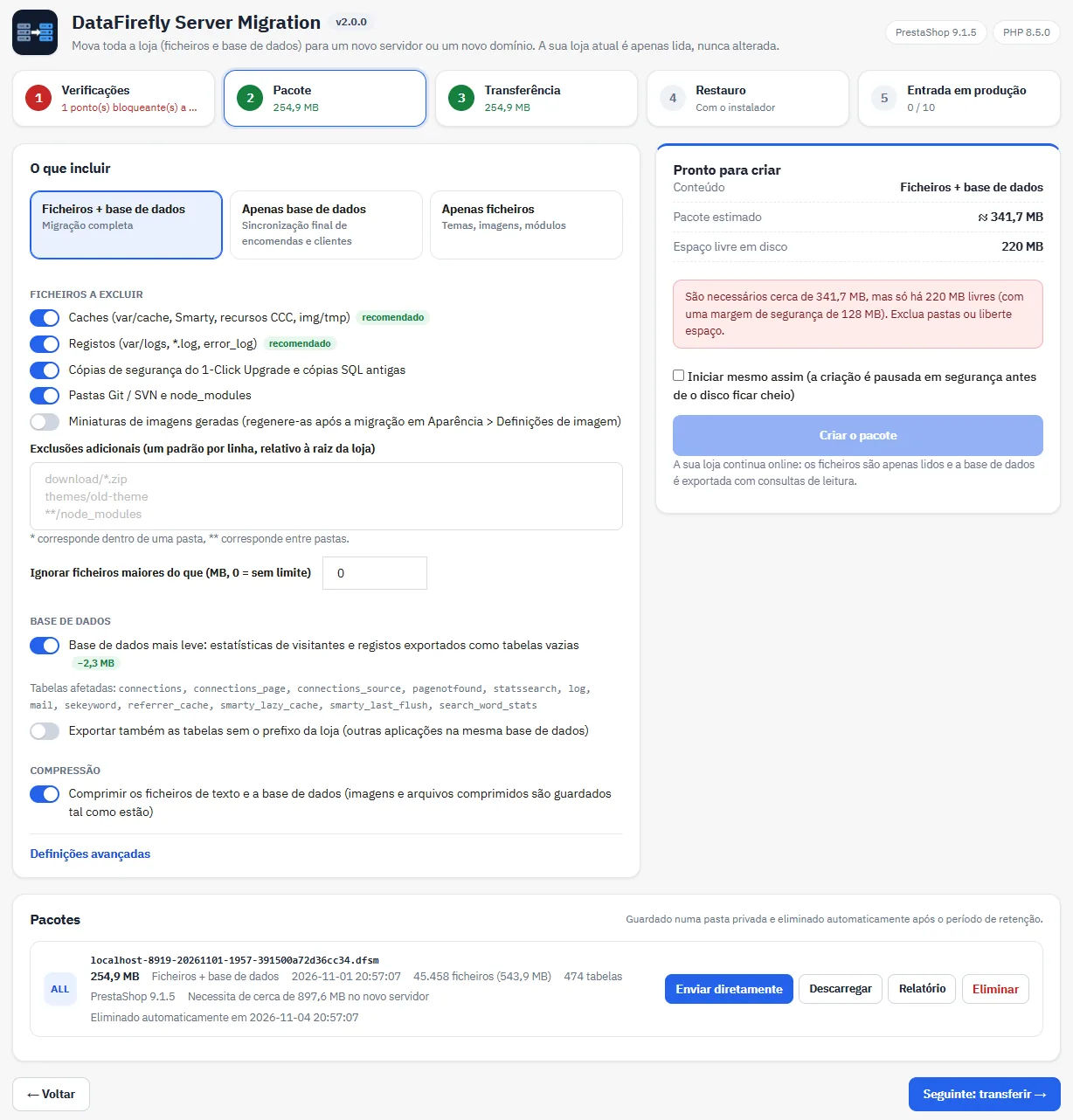
Espaço insuficiente para o pacote estimado.
Durante a criação, o módulo mantém sempre pelo menos 128 MB livres para que a loja em produção continue a funcionar. Se o espaço começar a faltar, a criação é pausada e indica quanto espaço ainda falta e o que fazer. Liberte espaço ou exclua pastas e clique em **Tentar novamente**: a criação retoma onde parou. **Eliminar ficheiros parciais** cancela-a de forma limpa.
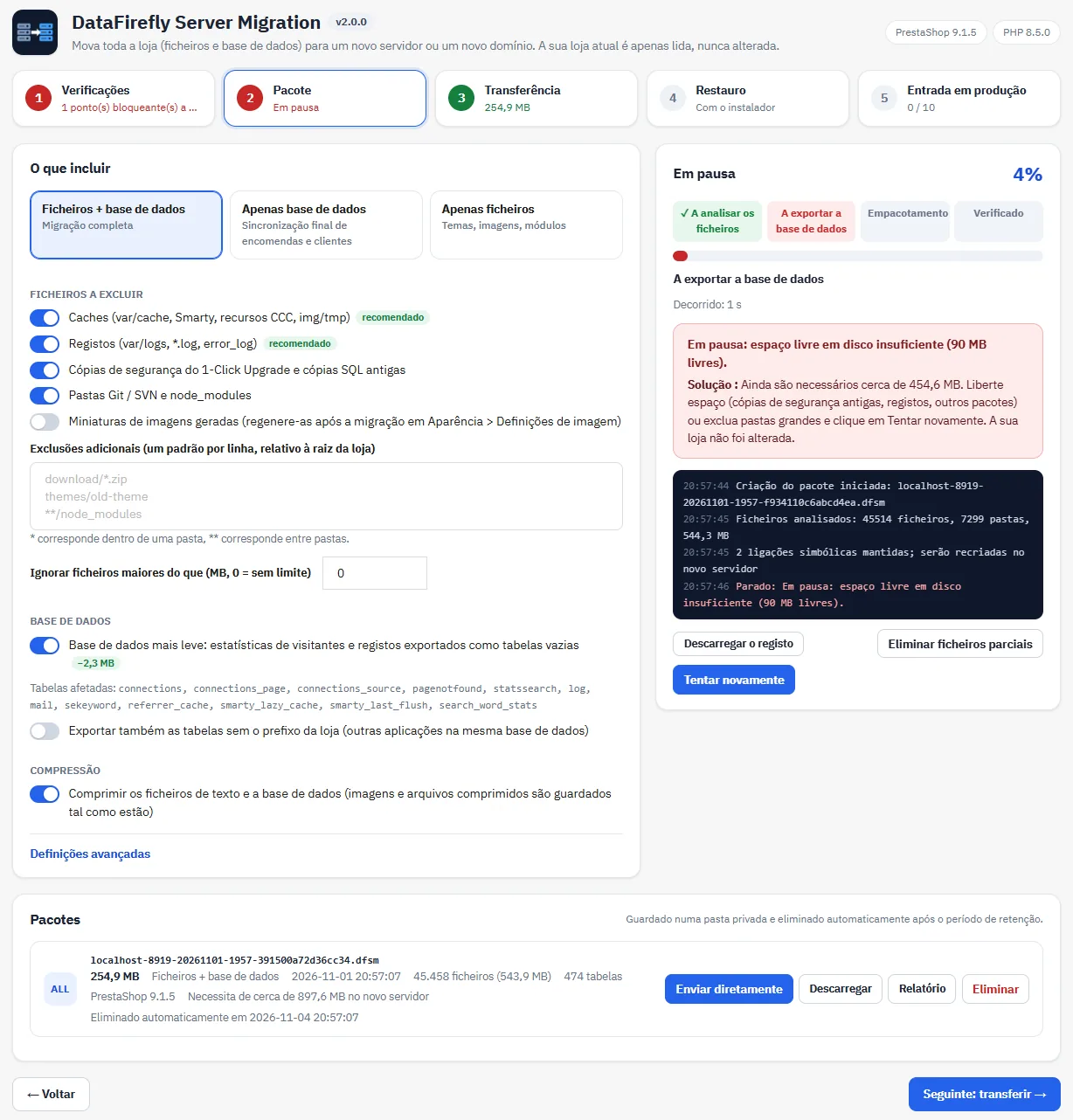
Criação em pausa antes de o disco ficar cheio.
## Passo 3: transferência
### Colocar o instalador no novo servidor
Descarregue `dfsm-installer.php` e carregue-o para a pasta que vai alojar a loja (normalmente `public_html` ou `www`). O novo servidor precisa de PHP e de uma base de dados vazia, não do PrestaShop. Cada instalador é válido durante 3 dias por predefinição e está protegido pela **chave de migração** apresentada junto do botão.
### Transferência direta (recomendada)
1. Introduza o endereço do instalador no novo servidor. Antes da mudança de DNS, utilize o endereço temporário indicado pelo novo alojamento.
2. Clique em **Testar a ligação**: o módulo verifica a versão do instalador, a versão PHP para a sua versão do PrestaShop, o espaço livre para este pacote e a permissão de escrita.
3. Escolha o pacote e clique em **Enviar para o novo servidor**.
O pacote viaja em blocos assinados com HMAC-SHA256. Uma transferência interrompida retoma a partir do último byte confirmado, e **Parar** elimina o ficheiro parcial no novo servidor. Para uma pasta protegida ou um servidor sem certificado válido, abra **Autenticação HTTP e SSL**.
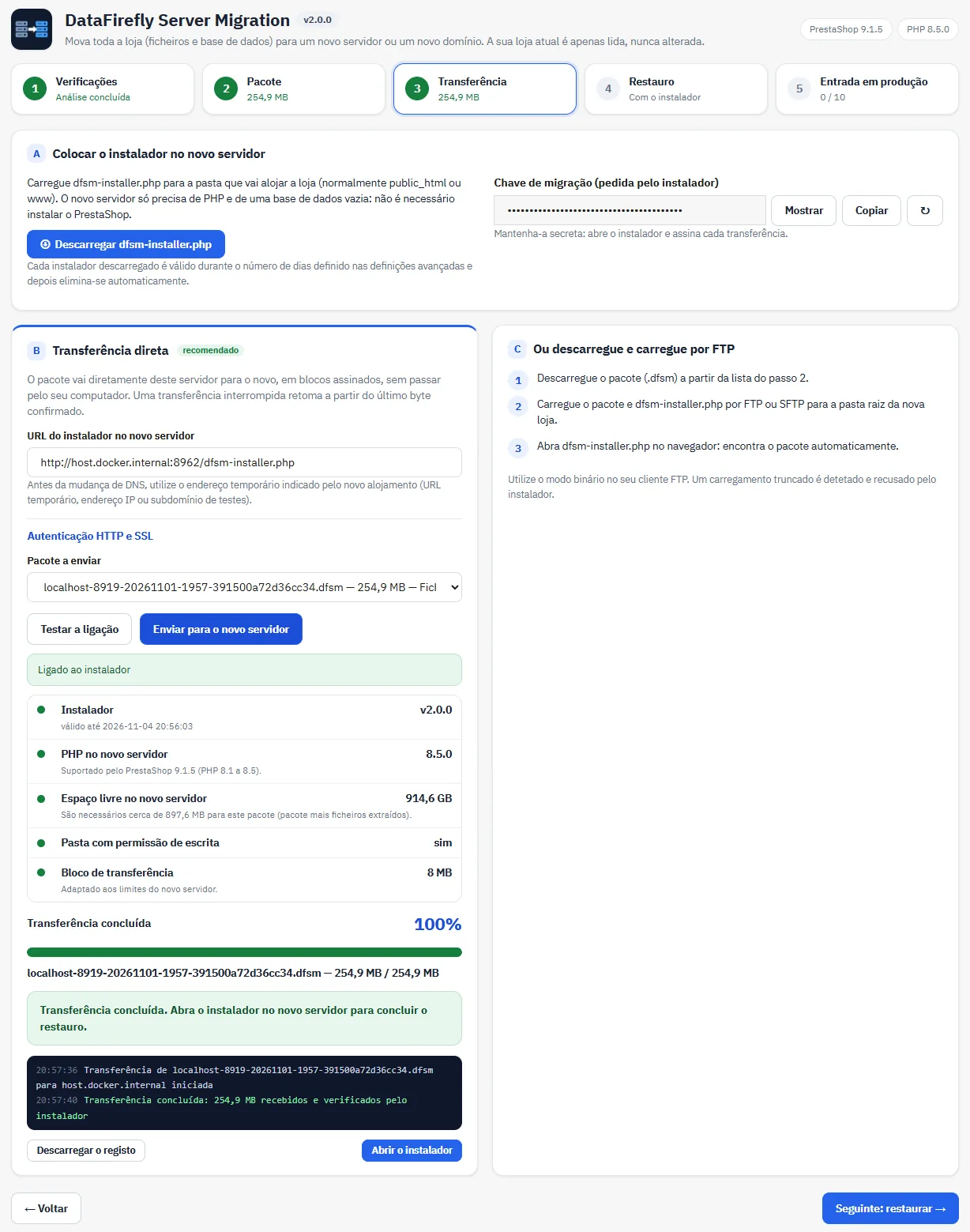
Verificações de compatibilidade e transferência concluída.
### Descarregar e carregar por FTP
Descarregue o pacote a partir da lista e carregue-o, em modo binário, para junto de `dfsm-installer.php`. O instalador encontra-o sozinho e recusa um ficheiro truncado.
## Passo 4: restaurar com o instalador
1. Abra `dfsm-installer.php` no navegador, escolha o idioma e introduza a chave de migração.
2. Escolha o pacote recebido ou carregado.
3. Verifique o novo servidor: PHP comparado com as versões suportadas pela sua versão do PrestaShop, extensões, espaço livre comparado com o pacote, permissão de escrita, limites e site já existente na pasta.
4. Introduza a nova base de dados e teste a ligação. O instalador compara o servidor com o de origem, verifica max_allowed_packet e conta as tabelas que já utilizam o prefixo.
5. Verifique os domínios: uma linha por URL de loja, com o novo domínio, o domínio SSL e a pasta base. Também pode mudar o prefixo das tabelas.
6. Clique em **Iniciar o restauro**.
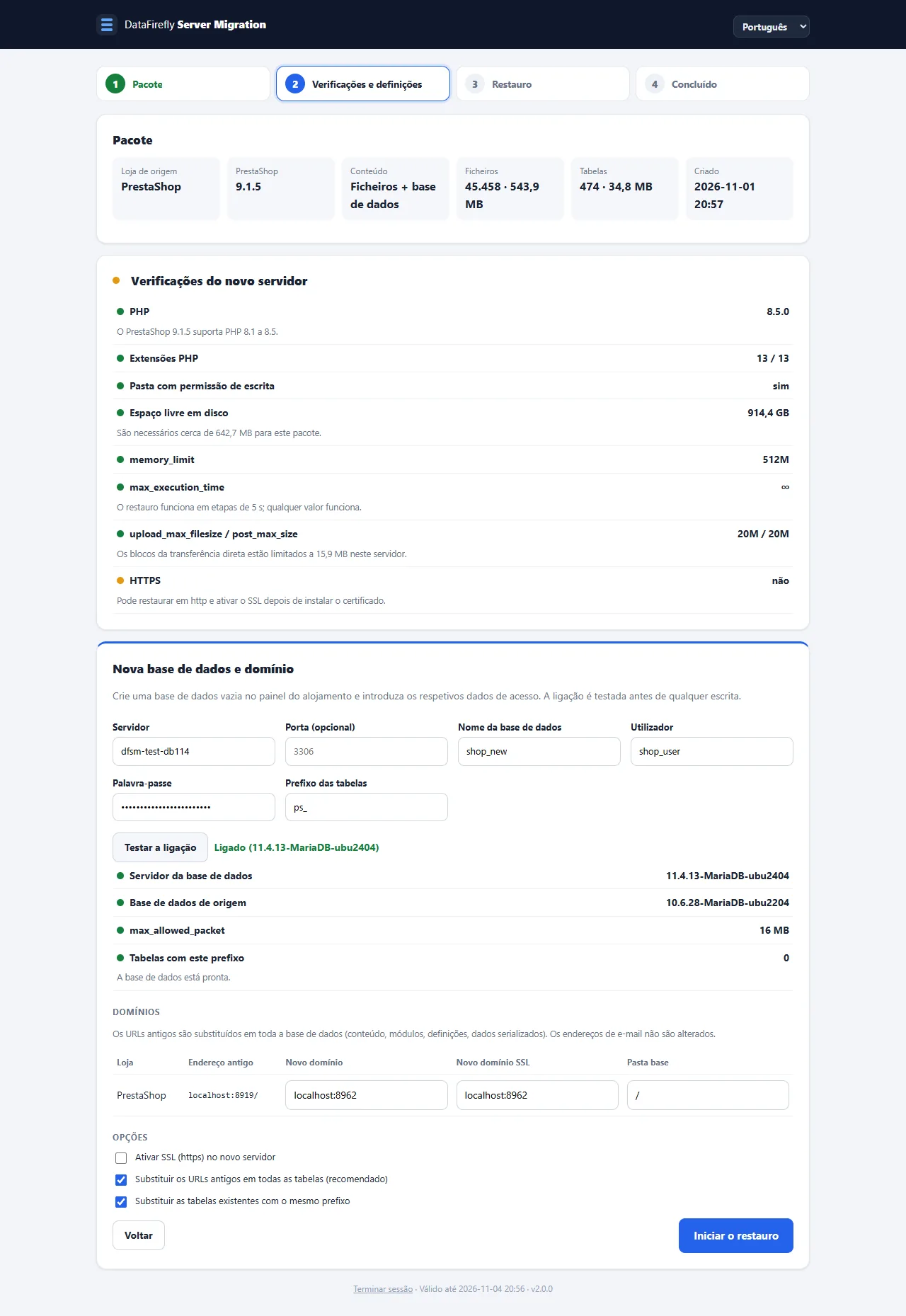
Verificações, base de dados e domínios no instalador.
O restauro extrai os ficheiros, recria as ligações simbólicas do PrestaShop 9, importa a base de dados, atualiza `ps_shop_url` e as definições de domínio de cada loja, substitui os URLs antigos em todas as tabelas (incluindo os dados serializados, sem tocar nos endereços de e-mail), escreve `app/config/parameters.php`, deixa o PrestaShop regenerar o `.htaccess` e esvazia as caches. Mantenha a página aberta; se ela fechar, abra novamente o instalador e o restauro retoma.
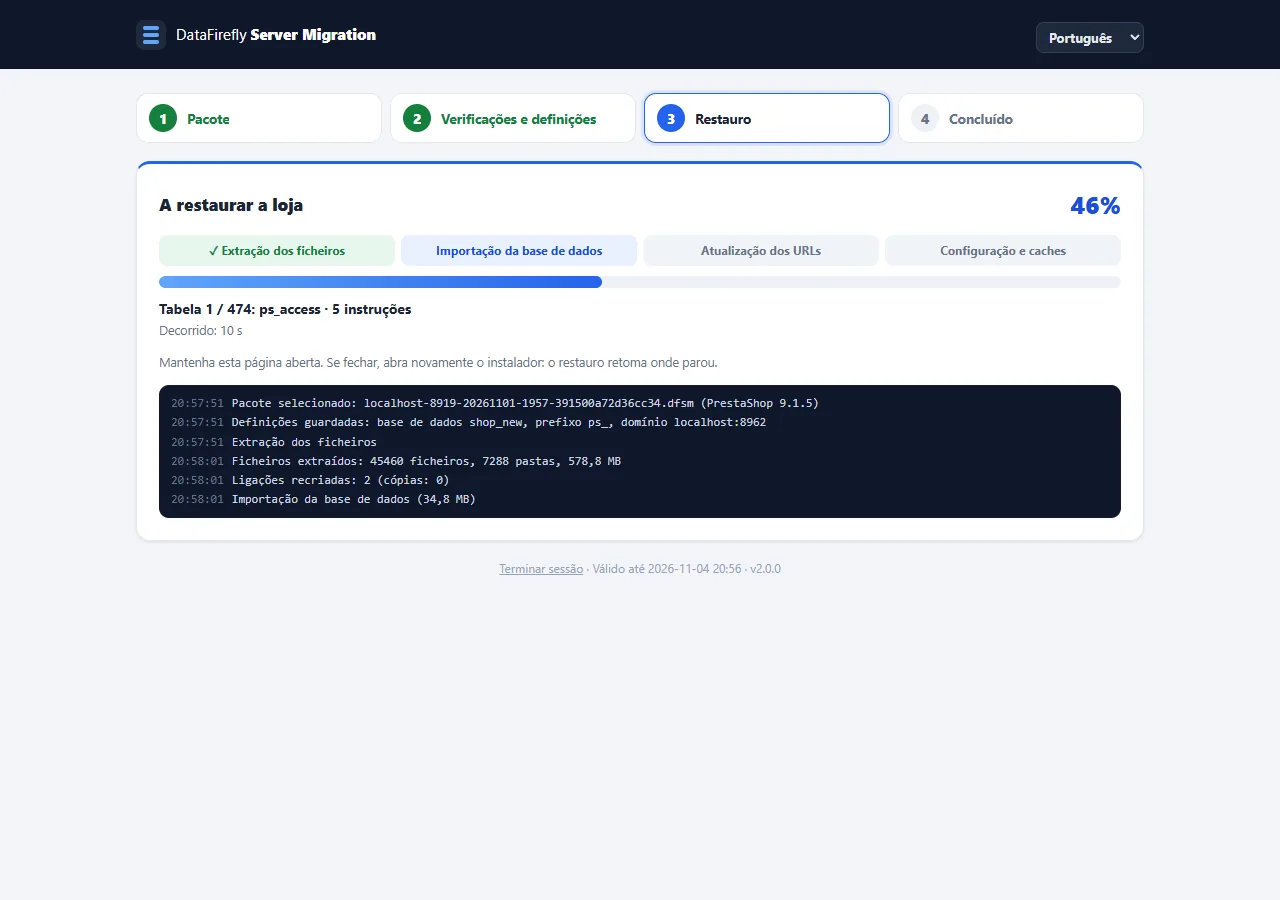
Restauro em curso.
### Depois do restauro
O último ecrã mostra os números do restauro, as verificações automáticas (ligação à base de dados, URL principal da loja, .htaccess, pasta do back office, pastas com permissão de escrita, página inicial) e uma lista de verificação da entrada em produção. O pacote e a palavra-passe da base de dados já foram eliminados do servidor. Clique em **Eliminar o instalador agora** depois de verificar a loja; caso contrário, o instalador elimina-se sozinho 24 horas depois.
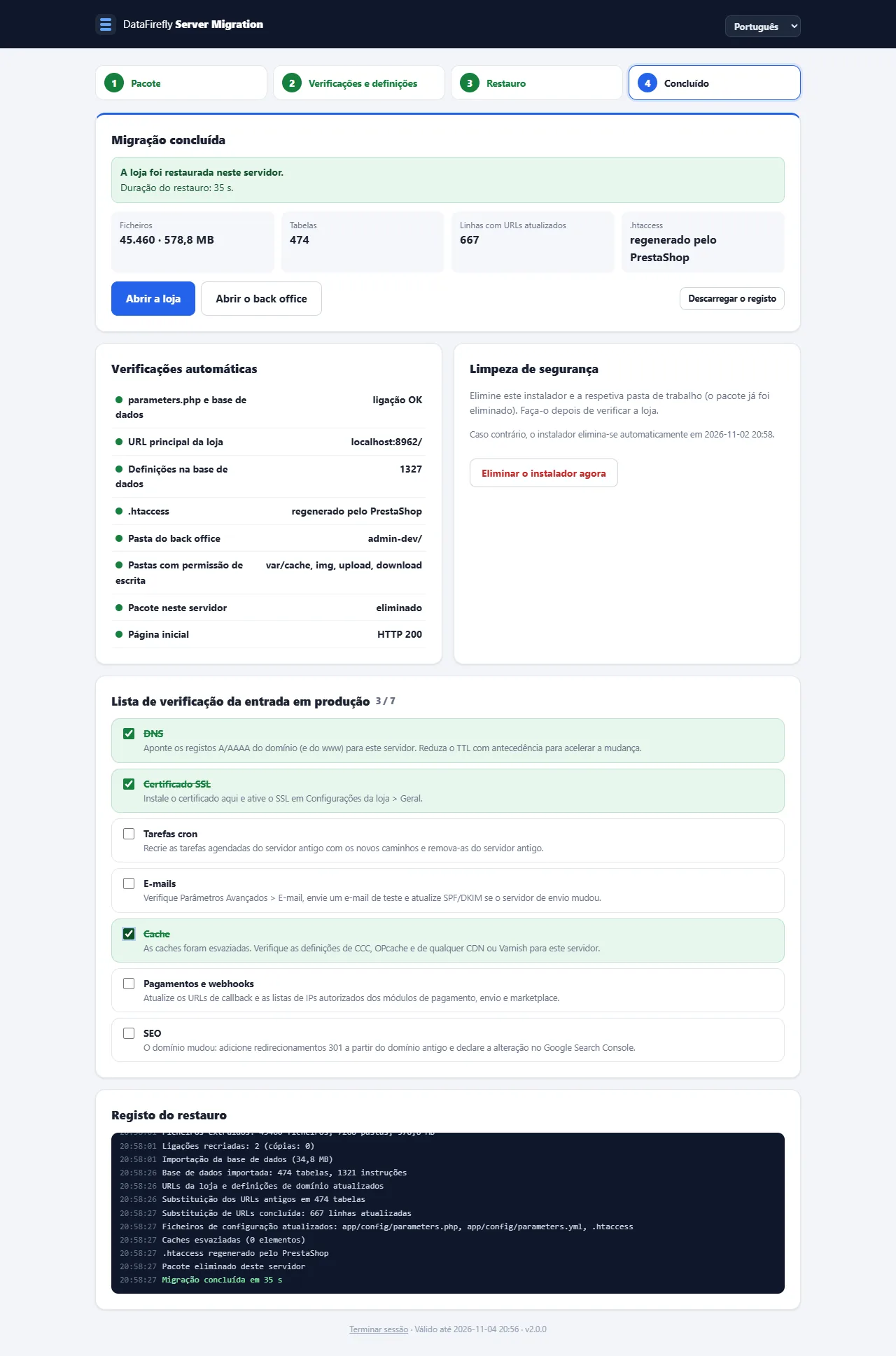
Migração concluída.
## Passo 5: entrada em produção
A lista de verificação do back office ajuda-o a acompanhar as últimas tarefas: testar a nova loja, congelar a antiga e sincronizar os dados finais com um pacote só com a base de dados, DNS, certificado SSL, tarefas cron, e-mails, cache, webhooks de pagamento, SEO e limpeza.
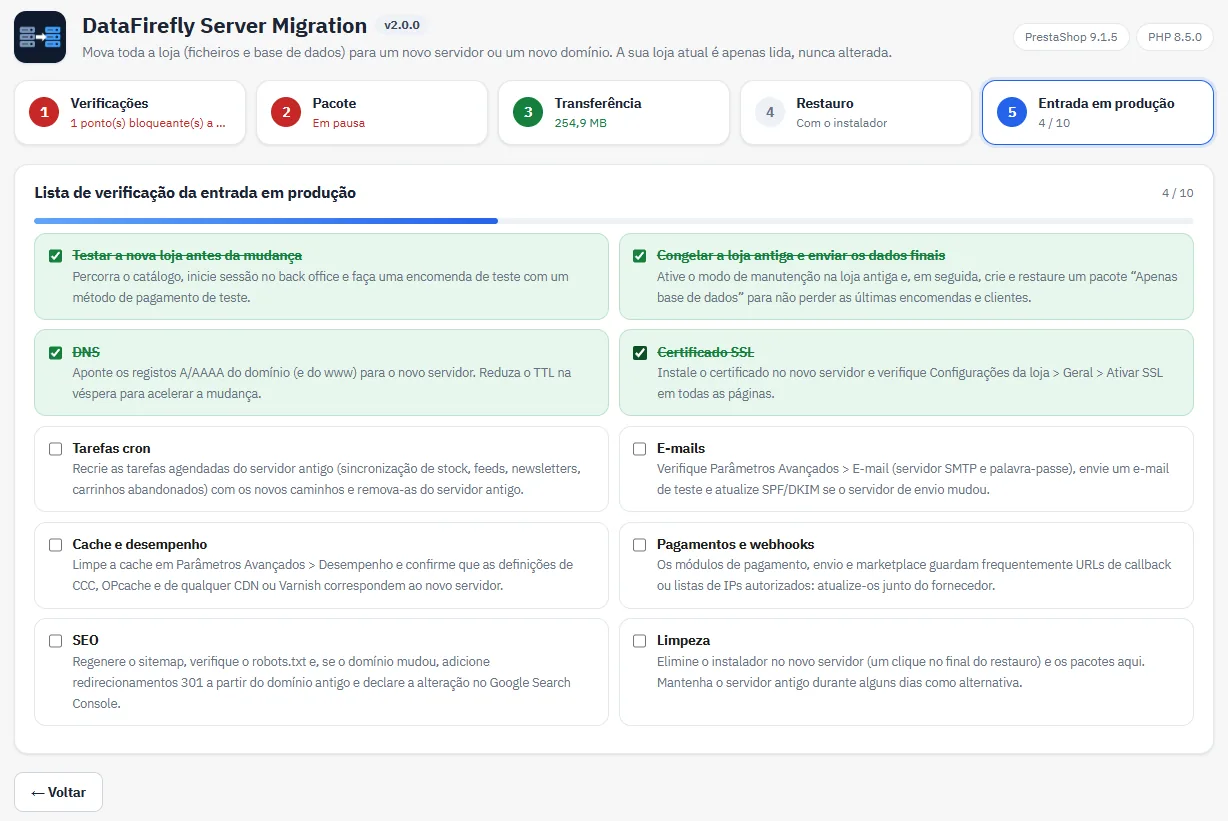
Lista de verificação da entrada em produção.
Para não perder nenhuma encomenda: teste a nova loja, ative a manutenção na antiga, crie um pacote **Apenas base de dados** e restaure-o com um novo instalador. Os dados de acesso à base de dados da loja já restaurada são preenchidos automaticamente; deixe a palavra-passe vazia para manter a atual.
## Segurança
- Os pacotes são guardados fora da raiz web sempre que possível e eliminados automaticamente após o período de retenção.
- A palavra-passe HTTP do novo servidor é encriptada na configuração.
- O instalador exige a chave de migração, recusa pedidos não assinados, sela a palavra-passe da base de dados e apaga-a no final, e depois elimina-se sozinho 24 horas após o restauro ou quando expira.
- **Nova chave**, no passo 3, invalida todos os instaladores descarregados anteriormente.
## Resolução de problemas
### Os pacotes PODEM ser descarregados a partir da web
O seu servidor ignora o `.htaccess` (Nginx). Adicione uma regra que bloqueie o acesso a `/modules/dfservermigration/var/` antes de criar um pacote.
### O novo servidor recusa a ligação ou pede uma autenticação
Verifique o endereço do instalador (http ou https, www). Para um HTTP 401, preencha os campos de autenticação HTTP. Para um HTTP 413, reduza o tamanho do bloco de transferência nas definições avançadas.
### O instalador rejeitou a chave de migração
Foi gerada uma nova chave desde que o instalador foi descarregado, ou os relógios dos dois servidores diferem mais de 15 minutos. Descarregue novamente o instalador.
### Erro SQL durante a importação
O instalador indica a tabela e o detalhe do erro. No caso de max_allowed_packet, peça ao seu alojamento que o aumente para 16 MB ou mais e clique em **Tentar novamente**: a tabela atual é importada de novo.
### Não foi possível regenerar o .htaccess
O domínio foi, ainda assim, atualizado no ficheiro. Guarde uma vez **Configurações da loja > Tráfego e SEO** no novo back office.