
DataFirefly Cookie Consent — Guide complet
Installer et configurer DataFirefly Cookie Consent 2.0 : assistant de configuration, éditeur de bannière, services et blocage préalable, Google Consent Mode v2, préférences et retrait, registre des consentements, versions de la politique, scanner, développeurs, réglementation et dépannage.
Présentation
DataFirefly Cookie Consent demande le consentement des visiteurs avant que votre site ne dépose des cookies non essentiels ou ne charge des services tiers, conserve la preuve de chaque choix et permet aux visiteurs de changer d’avis à tout moment. La version 2.0 retient réellement les traceurs et les contenus intégrés connus jusqu’au choix, écrit les signaux Google Consent Mode v2 avant toute balise Google, propose des préférences par service, supprime les cookies lors du retrait et ajoute un tableau de bord, un assistant de configuration, un éditeur visuel et un scanner.
Prérequis
- WordPress 6.4 ou version ultérieure (testé avec 7.1), PHP 7.4 à 8.5.
- WooCommerce en option (8.2 ou version ultérieure, testé avec 11.2), HPOS et blocs panier/validation de commande pris en charge.
- Vos balises de mesure et de publicité installées comme d’habitude (l’extension n’installe pas Google Analytics ni Tag Manager à votre place).
Installation et première configuration
- Dans Extensions › Ajouter une extension › Téléverser une extension, téléversez
df-cookie-consent-2.0.0.zip, puis activez l’extension. - Ouvrez Cookie Consent › Assistant de configuration. Scanner mon site liste les services trouvés sur vos pages principales ; conservez ceux à présenter dans la bannière.
- Choisissez les finalités que vous utilisez réellement (préférences et fonctionnalités, mesure d’audience, publicité et réseaux sociaux), la disposition et la couleur, puis vos pages de politique de cookies et de politique de confidentialité.
- Cliquez sur Terminer et activer et ouvrez votre site dans une fenêtre de navigation privée pour le voir comme un nouveau visiteur.
Pas encore de page de politique de cookies ? Réglages › Créer une page brouillon de politique de cookies en prépare une avec les choix du visiteur et le tableau de vos cookies.
Concevoir la bannière
Cookie Consent › Bannière affiche un aperçu en direct de vos modifications non enregistrées, sur ordinateur ou sur mobile, pour la bannière ou pour l’écran des préférences.
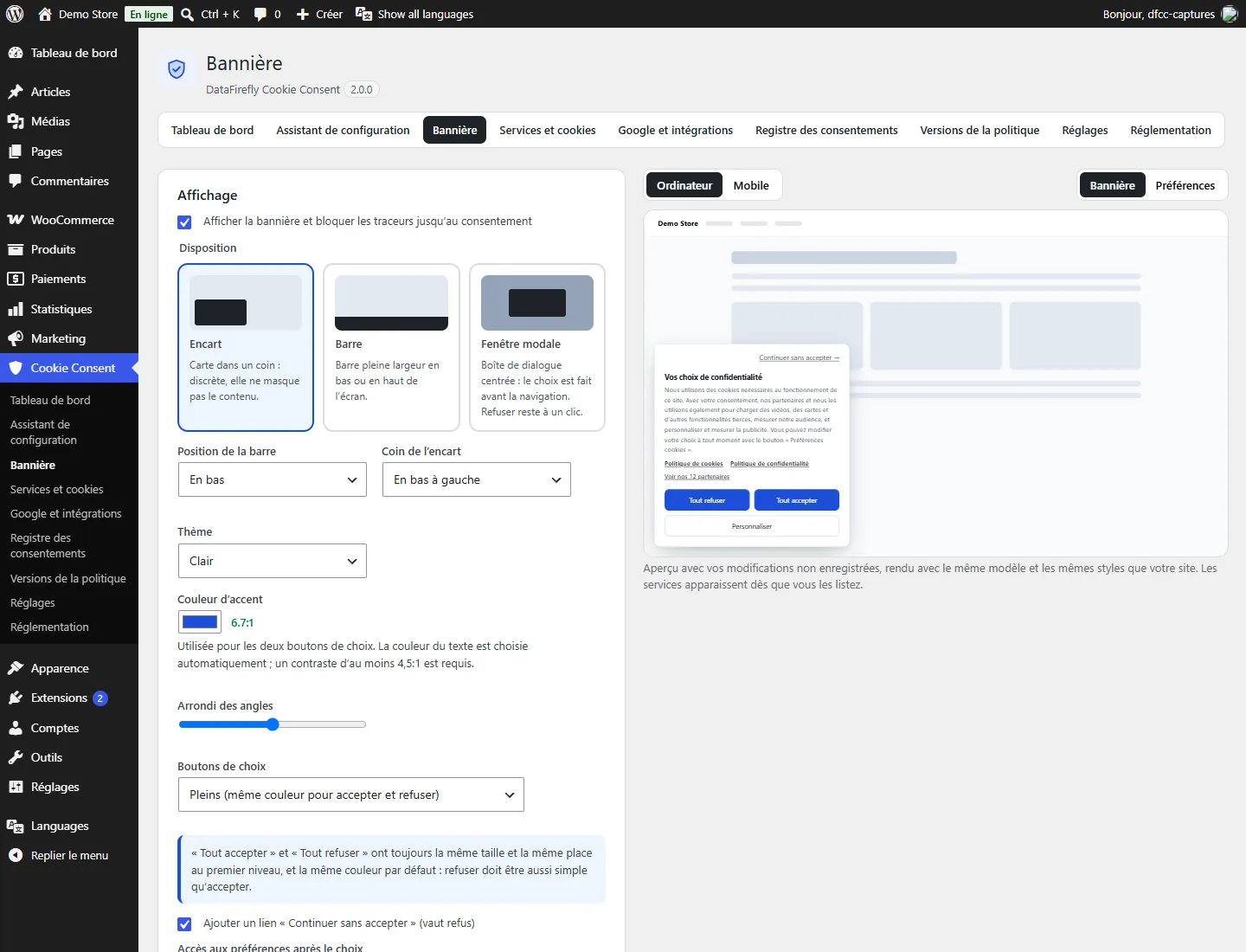
- Disposition : encart dans un coin, barre pleine largeur (en bas ou en haut) ou fenêtre modale centrée.
- Thème : clair, sombre ou automatique ; Couleur d’accent : utilisée par les deux boutons de choix, avec une couleur de texte choisie automatiquement et un contraste d’au moins 4,5:1 exigé.
- Boutons de choix : pleins ou contour, identiques pour « Tout accepter » et « Tout refuser » (recommandé), ou « Tout accepter » mis en avant — « Tout refuser » garde alors la même taille et la même place, avec un contour lisible ; les autorités de protection des données apprécient ce choix au cas par cas, faites-le donc valider par votre conseil juridique. Lien « Continuer sans accepter » en option, qui vaut refus.
- Accès aux préférences après le choix : bouton flottant « Préférences cookies » (recommandé) ou votre propre lien ou bloc.
- Textes par langue : un onglet par langue de votre site. Laissez un champ vide pour utiliser le texte par défaut traduit, affiché en gris ; le message par défaut liste les finalités que vous utilisez.
Ce que voient les visiteurs
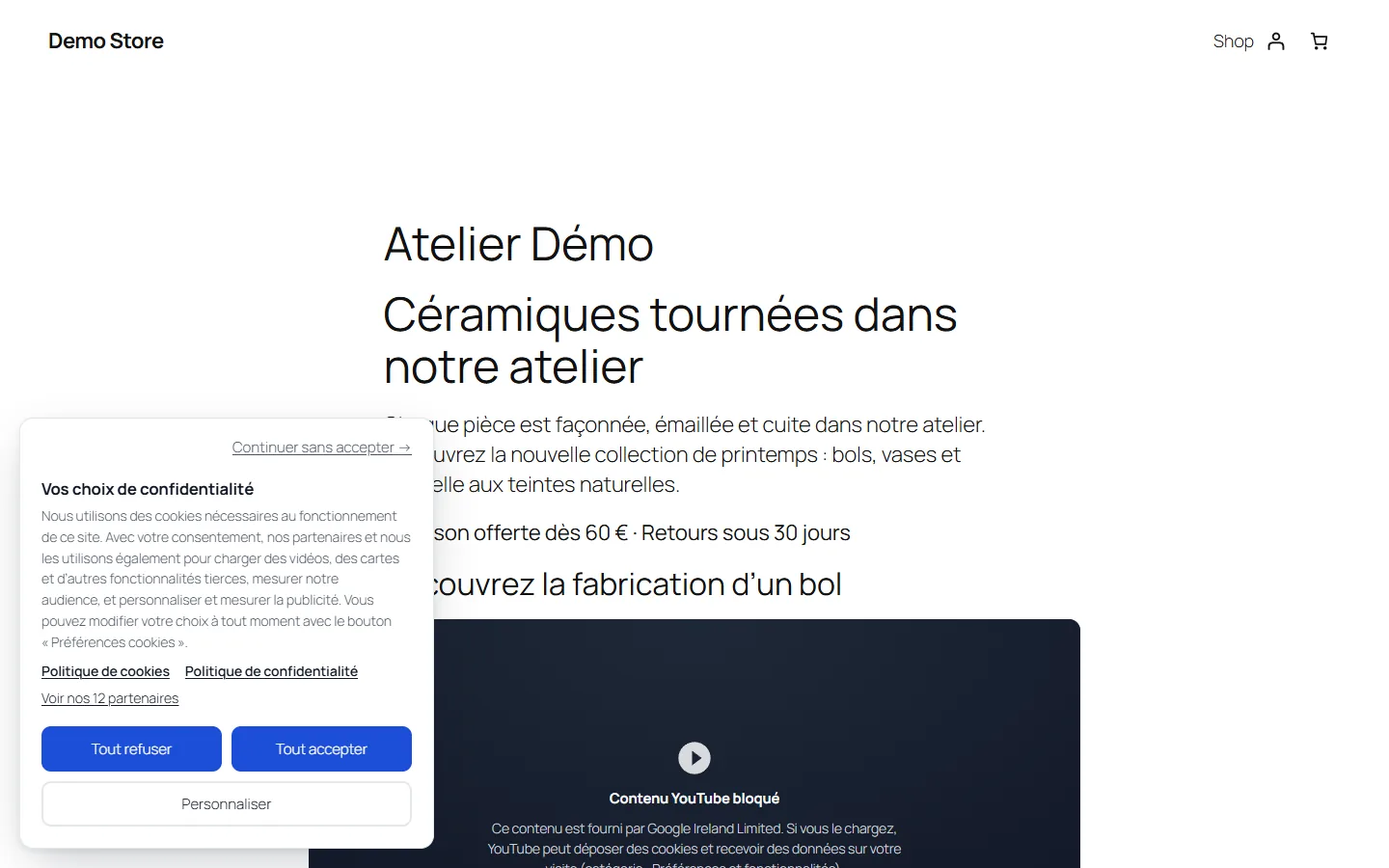
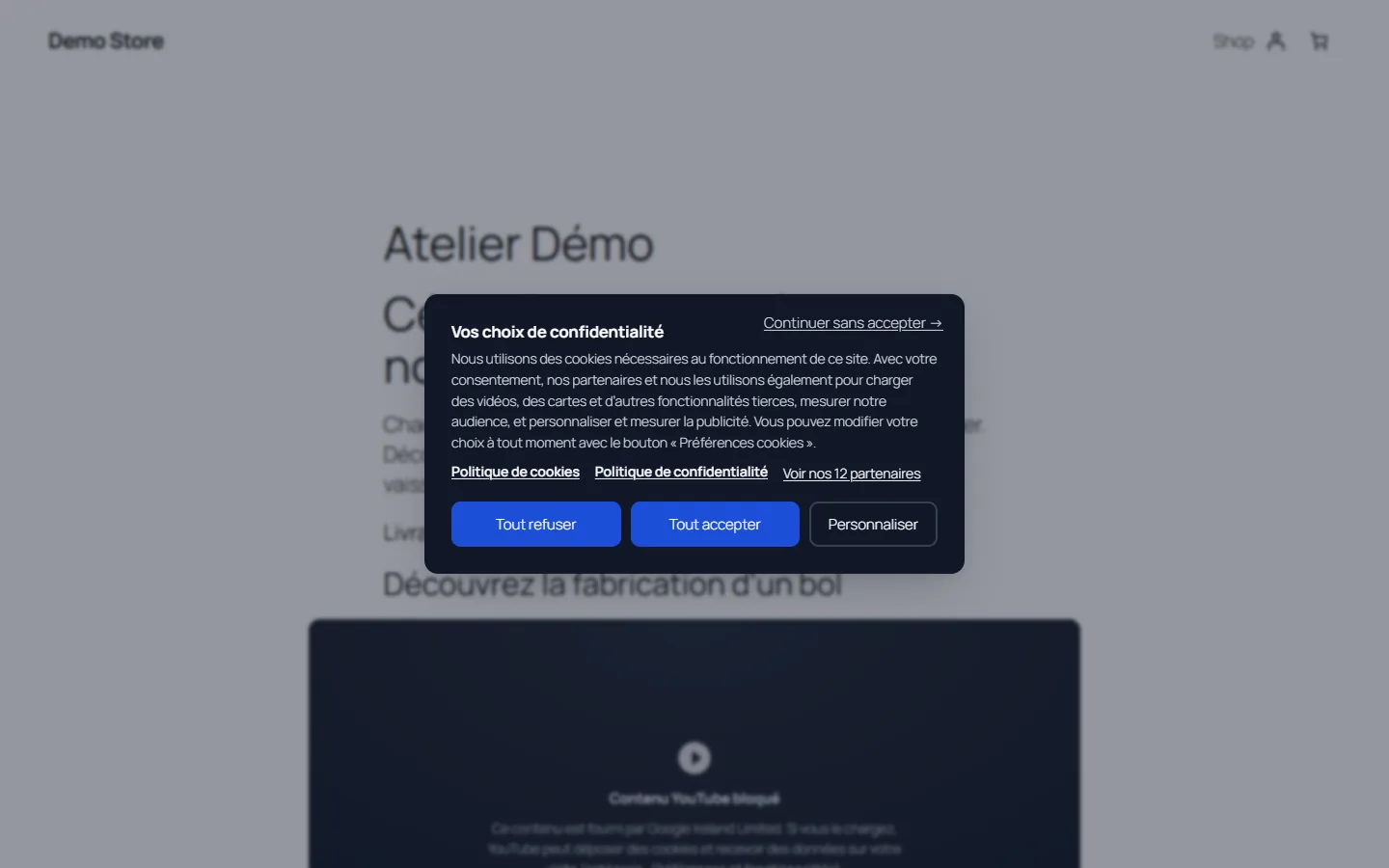
Le premier niveau explique pourquoi des cookies sont utilisés, avec des liens vers vos politiques et « Voir nos partenaires ». « Tout refuser » et « Tout accepter » sont côte à côte ; « Personnaliser » ouvre les préférences.
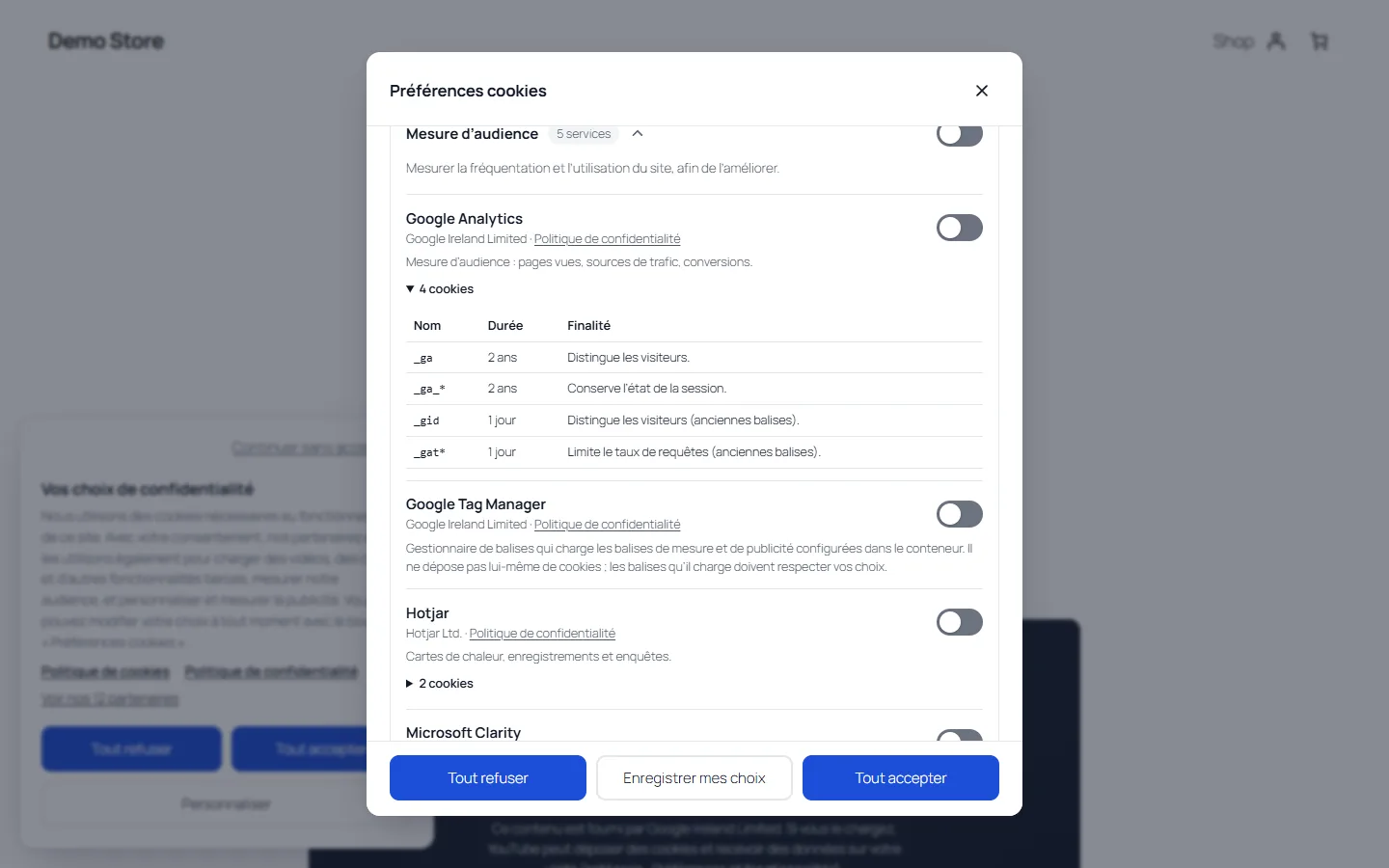
Les préférences sont regroupées par catégorie, avec un interrupteur par catégorie et par service. Chaque service indique son fournisseur, sa politique de confidentialité, ce qu’il fait et ses cookies avec leur durée. L’identifiant de consentement du visiteur et la date du choix sont affichés en bas, avec un lien pour retirer le consentement.
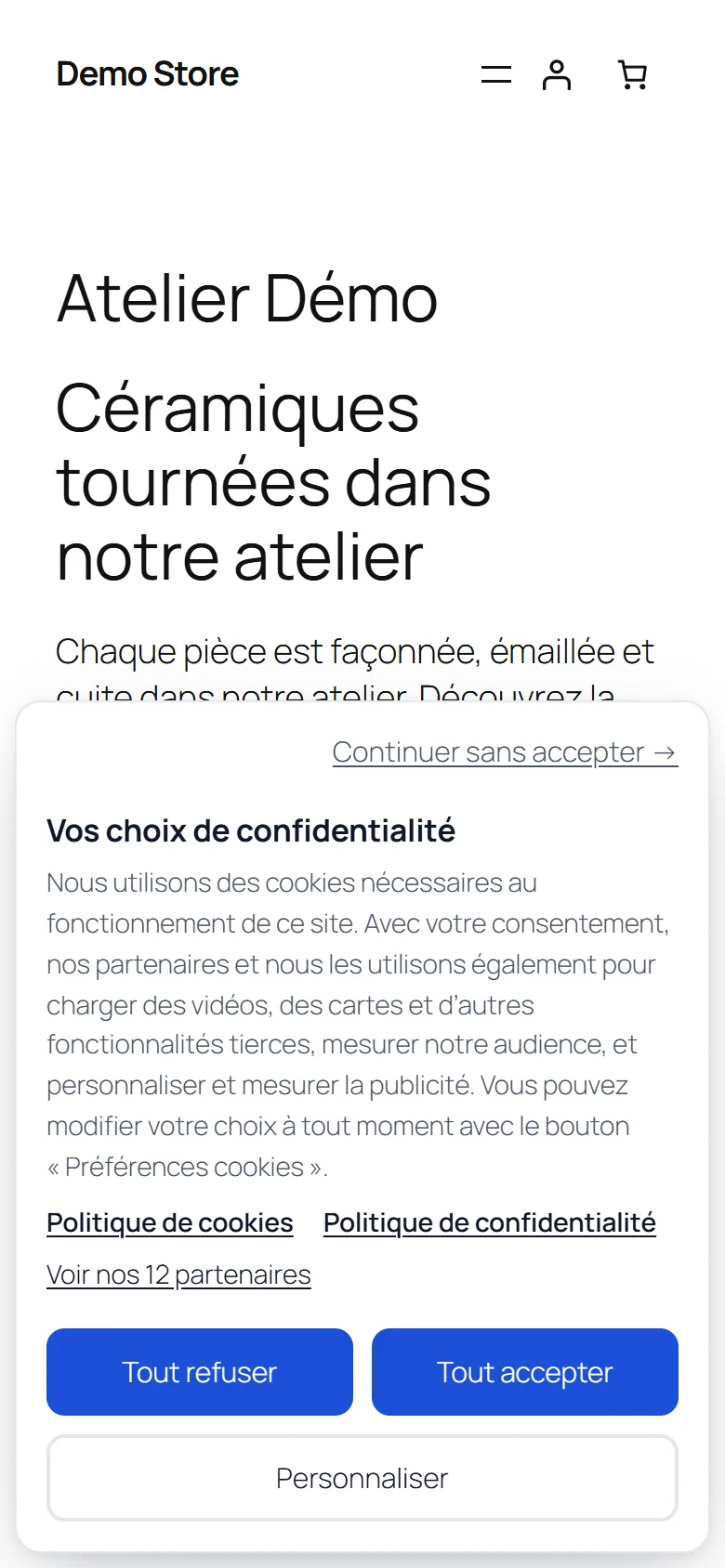
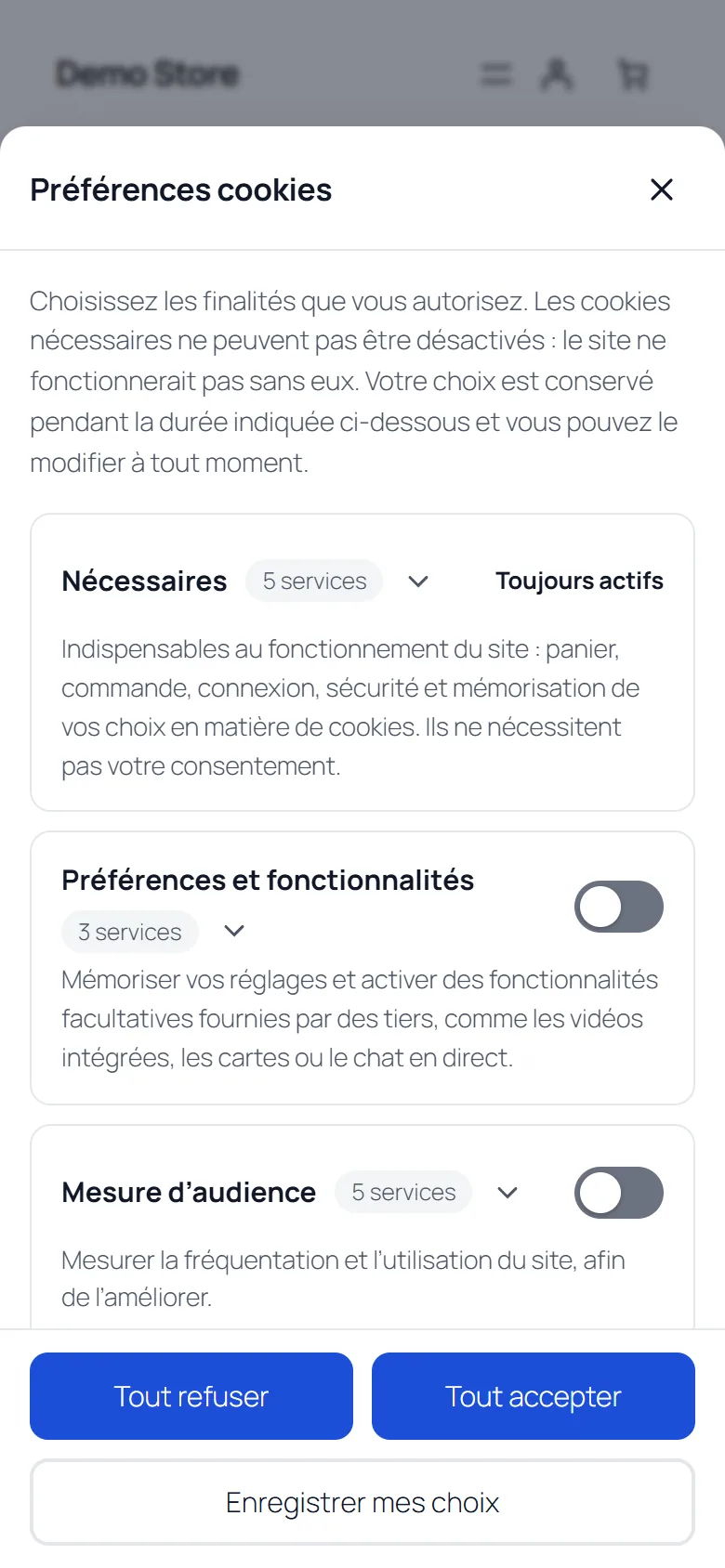
Sur téléphone, la bannière s’adapte à la largeur de l’écran et les préférences s’ouvrent dans un panneau qui monte depuis le bas de l’écran. Les boutons mesurent au moins 44 px de haut.
Services et blocage préalable
Cookie Consent › Services et cookies liste les services présentés aux visiteurs, avec leur catégorie et leurs cookies.
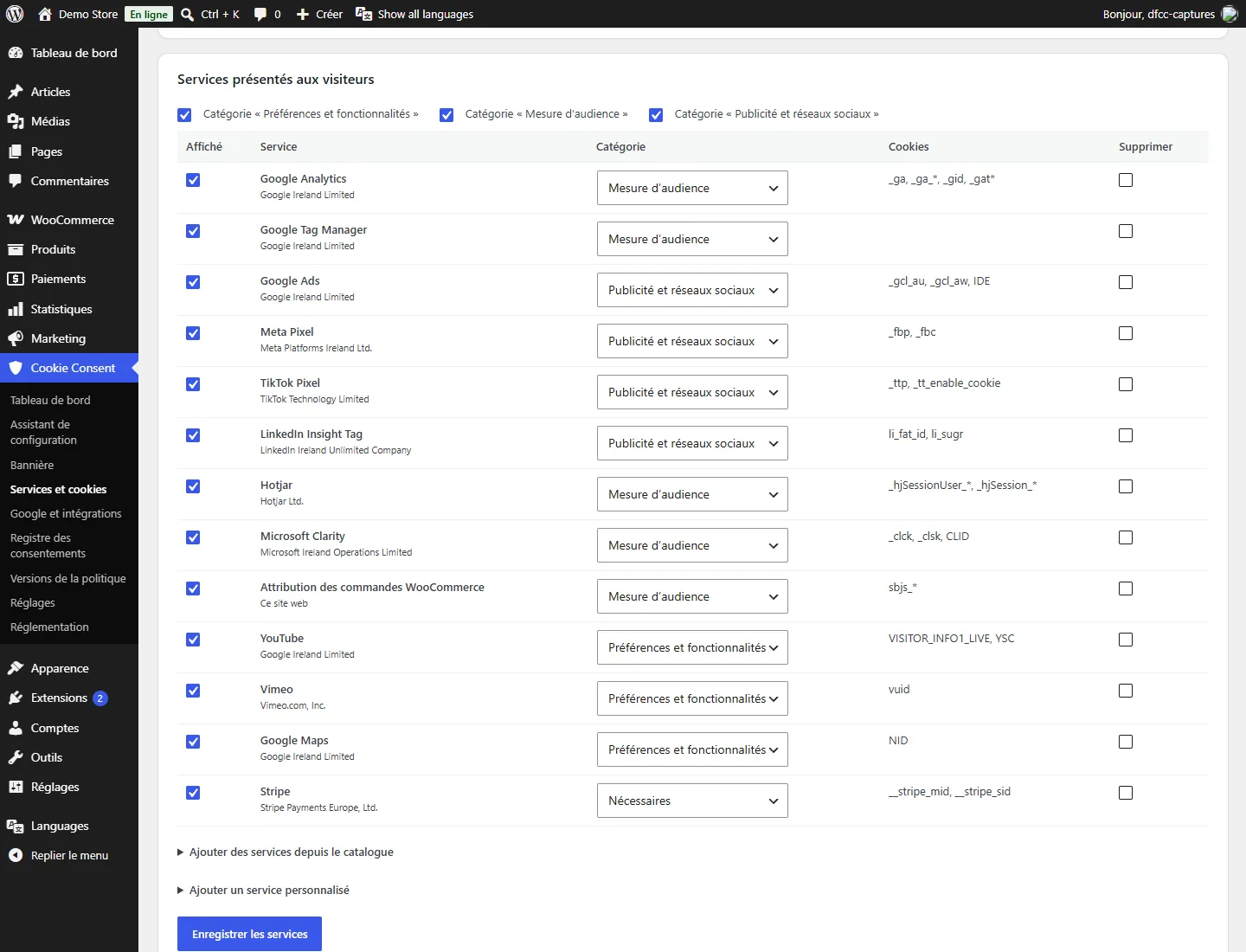
- Bloquer tous les traceurs connus du catalogue (activé par défaut) : les 42 services du catalogue sont retenus jusqu’au consentement, même si vous ne les avez pas encore listés.
- Contenus intégrés : YouTube, Vimeo, Google Maps, Spotify, SoundCloud, Calendly, X et les publications Facebook/Instagram sont remplacés par un espace réservé jusqu’à ce que le visiteur les autorise.
- Ajouter des services depuis le catalogue ou Ajouter un service personnalisé : nom, fournisseur, catégorie, politique de confidentialité, texte permettant de reconnaître ses balises (un domaine ou une partie du script) et cookies.
- Modifiez la catégorie d’un service si votre usage diffère (par exemple un Matomo configuré selon l’exemption de la CNIL).
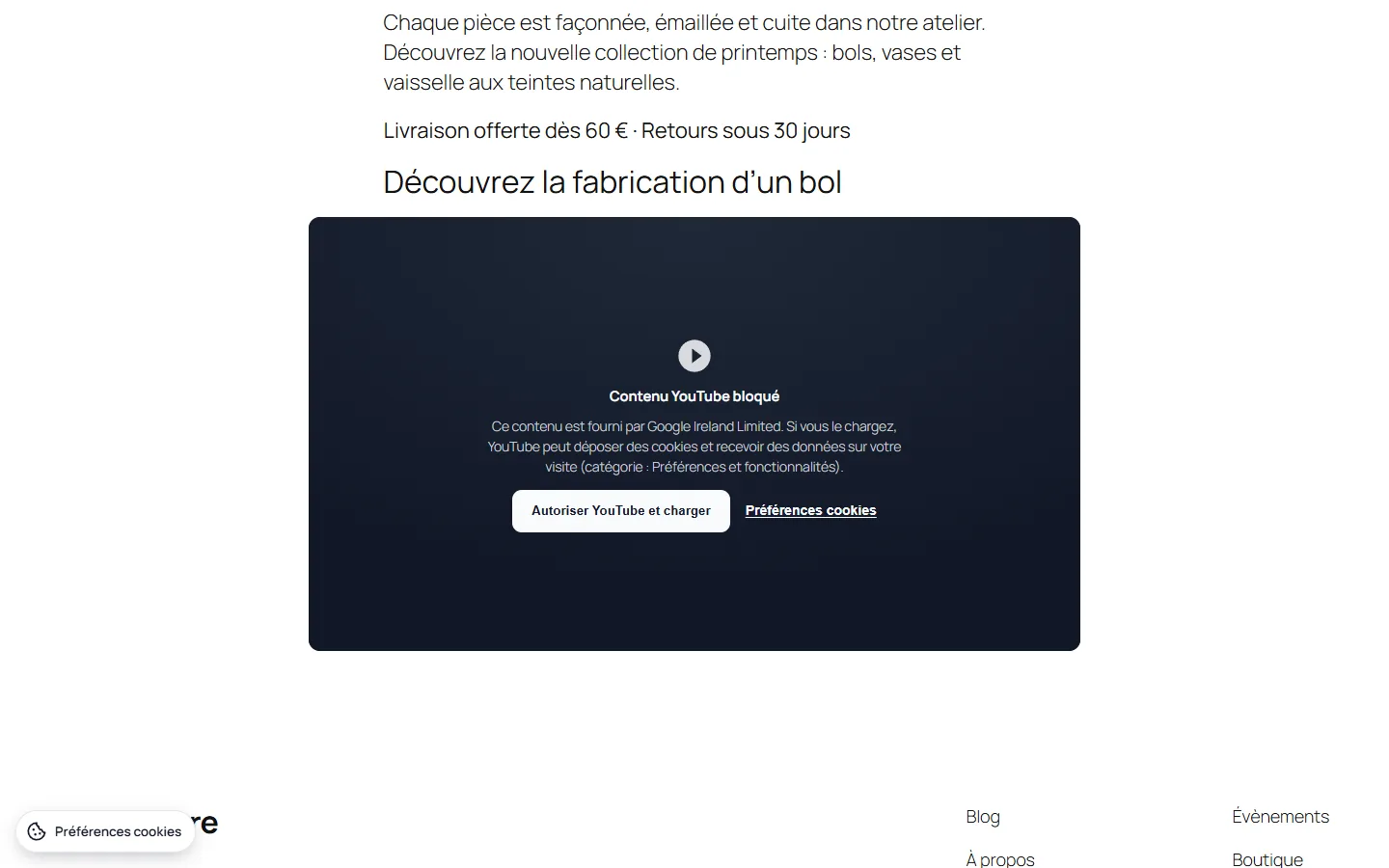
Le blocage s’applique au HTML de la page : balises écrites par votre thème, par d’autres extensions ou à la main. Les balises déclenchées plus tard par un gestionnaire de balises, par exemple dans un conteneur Google Tag Manager, doivent utiliser les paramètres de consentement de cet outil. Pour marquer l’une de vos propres balises, écrivez <script type="text/plain" data-dfcc-service="google-analytics">…</script> ; pour ne jamais bloquer une balise, ajoutez data-dfcc-ignore.
Google Consent Mode v2
Dans Cookie Consent › Google et intégrations :
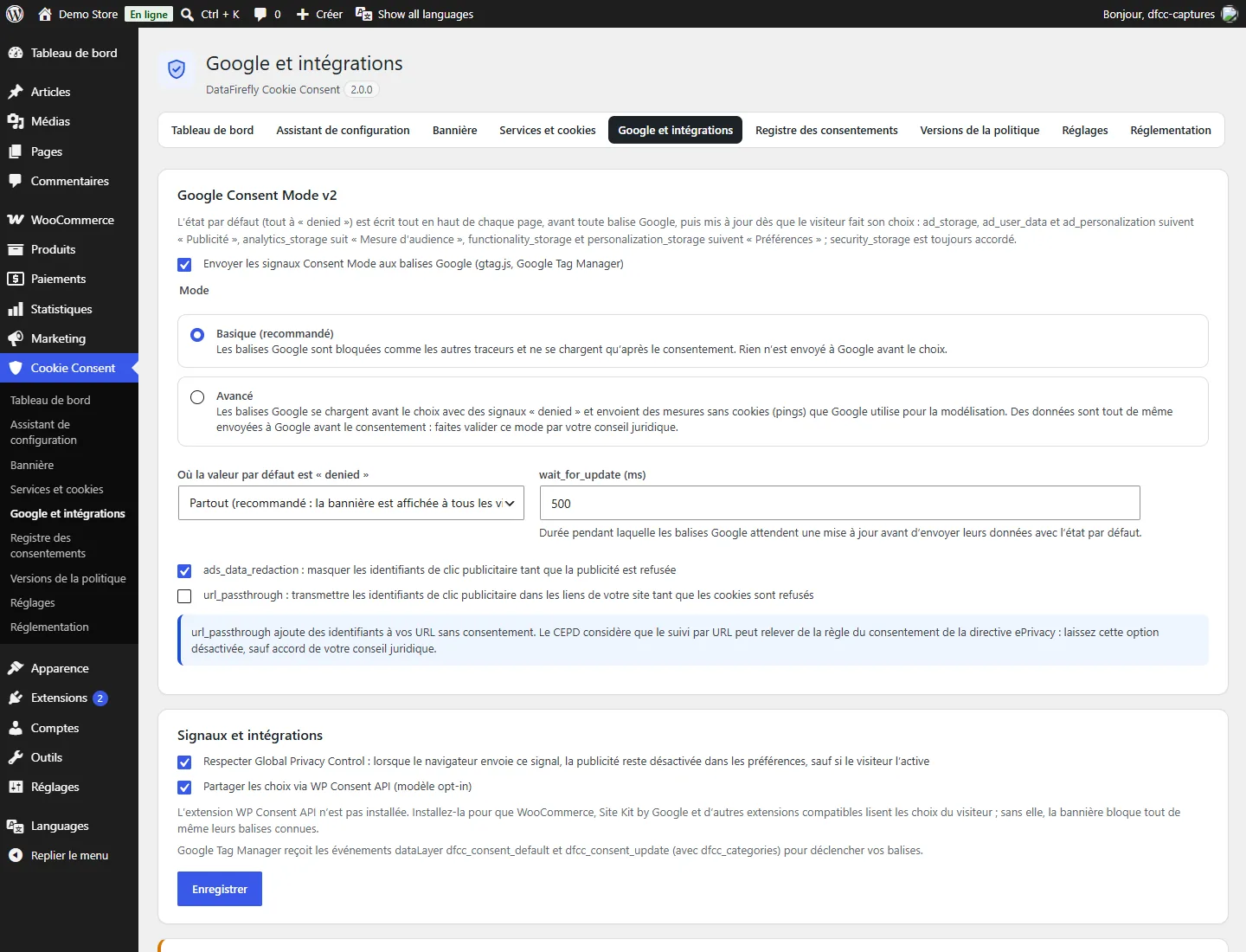
- L’état par défaut (tout sur « denied »,
security_storageaccordé) est écrit juste après<head>, avant toute balise Google, puis le choix enregistré est appliqué avant l’exécution des balises, etgtag('consent', 'update')est envoyé à chaque choix. - Signaux :
ad_storage,ad_user_dataetad_personalizationsuivent « Publicité et réseaux sociaux »,analytics_storagesuit « Mesure d’audience »,functionality_storageetpersonalization_storagesuivent « Préférences et fonctionnalités ». - Mode basique (par défaut) : les balises Google attendent le consentement comme les autres traceurs. Mode avancé : elles se chargent avec « denied » et envoient des pings sans cookies que Google utilise pour la modélisation — des données sont envoyées à Google avant le choix, décidez avec votre conseil juridique.
- Où la valeur par défaut est « denied » : partout (recommandé) ou uniquement dans l’EEE, au Royaume-Uni et en Suisse. wait_for_update : 500 ms par défaut. ads_data_redaction activé, url_passthrough désactivé par défaut.
- Google Tag Manager reçoit les événements
dfcc_consent_defaultetdfcc_consent_updateavecdfcc_categories.
Pour vérifier : ouvrez le site dans une fenêtre de navigation privée et tapez dataLayer dans la console du navigateur — la première entrée est consent default ; faites un choix, et une entrée consent update apparaît.
Retrait et versions de la politique
Les visiteurs peuvent modifier ou retirer leur choix à tout moment avec le bouton flottant, le bloc Bouton Préférences cookies, le shortcode Gérer mes cookies ou tout lien vers #dfcc-preferences. Lorsqu’un service est refusé ou que le consentement est retiré, ses cookies propriétaires sont supprimés et la page se recharge afin que les scripts déjà en cours d’exécution s’arrêtent. Le choix est conservé 182 jours par défaut, puis la bannière s’affiche de nouveau.
Lorsque vous ajoutez un service ou une finalité, publiez une nouvelle version dans Cookie Consent › Versions de la politique, avec une note décrivant ce qui a changé, et choisissez de redemander leur choix à tous les visiteurs. L’historique conserve chaque version, sa date, son auteur et les services à cette date.
Registre des consentements
Cookie Consent › Registre des consentements (administrateurs uniquement) liste chaque choix : date (UTC), événement, choix par catégorie et par service, version de la politique, langue et sceau d’intégrité.
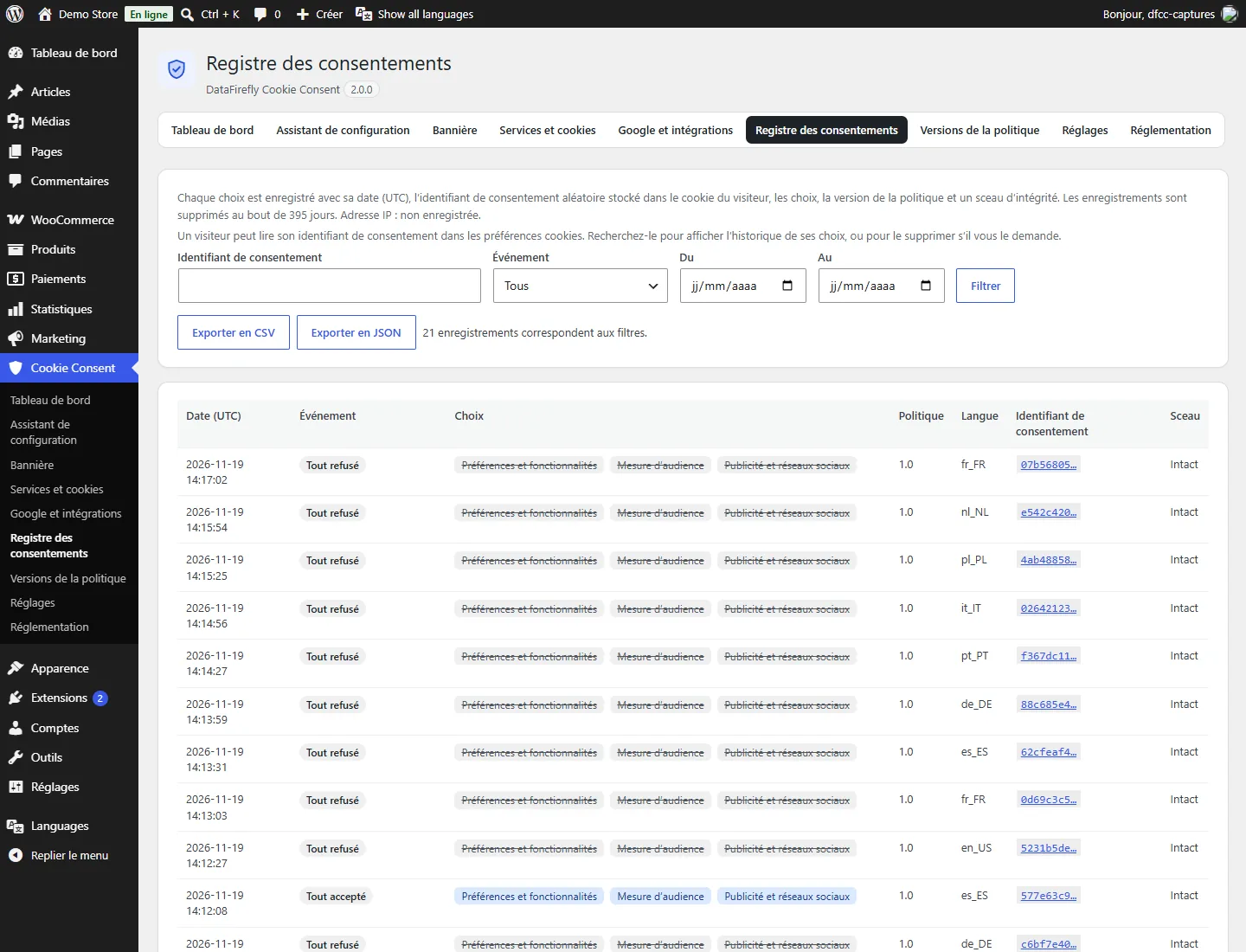
- Filtrez par identifiant de consentement, événement ou période ; exportez en CSV (UTF-8, point-virgule) ou en JSON.
- Un visiteur peut lire son identifiant de consentement dans les préférences : recherchez-le pour afficher l’historique de ses choix ou pour le supprimer sur demande.
- Le sceau indique si un enregistrement a été modifié après son écriture. Les enregistrements importés depuis 1.x n’ont pas de sceau.
- Dans Réglages : conservation (13 mois par défaut — aucun texte ne fixe cette durée ; conservez les enregistrements aussi longtemps que vous pourriez avoir à prouver un consentement, et pas plus), adresse IP (non enregistrée par défaut, tronquée ou hachage avec clé en option), navigateur (résumé court par défaut), proxy (Cloudflare ou proxy inverse de confiance, uniquement si votre site se trouve réellement derrière l’un d’eux).
Tableau de bord et scanner
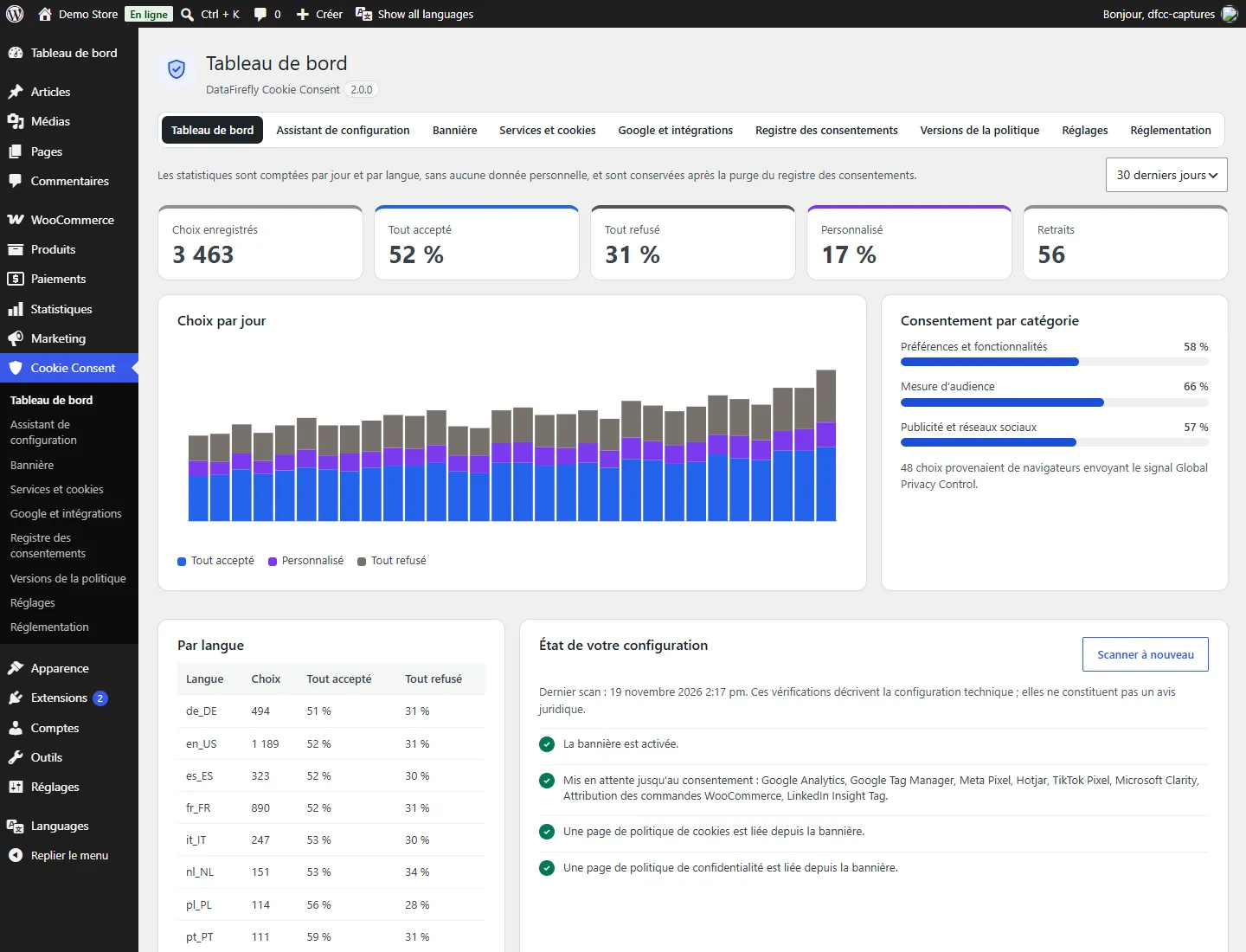
Le tableau de bord affiche les choix par jour, la part de « Tout accepter », de « Tout refuser » et de choix personnalisés, le consentement par catégorie et par langue, ainsi que les choix envoyés avec Global Privacy Control. Ces compteurs ne contiennent aucune donnée personnelle et sont conservés après la purge des enregistrements.
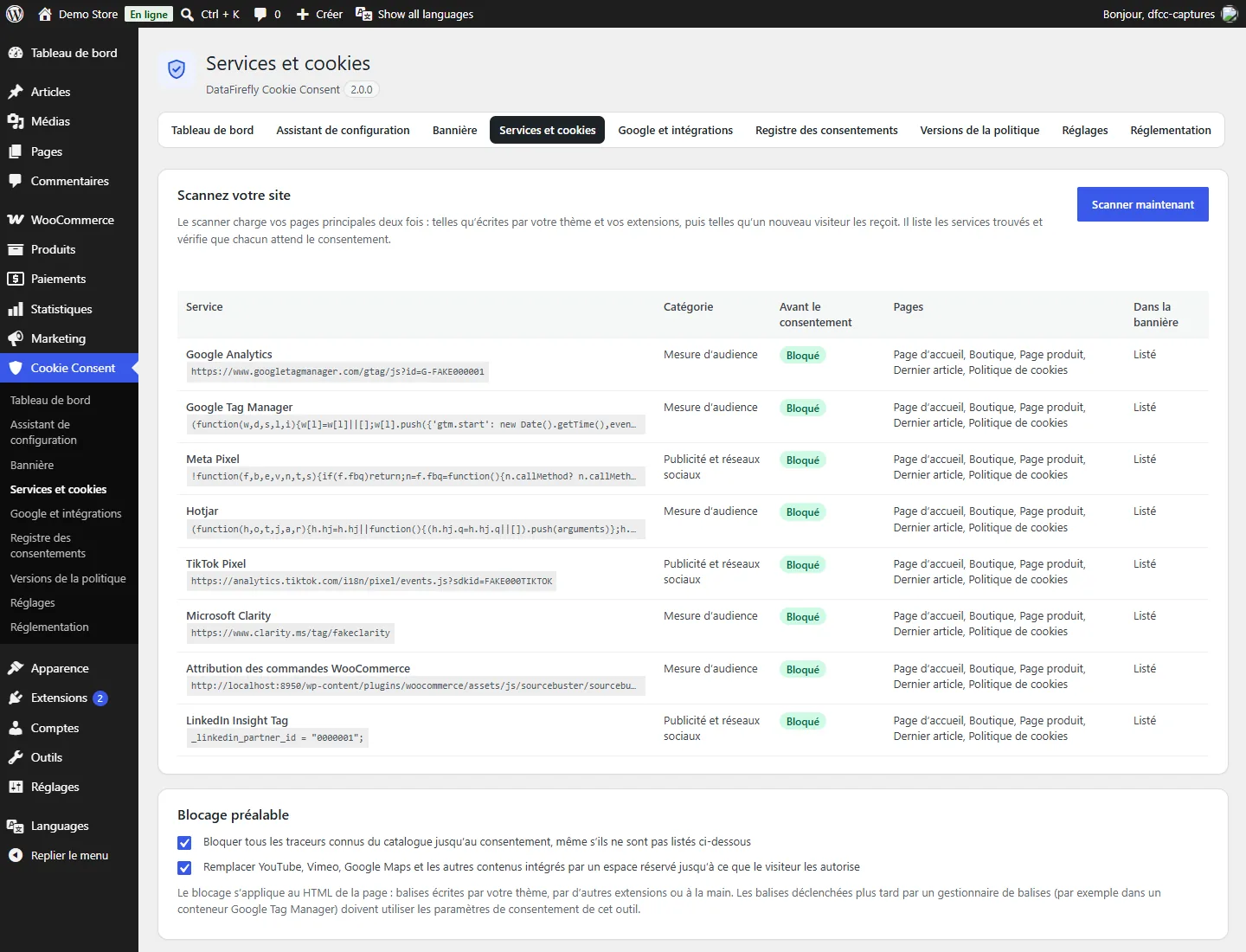
Le scanner charge deux fois votre page d’accueil, la boutique, un produit, le dernier article et votre politique de cookies — telles qu’écrites et telles qu’un nouveau visiteur les reçoit — et indique, pour chaque service trouvé, s’il est retenu. Il signale aussi les scripts tiers inconnus, les cookies vus dans les navigateurs des visiteurs qu’aucun service listé n’explique, ainsi qu’une autre extension de consentement restée active. Ces vérifications décrivent la configuration technique ; elles ne constituent pas un avis juridique.
Langues
L’interface et la bannière sont traduites en anglais, français, espagnol, allemand, portugais, italien, polonais et néerlandais. Avec Polylang ou WPML, la bannière s’affiche dans la langue de la page, avec les textes que vous avez rédigés pour cette langue ou les textes par défaut traduits, et le lien vers la politique de cookies pointe vers la page dans cette langue.
Mise à jour depuis 1.0.x
- La mise à jour ne redemande pas leur choix à vos visiteurs : le cookie de consentement et la version de la politique sont conservés. Vos réglages, vos textes personnalisés et vos enregistrements sont conservés eux aussi.
- Les traceurs connus sont désormais réellement bloqués jusqu’au consentement : lancez le scanner après la mise à jour et listez vos services.
- Consent Mode reste en mode avancé comme en 1.x ; passez en mode basique pour ne rien charger avant le consentement.
- Les choix recueillis par la version 1.x l’ont été alors que les traceurs n’étaient pas bloqués : publier une nouvelle version de la politique redemande leur choix à tous les visiteurs.
Pour les développeurs
- JavaScript :
dfcc.open(),dfcc.accept(),dfcc.reject(),dfcc.withdraw(),dfcc.getConsent(),dfcc.hasConsent('analytics'),dfcc.hasService('youtube'),dfcc.allowService('youtube'); événementdfcc_consent_changesurdocument. - Hooks :
dfcc_service_catalog,dfcc_blockable_services,dfcc_blocker_applies,dfcc_rate_limit,dfcc_scan_pages,dfcc_after_consent_logged. - REST :
POST /wp-json/dfcc/v1/consent(public, validé, à débit limité),/scan,/stats,/receipt/{uid}(administrateurs). - WP Consent API : catégories associées à functional, preferences, statistics, statistics-anonymous et marketing, type de consentement « optin ».
Réglementation
L’écran Réglementation de l’extension liste ce qu’elle couvre, couvre en partie et ne couvre pas, avec ses sources (CNIL, CEPD, Google, IAB Europe), revues le 19 novembre 2026. En bref : le consentement préalable, le refus aussi simple que l’acceptation, le choix par finalité, le retrait facile et la preuve sont couverts ; l’exigence d’une CMP IAB TCF certifiée par Google pour les éditeurs AdSense, Ad Manager et AdMob ne l’est pas ; les cookies d’autres domaines ne peuvent pas être supprimés. L’extension vous donne les moyens techniques de recueillir un consentement valable ; la conformité de votre site dépend aussi de vos textes, de vos partenaires et de vos balises. Ceci ne constitue pas un conseil juridique.
Dépannage
- Un traceur s’exécute encore avant le consentement : lancez le scanner ; si le service n’est pas reconnu, déclarez-le comme service personnalisé avec une partie de son script ou son domaine.
- Une balise déclenchée par Google Tag Manager s’exécute avant le consentement : utilisez pour cette balise les vérifications du consentement intégrées à GTM ; l’extension ne peut pas voir les balises injectées plus tard par le conteneur.
- Un formulaire ne fonctionne plus : certains outils anti-spam (reCAPTCHA) ne sont pas bloqués automatiquement ; si vous en bloquez un, vérifiez vos formulaires.
- La bannière n’apparaît pas : vérifiez qu’elle est activée et qu’aucune extension d’optimisation ne retarde ni ne combine les scripts
dfcc-headetdfcc-banner(WP Rocket, LiteSpeed, Autoptimize, Perfmatters et SiteGround Optimizer reçoivent l’instruction de ne pas y toucher). - Le scan échoue : votre serveur doit pouvoir charger ses propres pages (requêtes loopback).
- De nombreux visiteurs partagent une même adresse (réseau d’entreprise) : augmentez la valeur du filtre
dfcc_rate_limit(60 choix par adresse toutes les 10 minutes par défaut).