

Ein Kunde, der die grüne Farbvariante wählt und weiter die Fotos des roten Modells sieht, hat keinen Grund, dem zu vertrauen, was er bestellt. Das erwartete Verhalten liegt auf der Hand, aber PrestaShop liefert es nicht von allein.
Wie PrestaShop Bilder und Varianten verknüpft
Der Mechanismus existiert nativ. Im Kombinationen-Tab eines Produkts lässt sich jede Kombination mit einem oder mehreren Bildern der Seite verknüpfen.
Zwei Grenzen erklären, warum das in vielen Shops nicht wie erwartet funktioniert.
Die Zuordnung ist rein manuell, Bild für Bild und Kombination für Kombination. Bei einem Produkt mit fünfzehn Varianten und zwölf Fotos dauert das, und über einen ganzen Katalog macht das niemand.
Vor allem bestimmt die Zuordnung nicht das Verhalten der Galerie. Je nach Theme kann die Auswahl einer Variante die Bilder filtern, nur eines austauschen oder gar nichts tun. Das Theme entscheidet, nicht die Zuordnung.
Die drei möglichen Verhalten
Nichts ändern. Alle Bilder bleiben sichtbar, unabhängig von der Auswahl. Das ist das häufigste Verhalten und das schlechteste: der Kunde muss raten, welche zu seiner Wahl gehören.
Das Hauptbild wechseln. Das Titelbild springt auf das Bild der Variante, die Miniaturen bleiben unverändert. Ein Zwischenverhalten, bei Produkten mit wenigen Fotos vertretbar.
Die Galerie filtern. Nur die der gewählten Variante zugeordneten Bilder bleiben sichtbar. Das ist das von Kunden erwartete Verhalten und dasjenige, das Retouren senkt.
Ein viertes Verhalten lohnt die Überlegung: filtern, aber am Ende der Galerie die für alle Varianten gemeinsamen Bilder behalten, etwa eine technische Zeichnung oder eine Materialaufnahme.
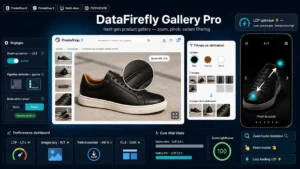 PrestaShop Produktgalerie — HD-Zoom, Vollbild & VariantenfilterProduktgalerie der nächsten Generation: HD-Zoom, vertikale Vorschaubilder, mobiles Vollbild mit Pinch und Bildfilterung nach Variante.69,00€
Der Fall der Varianten ohne Bild
Eine Situation, die mit wachsendem Katalog zwangsläufig auftritt: eine neue Farbe wird angelegt, bevor die Fotos gemacht sind.
Strikte Filterung erzeugt dann eine leere Galerie, was deutlich schlimmer ist als gar keine Filterung. Das Rückfallverhalten muss ausdrücklich definiert sein: ist der gewählten Variante kein Bild zugeordnet, zeigt die Galerie alle Bilder des Produkts.
Sehen Sie außerdem eine Backoffice-Prüfung vor, die Kombinationen ohne zugeordnetes Bild auflistet. Eine Wartungsaufgabe von fünf Minuten im Monat, die Wochen mit beschädigten Produktseiten verhindert.
Die Falle mehrerer Attribute
Ein Konzeptpunkt, an dem sich die Machbarkeit entscheidet.
Ein Produkt mit fünf Farben und sechs Größen hat dreißig Kombinationen. Die Fotos variieren aber nur nach Farbe: Größe M und Größe L des grünen Modells nutzen dieselben Aufnahmen.
Die Bilder allen dreißig Kombinationen zuzuordnen heißt, dieselbe Arbeit je Farbe fünfmal zu wiederholen. Der richtige Ansatz ist, die Bilder dem sichtbaren Attribut statt der vollständigen Kombination zuzuordnen und das System auflösen zu lassen.
Konkret lautet die brauchbare Regel: bestimmen Sie das oder die Attribute, die das Aussehen verändern, meist Farbe und manchmal Material, und ordnen Sie nur darauf zu.
Konsistenz an den anderen Stellen
Die Galerie der Produktseite ist nicht der einzige betroffene Ort, und genau das wird am häufigsten vergessen.
In der Kategorieliste: bieten Sie Farbpunkte beim Überfahren an, muss das Vorschaubild der überfahrenen Farbe folgen.
In der Schnellansicht muss das Verhalten dem der Produktseite entsprechen, sonst bemerkt der Kunde einen Widerspruch zwischen beiden Ansichten.
Im Warenkorb und in den Bestell-E-Mails muss das Bild das der bestellten Variante sein, nicht das Titelbild des Produkts. Ein Detail, das Reklamationen der Art «das habe ich nicht bestellt» verhindert.
Die Performance
Bilder im Browser zu filtern setzt voraus, dass alle geladen wurden. Bei einem Produkt mit vierzig Fotos auf acht Farbvarianten ist das viel Gewicht für einen Kunden, der nur fünf sehen wird.
Zwei Lösungen. Das verzögerte Laden der nicht angezeigten Bilder, das sie erst herunterlädt, wenn sie sichtbar werden. Oder das Laden auf Anforderung beim Variantenwechsel, das mehr spart, aber eine spürbare Verzögerung hinzufügt.
Bei den meisten Katalogen genügt das verzögerte Laden und bleibt einfacher zu pflegen.
Zoom und Vollbild
Letzter Konsistenzpunkt: die vergrößerte Ansicht muss genauso gefiltert werden wie die Galerie. Ein Kunde, der das Vollbild bei einer Farbe öffnet und sich durch alle anderen blättert, verliert das Vertrauen, das die Filterung gerade aufgebaut hatte.
Das Modul Produktgalerie für PrestaShop deckt diese Kette auf PrestaShop 8 und 9 ab: Bildfilterung nach gewählter Variante mit Rückfall, wenn kein Bild zugeordnet ist, Konsistenz zwischen Galerie, Zoom und Vollbild sowie verzögertes Laden der nicht angezeigten Aufnahmen.