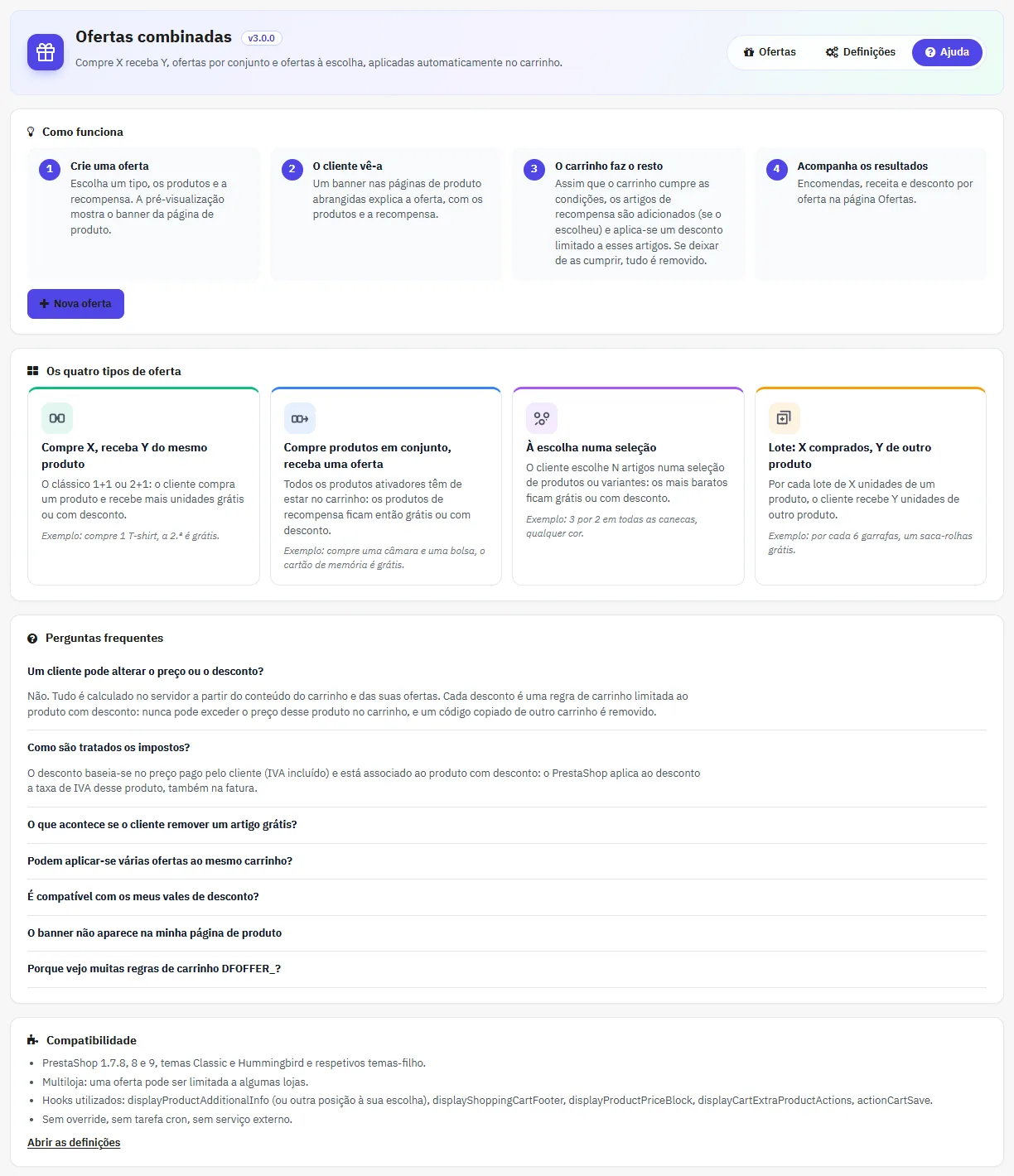
Smart Offers: documentação completa
Tudo o que é preciso saber para configurar e explorar o módulo Smart Offers no PrestaShop 8 e 9: os quatro tipos de oferta agrupada, o motor de adição automática ao carrinho e o procedimento de migração.
O Smart Offers é um módulo compatível com o PrestaShop 8 e 9 que permite criar ofertas agrupadas 1+1, packs em grosso, packs de vários produtos e ofertas à escolha, com adição automática dos produtos oferecidos ao carrinho e uma apresentação cuidada na ficha de produto.
Panorâmica
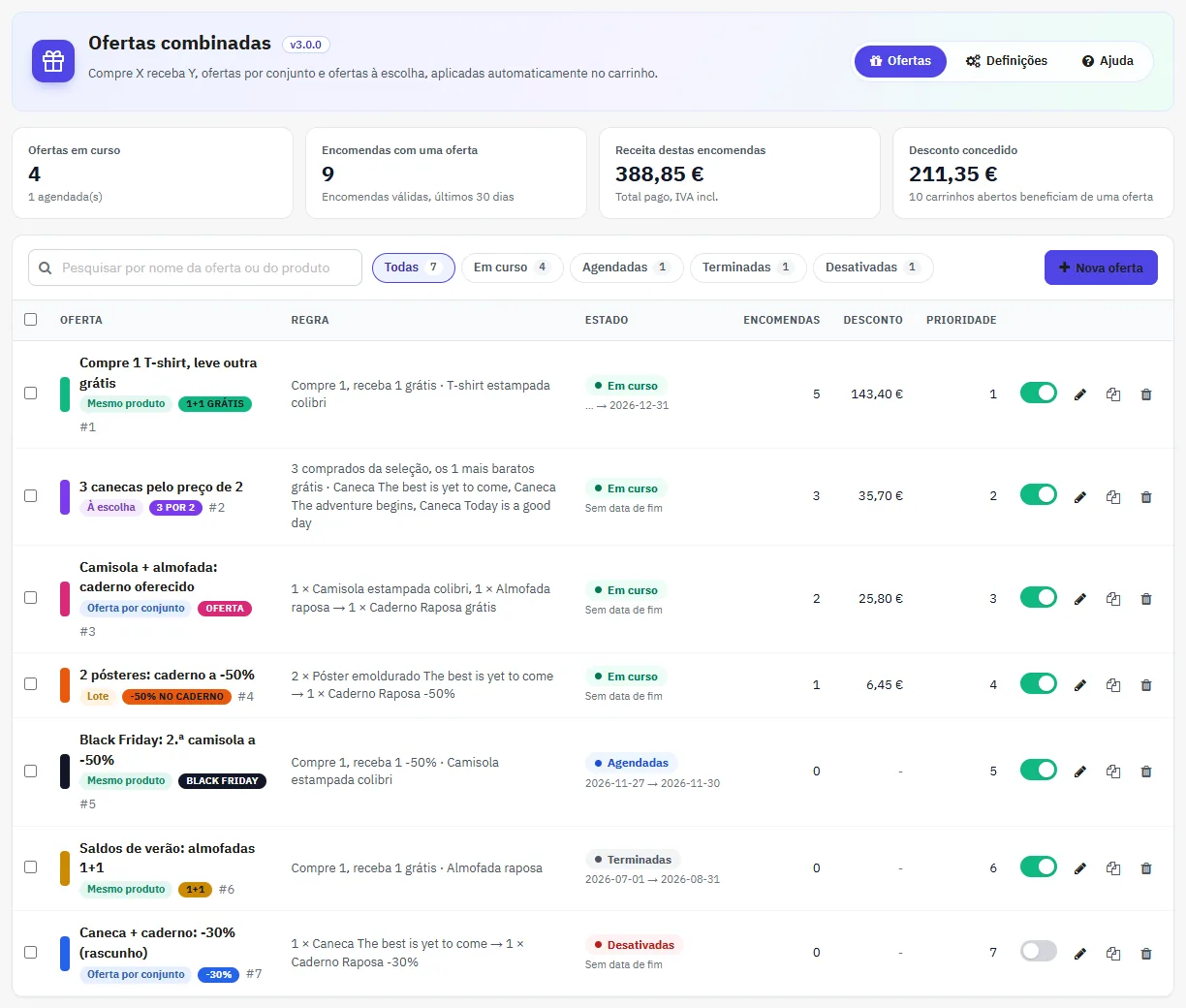
O Smart Offers cobre num só módulo os quatro formatos de oferta agrupada mais usados no comércio eletrónico, sem configuração complexa. O motor avalia o carrinho a cada alteração, acrescenta automaticamente os produtos oferecidos assim que as condições estão reunidas, e cria uma regra de carrinho que torna essas unidades gratuitas. A experiência do cliente é imediata e legível.
Compatibilidade com o PrestaShop 8 e 9
Desde a versão 2.0.0, um único ficheiro ZIP cobre o PrestaShop 8.0 a 9.x. Não há um ramo separado a escolher na transferência: o módulo deteta a versão da loja em execução e adapta as chamadas às APIs que mudaram entre as duas gerações.
| Elemento | PrestaShop 8 | PrestaShop 9 |
|---|---|---|
| Versão de PHP necessária | 7.4 a 8.3 | 8.1 a 8.3 |
| Esquema da base de dados | Idêntico, com seis tabelas ps_dfoffers_* | |
| Hooks utilizados | Idênticos | |
| Configuração das ofertas | Idêntica, com migração transparente | |
DfOfferCompat. Se substituir código do módulo num projeto à medida, é o único ficheiro a consultar para perceber as ramificações por versão.Instalação
- Descarregue o ficheiro
dfoffers-vX.Y.Z.zipa partir da sua área de cliente DataFirefly - No back-office do PrestaShop, vá a Módulos → Gestor de módulos
- Clique no botão Carregar um módulo, no topo da página
- Arraste o ficheiro ZIP ou clique para o selecionar
- A instalação é automática: as tabelas são criadas, os hooks registados, e aparece um novo separador Catálogo → Ofertas agrupadas no menu
Os quatro tipos de oferta
1+1 no mesmo produto
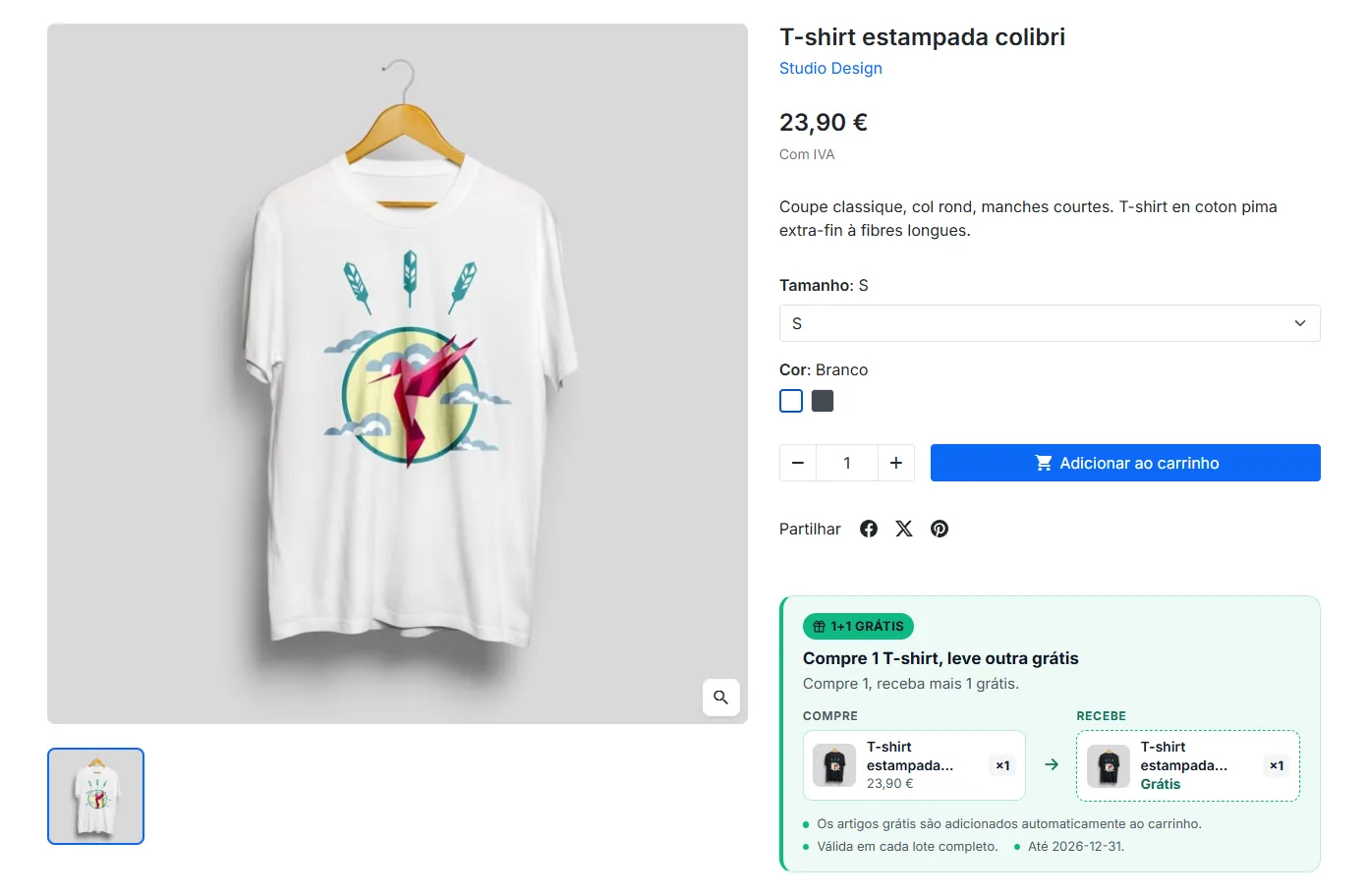
O formato clássico do leve dois, pague um: o cliente compra uma unidade de um produto e recebe gratuitamente outra unidade do mesmo produto. Configura:
- Um só produto (que serve ao mesmo tempo de acionador e de recompensa)
- A quantidade a comprar para acionar a oferta (geralmente 1)
- A quantidade oferecida (geralmente 1)
Exemplo típico: «Na compra de 1 par de meias, o segundo é oferecido.» Quando o cliente acrescenta o par ao carrinho, o motor acrescenta um segundo e aplica um desconto igual ao preço unitário.
Compre X, receba Y oferecidos (produtos diferentes)
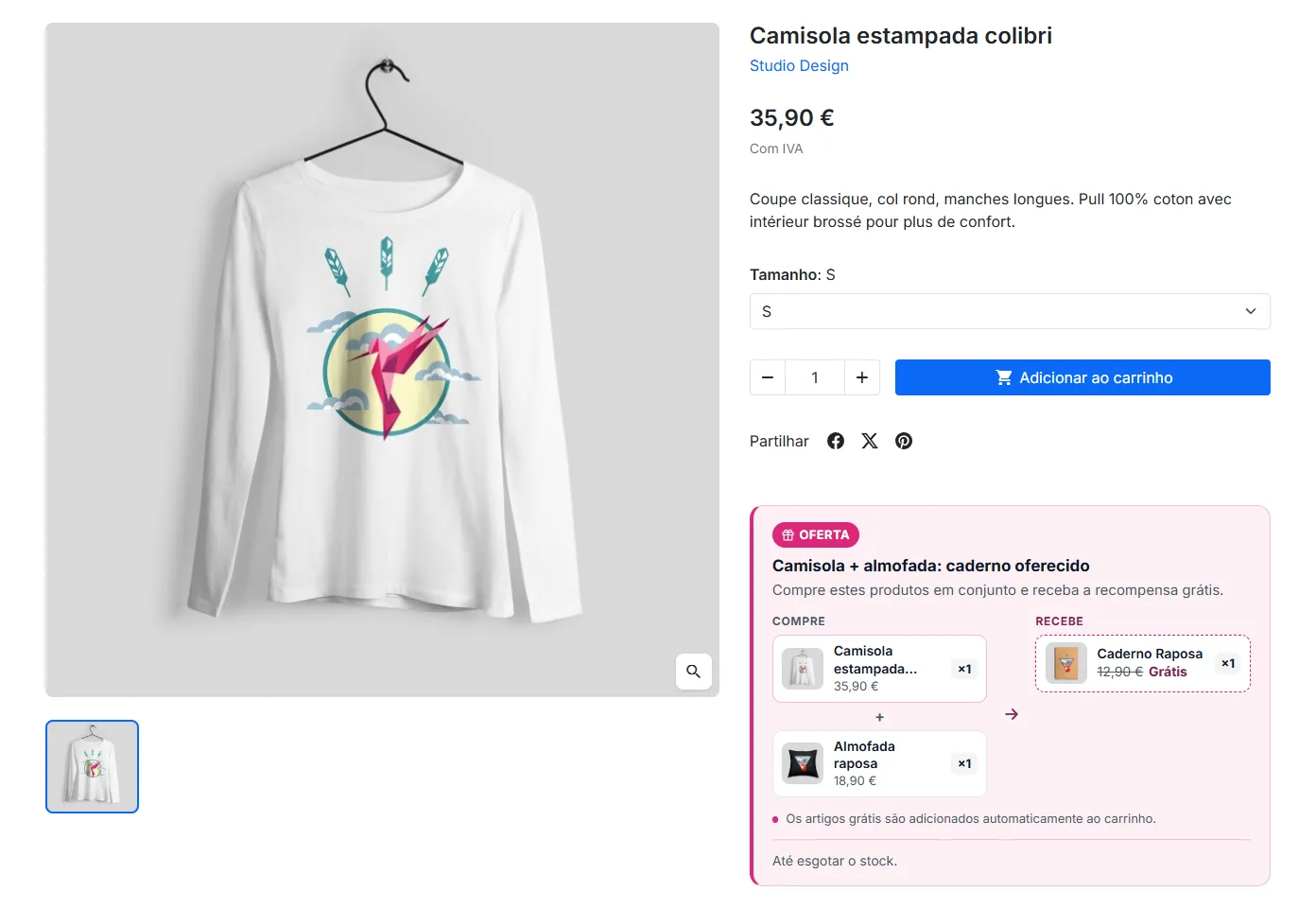
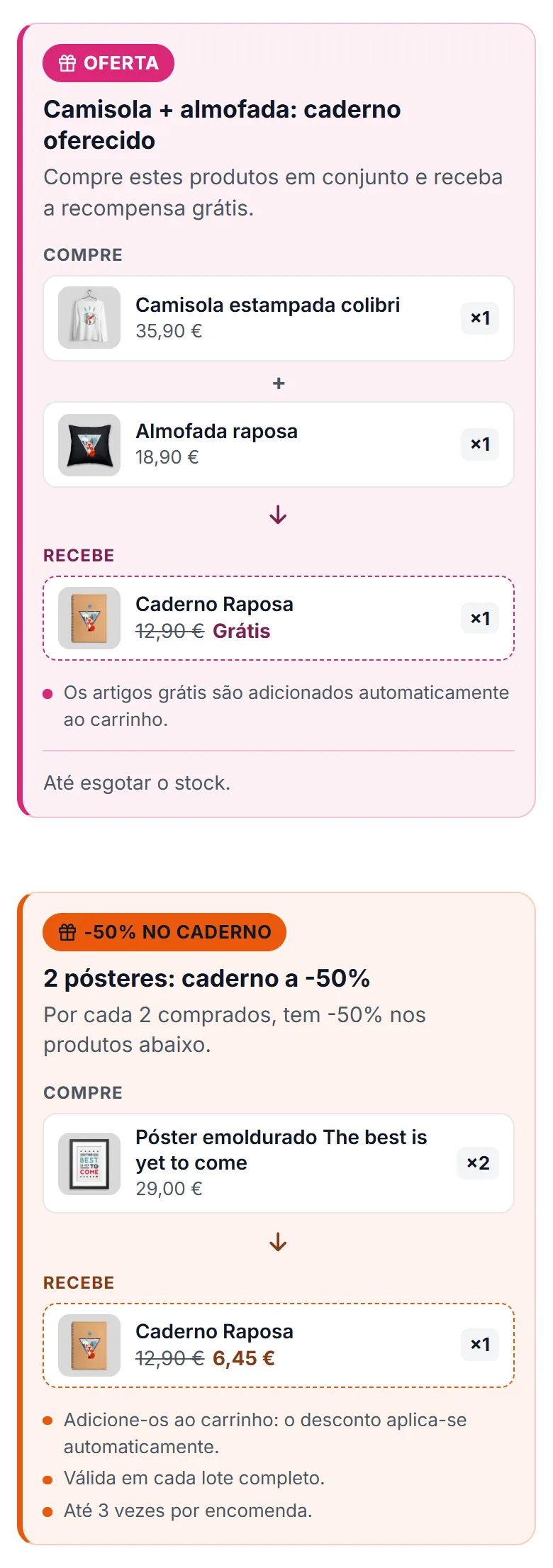
Formato de bundle: vários produtos acionadores distintos têm de estar no carrinho para a oferta se ativar, e são então oferecidos um ou vários produtos diferentes. Configura:
- A lista dos produtos acionadores, com a respetiva quantidade
- A lista dos produtos oferecidos, com a respetiva quantidade
Exemplo típico: «Na compra conjunta de um creme de dia e de um sérum, receba uma amostra de máscara oferecida.» O motor verifica que todos os acionadores estão presentes antes de ativar a oferta.
Escolha entre combinações
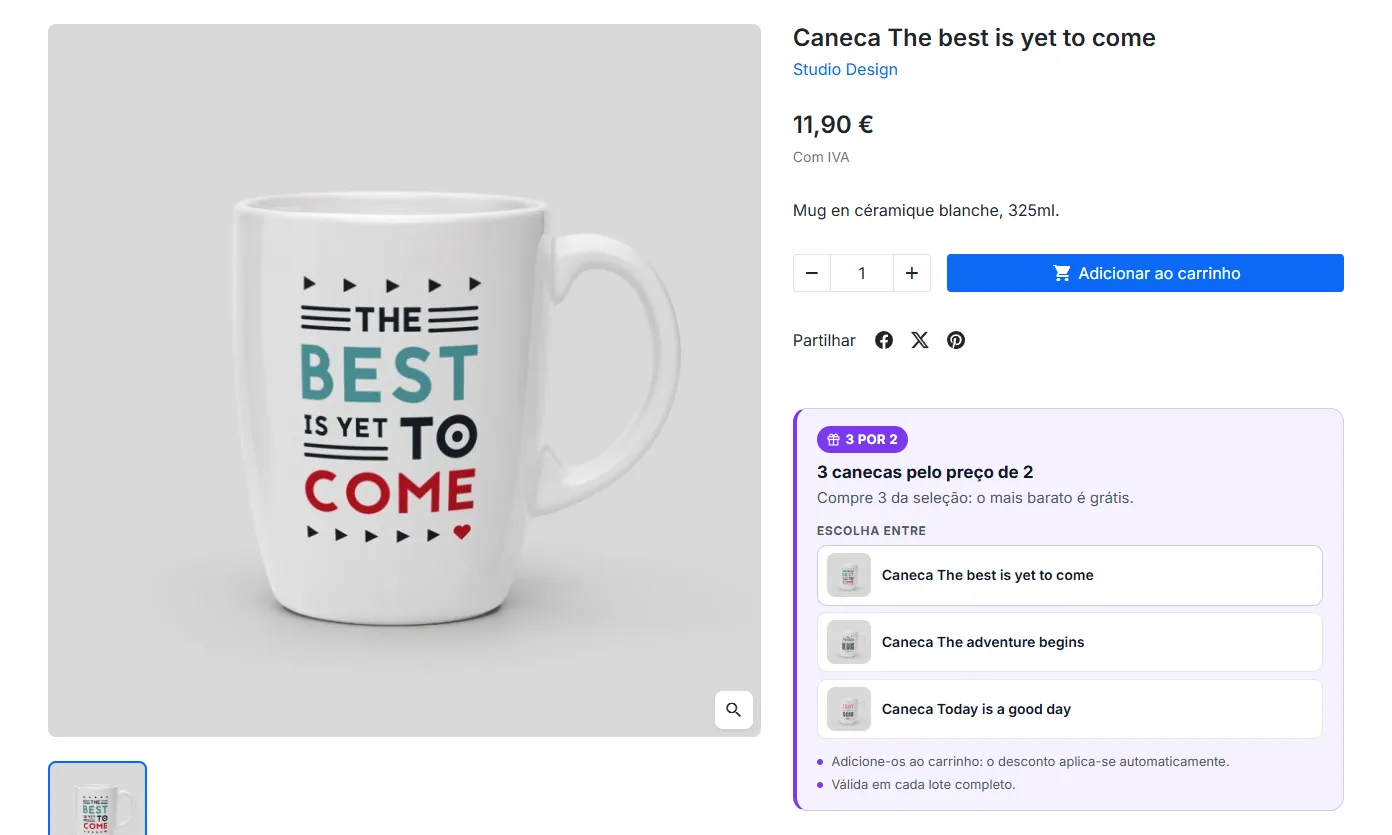
Formato de composição livre: define um conjunto de produtos ou combinações candidatas, entre os quais o cliente compõe o seu lote. O motor identifica automaticamente as unidades mais baratas do carrinho como sendo as oferecidas, o que corresponde à interpretação comercial habitual do leve N, pague M.
- A lista dos produtos ou combinações candidatos
- O número de unidades a comprar nesse conjunto
- O número de unidades oferecidas (as mais baratas)
Exemplo típico: «3 t-shirts compradas da nossa seleção, a mais barata é oferecida.» O cliente compõe o lote, o motor não mexe no carrinho e aplica o desconto às unidades mais baratas.
Pack em grosso
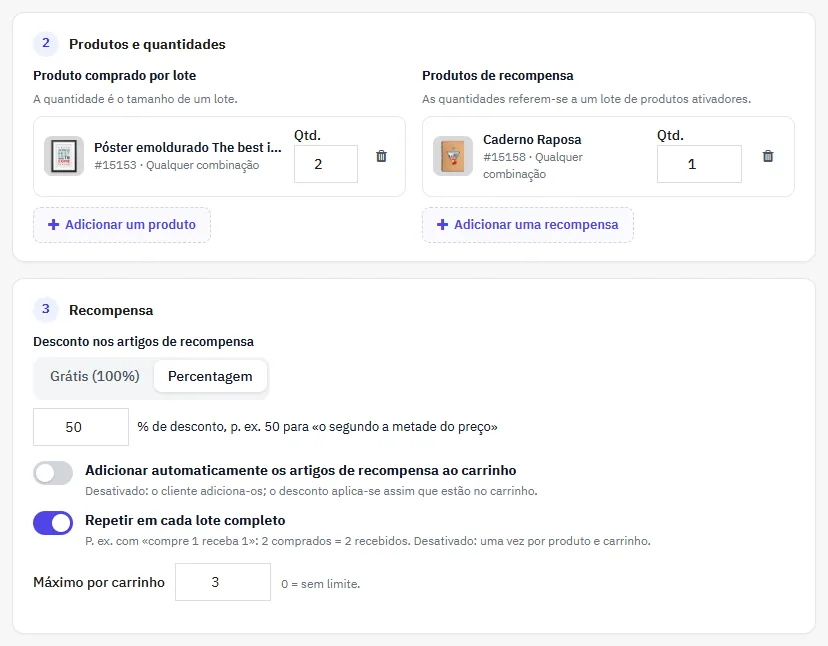
Formato B2B e de escoamento de stock: por cada lote de X unidades compradas de um produto, o cliente recebe Y unidades gratuitas de outro produto. Configura:
- O produto acionador, com a quantidade do patamar (por exemplo, 10)
- O produto oferecido, com a quantidade oferecida (por exemplo, 20)
Exemplo típico: «Na compra de 10 garrafas de vinho, 2 copos oferecidos.» É prático para fornecedores que queiram empurrar um produto complementar ou escoar stock parado, associando-o a um produto que vende bem.
Criar a sua primeira oferta
No back-office, vá a Catálogo → Ofertas agrupadas e clique em Nova oferta.
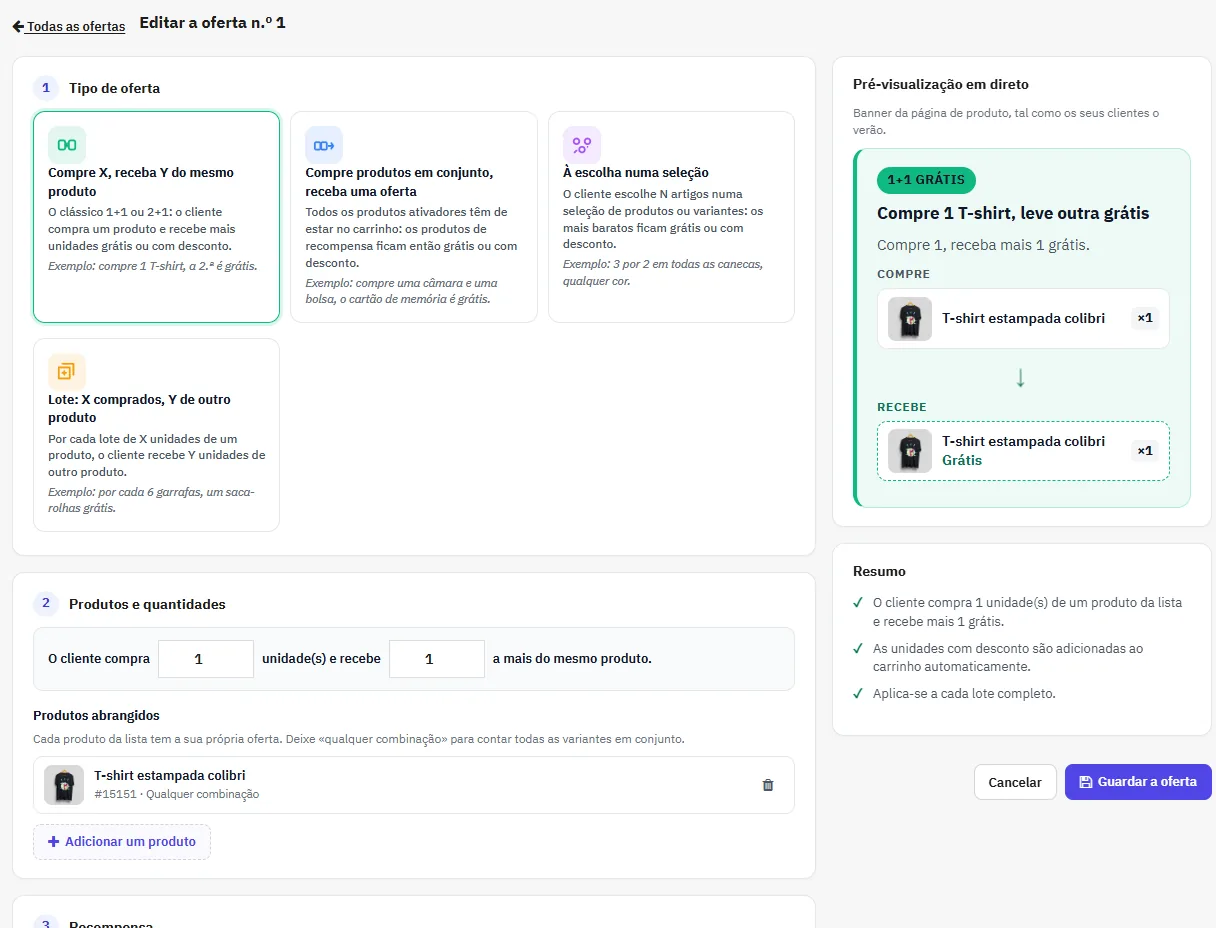
Passo 1: escolher o tipo
Quatro cartões visuais apresentam os tipos disponíveis, com uma descrição curta. Clique no que corresponde à sua operação comercial. O formulário adapta-se automaticamente e mostra apenas os campos pertinentes para esse tipo.
Passo 2: dar nome e etiqueta à oferta
Preencha:
- Nome da oferta (obrigatório): é o que o cliente vê na faixa. Há um campo por cada idioma ativo da loja.
- Texto da etiqueta (opcional, até 64 caracteres): mensagem curta que aparece na pastilha, no topo da faixa (por exemplo, 1+1 OFERTA, OFERTA ESPECIAL ou BLACK FRIDAY).
- Cor da etiqueta: seis predefinições DataFirefly e um seletor de cor livre. A cor serve para a faixa da ficha de produto e também para a pastilha de presente no carrinho.
Passo 3: acrescentar os produtos acionadores
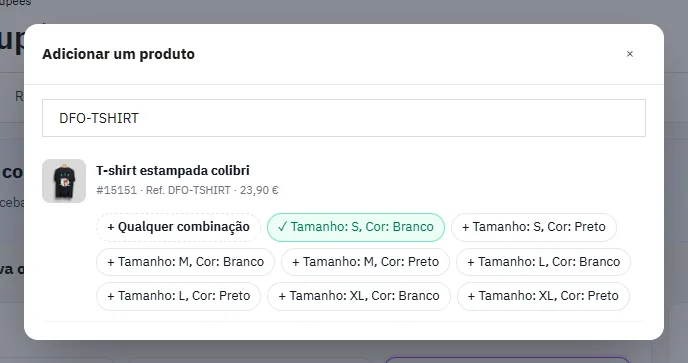
Clique em Acrescentar um produto acionador. Abre-se uma janela de pesquisa com um campo que consulta o seu catálogo em direto (com um atraso de 250 ms após a última tecla). Escreva um nome, uma referência ou um EAN, e os resultados aparecem de imediato.
Clique no produto para o acrescentar. Se o produto tiver combinações, as variantes aparecem como botões por baixo do resultado; clique na que lhe interessa para a acrescentar diretamente. Indique a quantidade necessária no campo que aparece à direita da linha.
Passo 4: acrescentar os produtos oferecidos
O procedimento é o mesmo para os produtos oferecidos. Esta secção fica oculta no tipo Escolha entre combinações, uma vez que as combinações servem ao mesmo tempo de candidatas e de recompensas.
Passo 5: regras específicas
- Acumulável: se estiver ativo, a oferta aplica-se várias vezes, uma por cada lote acionador. Sem acumulação, a oferta aplica-se uma só vez, qualquer que seja o número de unidades. Vem inativo por predefinição, para proteger as suas margens.
- No tipo Escolha entre combinações, aparecem dois campos adicionais: quantas unidades o cliente tem de comprar e quantas são oferecidas.
Passo 6: ativação
- Datas de validade: deixe vazias para uma oferta permanente. Preencha a data de início ou de fim para automatizar a ativação. Uma data ilegível é recusada, e a data de fim tem de ser posterior à de início.
- Prioridade: se várias ofertas puderem aplicar-se ao mesmo tempo, a de prioridade mais baixa é avaliada primeiro.
- Estado: interruptor de ligado e desligado, ativo por predefinição. É prático para suspender uma oferta sem a eliminar.
Passo 7: lojas (em multiloja)
Assinale as lojas onde a oferta deve estar disponível. Não assinalar nada equivale a ativar a oferta em todas as lojas.
Alterar ou eliminar uma oferta
Em Catálogo → Ofertas agrupadas, cada linha da lista tem um botão Modificar e, no menu pendente, Eliminar. O interruptor da coluna Ativa permite também suspender uma oferta sem a eliminar. Para atuar sobre várias ofertas ao mesmo tempo, assinale-as e use as ações em massa, no fundo da lista.
Como funciona o motor de adição automática
O motor liga-se ao hook actionCartSave do PrestaShop e corre a cada alteração do carrinho (adição, remoção, mudança de quantidade, fusão no início de sessão).
- Obtém todas as ofertas ativas para a loja atual
- Em cada oferta, calcula a quantidade paga de cada produto acionador (quantidade total no carrinho menos o que o motor já tinha acrescentado numa avaliação anterior)
- Avalia se as condições da oferta estão reunidas
- Em caso afirmativo, acrescenta ao carrinho os produtos oferecidos em falta, através de
Cart::updateQty - Cria ou atualiza uma regra de carrinho (
CartRule), com um desconto fixo com IVA igual ao valor das unidades oferecidas - Regista na tabela
ps_dfoffers_cart_autoas unidades que acrescentou, para as distinguir das que o cliente acrescentou por si
Cart::updateQty volta a acionar o hook actionCartSave, mas uma proteção estática no módulo impede a recursão.Revogação limpa
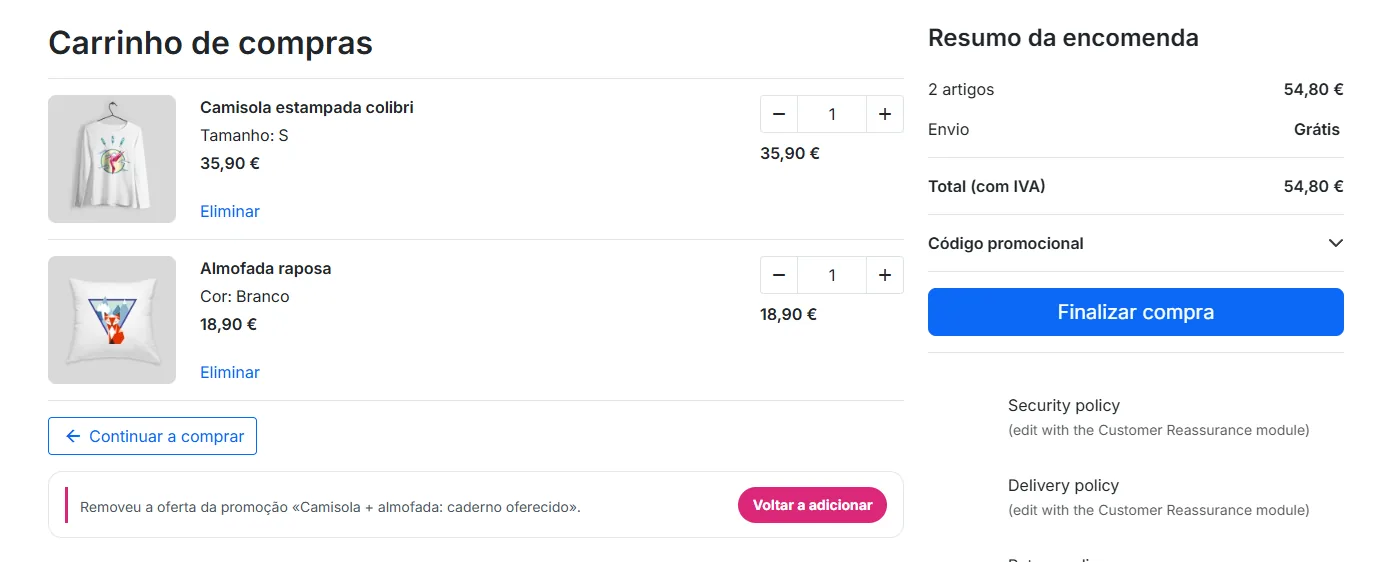
Se o cliente retirar um produto acionador ou reduzir a quantidade abaixo do limiar, o motor reavalia a oferta no actionCartSave seguinte. Se a condição já não estiver reunida, retira as unidades que tinha acrescentado (sem tocar nas que o cliente acrescentou, graças ao seguimento) e elimina a regra de carrinho associada.
Definições do módulo
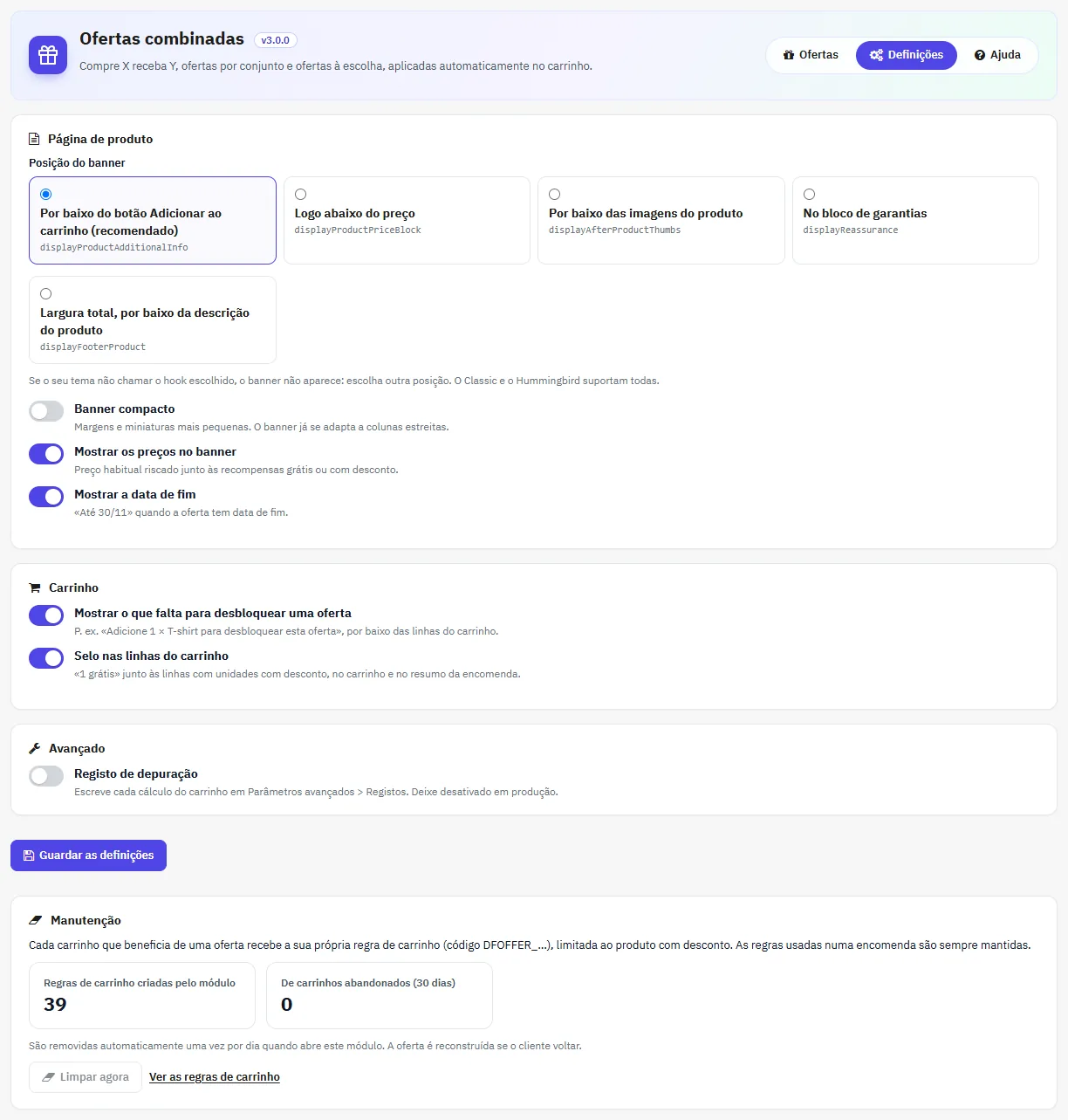
Em Módulos → Gestor de módulos → Smart Offers → Configurar, há duas definições globais:
- Posição da faixa na ficha de produto. Cinco posições, cada uma correspondente a um hook do tema Classic:
- Sob o bloco Adicionar ao carrinho (predefinição):
displayProductAdditionalInfo - Sob o preço:
displayProductPriceBlock, tipoafter_price - Sob as imagens do produto:
displayAfterProductThumbs - No bloco de confiança, sob os ícones de pagamento:
displayReassurance - Largura total, sob a ficha:
displayFooterProduct
O módulo está registado nos cinco hooks e só o escolhido apresenta a faixa. Se o seu tema não chamar o hook selecionado, a faixa não aparece: escolha outro.
- Sob o bloco Adicionar ao carrinho (predefinição):
- Faixa compacta. Força em todo o lado a disposição densa (margens reduzidas, miniaturas de 92 px, grupos lado a lado). Sem esta opção, a faixa já adota essa disposição por si quando a sua coluna tem menos de 520 px, e empilha os grupos abaixo de 300 px. A deteção baseia-se na largura da coluna, e não na da janela: uma ficha de produto estreita num site largo é tratada como um telemóvel.
Apresentação na ficha de produto
Em cada ficha de produto acionador, é apresentada uma faixa em gradiente na posição escolhida nas definições (por predefinição sob o botão Adicionar ao carrinho). Contém:
- Uma pastilha branca com ícone de presente, com o texto da etiqueta
- O título da oferta
- Uma mensagem dinâmica que depende do tipo de oferta («Compre 1, receba mais 1 gratuitamente», «Por cada lote de 10, receba mais 20 gratuitamente», entre outras)
- Uma grelha com as miniaturas clicáveis dos produtos abrangidos, separados em dois grupos, Compre e Receba oferecido, com um separador SVG circular entre eles
A cor da faixa retoma a da etiqueta configurada na oferta. A apresentação é responsiva: em telemóvel, os dois grupos empilham-se na vertical e o separador roda para apontar para baixo.
Apresentação no carrinho
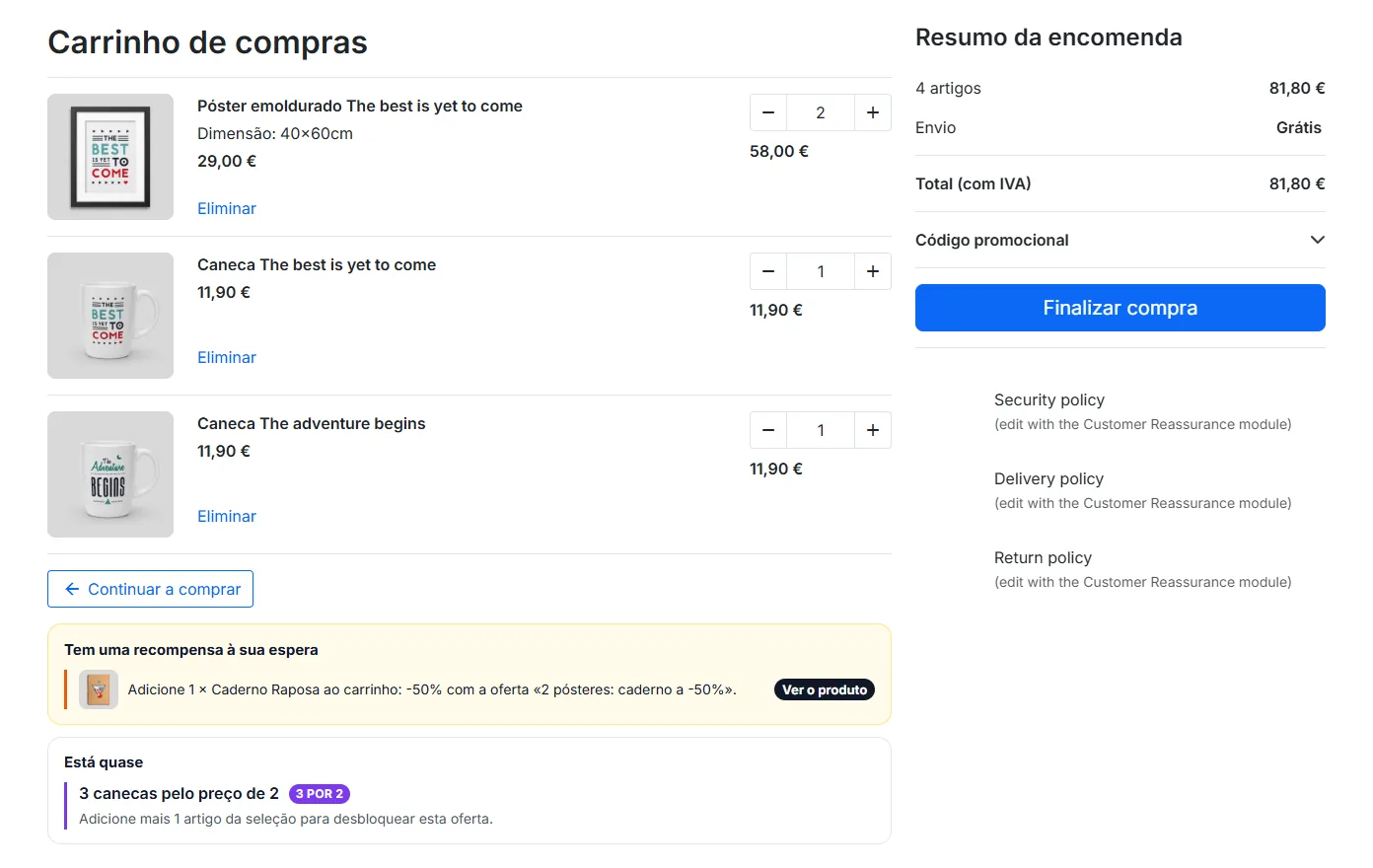
Há dois indicadores distintos que ajudam o cliente a identificar os produtos oferecidos no carrinho.
Pastilha de presente em cada linha
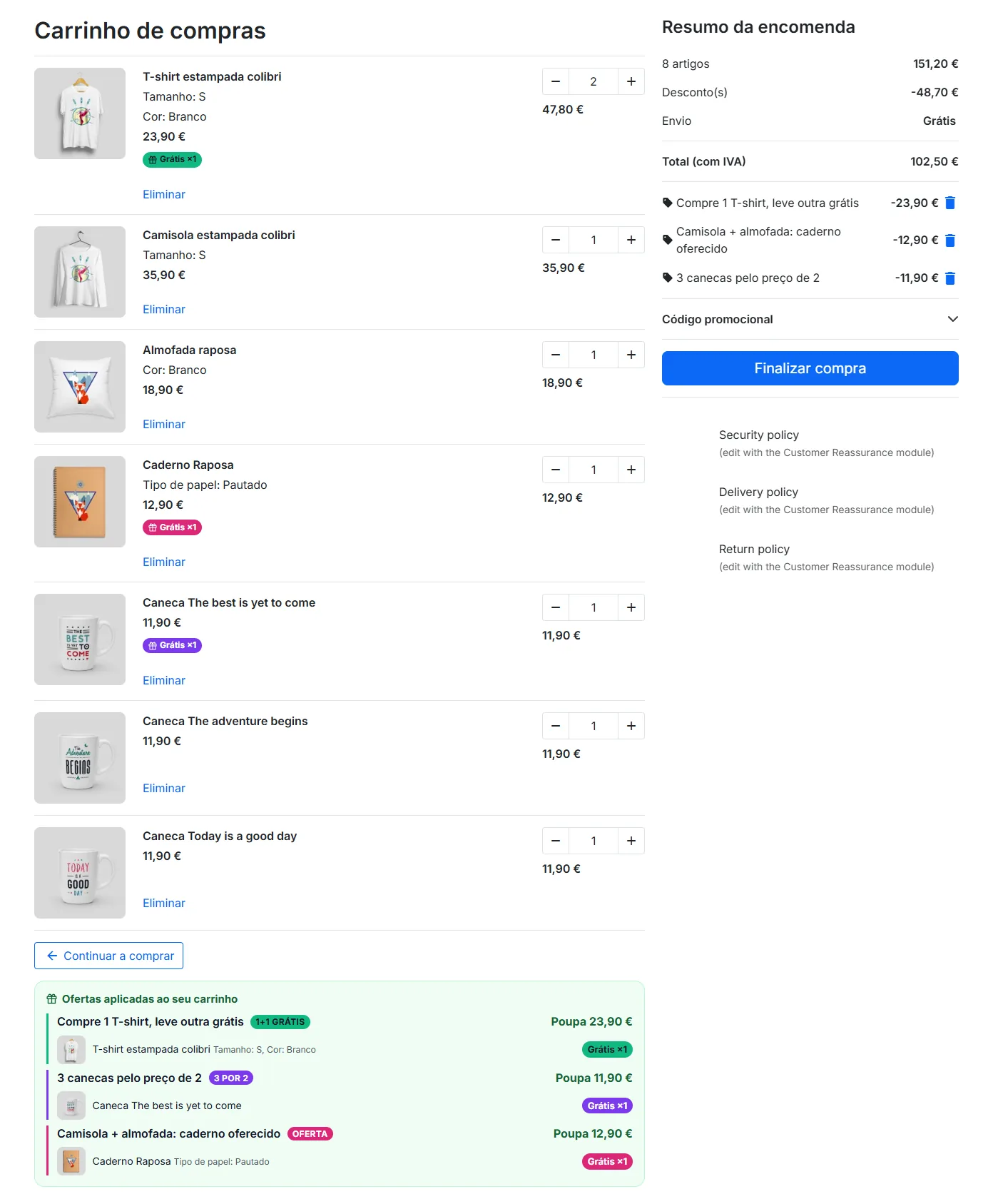
Em cada linha do carrinho com unidades acrescentadas automaticamente por uma oferta, aparece uma pequena pastilha colorida 🎁 ×N oferecido na coluna de informação do produto, por baixo do preço e das combinações. A cor retoma a da etiqueta da oferta, e a pastilha indica quantas unidades dessa linha são gratuitas (útil quando parte da quantidade é paga e outra parte oferecida, por exemplo num 1+1 do mesmo produto).
displayProductPriceBlock (tipo unit_price), que o tema Classic chama na coluna de informação de cada linha do carrinho. Nos temas que não chamam este hook, o módulo recorre ao displayCartExtraProductActions, na coluna de ações. Um registo por pedido garante que uma linha só é decorada uma vez, mesmo que o tema exponha os dois hooks.Rodapé detalhado do carrinho
No fundo da grelha de produtos, um bloco verde resume as ofertas ativadas no carrinho. Em cada oferta, o bloco mostra:
- O nome da oferta e o texto da etiqueta (numa pastilha colorida)
- A lista dos produtos oferecidos por essa oferta, em cartões visuais com miniatura redonda, nome (com a combinação, por exemplo «Almofada urso castanho (Cor: Branco)») e quantidade
- Cada cartão é clicável e remete para a ficha do produto oferecido
O cliente pode assim verificar num relance o que obteve gratuitamente e graças a que operação comercial.
Casos particulares e comportamentos
Porque é que o 1+1 no mesmo produto tem tratamento próprio
Quando o produto acionador é também o produto de recompensa, muitos módulos de ofertas agrupadas do mercado cometem o erro de identificar a unidade paga pelo cliente como sendo já a unidade oferecida, e aplicam-lhe o desconto. No fim, o cliente paga zero por uma unidade em vez de pagar uma e receber uma segunda gratuitamente.
O Smart Offers trata este caso com uma lógica precisa: a quantidade alvo no carrinho é a quantidade paga pelo cliente mais a quantidade de recompensa. Quando o cliente acrescenta uma unidade, o motor acrescenta uma segunda para que o carrinho tenha duas, e o desconto aplica-se apenas à segunda. O cliente paga assim o preço de uma unidade para ter duas no carrinho.
Ofertas em produtos com combinações
Uma oferta pode visar uma combinação concreta ou o produto no seu conjunto. No back-office, acrescentar o produto por Produto principal (sem combinação) guarda um curinga: o motor lê esse curinga exatamente como a faixa, ou seja, «qualquer combinação».
- Acionador com curinga: a quantidade comprada é a soma de todas as combinações do produto presentes no carrinho. Duas almofadas brancas e uma preta contam como três unidades.
- Recompensa com curinga: o motor tem de escolher uma combinação concreta antes de acrescentar ao carrinho. Prefere a que o cliente já tem no carrinho para esse produto (um 1+1 numa almofada branca acrescenta uma almofada branca). Se o produto ainda não estiver no carrinho, usa a combinação predefinida do catálogo. Um produto sem combinações é acrescentado tal como está.
- Escolha entre combinações com curinga: cada combinação presente no carrinho passa a ser uma linha candidata própria, o que permite à ordenação por preço designar as mais baratas.
Acumulação dos lotes (opção acumulável)
Sem acumulação, a oferta aplica-se uma só vez, qualquer que seja o número de lotes acionadores presentes no carrinho. Se o cliente comprar 5 unidades de um produto com uma oferta 1+1 e a acumulação desativada, recebe 1 unidade oferecida, e não 5.
Com a acumulação ativa, o motor multiplica o número de lotes de recompensa pelo número inteiro de lotes acionadores presentes. Na mesma oferta 1+1, com acumulação ativa e 5 unidades no carrinho, o cliente recebe 5 unidades oferecidas (carrinho final de 10 unidades, 5 pagas).
Stock e indisponibilidade
A adição dos produtos oferecidos ao carrinho passa por Cart::updateQty, que respeita as regras de stock nativas do PrestaShop. Se um produto oferecido estiver esgotado e a loja não permitir encomendas sem stock, a adição falha em silêncio e o desconto não é aplicado. A condição fica pronta a acionar-se assim que houver reposição.
Várias ofertas em simultâneo no mesmo carrinho
Cada oferta gera a sua regra de carrinho, com partial_use ativo. Isso permite empilhar várias ofertas concorrentes no mesmo carrinho sem conflito, e mantém a compatibilidade com os códigos promocionais normais que os seus clientes possam introduzir.
Idiomas do módulo
Desde a 2.1.2, o idioma de origem do módulo é o inglês e são fornecidas sete traduções na pasta translations/: francês, alemão, italiano, espanhol, neerlandês, português e polaco. Cobrem a faixa da ficha de produto, o carrinho, o nome da regra de carrinho visto pelo cliente, o formulário de criação de oferta e as mensagens do seletor de produtos.
Cada cadeia continua alterável em Internacional → Traduções, escolhendo o módulo dfoffers. Uma loja num idioma não fornecido mostra o inglês e pode ser traduzida no mesmo sítio.
Arquitetura técnica
Hooks utilizados
displayProductAdditionalInfo,displayProductPriceBlock(tipoafter_price),displayAfterProductThumbs,displayReassurance,displayFooterProduct: faixa na ficha de produto, apenas um ativo consoante as definiçõesdisplayShoppingCartFooter: rodapé detalhado na página do carrinhodisplayProductPriceBlock: pastilha de presente na coluna de informação de cada linha do carrinho (tipounit_price, apenas na página do carrinho)displayCartExtraProductActions: pastilha de presente em recurso, na coluna de açõesactionCartSave: motor de avaliação e de adição automáticaactionFrontControllerSetMediaeactionAdminControllerSetMedia: injeção dos CSS e JSactionObjectProductDeleteAfter: limpeza automática das ofertas que referenciem um produto eliminado
Apenas o actionCartSave e o actionFrontControllerSetMedia são considerados indispensáveis à instalação. Os hooks de apresentação que um tema não implemente são registados no log, sem fazer falhar a instalação.
Tabelas acrescentadas
ps_dfoffers_offer: configuração de cada oferta (tipo, datas, prioridade, acumulação)ps_dfoffers_offer_lang: nome, etiqueta e descrição traduzidos por idiomaps_dfoffers_trigger: produtos acionadores de cada ofertaps_dfoffers_reward: produtos de recompensa de cada ofertaps_dfoffers_shop: associação entre oferta e loja, em multilojaps_dfoffers_cart_auto: seguimento das unidades acrescentadas automaticamente, por carrinho e por oferta, com o identificador da regra de carrinho gerada
Todas as tabelas levam o prefixo configurado na sua instalação do PrestaShop (ps_ por predefinição). O esquema é idêntico no PrestaShop 8 e 9, o que torna a migração transparente.
A classe DfOfferCompat
Todas as diferenças de API entre o PrestaShop 8 e o 9 estão concentradas em classes/DfOfferCompat.php. O resto do módulo nunca testa diretamente a versão do PrestaShop. Os pontos absorvidos por esta classe são:
- Leitura das combinações: o PrestaShop 9 retirou o argumento de idioma de
Product::getAttributeCombinations(), onde o primeiro parâmetro passou a ser o indicador booleano de agrupamento. - URL AJAX do back-office: no PrestaShop 9, o par
ajaxeactiontem de passar pelo quarto argumento degetAdminLink(), porque o token é calculado antes da fusão dos parâmetros. - Resposta JSON: o método de envio tem propositadamente um nome diferente de
ajaxRender(), cuja assinatura da classe-mãe não deve ser substituída. - Separador de administração: o PrestaShop 9 introduziu colunas de tradução adicionais, preenchidas sob condição para não criar uma propriedade dinâmica no PrestaShop 8.
Substituir os templates no seu tema
O CSS do módulo está isolado sob o prefixo .dfoffers-, para evitar conflitos com a sua folha de estilos. Se quiser alterar a apresentação, copie os templates de /modules/dfoffers/views/templates/hook/ para /themes/o-seu-tema/modules/dfoffers/views/templates/hook/ e personalize-os. Há três templates disponíveis:
product-banner.tpl: faixa na ficha de produtocart-offer.tpl: bloco de resumo no rodapé do carrinhocart-line-gift.tpl: pastilha de presente nas linhas do carrinho
Atualização do módulo
Para atualizar para uma nova versão, basta carregar o novo ZIP a partir do Gestor de módulos. O PrestaShop deteta a mudança de versão no config.xml e executa automaticamente os scripts de atualização presentes em /upgrade/upgrade-X.Y.Z.php, que tratam, por exemplo, de registar novos hooks acrescentados entre versões.
Migrar uma loja do PrestaShop 8 para o PrestaShop 9
Como o esquema da base de dados é idêntico, as suas ofertas, traduções e associações de lojas passam a migração sem transformação. O procedimento recomendado é:
- Passe o módulo para a 2.x antes de migrar a loja, enquanto ela ainda corre em PrestaShop 8. As versões 2.x funcionam nas duas gerações, pelo que reduz o número de variáveis se algo correr mal.
- Migre a loja para o PrestaShop 9, segundo o procedimento oficial do PrestaShop.
- Vá a Design → Posições e confirme que os hooks do módulo continuam ligados. Uma migração pode perder alguns.
- Se faltarem hooks, volte a carregar o ZIP: o script de atualização volta a registar cada hook em falta e limpa as linhas de seguimento cujo carrinho já não existe.
Resolução de problemas
Os produtos oferecidos não são acrescentados ao carrinho
- Limpe a cache do PrestaShop em Parâmetros avançados → Desempenho
- Confirme que o hook
actionCartSavetem mesmo o módulo, em Design → Posições - Confirme que o produto oferecido está disponível (sem rutura, se as encomendas sem stock estiverem proibidas; não desativado; associado à loja atual)
- Se o produto acionador tiver combinações e a faixa aparecer corretamente na ficha, confirme que o módulo está na 2.0.1 ou superior: as versões anteriores não liam o curinga «todas as combinações» do lado do motor
- Consulte Parâmetros avançados → Registos, à procura de
dfoffers: o motor deixa registo da sua execução em cada adição ao carrinho
O desconto não é aplicado apesar de o produto ser acrescentado
Procure nos registos a linha checkValidity que se segue à criação da regra de carrinho. O PrestaShop indica aí exatamente porque é que uma regra foi recusada (rutura de stock, restrição de cliente, moeda diferente, entre outras).
A pastilha de presente não aparece nas linhas do carrinho
O módulo procura primeiro o hook displayProductPriceBlock em cart-detailed-product-line.tpl, e depois o displayCartExtraProductActions. Os temas Classic do PrestaShop 8 e 9, tal como a maioria dos temas comerciais, contêm pelo menos um dos dois. Se o seu tema personalizado não implementar nenhum, acrescente uma destas linhas ao seu ficheiro cart-detailed-product-line.tpl, de preferência a primeira, na coluna de informação do produto:
{hook h='displayProductPriceBlock' product=$product type="unit_price"}
{hook h='displayCartExtraProductActions' product=$product}
A pastilha aparece cortada ou só mostra o ícone
É o sintoma das versões 2.1.0 e 2.1.1 no tema Classic, em que a pastilha era apresentada na coluna de ações, demasiado estreita para texto. Foi corrigido na 2.1.2, com a passagem para a coluna de informação do produto. Atualize o módulo.
Erro 500 ao guardar uma oferta
Antes da 2.2.0, um nome ou texto de etiqueta com =, ;, #, { ou } era recusado pelos validadores do PrestaShop e a gravação terminava numa página em branco. Desde a 2.2.0 esses caracteres são aceites, e qualquer valor realmente inválido é assinalado no formulário em vez de provocar um erro. Se ainda encontrar um 500, consulte Parâmetros avançados → Registos: a causa fica registada sob dfoffers save failed.
A pesquisa de produtos do back-office não devolve nada depois de uma migração para o PrestaShop 9
Limpe a cache do PrestaShop e recarregue a página de criação de oferta. O URL do endpoint de pesquisa é construído do lado do servidor na apresentação do formulário; uma página em cache anterior à migração pode ainda levar um URL antigo. Se o problema persistir, abra a consola do navegador: uma resposta 404 no pedido de pesquisa indica que o separador do módulo não foi corretamente recriado, e uma reinstalação do módulo corrige isso sem perder as ofertas.
A instalação parece correr bem mas não é possível criar ofertas
Antes da 2.0.0, uma falha na criação de tabelas durante a instalação era silenciosa e o módulo aparecia como instalado. Desde a 2.0.0, essa situação faz falhar a instalação com uma mensagem explícita. Se encontrar este caso numa versão antiga, verifique as permissões do utilizador de MySQL para a criação de tabelas, e desinstale e reinstale depois o módulo.
Perguntas frequentes
O módulo é compatível com o PrestaShop 9?
Sim, desde a versão 2.0.0. O mesmo ficheiro ZIP instala-se no PrestaShop 8.0 tal como no PrestaShop 9.x. As diferenças de API são absorvidas pela classe interna DfOfferCompat, pelo que não há um ramo separado a escolher na transferência. As versões 1.x ficavam limitadas ao PrestaShop 8.0 a 8.99.
Qual é o impacto no desempenho?
O motor executa uma consulta SQL por oferta ativa na loja e avalia depois as condições em memória. Num catálogo com uma dezena de ofertas ativas, a avaliação completa demora em média menos de cinquenta milissegundos. O valor é igual no PrestaShop 8 e 9.
Posso usar o módulo com um tema headless?
O motor de adição automática é independente do tema e funciona em qualquer front-office que passe por Cart::updateQty ou pela API REST do PrestaShop. A faixa da ficha de produto e a pastilha de presente do carrinho são hooks nativos do Smarty e precisam de um tema clássico para aparecer. Num front-office headless, pode expor os dados por uma API à medida que consulte diretamente as tabelas ps_dfoffers_offer e ps_dfoffers_cart_auto.
O módulo trata várias moedas?
Sim. A regra de carrinho gerada em cada oferta usa a moeda do carrinho em curso. Se o cliente mudar de moeda, a regra é regenerada com o valor correto no actionCartSave seguinte.
O que acontece se clicar em Repor no gestor de módulos?
O módulo é desinstalado e reinstalado no mesmo pedido, o que elimina e recria as tabelas: todas as suas ofertas são perdidas. Desde a 2.0.0, esta operação recria corretamente as tabelas, ao passo que as versões anteriores deixavam a loja sem tabelas nenhumas. Nos dois casos, faça uma cópia de segurança antes de repor.