
Module Quick View voor PrestaShop 1.7.8 tot 9: documentatie
DF Quick View 2.0.0 installeren, instellen en problemen oplossen op PrestaShop 1.7.8 tot 9.x, thema’s Classic en Hummingbird.
Overzicht
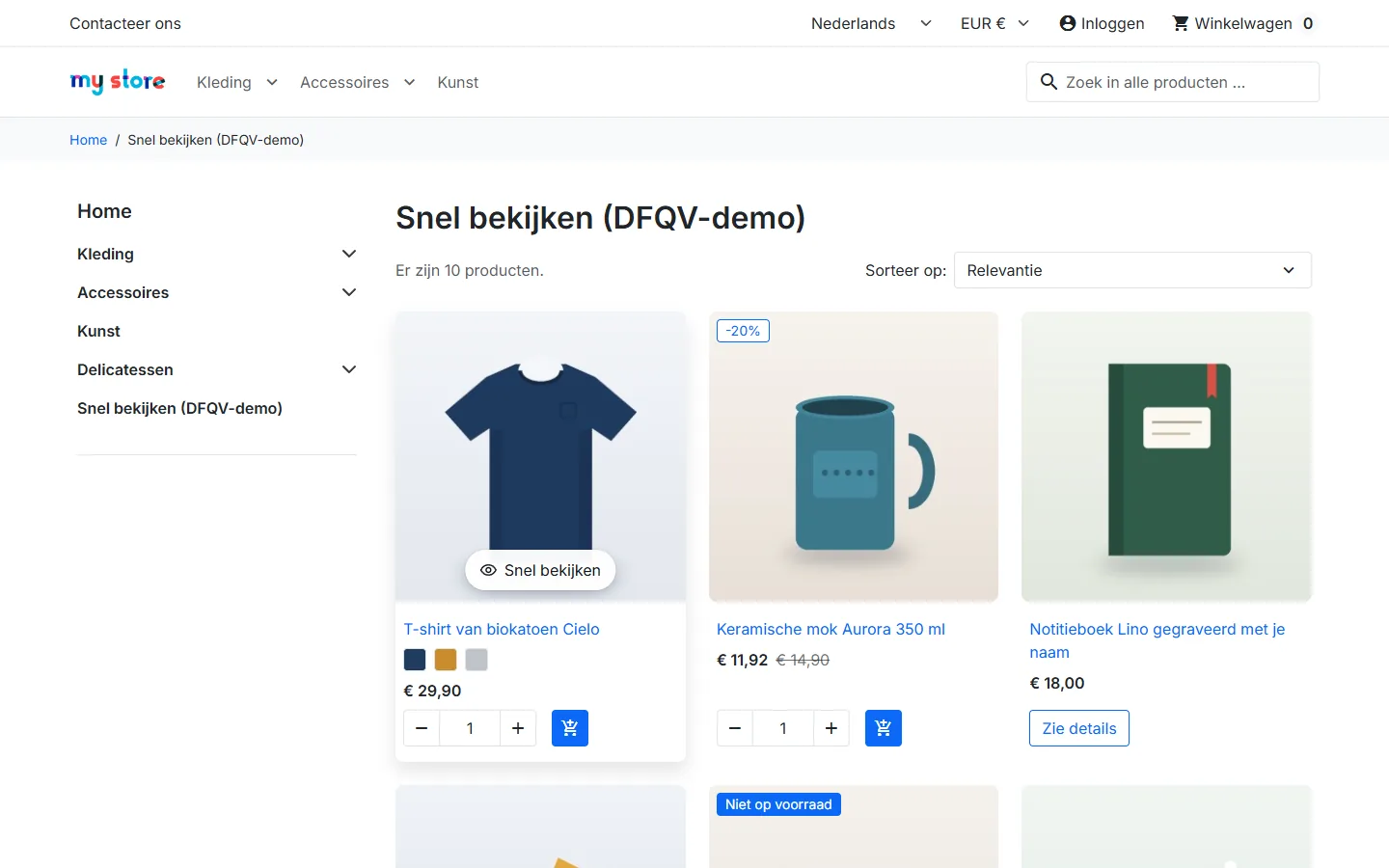
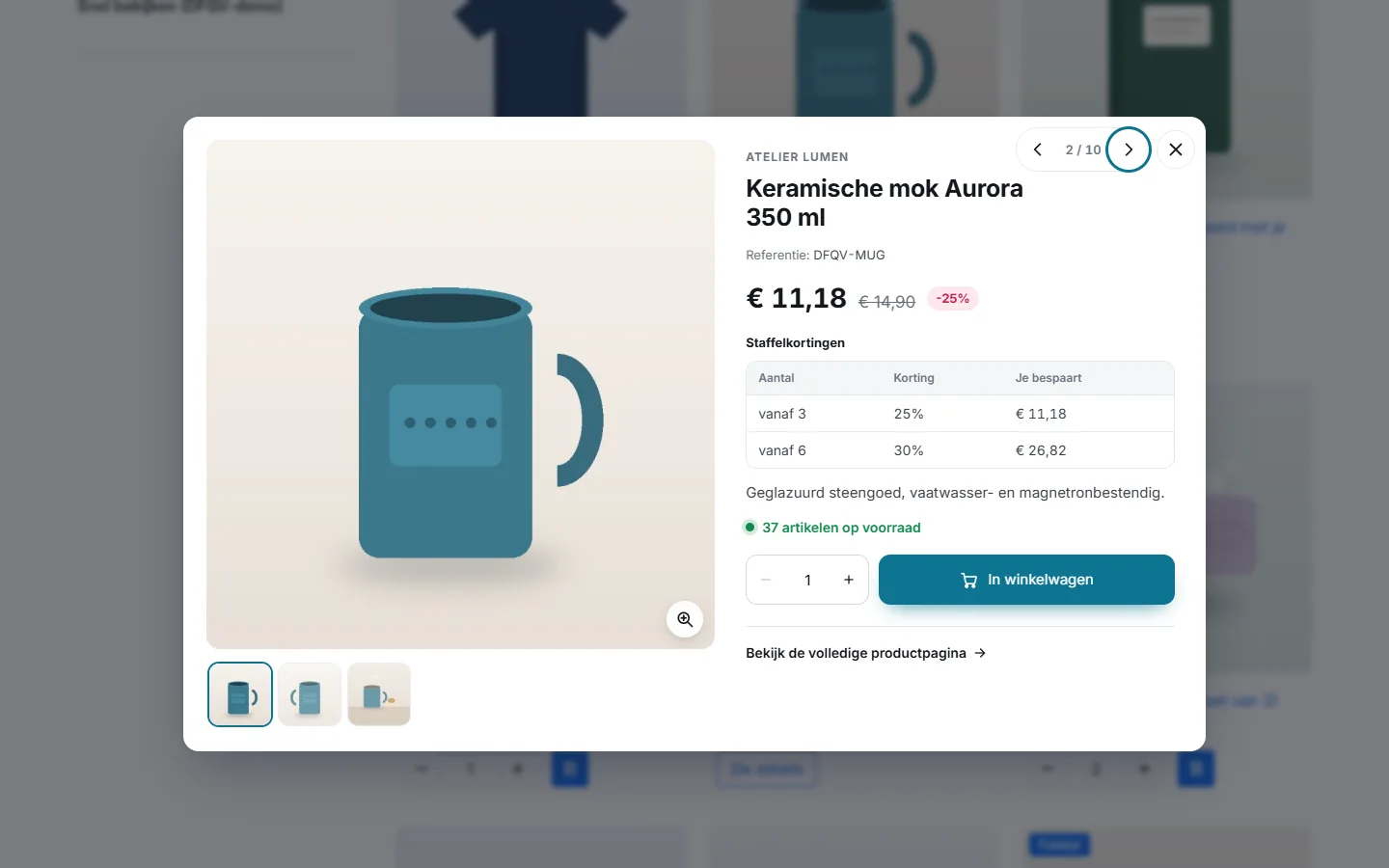
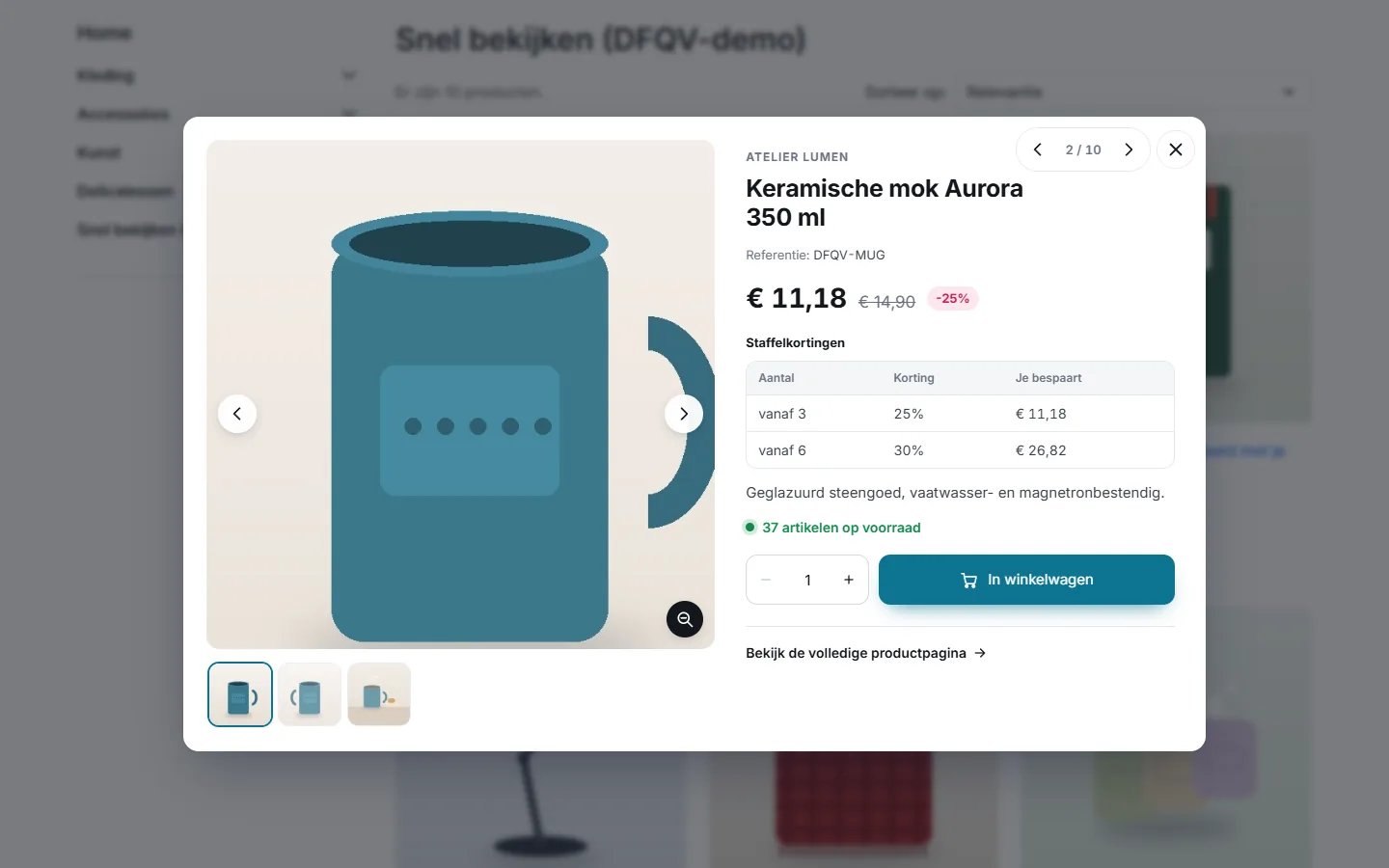
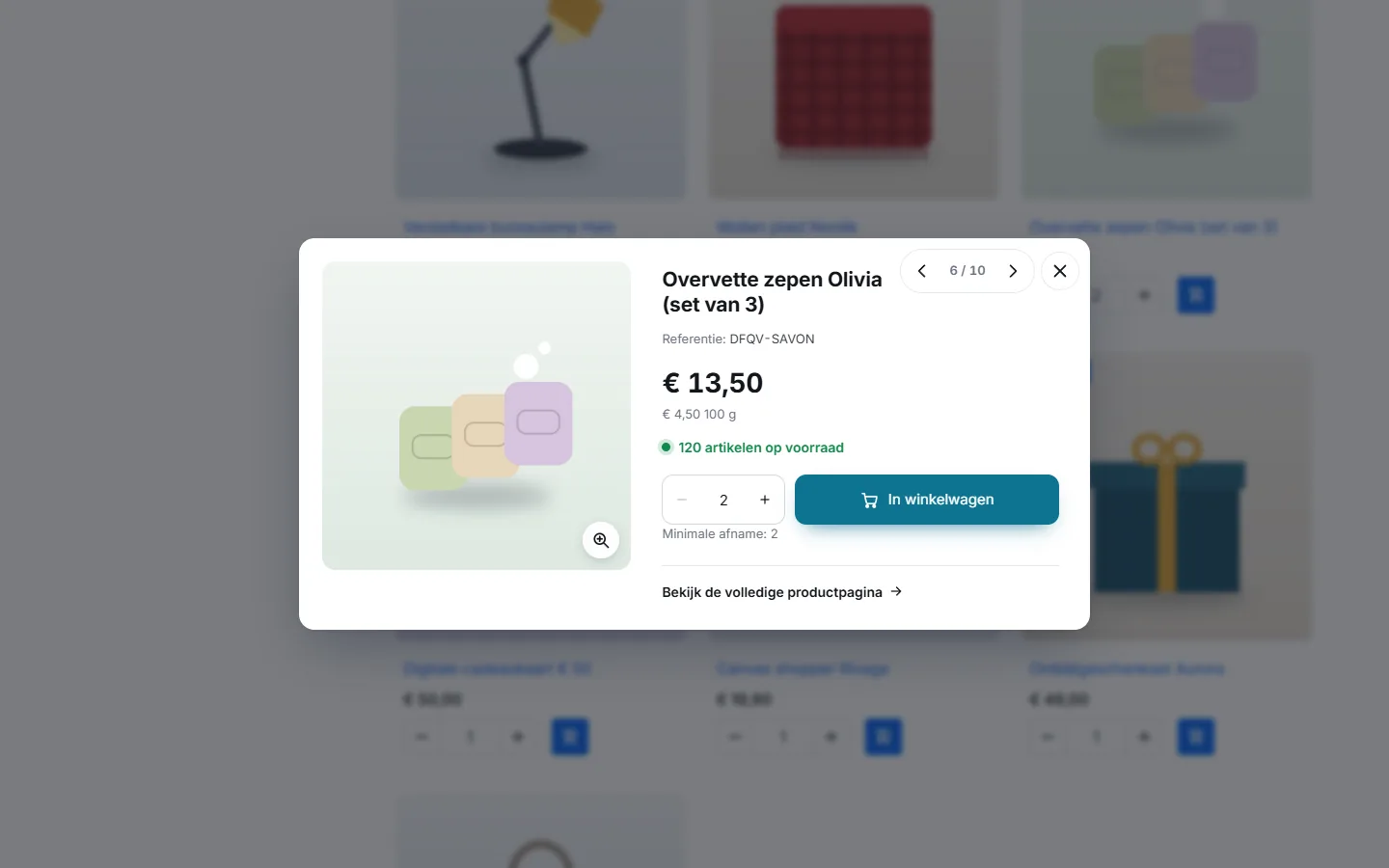
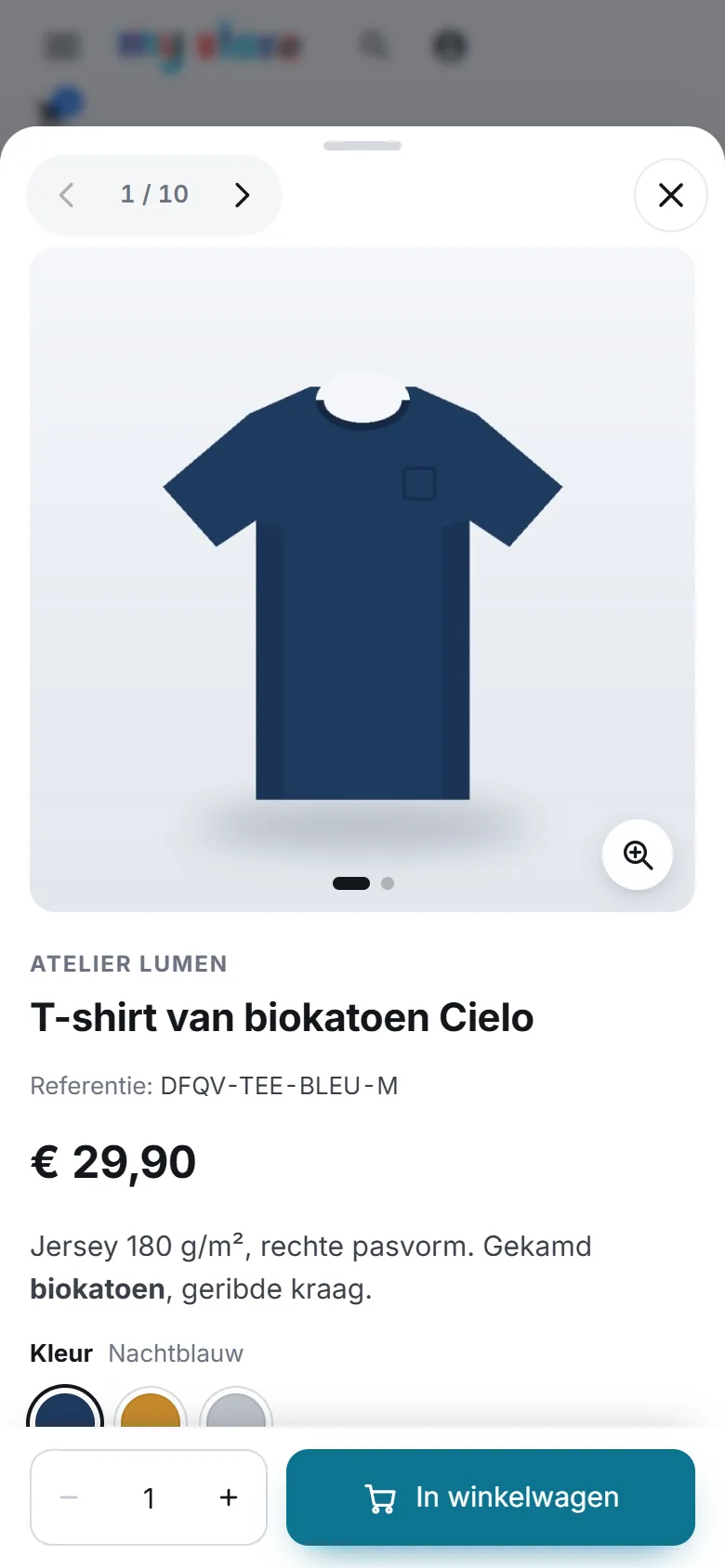
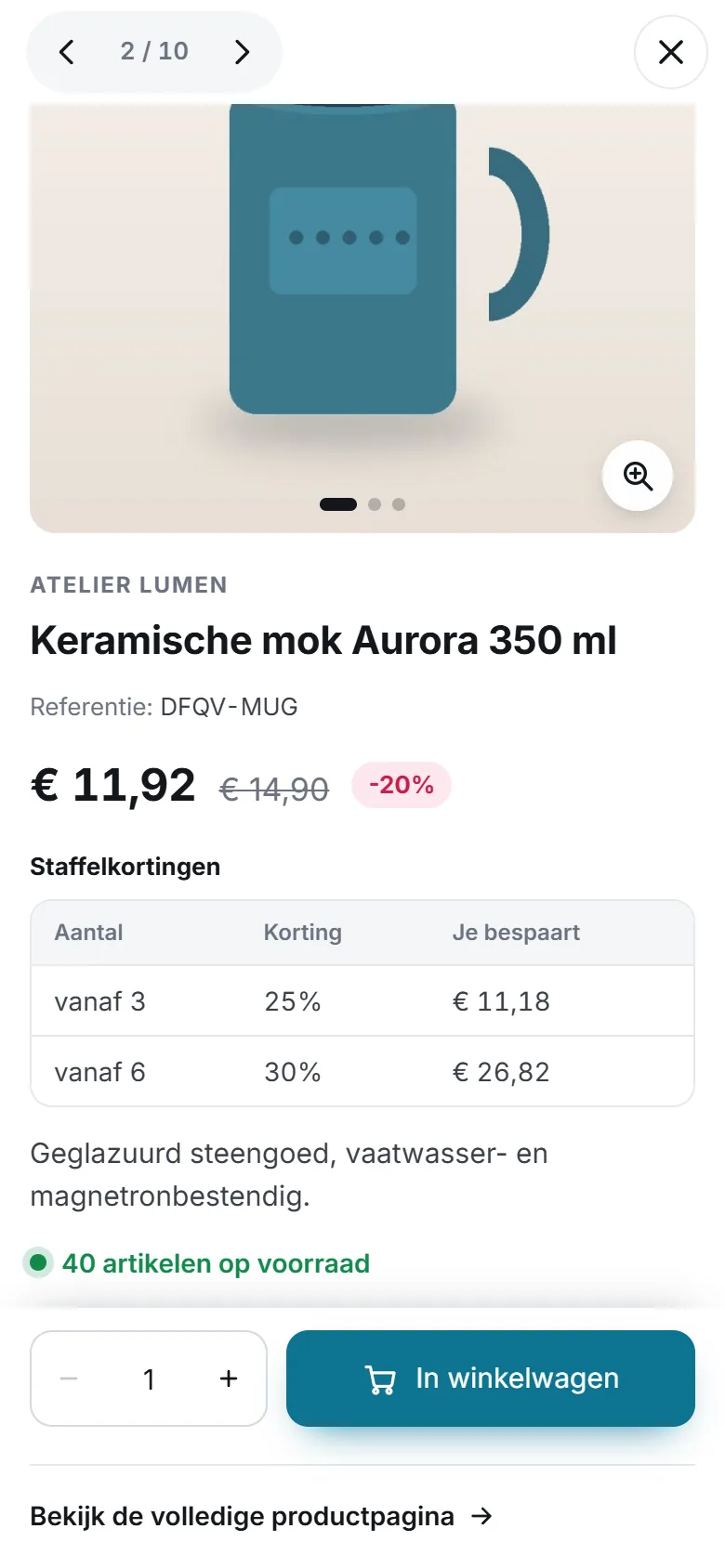
DF Quick View voegt snel bekijken toe aan je productlijsten: een venster boven de lijst met de galerij van het product, de combinaties, de prijs, de staffelkortingen, de beschikbaarheid en een knop In winkelwagen. De klant blijft op de lijst en kan naar het vorige of volgende product zonder het venster te sluiten.
Prijzen, kortingen, belastingen, beschikbaarheid en de toestemming om in de winkelwagen te leggen komen uit PrestaShop zelf, met dezelfde code als de productpagina: snel bekijken toont altijd de prijs die de bezoeker op de productpagina zou zien, volgens zijn klantengroep, valuta en land.
Vereisten
- PrestaShop 1.7.8 tot 9.x (getest op 1.7.8.11, 8.2.1 en 9.1.5)
- PHP 7.1 of hoger (getest met PHP 7.4, 8.1 en 8.5)
- Thema Classic of Hummingbird, of een thema met de opmaak van de PrestaShop-productminiaturen (een instelling voor de CSS-selector dekt andere thema’s)
Installatie en update
- Download
dfquickview-2.0.0.zipvanuit je DataFirefly-account. - Open in de backoffice Modules > Modulebeheer, klik op Een module uploaden en sleep het archief erin.
- Klik op Configureren: de standaardinstellingen passen bij Classic en Hummingbird.
Update vanaf 1.0.0: upload het archief 2.0.0 over de geïnstalleerde module. Alle instellingen blijven behouden. De vroegere activeringsmodus wordt omgezet: ‘Onderscheppen’ wordt ‘Knop van het thema’, ‘Injecteren’ en ‘Beide’ worden ‘DF-knop’ (de knop van het thema wordt verborgen, er is één knop per product). ‘Op alle pagina’s laden’ wordt de lijst met pagina’s. De update wordt in de logboeken van PrestaShop genoteerd.
De module maakt een kleine tabel aan, dfquickview_rate, die de verzoeklimiet gebruikt. Bij het verwijderen gaat die weg met alle instellingen.
Backoffice
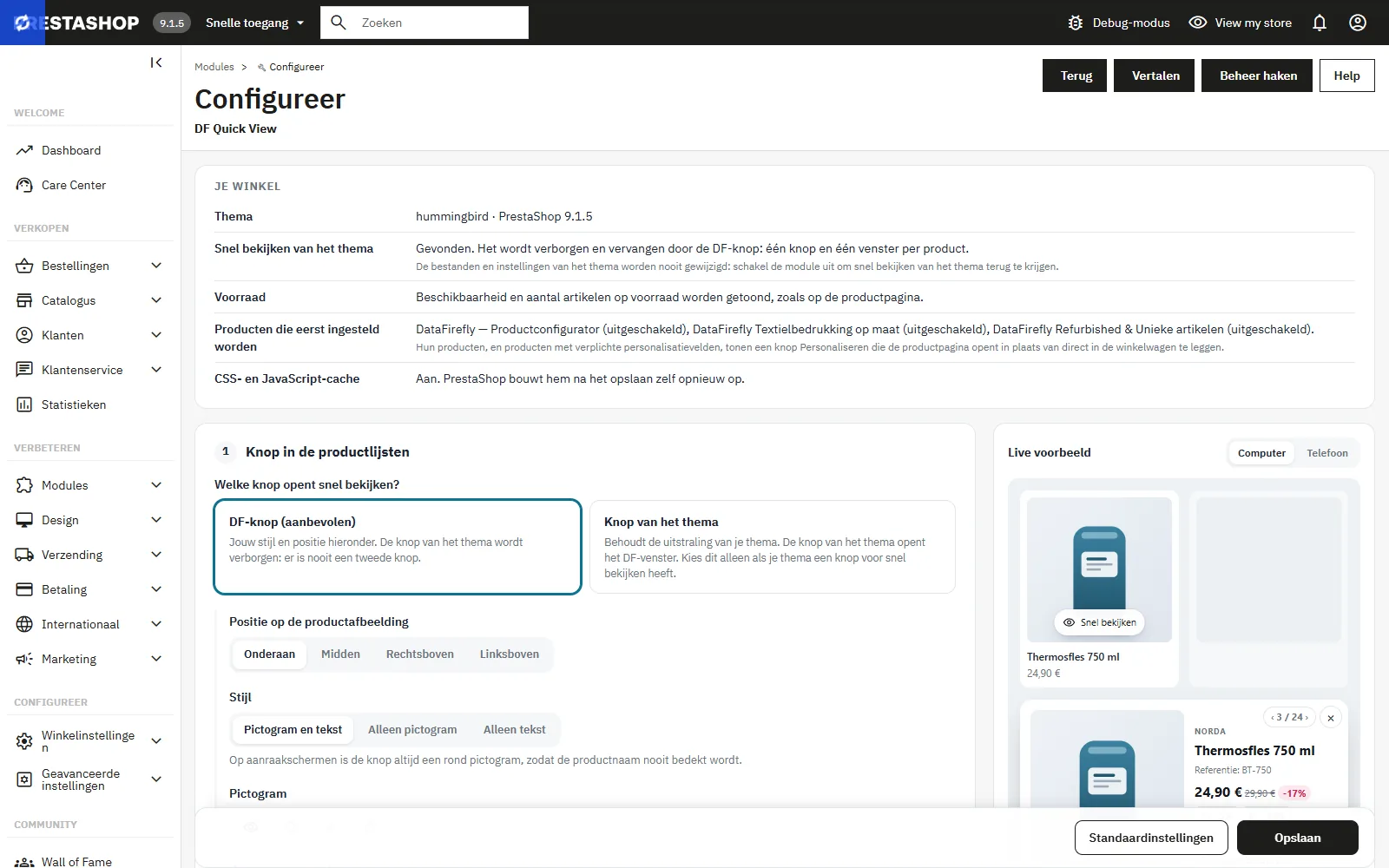
De instellingenpagina begint met een diagnose van je winkel: thema, aanwezigheid van snel bekijken in het thema, voorraadinstellingen, catalogusmodus, modules waarvan de producten op hun productpagina worden ingesteld. Een live voorbeeld rechts volgt elke wijziging, op de computer of op mobiel.
1. Knop in de productlijsten
- Welke knop opent snel bekijken? ‘DF-knop’ (aanbevolen) voegt de knop van de module toe en verbergt die van het thema met een stylesheet: er is nooit een tweede knop. ‘Knop van het thema’ behoudt de knop van je thema, die dan het DF-venster opent in plaats van dat van het thema. De bestanden van het thema worden nooit gewijzigd: als je de module uitschakelt, komt snel bekijken van het thema terug.
- Positie op de afbeelding: onderaan, midden, rechtsboven, linksboven. Bij Classic blijft de knop boven de kleuren.
- Stijl: pictogram en tekst, alleen pictogram, alleen tekst. Op aanraakschermen is de knop altijd een rond pictogram dat de productnaam nooit bedekt.
- Pictogram: oog, vergrootglas, plus, tas.
- Zichtbaar bij aanwijzen (en toetsenbordfocus) of altijd.
2. Inhoud van snel bekijken
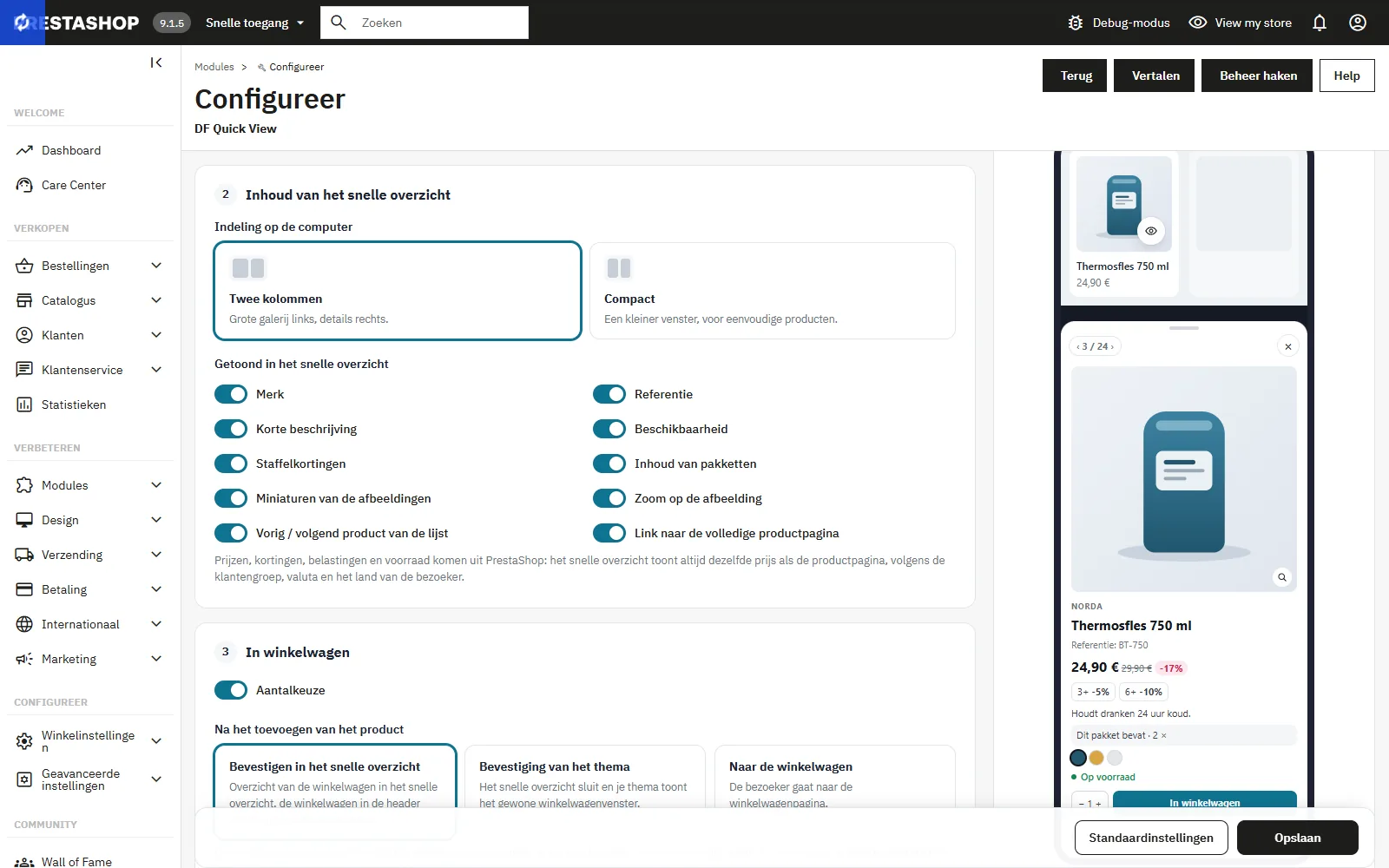
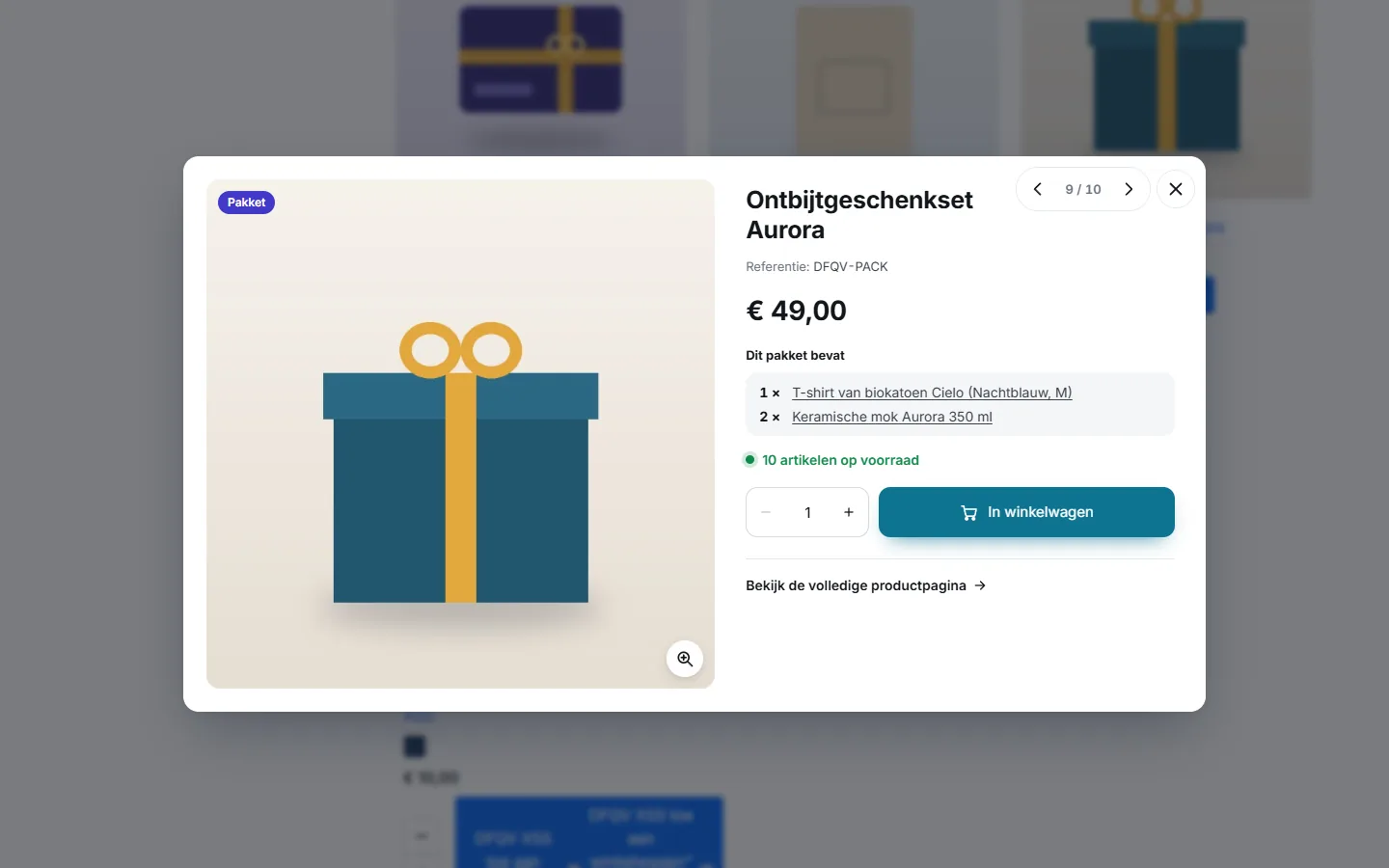
Indeling op de computer: twee kolommen (grote galerij links) of compact (kleiner venster). Elk onderdeel kan getoond of verborgen worden: merk, referentie, korte beschrijving, beschikbaarheid, staffelkortingen, inhoud van pakketten, miniaturen, zoom, vorig / volgend product, link naar de volledige productpagina.
3. In de winkelwagen
- Aantalkeuze, vanaf het minimumaantal van het product of de combinatie.
- Na het toevoegen: bevestiging in snel bekijken (overzicht van de winkelwagen, de winkelwagen in de header wordt bijgewerkt), bevestiging van het thema (snel bekijken sluit en het gewone winkelwagenvenster van het thema opent) of de winkelwagenpagina.
De winkelwagenregels van PrestaShop gelden: minimumaantal, voorraad, bestellen zonder voorraad, beveiligingstoken. Fouten van de winkel verschijnen onder de knop.
4. Lijsten met snel bekijken
Startpagina, categorieën (inclusief facetfilters en oneindig scrollen), zoekresultaten, merken, leveranciers, aanbiedingen, nieuwe producten, bestsellers, lijsten van de productpagina (accessoires, dezelfde categorie, cross-selling), cross-selling van de winkelwagenpagina en alle andere pagina’s met productlijsten. Lijsten die later laden worden automatisch ondersteund.
5. Telefoons
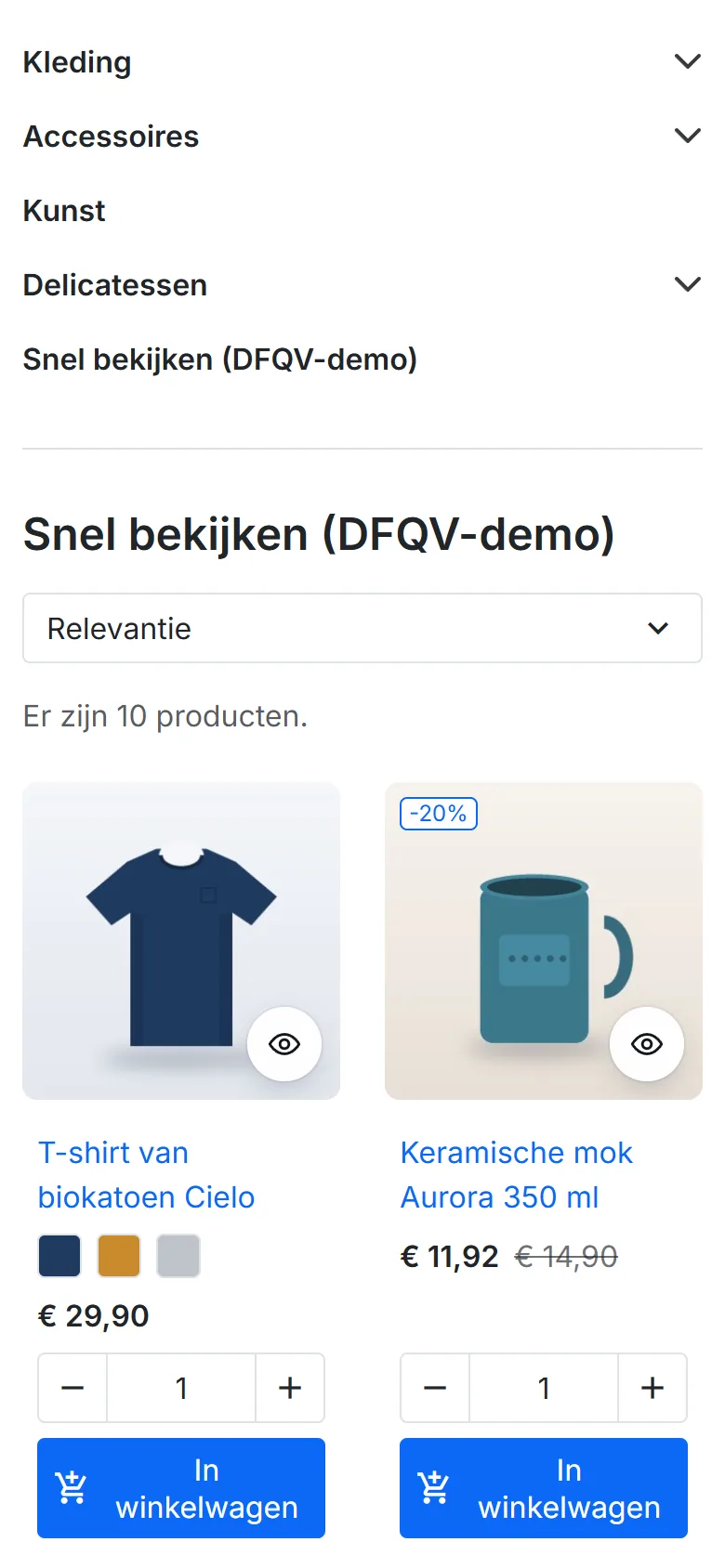
Paneel van onderen (schuift van onderen in beeld, veeg omlaag om te sluiten), volledig scherm of uit op telefoons (onder 768 pixels breed blijft het gedrag van het thema behouden).
6. Snelheid en uiterlijk
- Vooraf laden bij aanwijzen: de gegevens van een product worden opgehaald als de muis er de gekozen tijd op blijft staan (standaard 120 ms). Daarvoor wordt niets geladen. Het script van het venster zelf laadt pas bij de eerste intentie.
- Browsercache: standaard 300 seconden, apart per taal, valuta, winkel, klantengroep, klant en land.
- Verzoeken per minuut en bezoeker: standaard 120, 0 schakelt de limiet uit. Daarboven antwoordt de winkel enkele seconden ‘te veel verzoeken’. Bezoekers worden geteld met een gezouten hash: er wordt geen IP-adres opgeslagen.
- Accentkleur van knoppen en selecties. De pagina waarschuwt als witte tekst op die kleur slecht leesbaar is (contrast onder 3:1).
7. Geavanceerd: eigen thema
CSS-selector van een productminiatuur, standaard .product-miniature, .js-product-miniature. Alleen wijzigen als je thema de opmaak van PrestaShop niet gebruikt.
Foutmeldingen
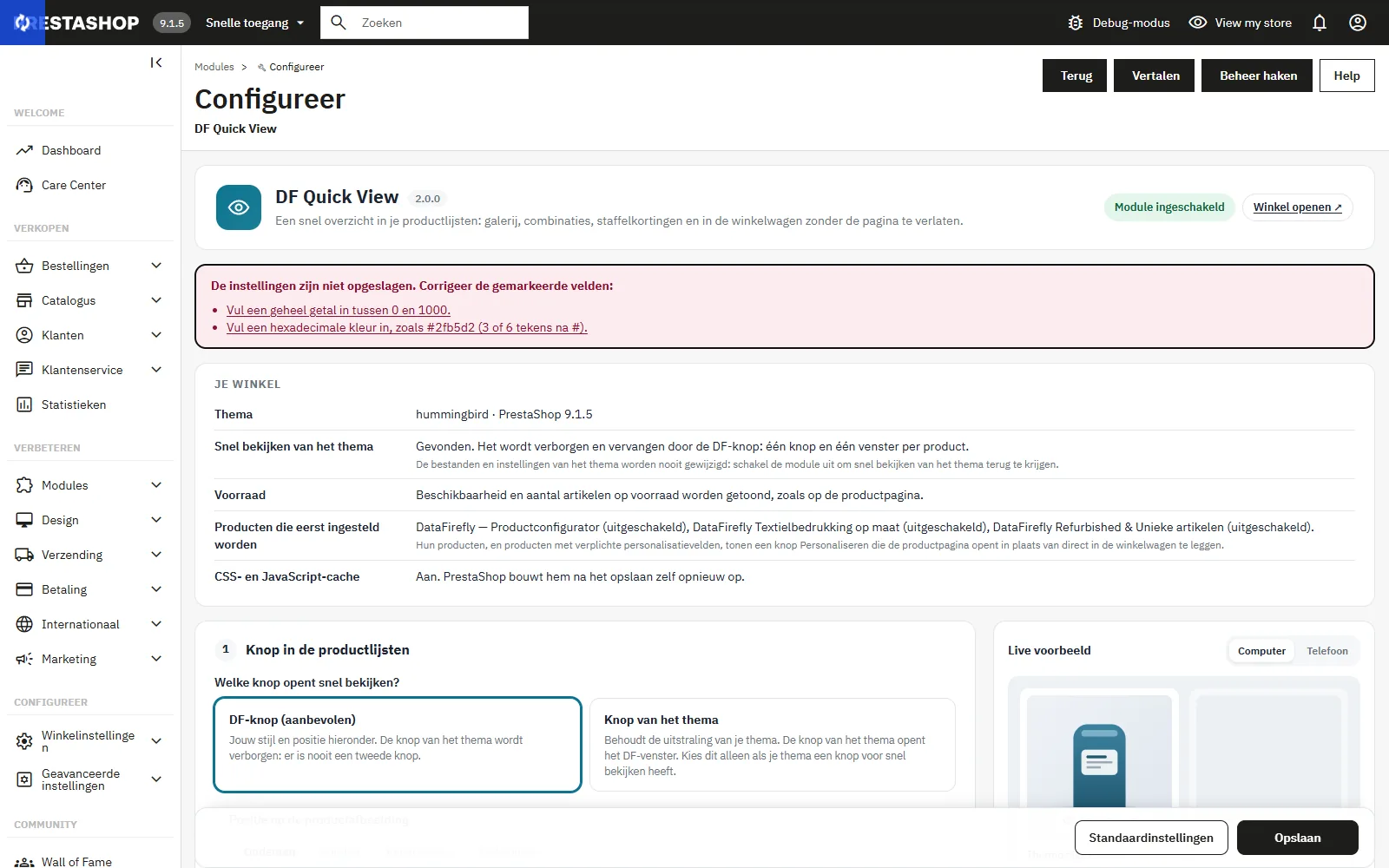
Als een waarde niet geaccepteerd wordt, wordt er niets opgeslagen: de fouten staan bovenaan met een link naar elk veld, en een melding onder het veld zegt wat je moet invullen.
In de winkel
Galerij en combinaties
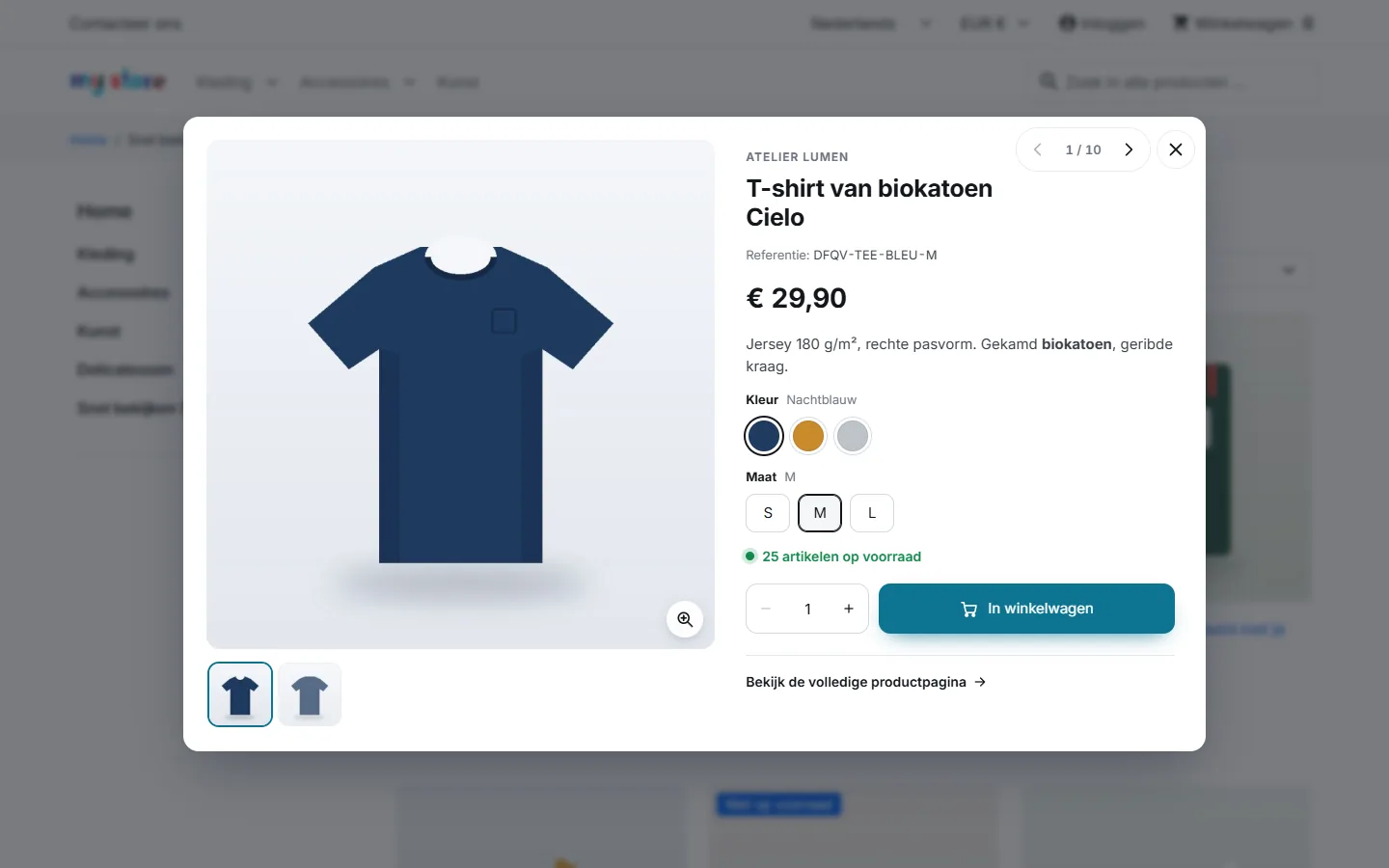
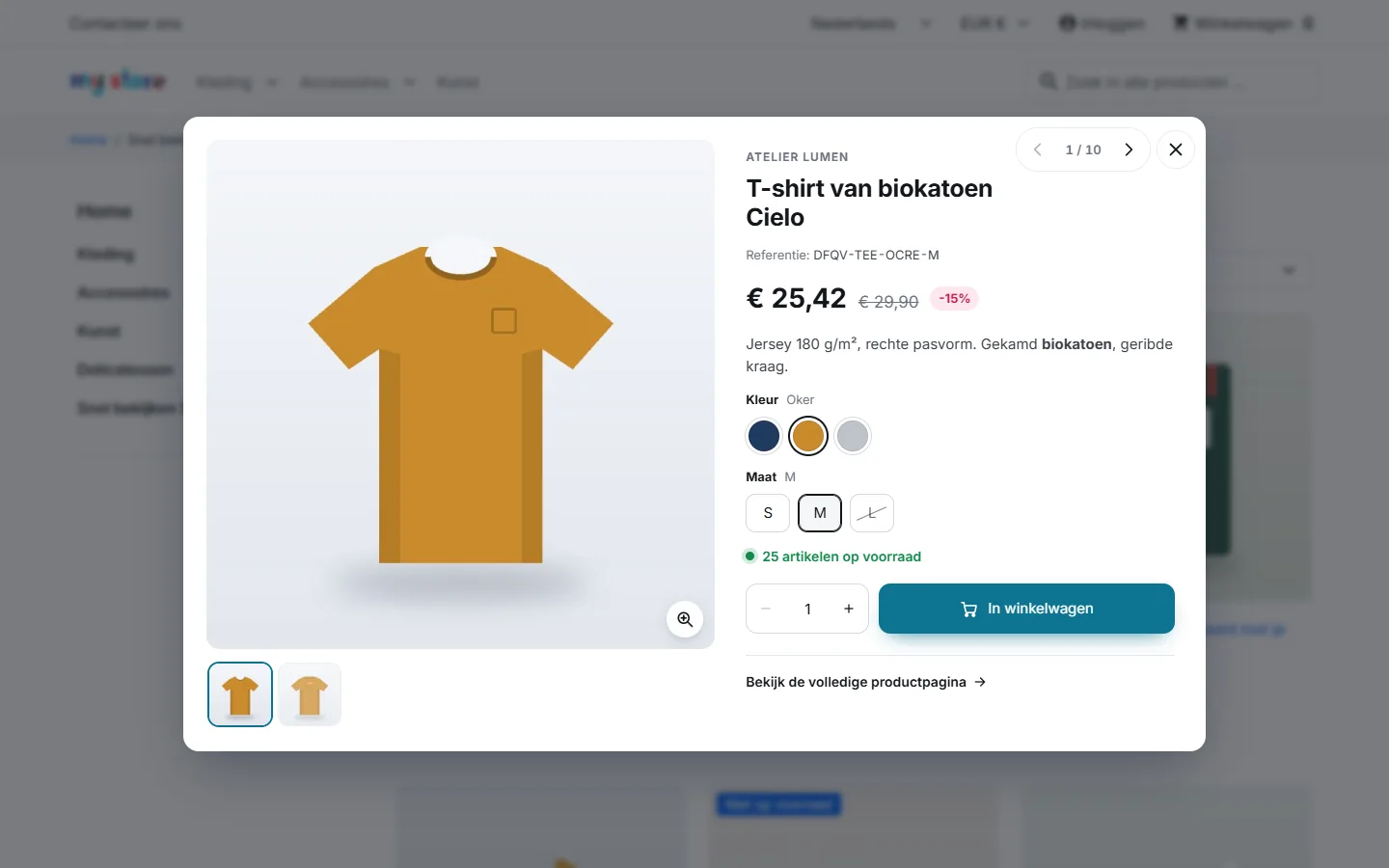
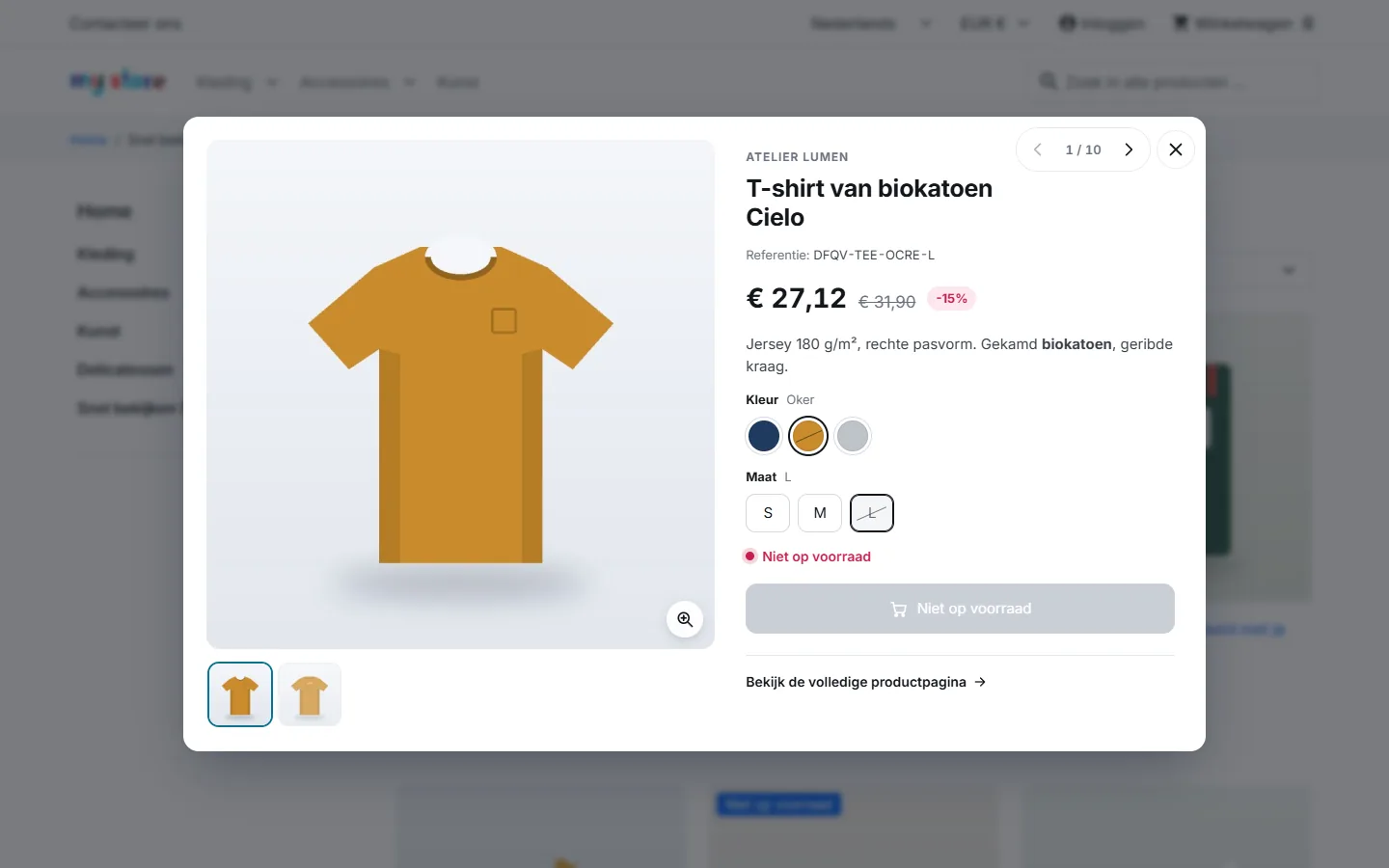
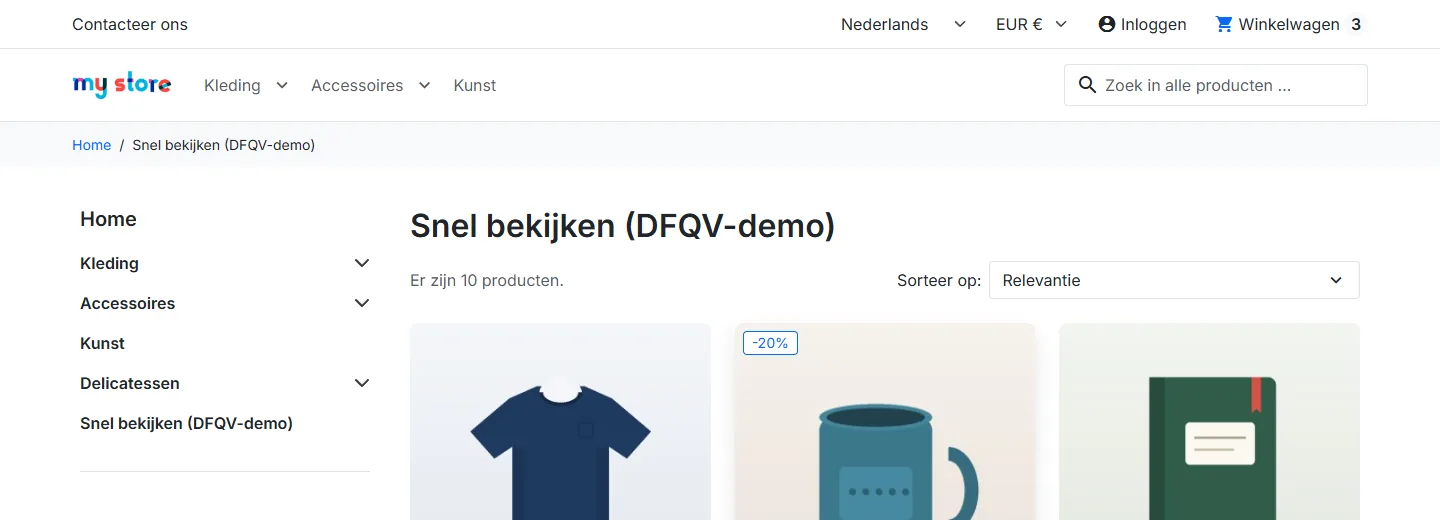
Het venster toont alle afbeeldingen van het product, met miniaturen, pijlen, vegen op aanraakschermen en zoom. Bij het kiezen van een combinatie volgen de prijs, de doorgestreepte prijs, de korting, de referentie, de beschikbaarheid, het minimumaantal en de afbeeldingen. Combinaties die niet bestaan hebben een gestippelde rand; uitverkochte zijn doorgestreept. Een klik op een waarde die met de huidige keuze niet bestaat, kiest de dichtstbijzijnde bestaande combinatie.
Prijzen en staffelkortingen
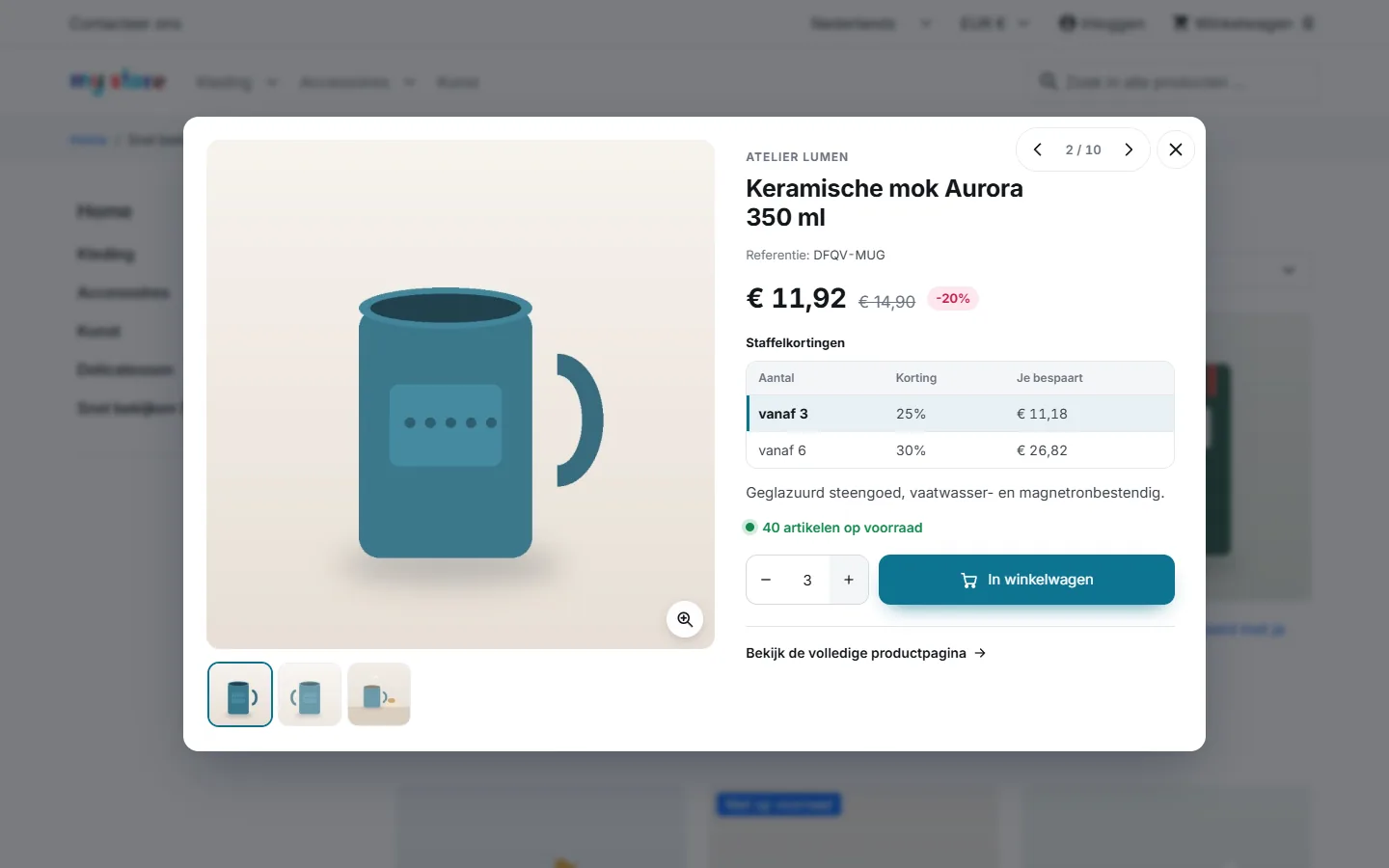
De tabel met staffelkortingen is dezelfde als op de productpagina. De rij van het gekozen aantal wordt uitgelicht, en een klik op een rij stelt het aantal in.
In de winkelwagen
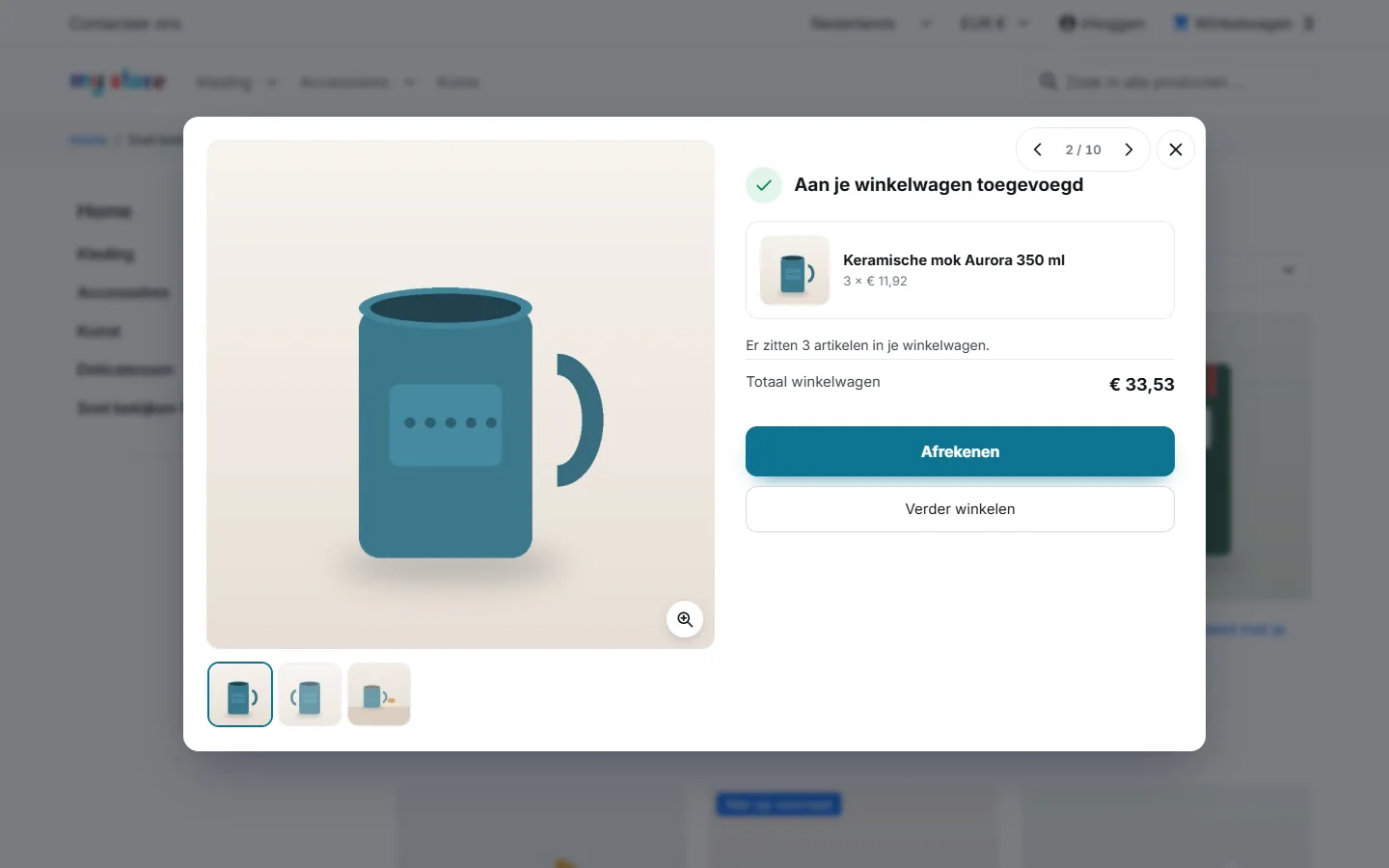
De winkelwagen in de header wordt bijgewerkt zonder de pagina te herladen: de module stuurt het standaardevent updateCart van PrestaShop.
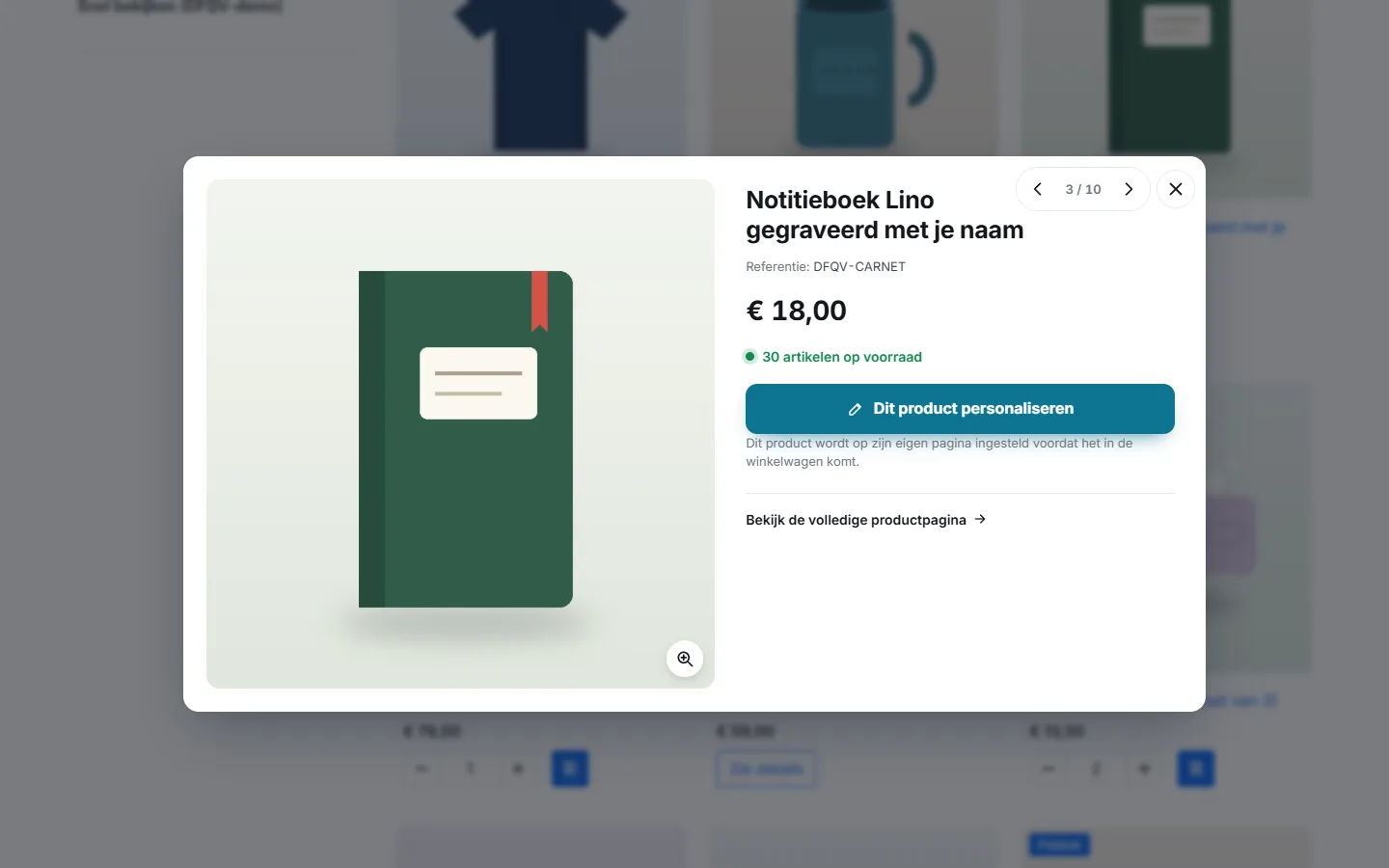
Producten die op hun productpagina worden ingesteld
Producten met verplichte personalisatievelden en producten van de DataFirefly-modules configurator, textielbedrukking en refurbished tonen een knop ‘Personaliseren’ of ‘Configureren’ die hun productpagina opent in plaats van ze direct in de winkelwagen te leggen. Als bedrukken optioneel is (textielbedrukking), blijft In winkelwagen beschikbaar met een link om te personaliseren.
Pakketten
Vorig en volgend product, toetsenbord
De pijlen bovenaan het venster en de pijltjestoetsen links en rechts gaan naar het vorige of volgende product van dezelfde lijst. Escape sluit het venster (of verlaat eerst de zoom). De focus blijft in het venster zolang het open is en keert terug naar de miniatuur van het laatst getoonde product.
Telefoons
Gegevens en beveiliging
- Snel bekijken antwoordt alleen voor producten die de bezoeker in de lijst zou kunnen zien: actief, in de huidige winkel, zichtbaarheid ‘overal’ of ‘catalogus’ (of ‘zoeken’ in de zoekresultaten), categorie open voor zijn klantengroep.
- Elke weigering krijgt hetzelfde antwoord: via het adres zijn geen verborgen producten te vinden.
- Er worden geen interne gegevens verstuurd: geen inkoopprijs, leverancier, locatie of codes. De exacte voorraad wordt alleen verstuurd als je winkel aantallen toont.
- Catalogusmodus en klantengroepen zonder prijzen worden gerespecteerd: geen prijs en geen knop In winkelwagen.
- Het adres dat het venster gebruikt wordt niet geïndexeerd door zoekmachines (
X-Robots-Tag: noindex) en nooit bewaard door gedeelde caches. Het adres van de pagina verandert niet bij het openen. - Beschrijvingen worden opnieuw opgebouwd uit een lijst toegestane tags: geen script, geen eventattribuut, geen
javascript:-link.
Voor ontwikkelaars
- Events op
document:dfquickview:open,dfquickview:render(productgegevens en venster),dfquickview:added(product, combinatie, aantal, winkelwagen),dfquickview:close. window.DfQuickView.open(idProduct, idProductAttribute)opent het venster;window.DfQuickView.refresh()voegt de knoppen toe aan miniaturen die je eigen scripts invoegen.- Hook
actionDfQuickViewProductPageRequired(id_product,id_shop,&required): zetrequiredop true om een product naar zijn productpagina te sturen. - Een lijstcontainer kan
data-dfqv-listkrijgen om de producten af te bakenen die met vorige / volgende doorlopen worden.
Problemen oplossen
Geen knop op de miniaturen
Controleer of de lijst is aangevinkt bij ‘Lijsten met snel bekijken’ en of de miniatuurselector bij je thema past (sectie 7). Met ‘Knop van het thema’ voegt de module geen knop toe.
Twee knoppen op een miniatuur
Je thema gebruikt een knop voor snel bekijken met opmaak die de module niet kent. Kies ‘Knop van het thema’ of verberg de knop van het thema in je eigen stylesheet.
De prijs wijkt af van de lijst
Snel bekijken toont de prijs van de productpagina. Als je thema of een module alleen de prijs in de lijsten wijzigt, kunnen ze verschillen. Zet de browsercache op 0 voor een test.
‘Te veel verzoeken’
Verhoog het aantal verzoeken per minuut of zet 0, bijvoorbeeld als veel bezoekers hetzelfde adres delen (bedrijfsnetwerk).
Wijzigingen zijn niet zichtbaar
PrestaShop bouwt zijn CSS- en JavaScript-cache na het opslaan zelf opnieuw op. Gebruik je een volledige paginacache, leeg die dan.
Verwijderen
Kies in modulebeheer Verwijderen: alle instellingen en de tabel van de verzoeklimiet worden gewist. Geen enkel product, winkelwagen of bestelling wordt aangeraakt, en snel bekijken van het thema komt terug.