
Quick-View-Modul für PrestaShop 1.7.8 bis 9 — Dokumentation
DF Quick View 2.0.0 auf PrestaShop 1.7.8 bis 9.x installieren, konfigurieren und Fehler beheben, Themes Classic und Hummingbird.
Überblick
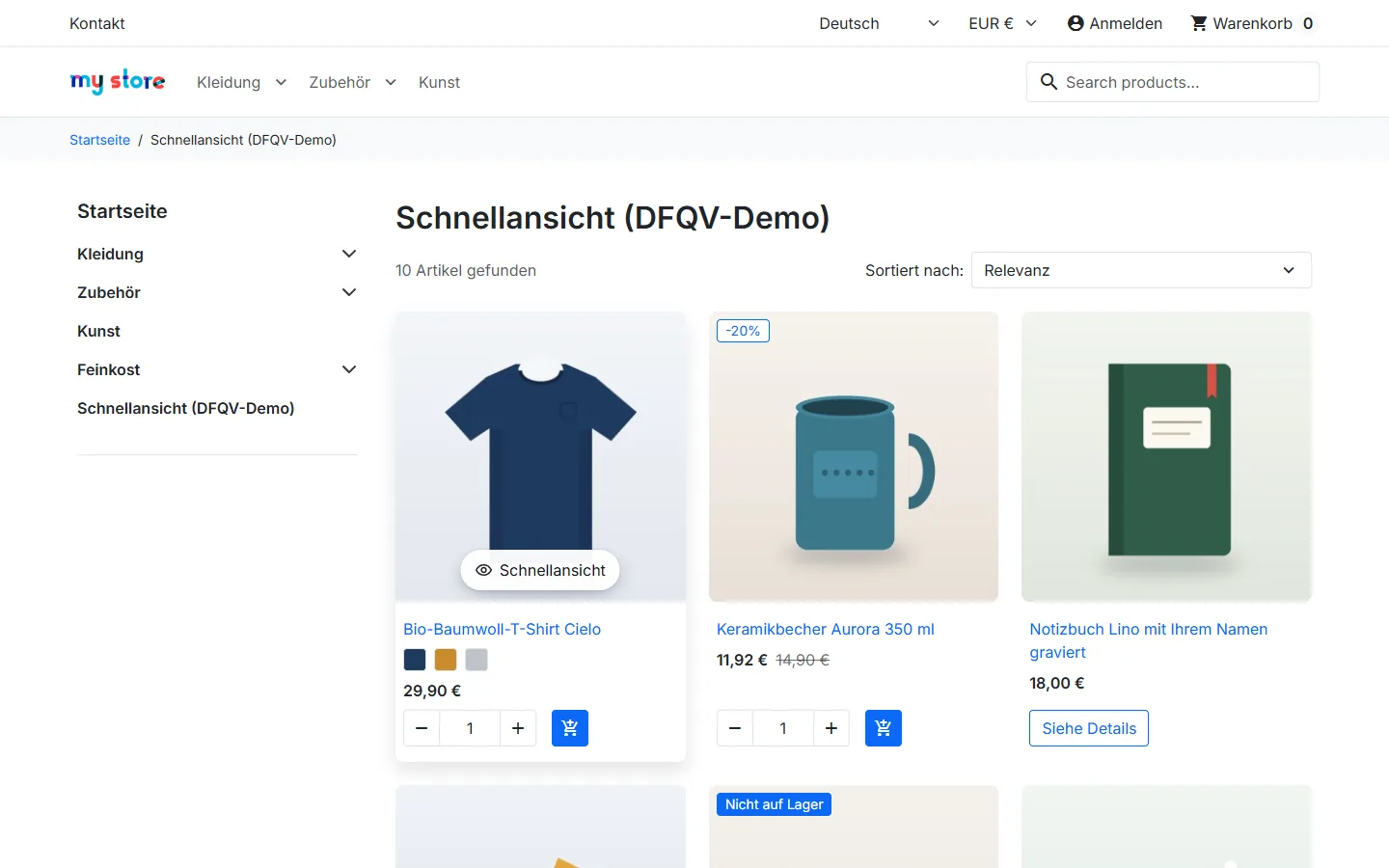
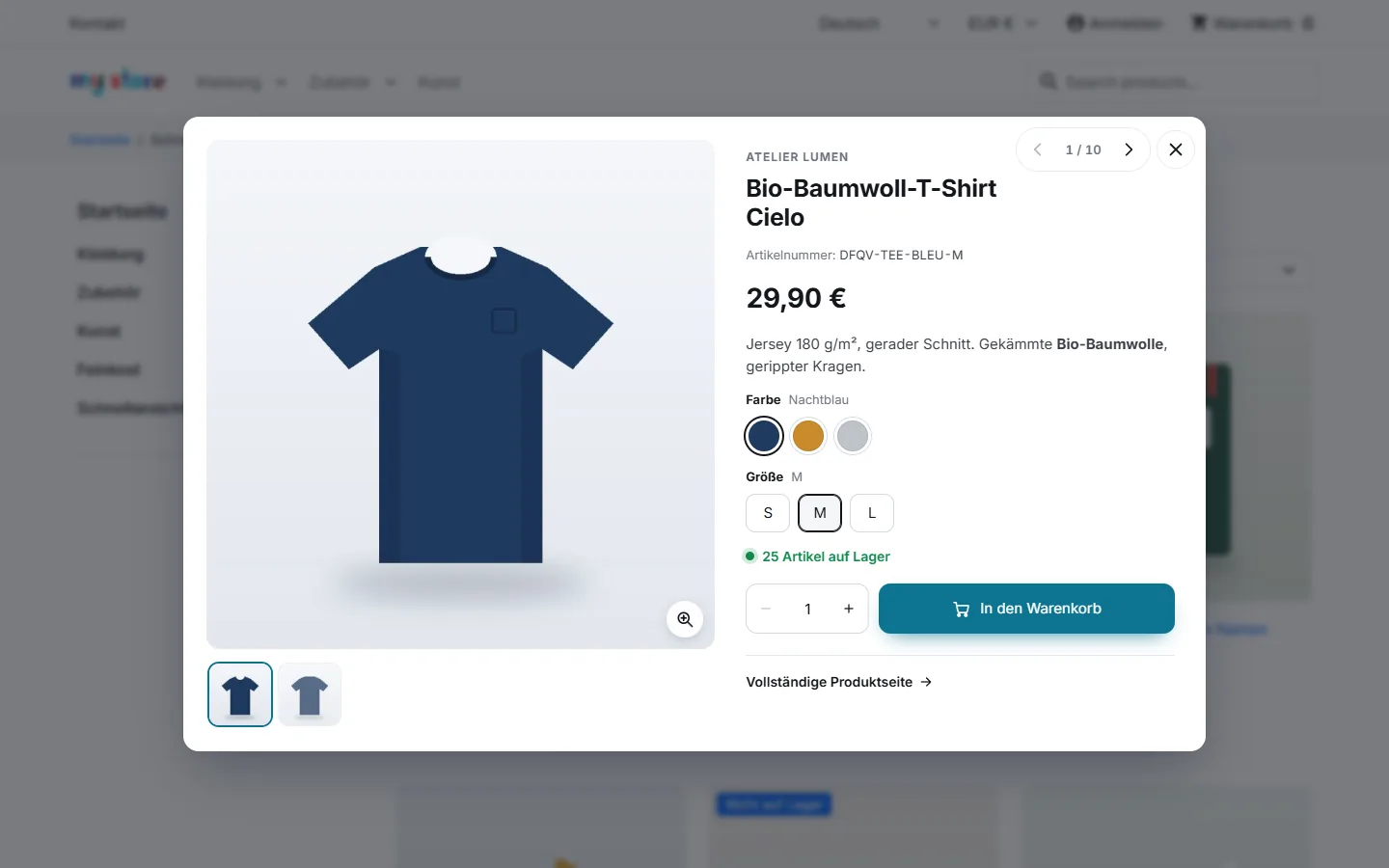
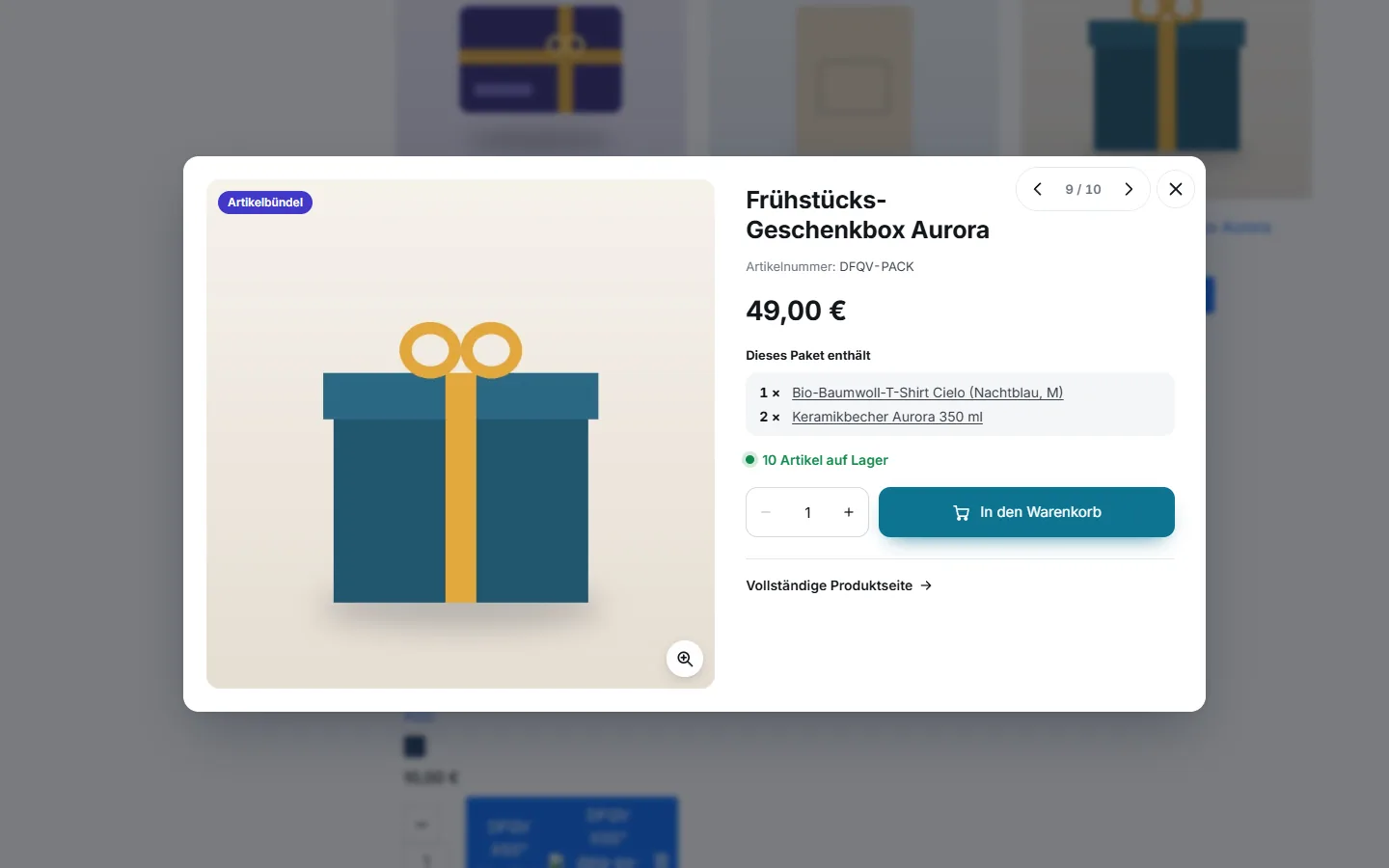
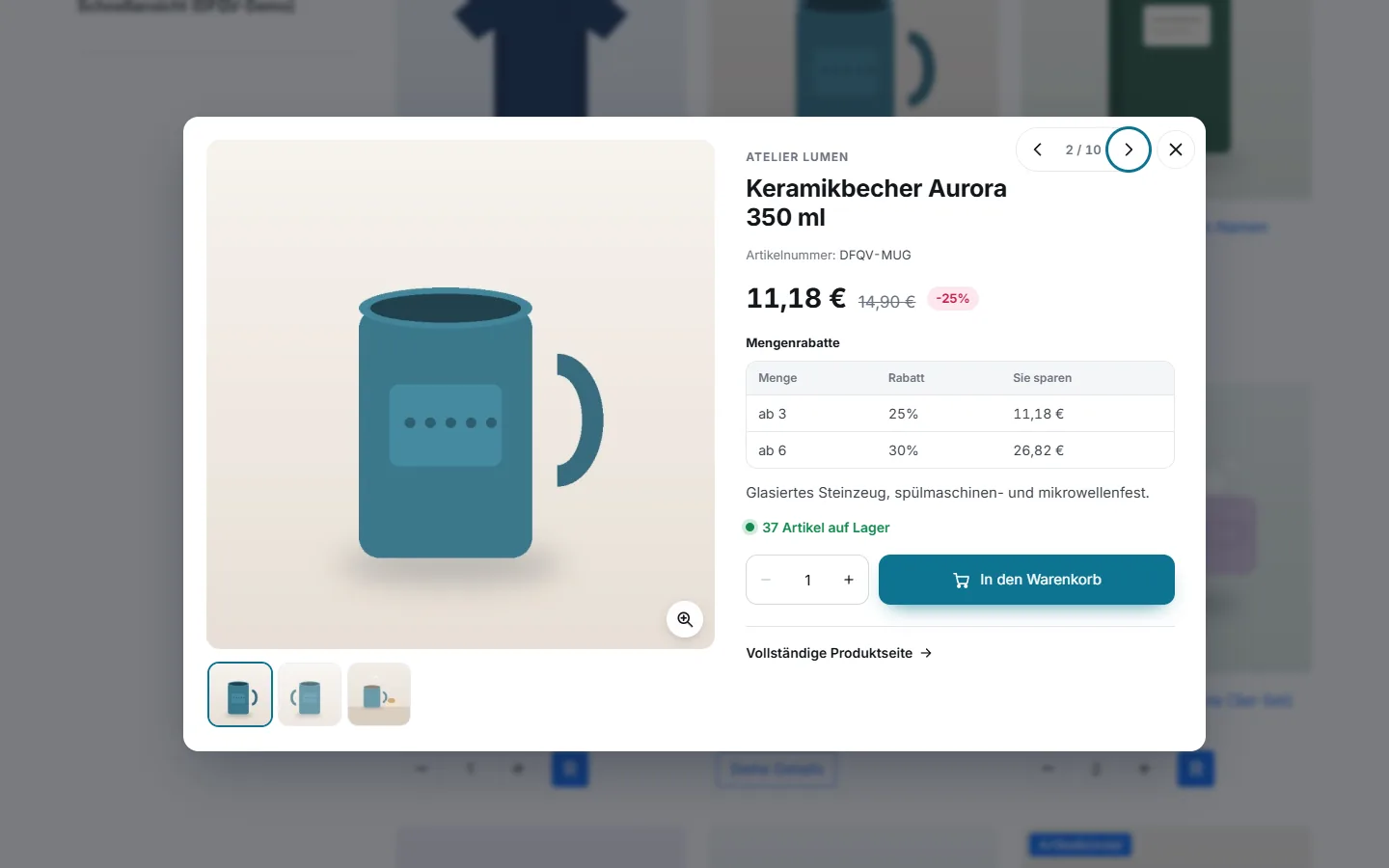
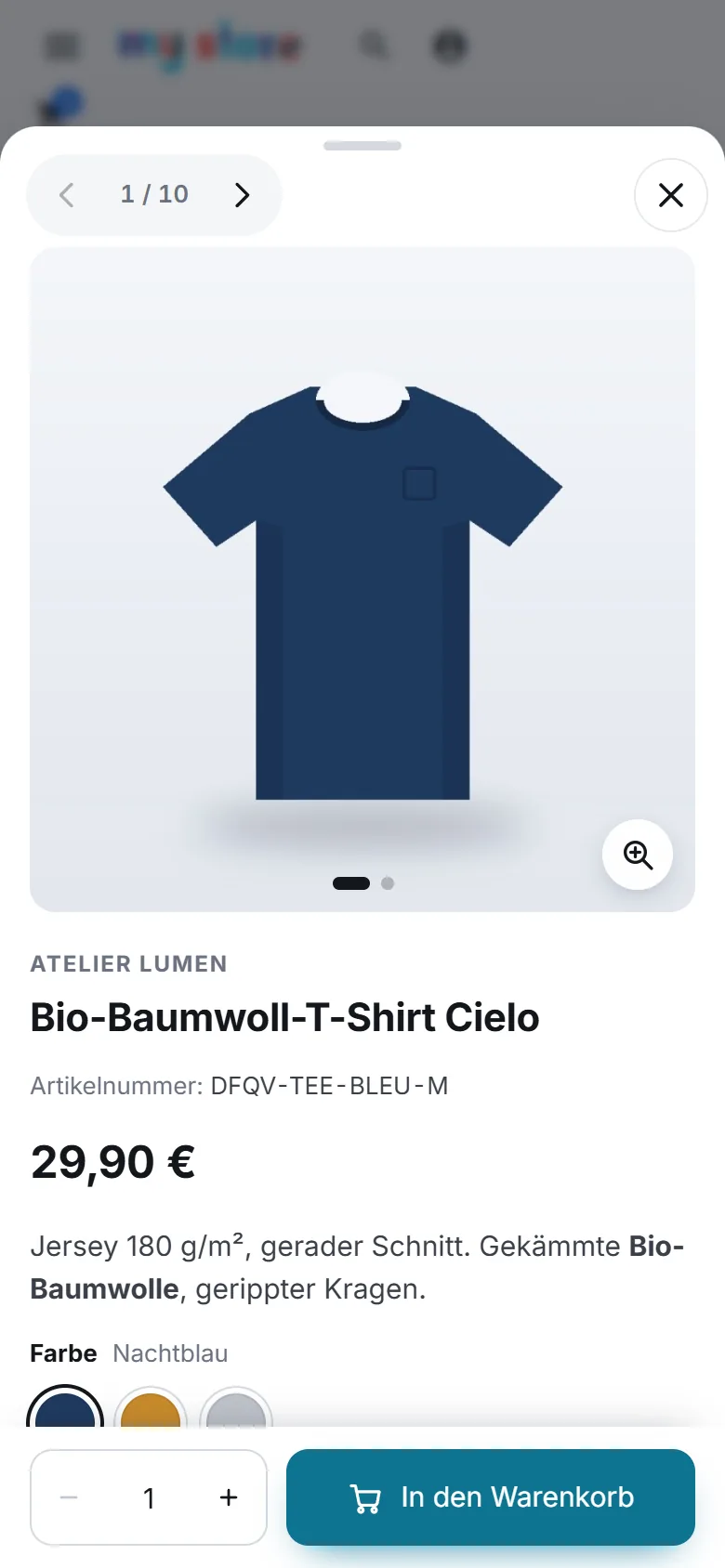
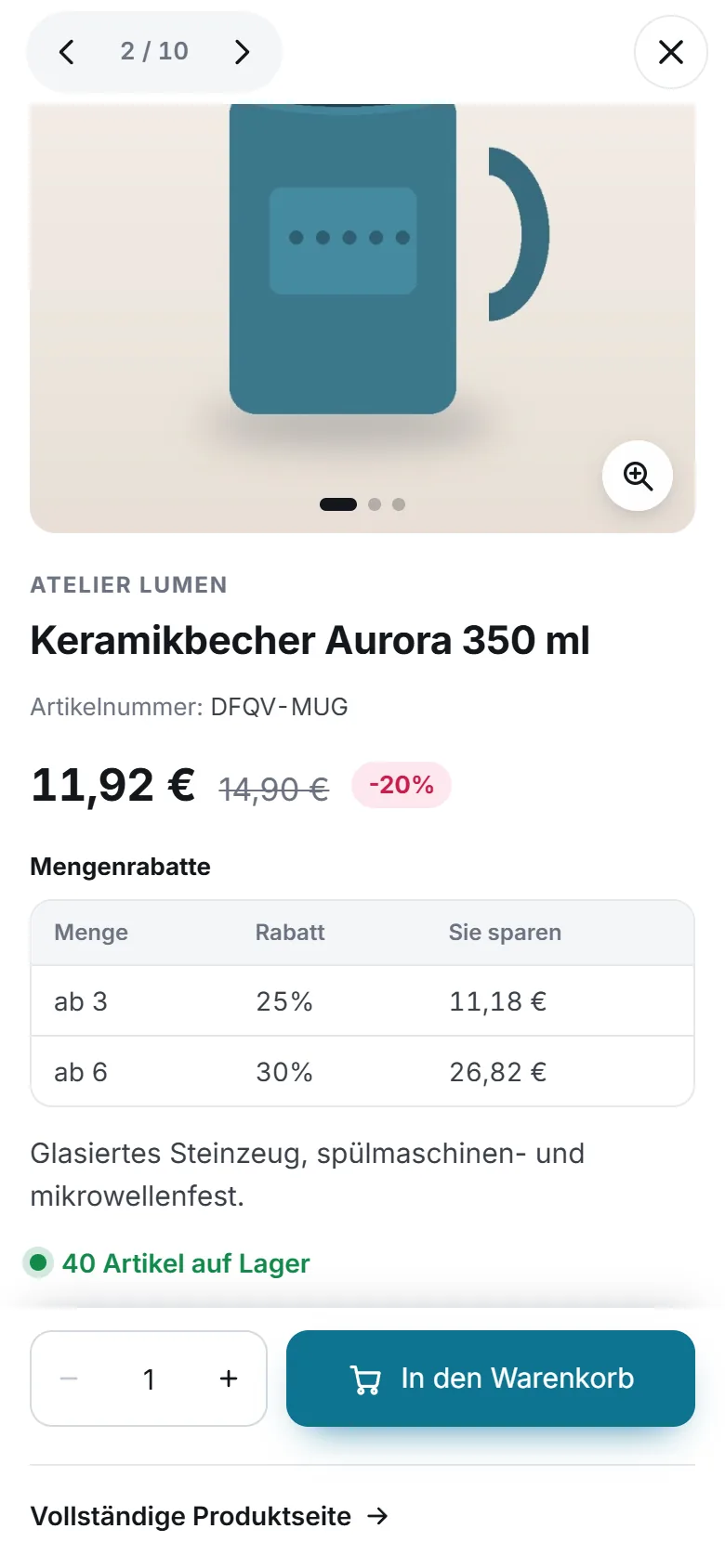
DF Quick View ergänzt Ihre Produktlisten um eine Schnellansicht: ein Fenster über der Liste mit der Galerie des Produkts, seinen Varianten, seinem Preis, seinen Mengenrabatten, seiner Verfügbarkeit und einer Schaltfläche In den Warenkorb. Der Kunde bleibt auf der Liste und kann zum vorherigen oder nächsten Produkt wechseln, ohne das Fenster zu schließen.
Preise, Rabatte, Steuern, Verfügbarkeit und die Erlaubnis, in den Warenkorb zu legen, kommen von PrestaShop selbst, mit demselben Code wie die Produktseite: Die Schnellansicht zeigt immer den Preis, den der Besucher auf der Produktseite sähe, je nach Kundengruppe, Währung und Land.
Voraussetzungen
- PrestaShop 1.7.8 bis 9.x (getestet mit 1.7.8.11, 8.2.1 und 9.1.5)
- PHP 7.1 oder höher (getestet mit PHP 7.4, 8.1 und 8.5)
- Theme Classic oder Hummingbird, oder ein Theme mit dem Markup der PrestaShop-Produktminiaturen (eine CSS-Selektor-Einstellung deckt andere Themes ab)
Installation und Update
- Laden Sie
dfquickview-2.0.0.zipin Ihrem DataFirefly-Konto herunter. - Öffnen Sie im Backoffice Module > Modulverwaltung, klicken Sie auf Modul hochladen und ziehen Sie das Archiv hinein.
- Klicken Sie auf Konfigurieren: Die Standardeinstellungen passen zu Classic und Hummingbird.
Update von 1.0.0: Laden Sie das Archiv 2.0.0 über das installierte Modul. Alle Einstellungen bleiben erhalten. Der frühere Auslösemodus wird umgewandelt: „Abfangen“ wird zu „Theme-Schaltfläche“, „Einfügen“ und „Beides“ werden zu „DF-Schaltfläche“ (die Theme-Schaltfläche wird ausgeblendet, es gibt nur eine Schaltfläche pro Produkt). „Auf allen Seiten laden“ wird zur Liste der Seiten. Das Update wird in den PrestaShop-Protokollen vermerkt.
Das Modul legt eine kleine Tabelle an, dfquickview_rate, die von der Anfragebegrenzung genutzt wird. Die Deinstallation entfernt sie mit allen Einstellungen.
Backoffice
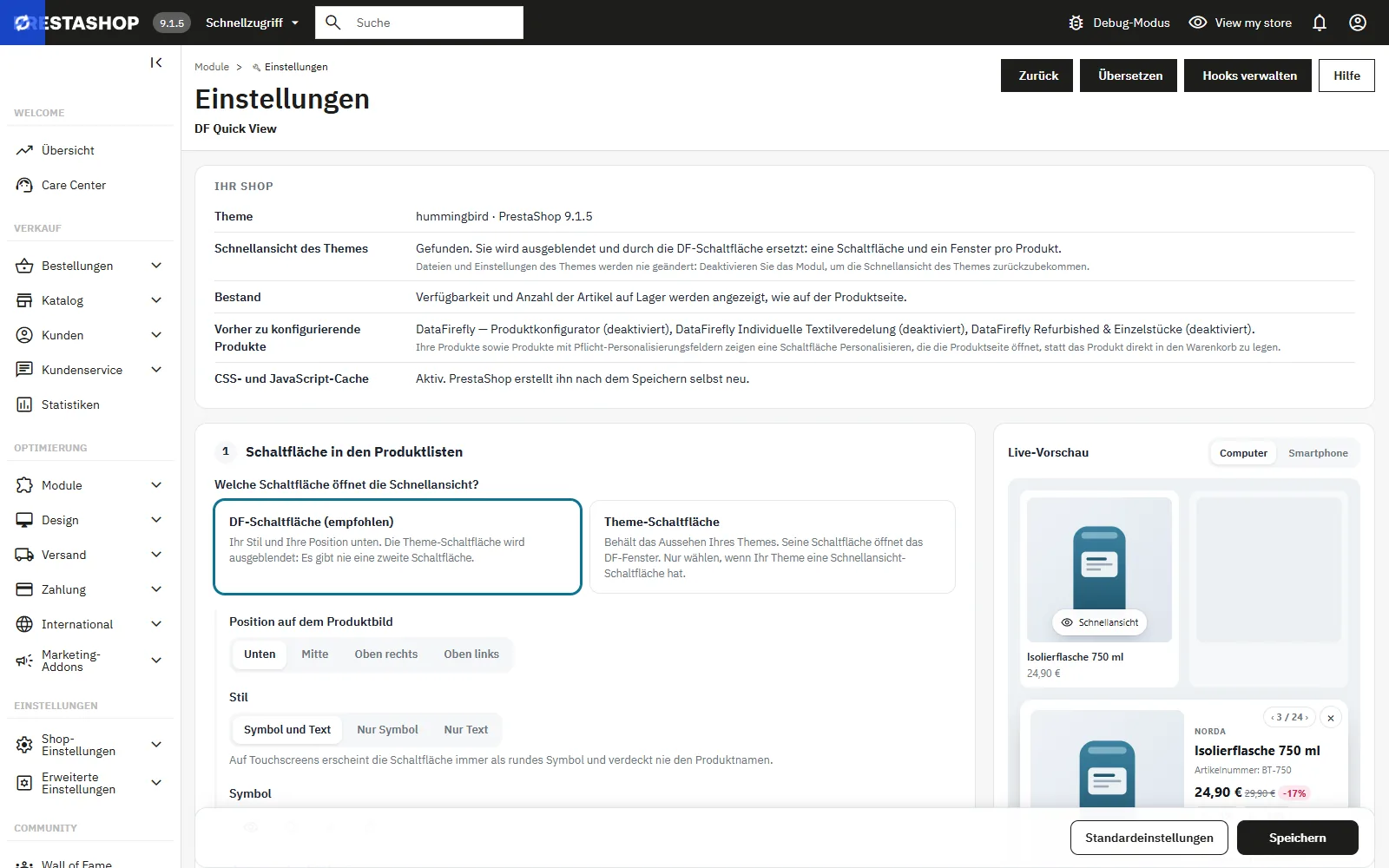
Die Einstellungsseite beginnt mit einer Diagnose Ihres Shops: Theme, vorhandene Schnellansicht im Theme, Lagereinstellungen, Katalogmodus, Module, deren Produkte auf ihrer Produktseite konfiguriert werden. Eine Live-Vorschau rechts folgt jeder Änderung, auf dem Computer oder dem Smartphone.
1. Schaltfläche in den Produktlisten
- Welche Schaltfläche öffnet die Schnellansicht? „DF-Schaltfläche“ (empfohlen) fügt die Schaltfläche des Moduls hinzu und blendet die des Themes per Stylesheet aus: Es gibt nie eine zweite Schaltfläche. „Theme-Schaltfläche“ behält die Schaltfläche Ihres Themes, die dann das DF-Fenster statt des Theme-Fensters öffnet. Die Theme-Dateien werden nie geändert: Wird das Modul deaktiviert, kehrt die Schnellansicht des Themes zurück.
- Position auf dem Bild: unten, Mitte, oben rechts, oben links. Bei Classic bleibt die Schaltfläche über den Farbfeldern.
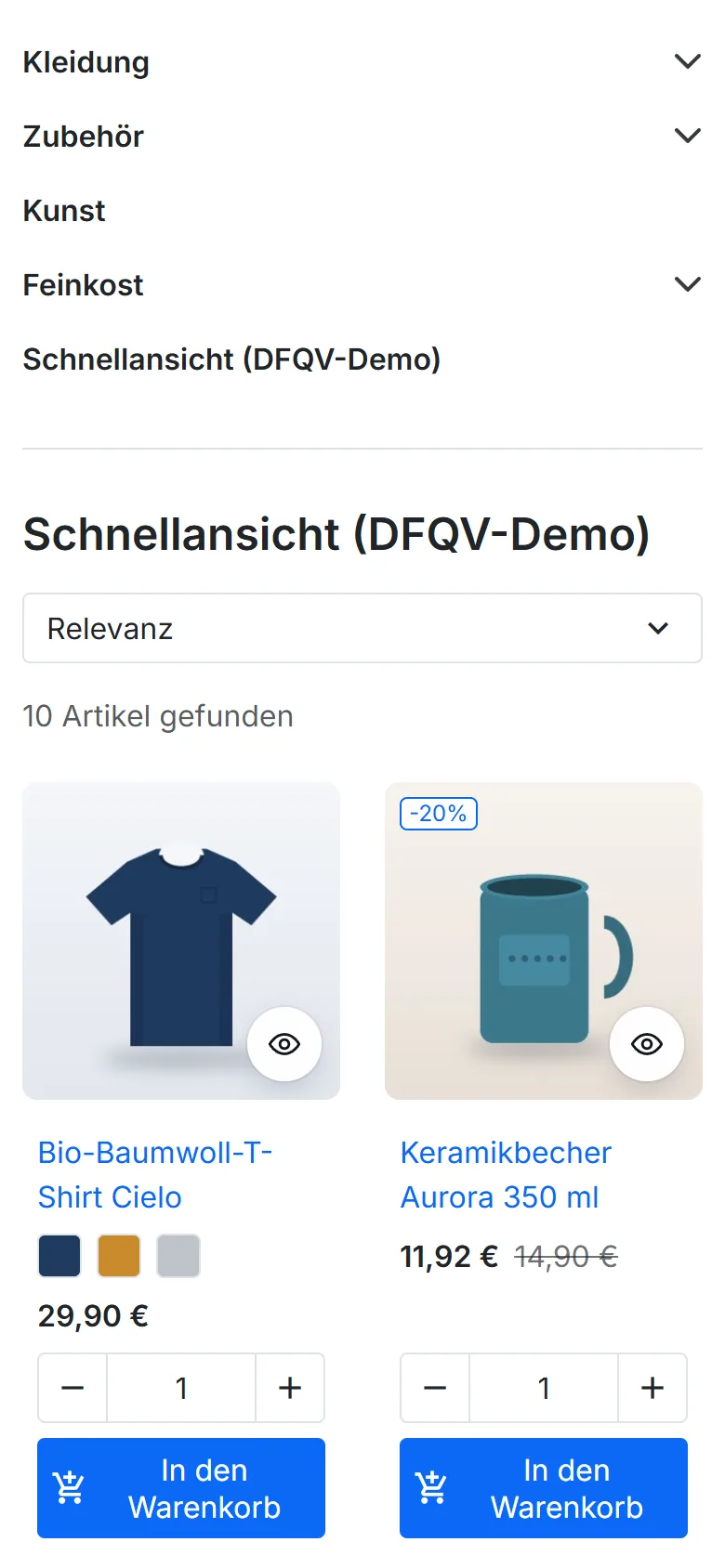
- Stil: Symbol und Text, nur Symbol, nur Text. Auf Touchscreens ist die Schaltfläche immer ein rundes Symbol, das den Produktnamen nie verdeckt.
- Symbol: Auge, Lupe, Plus, Tasche.
- Sichtbar beim Überfahren (und bei Tastaturfokus) oder immer.
2. Inhalt der Schnellansicht
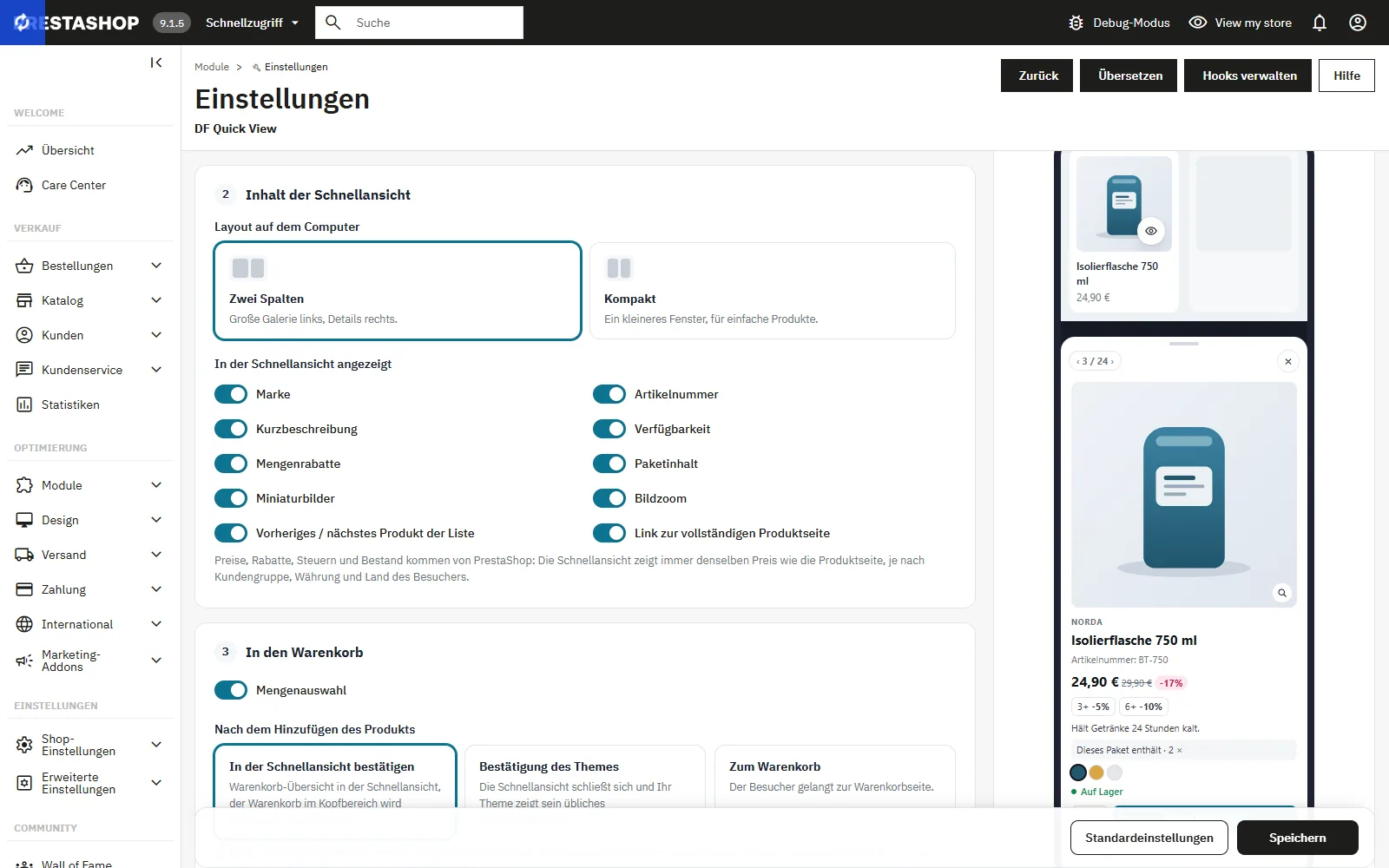
Layout auf dem Computer: zwei Spalten (große Galerie links) oder kompakt (kleineres Fenster). Jedes Element lässt sich ein- oder ausblenden: Marke, Artikelnummer, Kurzbeschreibung, Verfügbarkeit, Mengenrabatte, Paketinhalt, Miniaturbilder, Zoom, vorheriges / nächstes Produkt, Link zur vollständigen Produktseite.
3. In den Warenkorb
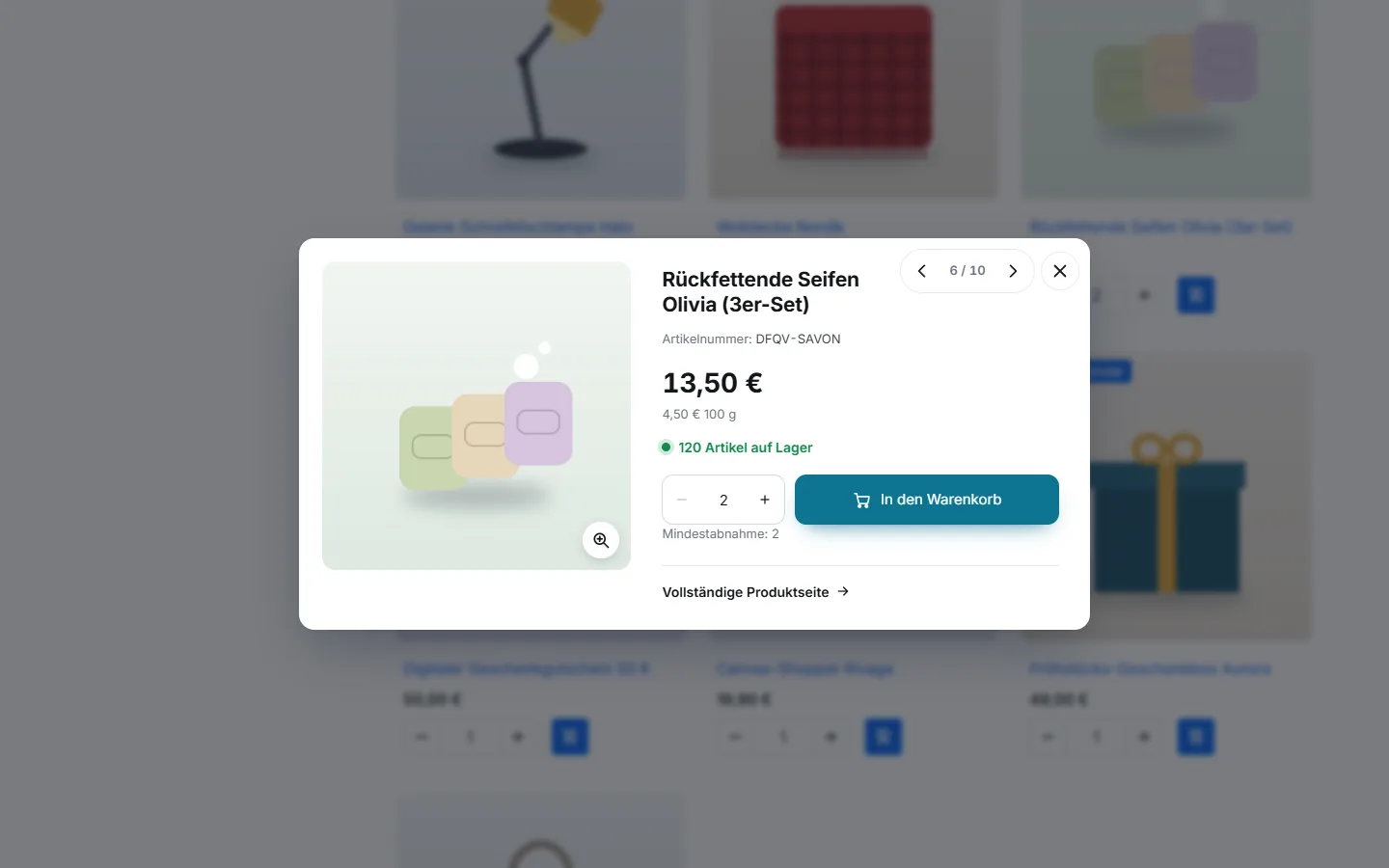
- Mengenauswahl, beginnend bei der Mindestmenge des Produkts oder der Variante.
- Nach dem Hinzufügen: Bestätigung in der Schnellansicht (Warenkorb-Übersicht, der Warenkorb im Kopfbereich wird aktualisiert), Bestätigung des Themes (die Schnellansicht schließt sich und das übliche Warenkorbfenster des Themes öffnet sich) oder die Warenkorbseite.
Es gelten die Warenkorbregeln von PrestaShop: Mindestmenge, Bestand, Bestellung ohne Lagerbestand, Sicherheitstoken. Fehler des Shops werden unter der Schaltfläche angezeigt.
4. Listen mit Schnellansicht
Startseite, Kategorien (einschließlich Facettenfilter und unendlichem Scrollen), Suchergebnisse, Marken, Lieferanten, Angebote, Neuheiten, Bestseller, Listen der Produktseite (Zubehör, gleiche Kategorie, Cross-Selling), Cross-Selling der Warenkorbseite und alle anderen Seiten mit Produktlisten. Später geladene Listen werden automatisch abgedeckt.
5. Smartphones
Unteres Panel (gleitet von unten herein, zum Schließen nach unten wischen), Vollbild oder auf Smartphones aus (unter 768 Pixel Breite bleibt das Verhalten des Themes erhalten).
6. Geschwindigkeit und Aussehen
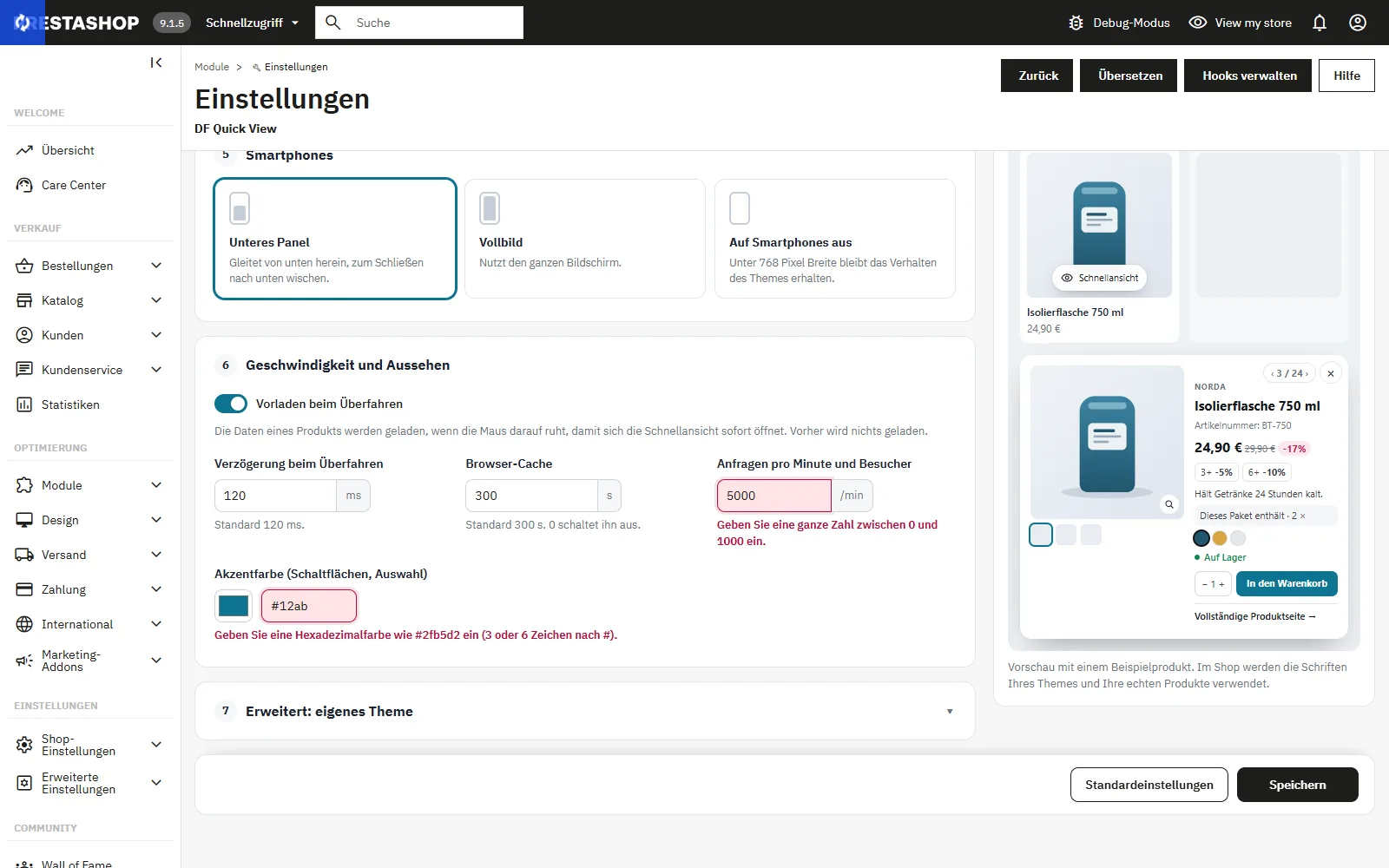
- Vorladen beim Überfahren: Die Daten eines Produkts werden geladen, wenn die Maus die gewählte Zeit darauf ruht (standardmäßig 120 ms). Vorher wird nichts geladen. Das Skript des Fensters selbst wird erst bei der ersten Absicht geladen.
- Browser-Cache: standardmäßig 300 Sekunden, getrennt nach Sprache, Währung, Shop, Kundengruppe, Kunde und Land.
- Anfragen pro Minute und Besucher: standardmäßig 120, 0 schaltet die Begrenzung aus. Darüber antwortet der Shop einige Sekunden lang mit „zu viele Anfragen“. Besucher werden über einen gesalzenen Hash gezählt: Es wird keine IP-Adresse gespeichert.
- Akzentfarbe der Schaltflächen und Auswahlen. Die Seite warnt, wenn weißer Text auf dieser Farbe schwer lesbar ist (Kontrast unter 3:1).
7. Erweitert: eigenes Theme
CSS-Selektor einer Produktminiatur, standardmäßig .product-miniature, .js-product-miniature. Nur ändern, wenn Ihr Theme nicht das PrestaShop-Markup verwendet.
Fehlermeldungen
Wird ein Wert nicht akzeptiert, wird nichts gespeichert: Die Fehler werden oben mit einem Link zu jedem Feld aufgeführt, und eine Meldung unter dem Feld sagt, was einzugeben ist.
Im Shop
Galerie und Varianten
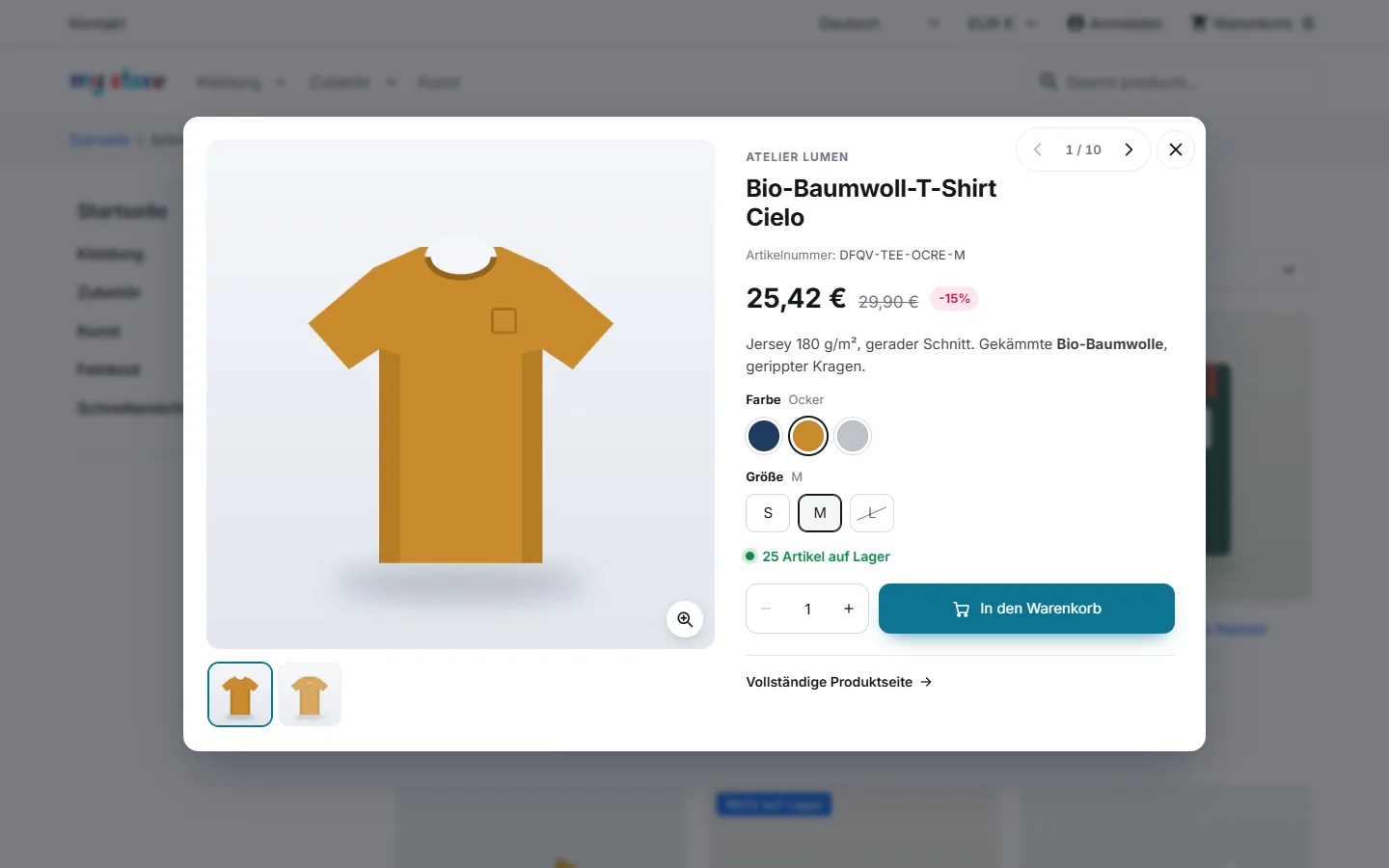
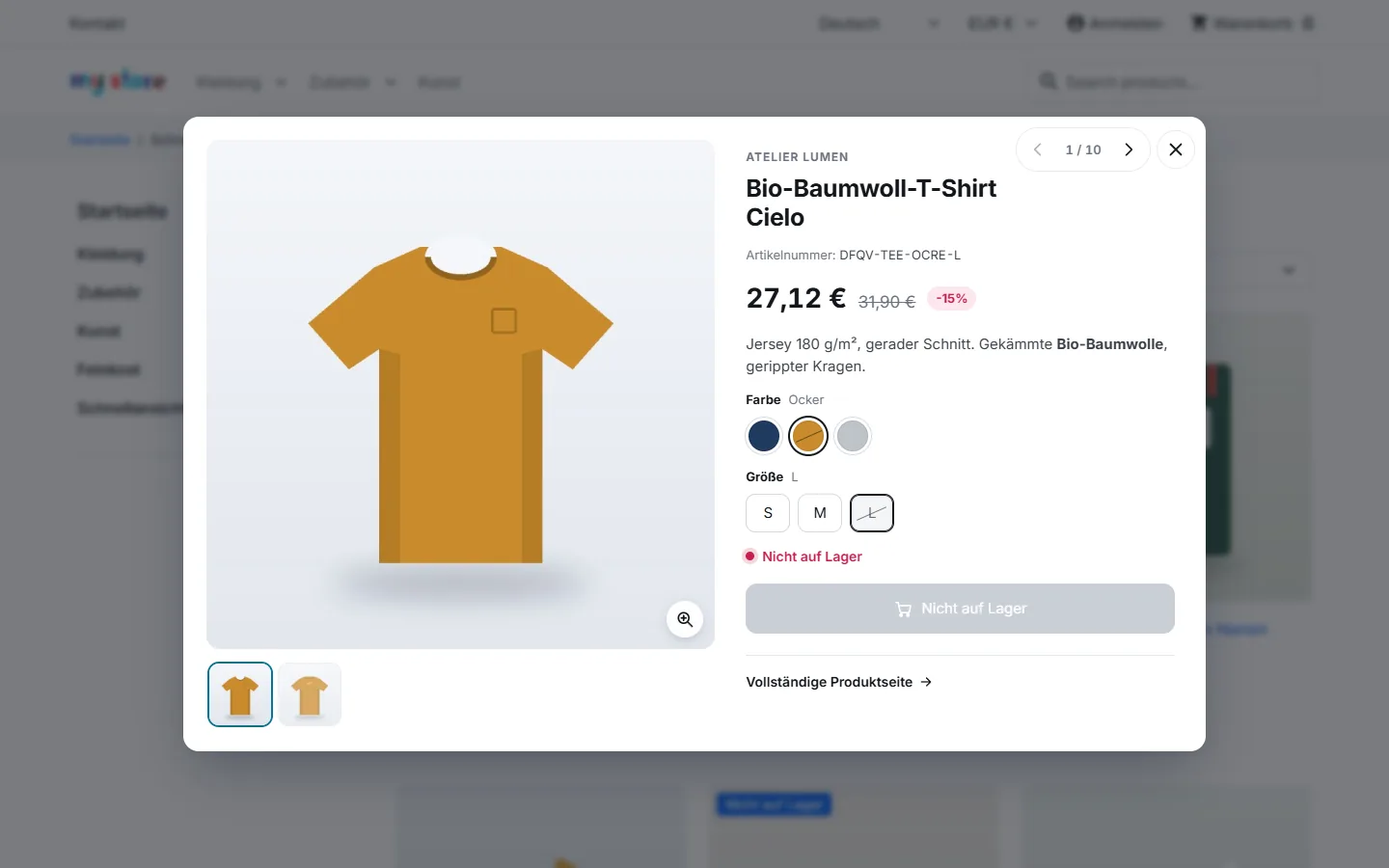
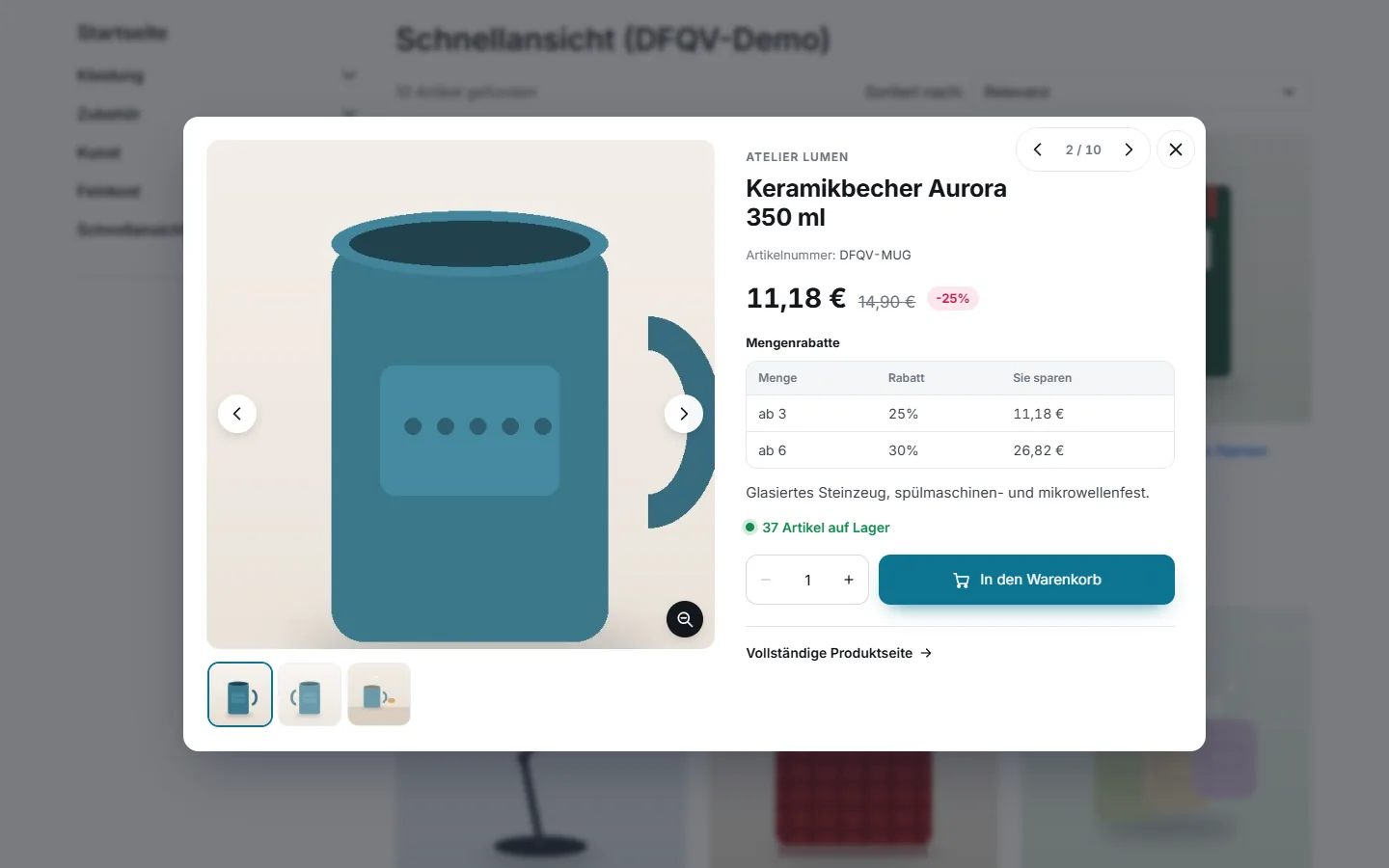
Das Fenster zeigt alle Bilder des Produkts, mit Miniaturen, Pfeilen, Wischen auf Touchscreens und Zoom. Bei der Wahl einer Variante folgen Preis, durchgestrichener Preis, Rabatt, Artikelnummer, Verfügbarkeit, Mindestmenge und Bilder. Nicht vorhandene Varianten haben einen gestrichelten Rahmen; nicht vorrätige sind durchgestrichen. Ein Klick auf einen Wert, den es mit der aktuellen Auswahl nicht gibt, wählt die nächstliegende vorhandene Variante.
Preise und Mengenrabatte
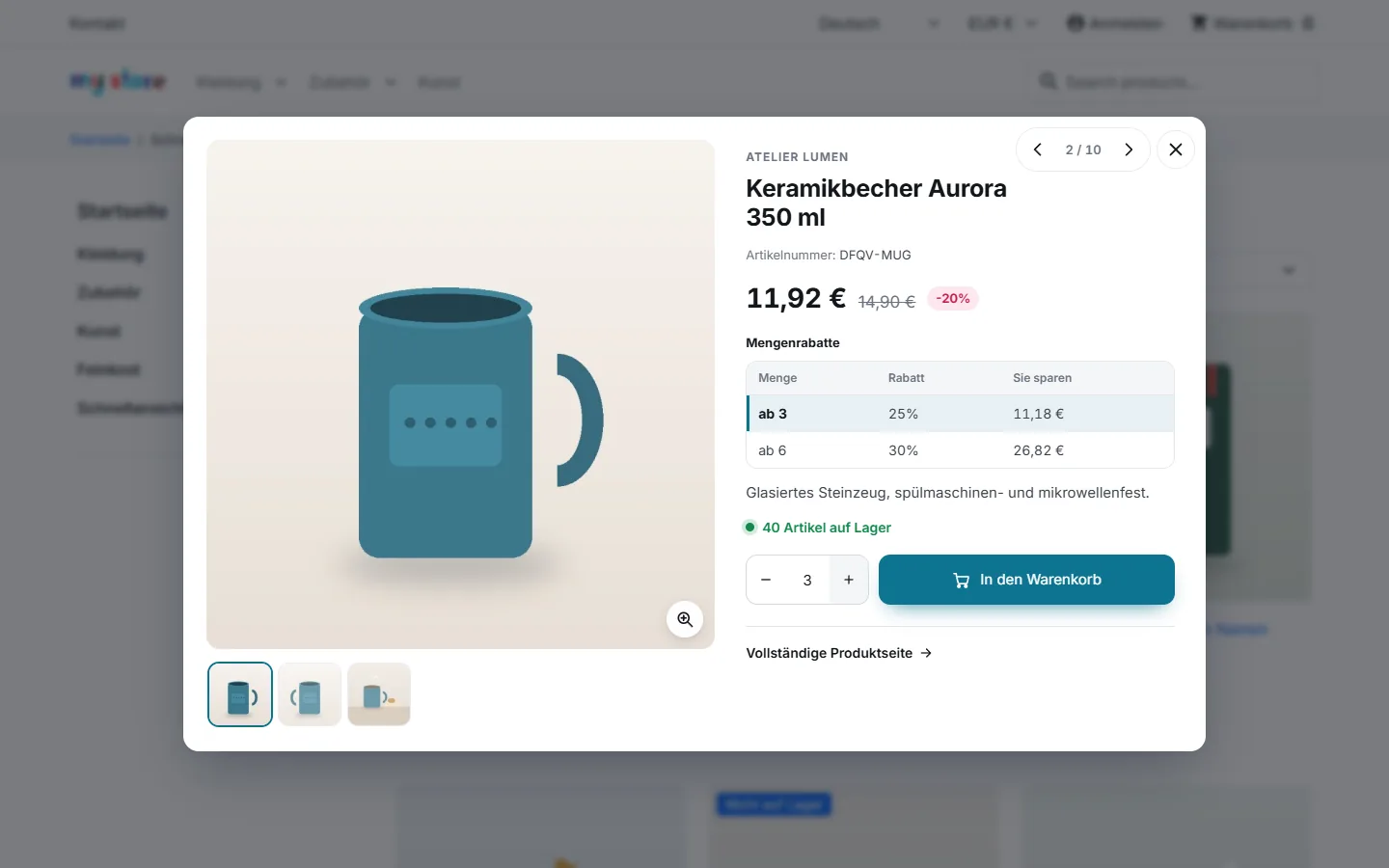
Die Tabelle der Mengenrabatte ist dieselbe wie auf der Produktseite. Die Zeile der gewählten Menge ist hervorgehoben, ein Klick auf eine Zeile setzt die Menge.
In den Warenkorb
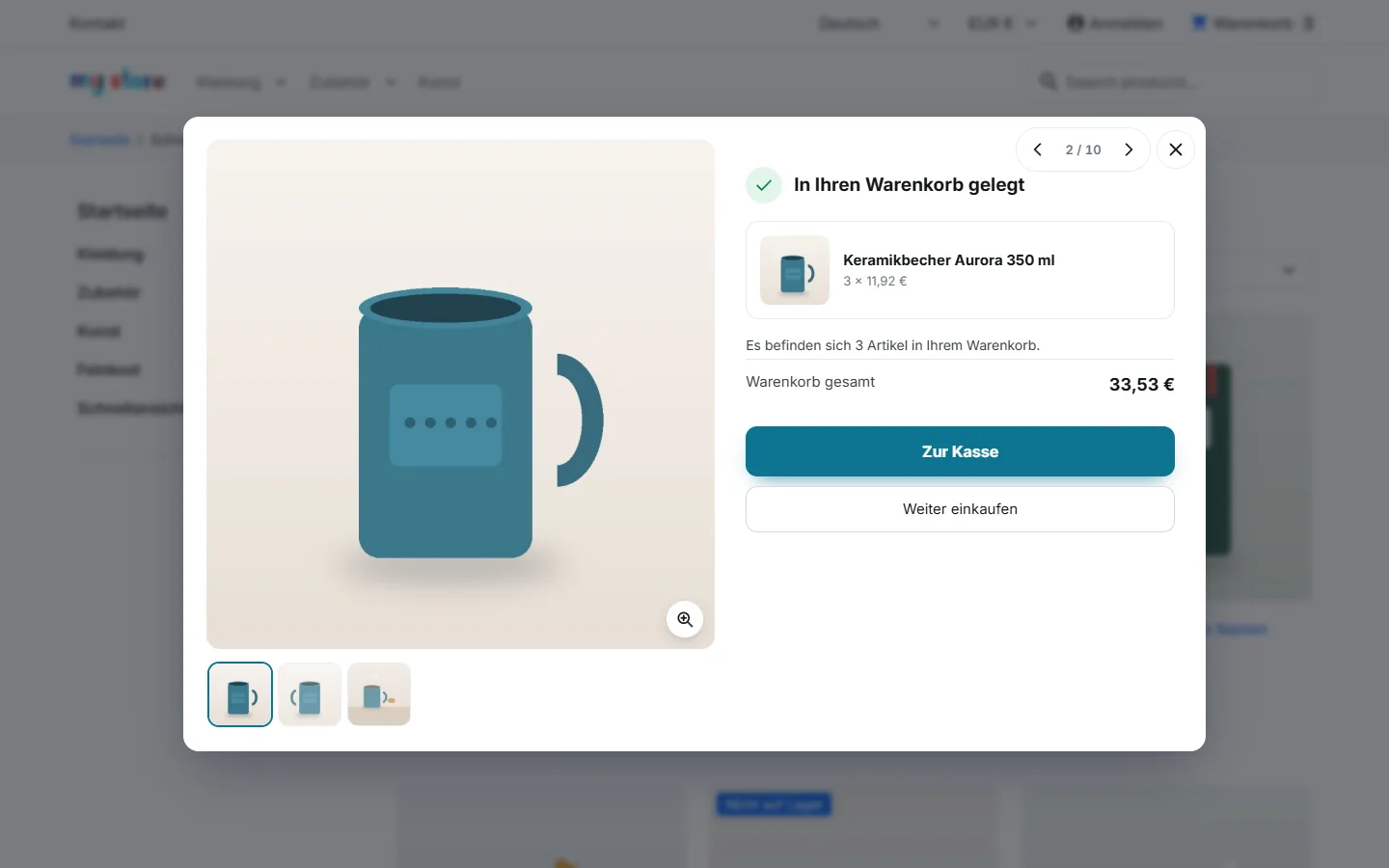
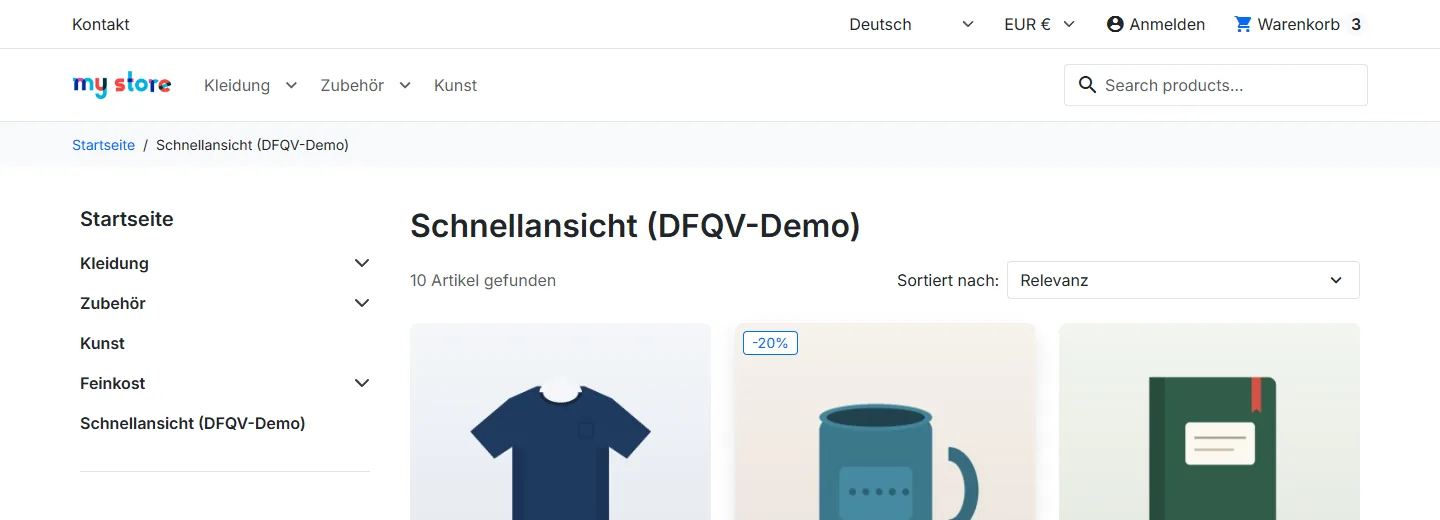
Der Warenkorb im Kopfbereich wird ohne Neuladen der Seite aktualisiert: Das Modul sendet das Standard-Ereignis updateCart von PrestaShop.
Auf der Produktseite konfigurierte Produkte
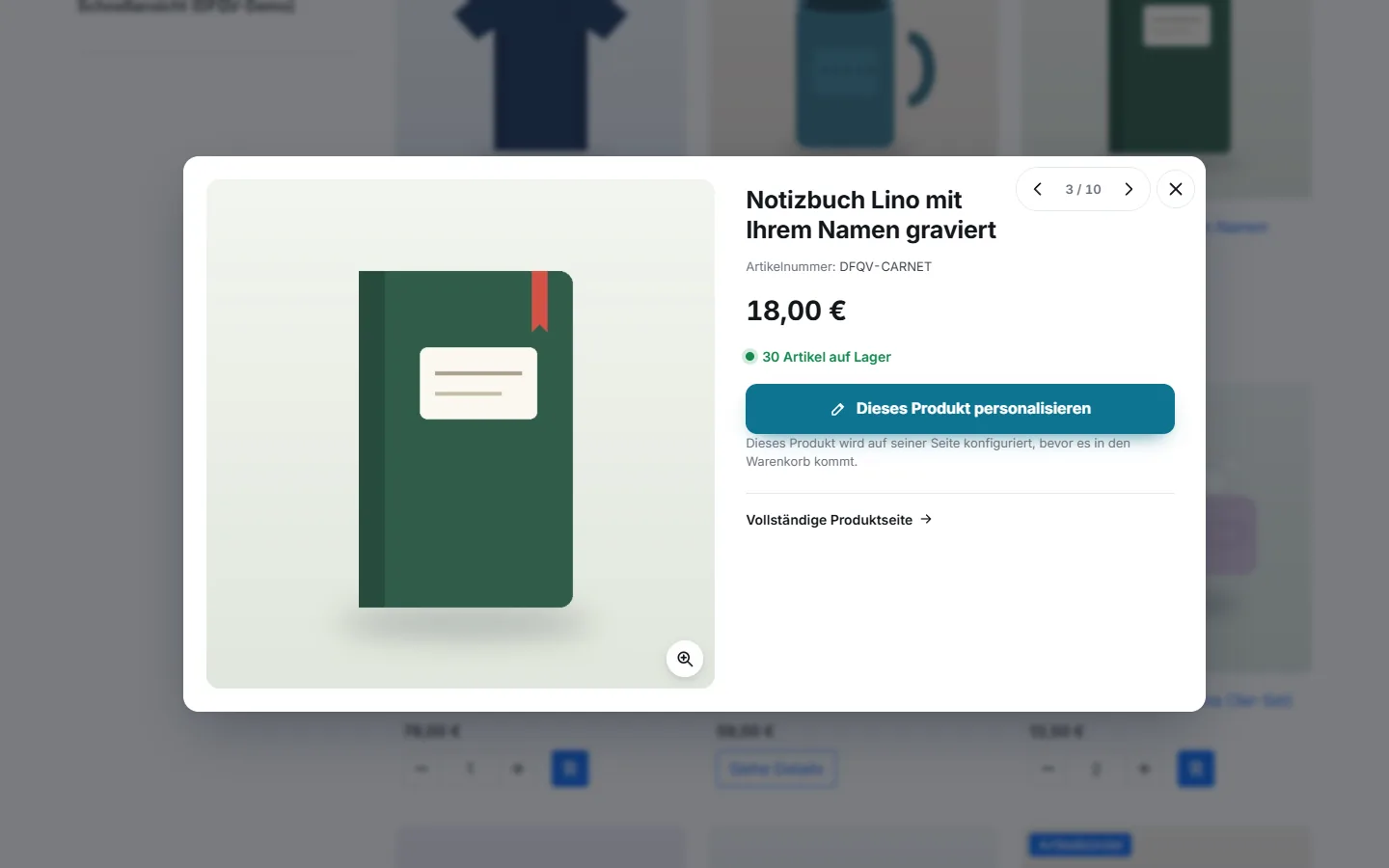
Produkte mit Pflicht-Personalisierungsfeldern und Produkte der DataFirefly-Module Konfigurator, Textildruck und Refurbished zeigen eine Schaltfläche „Personalisieren“ oder „Konfigurieren“, die ihre Produktseite öffnet, statt sie direkt in den Warenkorb zu legen. Ist der Druck optional (Textildruck), bleibt In den Warenkorb verfügbar, mit einem Link zum Personalisieren.
Pakete
Vorheriges und nächstes Produkt, Tastatur
Die Pfeile oben im Fenster und die Pfeiltasten links und rechts wechseln zum vorherigen oder nächsten Produkt derselben Liste. Escape schließt das Fenster (oder verlässt zuerst den Zoom). Der Fokus bleibt im Fenster, solange es offen ist, und kehrt zur Miniatur des zuletzt gezeigten Produkts zurück.
Smartphones
Daten und Sicherheit
- Die Schnellansicht antwortet nur für Produkte, die der Besucher in der Liste sehen könnte: aktiv, im aktuellen Shop, Sichtbarkeit „überall“ oder „Katalog“ (oder „Suche“ in den Suchergebnissen), Kategorie für seine Kundengruppe geöffnet.
- Jede Ablehnung erhält dieselbe Antwort: Über die Adresse lassen sich keine versteckten Produkte finden.
- Es werden keine internen Daten gesendet: kein Einkaufspreis, kein Lieferant, kein Lagerplatz, keine Codes. Der genaue Bestand wird nur gesendet, wenn Ihr Shop Mengen anzeigt.
- Katalogmodus und Kundengruppen ohne Preise werden beachtet: kein Preis und keine Schaltfläche In den Warenkorb.
- Die vom Fenster genutzte Adresse wird von Suchmaschinen nicht indexiert (
X-Robots-Tag: noindex) und nie von gemeinsamen Caches gespeichert. Die Adresse der Seite ändert sich beim Öffnen nicht. - Beschreibungen werden aus einer Liste erlaubter Tags neu aufgebaut: kein Skript, kein Ereignisattribut, kein
javascript:-Link.
Für Entwickler
- Ereignisse auf
document:dfquickview:open,dfquickview:render(Produktdaten und Fenster),dfquickview:added(Produkt, Variante, Menge, Warenkorb),dfquickview:close. window.DfQuickView.open(idProduct, idProductAttribute)öffnet das Fenster;window.DfQuickView.refresh()fügt den Miniaturen, die Ihre eigenen Skripte einfügen, die Schaltflächen hinzu.- Hook
actionDfQuickViewProductPageRequired(id_product,id_shop,&required): Setzen Sierequiredauf true, um ein Produkt auf seine Produktseite zu schicken. - Ein Listen-Container kann
data-dfqv-listtragen, um die mit zurück / weiter durchlaufenen Produkte abzugrenzen.
Fehlerbehebung
Keine Schaltfläche auf den Miniaturen
Prüfen Sie, ob die Liste unter „Listen mit Schnellansicht“ angehakt ist und der Miniatur-Selektor zu Ihrem Theme passt (Abschnitt 7). Mit „Theme-Schaltfläche“ fügt das Modul keine Schaltfläche hinzu.
Zwei Schaltflächen auf einer Miniatur
Ihr Theme nutzt eine Schnellansicht-Schaltfläche mit einem dem Modul unbekannten Markup. Wählen Sie „Theme-Schaltfläche“ oder blenden Sie die Theme-Schaltfläche in Ihrem eigenen Stylesheet aus.
Der Preis weicht von der Liste ab
Die Schnellansicht zeigt den Preis der Produktseite. Ändert Ihr Theme oder ein Modul nur den Preis in den Listen, können beide abweichen. Setzen Sie den Browser-Cache für einen Test auf 0.
„Zu viele Anfragen“
Erhöhen Sie die Anzahl der Anfragen pro Minute oder setzen Sie 0, zum Beispiel wenn viele Besucher dieselbe Adresse teilen (Firmennetz).
Änderungen sind nicht sichtbar
PrestaShop erstellt seinen CSS- und JavaScript-Cache nach dem Speichern selbst neu. Wird ein Ganzseiten-Cache genutzt, leeren Sie ihn.
Deinstallation
Wählen Sie in der Modulverwaltung Deinstallieren: Alle Einstellungen und die Tabelle der Anfragebegrenzung werden entfernt. Kein Produkt, kein Warenkorb und keine Bestellung wird berührt, und die Schnellansicht des Themes kehrt zurück.