
Módulo Vista Rápida PrestaShop 1.7.8 a 9 — Documentación
Instalar, configurar y resolver incidencias de DF Quick View 2.0.0 en PrestaShop 1.7.8 a 9.x, temas Classic y Hummingbird.
Presentación
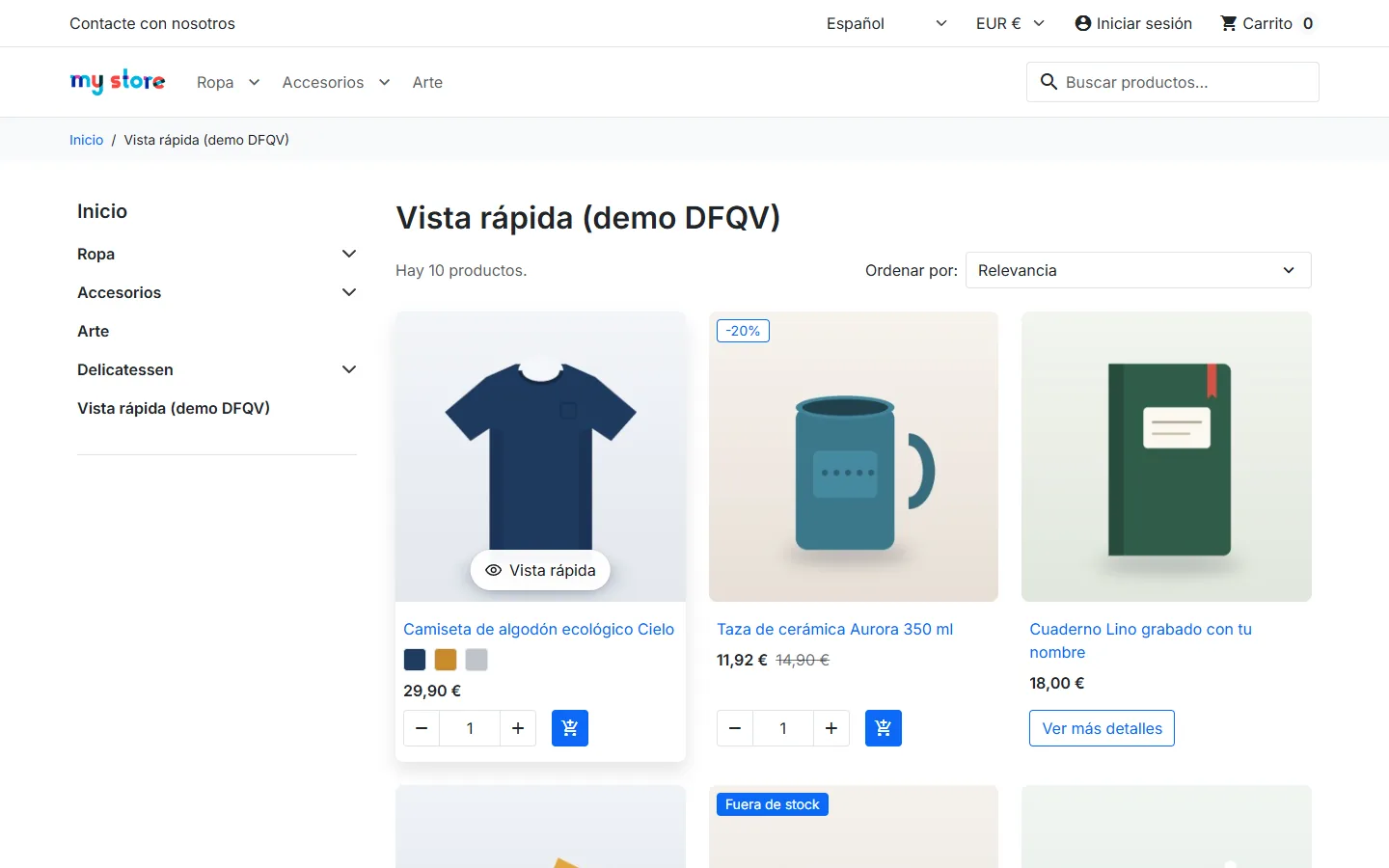
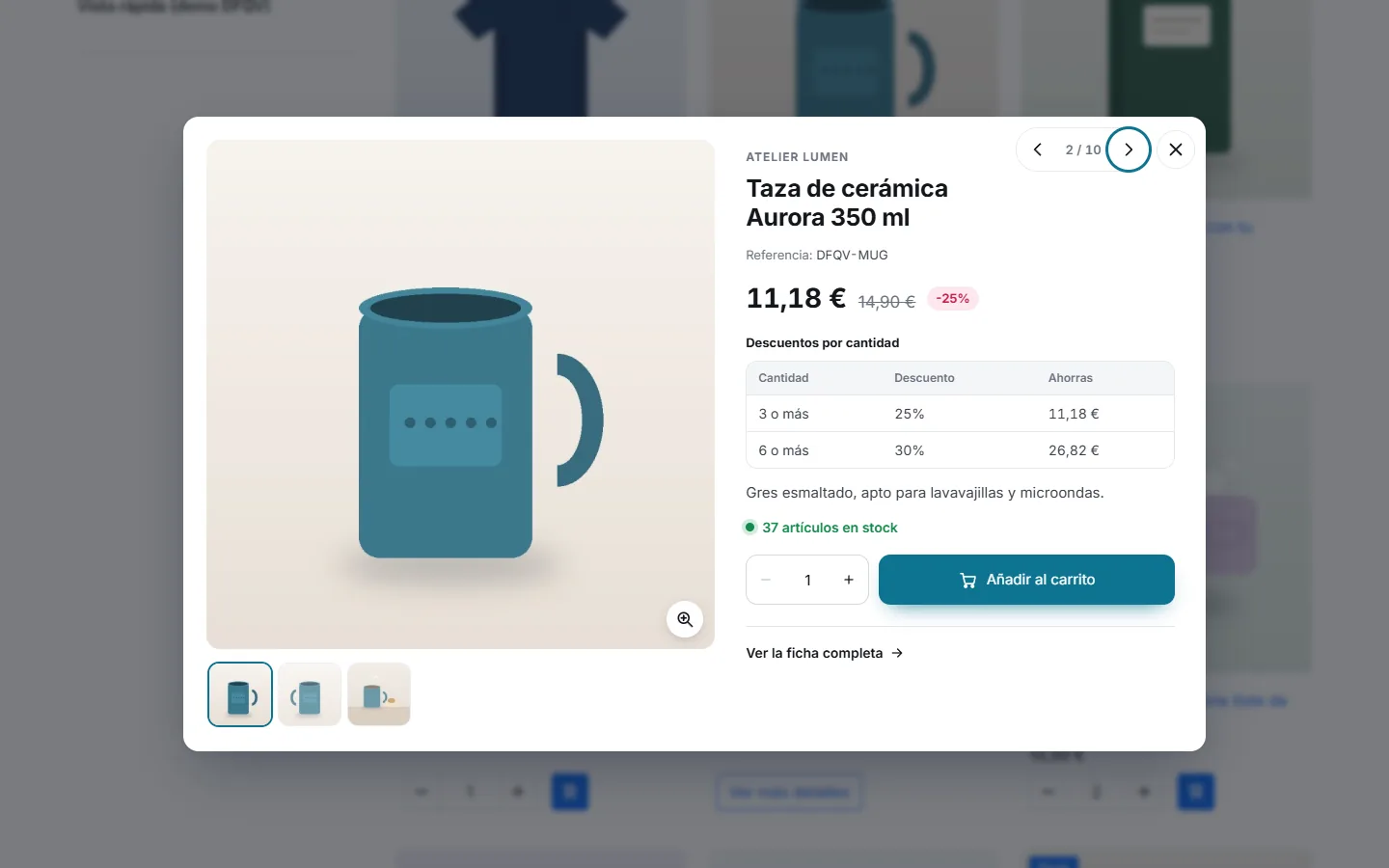
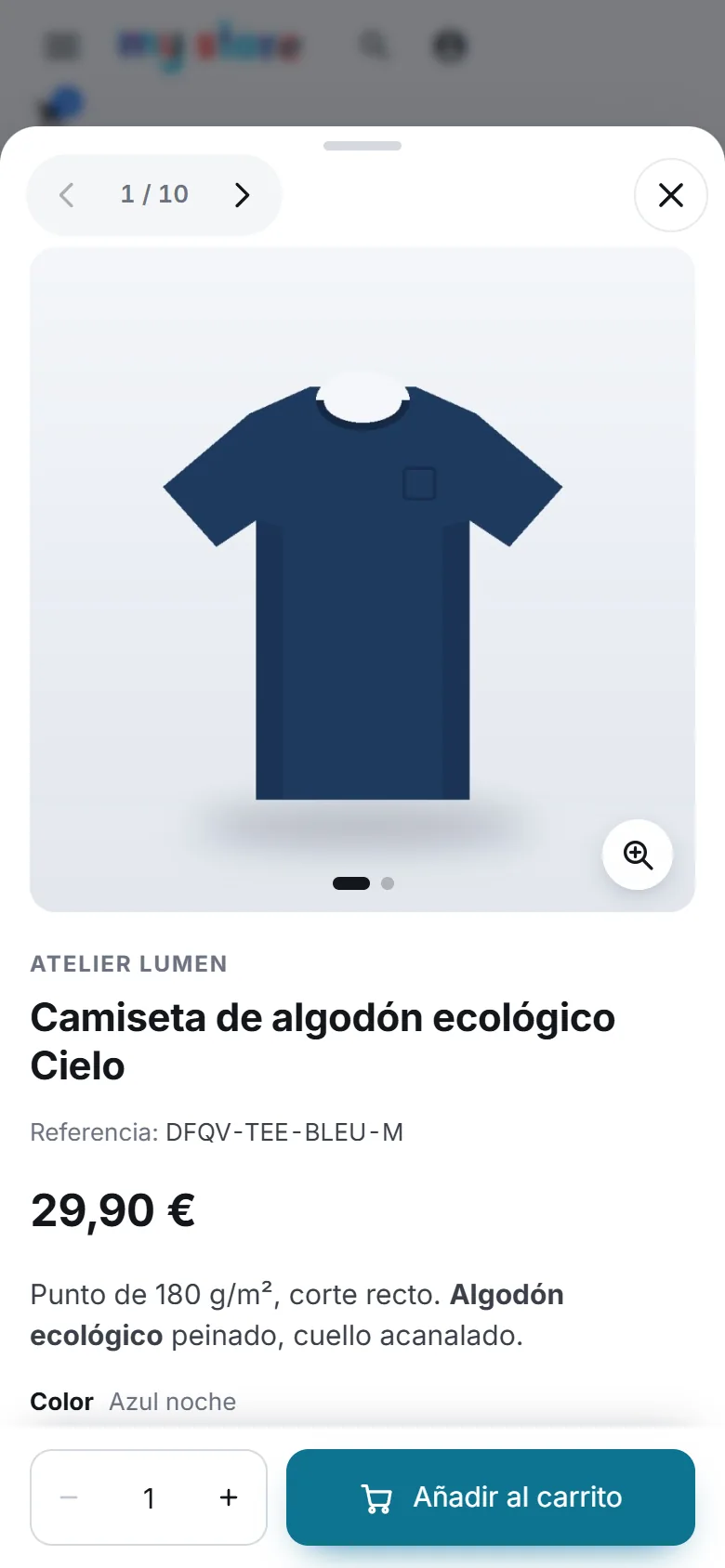
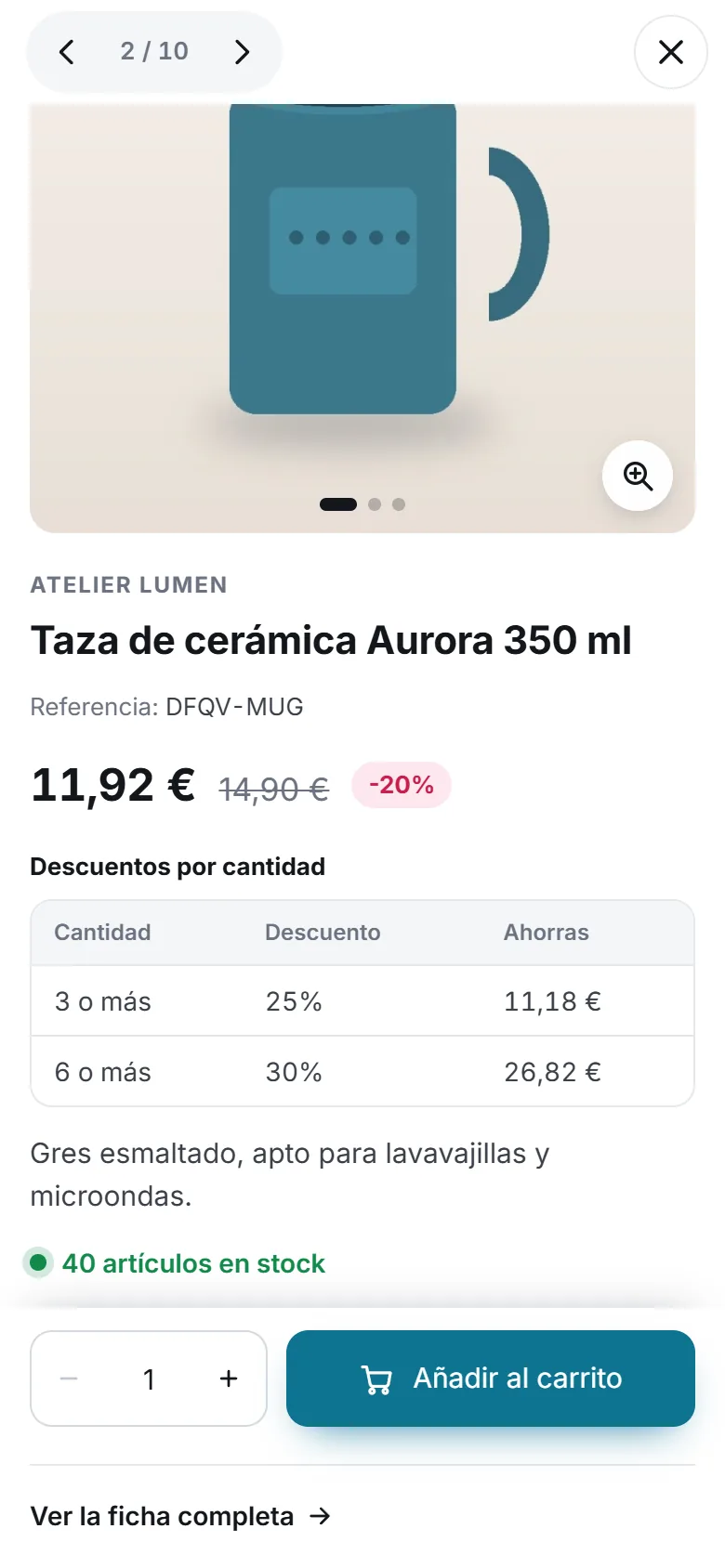
DF Quick View añade una vista rápida a tus listas de productos: una ventana que se abre sobre la lista con la galería del producto, sus combinaciones, su precio, sus descuentos por cantidad, su disponibilidad y un botón de añadir al carrito. El cliente se queda en la lista y puede pasar al producto anterior o siguiente sin cerrar la ventana.
Precios, descuentos, impuestos, disponibilidad y permiso para añadir al carrito vienen del propio PrestaShop, con el mismo código que la ficha de producto: la vista rápida muestra siempre el precio que el visitante vería en la ficha, según su grupo de cliente, su moneda y su país.
Requisitos
- PrestaShop 1.7.8 a 9.x (probado en 1.7.8.11, 8.2.1 y 9.1.5)
- PHP 7.1 o superior (probado con PHP 7.4, 8.1 y 8.5)
- Tema Classic o Hummingbird, o un tema que use el marcado de las miniaturas de PrestaShop (un ajuste de selector CSS cubre los demás temas)
Instalación y actualización
- Descarga
dfquickview-2.0.0.zipdesde tu cuenta DataFirefly. - En el back office, abre Módulos > Gestor de módulos, haz clic en Subir un módulo y suelta el archivo.
- Haz clic en Configurar: los ajustes por defecto sirven para Classic y Hummingbird.
Actualización desde la 1.0.0: sube el archivo 2.0.0 sobre el módulo instalado. Todos los ajustes se conservan. El antiguo modo de activación se convierte: «Interceptar» pasa a «Botón del tema», «Inyectar» y «Ambos» pasan a «Botón DF» (el botón del tema se oculta y solo hay un botón por producto). «Cargar en todas las páginas» pasa a la lista de páginas. La actualización queda registrada en los registros de PrestaShop.
El módulo crea una pequeña tabla, dfquickview_rate, usada por el límite de solicitudes. La desinstalación la borra junto con todos los ajustes.
Back office
La página de ajustes empieza con un diagnóstico de tu tienda: tema, presencia de una vista rápida en el tema, ajustes de stock, modo catálogo, módulos cuyos productos se configuran en su ficha. Una vista previa en directo, a la derecha, sigue cada cambio, en ordenador o en móvil.
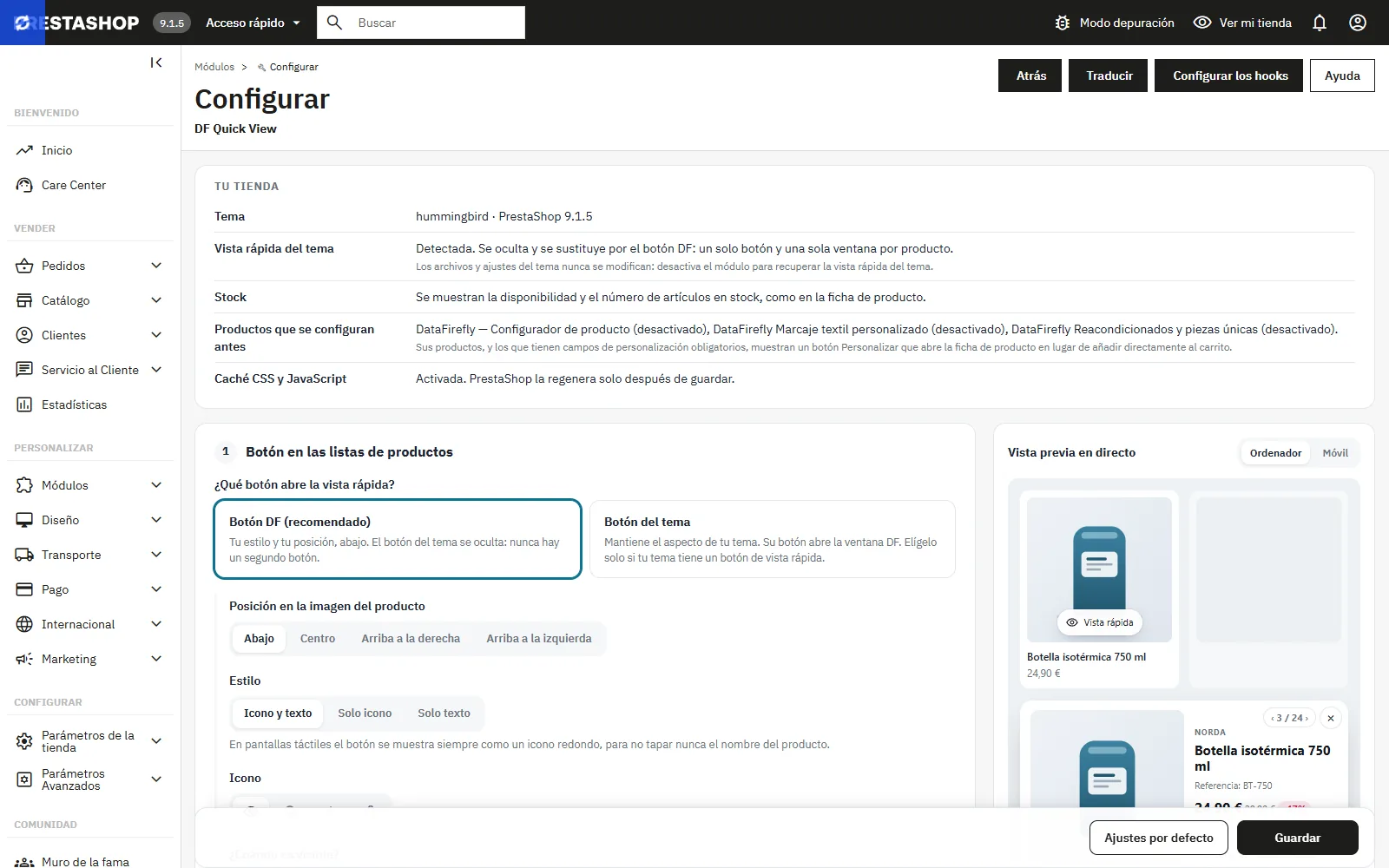
1. Botón en las listas de productos
- ¿Qué botón abre la vista rápida? «Botón DF» (recomendado) añade el botón del módulo y oculta el del tema con una hoja de estilos: nunca hay un segundo botón. «Botón del tema» conserva el botón de tu tema, que abre la ventana DF en lugar de la del tema. Los archivos del tema nunca se modifican: al desactivar el módulo vuelve la vista rápida del tema.
- Posición en la imagen: abajo, centro, arriba a la derecha, arriba a la izquierda. En Classic, el botón queda por encima de los colores.
- Estilo: icono y texto, solo icono, solo texto. En pantallas táctiles, el botón es siempre un icono redondo que nunca tapa el nombre del producto.
- Icono: ojo, lupa, más, bolsa.
- Visible al pasar el ratón (y con el foco del teclado) o siempre.
2. Contenido de la vista rápida
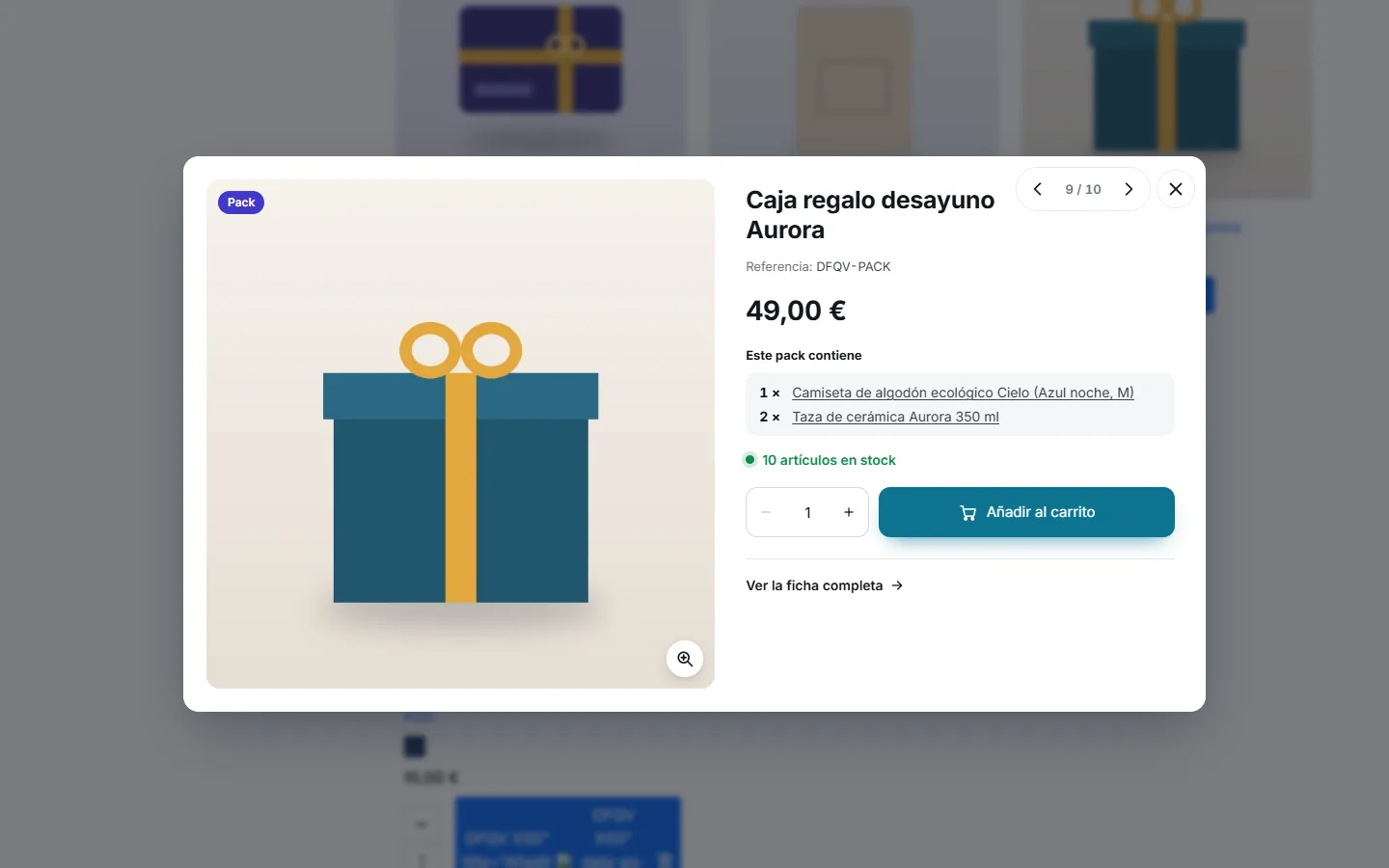
Diseño en ordenador: dos columnas (galería grande a la izquierda) o compacto (ventana más pequeña). Cada elemento se puede mostrar u ocultar: marca, referencia, resumen, disponibilidad, descuentos por cantidad, contenido de los packs, miniaturas, zoom, producto anterior / siguiente, enlace a la ficha completa.
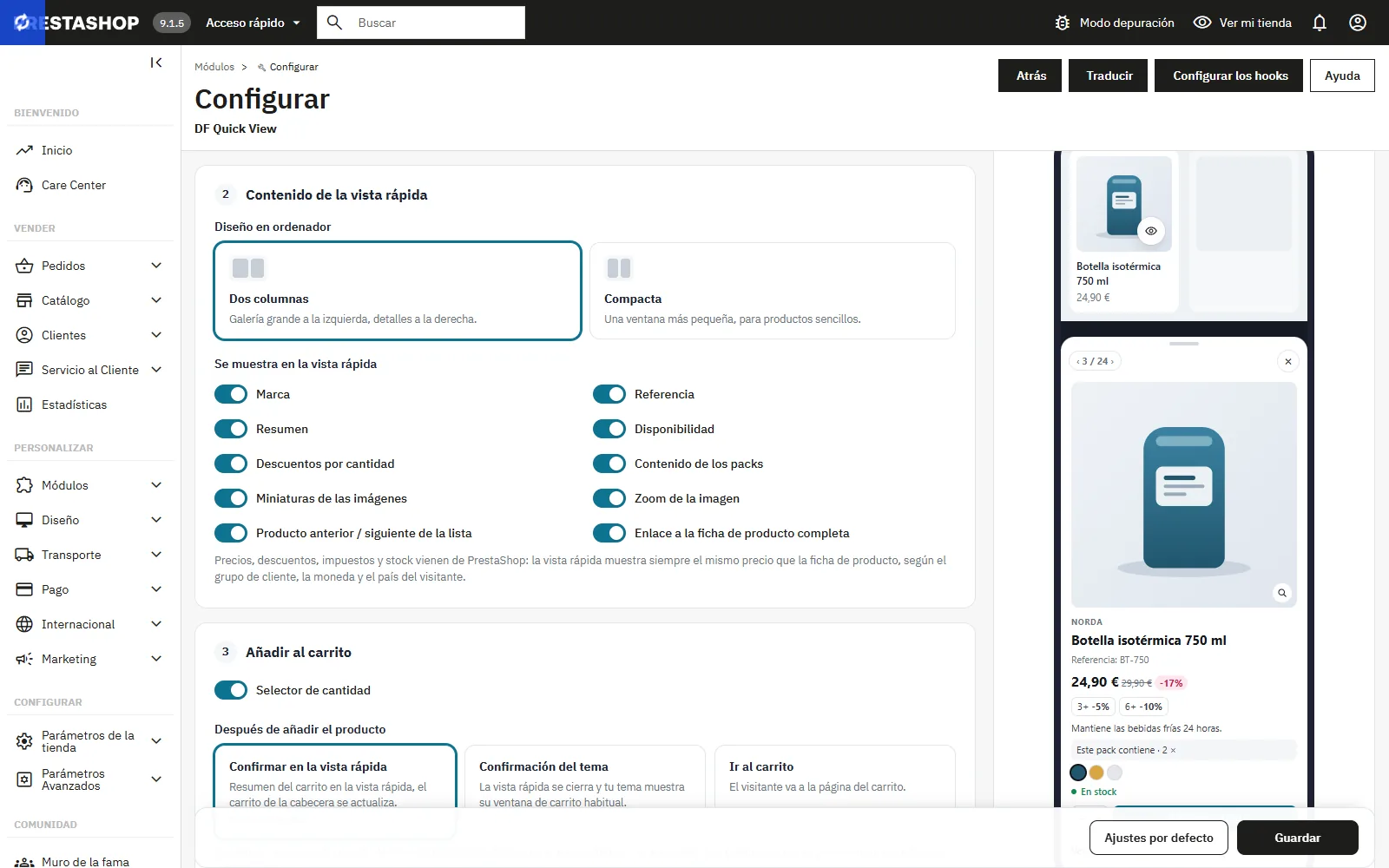
3. Añadir al carrito
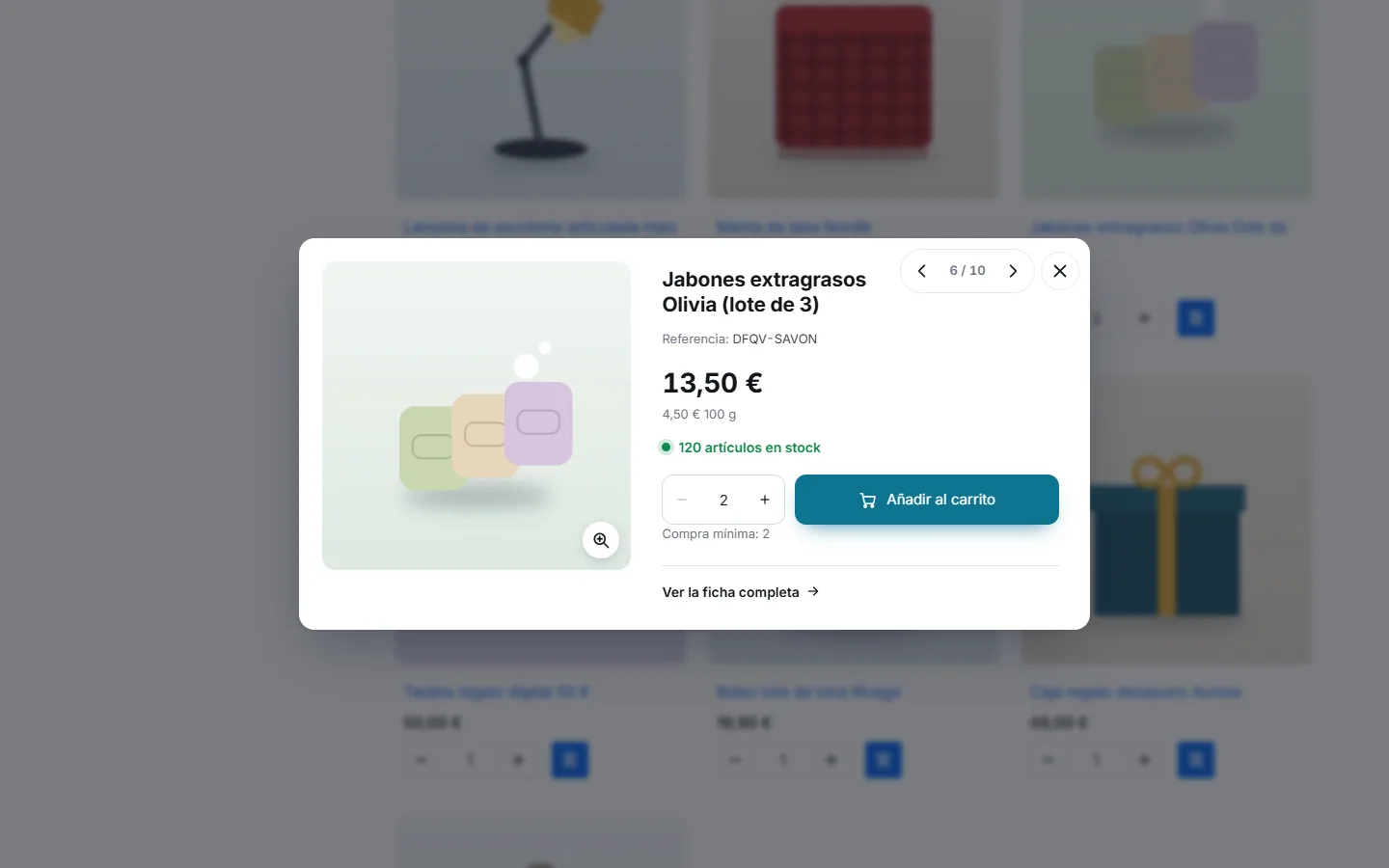
- Selector de cantidad, que empieza en la cantidad mínima del producto o de la combinación.
- Después de añadir el producto: confirmación en la vista rápida (resumen del carrito, el carrito de la cabecera se actualiza), confirmación del tema (la vista rápida se cierra y se abre la ventana de carrito habitual del tema) o página del carrito.
Se aplican las reglas del carrito de PrestaShop: cantidad mínima, stock, pedidos sin stock, token de seguridad. Los errores de la tienda se muestran bajo el botón.
4. Listas con vista rápida
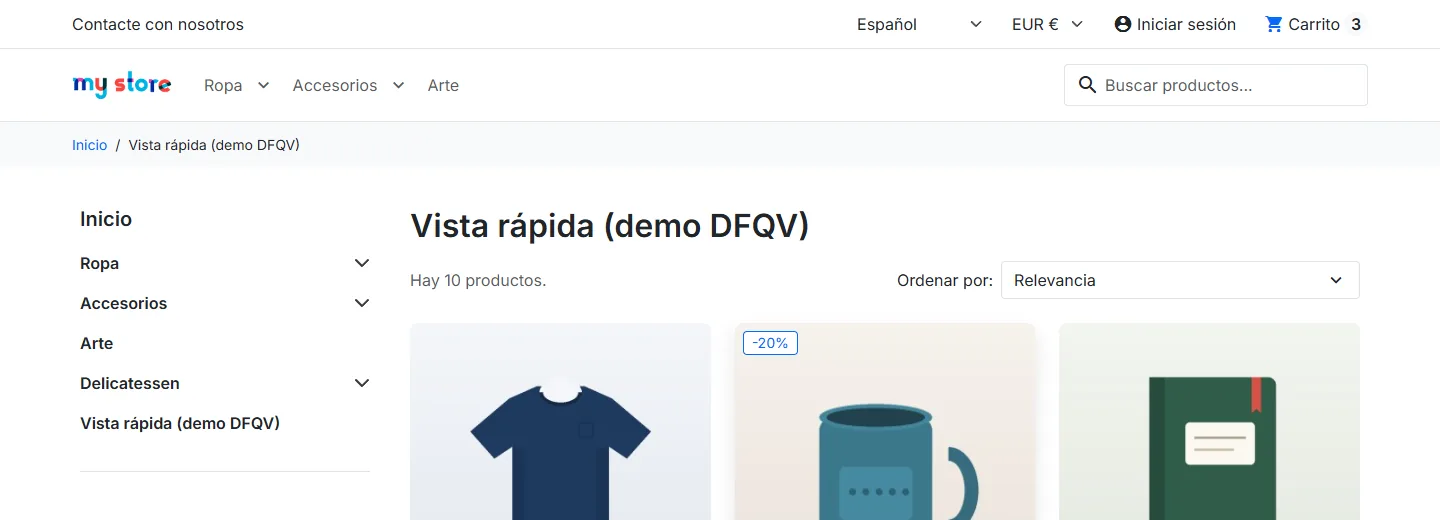
Inicio, categorías (incluidos los filtros por facetas y el desplazamiento infinito), resultados de búsqueda, marcas, proveedores, ofertas, novedades, más vendidos, listas de la ficha de producto (accesorios, misma categoría, venta cruzada), venta cruzada de la página del carrito y todas las demás páginas con listas de productos. Las listas cargadas después se cubren automáticamente.
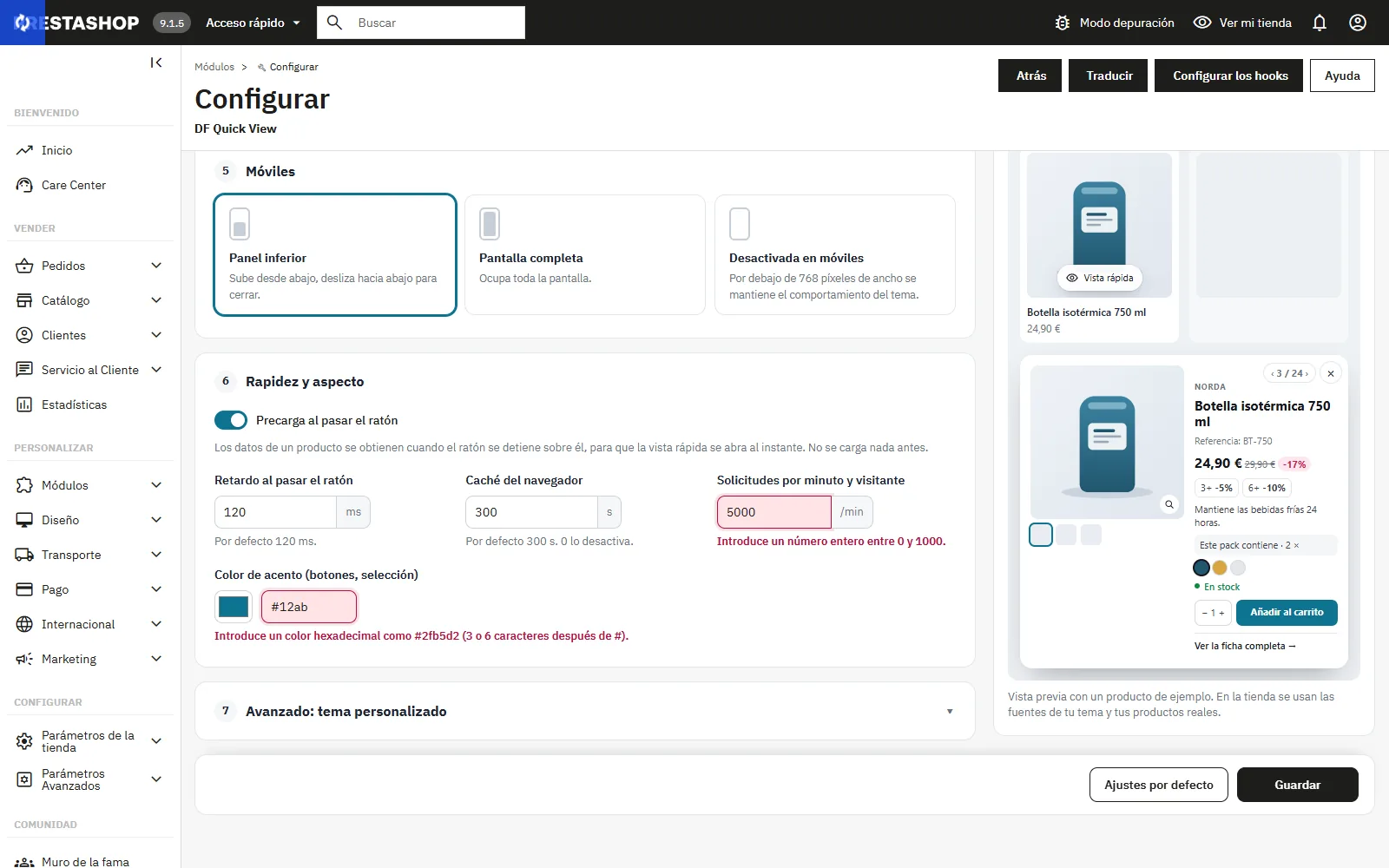
5. Móviles
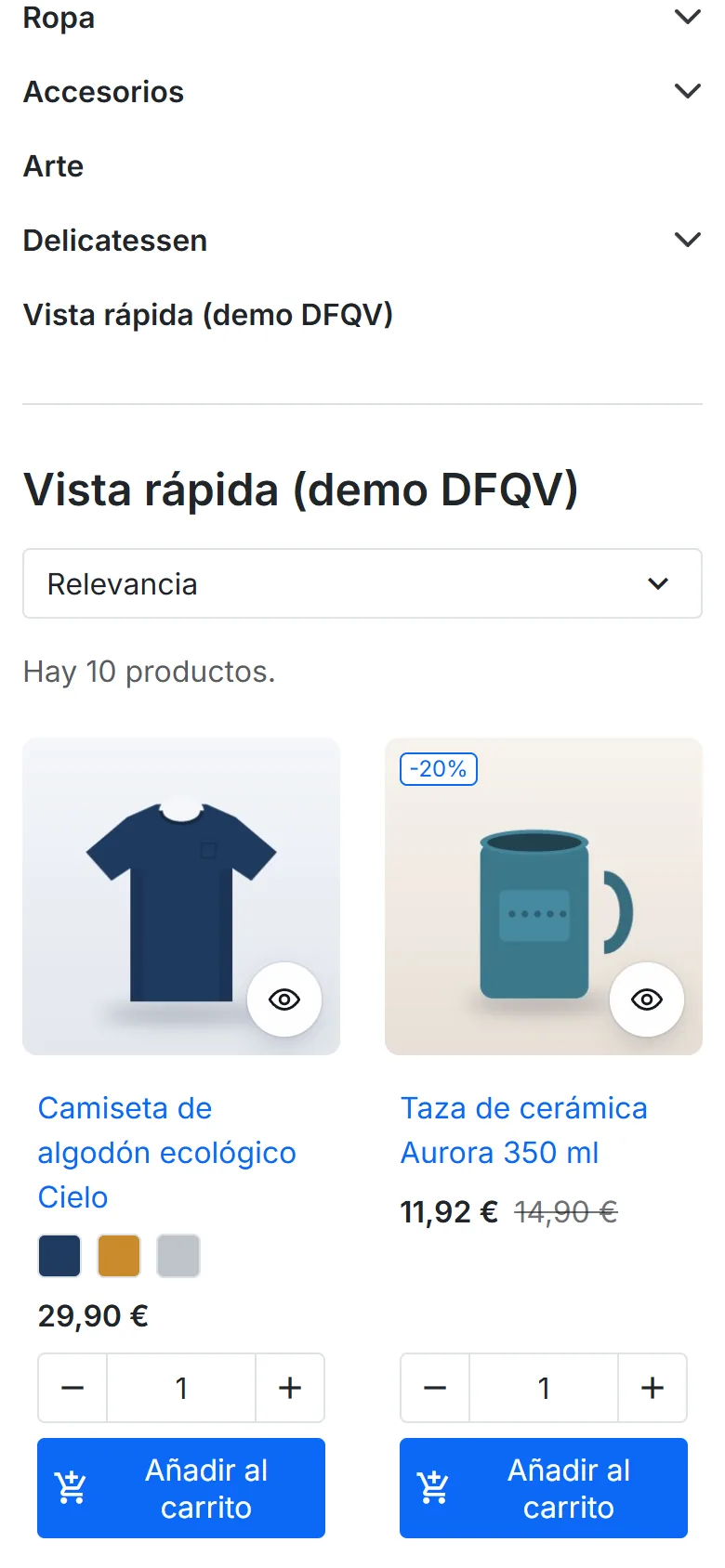
Panel inferior (sube desde abajo, desliza hacia abajo para cerrar), pantalla completa o desactivada en móviles (por debajo de 768 píxeles de ancho se mantiene el comportamiento del tema).
6. Rapidez y aspecto
- Precarga al pasar el ratón: los datos de un producto se obtienen cuando el ratón se detiene sobre él el tiempo elegido (120 ms por defecto). No se carga nada antes. El script de la ventana solo se carga con la primera intención.
- Caché del navegador: 300 segundos por defecto, separada por idioma, moneda, tienda, grupo de cliente, cliente y país.
- Solicitudes por minuto y visitante: 120 por defecto, 0 desactiva el límite. Por encima, la tienda responde «demasiadas solicitudes» durante unos segundos. Los visitantes se cuentan con una huella con sal: no se guarda ninguna dirección IP.
- Color de acento de botones y selecciones. La página avisa cuando un texto blanco sobre ese color se lee mal (contraste inferior a 3:1).
7. Avanzado: tema personalizado
Selector CSS de una miniatura de producto, .product-miniature, .js-product-miniature por defecto. Cámbialo solo si tu tema no usa el marcado de PrestaShop.
Mensajes de error
Cuando un valor no se acepta, no se guarda nada: los errores se listan arriba con un enlace a cada campo, y un mensaje bajo el campo indica qué introducir.
En la tienda
Galería y combinaciones
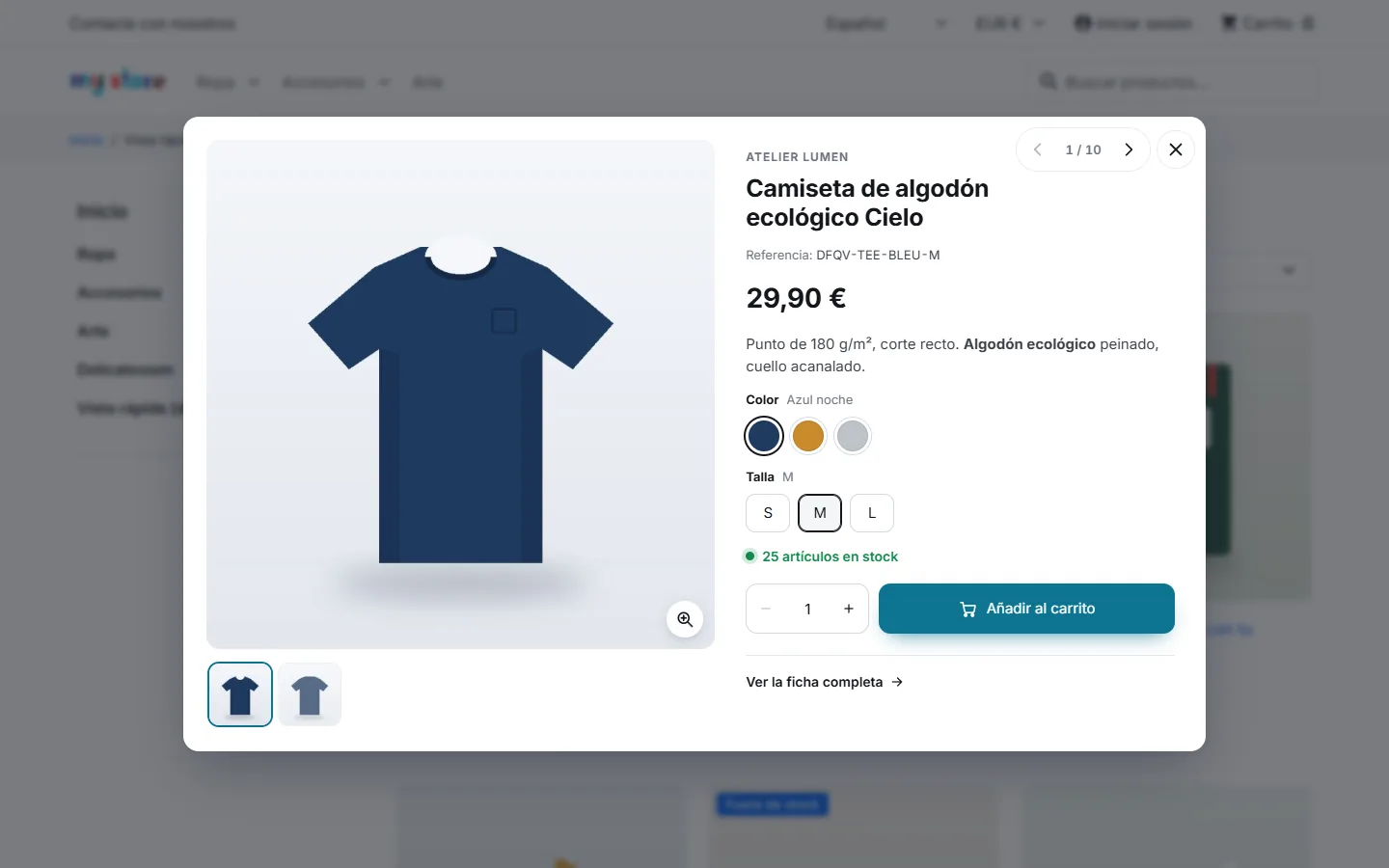
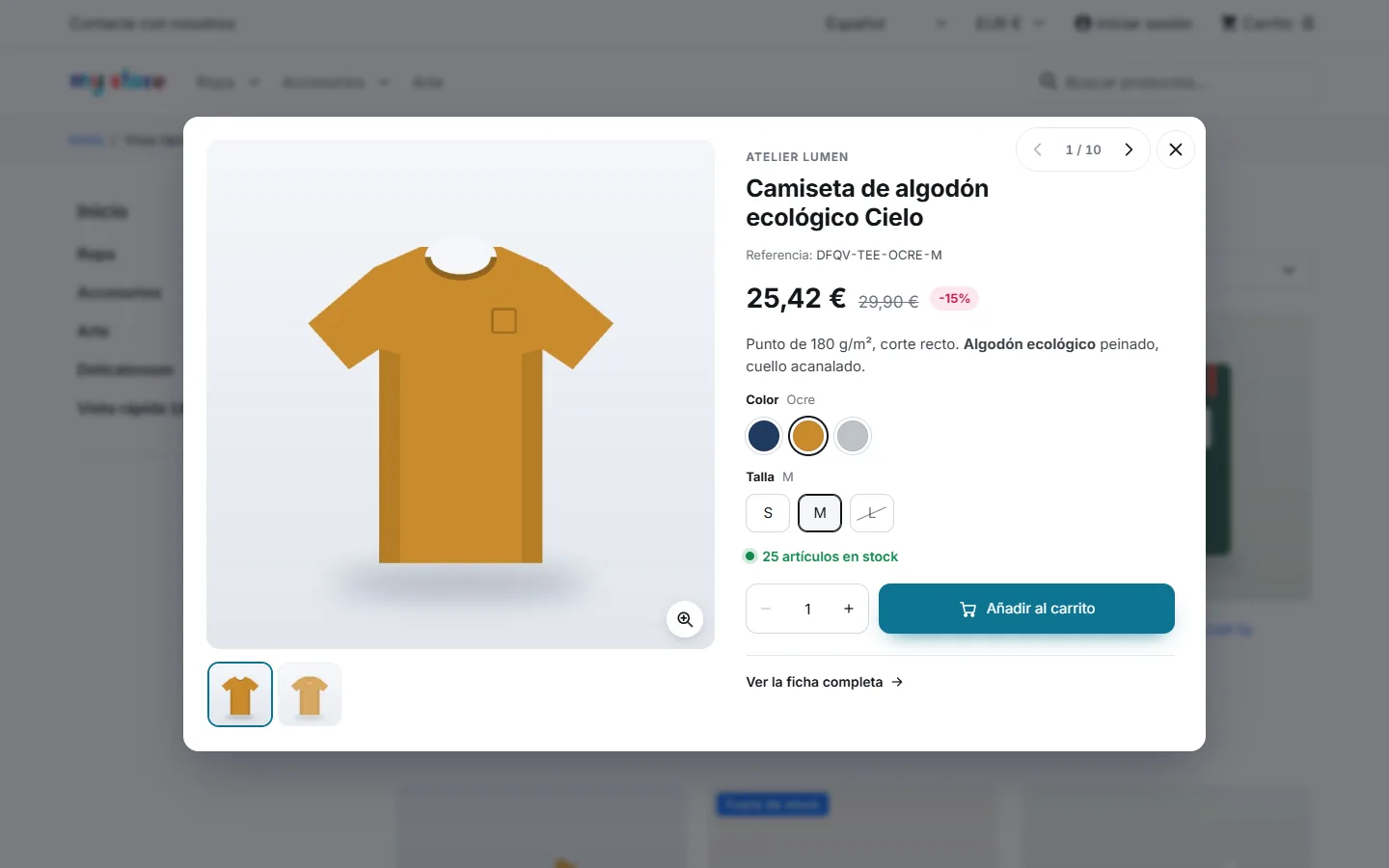
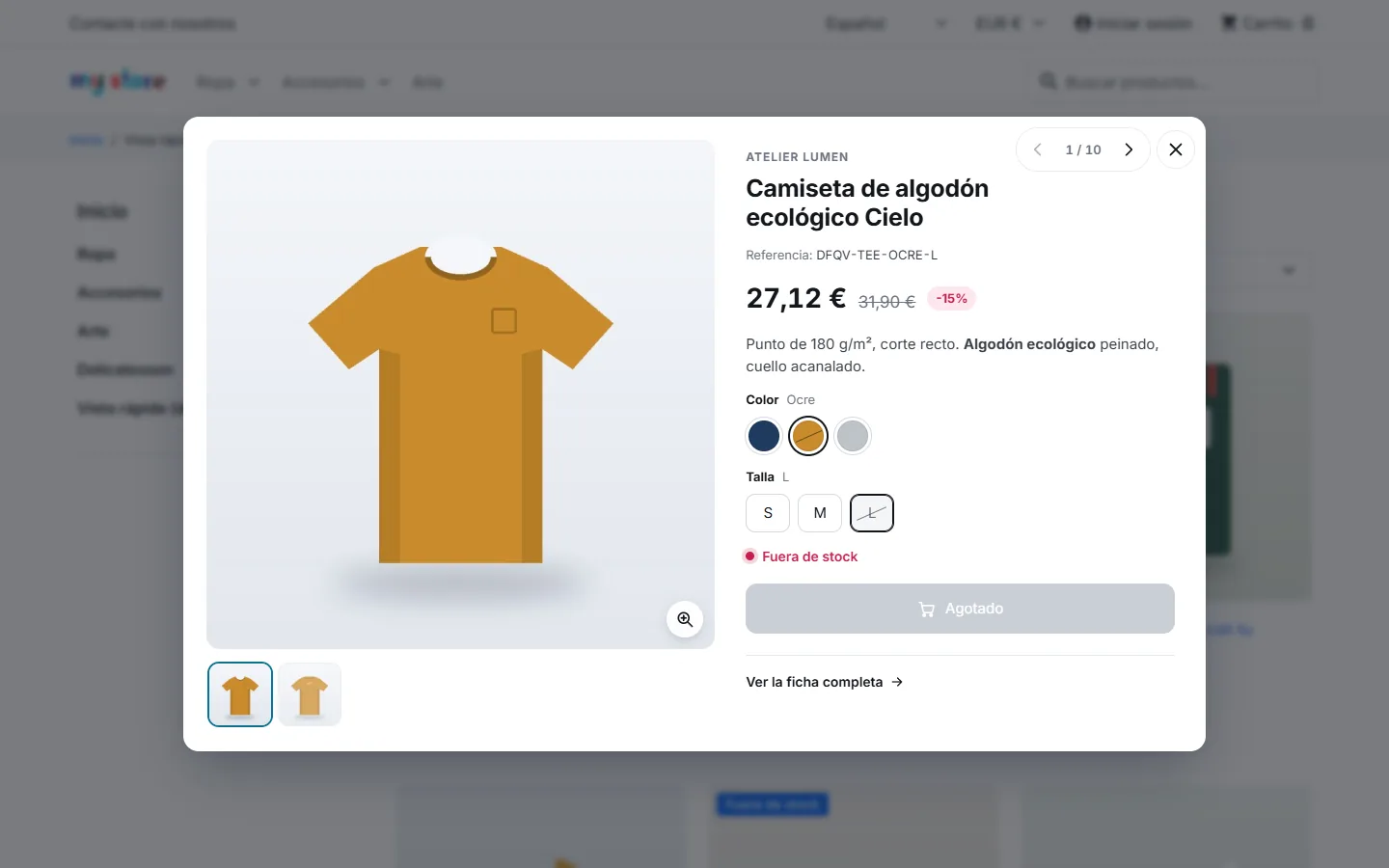
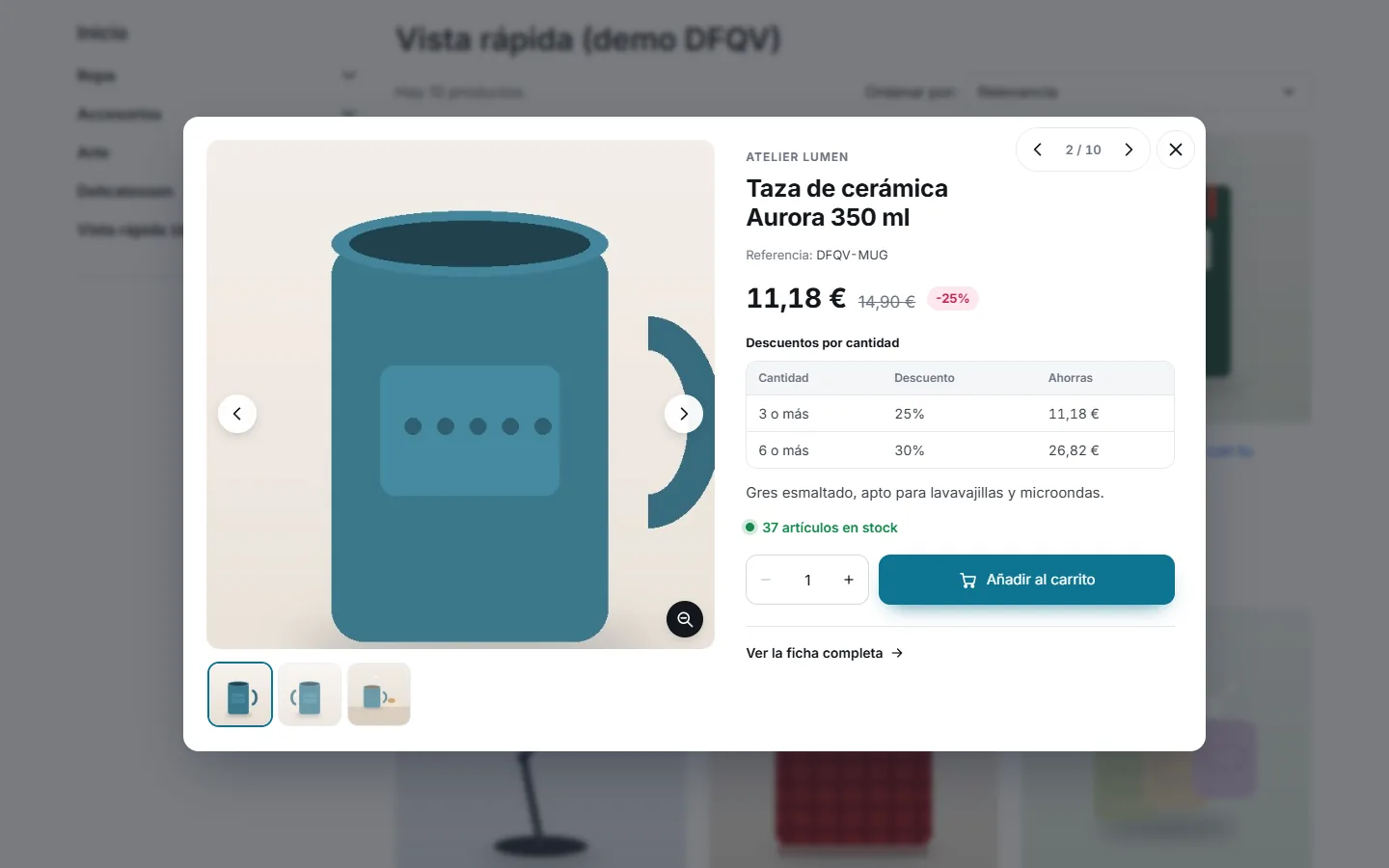
La ventana muestra todas las imágenes del producto, con miniaturas, flechas, deslizamiento en pantallas táctiles y zoom. Al elegir una combinación, el precio, el precio tachado, el descuento, la referencia, la disponibilidad, la cantidad mínima y las imágenes se actualizan. Las combinaciones que no existen tienen un contorno discontinuo; las agotadas aparecen tachadas. Al hacer clic en un valor que no existe con la elección actual, se selecciona la combinación existente más cercana.
Precios y descuentos por cantidad
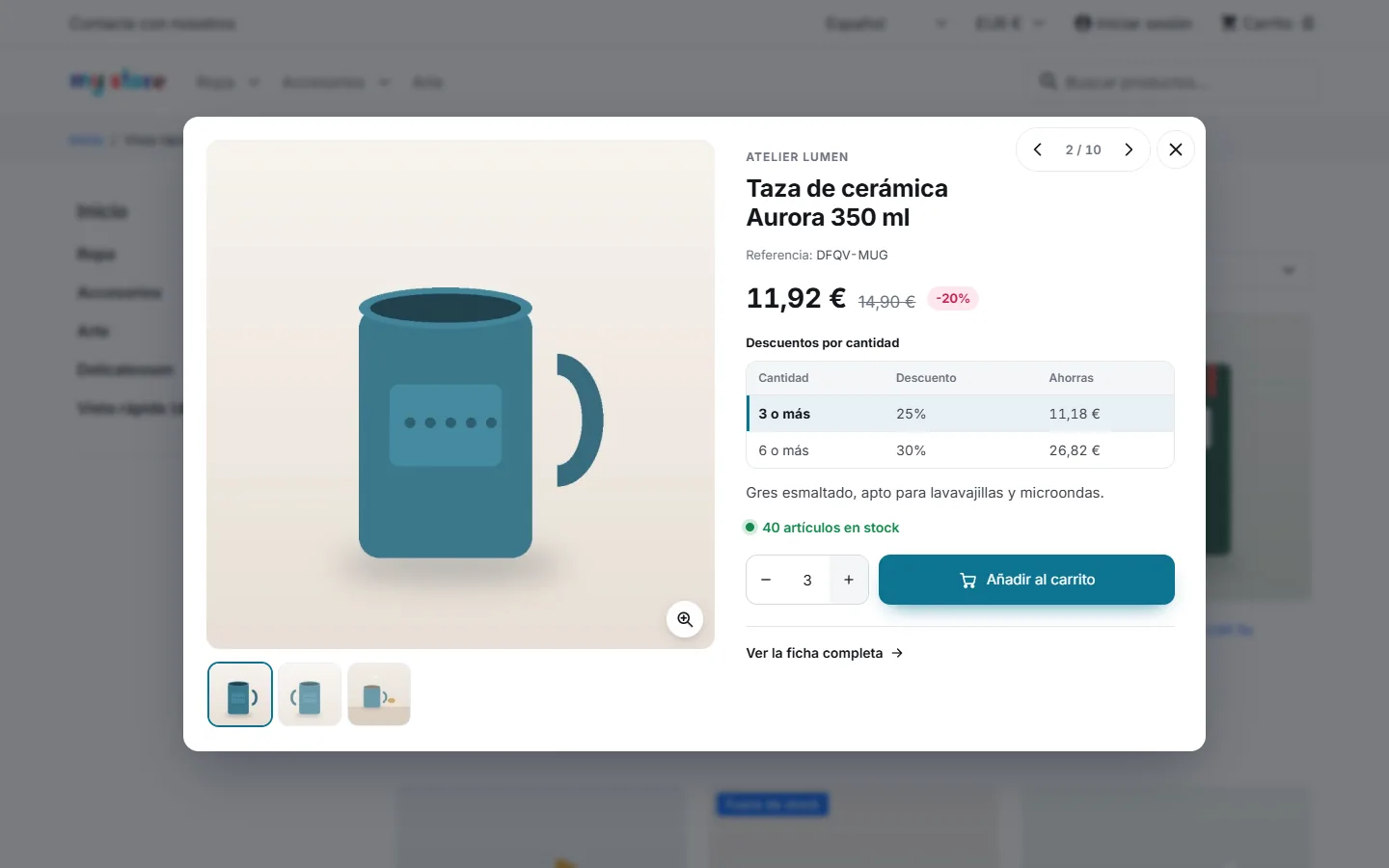
La tabla de descuentos por cantidad es la misma que en la ficha de producto. La fila de la cantidad elegida se resalta y al hacer clic en una fila se fija la cantidad.
Añadir al carrito
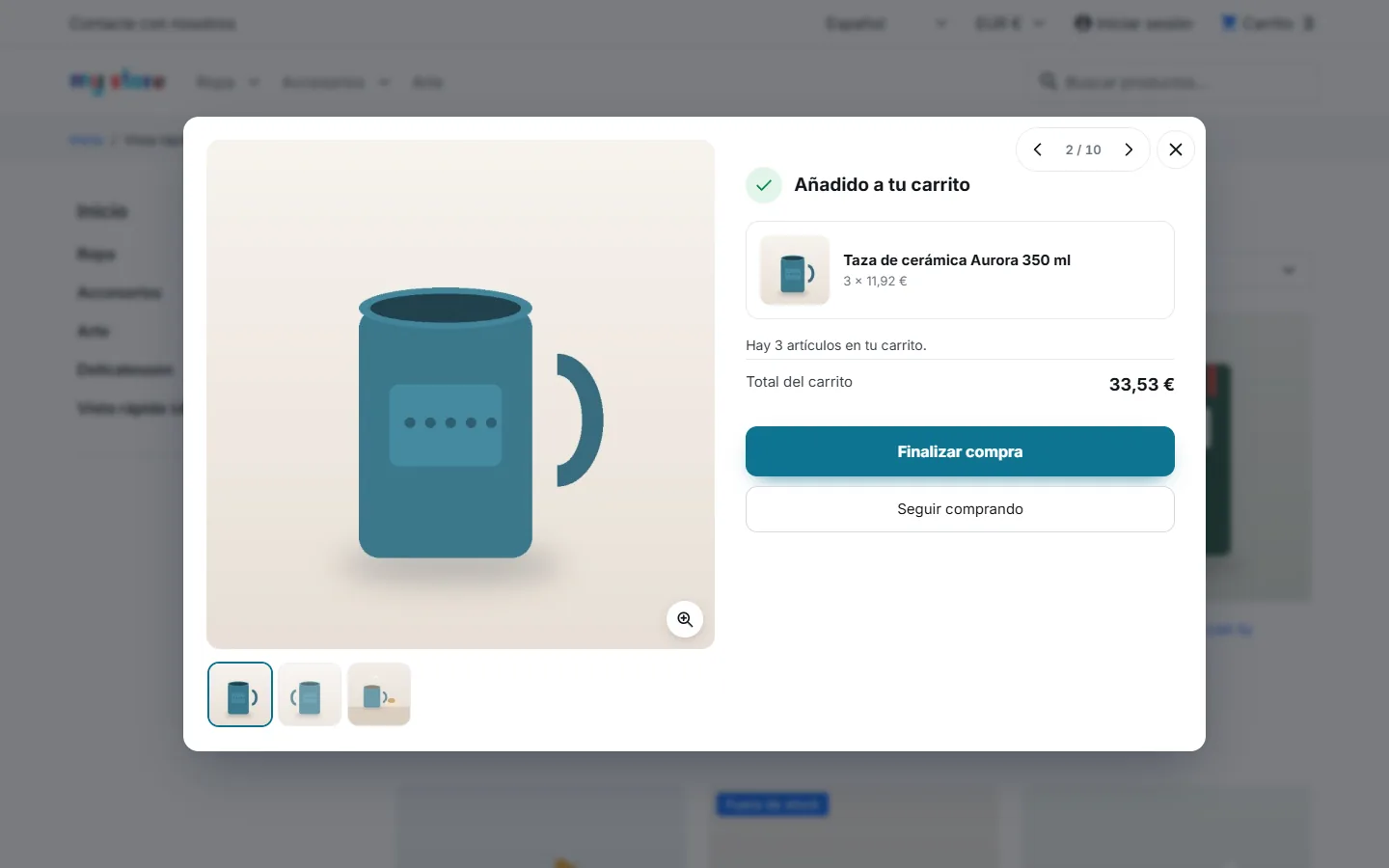
El carrito de la cabecera se actualiza sin recargar la página: el módulo envía el evento estándar updateCart de PrestaShop.
Productos que se configuran en su ficha
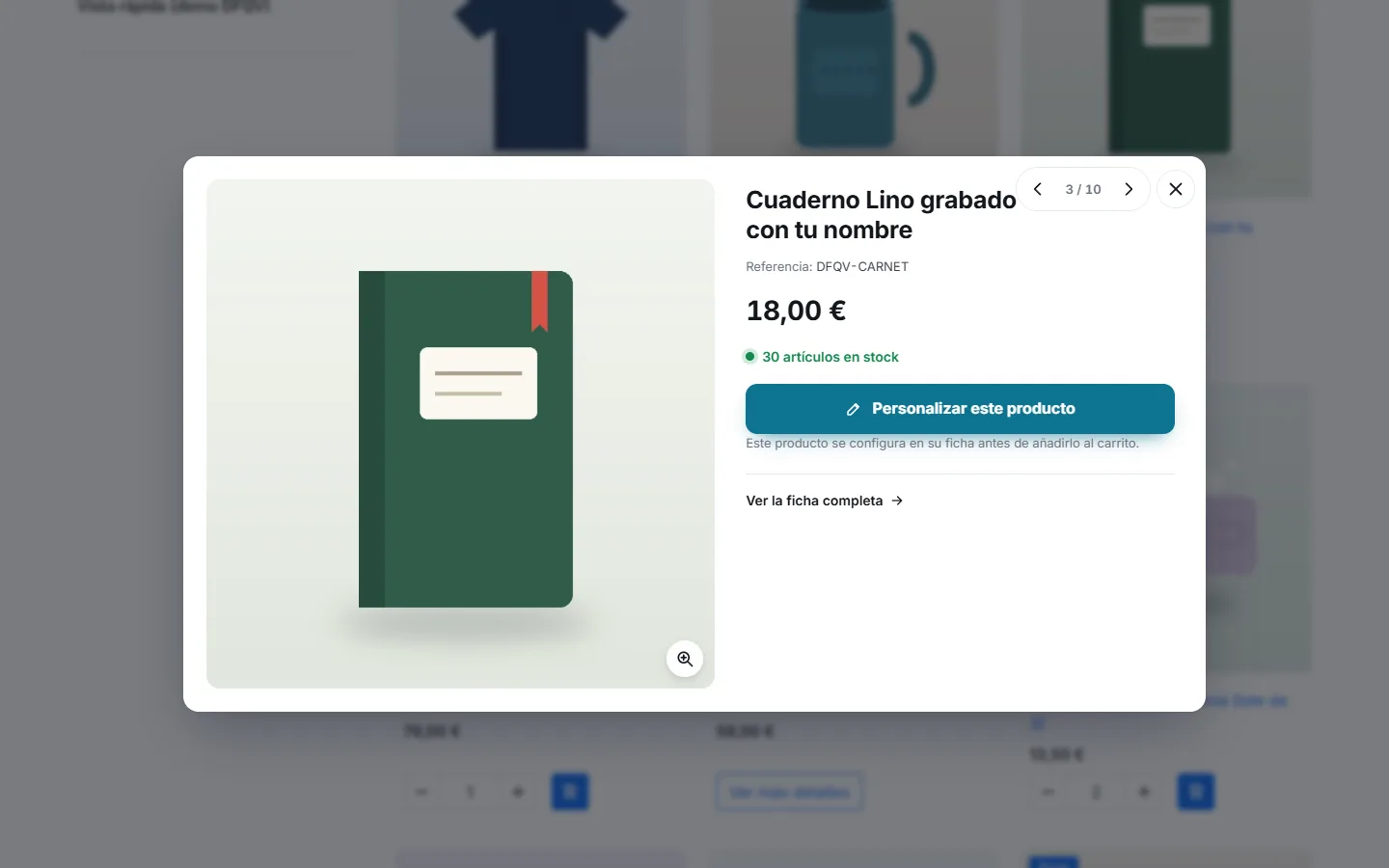
Los productos con campos de personalización obligatorios y los de los módulos DataFirefly configurador, personalización textil y reacondicionado muestran un botón «Personalizar» o «Configurar» que abre su ficha en lugar de añadirlos directamente. Cuando la impresión es opcional (personalización textil), el botón de añadir sigue disponible con un enlace para personalizar.
Packs
Producto anterior y siguiente, teclado
Las flechas de la parte superior de la ventana, y las teclas de flecha izquierda y derecha, pasan al producto anterior o siguiente de la misma lista. Escape cierra la ventana (o sale antes del zoom). El foco se queda en la ventana mientras está abierta y vuelve a la miniatura del último producto visto.
Móviles
Datos y seguridad
- La vista rápida solo responde para los productos que el visitante podría ver en la lista: activos, en la tienda actual, visibilidad «en todas partes» o «catálogo» (o «búsqueda» en los resultados de búsqueda), categoría abierta a su grupo de cliente.
- Todos los rechazos reciben la misma respuesta: la dirección no permite encontrar productos ocultos.
- No se envía ningún dato interno: ni precio de coste, ni proveedor, ni ubicación, ni códigos. El stock exacto solo se envía si tu tienda muestra las cantidades.
- Se respetan el modo catálogo y los grupos de clientes sin precios: ni precio ni botón de añadir.
- La dirección que usa la ventana no la indexan los buscadores (
X-Robots-Tag: noindex) y nunca la guardan las cachés compartidas. La dirección de la página no cambia al abrir la ventana. - Las descripciones se reconstruyen a partir de una lista de etiquetas permitidas: ni script, ni atributo de evento, ni enlace
javascript:.
Para desarrolladores
- Eventos en
document:dfquickview:open,dfquickview:render(datos del producto y ventana),dfquickview:added(producto, combinación, cantidad, carrito),dfquickview:close. window.DfQuickView.open(idProduct, idProductAttribute)abre la ventana;window.DfQuickView.refresh()añade los botones a las miniaturas que insertan tus propios scripts.- Hook
actionDfQuickViewProductPageRequired(id_product,id_shop,&required): ponrequireda verdadero para enviar un producto a su ficha. - Un contenedor de lista puede llevar
data-dfqv-listpara delimitar los productos recorridos con anterior / siguiente.
Resolución de problemas
Ningún botón en las miniaturas
Comprueba que la lista está marcada en «Listas con vista rápida» y que el selector de miniatura corresponde a tu tema (sección 7). Con «Botón del tema», el módulo no añade botón.
Dos botones en una miniatura
Tu tema usa un botón de vista rápida con un marcado que el módulo no conoce. Elige «Botón del tema» u oculta el botón del tema en tu propia hoja de estilos.
El precio no coincide con la lista
La vista rápida muestra el precio de la ficha de producto. Si tu tema o un módulo cambia solo el precio de las listas, pueden diferir. Pon la caché del navegador a 0 para una prueba.
«Demasiadas solicitudes»
Aumenta el número de solicitudes por minuto, o pon 0, por ejemplo si muchos visitantes comparten la misma dirección (red de empresa).
Los cambios no se ven
PrestaShop regenera solo su caché CSS y JavaScript al guardar. Si usas una caché de página completa, vacíala.
Desinstalación
En el gestor de módulos, elige Desinstalar: se borran todos los ajustes y la tabla del límite de solicitudes. No se toca ningún producto, carrito ni pedido, y vuelve la vista rápida del tema.