
Alles, was Sie vor der Installation wissen wollen.
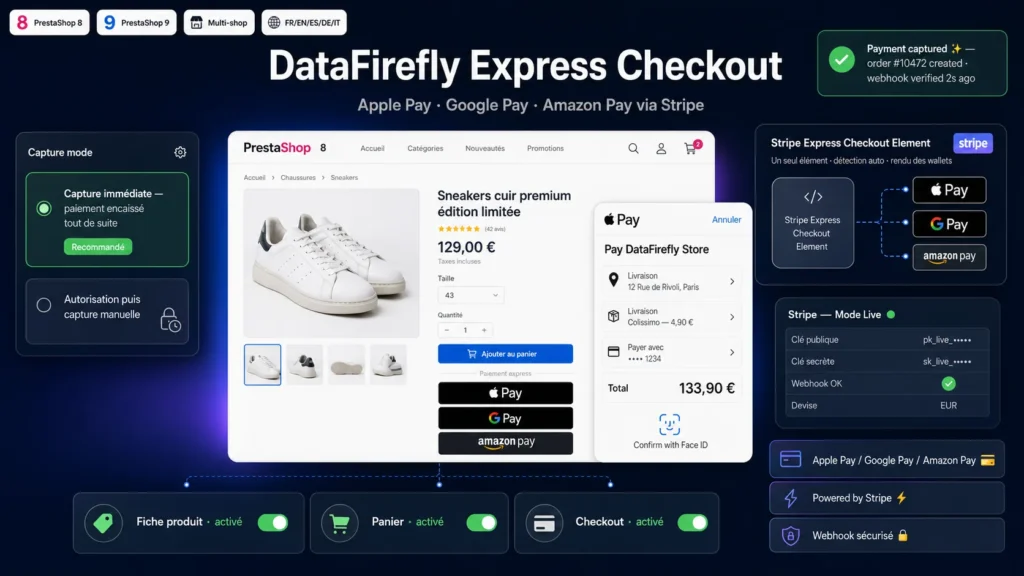
Ein detaillierter Blick darauf, wie DataFirefly Express Checkout — Apple Pay, Google Pay & Amazon Pay über Stripe (PrestaShop 8 & 9) funktioniert, warum wir es so gebaut haben und der Gedanke hinter den Funktionen oben.
§ 01
Warum Express-Checkout?
Jedes Feld im Checkout-Funnel kostet Kunden. Die Wallet-Zahlung beseitigt die Eingabe von Karte und Adresse: Der Kunde bestätigt mit Apple Pay, Google Pay oder Amazon Pay in einer einzigen Authentifizierung (Face ID, Fingerabdruck, Amazon-Passwort). Das Ergebnis: weniger Reibung, weniger Abbrüche, mehr Conversions — besonders auf Mobilgeräten.
§ 02
Ein Element, drei Wallets
Das Modul nutzt das Express Checkout Element von Stripe, das den Kontext des Kunden erkennt und automatisch die kompatiblen Wallets anzeigt. Apple Pay erscheint auf Safari/iOS (verifizierte Domain), Google Pay auf Chrome/Android und Amazon Pay, sobald es in Ihrem Stripe-Dashboard aktiviert ist. Keine Anzeigelogik, um die Sie sich kümmern müssen.
§ 03
Präsent, wo der Kunde entscheidet
Zeigen Sie die Schaltfläche auf der Produktseite für einen sofortigen Kauf, im Warenkorb zur Beschleunigung der Bestellung und auf der Checkout-Seite als Alternative zu klassischen Methoden. Jeder Standort lässt sich unabhängig in der Modulkonfiguration aktivieren oder deaktivieren.
§ 04
Zuverlässige Bestellungen, keine Duplikate
Nach der Zahlung wird die Bestellung über einen Stripe-Webhook erstellt und validiert, dessen Signatur geprüft wird (HMAC SHA-256). Ein Rückgabe-Controller dient als Sicherheitsnetz, und eine Transaktionstabelle garantiert Idempotenz: Eine einzelne Transaktion erzeugt niemals zwei Bestellungen. Der Gastkunde und seine Adressen werden aus den vom Wallet zurückgegebenen Informationen rekonstruiert.
§ 05
Sofortige oder manuelle Erfassung
Wählen Sie sofortiges Abbuchen oder autorisieren Sie die Zahlung und erfassen Sie sie später. Im manuellen Erfassungsmodus erhält die Bestellung einen eigenen Status „Zahlung autorisiert (Erfassung ausstehend)“: Erfassen Sie, indem Sie die Bestellung auf „Zahlung akzeptiert“ setzen, oder geben Sie die Autorisierung durch Stornieren frei.


Es gibt noch keine Rezensionen.