
Notification Center — Komplette Anleitung
Installieren und nutzen Sie das WooCommerce-Benachrichtigungscenter 2.0: Platzierung der Glocke, Design, Ankündigungen mit Live-Vorschau, Zielgruppen und Zeitplanung, Automatisierungen, Bestellungs-Updates, Mein Konto, Blöcke, REST-API und Fehlerbehebung.
Überblick
Das DataFirefly Benachrichtigungscenter fügt Ihrem WooCommerce-Shop eine Glocke mit Badge für ungelesene Benachrichtigungen hinzu. Sie öffnet ein aufgeräumtes Panel mit Ihren Ankündigungen, Angeboten mit Kopieren-Schaltfläche, neuen Produkten mit Preis, Blogbeiträgen und, für Kunden mit Konto, dem Fortschritt der eigenen Bestellungen.
Version 2.0 ist eine komplette Neugestaltung: Dashboard, Composer mit Live-Vorschau, Zielgruppenauswahl, Zeitplanung, automatische Benachrichtigungen, persönliche Bestellungs-Updates, ein Tab „Benachrichtigungen“ in „Mein Konto“, zwei Gutenberg-Blöcke und acht Sprachen. Das Plugin ist barrierefrei, mit Seiten-Caching kompatibel und unterstützt HPOS und Block-Themes.
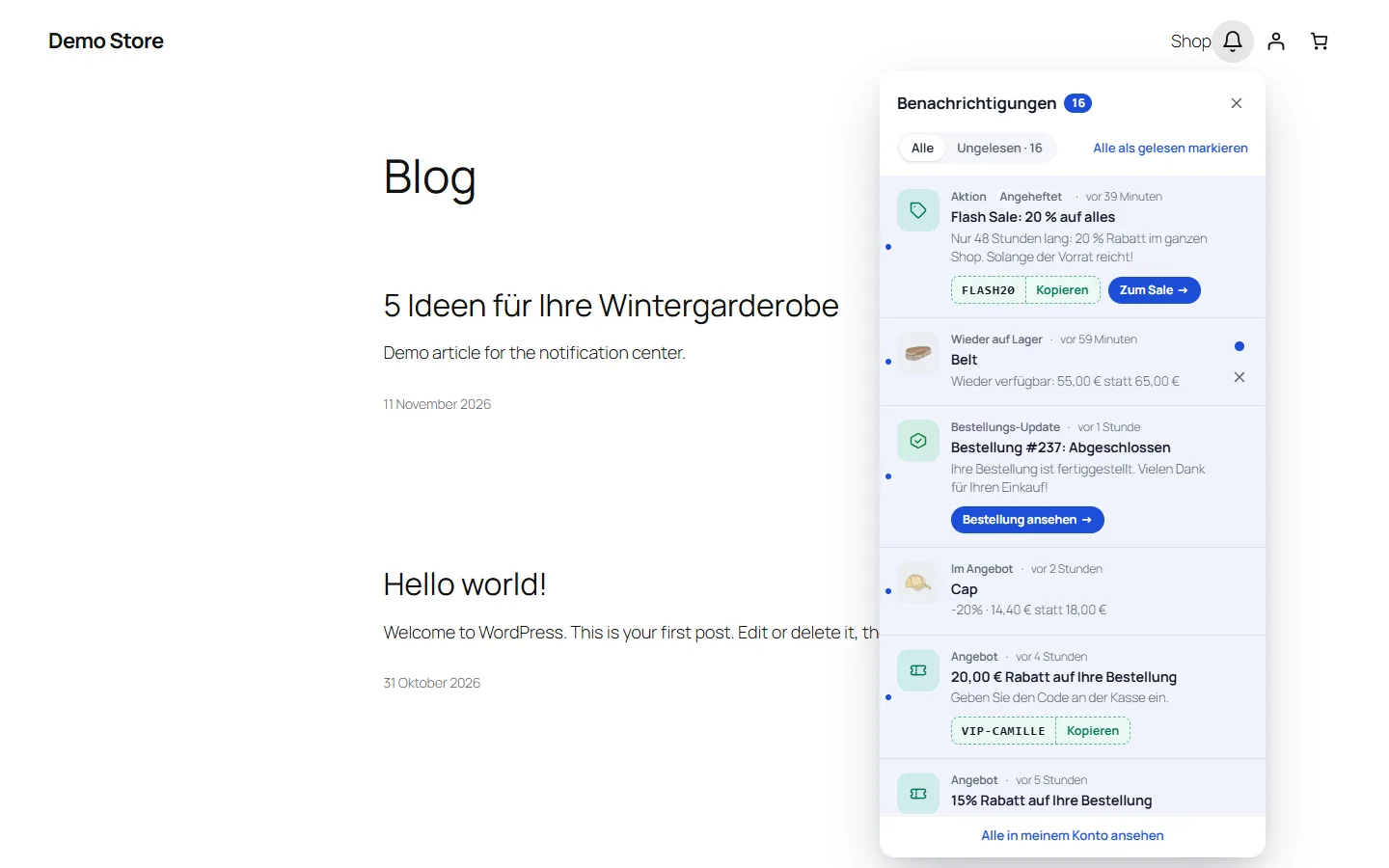
Kurz gesagt: Installieren Sie das Plugin, öffnen Sie Benachrichtigungen > Dashboard und folgen Sie der Anleitung in vier Schritten. Bei einem Block-Theme wie Twenty Twenty-Five befindet sich die Glocke bereits in Ihrem Header.
Installation und Update
- Wählen Sie unter Plugins > Neues Plugin hinzufügen > Plugin hochladen die Datei
df-notification-center-2.0.0.zipaus und aktivieren Sie dann DataFirefly Benachrichtigungscenter. - Öffnen Sie Benachrichtigungen > Dashboard.
Voraussetzungen: WordPress 6.4 oder höher, PHP 7.4 bis 8.5. WooCommerce 8.2 oder höher wird für Produkte, Angebote, Bestellungs-Updates und den Tab in „Mein Konto“ benötigt; Ankündigungen und Blogbeiträge funktionieren auch ohne.
Update von 1.x
Laden Sie die neue ZIP-Datei hoch und wählen Sie Aktuelle Version durch hochgeladene ersetzen. Ihre Benachrichtigungen, Klickzahlen, Einstellungen und die Lesestatus Ihrer Kunden bleiben erhalten; eine Sicherung der Einstellungen von 1.x wird gespeichert. Die Texte von Produkt-, Gutschein- und Beitragsbenachrichtigungen werden jetzt zum Anzeigezeitpunkt erstellt, sodass alte Preise mit HTML-Entities von selbst korrigiert werden. Die neuen persönlichen Benachrichtigungen (Bestellungen, Notizen, Willkommen) bleiben deaktiviert, bis Sie sie unter Benachrichtigungen > Automatisierungen aktivieren.
Dashboard und Einrichtungsassistent
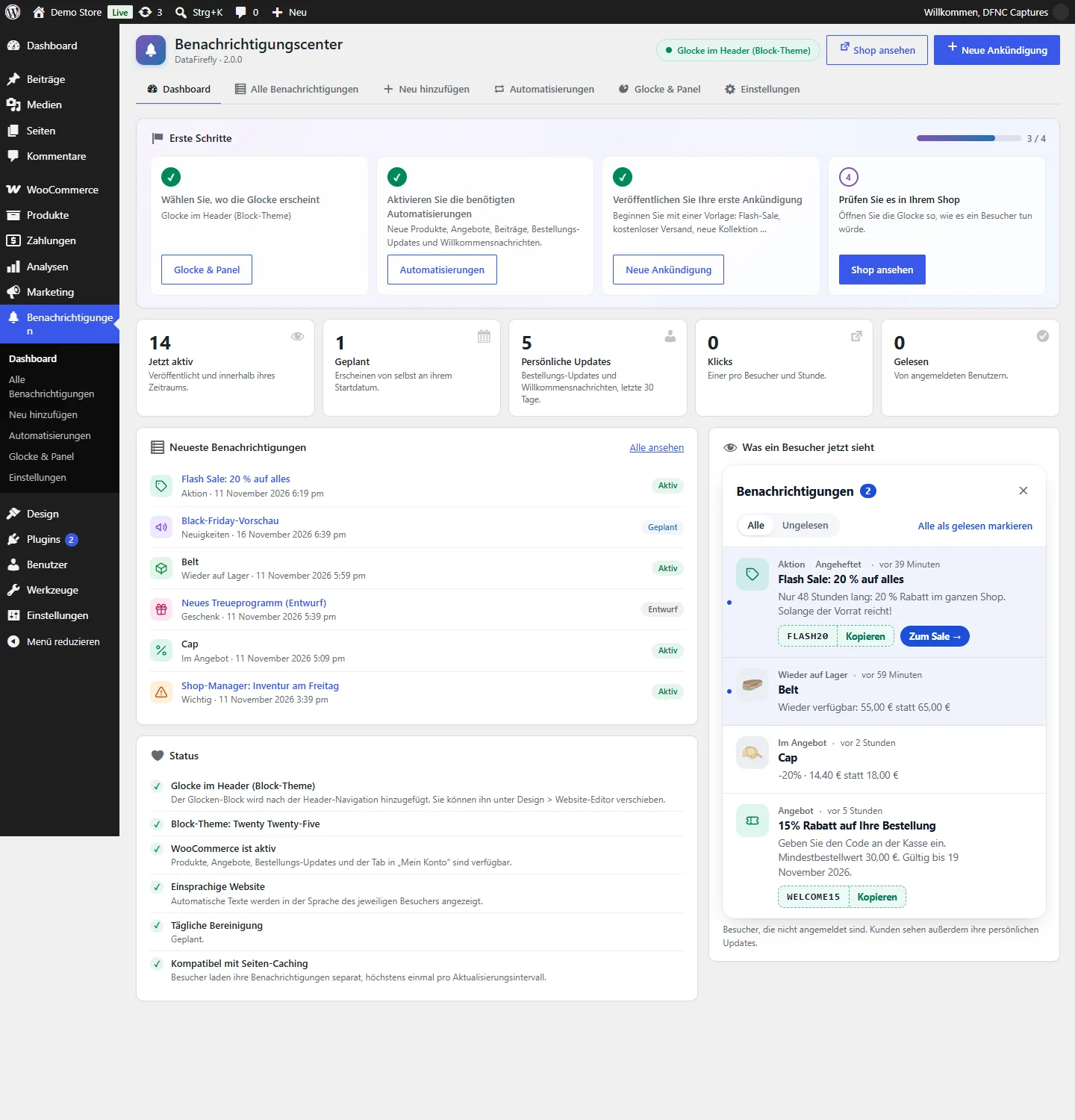
Das Dashboard zeigt eine Anleitung in vier Schritten (wo die Glocke erscheint, Automatisierungen, erste Ankündigung, Prüfung in Ihrem Shop), fünf Kennzahlen (aktiv, geplant, persönliche Updates der letzten 30 Tage, Klicks, gelesen), die neuesten Benachrichtigungen mit ihrem Status, einen Status der Installation und eine Vorschau dessen, was ein nicht angemeldeter Besucher gerade sieht.
Wo die Glocke erscheint
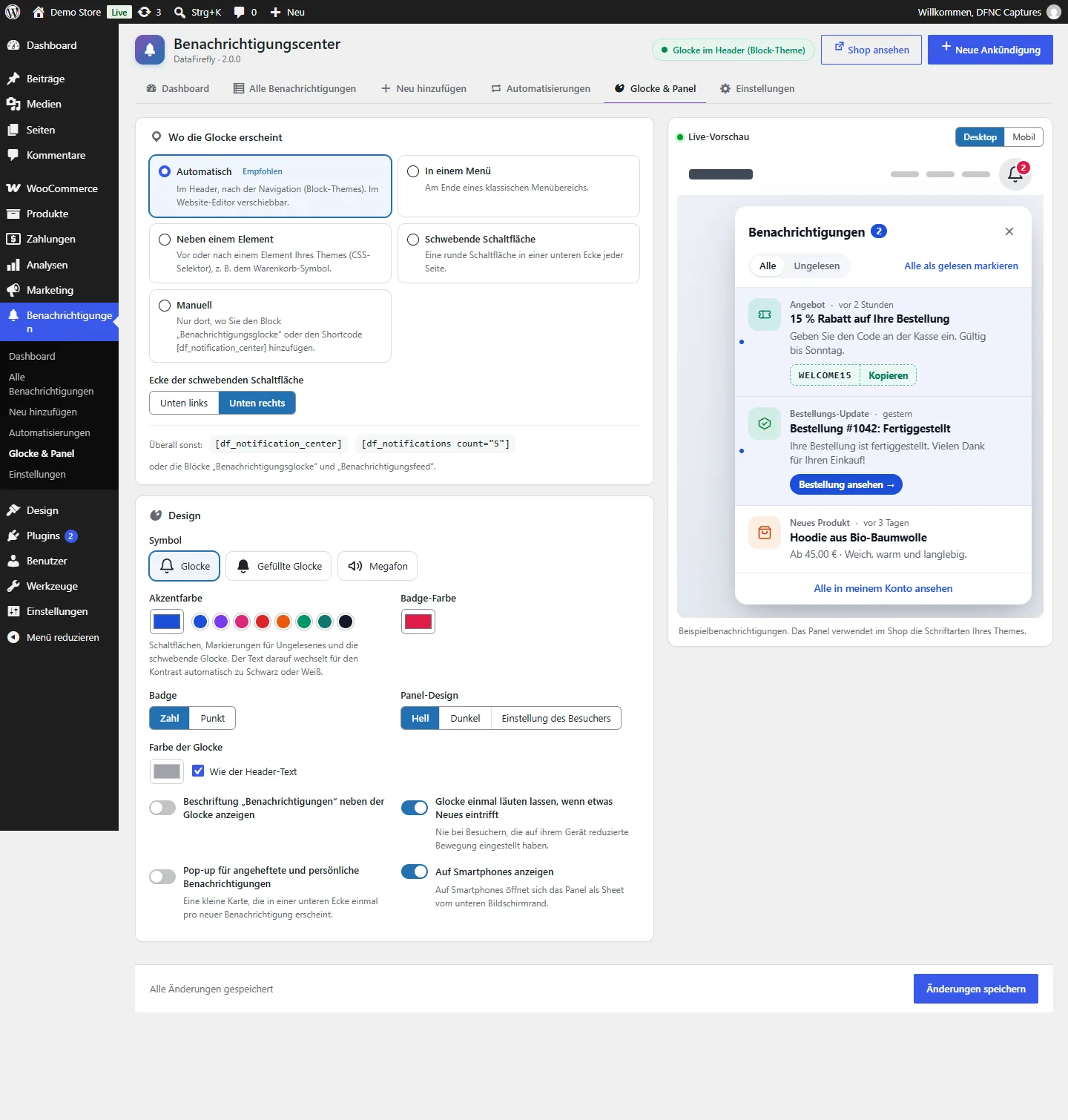
Wählen Sie die Platzierung unter Benachrichtigungen > Glocke & Panel. Die Live-Vorschau rechts zeigt das Ergebnis.
- Automatisch (empfohlen): Bei einem Block-Theme wird der Block „Benachrichtigungsglocke“ im Header nach der Navigation eingefügt, vor den Symbolen für Konto und Mini-Warenkorb; Sie können ihn unter Design > Editor verschieben oder entfernen. Bei einem klassischen Theme steht die Glocke am Ende des Hauptmenüs; ist kein Menü zugewiesen, wird stattdessen eine schwebende Schaltfläche angezeigt.
- In einem Menü: am Ende des klassischen Menübereichs, den Sie auswählen.
- Neben einem Element: vor oder nach einem Element Ihres Themes, angegeben durch einen CSS-Selektor (zum Beispiel das Warenkorb-Symbol). Fehlt das Element auf einer Seite, wird stattdessen eine schwebende Glocke angezeigt.
- Schwebende Schaltfläche: eine runde Schaltfläche in der unteren linken oder rechten Ecke.
- Manuell: nur dort, wo Sie den Block oder den Shortcode
[df_notification_center]hinzufügen.
Die Statusanzeige im Kopfbereich der Plugin-Seiten und der Test unter Werkzeuge > Website-Zustand zeigen Ihnen, ob die Glocke mit Ihrem Theme und Ihren Einstellungen sichtbar ist.
Design von Glocke und Panel
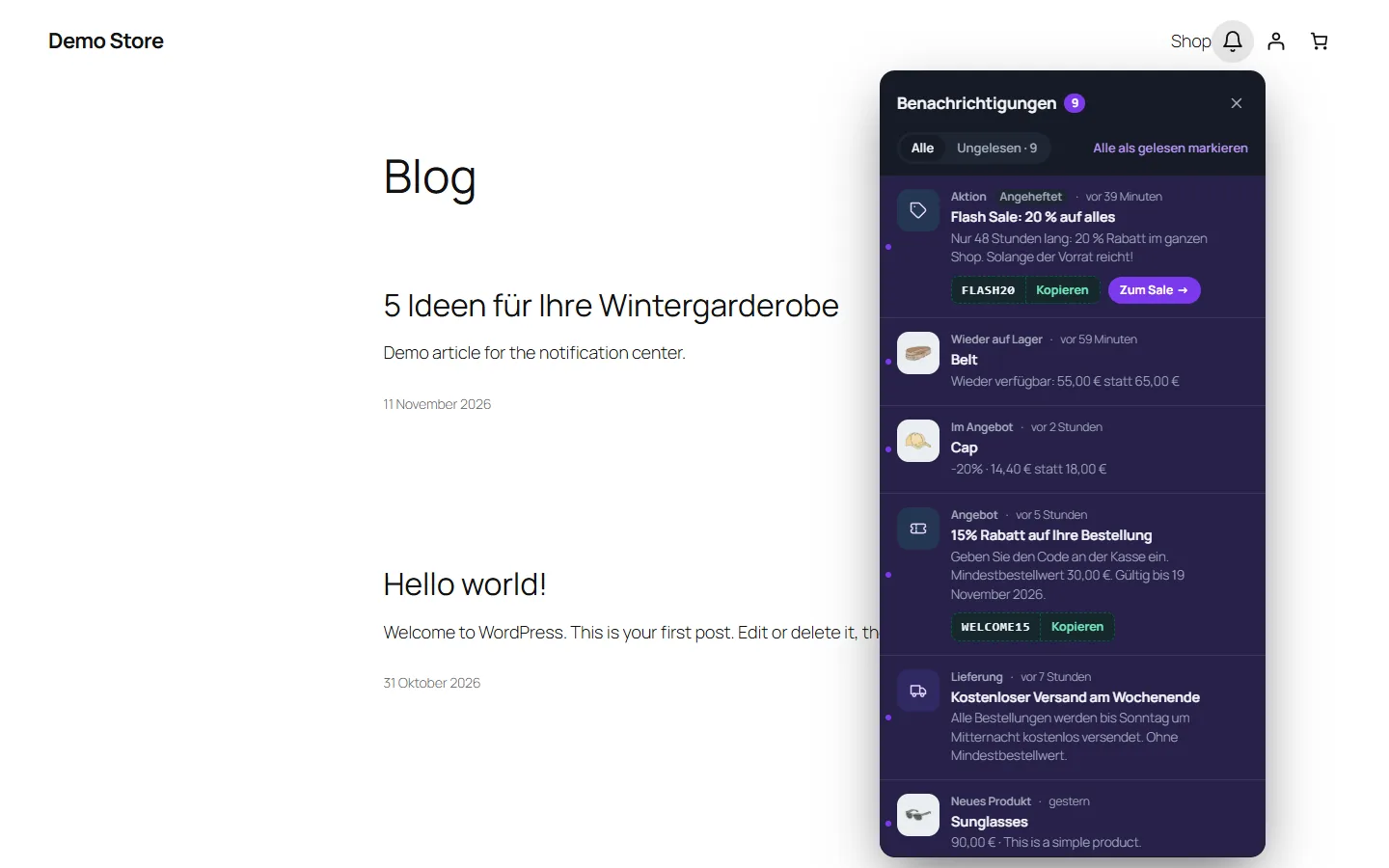
Wählen Sie das Glockensymbol (Glocke, Gefüllte Glocke, Megafon), die Akzentfarbe (acht Vorschläge; der Text darauf wechselt für den Kontrast zu Schwarz oder Weiß), die Badge-Farbe, eine Zahl oder einen Punkt, das Panel-Design (Hell, Dunkel oder Einstellung des Besuchers), die Beschriftung „Benachrichtigungen“, ein einmaliges Läuten, wenn etwas Neues eintrifft (nie bei Besuchern mit reduzierter Bewegung), das Pop-up für angeheftete und persönliche Benachrichtigungen sowie die Anzeige auf Smartphones.
Eine Ankündigung erstellen
Öffnen Sie Benachrichtigungen > Neu hinzufügen. Beginnen Sie mit einer der acht Vorlagen (Flash-Sale, Kostenloser Versand, Neue Kollektion, Geschenk zur Bestellung, Event oder Live-Stream, Lieferverzögerung, Öffnungszeiten, Vielen Dank) oder von Grund auf, und gehen Sie dann so vor:
- Wählen Sie einen Stil (Information, Aktion, Geschenk, Lieferung, Neuigkeiten, Veranstaltung, Gute Nachrichten, Wichtig);
- schreiben Sie den Titel und die Nachricht (Zähler zeigen die Länge an);
- fügen Sie einen Link und einen Button-Text, einen Aktionscode (wird mit einer Kopieren-Schaltfläche angezeigt) und ein Bild hinzu;
- wählen Sie die Zielgruppe: Alle, Angemeldete Benutzer, Besucher, die nicht angemeldet sind, Benutzer mit einer Rolle, Bestimmte Benutzer (Suche nach Name oder E-Mail) oder Kunden, die bestellt haben; mit Polylang oder WPML außerdem eine Sprache;
- legen Sie den Zeitplan fest: Anzeigen ab, Ausblenden nach (Zeitzone der Website), Oben anheften;
- klicken Sie auf Veröffentlichen (oder Planen, wenn das Startdatum in der Zukunft liegt) oder auf Entwurf speichern.
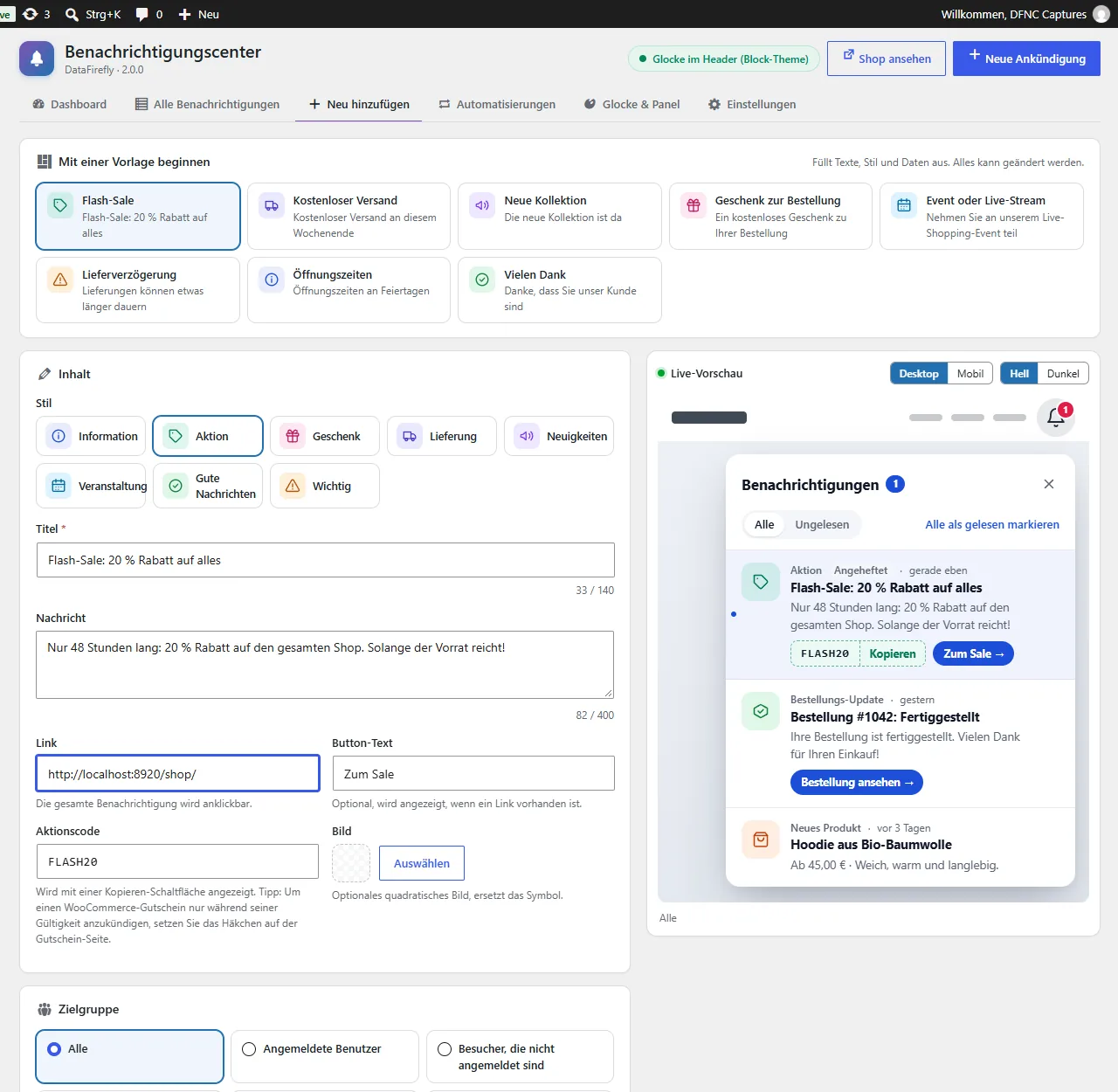
Die Vorschau zeigt das Panel genau so, wie Besucher es sehen, auf Desktop oder Mobilgerät, im hellen oder dunklen Design. Die Seite warnt Sie, bevor Sie sie mit nicht gespeicherten Änderungen verlassen.
Benachrichtigungen verwalten
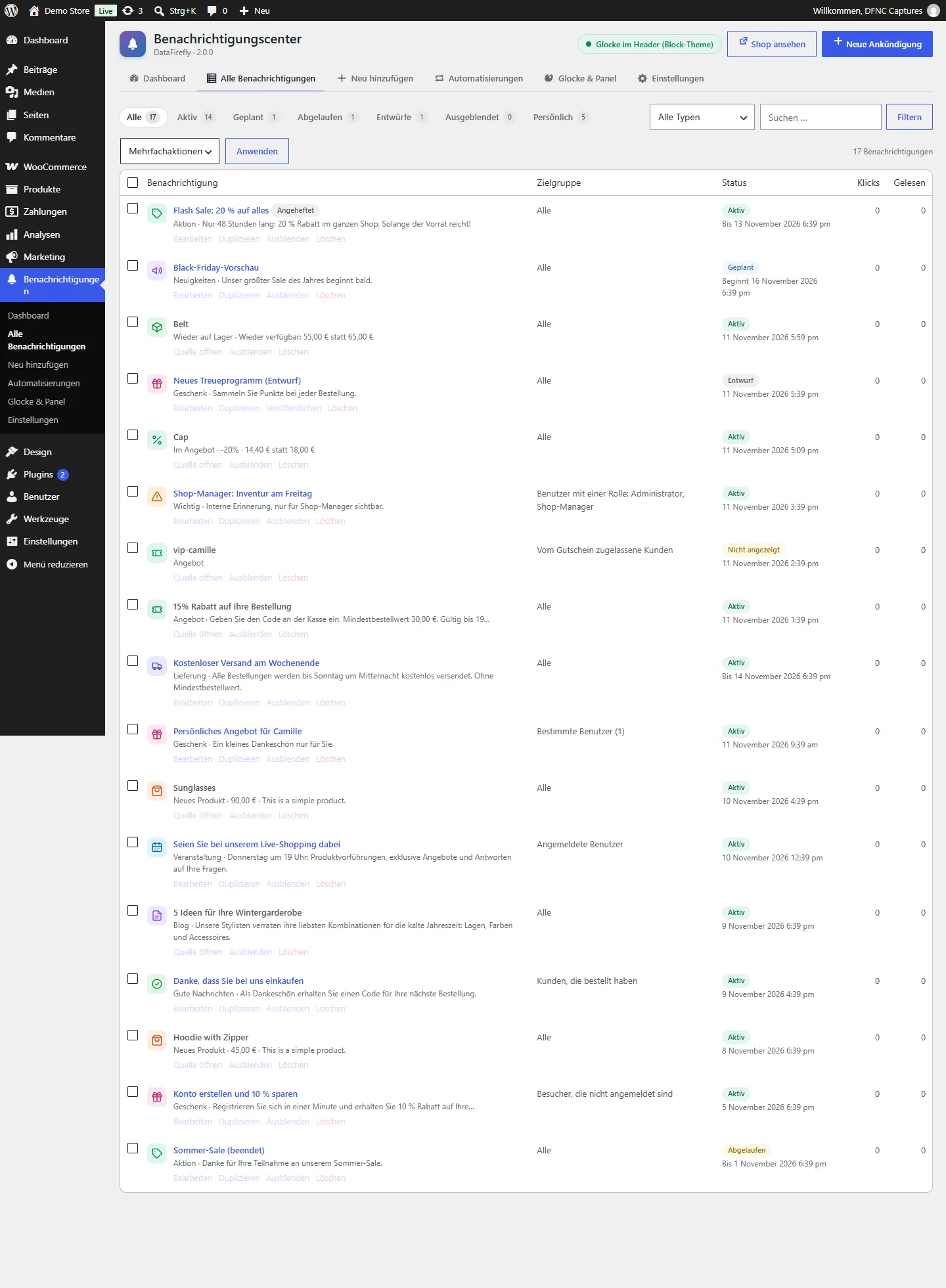
Benachrichtigungen > Alle Benachrichtigungen listet jede Benachrichtigung mit Typ, Zielgruppe, Status (Aktiv, Geplant, Abgelaufen, Entwurf, Ausgeblendet, Nicht angezeigt), Klicks und Lesevorgängen auf. Nutzen Sie die Ansichten, den Typfilter und die Suche; bearbeiten, duplizieren, ausblenden, einblenden oder löschen Sie über jede Zeile, oder mehrere auf einmal mit den Mehrfachaktionen. Automatische Benachrichtigungen verlinken auf ihr Produkt, ihren Gutschein oder ihren Beitrag; die Ansicht Persönlich listet Bestellungs-Updates und Willkommensnachrichten auf.
Automatisierungen
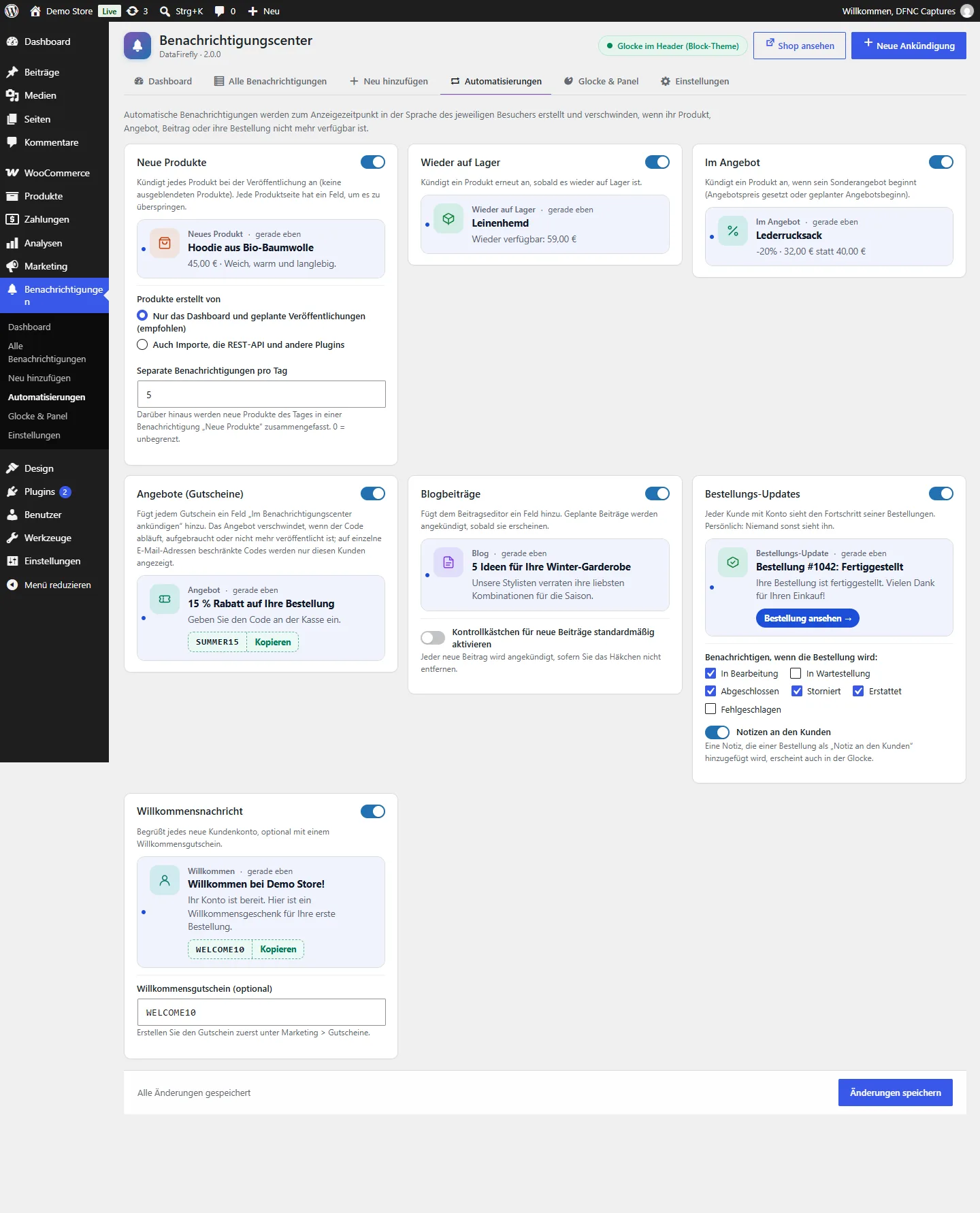
Benachrichtigungen > Automatisierungen zeigt jede automatische Benachrichtigung als Karte mit Schalter und Beispiel. Ihre Texte werden zum Anzeigezeitpunkt erstellt, in der Sprache des Besuchers und mit dem aktuellen Preis, und sie verschwinden, wenn ihr Produkt, Angebot, Beitrag oder ihre Bestellung nicht mehr verfügbar ist.
- Neue Produkte: werden bei der Veröffentlichung angekündigt, nie, wenn sie im Katalog ausgeblendet sind. Standardmäßig nur Produkte, die über das Dashboard oder planmäßig veröffentlicht werden (nicht Importe, die REST-API oder andere Plugins). Ab dem Tageslimit (standardmäßig 5) werden die neuen Produkte des Tages in einer Benachrichtigung zusammengefasst. Die Produktseite enthält ein Feld Im Benachrichtigungscenter ankündigen.
- Wieder auf Lager und Im Angebot: werden angekündigt, wenn ein Produkt wieder auf Lager ist oder wenn sein Sonderangebot beginnt (auch bei geplanten Angeboten).
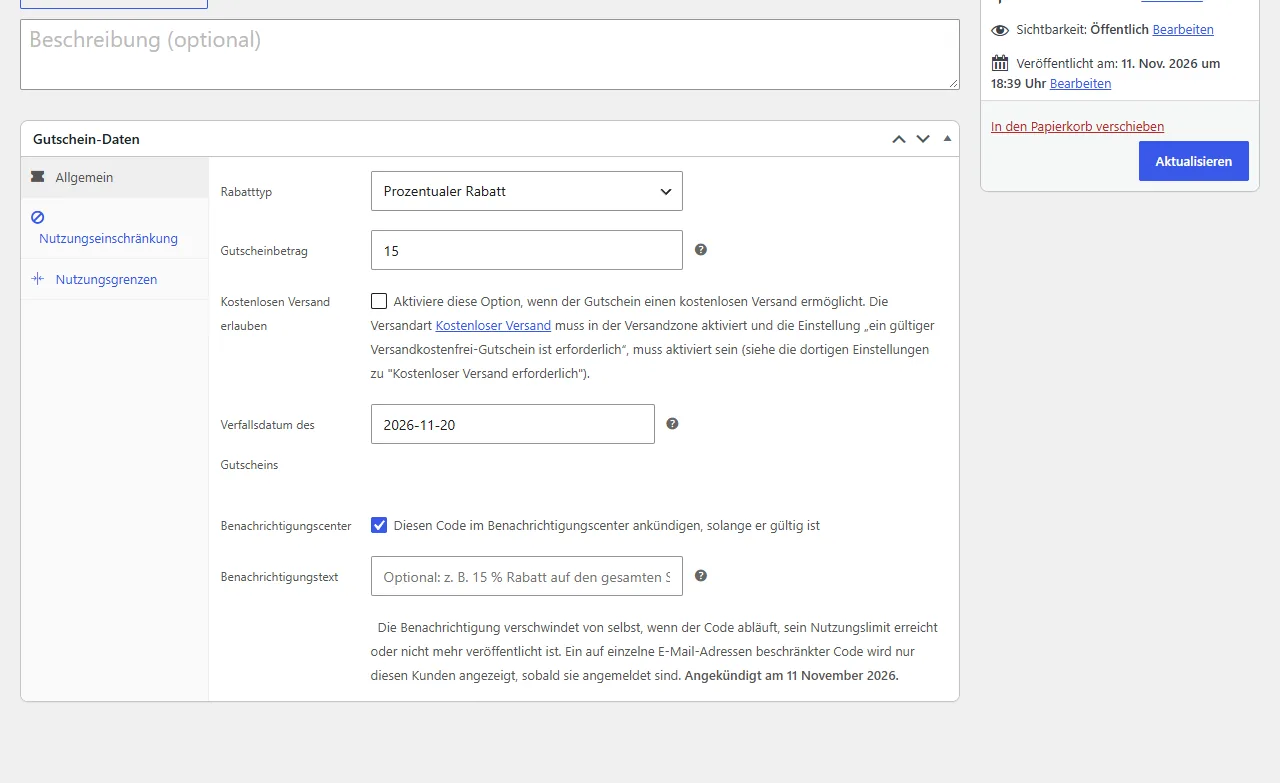
- Angebote (Gutscheine): ein Feld bei jedem Gutschein. Das Angebot wird angezeigt, solange der Code gültig ist (veröffentlicht, nicht abgelaufen, Nutzungslimit nicht erreicht); ein auf einzelne E-Mail-Adressen beschränkter Code wird nur diesen Kunden angezeigt, sobald sie angemeldet sind.
- Blogbeiträge: ein Feld im Beitragseditor; geplante Beiträge werden angekündigt, sobald sie erscheinen. Option: das Kontrollkästchen für neue Beiträge standardmäßig aktivieren.
- Bestellungs-Updates, Notizen an den Kunden und Willkommensnachricht: siehe nächsten Abschnitt.
Persönliche Benachrichtigungen und Mein Konto
Kunden mit Konto erhalten persönliche Benachrichtigungen, die sonst niemand sieht:
- Bestellungs-Updates für die von Ihnen gewählten Status (in Bearbeitung, abgeschlossen, erstattet, storniert … in Wartestellung, wenn Sie ihn hinzufügen), mit einem Button Bestellung ansehen;
- Notizen an den Kunden, die einer Bestellung hinzugefügt werden;
- eine Willkommensnachricht für jedes neue Kundenkonto, mit optionalem Willkommensgutschein.
Der Tab Benachrichtigungen in WooCommerce „Mein Konto“ listet alle ihre Benachrichtigungen auf, mit den Aktionen als gelesen oder ungelesen markieren, entfernen und alle als gelesen markieren.
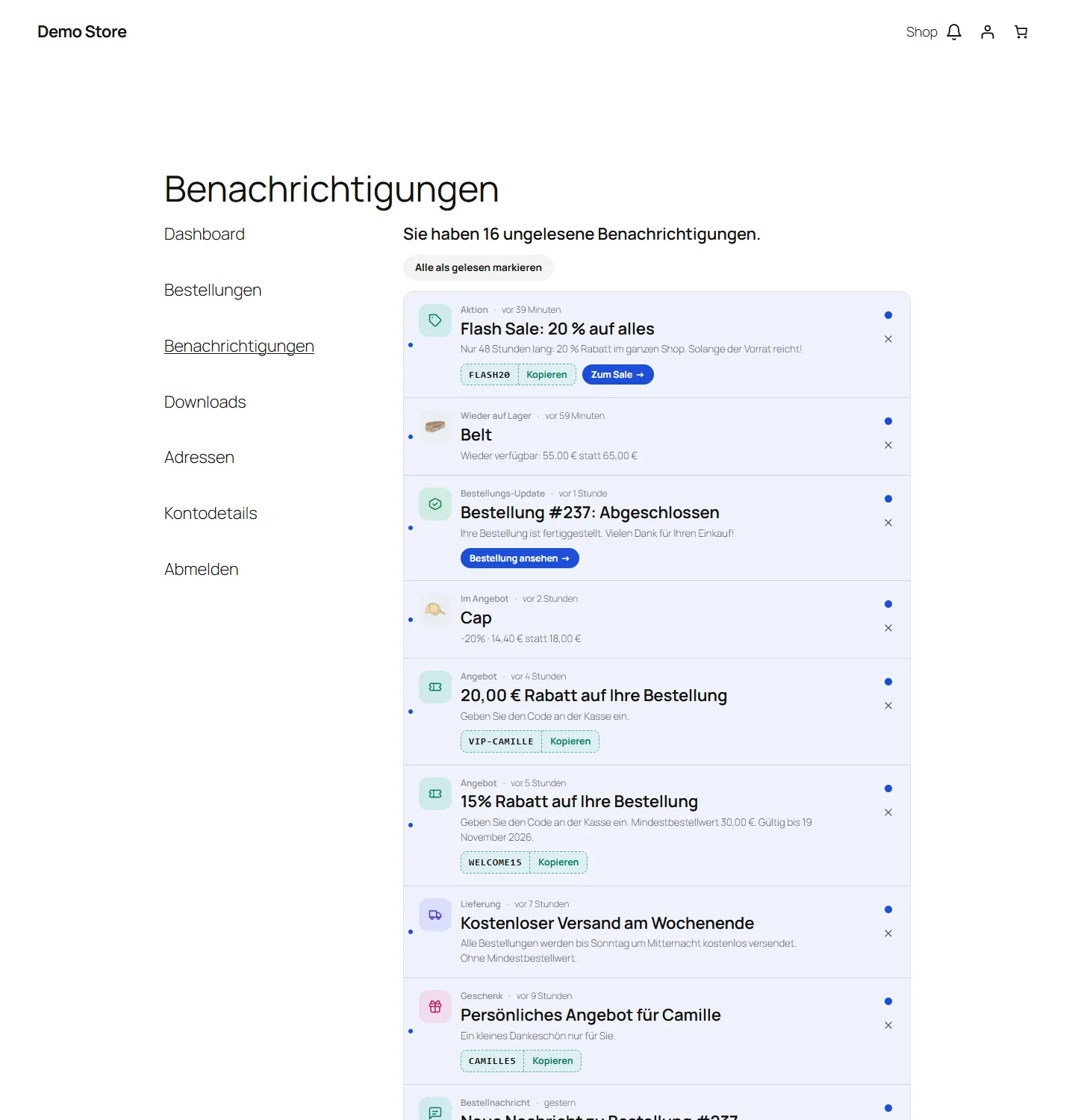
Was Besucher sehen
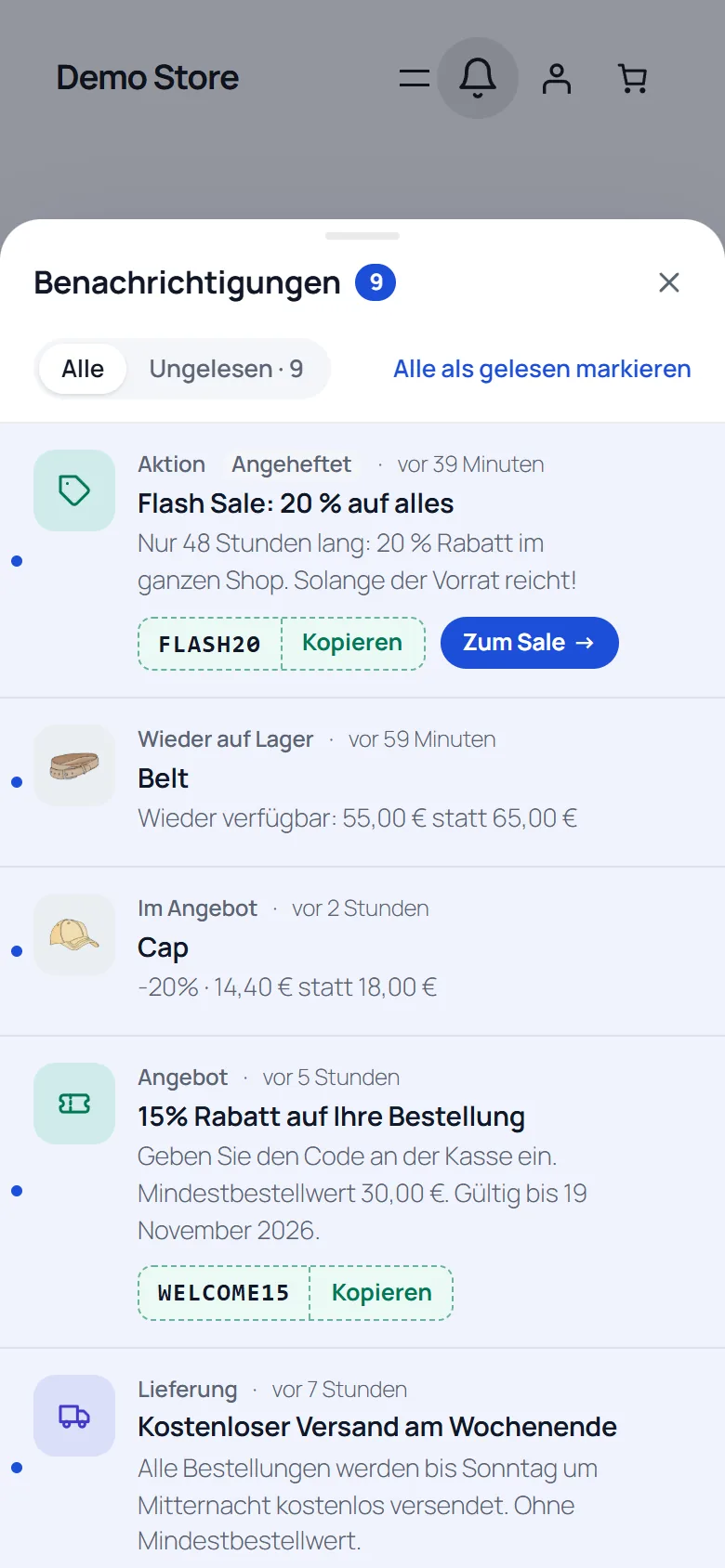
Das Badge zählt, was seit dem letzten Öffnen des Panels durch den Besucher eingetroffen ist. Im Panel bleiben neue Benachrichtigungen hervorgehoben, bis sie angeklickt oder als gelesen markiert werden. Besucher können zwischen allen und ungelesenen Benachrichtigungen filtern, alle als gelesen markieren, einzelne als gelesen oder ungelesen markieren, eine entfernen (mit Rückgängig-Funktion), mehr anzeigen und einen Aktionscode mit einem Klick kopieren. Auf Smartphones öffnet sich das Panel als Sheet vom unteren Bildschirmrand.
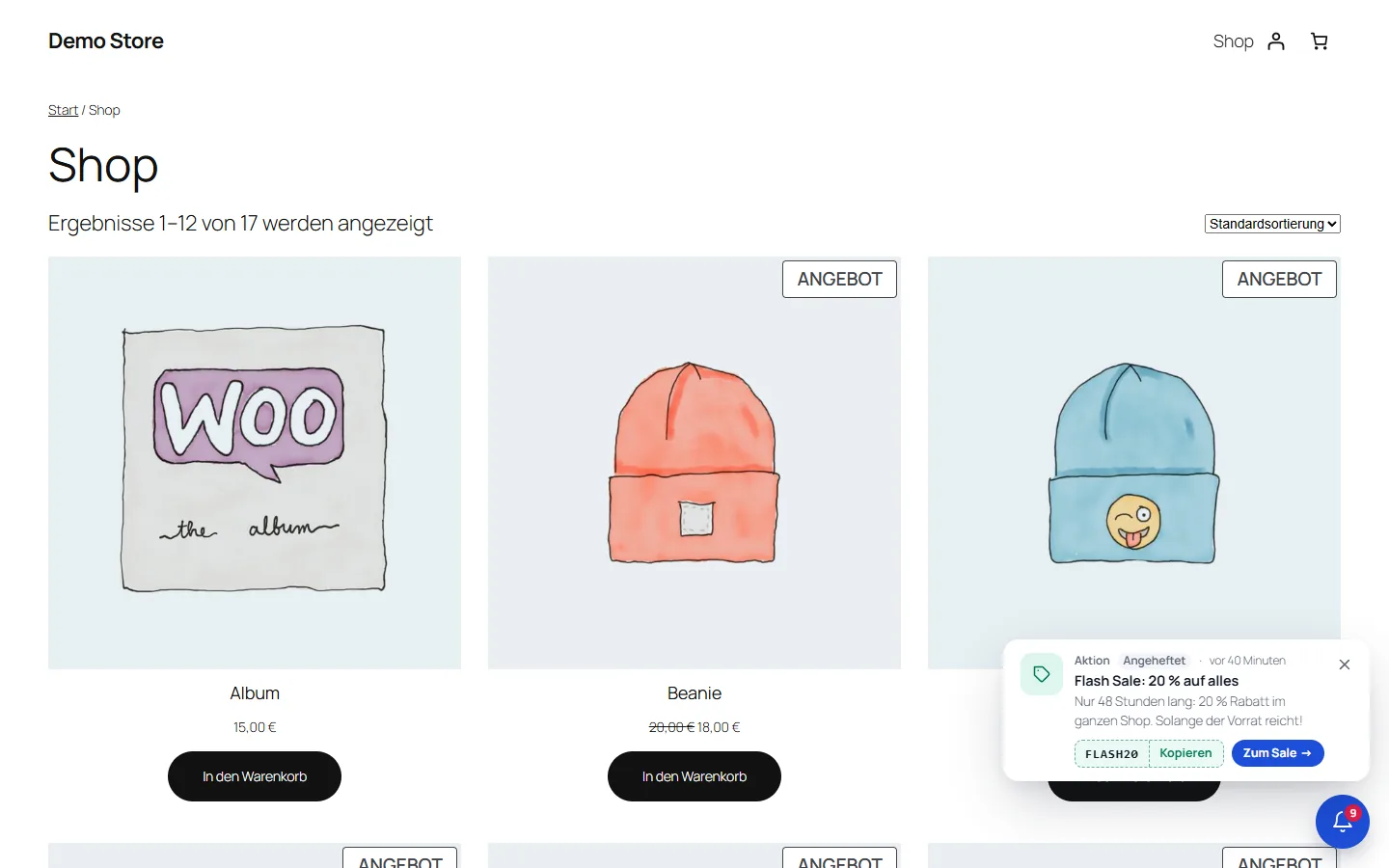
Befindet sich die Glocke am unteren Bildschirmrand, öffnet sich das Panel darüber. Mit der Pop-up-Option erscheint eine angeheftete oder persönliche Benachrichtigung außerdem einmal als kleine Karte in einer unteren Ecke.
Barrierefreiheit: Der Titel des Panels erhält beim Öffnen den Fokus, Escape schließt es und gibt den Fokus an die Glocke zurück, die Anzahl der neuen Benachrichtigungen ist Teil des Namens der Glocke, Aktionen werden für Screenreader angesagt, und Animationen werden für Besucher deaktiviert, die ihr Gerät auf reduzierte Bewegung eingestellt haben.
Blöcke und Shortcodes
- Block Benachrichtigungsglocke oder
[df_notification_center]: die Glocke (Option oder Attributlabel="yes", um die Beschriftung anzuzeigen). - Block Benachrichtigungsfeed oder
[df_notifications count="5" type=""]: eine eingebettete Liste der neuesten Benachrichtigungen auf jeder Seite (type: custom, coupon, product, post).
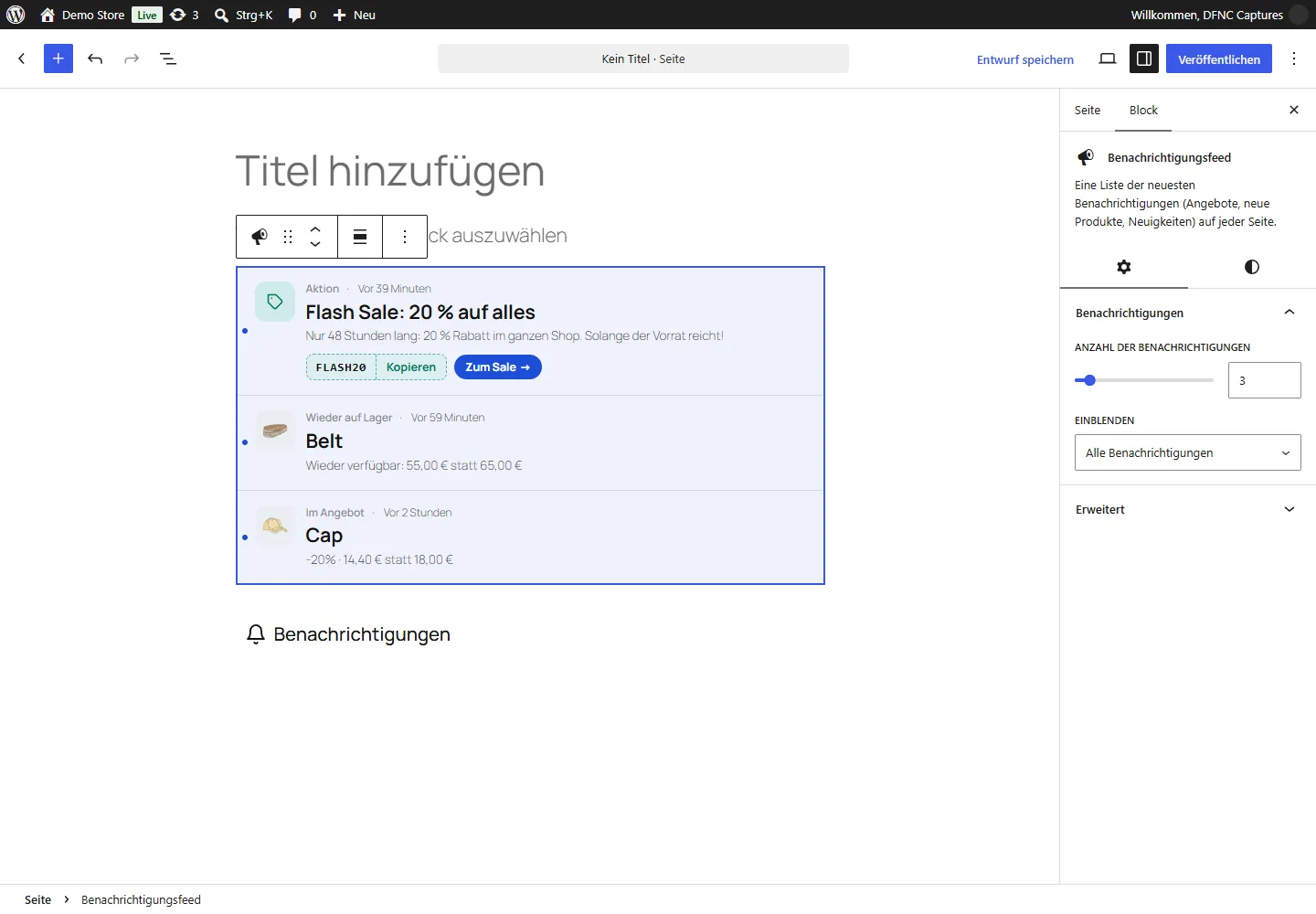
Um das HTML der eingebetteten Liste zu ändern, kopieren Sie templates/feed.php nach yourtheme/df-notification-center/feed.php.
Einstellungen, Datenschutz und Daten
- Panel: Benachrichtigungen pro Seite (eine Schaltfläche „Mehr anzeigen“ lädt die nächsten nach), Auf neue Benachrichtigungen prüfen (alle 1 bis 60 Minuten).
- Kunden: Tab „Benachrichtigungen“ in „Mein Konto“; Mehrsprachig-Filter (jede Benachrichtigung nur in ihrer Sprache, mit Polylang oder WPML).
- Daten: abgelaufene oder ausgeblendete Benachrichtigungen nach N Tagen löschen, persönliche Benachrichtigungen nach N Tagen (standardmäßig 180), alle Daten beim Löschen des Plugins entfernen.
- Werkzeuge: Caches leeren, Bereinigung jetzt ausführen.
Es wird kein Cookie gesetzt, und nichts wird an Dritte gesendet. Der Lesestatus angemeldeter Benutzer wird auf Ihrer Website gespeichert; Besucher behalten ihren im Browser. Unter Einstellungen > Datenschutz wird ein Text vorgeschlagen, und die WordPress-Werkzeuge exportieren und löschen die persönlichen Benachrichtigungen und Lesestatus eines Benutzers.
Leistung und Caching
Die Glocke wird von der Seite ohne Datenbankabfrage ausgegeben. Der Browser lädt die Liste einmal über die REST-API und behält sie für das Aktualisierungsintervall, sodass die Folgeseiten keine Anfrage senden; beim Öffnen des Panels wird nach Neuigkeiten gesucht, wenn die Liste älter als eine Minute ist. Für Besucher ist die Liste für alle identisch und kann von einem CDN eine Minute lang zwischengespeichert werden; für angemeldete Benutzer wird ein abgelaufener Nonce auf einer alten, zwischengespeicherten Seite automatisch erneuert. Die Skripte haben keine Abhängigkeiten und werden mit defer geladen.
Entwickler
REST-API, Namespace df-nc/v1:
GET  /wp-json/df-nc/v1/feed            was der aktuelle Besucher oder Benutzer sehen kann (lang, locale)
POST /wp-json/df-nc/v1/read            ids[] oder all (angemeldete Benutzer, X-WP-Nonce)
POST /wp-json/df-nc/v1/unread | /dismiss | /restore | /seen
POST /wp-json/df-nc/v1/notifications/{id}/click
GET  /wp-json/df-nc/v1/notifications   Format 1.x (notifications, read_ids)
WP-CLI: wp df-nc status, wp df-nc list --view=active, wp df-nc create --title="…" --audience=customers --code=SPRING10, wp df-nc cleanup.
Filter: df_nc_capability (Standard: manage_woocommerce), df_nc_show_bell, df_nc_present_item, df_nc_feed_limit, df_nc_post_types, df_nc_announce_product, df_nc_notify_order_status. Aktionen: df_nc_notification_created, df_nc_settings_updated.
Fehlerbehebung
Die Glocke erscheint nicht
Sehen Sie sich die Statusanzeige oben auf den Plugin-Seiten oder den Website-Zustand-Test an. Bei „In einem Menü“ muss dem gewählten Menübereich ein Menü zugewiesen sein; bei einem Block-Theme wählen Sie „Automatisch“ oder fügen den Block „Benachrichtigungsglocke“ Ihrem Header hinzu. Möglicherweise ist „Auf Smartphones anzeigen“ deaktiviert.
Eine Benachrichtigung wird als „Nicht angezeigt“ aufgeführt
Ihr Produkt ist nicht veröffentlicht, ausgeblendet oder nicht vorrätig (wenn Ihr Shop nicht vorrätige Produkte ausblendet), oder ihr Gutschein ist abgelaufen, hat sein Nutzungslimit erreicht oder ist nicht mehr veröffentlicht. Sie erscheint von selbst wieder, sobald das Produkt oder der Gutschein wieder verfügbar ist.
Eine neue Ankündigung erscheint nicht sofort
Besucher behalten die Liste für das Aktualisierungsintervall (standardmäßig 5 Minuten), sofern sie das Panel nicht öffnen. Nutzen Sie Einstellungen > Werkzeuge > Caches leeren, damit jeder Besucher die Liste beim nächsten Seitenaufruf neu lädt.
Kunden erhalten keine Bestellungs-Updates
Aktivieren Sie Bestellungs-Updates unter Automatisierungen (nach einem Update von 1.x ist es deaktiviert) und prüfen Sie die gewählten Status. Bestellungen ohne Konto erzeugen keine persönlichen Benachrichtigungen.