
DataFirefly Cookie Consent — Komplette Anleitung
DataFirefly Cookie Consent 2.0 installieren und einrichten: Einrichtungsassistent, Banner-Designer, Dienste und vorherige Blockierung, Google Consent Mode v2, Einstellungen und Widerruf, Einwilligungsnachweise, Richtlinienversionen, Scanner, Entwickler, Rechtsrahmen und Fehlerbehebung.
Überblick
DataFirefly Cookie Consent bittet Besucher um ihre Einwilligung, bevor Ihre Website nicht notwendige Cookies setzt oder Dienste Dritter lädt, bewahrt den Nachweis jeder Auswahl auf und ermöglicht es Besuchern, ihre Meinung jederzeit zu ändern. Version 2.0 hält bekannte Tracker und eingebettete Inhalte bis zur Auswahl tatsächlich zurück, schreibt die Signale von Google Consent Mode v2 vor jedem Google-Tag, bietet Einstellungen je Dienst, löscht Cookies beim Widerruf und ergänzt eine Übersicht, einen Einrichtungsassistenten, einen visuellen Designer und einen Scanner.
Voraussetzungen
- WordPress 6.4 oder neuer (getestet mit 7.1), PHP 7.4 bis 8.5.
- WooCommerce optional (8.2 oder neuer, getestet mit 11.2), HPOS sowie Warenkorb- und Kassen-Blöcke werden unterstützt.
- Ihre Mess- und Werbe-Tags sind wie gewohnt installiert (das Plugin installiert Google Analytics oder Tag Manager nicht für Sie).
Installation und erste Einrichtung
- Laden Sie unter Plugins › Neues Plugin hinzufügen › Plugin hochladen die Datei
df-cookie-consent-2.0.0.ziphoch und aktivieren Sie das Plugin. - Öffnen Sie Cookie Consent › Einrichtungsassistent. Meine Website scannen listet die auf Ihren Hauptseiten gefundenen Dienste auf; behalten Sie diejenigen, die im Banner angezeigt werden sollen.
- Wählen Sie die Zwecke, die Sie tatsächlich verwenden („Einstellungen und Funktionen“, „Reichweitenmessung“, „Werbung und soziale Medien“), das Layout und die Farbe, dann Ihre Seiten für die Cookie-Richtlinie und die Datenschutzerklärung.
- Klicken Sie auf Abschließen und aktivieren und öffnen Sie Ihre Website in einem privaten Fenster, um sie wie ein neuer Besucher zu sehen.
Noch keine Seite für die Cookie-Richtlinie? Einstellungen › Entwurf einer Seite für die Cookie-Richtlinie erstellen legt eine mit der Auswahl des Besuchers und der Tabelle Ihrer Cookies an.
Den Banner gestalten
Cookie Consent › Banner zeigt eine Live-Vorschau Ihrer nicht gespeicherten Änderungen, auf Desktop oder Mobil, für den Banner oder den Bildschirm der Einstellungen.
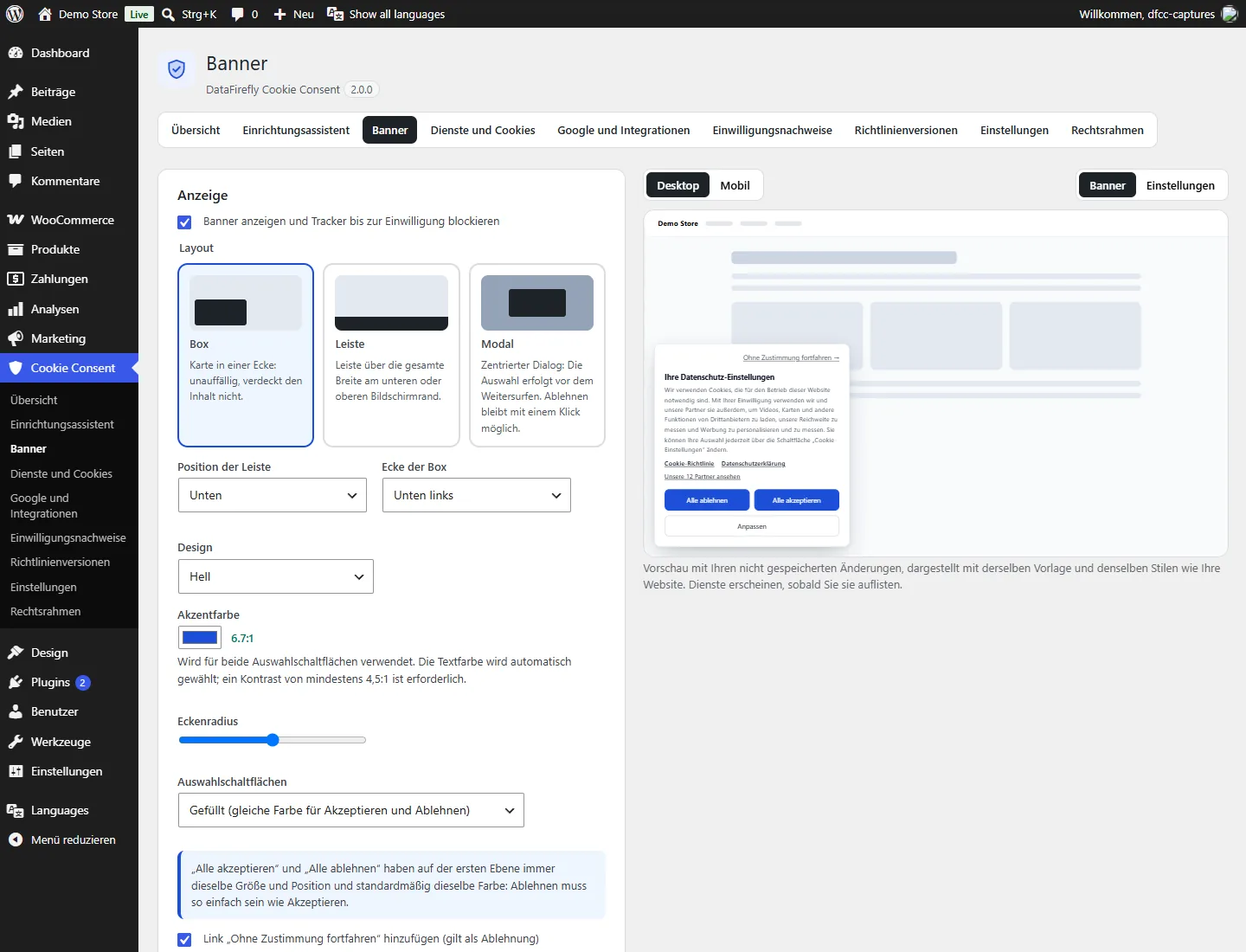
- Layout: Box in einer Ecke, Leiste über die gesamte Breite (unten oder oben) oder zentriertes Modal.
- Design: hell, dunkel oder automatisch; Akzentfarbe für beide Auswahlschaltflächen, wobei die Textfarbe automatisch gewählt wird und ein Kontrast von mindestens 4,5:1 erforderlich ist.
- Auswahlschaltflächen: gefüllt oder umrandet, gleich für „Alle akzeptieren“ und „Alle ablehnen“ (empfohlen), oder „Alle akzeptieren“ hervorgehoben – „Alle ablehnen“ behält dann Größe und Position, mit gut lesbarer Umrandung; die Datenschutzbehörden beurteilen das im Einzelfall, lassen Sie es daher von Ihrem Rechtsberater prüfen. Optionaler Link „Ohne Zustimmung fortfahren“, der als Ablehnung gilt.
- Zugang zu den Einstellungen nach der Auswahl: schwebende Schaltfläche „Cookie-Einstellungen“ (empfohlen) oder Ihr eigener Link bzw. Block.
- Texte je Sprache: ein Tab pro Sprache Ihrer Website. Lassen Sie ein Feld leer, um den grau angezeigten übersetzten Standardtext zu verwenden; die Standardnachricht nennt die Zwecke, die Sie verwenden.
Was Besucher sehen
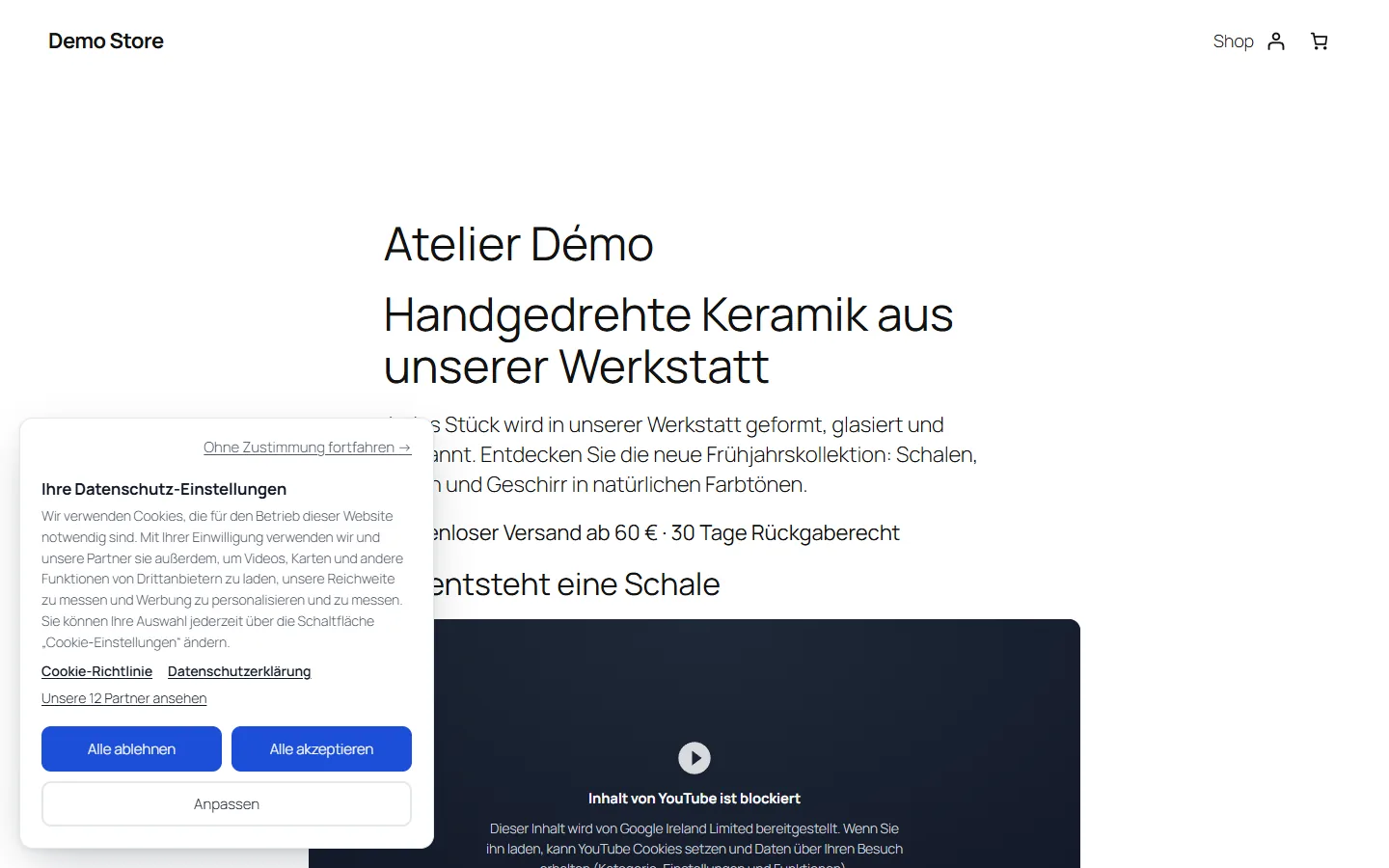
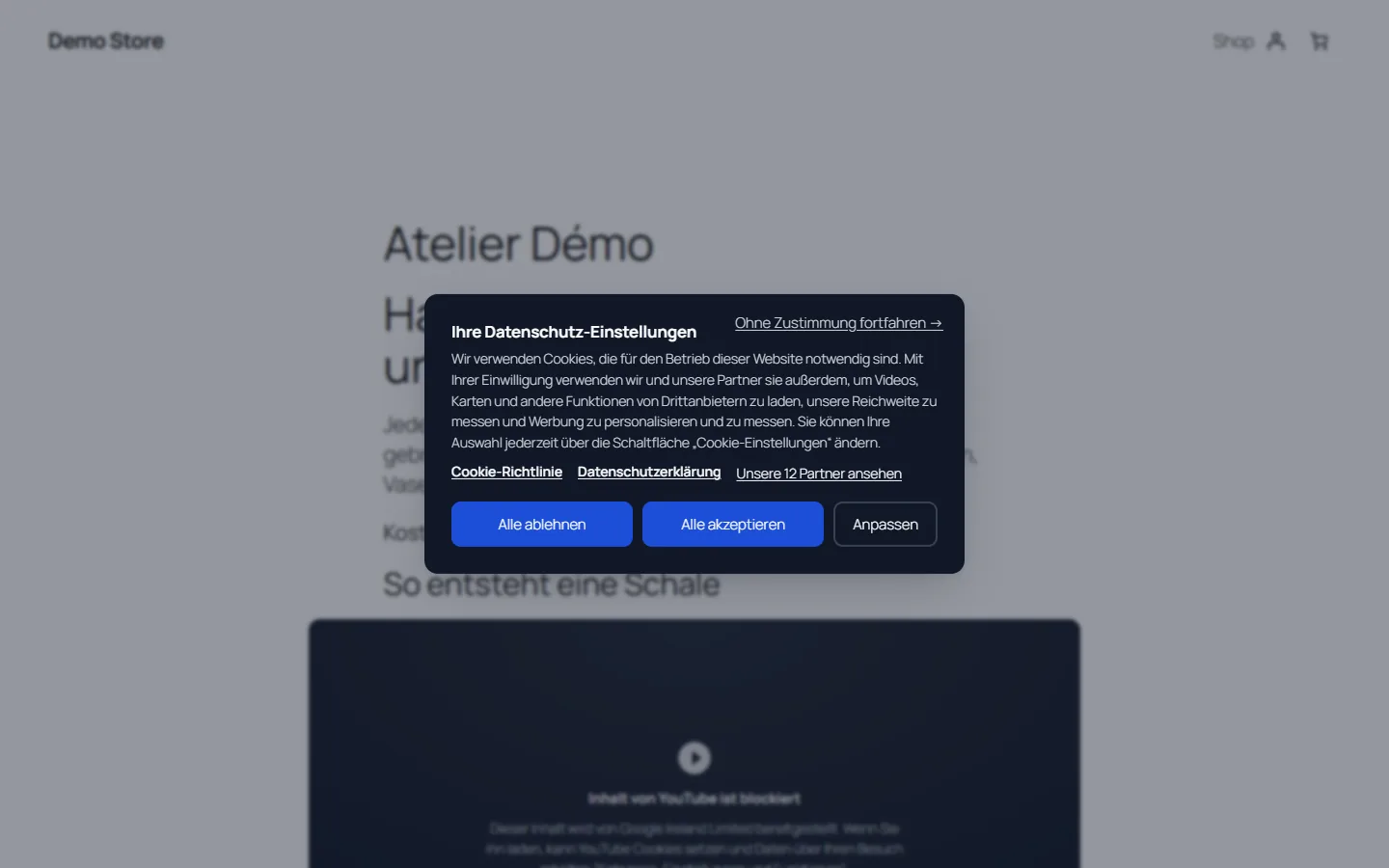
Die erste Ebene erklärt, wofür Cookies verwendet werden, mit Links zu Ihren Richtlinien und „Unsere Partner ansehen“. „Alle ablehnen“ und „Alle akzeptieren“ stehen nebeneinander; „Anpassen“ öffnet die Einstellungen.
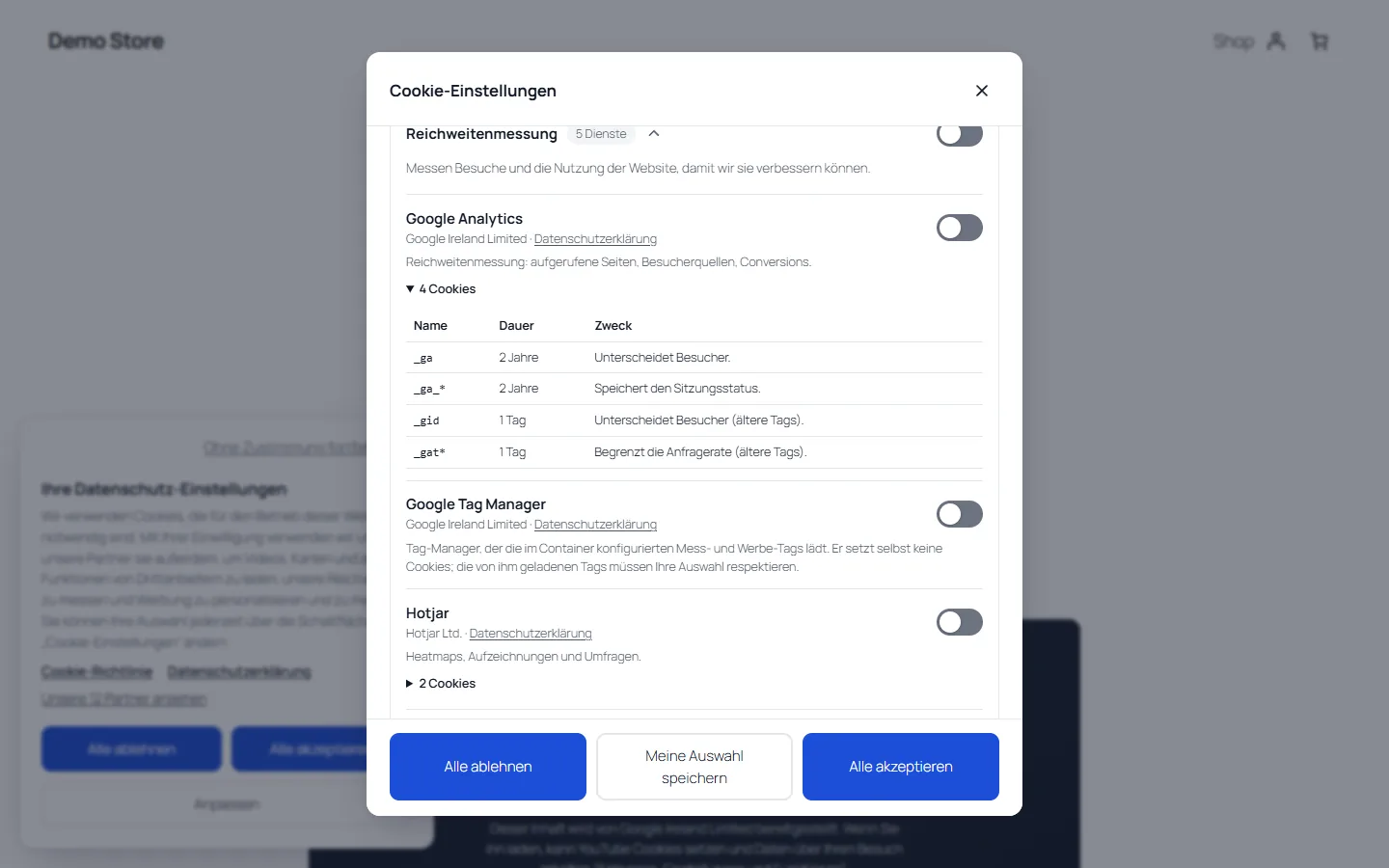
Die Einstellungen sind nach Kategorien gruppiert, mit einem Schalter je Kategorie und je Dienst. Jeder Dienst zeigt seinen Anbieter, seine Datenschutzerklärung, seine Funktion und seine Cookies mit ihrer Dauer. Die Einwilligungs-ID des Besuchers und das Datum der Auswahl werden unten angezeigt, mit einem Link zum Widerruf der Einwilligung.
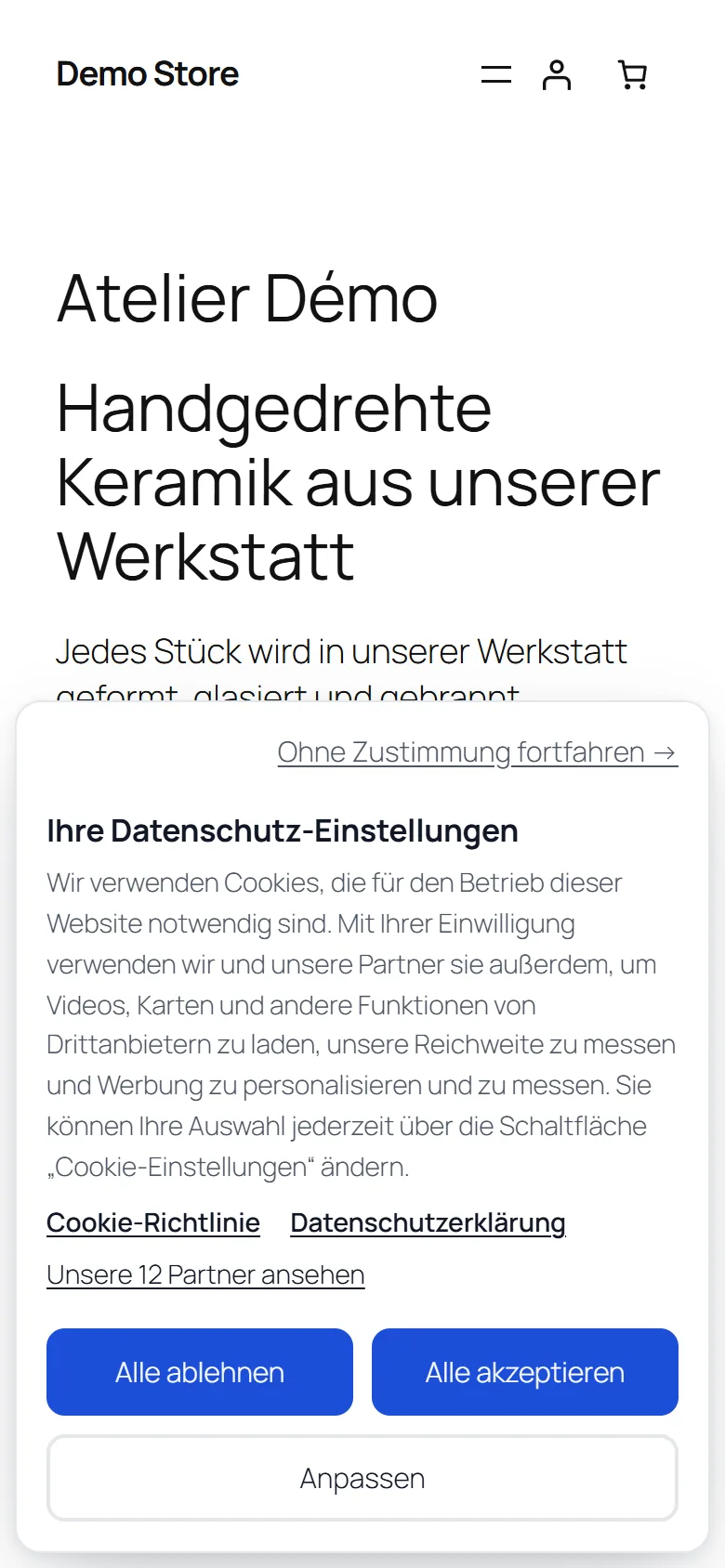
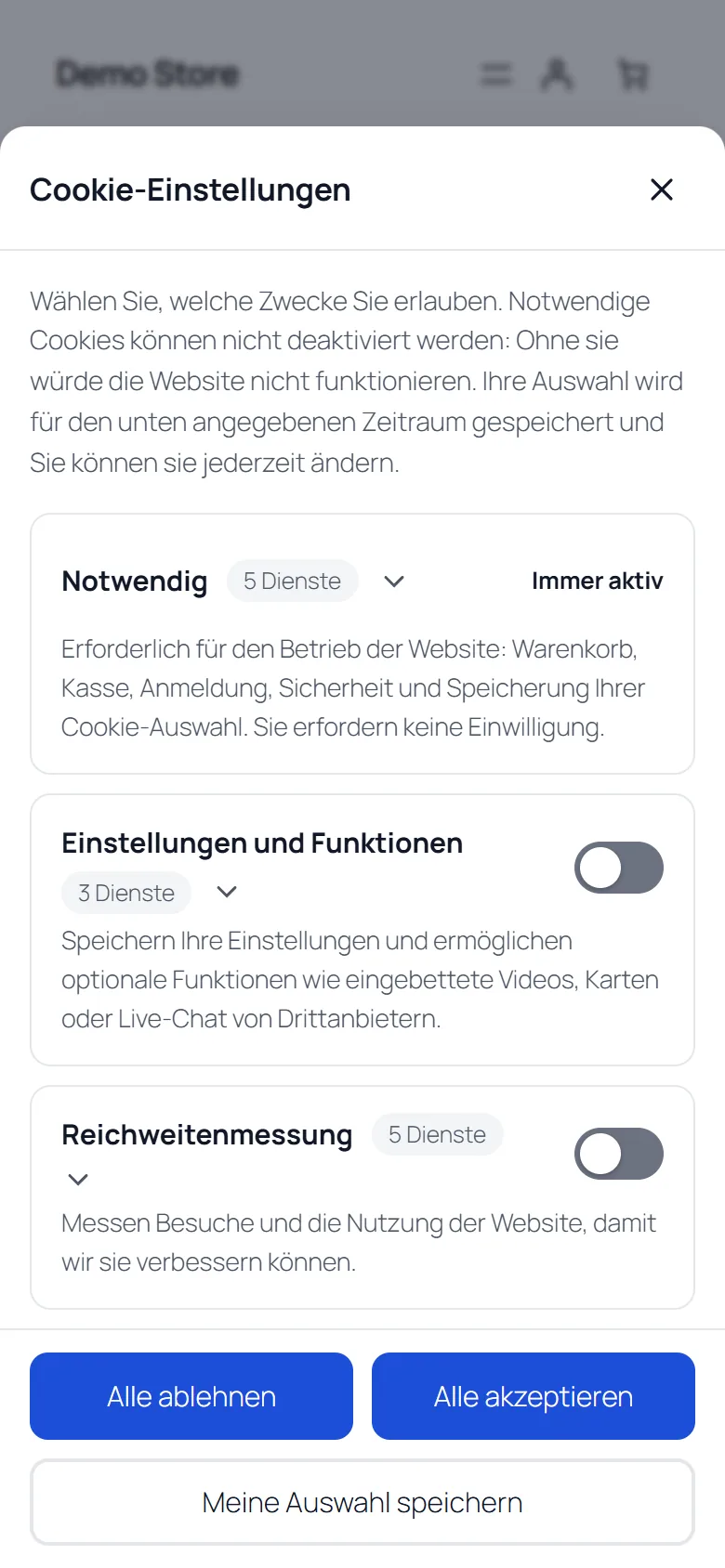
Auf Smartphones passt sich der Banner an die Bildschirmbreite an und die Einstellungen öffnen sich als Bottom Sheet. Schaltflächen sind mindestens 44 px hoch.
Dienste und vorherige Blockierung
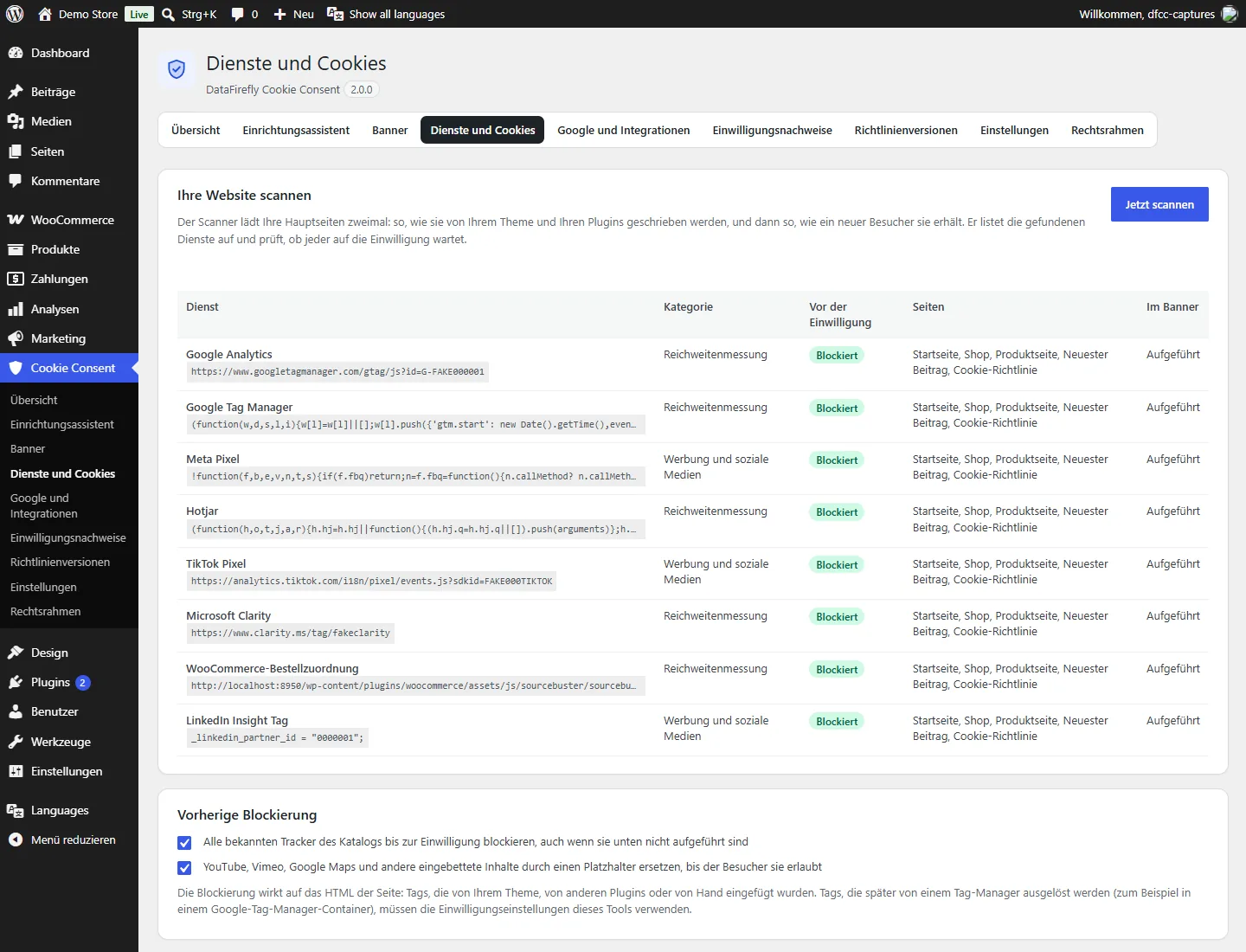
Cookie Consent › Dienste und Cookies listet die Dienste auf, die Besuchern angezeigt werden, mit ihrer Kategorie und ihren Cookies.
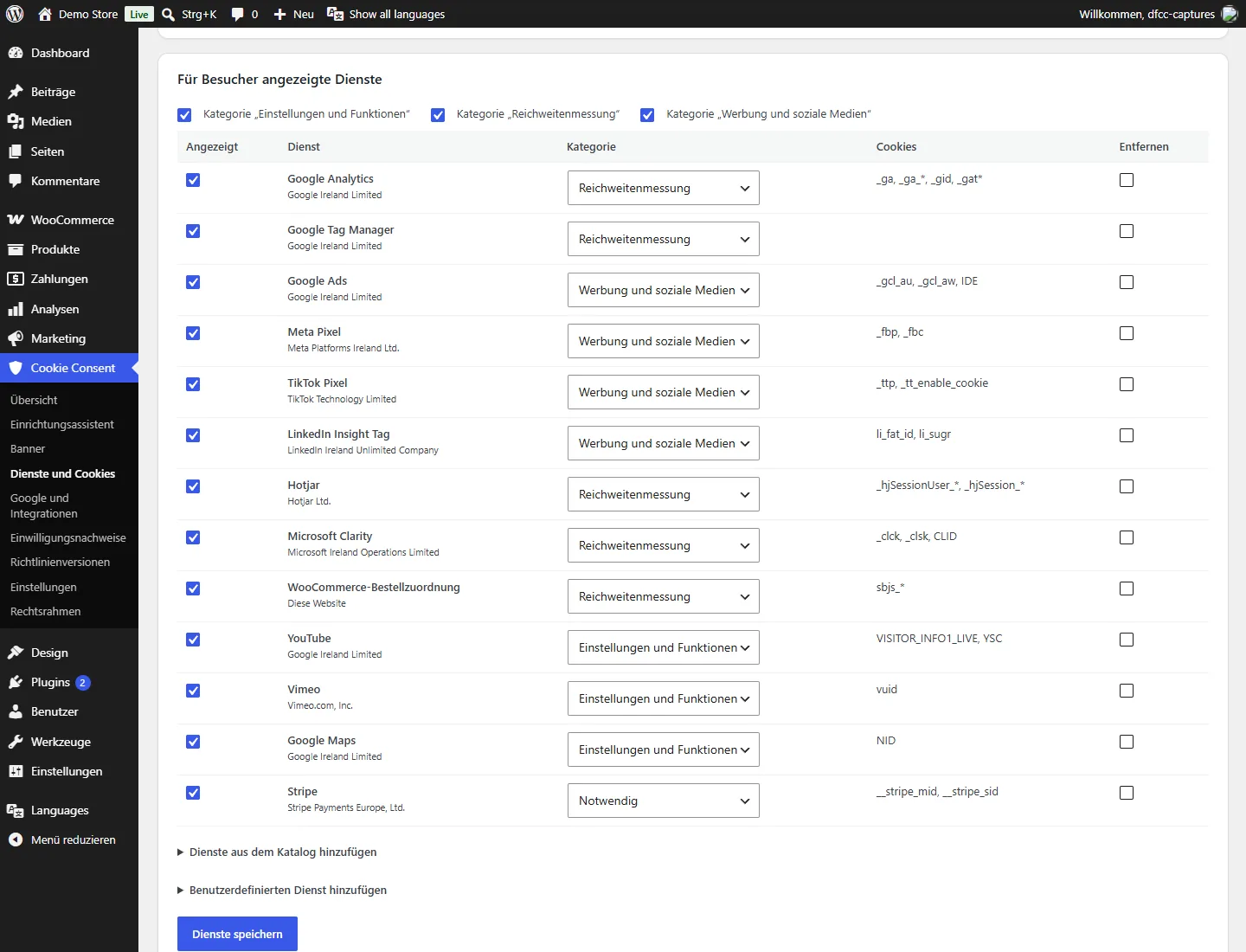
- Alle bekannten Tracker des Katalogs bis zur Einwilligung blockieren (standardmäßig aktiviert): Die 42 Dienste des Katalogs werden bis zur Einwilligung zurückgehalten, auch wenn Sie sie noch nicht aufgeführt haben.
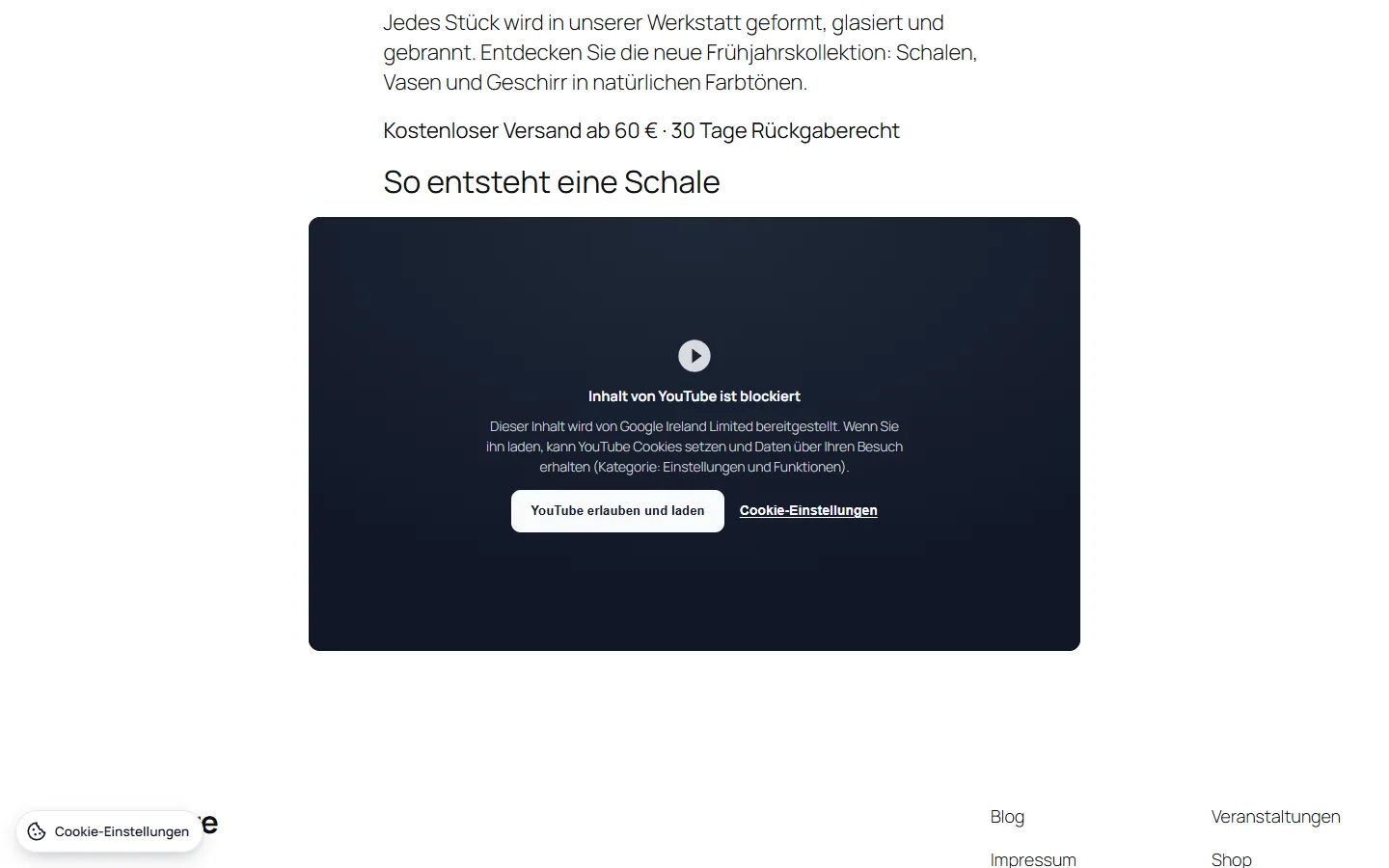
- Eingebettete Inhalte: YouTube, Vimeo, Google Maps, Spotify, SoundCloud, Calendly, X sowie Facebook- und Instagram-Beiträge werden durch einen Platzhalter ersetzt, bis der Besucher sie erlaubt.
- Dienste aus dem Katalog hinzufügen oder einen benutzerdefinierten Dienst hinzufügen: Name, Anbieter, Kategorie, Datenschutzerklärung, der Text, an dem seine Tags erkannt werden (eine Domain oder ein Teil des Skripts), und seine Cookies.
- Ändern Sie die Kategorie eines Dienstes, wenn Ihre Verwendung abweicht (zum Beispiel ein Matomo, das gemäß der Ausnahme der CNIL konfiguriert ist).
Die Blockierung wirkt auf das HTML der Seite: Tags, die von Ihrem Theme, von anderen Plugins oder von Hand eingefügt wurden. Tags, die später von einem Tag-Manager ausgelöst werden, zum Beispiel in einem Google-Tag-Manager-Container, müssen die Einwilligungseinstellungen dieses Tools verwenden. Um eines Ihrer eigenen Tags zu kennzeichnen, schreiben Sie <script type="text/plain" data-dfcc-service="google-analytics">…</script>; damit ein Tag nie blockiert wird, fügen Sie data-dfcc-ignore hinzu.
Google Consent Mode v2
Unter Cookie Consent › Google und Integrationen:
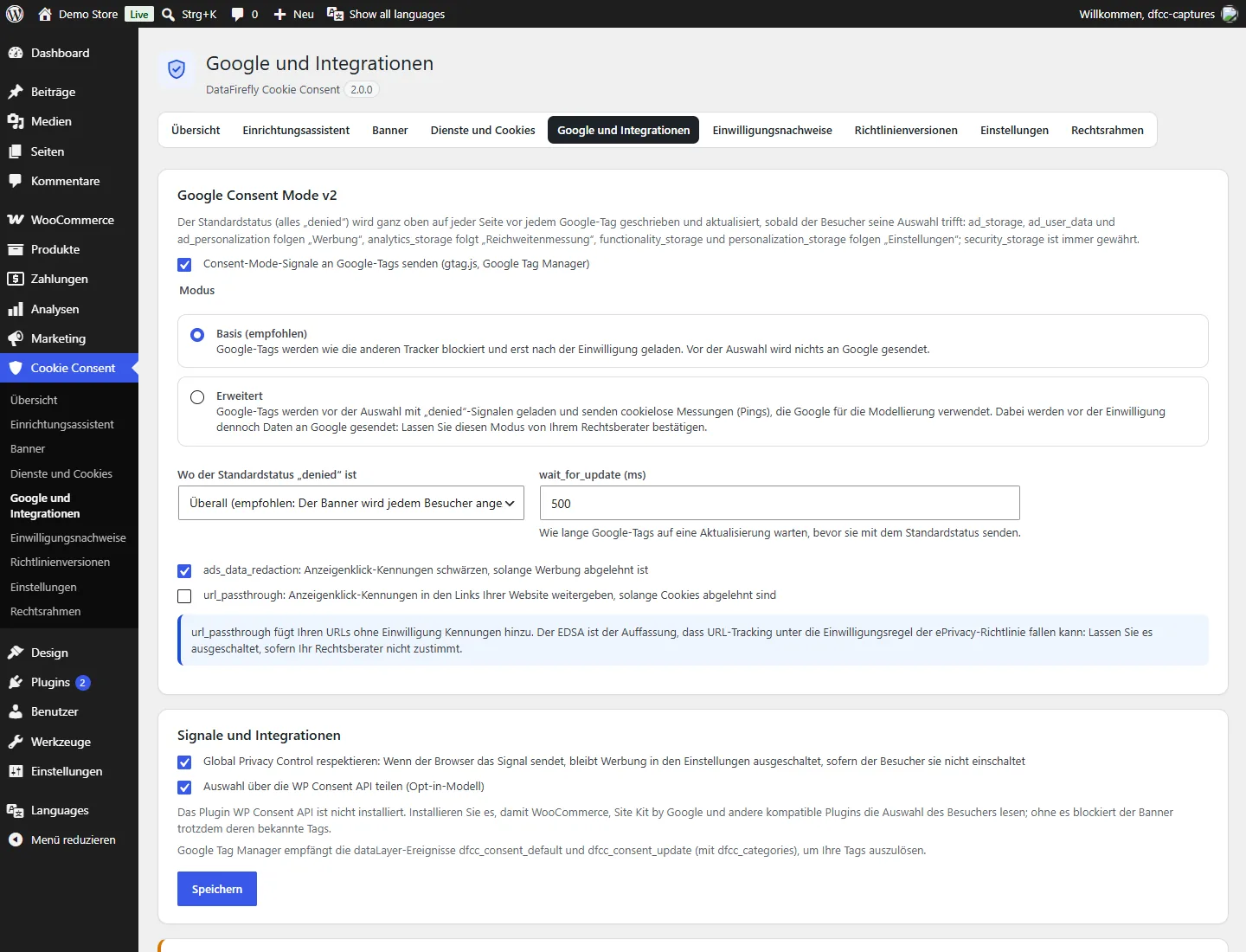
- Der Standardstatus (alles „denied“,
security_storagegewährt) wird direkt nach<head>geschrieben, vor jedem Google-Tag; anschließend wird die gespeicherte Auswahl angewendet, bevor die Tags ausgeführt werden, undgtag('consent', 'update')wird bei jeder Auswahl gesendet. - Signale:
ad_storage,ad_user_dataundad_personalizationfolgen „Werbung“,analytics_storagefolgt „Reichweitenmessung“,functionality_storageundpersonalization_storagefolgen „Einstellungen“. - Basismodus (Standard): Google-Tags warten wie die anderen Tracker auf die Einwilligung. Erweiterter Modus: Sie werden mit „denied“ geladen und senden cookielose Pings, die Google für die Modellierung verwendet – dabei werden vor der Auswahl Daten an Google gesendet, entscheiden Sie gemeinsam mit Ihrem Rechtsberater.
- Wo der Standardstatus „denied“ ist: überall (empfohlen) oder nur im EWR, im Vereinigten Königreich und in der Schweiz. wait_for_update: standardmäßig 500 ms. ads_data_redaction standardmäßig eingeschaltet, url_passthrough standardmäßig ausgeschaltet.
- Google Tag Manager empfängt die Ereignisse
dfcc_consent_defaultunddfcc_consent_updatemitdfcc_categories.
Zur Prüfung: Öffnen Sie die Website in einem privaten Fenster und geben Sie dataLayer in die Browserkonsole ein – der erste Eintrag ist consent default; treffen Sie eine Auswahl, und ein Eintrag consent update erscheint.
Widerruf und Richtlinienversionen
Besucher können ihre Auswahl jederzeit ändern oder widerrufen: über die schwebende Schaltfläche, den Block Schaltfläche „Cookie-Einstellungen“, den Shortcode Meine Cookies verwalten oder einen beliebigen Link auf #dfcc-preferences. Wenn ein Dienst abgelehnt oder die Einwilligung widerrufen wird, werden seine Erstanbieter-Cookies gelöscht und die Seite wird neu geladen, damit bereits laufende Skripte beendet werden. Die Auswahl wird standardmäßig 182 Tage gespeichert, danach wird der Banner erneut angezeigt.
Wenn Sie einen Dienst oder einen Zweck hinzufügen, veröffentlichen Sie unter Cookie Consent › Richtlinienversionen eine neue Version mit einer Notiz zu den Änderungen und entscheiden Sie, ob alle Besucher erneut gefragt werden. Der Verlauf bewahrt jede Version mit ihrem Datum, ihrem Autor und den zu diesem Zeitpunkt vorhandenen Diensten auf.
Einwilligungsnachweise
Cookie Consent › Einwilligungsnachweise (nur für Administratoren) listet jede Auswahl auf: Datum (UTC), Ereignis, Auswahl je Kategorie und je Dienst, Richtlinienversion, Sprache und Integritätssiegel.
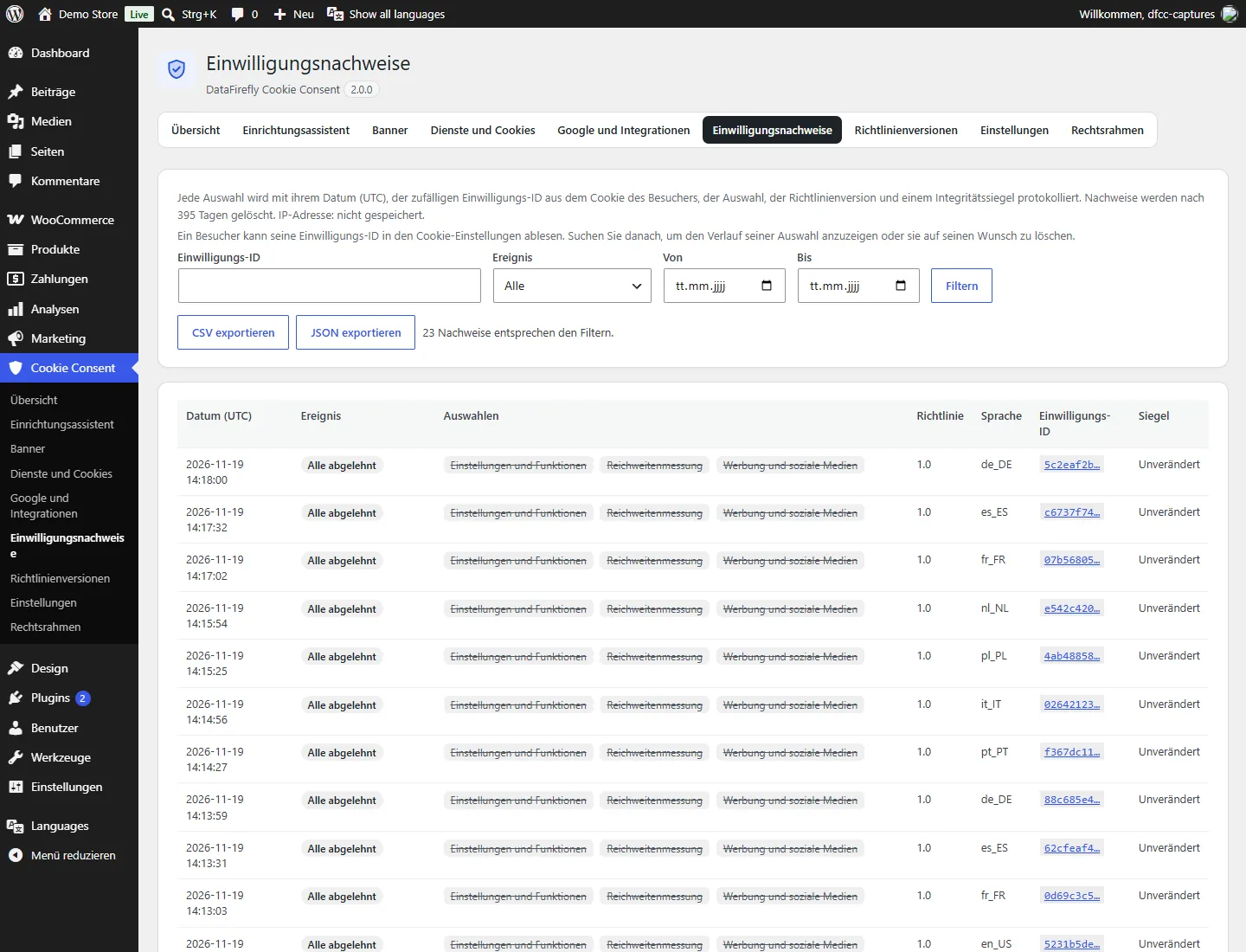
- Filtern Sie nach Einwilligungs-ID, Ereignis oder Zeitraum; exportieren Sie als CSV (UTF-8, Semikolon) oder JSON.
- Ein Besucher kann seine Einwilligungs-ID in den Einstellungen ablesen: Suchen Sie danach, um den Verlauf seiner Auswahl anzuzeigen oder sie auf seinen Wunsch zu löschen.
- Das Siegel zeigt, ob ein Nachweis nach seiner Erstellung verändert wurde. Aus 1.x importierte Nachweise haben kein Siegel.
- Unter Einstellungen: Aufbewahrung (standardmäßig 13 Monate – kein Rechtstext legt diesen Zeitraum fest; bewahren Sie die Nachweise so lange auf, wie Sie eine Einwilligung möglicherweise nachweisen müssen, und nicht länger), IP-Adresse (standardmäßig nicht gespeichert, gekürzt oder Hash mit Schlüssel optional), Browser (standardmäßig kurze Zusammenfassung), Proxy (Cloudflare oder vertrauenswürdiger Reverse-Proxy nur, wenn Ihre Website tatsächlich hinter einem steht).
Übersicht und Scanner
Die Übersicht zeigt die Auswahlen pro Tag, den Anteil von „Alle akzeptieren“, „Alle ablehnen“ und angepassten Auswahlen, die Einwilligung nach Kategorie und nach Sprache sowie die mit Global Privacy Control gesendeten Auswahlen. Diese Zähler enthalten keine personenbezogenen Daten und bleiben erhalten, nachdem die Nachweise gelöscht wurden.
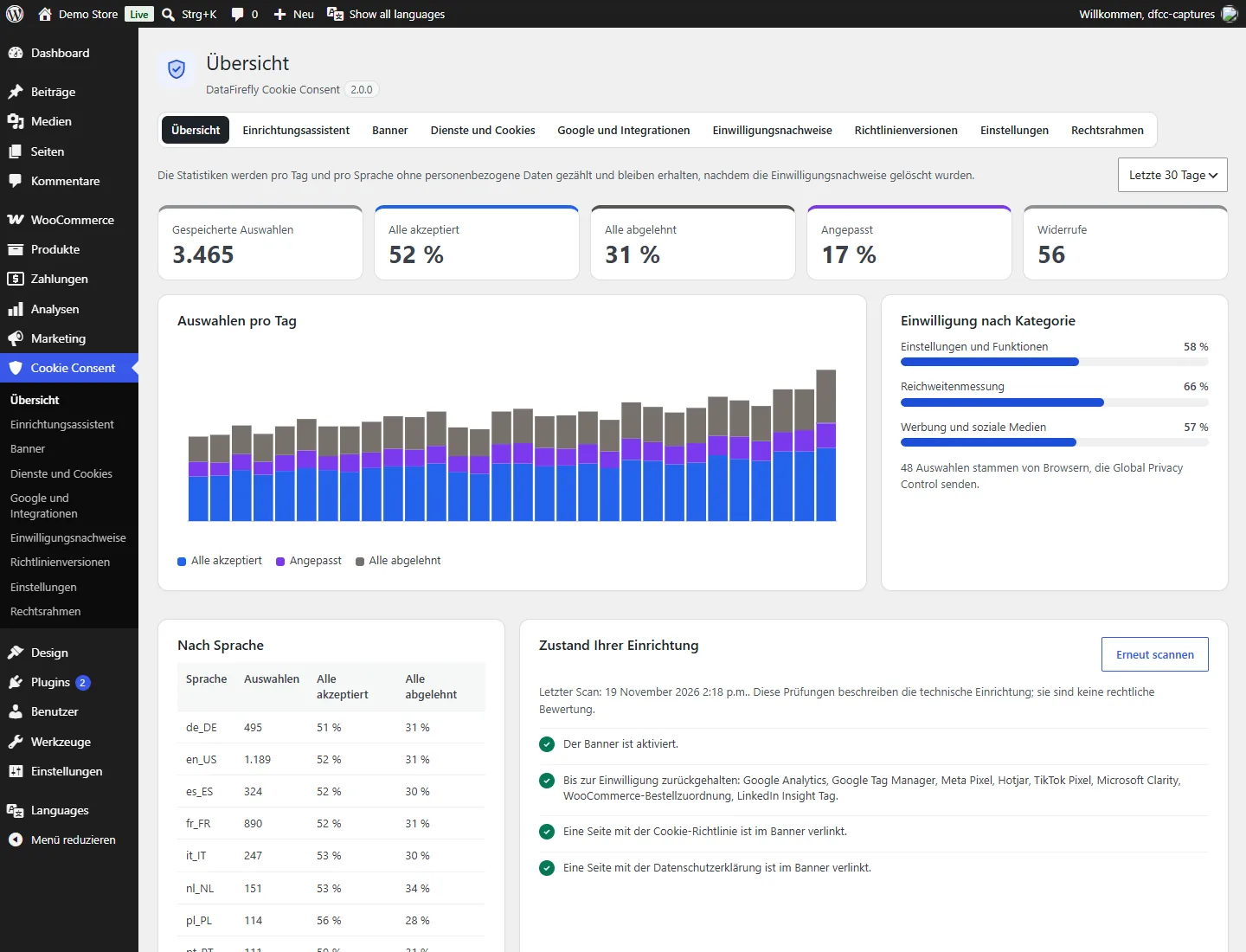
Der Scanner lädt Ihre Startseite, den Shop, ein Produkt, den neuesten Beitrag und Ihre Cookie-Richtlinie zweimal – so, wie sie geschrieben sind, und so, wie ein neuer Besucher sie erhält – und zeigt für jeden gefundenen Dienst, ob er zurückgehalten wird. Er meldet außerdem unbekannte Drittanbieter-Skripte, in Browsern von Besuchern gefundene Cookies, die durch keinen aufgeführten Dienst erklärt werden, sowie ein weiteres aktiv gebliebenes Consent-Plugin. Diese Prüfungen beschreiben die technische Einrichtung; sie sind keine rechtliche Bewertung.
Sprachen
Die Oberfläche und der Banner sind auf Englisch, Französisch, Spanisch, Deutsch, Portugiesisch, Italienisch, Polnisch und Niederländisch übersetzt. Mit Polylang oder WPML wird der Banner in der Sprache der Seite ausgegeben, mit den Texten, die Sie für diese Sprache verfasst haben, oder den übersetzten Standardtexten, und der Link zur Cookie-Richtlinie verweist auf die Seite in dieser Sprache.
Update von 1.0.x
- Ihre Besucher werden wegen des Updates nicht erneut gefragt: Das Einwilligungs-Cookie und die Richtlinienversion bleiben erhalten. Ihre Einstellungen, eigenen Texte und Nachweise bleiben ebenfalls erhalten.
- Bekannte Tracker werden jetzt tatsächlich bis zur Einwilligung blockiert: Starten Sie nach dem Update den Scanner und führen Sie Ihre Dienste auf.
- Consent Mode bleibt wie in 1.x im erweiterten Modus; wechseln Sie in den Basismodus, damit vor der Einwilligung nichts geladen wird.
- Die mit 1.x eingeholten Auswahlen wurden getroffen, als Tracker nicht blockiert wurden: Mit der Veröffentlichung einer neuen Richtlinienversion werden alle erneut gefragt.
Für Entwickler
- JavaScript:
dfcc.open(),dfcc.accept(),dfcc.reject(),dfcc.withdraw(),dfcc.getConsent(),dfcc.hasConsent('analytics'),dfcc.hasService('youtube'),dfcc.allowService('youtube'); Ereignisdfcc_consent_changeaufdocument. - Hooks:
dfcc_service_catalog,dfcc_blockable_services,dfcc_blocker_applies,dfcc_rate_limit,dfcc_scan_pages,dfcc_after_consent_logged. - REST:
POST /wp-json/dfcc/v1/consent(öffentlich, validiert, mit Ratenbegrenzung),/scan,/stats,/receipt/{uid}(Administratoren). - WP Consent API: Kategorien zugeordnet zu functional, preferences, statistics, statistics-anonymous und marketing, Einwilligungstyp „optin“.
Rechtsrahmen
Der Bildschirm Rechtsrahmen des Plugins listet auf, was es abdeckt, teilweise abdeckt und nicht abdeckt, mit seinen Quellen (CNIL, EDSA, Google, IAB Europe), geprüft am 19. November 2026. Kurz gesagt: Vorherige Einwilligung, Ablehnen so einfach wie Akzeptieren, Auswahl je Zweck, einfacher Widerruf und Nachweis sind abgedeckt; die Anforderung einer IAB-TCF-CMP bzw. einer von Google zertifizierten CMP für Publisher mit AdSense, Ad Manager und AdMob ist es nicht; Cookies anderer Domains können nicht gelöscht werden. Das Plugin stellt Ihnen die technischen Mittel bereit, um eine wirksame Einwilligung einzuholen; ob Ihre Website die Vorgaben erfüllt, hängt auch von Ihren Texten, Ihren Partnern und Ihren Tags ab. Dies ist keine Rechtsberatung.
Fehlerbehebung
- Ein Tracker wird trotzdem vor der Einwilligung ausgeführt: Starten Sie den Scanner; wenn der Dienst nicht erkannt wird, deklarieren Sie ihn als benutzerdefinierten Dienst mit einem Teil seines Skripts oder seiner Domain.
- Ein von Google Tag Manager ausgelöstes Tag wird vor der Einwilligung ausgeführt: Verwenden Sie für dieses Tag die integrierten Einwilligungsprüfungen von GTM; das Plugin kann Tags, die später vom Container eingefügt werden, nicht sehen.
- Ein Formular funktioniert nicht mehr: Manche Anti-Spam-Tools (reCAPTCHA) werden nicht automatisch blockiert; wenn Sie eines blockieren, prüfen Sie Ihre Formulare.
- Der Banner erscheint nicht: Prüfen Sie, ob er aktiviert ist und ob ein Optimierungs-Plugin die Skripte
dfcc-headunddfcc-bannerverzögert oder zusammenfasst (WP Rocket, LiteSpeed, Autoptimize, Perfmatters und SiteGround Optimizer werden angewiesen, sie unverändert zu lassen). - Der Scan schlägt fehl: Ihr Server muss seine eigenen Seiten laden können (Loopback-Anfragen).
- Viele Besucher teilen sich eine Adresse (Unternehmensnetzwerk): Erhöhen Sie den Filter
dfcc_rate_limit(standardmäßig 60 Auswahlen pro Adresse innerhalb von 10 Minuten).