
dfgoogletryon — KI-Modul für virtuelle Anprobe (Google Vertex AI)
Installation und Upgrade auf 2.0.0, Assistent für die Google-Cloud-Verbindung (Dienstkonto, minimale Rolle, verschlüsselter Schlüssel), Aktivierung je Produkt, Limits und Budget, Datenschutz, was der Kunde sieht, und Fehlerbehebung für dfgoogletryon.
Überblick
dfgoogletryon fügt Ihren PrestaShop-Produktseiten ein Fenster für die virtuelle Anprobe hinzu. Der Kunde fügt ein Ganzkörperfoto hinzu, erteilt seine ausdrückliche Einwilligung, und Ihr Server sendet das Foto und das Bild des Kleidungsstücks an das Modell Google Cloud Vertex AI Virtual Try-On (virtual-try-on-001). Das Fenster zeigt anschließend das vom Modell generierte Bild an, deutlich als KI-generiert gekennzeichnet, mit Vorher-Nachher-Vergleich, Download und „In den Warenkorb“.
Version 2.0.0 ist eine vollständige Überarbeitung: PrestaShop 1.7.8, 8 und 9, Classic und Hummingbird, ein Assistent für die Google-Cloud-Verbindung, ein Dashboard für Nutzung und Budget, atomare Kostenlimits, Datenschutzeinstellungen, ein Protokoll und 8 Sprachen.
Die Qualität des generierten Bildes hängt vom Modell von Google und von den Fotos (Person und Kleidungsstück) ab. Das Modul verspricht kein bestimmtes Ergebnis: Testen Sie Ihre eigenen Produkte mit der Testgenerierung im Back-Office, bevor Sie das Widget aktivieren.
Worin unterscheidet sich das von der Anprobe in Google Shopping?
- Merchant Center apparel try-on: eine Funktion, die nur in der Google-Suche und in Google Shopping angezeigt wird. Sie kann nicht in Ihren Shop eingebunden werden.
- Vertex AI Virtual Try-On: die generative API, die dieses Modul verwendet. Es handelt sich um einen kostenpflichtigen, pro Bild abgerechneten Google-Cloud-Dienst, der Ihrem eigenen Google-Cloud-Projekt in Rechnung gestellt wird.
Voraussetzungen
- PrestaShop 1.7.8.0 bis 9.x, Theme Classic oder Hummingbird (oder ein Theme, das die Hooks
displayProductAdditionalInfounddisplayBeforeBodyClosingTagaufruft). - PHP 7.2 bis 8.5 mit
curl,openssl(AES-256-GCM) undgd. Ausgehendes HTTPS zuoauth2.googleapis.comundREGION-aiplatform.googleapis.com. - Ein Google-Cloud-Projekt mit Abrechnung, der Vertex AI API (
aiplatform.googleapis.com) und einem Dienstkonto (siehe unten).
Google führt virtual-try-on-001 seit dem 14. September 2026 als veraltet (deprecated) und nennt den 15. März 2027 als Datum der Einstellung. Die Modell-ID ist eine Einstellung des Moduls: Prüfen Sie vor diesem Datum die Modellseite und geben Sie die neue ID ein, sobald Google eine veröffentlicht. Das frühere virtual-try-on-preview-08-04 wurde im Januar 2026 durch virtual-try-on-001 ersetzt.
Installation und Upgrade von 1.0.0
- Öffnen Sie im Back-Office Module > Modul-Manager > Modul hochladen und laden Sie
dfgoogletryon-2.0.0.ziphoch. - Nach einer Neuinstallation wird im Shop nichts angezeigt, bis Sie die Anprobe für mindestens ein Produkt aktivieren (Standardmodus: Ausgewählte Produkte).
- Das Menü Katalog > Virtuelle Anprobe wird angelegt. Auch der Konfigurationslink des Moduls öffnet es.
Beim Upgrade von 1.0.0 bleiben Ihre Einstellungen erhalten: Der Dienstkonto-Schlüssel, den 1.0.0 im Klartext gespeichert hat, wird verschlüsselt und anschließend im Klartext gelöscht; „Auf Kategorie-IDs beschränken“ wird zum Modus Ausgewählte Kategorien (leere Liste = Alle Produkte, wie bisher); ein individueller Einwilligungstext wird in jede Sprache übernommen; das ersetzte Preview-Modell wird zu virtual-try-on-001; die Werte für Sicherheit und Personengenerierung werden in die dokumentierte Form umgeschrieben; das im Klartext zwischengespeicherte OAuth-Token wird gelöscht; der kombinierte Theme-Cache wird geleert, damit das neue Skript ausgeliefert wird.
Version 1.0.0 konnte unter PrestaShop 8.2 und 9.1 keine Anprobe abschließen (ihr Ajax-Controller endete mit einem fatalen PHP-Fehler). Version 2.0.0 behebt dies.
Assistent für die Google-Cloud-Verbindung
Öffnen Sie Katalog > Virtuelle Anprobe > Google-Cloud-Verbindung. Jeder Schritt enthält direkte Links zur Google Cloud Console und die passenden gcloud-Befehle, bereit zum Kopieren.
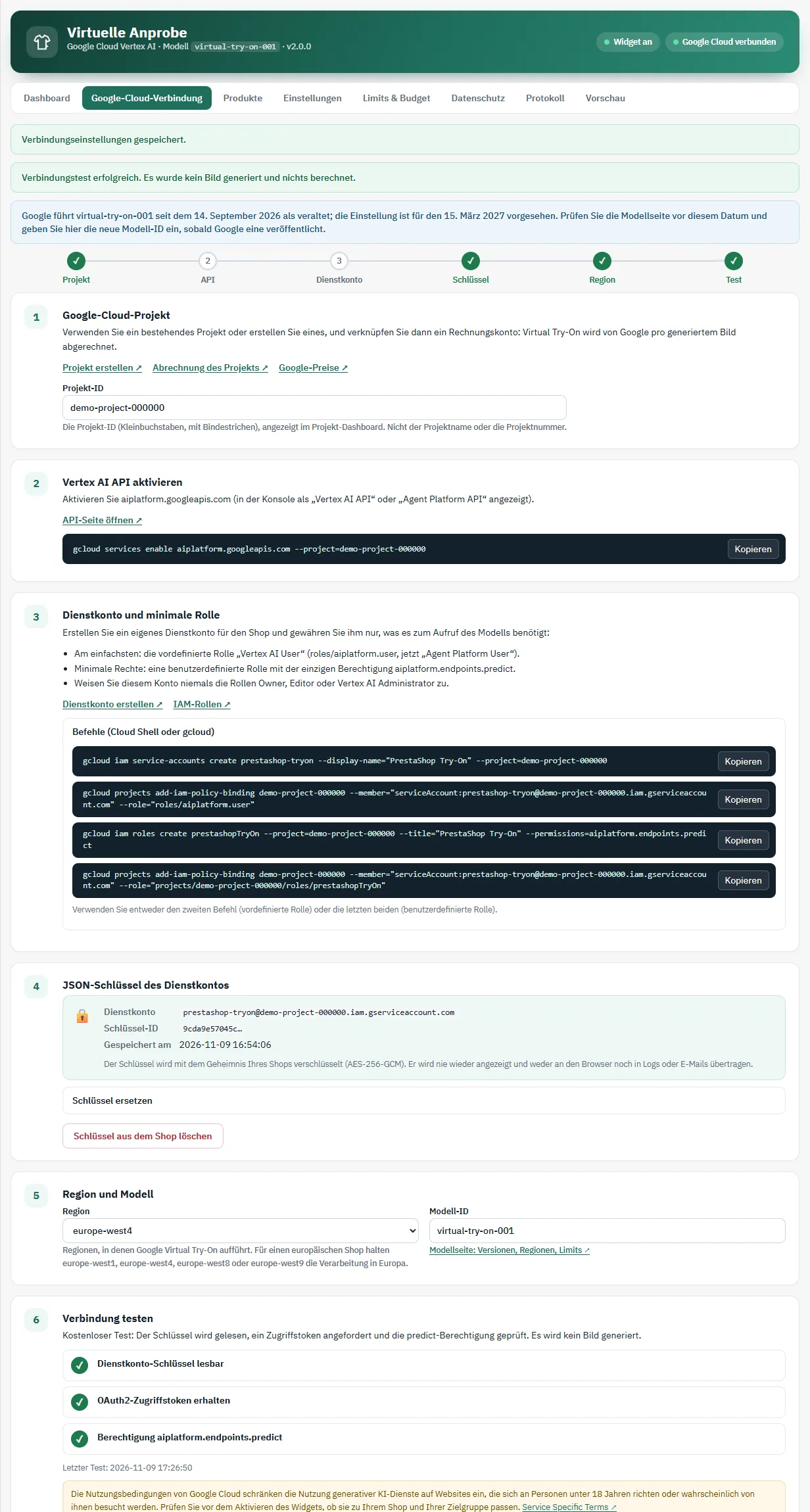
- Projekt: Erstellen Sie ein Google-Cloud-Projekt oder verwenden Sie ein bestehendes, und verknüpfen Sie ein Rechnungskonto. Geben Sie die Projekt-ID ein (Kleinbuchstaben, mit Bindestrichen), nicht den Namen oder die Nummer des Projekts.
- API: Aktivieren Sie
aiplatform.googleapis.com(angezeigt als „Vertex AI API“ oder „Agent Platform API“). - Dienstkonto und minimale Rolle: Erstellen Sie ein eigenes Dienstkonto für den Shop. Weisen Sie ihm Vertex AI User zu (
roles/aiplatform.user, inzwischen „Agent Platform User“ genannt) oder, nach dem Prinzip der geringsten Rechte, eine benutzerdefinierte Rolle mit der einzigen Berechtigungaiplatform.endpoints.predict. Weisen Sie ihm niemals Owner, Editor oder Vertex AI Administrator zu. - Schlüssel: Erstellen Sie einen JSON-Schlüssel für das Dienstkonto und laden Sie die Datei hoch (oder fügen Sie ihren Inhalt ein). Der Schlüssel wird mit AES-256-GCM verschlüsselt, mit einem Schlüssel, der aus dem Cookie-Schlüssel Ihres Shops abgeleitet wird (außerhalb der Datenbank). Er wird nie wieder angezeigt und weder an den Browser noch in die Logs oder die E-Mails übermittelt: Sichtbar bleiben nur die E-Mail-Adresse des Kontos und der Anfang der Schlüssel-ID.
- Region und Modell: Wählen Sie eine Region, in der Google Virtual Try-On aufführt (für einen europäischen Shop:
europe-west1,europe-west4,europe-west8odereurope-west9). Die Modell-ID ist standardmäßigvirtual-try-on-001. - Test: Speichern und Verbindung testen führt einen kostenlosen Test durch: Der Schlüssel wird gelesen, ein OAuth2-Zugriffstoken wird angefordert und die Berechtigung
aiplatform.endpoints.predictwird geprüft. Es wird kein Bild generiert. Bei jedem fehlgeschlagenen Schritt wird angezeigt, was zu tun ist, mit einem Link zur passenden Seite der Console.
Die Service Specific Terms von Google Cloud schränken generative KI-Dienste auf Websites ein, die sich an Personen unter 18 Jahren richten oder voraussichtlich von ihnen besucht werden. Prüfen Sie, ob diese Bedingungen zu Ihrem Shop und Ihrer Zielgruppe passen. Das Modul stellt neutrale Texte bereit und garantiert nicht die Einhaltung irgendeiner Vorschrift.
Produkte
Wählen Sie, wo die Anprobe angeboten wird: Ausgewählte Produkte (empfohlen, um die Kosten zu kontrollieren), Ausgewählte Kategorien oder Alle Produkte. Über die Art des Kleidungsstücks (Oberteil, Unterteil, Kleid, Oberbekleidung, Sonstiges) können Sie die Anprobe je Art ein- oder ausschalten. Google veröffentlicht keine Liste der unterstützten Kategorien von Kleidungsstücken: Testen Sie Ihre Produkte.
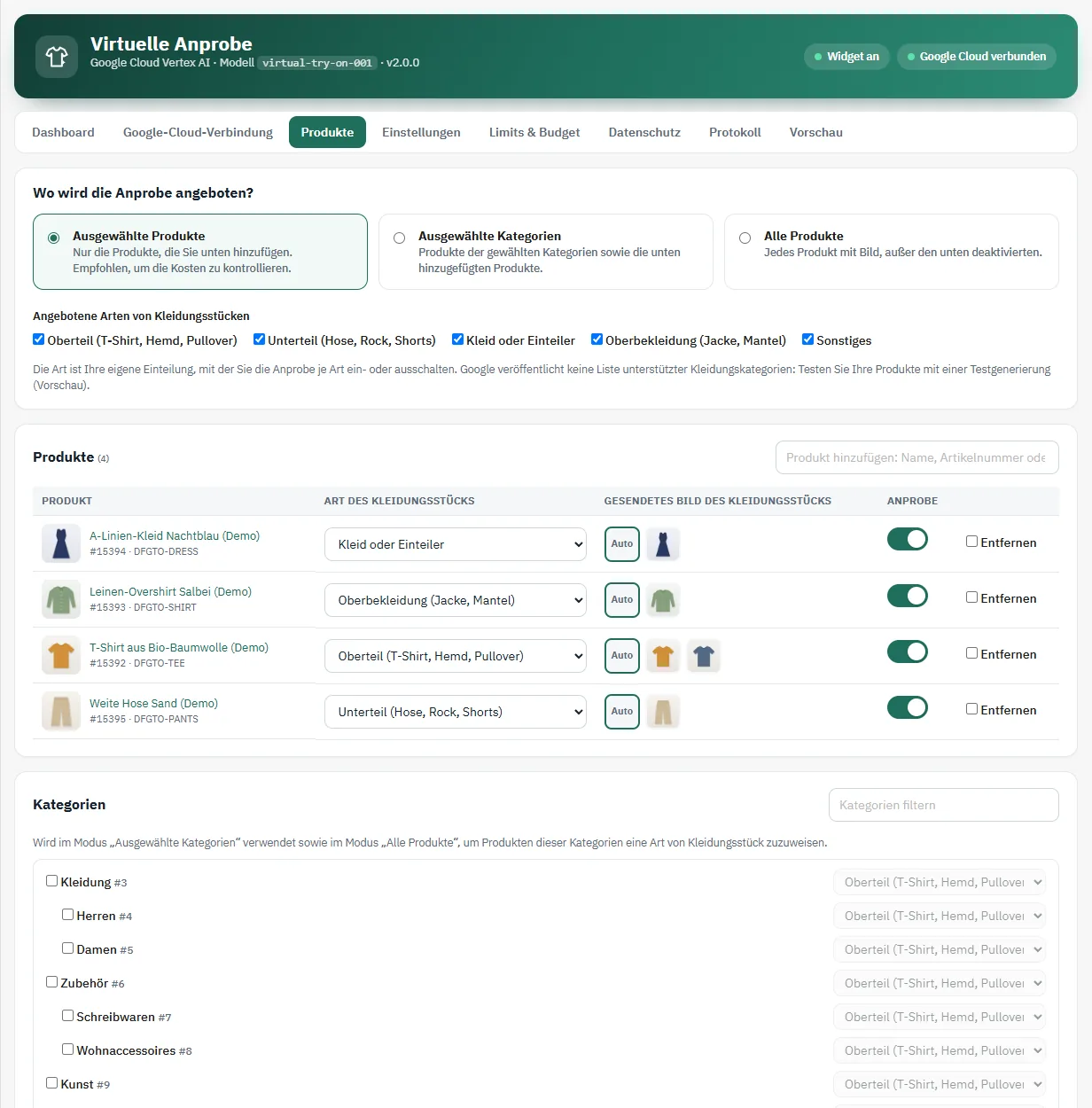
Für jedes Produkt wählen Sie das an Google gesendete Bild des Kleidungsstücks: Auto verwendet das Bild der gewählten Variante, sonst das Titelbild. Ein einzelnes Kleidungsstück vor einfarbigem Hintergrund ist die beste Vorlage. Dieselben Einstellungen sind auf der Produktseite verfügbar (Registerkarte Module). Das Bild des Kleidungsstücks wird immer aus dem eigenen Bildordner des Shops gelesen: Es wird nie eine URL abgerufen.
Einstellungen
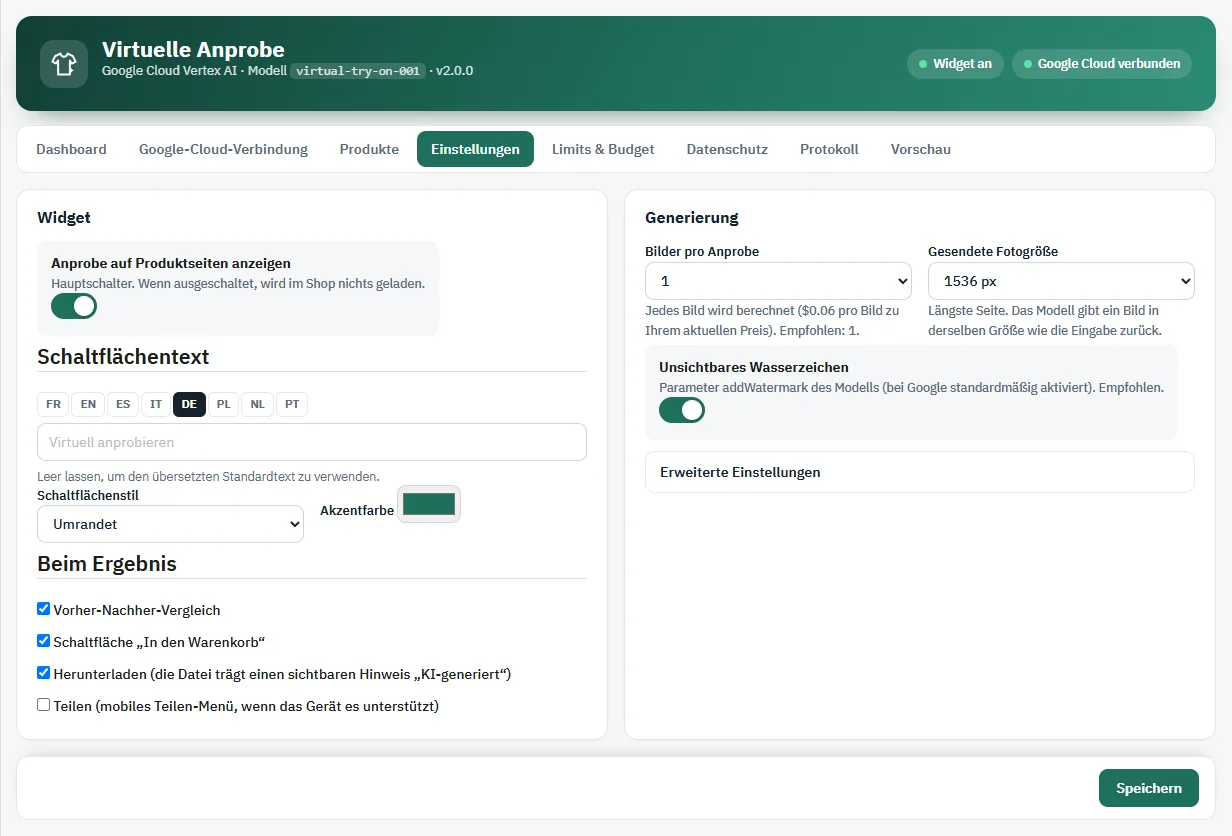
- Widget: Hauptschalter, Schaltflächentext in jeder Sprache, Stil (umrandet, gefüllt, Textlink), Akzentfarbe und Optionen für das Ergebnis (Vorher-Nachher-Vergleich, „In den Warenkorb“, Download mit sichtbarem Hinweis „KI-generiert“, Teilen auf Geräten, die dies unterstützen).
- Generierung: Bilder pro Anprobe (1 bis 4, jedes wird berechnet), gesendete Fotogröße (1024, 1536 oder 2048 px, das Modell gibt ein Bild derselben Größe zurück), unsichtbares Wasserzeichen (
addWatermark). - Erweiterte Einstellungen: Personengenerierung, Sicherheitsfilter und Schritte werden standardmäßig nicht gesendet (Standardwerte des Modells). Laut Google erfordern einige Sicherheitsschwellen eine Freigabe durch Ihr Account-Team.
Limits und Budget
Jeder Aufruf wird von Google berechnet. Deshalb prüft das Modul jedes Limit vor dem Aufruf bei Google und reserviert es atomar in der Datenbank: Gleichzeitige Besucher können ein Limit nicht überschreiten.
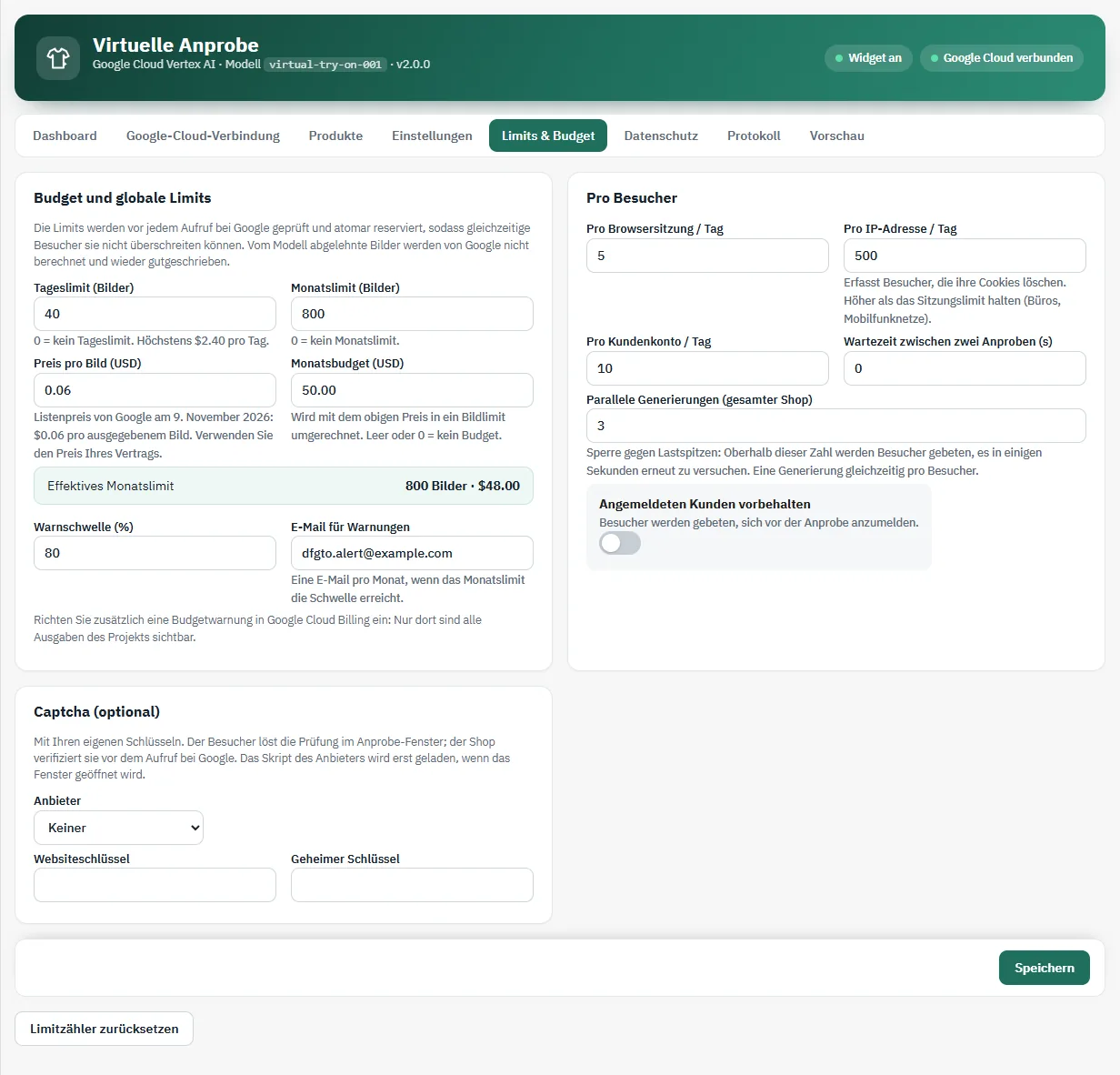
- Budget und globale Limits: Bilder pro Tag, Bilder pro Monat, Monatsbudget (über Ihren Preis pro Bild in ein Bildlimit umgerechnet; Listenpreis von Google am 9. November 2026: 0,06 $ pro Bild), E-Mail für Warnungen, die einmal pro Monat beim gewählten Schwellenwert gesendet wird.
- Pro Besucher: Anproben pro Browsersitzung, pro IP-Adresse und pro Kundenkonto und Tag, Wartezeit zwischen zwei Anproben, parallele Generierungen für den gesamten Shop und jeweils eine gleichzeitig pro Besucher.
- Angemeldeten Kunden vorbehalten: Besucher werden gebeten, sich zuerst anzumelden.
- Captcha (optional): Cloudflare Turnstile, hCaptcha oder Google reCAPTCHA v2 mit Ihren eigenen Schlüsseln; der geheime Schlüssel wird verschlüsselt.
Vom Modell abgelehnte Bilder werden von Google nicht berechnet und den Limits wieder gutgeschrieben. Richten Sie außerdem eine Budgetwarnung in Google Cloud Billing ein: Nur sie erfasst alle Ausgaben des Projekts.
Dashboard für Nutzung und Budget
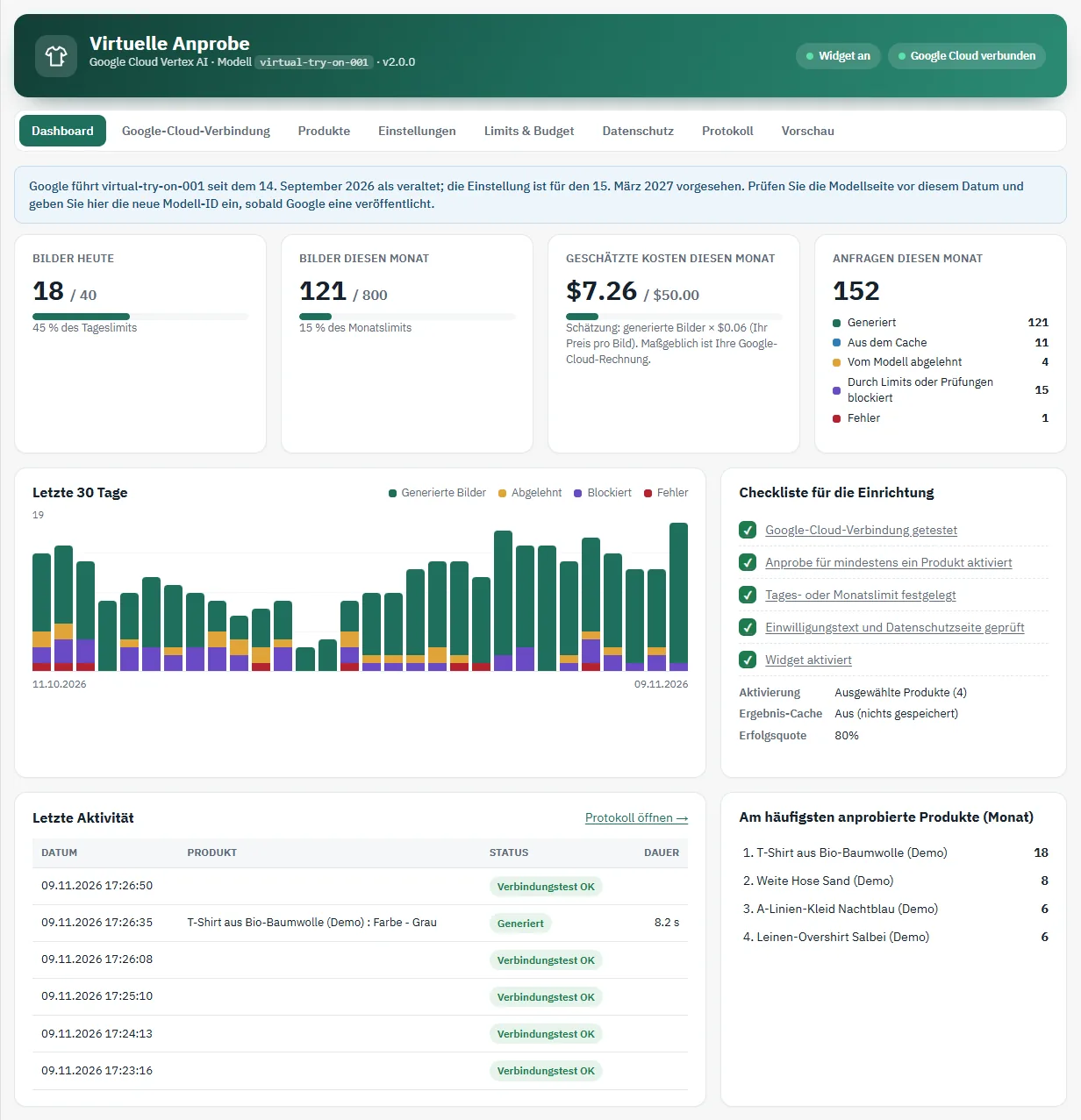
Das Dashboard zeigt die Bilder des Tages und des Monats im Verhältnis zu den Limits, die geschätzten Kosten (generierte Bilder × Ihr Preis pro Bild; maßgeblich bleibt Ihre Google-Cloud-Rechnung), das Ergebnis der Anfragen (generiert, aus dem Cache, vom Modell abgelehnt, durch ein Limit blockiert, Fehler), die letzten 30 Tage, die am häufigsten anprobierten Produkte und eine Checkliste für die Einrichtung.
Datenschutz
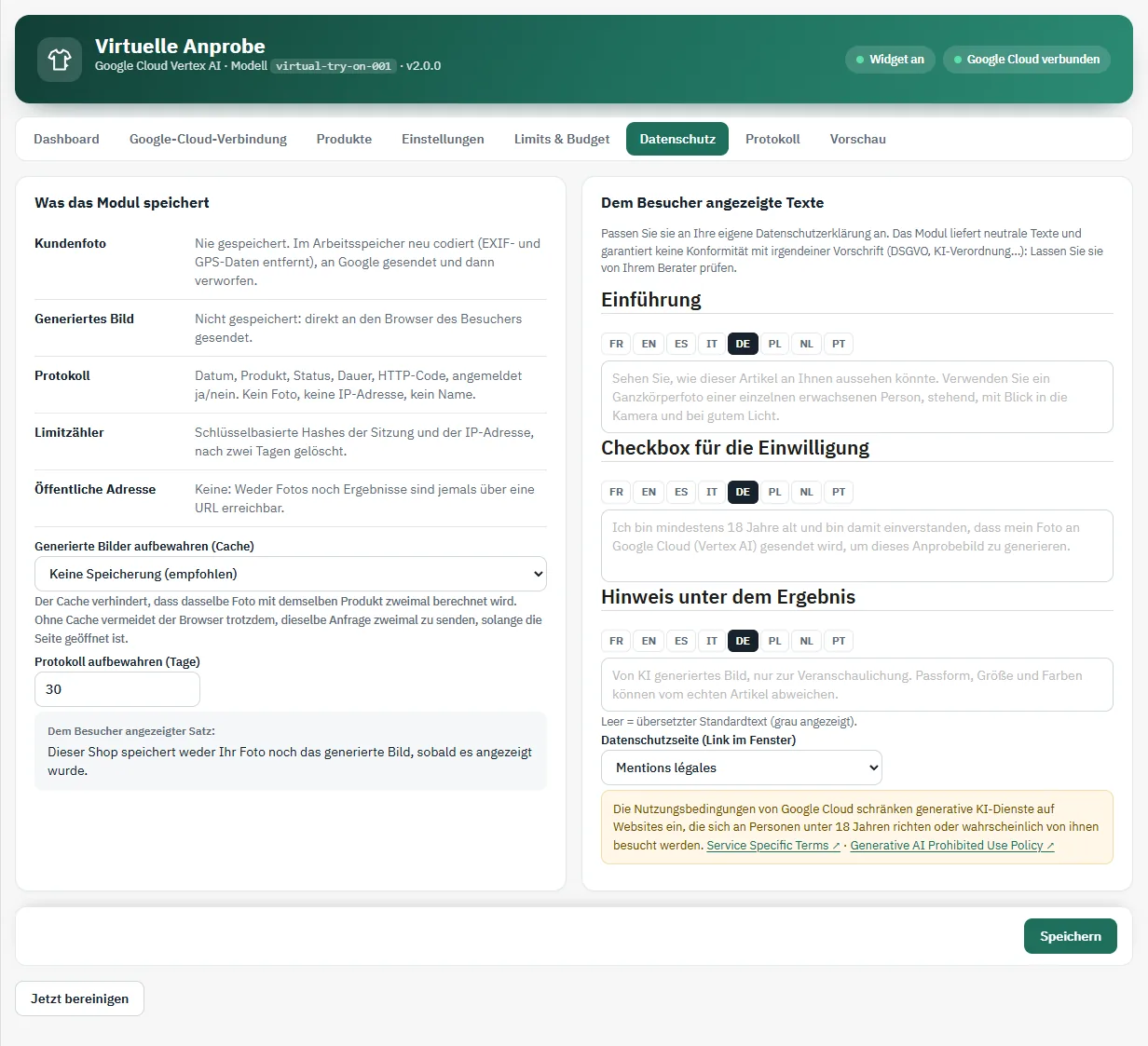
- Kundenfoto: wird nie gespeichert. Es wird geprüft (JPEG, PNG oder WebP, bis 12 MB, mindestens 256 px), gemäß seiner EXIF-Ausrichtung gedreht und im Arbeitsspeicher neu kodiert, wodurch EXIF- und GPS-Daten entfernt werden, dann an Google gesendet und verworfen.
- Generiertes Bild: wird standardmäßig nicht gespeichert. Ein optionaler verschlüsselter Cache (15 Minuten bis 24 Stunden) verhindert, dass dasselbe Foto mit demselben Produkt zweimal berechnet wird; er ist an die Browsersitzung des Besuchers gebunden und wird automatisch geleert.
- Keine öffentliche Adresse: Das Bild wird innerhalb der Antwort zurückgegeben; kein Foto und kein Ergebnis ist über eine URL erreichbar.
- Protokoll: Datum, Produkt, Status, Dauer, HTTP-Code, angemeldet ja/nein. Kein Foto, keine IP-Adresse, kein Name. Die Zähler der Limits verwenden schlüsselbasierte Hashes, die nach zwei Tagen gelöscht werden.
- Dem Besucher angezeigte Texte: Einführung, Checkbox für die Einwilligung und Hinweis unter dem Ergebnis, je Sprache (leer = übersetzter Standardtext), dazu ein Link zu Ihrer Datenschutzseite. Lassen Sie sie von Ihrem Berater prüfen.
Was der Kunde sieht
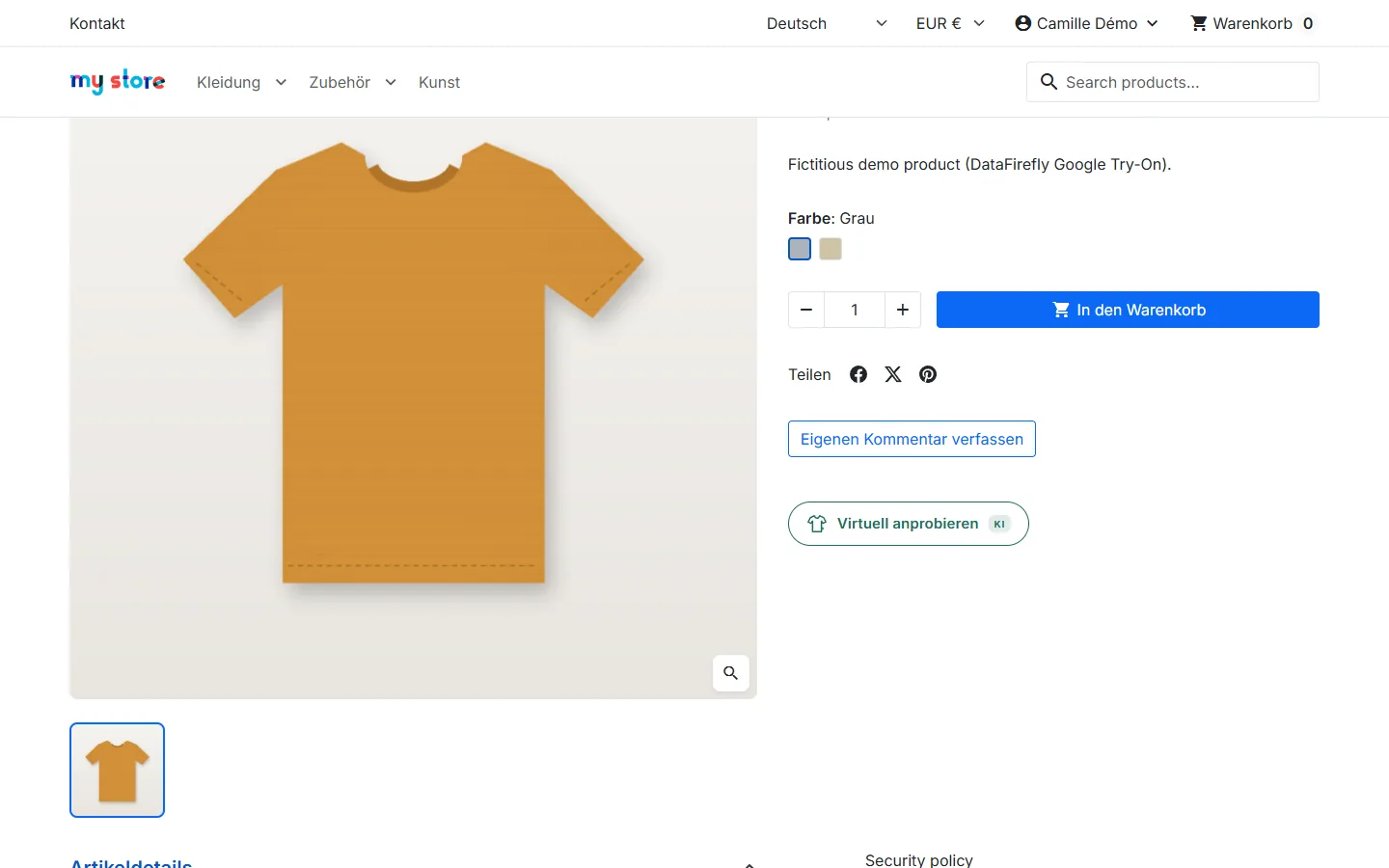
Auf aktivierten Produkten erscheint eine Schaltfläche Virtuell anprobieren mit einem KI-Label. Skript und Styles werden nur auf diesen Seiten geladen.
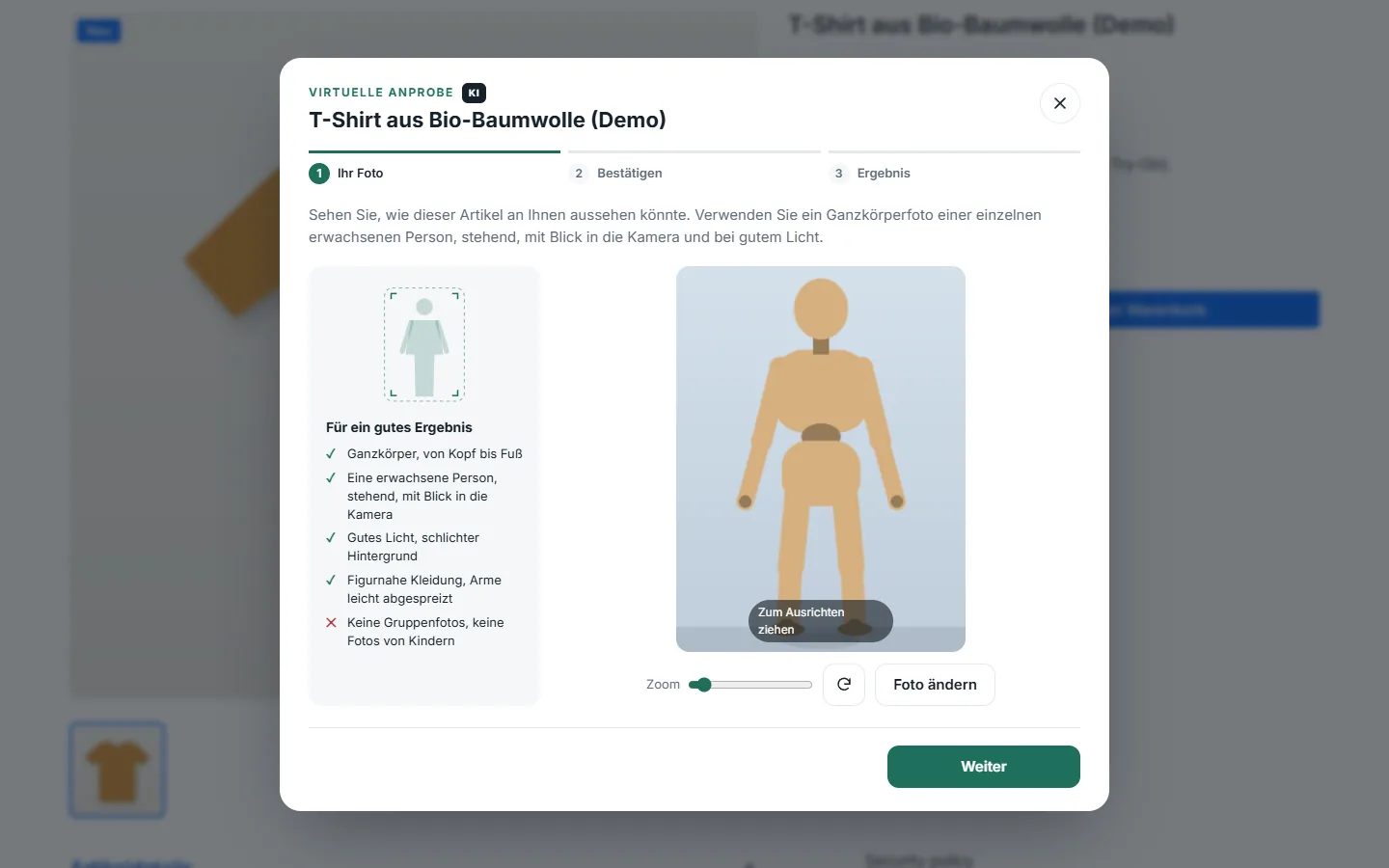
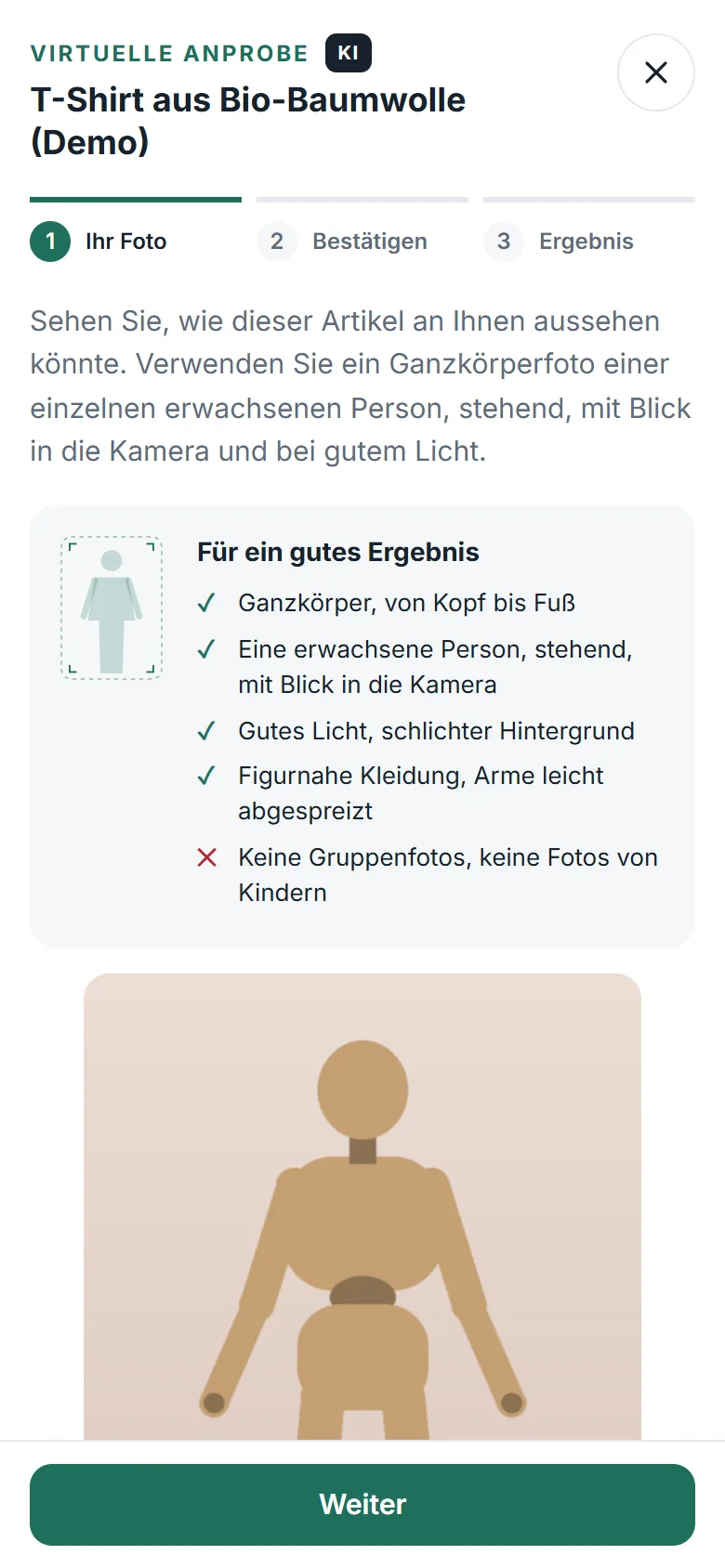
Das Fenster ist barrierefrei: Der Fokus bleibt im Fenster, Escape schließt es, jede Aktion ist per Tastatur erreichbar, Ansagen für Screenreader. Der Kunde nimmt ein Foto auf (Kamera auf Mobilgeräten), wählt eines aus der Galerie oder zieht es in das Fenster und legt dann den Bildausschnitt fest (Zoom, Verschieben, Drehen). Eine Posen-Anleitung zeigt, was am besten funktioniert.
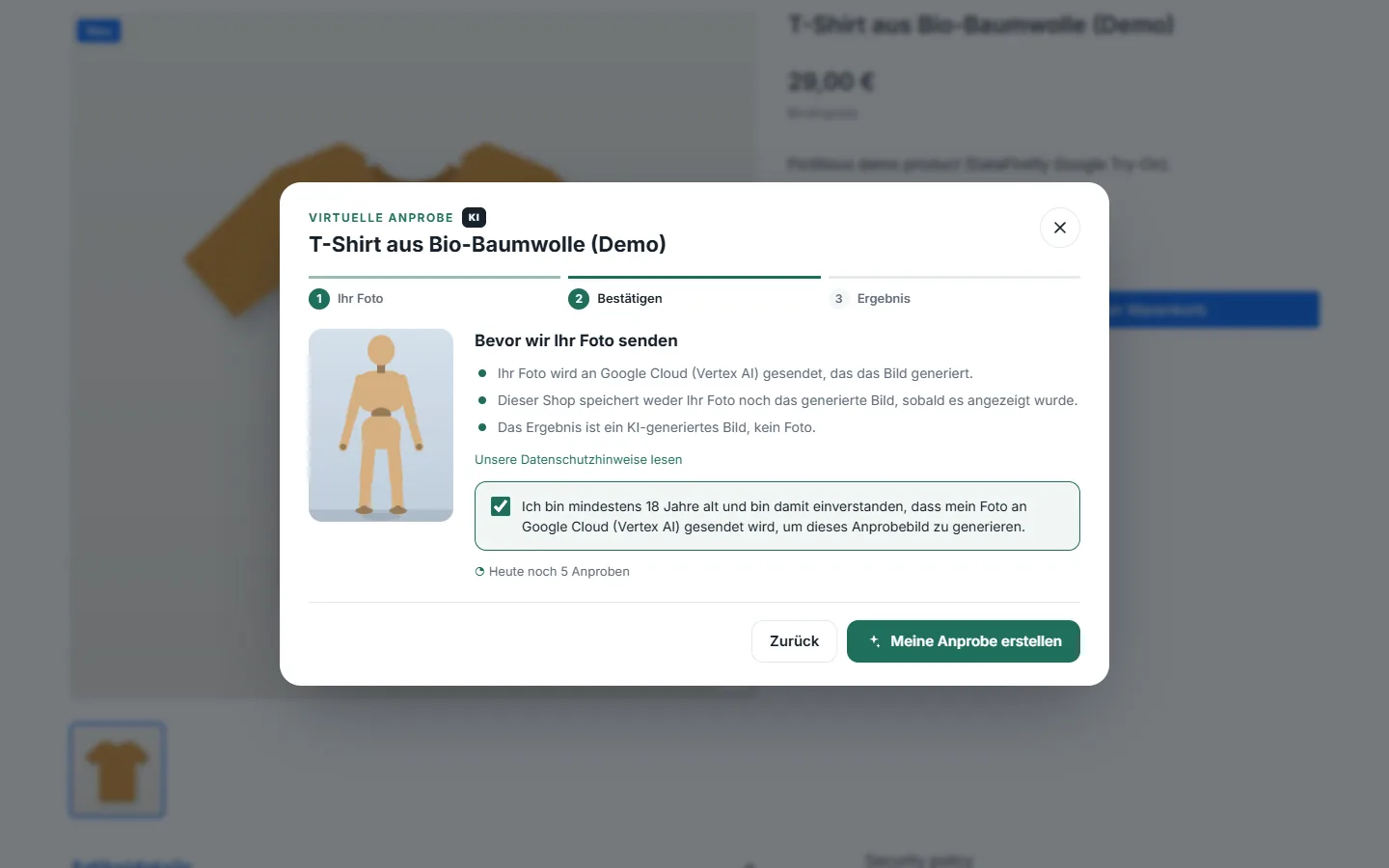
Bevor etwas gesendet wird, sieht der Kunde, dass das Foto an Google Cloud (Vertex AI) geht, was der Shop speichert und dass das Ergebnis ein KI-generiertes Bild ist, und setzt dann das Häkchen für die Einwilligung.
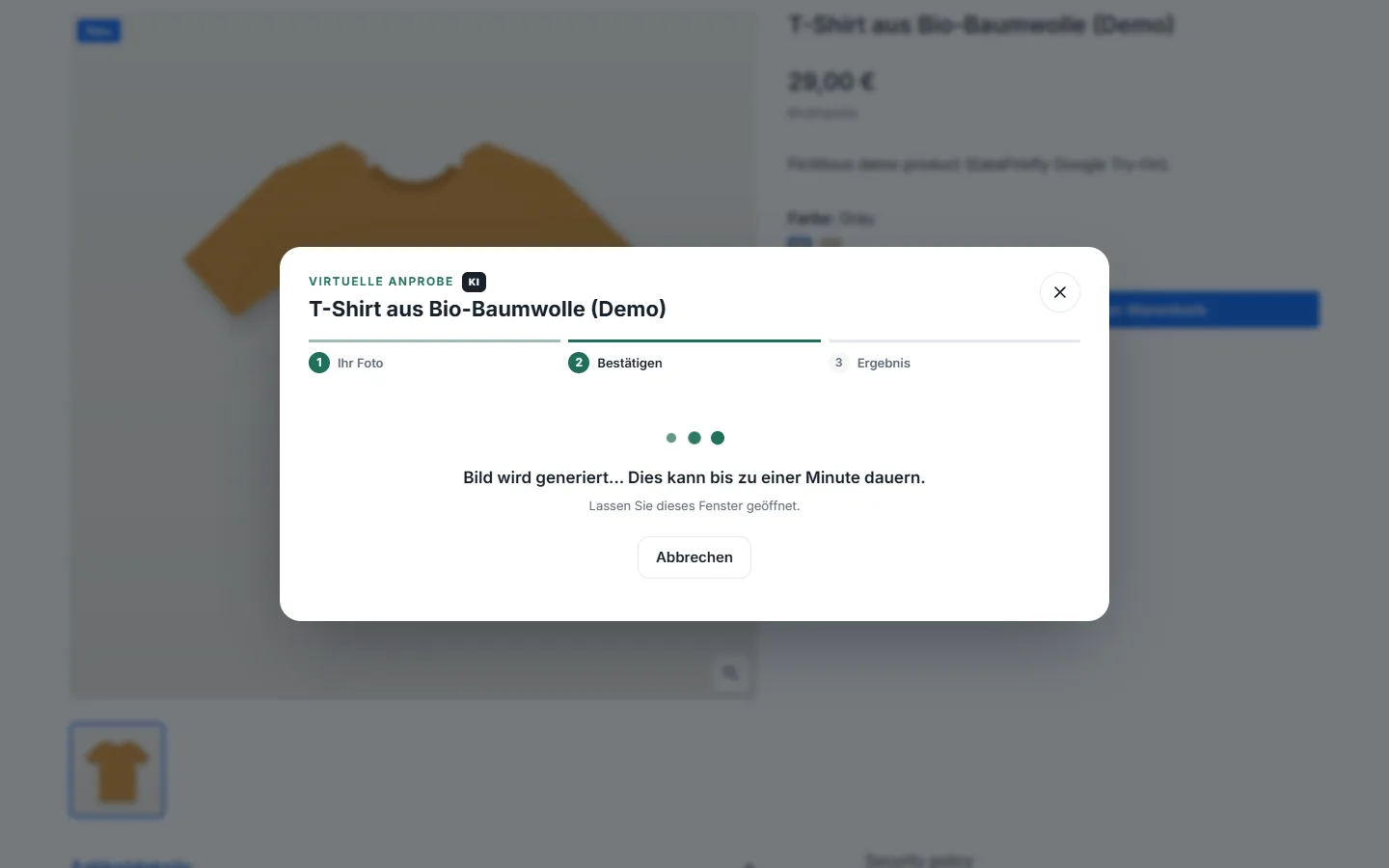
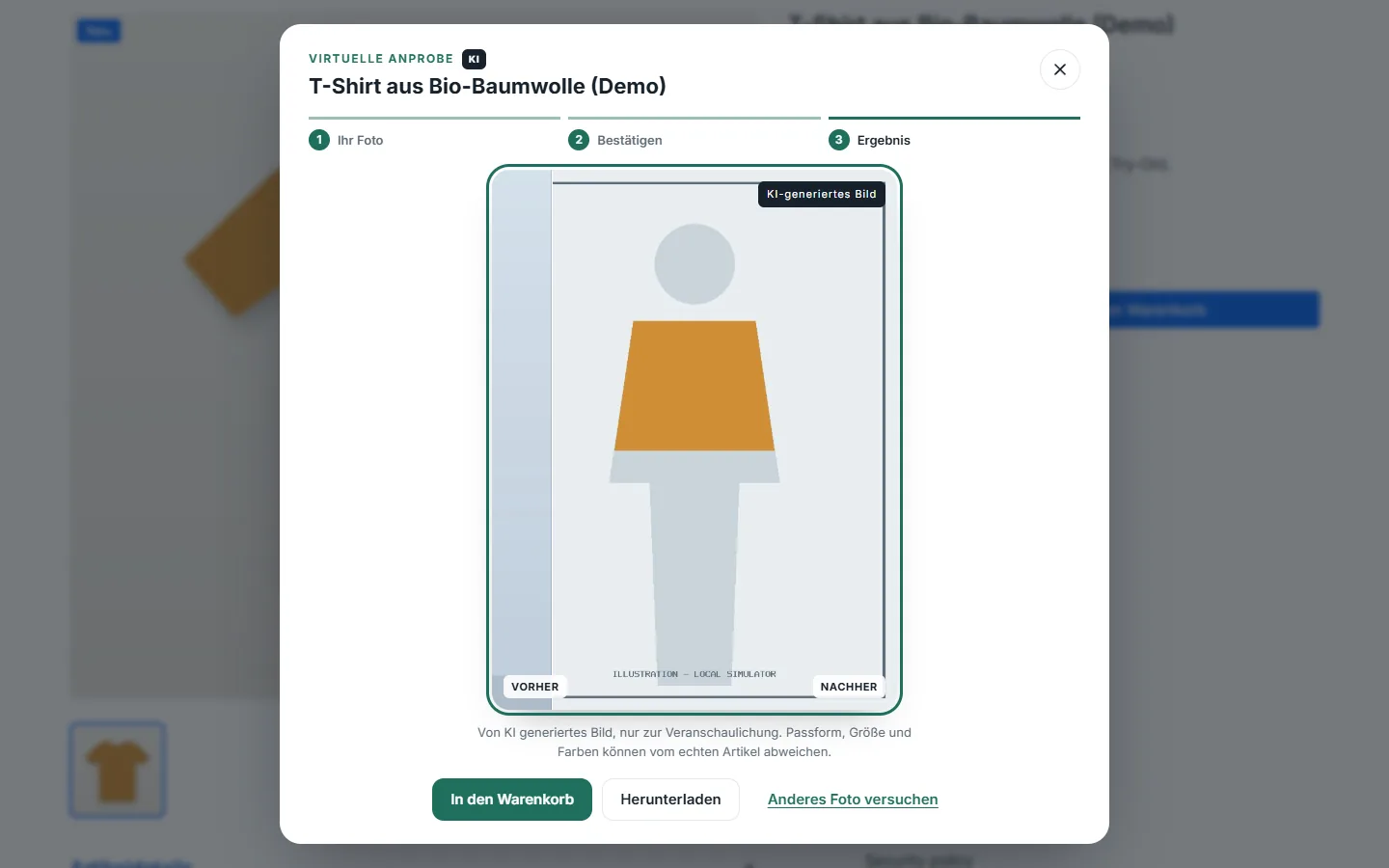
Das Ergebnis zeigt das generierte Bild mit dem Hinweis „KI-generiertes Bild“, einen Vorher-Nachher-Schieberegler, Download und „In den Warenkorb“. Wird dasselbe Foto für dasselbe Produkt auf der geöffneten Seite erneut generiert, wird keine neue Anfrage gesendet.
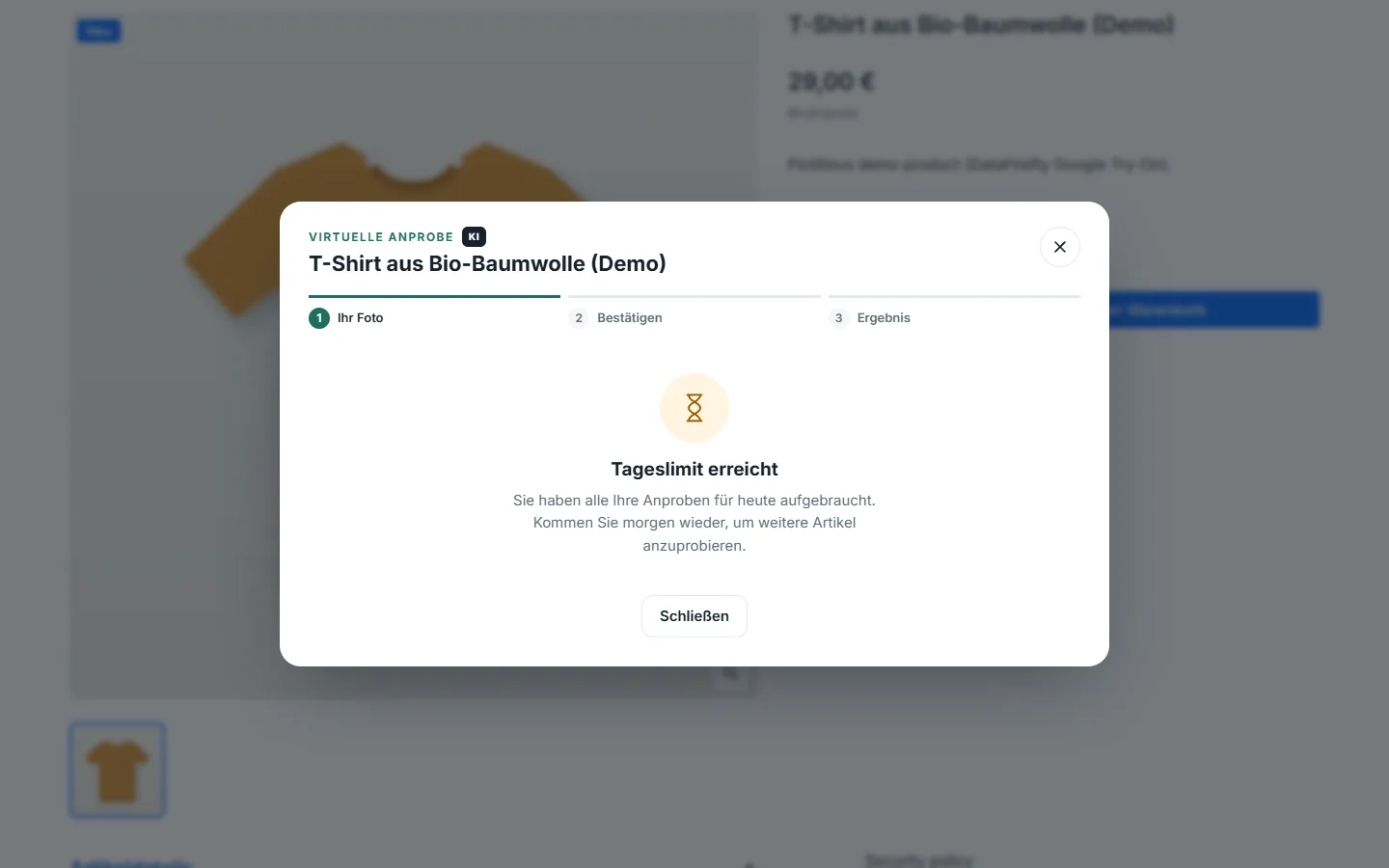
Klare Meldungen decken jeden Fall ab: Tageslimit erreicht, Limit des Shops erreicht, Dienst ausgelastet, Foto vom Modell abgelehnt (minderjährige Person erkannt, keine Person erkannt, Sicherheitsfilter), Foto zu klein oder zu groß, Anmeldung erforderlich.
Auf Mobilgeräten öffnet sich das Fenster im Vollbildmodus, mit der Kamera-Schaltfläche an erster Stelle.
Protokoll und Vorschau
Das Protokoll listet jede Anfrage mit ihrem Ergebnis auf (Filter, CSV-Export). Die Vorschau zeigt das Widget mit Ihren Texten und Ihrer Farbe und bietet eine Testgenerierung mit Ihrem eigenen Foto einer einwilligenden erwachsenen Person: Sie wird von Google wie die Anprobe eines Besuchers berechnet und auf die Limits angerechnet.
Fehlerbehebung
| Meldung oder Symptom | Was ist zu tun? |
|---|---|
| invalid_grant | Der Schlüssel wurde in Google Cloud gelöscht oder deaktiviert, oder die Serveruhr geht falsch. Erstellen Sie einen neuen Schlüssel und prüfen Sie die Serverzeit (NTP). |
| Fehlende Berechtigung aiplatform.endpoints.predict | Weisen Sie dem Dienstkonto im Projekt Vertex AI User oder eine benutzerdefinierte Rolle mit dieser Berechtigung zu. |
| Berechtigung nicht geprüft | Die kostenlose Prüfung benötigt die Cloud Resource Manager API. Sie ist optional; verwenden Sie eine Testgenerierung, um die gesamte Kette zu prüfen. |
| Vertex AI API nicht aktiviert | Aktivieren Sie aiplatform.googleapis.com, warten Sie einige Minuten und testen Sie erneut. |
| Modell in dieser Region nicht gefunden | Prüfen Sie die Modell-ID und wählen Sie eine Region, die auf der Modellseite aufgeführt ist. |
| Zu viele Anfragen (429) | Das Modul wiederholt die Anfrage bereits zweimal mit zunehmender Verzögerung. Verringern Sie die parallelen Generierungen oder bitten Sie Google um mehr Kapazität. |
| Der gespeicherte Schlüssel kann nicht entschlüsselt werden | Der Cookie-Schlüssel des Shops hat sich geändert (Migration). Laden Sie den JSON-Schlüssel erneut hoch. |
| Keine Schaltfläche am Produkt | Prüfen Sie den Hauptschalter, den Aktivierungsmodus, die angebotenen Arten von Kleidungsstücken und ob das Produkt aktiv ist. |
| Google Cloud nicht erreichbar | Bitten Sie Ihren Hoster, ausgehendes HTTPS zu oauth2.googleapis.com und *-aiplatform.googleapis.com zuzulassen. |
Deinstallation
Bei der Deinstallation werden die Einstellungen, der verschlüsselte Schlüssel, das Protokoll, die Statistiken, der Cache und das Menü gelöscht. Löschen Sie außerdem den Schlüssel des Dienstkontos in Google Cloud (IAM > Service accounts > Keys).