



Alles, was Sie vor der Installation wissen wollen.
Ein detaillierter Blick darauf, wie Mengenrabatt-Modul für PrestaShop 8 & 9 — X kaufen, Y gratis & Aktions-Badges funktioniert, warum wir es so gebaut haben und der Gedanke hinter den Funktionen oben.
Das Badge verkauft, nicht die Warenkorbregel
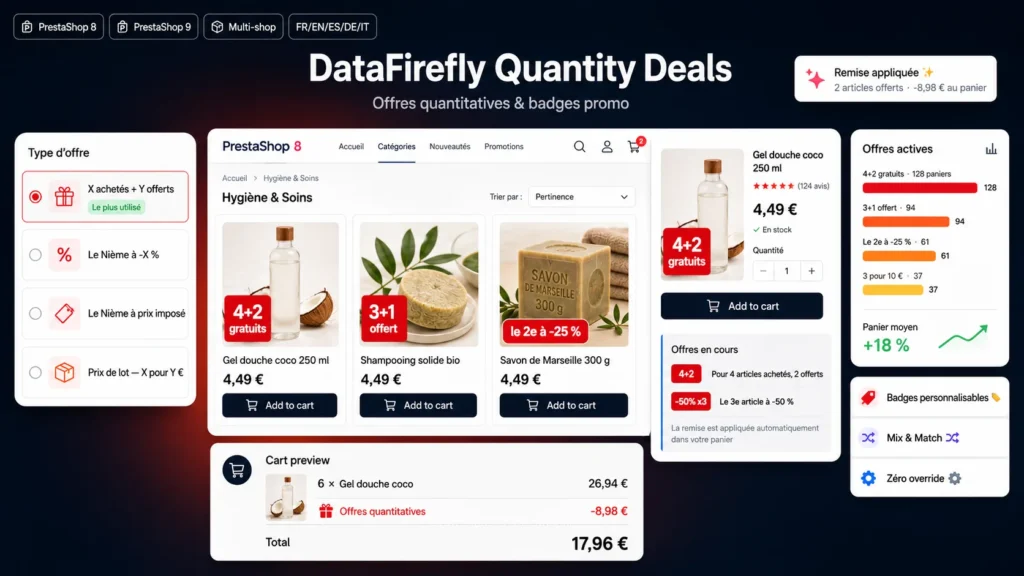
Ein in PrestaShop konfigurierter Rabatt bleibt unsichtbar, solange der Kunde die Menge nicht erreicht hat. Das Badge dreht das um: Es zeigt die Aktion, während der Kunde die Kategorie durchblättert, genau in dem Moment, in dem er über die Stückzahl entscheidet. Deshalb behandelt das Modul Anzeige und Berechnung als eine Einheit. Sie legen eine Aktion an, Badge und Rabatt ergeben sich daraus.
Sechs abgedeckte Mechaniken
X kaufen Y gratis deckt 2+1, 3+1 und 4+2 ab. Der rabattierte N-te Artikel deckt den 2. zu -25 %, den 3. zu -50 % und jeden anderen Rang ab. Zwei Varianten ergänzen dieses Format: ein Rabatt in Euro auf den N-ten Artikel oder ein festgelegter Preis nach dem Muster der 2. für 1 Euro. Der fünfte Typ ist der Paketpreis, 3 für 10 Euro, nützlich wenn Sie lieber einen runden Preis kommunizieren als einen Prozentsatz. Der sechste ist der Staffelrabatt, der die Menge im ganzen Warenkorb belohnt statt nur einen einzelnen Artikel.
Staffelrabatt auf eine ganze Kategorie
Sie legen Mengenschwellen fest, zum Beispiel -5 % ab 2 Artikeln und -10 % ab 3. Die höchste erreichte Stufe gilt für jeden Artikel der Aktion: Bei 4 Artikeln sind alle 4 um 10 % reduziert, nicht nur der letzte. Im Modus Mix and Match summieren sich die Mengen aller Produkte der Aktion, ein Kunde mit zwei verschiedenen Referenzen derselben Kategorie erreicht also die Stufe für 2 Artikel. Eine native Katalogpreisregel kann diese Summierung nicht: Sie zählt die Mengen Produkt für Produkt. Im Warenkorb sieht der Kunde, wie viele Artikel ihm bis zur nächsten Stufe fehlen.
Bereits reduzierte Produkte: kumulieren oder nicht
Beim Staffelrabatt entscheidet eine Einstellung je Aktion, was mit Produkten geschieht, die bereits einen Sonderpreis oder eine Katalogpreisregel haben. Im Modus Kumulieren gilt die Stufe auf den bereits reduzierten Preis. Im Modus Nicht kumulieren wird die Stufe auf den Preis vor der Reduzierung berechnet, und der Kunde zahlt den niedrigeren der beiden Preise: Ein Produkt mit bereits -20 % bleibt bei einer Stufe von -10 % bei -20 %, ein Produkt mit -5 % sinkt auf -10 %. Die anderen Aktionstypen behalten die Option, die reduzierte Produkte ganz ausschließt.
Ausgehandelte Preise und B2B-Kunden
In einem Shop, der an Geschäftskunden verkauft, hat ein Teil der Kunden bereits einen ausgehandelten Tarif, hinterlegt als Sonderpreis auf ihrem Kundenkonto oder ihrer Kundengruppe. Die Option zum Ausschluss von Kunden mit Sonderpreis nimmt sie Produkt für Produkt aus der Aktion: kein Rabatt im Warenkorb, kein Badge auf dem Produktbild. Berücksichtigt wird nur die Standard-Kundengruppe, wie in der Preisberechnung von PrestaShop, und Sonderpreise, die für alle Kunden gelten, lösen den Ausschluss nicht aus.
Welcher Artikel gratis ist
Bei Paketaktionen sortiert die Engine die in Frage kommenden Warenkorbeinheiten absteigend nach Preis und wendet den Vorteil auf die günstigsten jedes Sets an. Das ist die Regel des Einzelhandels und die Erwartung des Kunden. Bei einem 3+1-Set aus Artikeln zu 20, 15, 10 und 5 Euro ist der Gratisartikel der zu 5 Euro. Der Staffelrabatt dagegen gilt für jeden Artikel.
Gruppierung der Mengen
Es gibt drei Kumulationsmodi. Pro Produkt, alle Varianten zusammen: sechs Flaschen desselben Duschgels lösen die Aktion aus, auch wenn es sich um drei Duftrichtungen handelt. Pro Variante: jede Variante zählt für sich. Mix and Match: alle Einheiten der zur Aktion gehörenden Produkte fließen in dieselbe Zählung, sodass sich ein 4+2 über eine ganze Serie statt über eine einzelne Referenz fahren lässt.
Priorität und Verbrauch der Einheiten
Zielen mehrere Aktionen auf dasselbe Produkt, bestimmt die Priorität die Reihenfolge der Anwendung. Eine von einer Aktion bereits verbrauchte Einheit fällt für die folgenden aus der Berechnung, sodass derselbe Artikel nie zweimal verschenkt wird. Bei sieben Artikeln und einer 4+2-Aktion werden sechs Einheiten verbraucht, die siebte bleibt für eine andere Aktion verfügbar.
Was im Warenkorb passiert
Bei jeder Änderung des Warenkorbs berechnet die Engine die Rabattsumme neu und synchronisiert eine private Warenkorbregel, deren interner Code mit DFQD beginnt. Der Kunde sieht eine einzige Rabattzeile und gibt keinen Code ein. Die Aufschlüsselung je Aktion klappt als Akkordeon unter der Zeile Rabatt(e) auf, und jede betroffene Produktzeile zeigt das Aktions-Badge, den ursprünglichen Preis durchgestrichen und den reduzierten Preis. Fehlen nur noch wenige Artikel bis zu einer Aktion oder bis zur nächsten Rabattstufe, weist ein Hinweisfeld darauf hin, mit einem Button, der die fehlenden Einheiten hinzufügt. Bei Bestellabschluss wird die Regel deaktiviert und vom Modul gelöst, bleibt aber der Bestellung zugeordnet, für Ihre Buchhaltungsexporte und Gutschriften.
Anpassung des Badges
Der Badge-Text akzeptiert Variablen mit den Werten der Aktion: gekaufte Menge, Gratismenge, Rang des rabattierten Artikels, Rabattwert und dessen formatiertes Preisäquivalent. Sie schreiben „4+2 gratis“ oder „der 2. zu -25 %“ direkt in jeder Sprache des Shops oder lassen das Feld leer, dann wird der Text automatisch erzeugt, beim Staffelrabatt etwa „Bis zu -10 %“. Hintergrundfarbe, Textfarbe, Form und Position werden je Aktion eingestellt, sodass sich eine Saisonaktion von einem Dauerangebot unterscheiden lässt.
Technische Integration
Die Badges werden von einem Frontend-Skript über einen einzigen Ajax-Aufruf gesetzt. So hängt die Anzeige nicht vom Hook displayProductPriceBlock ab, den viele individuelle Themes nicht mehr aufrufen. Die Platzierung wird nach Ajax-Aktualisierungen aus Facettensuche, Seitennavigation und Quick View wiederholt. Wer die Kontrolle behalten möchte, ruft den eigenen Hook displayDfQdBadge aus jedem beliebigen Template auf, und eine Einstellung schaltet das automatische Einfügen ab, um doppelte Badges zu vermeiden. Der Angebotsblock wird über displayProductAdditionalInfo ausgegeben und dann im Browser an die gewählte Position verschoben. Es werden keine Klassen- oder Controller-Overrides installiert, und das CSS ist unter dem Präfix dfqd gekapselt.
Es gibt noch keine Rezensionen.