
Dazi Doganali DDP / DAP: guida completa
Installare, configurare e utilizzare la scelta DDP / DAP al checkout per i negozi europei che spediscono fuori UE: dazi e IVA d'importazione, aliquote per paese, regole per categoria o prodotto, spese dei corrieri, stima nella scheda prodotto, accettazione DAP, fattura e bolla di consegna. PrestaShop 1.7, 8 e 9.
Presentazione e requisiti
Il modulo Dazi doganali DDP / DAP è destinato ai negozi con sede nell’Unione Europea che spediscono fuori dall’UE. Non appena l’indirizzo di consegna esce dal territorio doganale dell’UE, nella fase di spedizione del checkout compare un blocco: il cliente paga i dazi doganali e l’IVA d’importazione con l’ordine (DDP) oppure al corriere alla consegna (DAP). Le aliquote possono variare per paese, per categoria o per prodotto, ogni corriere può aggiungere le proprie spese di anticipo dei dazi e una stima viene mostrata già nella scheda prodotto.
- Un unico pacchetto per PrestaShop da 1.7.0 a 9.x.
- PHP da 5.4 a 8.4, secondo quanto richiesto dalla versione di PrestaShop.
- Temi Classic e Hummingbird, oltre ai temi derivati.
- Multinegozio e multivaluta: le spese vengono calcolate nella valuta del carrello.
- Traduzioni fornite: francese, inglese, spagnolo, tedesco, italiano, portoghese, olandese, polacco.
- Nessun override del core: solo hook nativi.
Il modulo non calcola i dazi effettivamente richiesti dalla dogana: applica il vostro tariffario (dazi, IVA d’importazione, spese, soglie) per produrre una stima mostrata al cliente. In DDP è questo l’importo fatturato sul negozio; la spedizione avviene poi con un servizio DDP del corriere, che rifattura i dazi versati.
Installazione e aggiornamento
- Scaricare l’archivio
dfcustomsduty.zipdal proprio account cliente. - Nel back-office, aprire Moduli > Gestione moduli.
- Cliccare su Carica un modulo e trascinare l’archivio.
- Cliccare su Configura.
All’installazione il modulo registra i propri hook, crea le proprie tabelle e un prodotto virtuale nascosto «Dazi doganali e tasse d’importazione (DDP)», esente da imposte, con immagine e ordinabile anche senza stock. Questo prodotto non compare nel catalogo e la sua scheda reindirizza alla pagina 404: serve unicamente come voce di fatturazione in DDP.
Dopo l’installazione non è configurata alcuna aliquota. Finché dazi, IVA d’importazione e spese fisse restano a 0, non viene calcolata alcuna spesa e il blocco di scelta non viene mostrato. Il banner di stato della configurazione lo ricorda.
Aggiornamento dalla versione 1.3.0
Caricate il nuovo archivio e avviate l’aggiornamento. Lo script porta lo stock del prodotto delle spese a un milione di unità: con uno stock a 0, ogni ordine DDP passava automaticamente a uno stato di mancanza di stock e un cambio di stato segnalava una rottura di stock sulla riga delle spese. In seguito lo stock viene ripristinato a ogni ordine DDP. Impostazioni, aliquote, regole e ordini vengono mantenuti e gli importi calcolati non cambiano.
Gli ordini DDP effettuati prima dell’aggiornamento conservano lo storico degli stati: se alcuni sono rimasti in uno stato di mancanza di stock, portateli semplicemente allo stato desiderato.
Aggiornamento dalla versione 1.2
Caricare il nuovo archivio, poi avviare l’aggiornamento. Lo script crea la tabella delle regole prodotti, aggiunge agli ordini l’importo delle spese del corriere e registra l’hook della scheda prodotto. Impostazioni, aliquote e ordini vengono mantenuti e gli importi calcolati non cambiano finché non si aggiungono regole o spese del corriere.
Su un negozio aggiornato, la stima nella scheda prodotto resta disattivata: nel front-office non cambia nulla finché non la si attiva in Impostazioni > Stima nella scheda prodotto. Su una nuova installazione è attiva non appena sono configurate delle aliquote.
Aggiornamento dalla versione 1.1
Caricare il nuovo archivio sopra la versione precedente, poi avviare l’aggiornamento dalla gestione moduli. Lo script di aggiornamento aggiunge le nuove colonne, registra i nuovi hook e assegna un’immagine al prodotto delle spese. Le aliquote e lo storico degli ordini vengono mantenuti:
- la vecchia aliquota per paese diventa l’aliquota dei dazi;
- l’IVA d’importazione resta a 0 finché non viene inserita, il che mantiene gli importi calcolati finora;
- una soglia per paese a 0, che significava «soglia globale», diventa un campo vuoto che eredita la soglia predefinita.
La pagina di configurazione
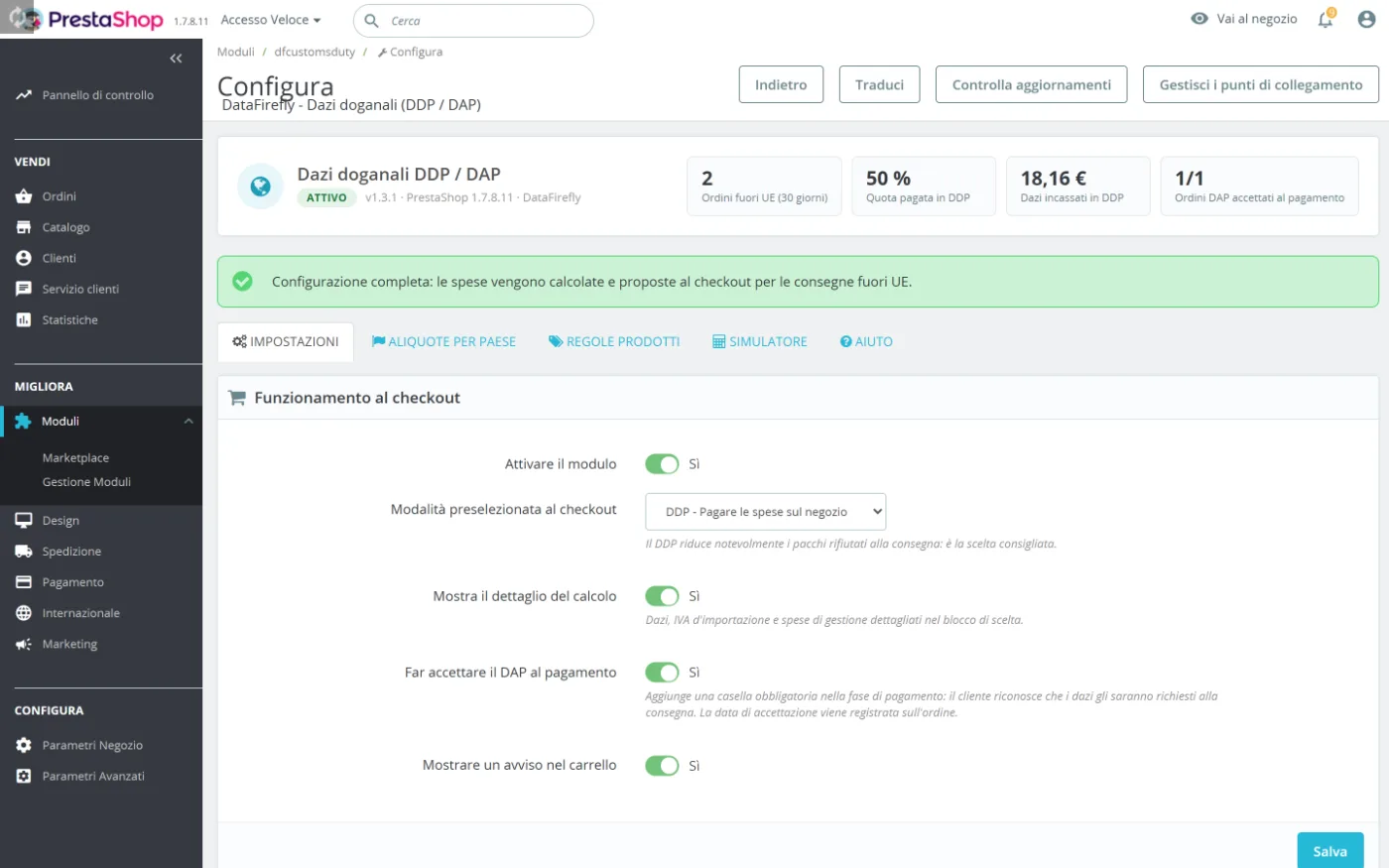
In cima alla pagina, un banner mostra lo stato del modulo e quattro dati sugli ultimi 30 giorni: ordini fuori UE, quota pagata in DDP, dazi incassati in DDP, ordini DAP accettati al pagamento. Subito sotto, il banner di stato elenca ciò che impedisce al modulo di funzionare o merita attenzione: nessuna aliquota configurata, prodotto delle spese disattivato (pulsante Ripara), paesi che impongono il DDP senza spese, corrieri non compatibili DDP che servono questi paesi, regole che riguardano un prodotto o una categoria eliminati, database di geolocalizzazione assente. La configurazione è poi suddivisa in cinque schede: Impostazioni, Aliquote per paese, Regole prodotti, Simulatore, Aiuto.
Impostazioni
Funzionamento al checkout
- Attivare il modulo: interruttore generale.
- Modalità preselezionata al checkout: DDP (consigliata, riduce i pacchi rifiutati) o DAP.
- Mostra il dettaglio del calcolo: il cliente può espandere la ripartizione tra dazi, IVA d’importazione e spese.
- Far accettare il DAP al pagamento: aggiunge una casella obbligatoria nella fase di pagamento quando il cliente ha scelto il DAP (vedere più avanti).
- Mostrare un avviso nel carrello: avvisa il cliente già nel carrello che una consegna fuori UE comporta delle spese.
Calcolo predefinito
Questi valori si applicano a tutte le destinazioni fuori UE, salvo sovrascrittura per paese.
- Dazi doganali (%): aliquota media dei dazi per i prodotti del negozio.
- IVA / imposta all’importazione (%): applicata al valore in dogana maggiorato dei dazi.
- Spese fisse di gestione: importo fisso, nella valuta predefinita del negozio, al netto delle imposte.
- Soglia di franchigia (de minimis): al di sotto di questo valore d’ordine, nessuna spesa. 0 = nessuna soglia.
- Includere le spese di spedizione nella base di calcolo: il valore in dogana (CIF) include generalmente il trasporto.
Destinazioni e corrieri
- Paesi del territorio doganale UE (codici ISO): per impostazione predefinita i 27 Stati membri più Monaco. Qualsiasi consegna verso un altro paese è trattata come fuori UE.
- Paesi che impongono il DDP (codici ISO): destinazioni per cui il cliente non può scegliere il DAP. Valore predefinito:
US. Lasciare vuoto per disattivare. - Corrieri compatibili DDP: selezionare i corrieri in grado di consegnare con dazi pagati. Se non è selezionato nulla, tutti i corrieri sono considerati compatibili.
Stima nella scheda prodotto
- Mostra la stima nella scheda prodotto: blocco posizionato sotto il pulsante di aggiunta al carrello (vedere Nella scheda prodotto).
- Usa la geolocalizzazione: quando il visitatore non ha né un indirizzo né una scelta salvata, il paese viene dedotto dal suo indirizzo IP: intestazione
CF-IPCountryse il negozio passa da Cloudflare, altrimenti database GeoLite2 di PrestaShop. - Proponi un selettore del paese: il visitatore sceglie il proprio paese di consegna. Senza selettore, il blocco appare solo se il paese è noto e fuori UE.
Spese dei corrieri (anticipo dei dazi)
Sotto le impostazioni, una tabella elenca i corrieri con tre campi: importo fisso, percentuale di dazi e tasse, minimo. Vedere Spese dei corrieri.
Formula di calcolo
Le spese vengono calcolate nella valuta del carrello, al netto delle imposte:
valore in dogana   = prodotti tasse escl. (esclusa la riga spese)
                   + trasporto tasse escl. (se l'opzione è attiva)

per ogni riga del carrello (aliquote della riga, vedere Regole prodotti):
dazi               = valore della riga × aliquota dei dazi
IVA d'importazione = (valore della riga + dazi) × aliquota IVA

spese corriere     = max(minimo, fisso + % × (dazi + IVA))
totale             = dazi + IVA d'importazione + spese fisse + spese corriere
La soglia di franchigia viene valutata per prima, sul valore in dogana totale: se questo è inferiore alla soglia applicabile, non viene fatturata alcuna spesa. Il trasporto è ripartito sulle righe in proporzione al loro valore. Le spese del corriere si applicano solo se sono dovuti dazi o tasse. Spese fisse, spese del corriere e soglie, inserite nella valuta predefinita, vengono convertite nella valuta del carrello.
Esempio per il Regno Unito con il 5% di dazi e il 20% di IVA d’importazione: per 150 € di prodotti e 20 € di trasporto, il valore in dogana è di 170 €, i dazi di 8,50 €, l’IVA d’importazione di 35,70 € (20% di 178,50 €), per un totale di 44,20 €.
I dazi effettivi dipendono dal codice HS e dall’origine dei prodotti. Utilizzare un’aliquota media rappresentativa del catalogo e affinarla per paese per le destinazioni principali.
Aliquote per paese
La scheda Aliquote per paese sovrascrive il calcolo destinazione per destinazione. Il modulo propone: paese di destinazione, dazi (%), IVA d’importazione (%), spese fisse, soglia di franchigia e l’opzione Imporre il DDP per questo paese.
Un campo lasciato vuoto riprende il valore del calcolo predefinito. Per la soglia, inserire 0 se il paese non deve avere alcuna soglia.
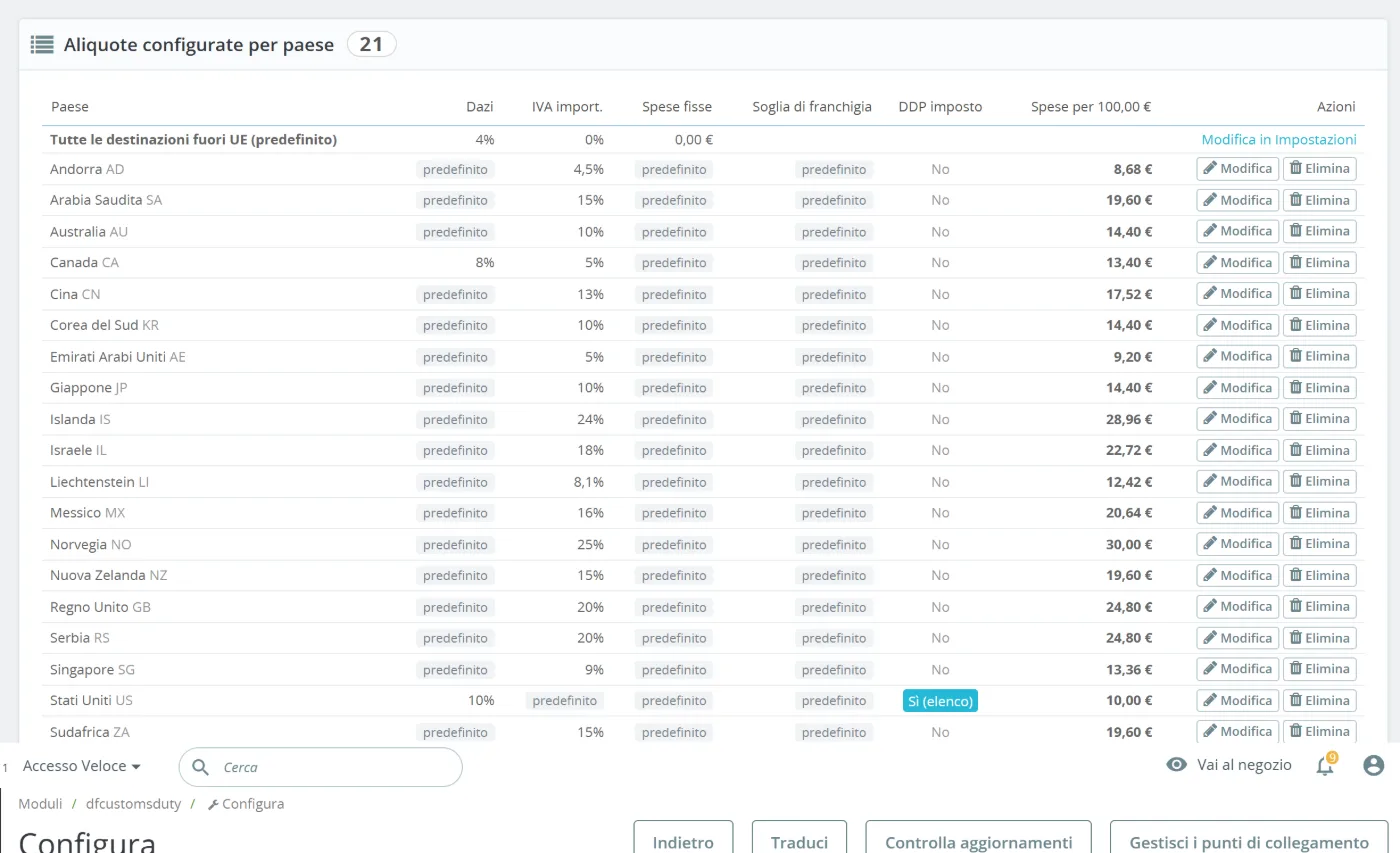
La tabella delle aliquote mostra, per ogni paese, i valori propri o la dicitura «predefinito», lo stato del DDP imposto (opzione del paese o elenco globale), l’importo delle spese per 100 unità della valuta e i pulsanti Modifica ed Elimina.
Preimpostazioni dell’IVA d’importazione
Sotto la tabella, le preimpostazioni applicano con un clic l’IVA o GST d’importazione standard di 21 paesi: Regno Unito, Svizzera, Liechtenstein, Norvegia, Islanda, Andorra, Serbia, Turchia, Israele, Emirati Arabi Uniti, Arabia Saudita, Stati Uniti, Canada, Messico, Australia, Nuova Zelanda, Giappone, Corea del Sud, Singapore, Cina, Sudafrica. Viene modificata solo l’IVA d’importazione: dazi, spese, soglie e DDP imposti restano invariati. I paesi senza IVA inserita sono selezionati per impostazione predefinita.
Queste aliquote sono indicative: alcuni prodotti rientrano in aliquote ridotte e il Canada aggiunge un’imposta provinciale (HST) a seconda della provincia. Verificarle per il proprio catalogo.
Regole per categoria e per prodotto
La scheda Regole prodotti assegna un’aliquota dei dazi e / o dell’IVA d’importazione specifica a una categoria o a un prodotto. Esempio tipico: gli articoli esenti da dazi verso gli Stati Uniti, o una categoria il cui codice HS ha un’aliquota diversa dalla media.
- Scegliere Una categoria (la regola copre anche le sue sottocategorie) o Un prodotto (ricerca per nome, riferimento o ID).
- Scegliere la Destinazione: un paese, oppure Tutte le destinazioni fuori UE.
- Inserire l’aliquota dei dazi e / o dell’IVA. 0 esenta; un campo vuoto mantiene l’aliquota del livello successivo. Il pulsante Esentare dai dazi (0%) compila il campo dei dazi.
- Cliccare su Salva la regola.
Per ogni riga del carrello, ogni aliquota viene cercata in questo ordine e prevale la prima definita:
- regola prodotto per il paese di consegna;
- regola prodotto, tutte le destinazioni fuori UE;
- regola categoria per il paese di consegna (prima la categoria più specifica);
- regola categoria, tutte le destinazioni fuori UE;
- aliquota del paese, poi aliquota predefinita.
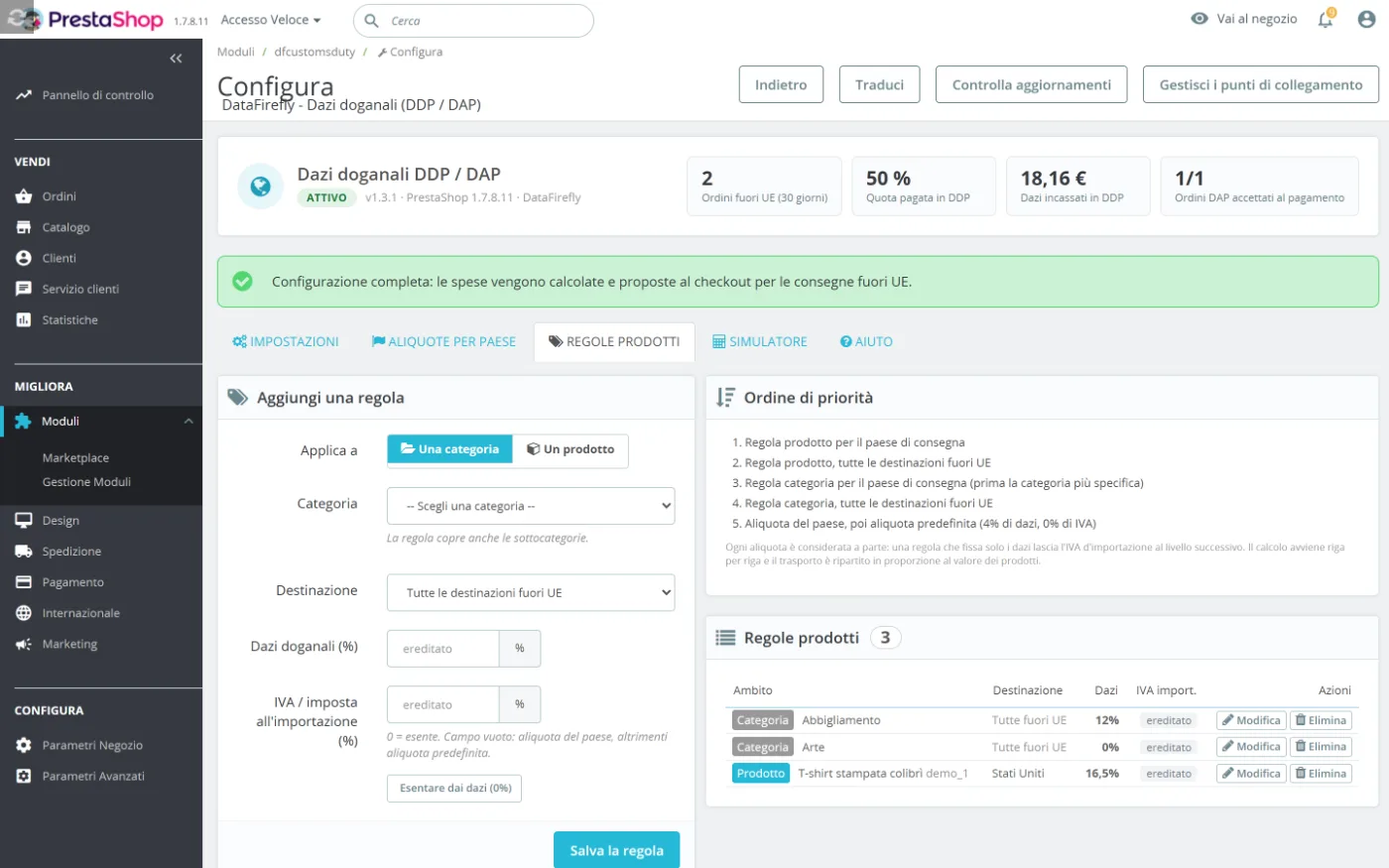
Esempio: una regola «Dazi 0%» sulla categoria Poster per gli Stati Uniti e una regola «Dazi 12%, IVA 10%» su Abbigliamento per tutte le destinazioni. Un carrello verso gli Stati Uniti con una t-shirt e un poster paga il 12% di dazi e il 10% di IVA sulla t-shirt, nulla sul poster. Il dettaglio del calcolo mostra allora «aliquote in base ai prodotti».
Una regola si applica prima dell’aliquota del paese. Una regola categoria «tutte le destinazioni» sostituisce quindi anche l’aliquota di un paese configurato in Aliquote per paese. La soglia di franchigia e le spese fisse restano quelle del paese.
Corrieri compatibili DDP
Non tutti i corrieri offrono un servizio DDP. Una volta indicati i corrieri compatibili:
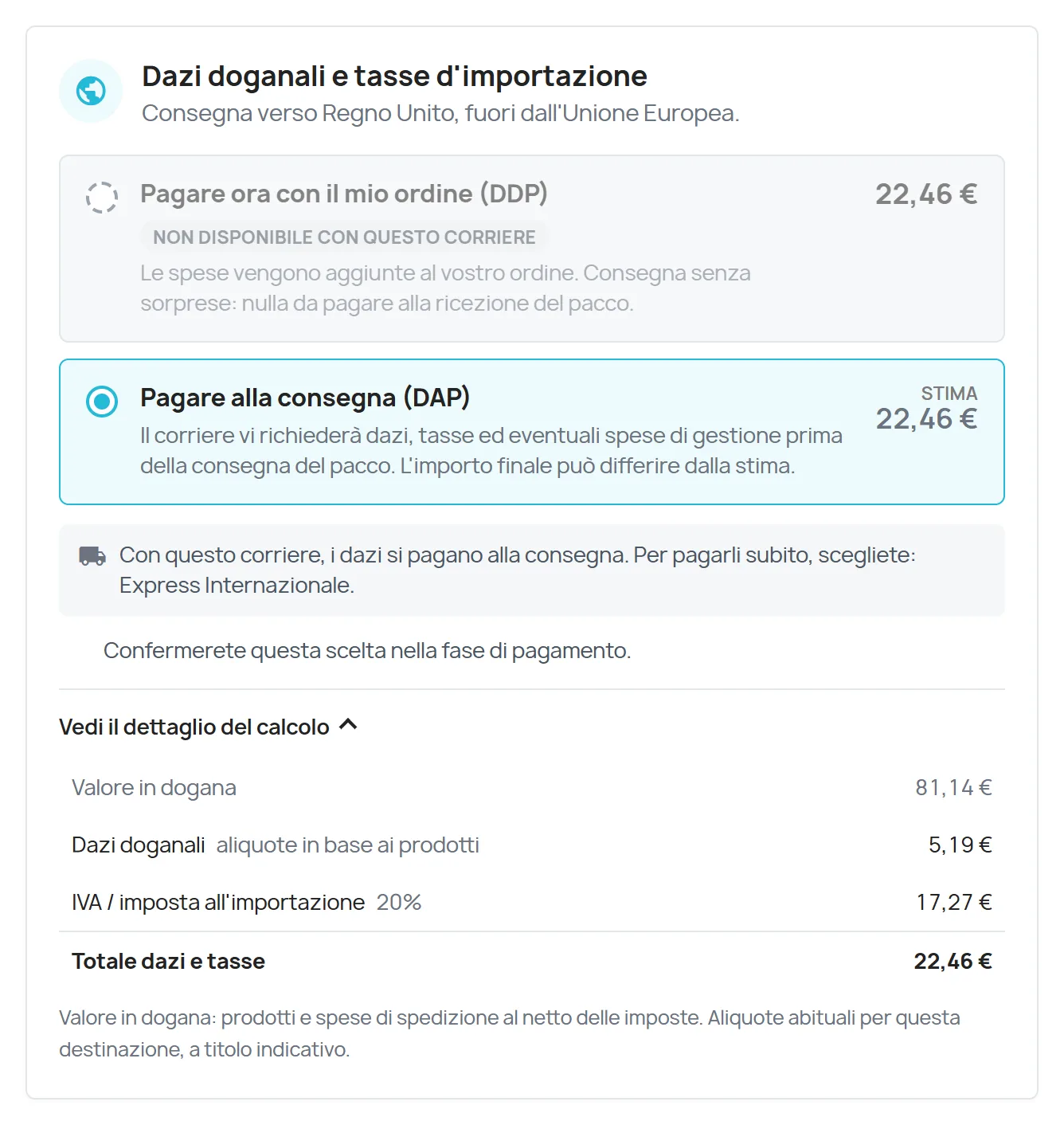
- con un corriere non compatibile, il blocco propone solo il DAP e indica quali corrieri permettono di pagare i dazi con l’ordine;
- verso un paese che impone il DDP, i corrieri non compatibili vengono disattivati al checkout e il cliente viene spostato su un corriere compatibile;
- se nessun corriere compatibile serve la destinazione, il pulsante Continua viene bloccato con un messaggio e il banner di stato lo segnala.
Il blocco avviene al checkout, nel browser. Per nascondere completamente un corriere non compatibile verso una destinazione, rimuovere la zona corrispondente in Spedizione > Corrieri. Il banner di stato elenca i corrieri interessati.
Spese dei corrieri
DHL, FedEx, UPS e la maggior parte dei corrieri espresso fatturano l’anticipo di dazi e tasse: un importo fisso, una percentuale delle somme anticipate o entrambi con un minimo. Inserire questi valori per corriere in Impostazioni > Spese dei corrieri (anticipo dei dazi).
- Le spese si aggiungono al calcolo per il corriere scelto dal cliente, sia in DDP (il negozio le riaddebita) sia nella stima DAP (il corriere le richiederà al cliente).
- Si applicano solo se sono dovuti dazi o tasse: un ordine interamente esente non le attiva.
- Compaiono su una riga a parte nel dettaglio del calcolo, sull’ordine e nell’account cliente: «Spese del corriere (anticipo dei dazi)».
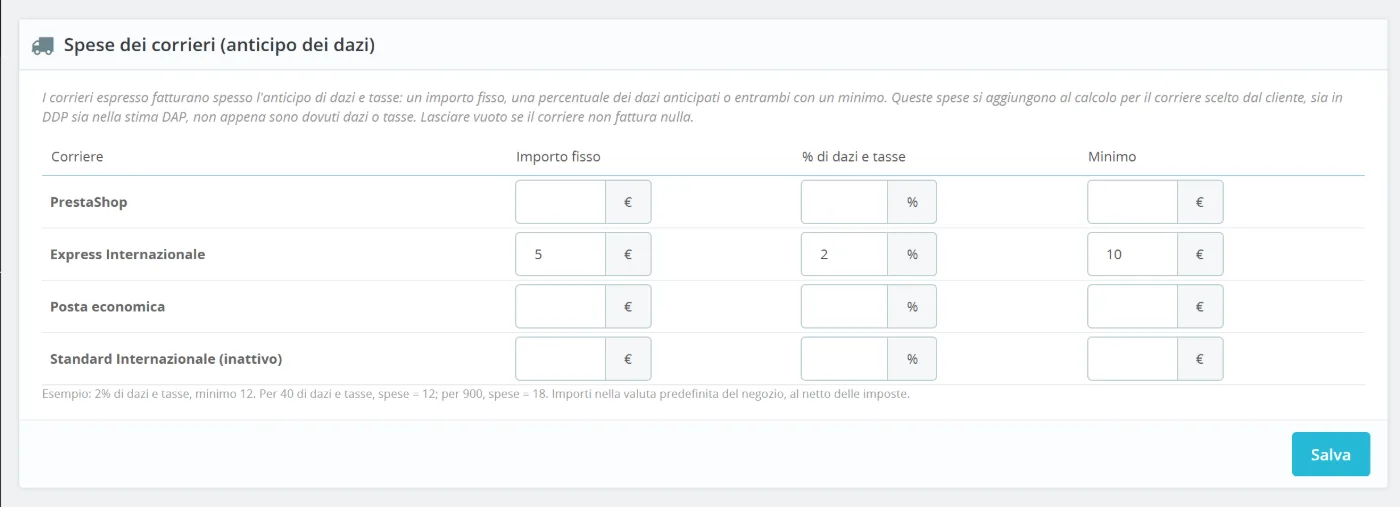
Esempio: 2% di dazi e tasse, minimo 12 €. Per 40 € di dazi e tasse, le spese sono di 12 €; per 900 €, sono di 18 €.
Imporre il DDP per alcuni paesi
Un paese impone il DDP se figura nell’elenco globale oppure se la sua aliquota per paese ha l’opzione corrispondente. Gli Stati Uniti sono nell’elenco per impostazione predefinita: lì i dazi vengono riscossi su tutte le spedizioni, qualunque sia l’importo. Per queste destinazioni il blocco mostra solo il DDP, contrassegnato «Obbligatorio per questa destinazione», con una spiegazione per il cliente.
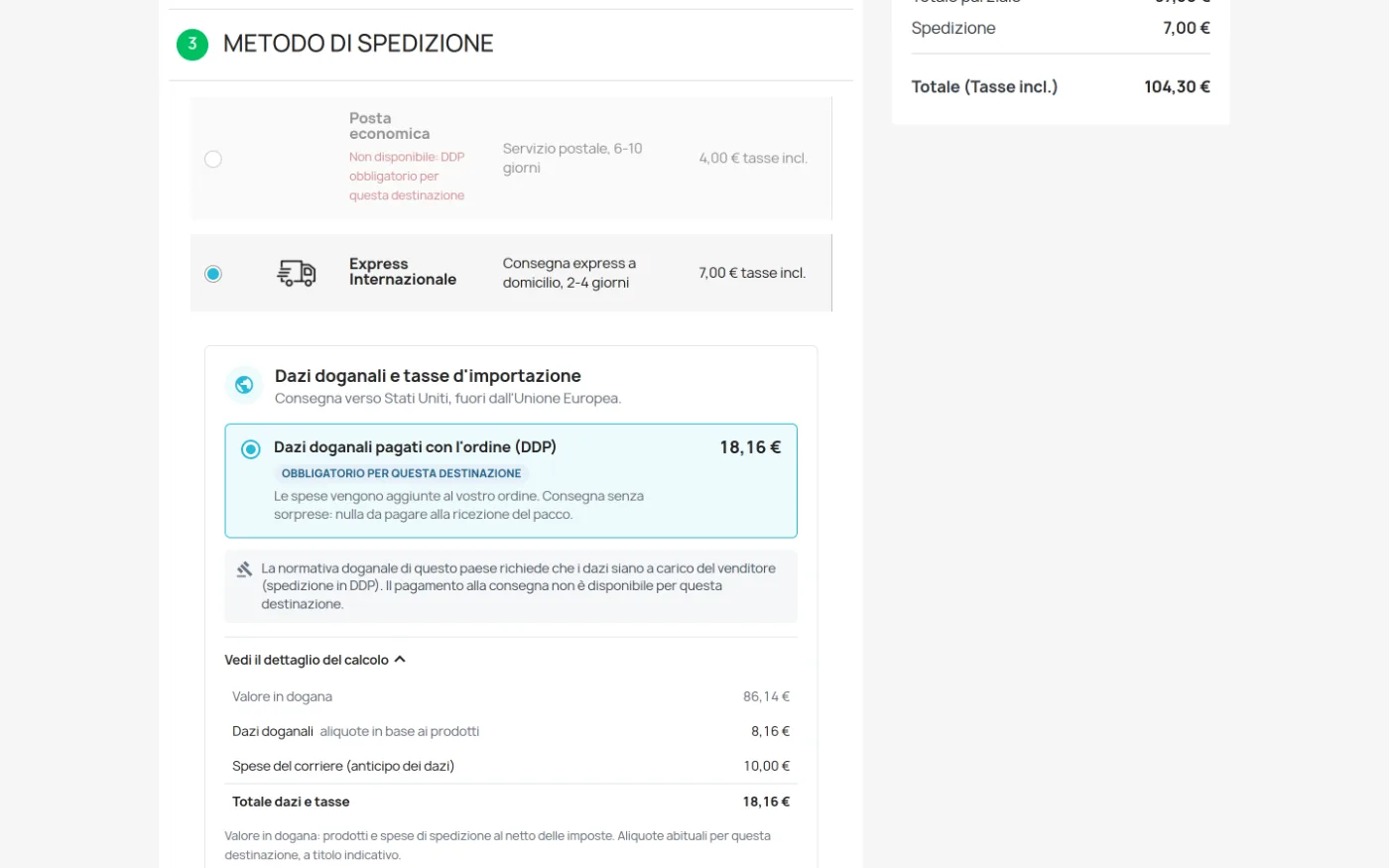
Se si impone il DDP per un paese senza alcuna spesa configurata, l’ordine viene registrato in DDP senza importo e non compare alcuna dicitura doganale (fattura, account cliente, back-office). Il banner di stato segnala questo caso.
Simulatore
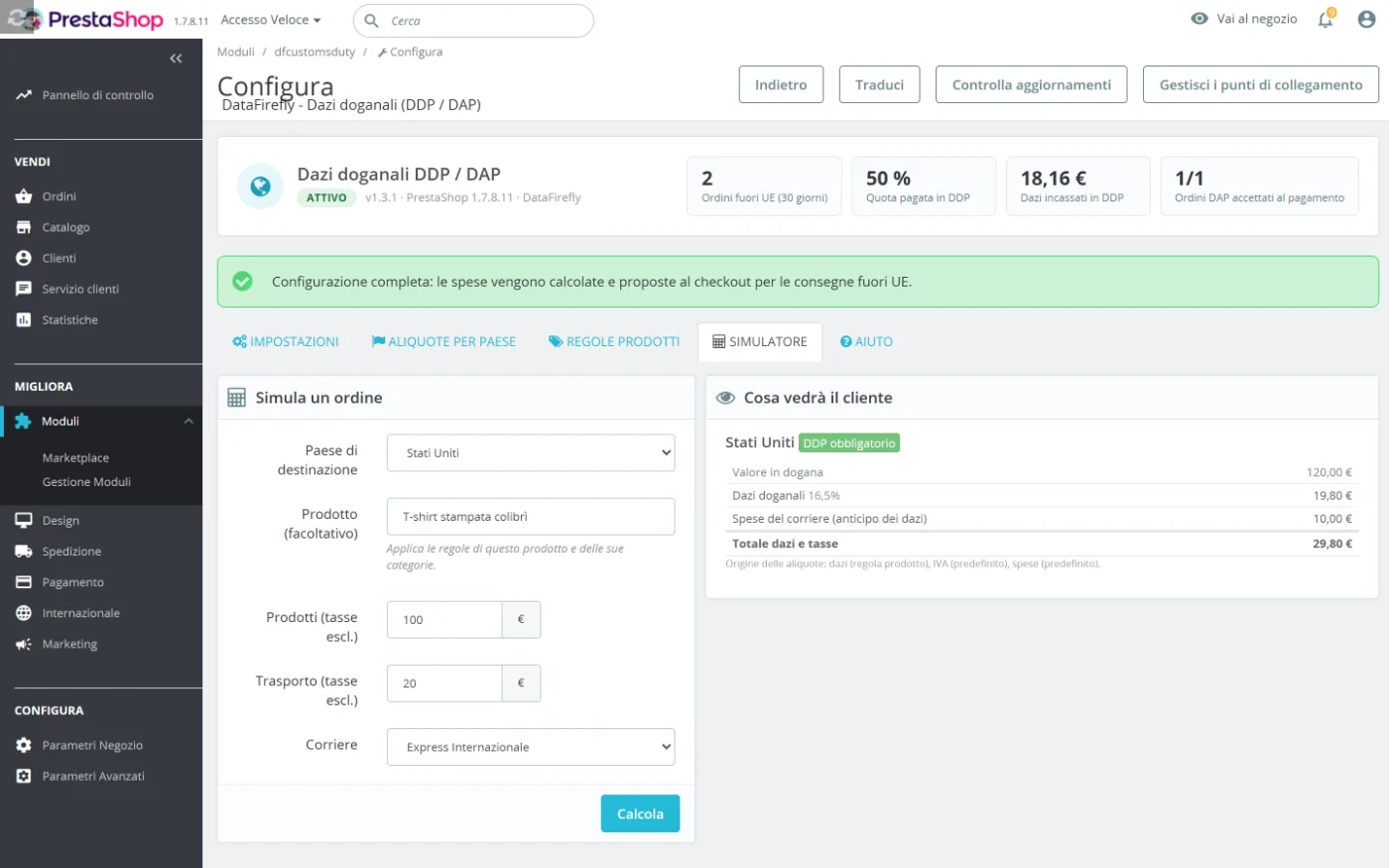
La scheda Simulatore calcola le spese per un paese, un prodotto (facoltativo), un importo di prodotti, un importo di trasporto e un corriere. Mostra il dettaglio esatto che vedrà il cliente, indica se il DDP è obbligatorio per quel paese e precisa l’origine di ogni aliquota (regola prodotto, regola categoria, valore del paese o valore predefinito). Segnala anche i casi in cui il blocco non verrebbe mostrato: ordine sotto la soglia di franchigia o nessuna aliquota configurata.
Esperienza del cliente
Nella scheda prodotto
Sotto il pulsante di aggiunta al carrello, un blocco indica la destinazione e i dazi e le tasse stimati per l’articolo, con le aliquote applicate (regole prodotti comprese). La stima riguarda solo l’articolo: trasporto, spese di gestione e spese del corriere non sono inclusi, come precisato nel blocco. Si aggiorna al cambio di combinazione.
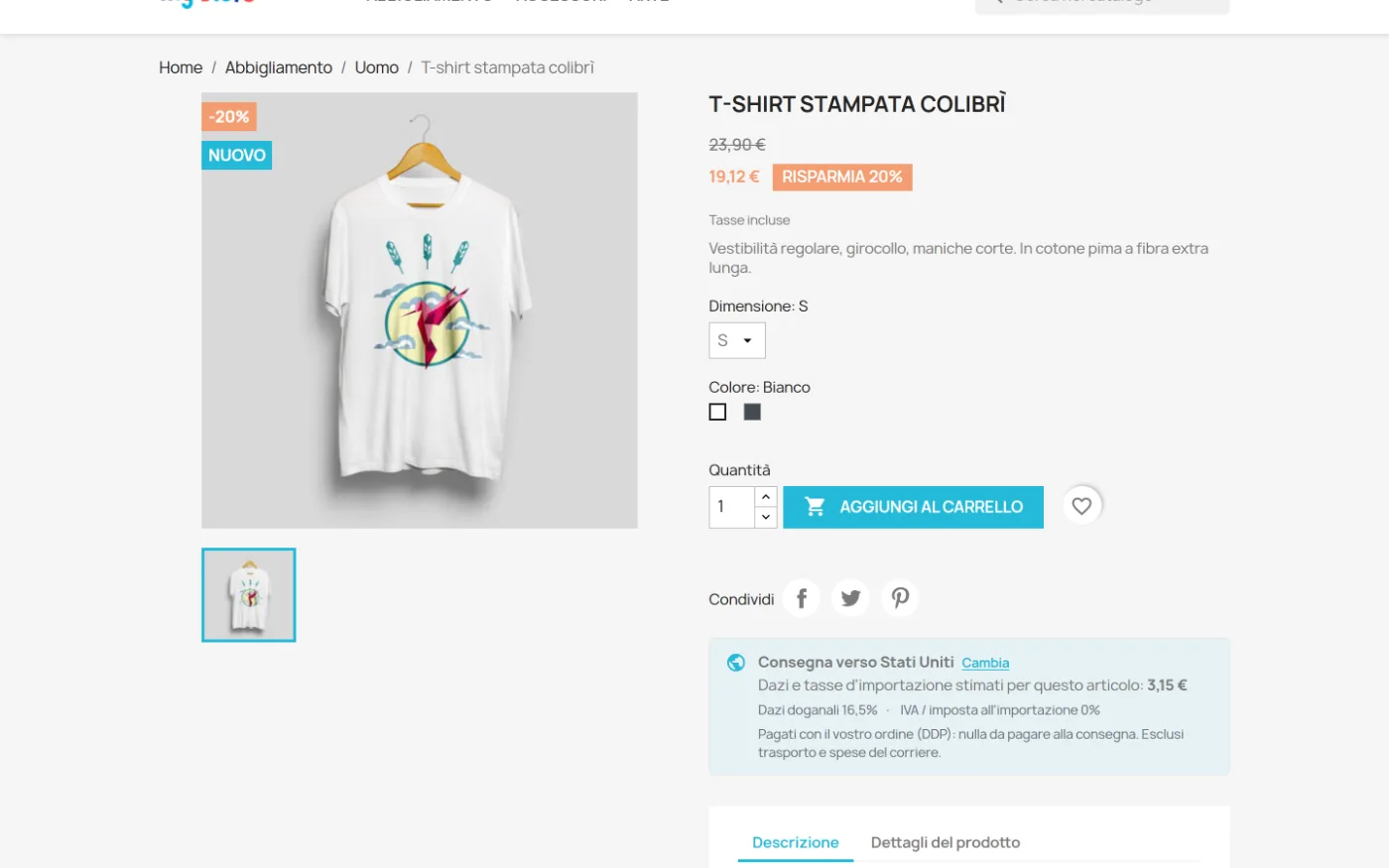
Il paese viene determinato in questo ordine:
- paese scelto dal visitatore nel selettore (memorizzato nel suo browser);
- indirizzo di consegna del carrello;
- primo indirizzo del cliente connesso;
- geolocalizzazione, se l’opzione è attiva: intestazione Cloudflare, poi database GeoLite2.
Per un paese UE o un paese sconosciuto, il blocco si riduce al link «Consegna fuori dall’Unione Europea? Stimate i dazi doganali», che apre il selettore. Se l’articolo da solo è sotto la soglia di franchigia, il blocco lo indica e fornisce la stima oltre tale soglia. Un articolo esente mostra che non si applica alcun dazio né tassa.
Il database GeoLite2 non è fornito con PrestaShop. Per installarlo, seguire Internazionale > Localizzazione > Geolocalizzazione: va collocato in app/Resources/geoip/GeoLite2-City.mmdb. Senza di esso (e senza Cloudflare), il paese deriva dall’indirizzo del cliente o dal selettore.
Nel carrello
Se l’indirizzo del cliente è già noto e fuori UE, un avviso annuncia la stima delle spese. Per una destinazione che impone il DDP, precisa che le spese saranno aggiunte nella fase di spedizione. In DDP, la riga «Spese doganali» del carrello ha un’immagine ed è bloccata: quantità non modificabile, nessuna eliminazione, nessun link a una scheda prodotto.
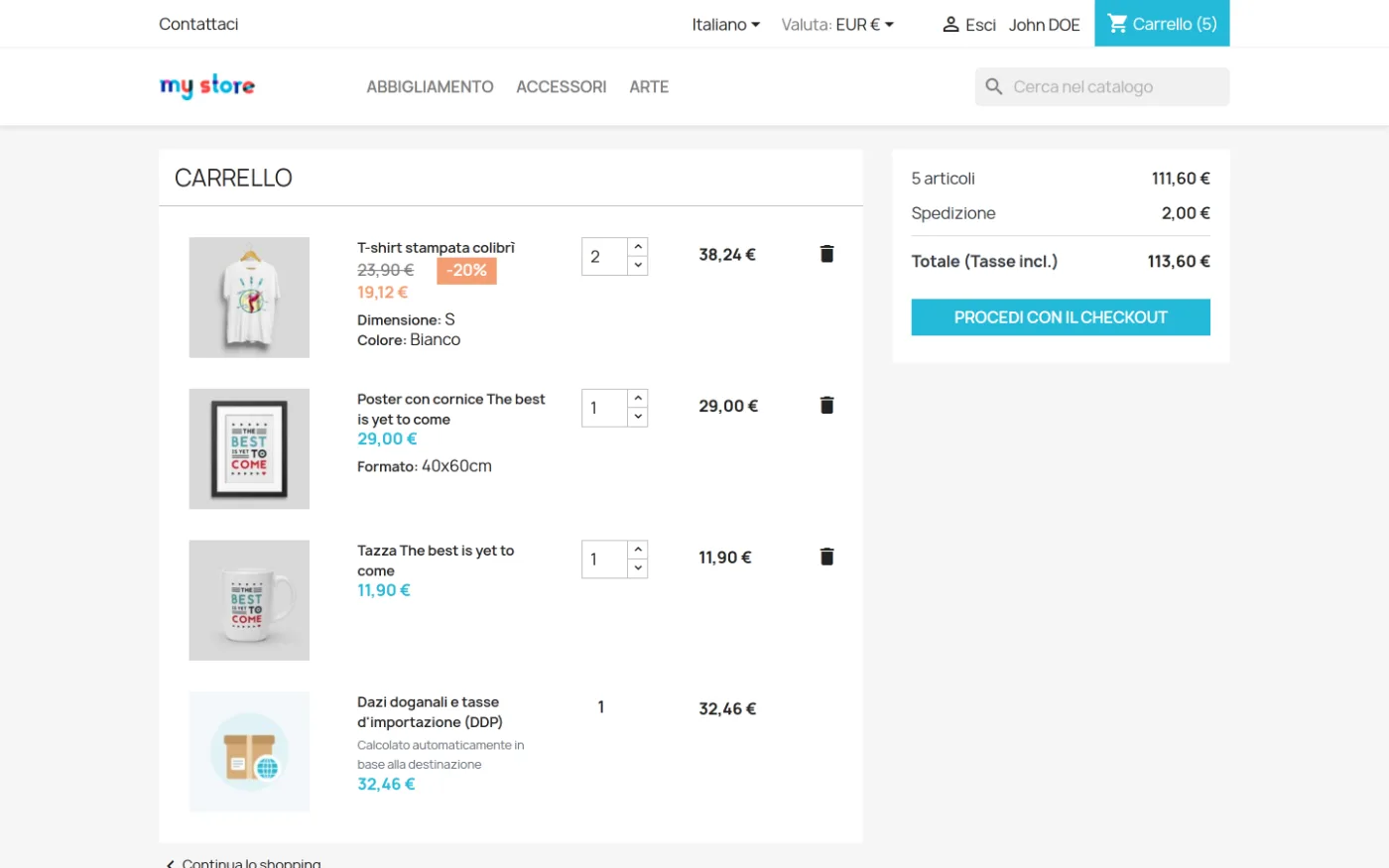
Nella fase di spedizione
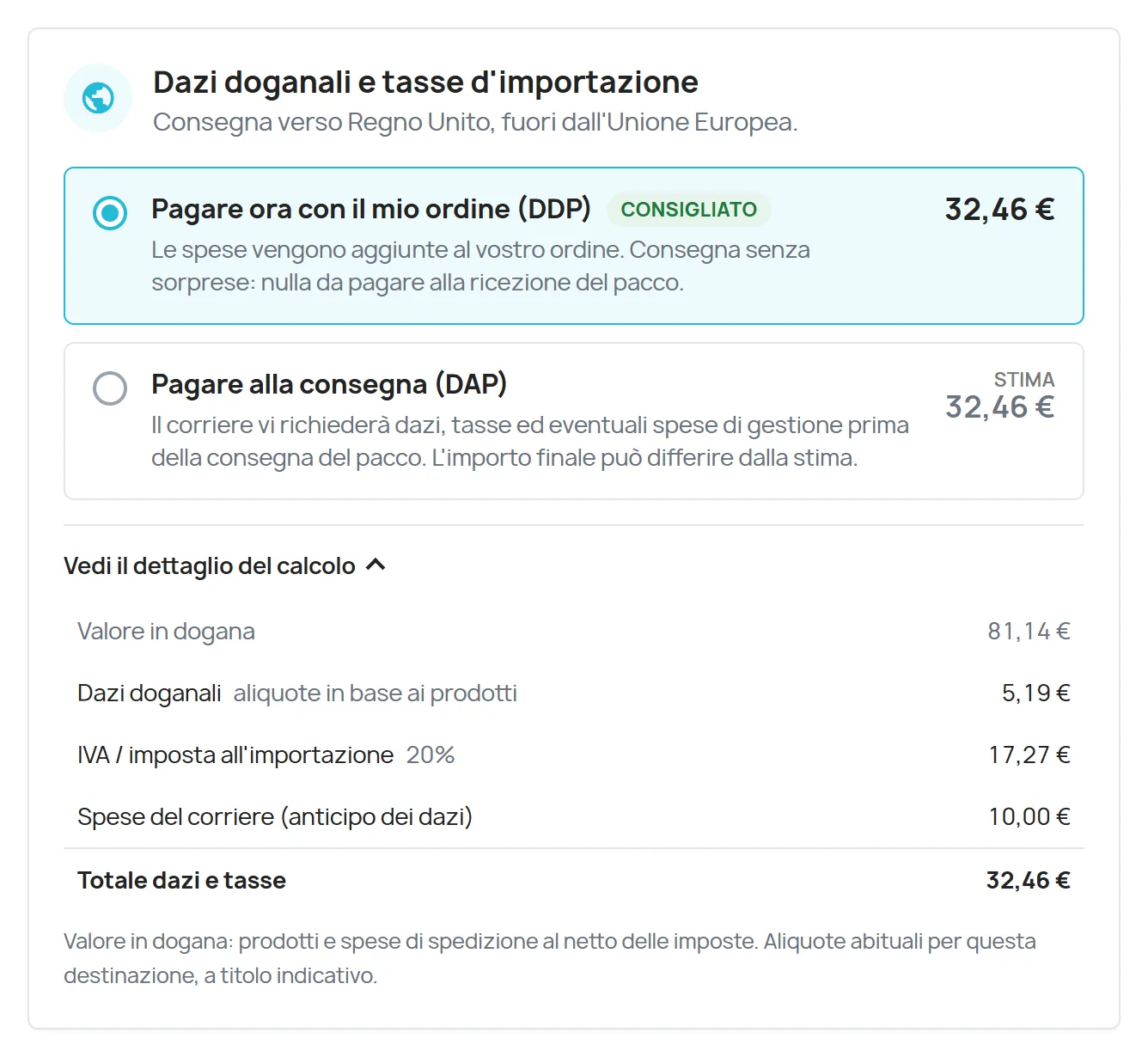
Il blocco compare tra l’elenco dei corrieri e il commento all’ordine, prima del pulsante Continua. Il cliente vede:
- Pagare ora con il mio ordine (DDP), con l’importo: le spese vengono aggiunte all’ordine e nulla viene richiesto alla ricezione;
- Pagare alla consegna (DAP), con la stima: il corriere richiederà dazi, tasse ed eventuali spese di gestione;
- Vedi il dettaglio del calcolo: valore in dogana, dazi, IVA d’importazione, spese di gestione, spese del corriere.
Il cambio di opzione non ricarica la pagina: il riepilogo dell’ordine viene aggiornato subito. Il blocco si aggiorna anche quando il cliente cambia corriere.
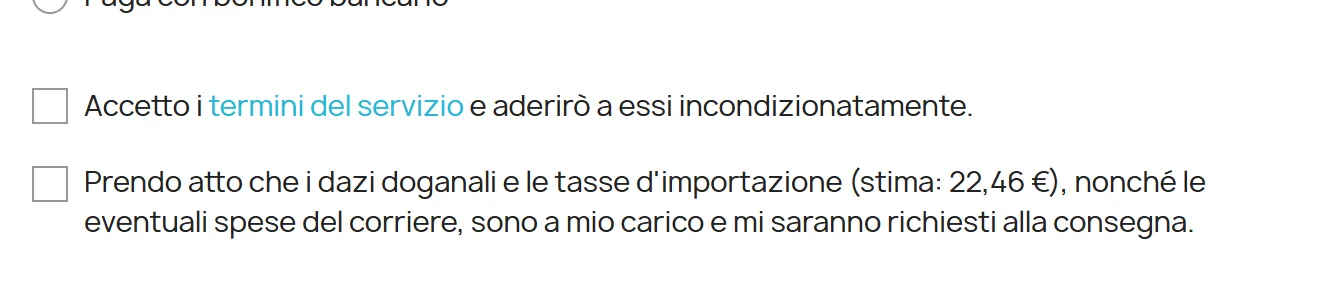
Accettazione DAP nella fase di pagamento
Se l’opzione è attiva e il cliente ha scelto il DAP, compare una casella obbligatoria insieme alle condizioni generali: il cliente riconosce che i dazi (con la stima) e le eventuali spese del corriere gli saranno richiesti alla consegna. La data di accettazione viene registrata e mostrata nella scheda ordine. Viene annullata se il cliente cambia modalità o se l’importo stimato cambia.
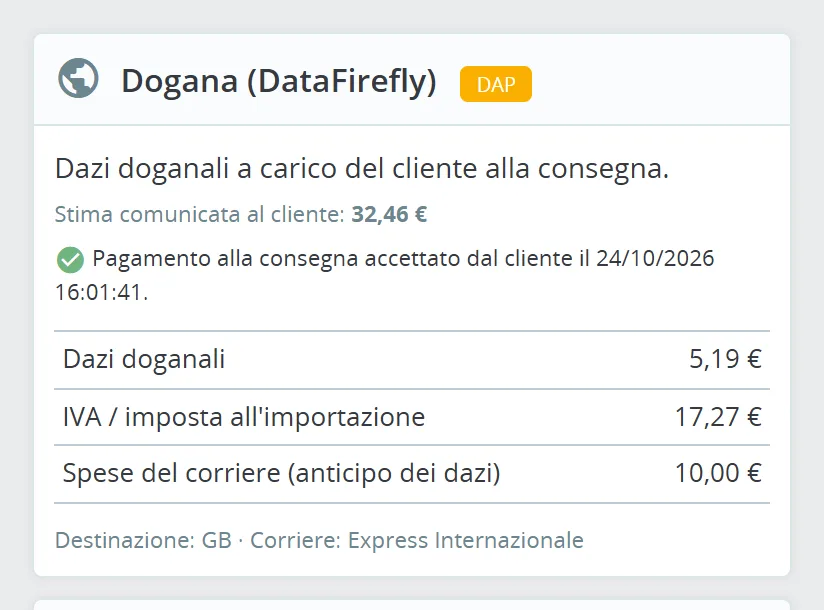
Ordine, fattura e bolla di consegna
Alla conferma, il modulo registra la modalità, l’importo, la ripartizione dazi / IVA / spese di gestione / spese del corriere, il paese, il corriere e, in DAP, la data di accettazione.
- Scheda ordine del back-office: badge DDP o DAP, importo, ripartizione, destinazione, corriere, data di accettazione DAP e un avviso se un ordine DDP parte con un corriere non dichiarato compatibile.
- Account cliente: riepilogo di quanto pagato o ancora dovuto, con la ripartizione.
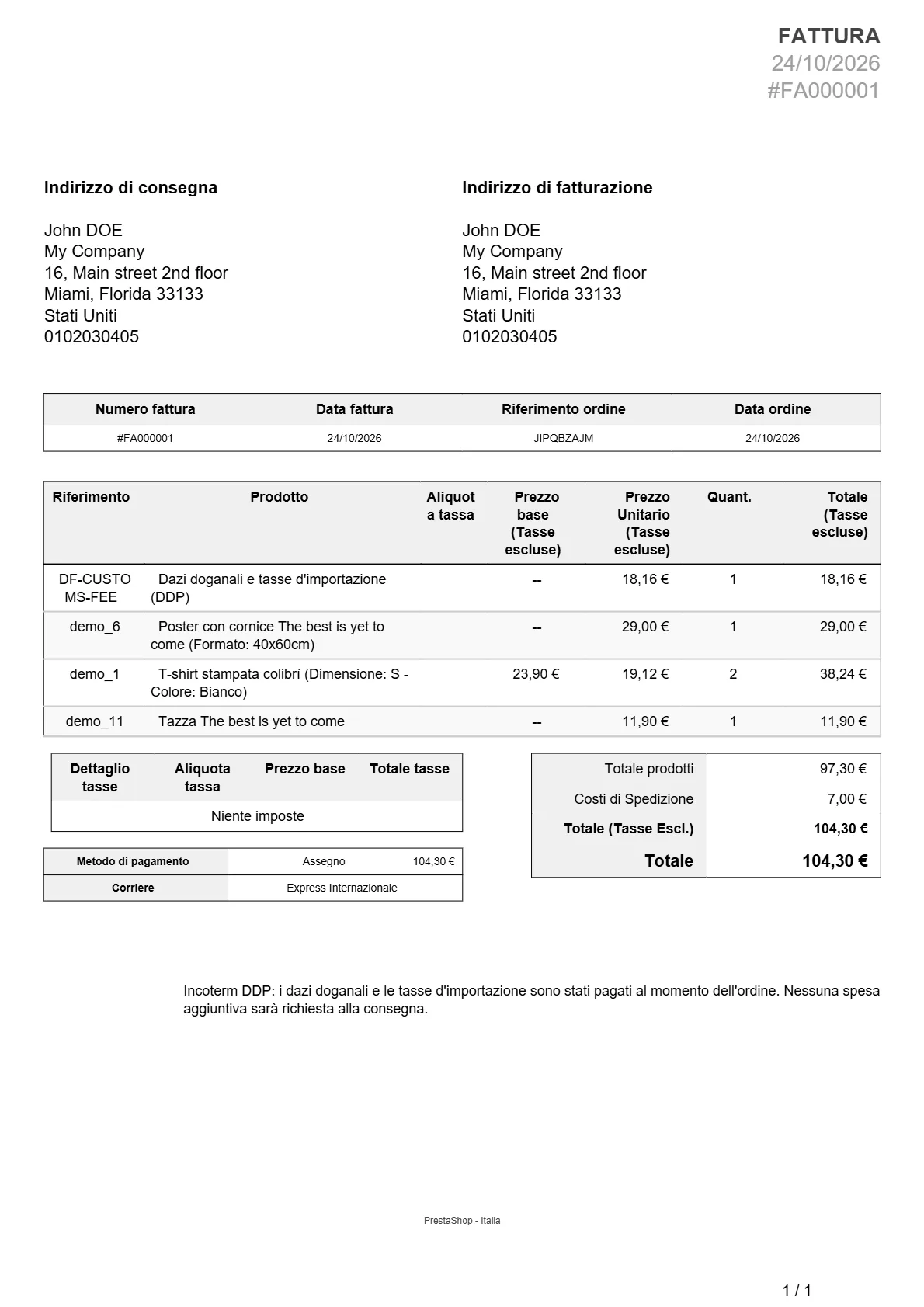
- Fattura PDF: dicitura Incoterm DDP (dazi pagati con l’ordine) o DAP (dazi a carico del destinatario, con la stima comunicata).
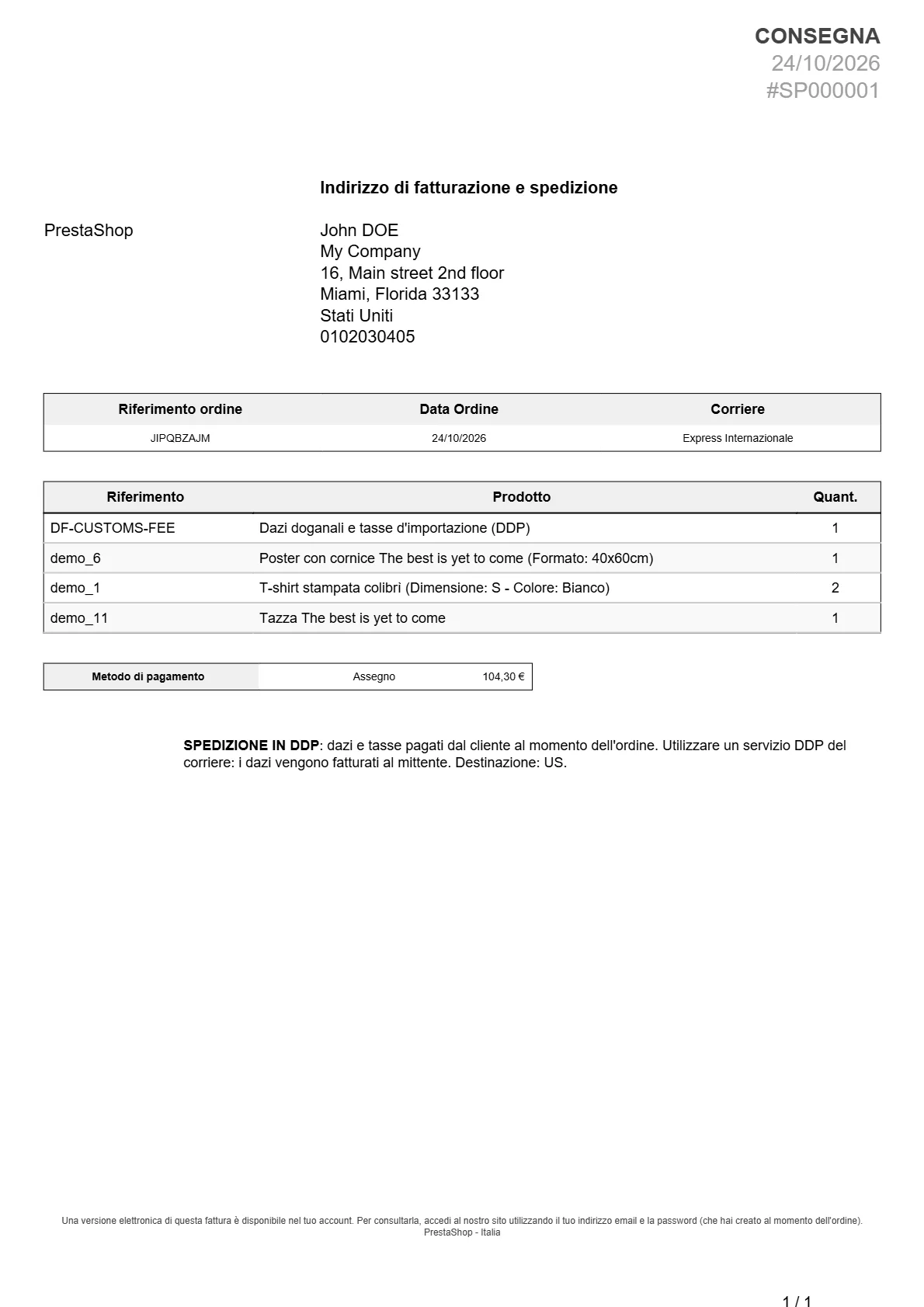
- Bolla di consegna PDF: istruzione «SPEDIZIONE IN DDP» o «SPEDIZIONE IN DAP» per l’addetto alla preparazione, con la destinazione.
Traduzioni
Tutti i testi (checkout, carrello, account cliente, back-office, PDF) sono forniti in francese, inglese, spagnolo, tedesco, italiano, portoghese, olandese e polacco. Qualsiasi testo può essere modificato in Internazionale > Traduzioni > Traduzioni dei moduli installati.
FAQ e risoluzione dei problemi
Il blocco di scelta non viene mostrato
Controllare prima il banner di stato. Verificare poi che l’indirizzo di consegna sia fuori dal territorio UE configurato, che un’aliquota produca un importo superiore a 0 e che l’ordine superi la soglia di franchigia. Il simulatore indica cosa vedrà il cliente per un dato paese e un dato importo.
La stima non compare nella scheda prodotto
Verificare che l’opzione sia attiva in Impostazioni e che sia configurata almeno un’aliquota. Senza selettore del paese, il blocco appare solo se il paese del visitatore è noto e fuori UE. Un tema molto personalizzato deve richiamare l’hook displayProductAdditionalInfo nella scheda prodotto, come Classic e Hummingbird.
Un prodotto esente viene ancora tassato
Verificare l’ordine di priorità: una regola prodotto prevale su una regola categoria, e una regola per il paese prevale su una regola «tutte le destinazioni». Il simulatore, con il prodotto selezionato, indica l’origine di ogni aliquota.
Un buono sconto si applica alle spese?
PrestaShop tratta la riga delle spese come un prodotto: un buono in percentuale sull’intero ordine riduce anche le spese, e la riga conta per gli importi minimi d’ordine. L’importo registrato sull’ordine è l’importo netto effettivamente incassato.
La spedizione gratuita oltre un importo cambia il calcolo?
Se la riga delle spese fa superare la soglia di spedizione gratuita, il trasporto resta conteggiato nel valore in dogana (ultimo costo noto per quel corriere), in modo che le spese restino stabili.
L’importo sembra errato in multivaluta
Spese fisse e soglie vengono inserite nella valuta predefinita e poi convertite in base ai tassi di cambio del negozio. Verificare che questi tassi siano aggiornati.
Bisogna spedire in modo diverso in DDP?
Sì: scegliere un servizio DDP presso il corriere o lo spedizioniere. La bolla di consegna lo ricorda all’addetto alla preparazione. Il modulo gestisce la riscossione e l’informazione, non la dichiarazione doganale.
Cosa succede alla disinstallazione?
La disinstallazione rimuove gli hook, la configurazione, le tabelle del modulo e il prodotto delle spese. Non rimane alcun dato residuo nel database.