
Nutri-Score e valori nutrizionali INCO — Guida completa
Installare e configurare il modulo su PrestaShop 1.7.8, 8 e 9: dichiarazione nutrizionale INCO, informazioni per la vendita online, Nutri-Score secondo il suo regolamento d'uso, importazione CSV e dati schema.org.
Presentazione
DataFirefly Valori nutrizionali (INCO) (dfnutriscore) pubblica nelle tue pagine prodotto la dichiarazione nutrizionale e le informazioni sugli alimenti previste per la vendita a distanza dal regolamento (UE) n. 1169/2011. Può anche mostrare il Nutri-Score, alle condizioni del regolamento d’uso del marchio.
- Dichiarazione nutrizionale nell’ordine dell’allegato XV, con le diciture ufficiali di 8 lingue (FR, EN, ES, DE, IT, PT, PL, NL), gli arrotondamenti della guida della Commissione, le porzioni, le % delle assunzioni di riferimento e 27 vitamine e sali minerali.
- Ingredienti con gli allergeni evidenziati, conservazione, origine, quantità netta, titolo alcolometrico e operatore del settore alimentare.
- Nutri-Score calcolato secondo l’algoritmo aggiornato, con il dettaglio dei punti, oppure ripreso dalla confezione.
- Valori per combinazione, importazione CSV in due passaggi, copia tra prodotti e tabella di copertura del catalogo.
Il modulo è compatibile con PrestaShop 1.7.8, 8 e 9 (PHP da 7.4 a 8.5). Ti aiuta a pubblicare queste informazioni; resti responsabile della loro esattezza e della conformità delle tue pagine prodotto.
Prima di mostrare il Nutri-Score
Il Nutri-Score è facoltativo. È un marchio collettivo di proprietà di Santé publique France. Il suo regolamento d’uso (versione del 17 marzo 2025) prevede in particolare che:
- l’uso è riservato ai produttori e distributori registrati presso Santé publique France; è gratuito e personale;
- il logo si riproduce unicamente a partire dai file consegnati dopo la registrazione, senza alcuna modifica;
- un distributore riprende la lettera attribuita dal titolare del marchio del prodotto, quella della confezione;
- un distributore può attribuire da sé un punteggio solo se il titolare del marchio non è registrato, dopo un preavviso di 3 mesi;
- accanto al punteggio occorre indicare chi lo ha attribuito (art. 7.3).
Il modulo applica queste regole: non include alcun logo, non mostra alcun Nutri-Score prima che tu abbia confermato la tua registrazione, dà la priorità al punteggio della confezione e mostra la menzione sotto ogni punteggio.
Il modulo non verifica la tua registrazione: si basa sulla tua dichiarazione. Non garantisce la conformità del tuo uso. Consulta i documenti in vigore sul sito di Santé publique France e, in caso di dubbio, rivolgiti a Santé publique France.
Installazione e aggiornamento
- Nel back office, apri Moduli > Gestione moduli.
- Fai clic su Carica un modulo e trascina l’archivio
dfnutriscore-2.0.0.zip. - Apri Catalogo > Valori nutrizionali. La pagina di guida propone un avvio in 4 passaggi.
Dalla 1.0.0: installa l’archivio 2.0.0 sopra la versione esistente. I valori e le impostazioni vengono ripresi e i punteggi ricalcolati. Una lettera forzata manualmente diventa «Punteggio della confezione», e la dimensione della porzione diventa la descrizione della porzione in ogni lingua. Dopo l’aggiornamento, non viene mostrato alcun Nutri-Score finché non hai confermato la tua registrazione.
Impostazioni
La pagina Impostazioni raggruppa:
- Marchio Nutri-Score: la casella «La mia azienda è registrata per l’uso del Nutri-Score e rispetterò il regolamento d’uso». Finché non è selezionata, vengono mostrati solo i valori nutrizionali.
- Punteggi attribuiti dal tuo negozio: disattivati per impostazione predefinita. Da attivare solo per i prodotti il cui titolare del marchio non è registrato, dopo il preavviso di 3 mesi. Indica il nome mostrato nella menzione.
- File ufficiali del logo: un file per lettera (SVG, PNG o WebP). Gli SVG che contengono script o riferimenti esterni vengono rifiutati. Finché i 5 file non sono stati importati, il punteggio viene mostrato come testo («Nutri-Score B»).
- Visualizzazione: punteggio nella pagina prodotto, punteggio negli elenchi (prima del prezzo o sotto il nome del prodotto), tabella in una scheda della pagina prodotto o a fisarmonica vicino al pulsante Aggiungi al carrello, colonna per porzione, % delle assunzioni di riferimento, arrotondamenti, «<0,5 g» o «0 g», dati strutturati.
- Operatore del settore alimentare predefinito, e le categorie alimentari conteggiate nella copertura.
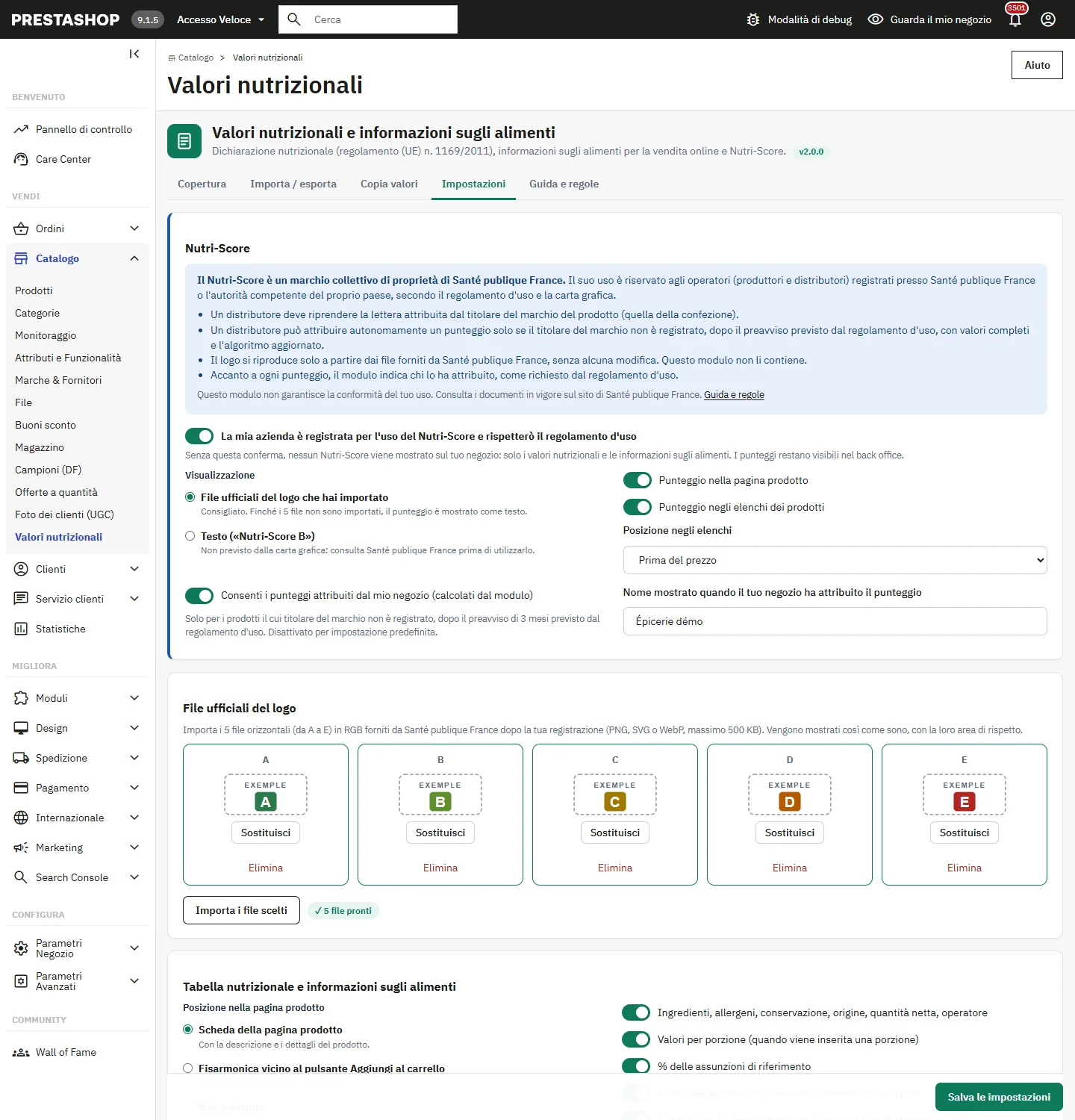
La visualizzazione come testo non è prevista dalla carta grafica: rivolgiti a Santé publique France prima di usarla.
Inserimento nella pagina prodotto
Nella pagina prodotto, apri la scheda Moduli e poi Valori nutrizionali. L’editor è organizzato in tre parti.
- Dichiarazione nutrizionale, vitamine e porzione: valori per 100 g o 100 ml (energia, grassi, acidi grassi saturi, carboidrati, zuccheri, proteine, sale, poi i valori facoltativi), porzione, numero di porzioni, vitamine e sali minerali. Se inserisci solo i kJ o solo le kcal, l’altro valore viene calcolato.
- Categoria Nutri-Score e origine del punteggio: categoria del prodotto, frutta, ortaggi e legumi, edulcoranti, e origine del punteggio: «Punteggio della confezione» (consigliato), «Punteggio calcolato dal modulo» o «Nessuno».
- Informazioni sugli alimenti per la vendita online: vedi più avanti.
Il salvataggio avviene con il pulsante del modulo, senza ricaricare la pagina; i valori vengono salvati anche insieme al prodotto.
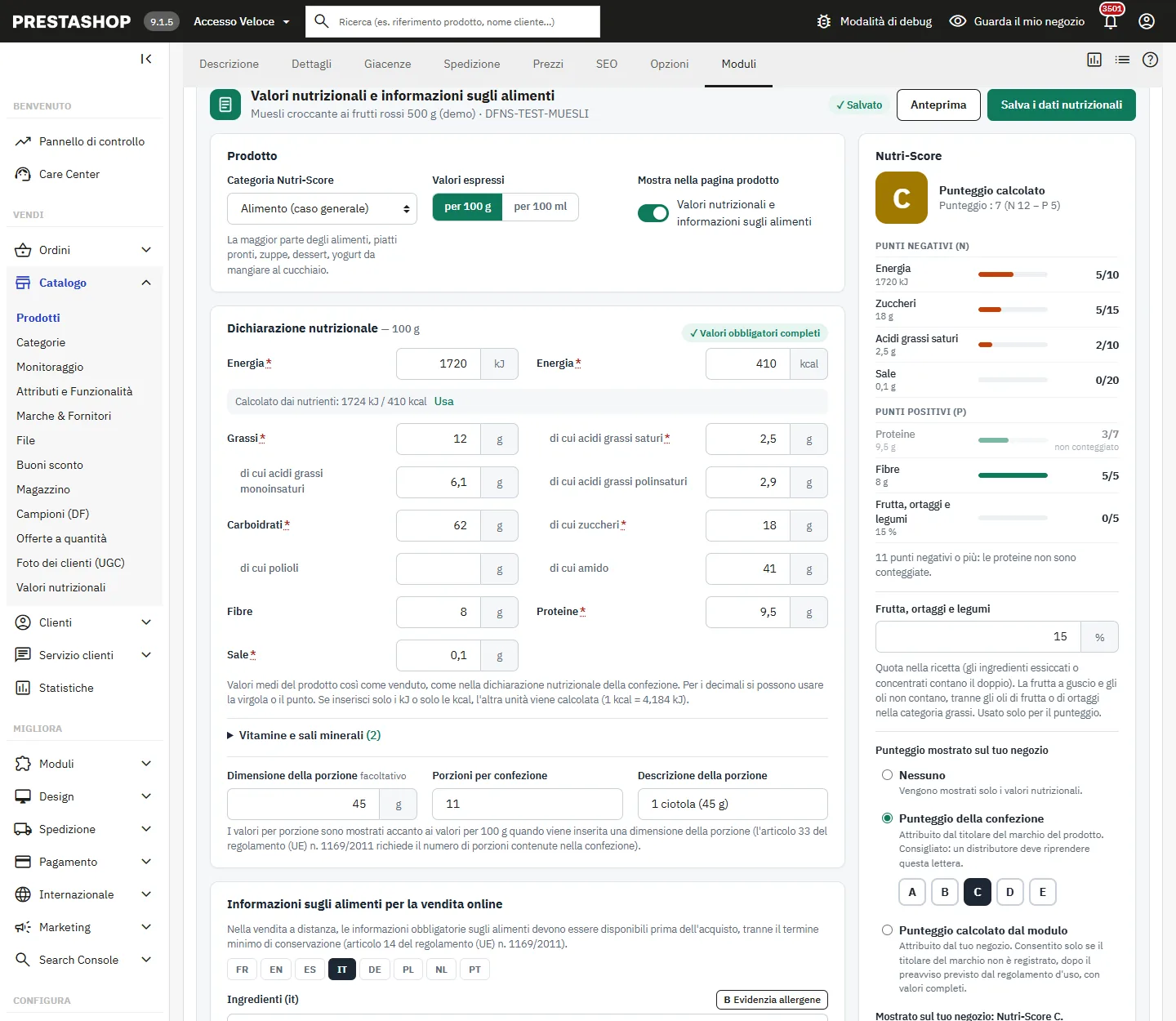
Controlli. Gli errori impediscono il salvataggio: valore negativo, più di 100 g per 100 g, zuccheri superiori ai carboidrati, acidi grassi saturi superiori ai grassi. Gli avvisi non impediscono il salvataggio: energia dichiarata che si discosta di oltre il 20 % dall’energia ricalcolata, rapporto kJ/kcal anomalo, vitamina sotto la soglia di quantità significativa, valori obbligatori mancanti.
Calcolo del punteggio
Il modulo applica l’algoritmo aggiornato del regolamento d’uso (alimenti 2022, bevande 2023), in vigore in Francia dall’arrêté (decreto ministeriale francese) del 14 marzo 2025. Scegli la categoria del prodotto:
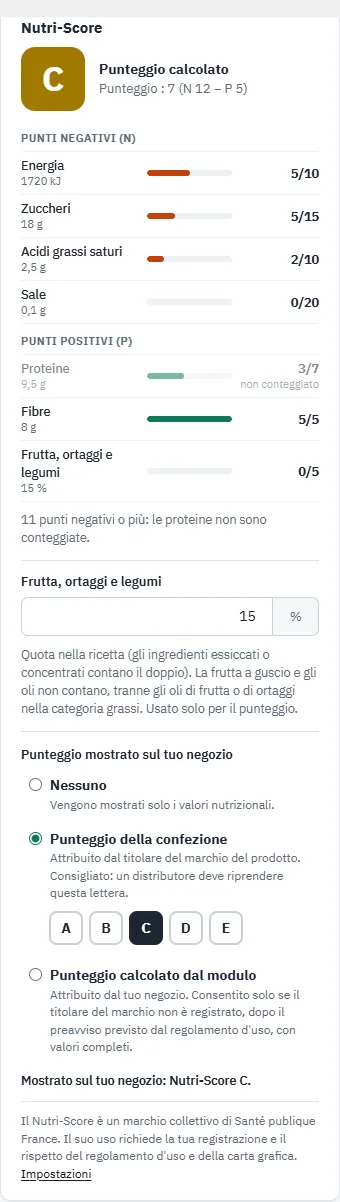
- Alimento (caso generale): la maggior parte degli alimenti, piatti pronti, zuppe, dessert. Con 11 punti negativi o più, le proteine non vengono conteggiate.
- Formaggio: le proteine vengono sempre conteggiate.
- Carne rossa e prodotti derivati: punti delle proteine limitati a 2.
- Grassi, oli, frutta a guscio e semi: energia da acidi grassi saturi e rapporto acidi grassi saturi / grassi; con 7 punti negativi o più, le proteine non vengono conteggiate.
- Bevanda (latte e bevande vegetali compresi): griglie «bevande», 4 punti per gli edulcoranti non nutritivi; solo l’acqua può essere classificata A.
- Acqua senza alcuna aggiunta: classificata A.
- Non interessato dal Nutri-Score: nessun punteggio.
L’editor mostra il dettaglio: punti negativi (N), punti positivi (P), punti di ogni componente e regola applicata. Se manca un valore necessario, non viene calcolato alcun punteggio e l’editor indica che cosa occorre inserire. Il modulo dà gli stessi risultati dei 21 esempi del foglio di calcolo ufficiale di Santé publique France.
Per la componente frutta, ortaggi e legumi delle bevande, la tabella dell’arrêté pubblicato nel JORF (Gazzetta ufficiale francese) riporta la griglia 0, 1, 2, 5. Il regolamento d’uso e il foglio di calcolo ufficiale usano 0, 2, 4, 6. Il modulo segue il regolamento d’uso e il foglio di calcolo.
Informazioni sugli alimenti per la vendita online
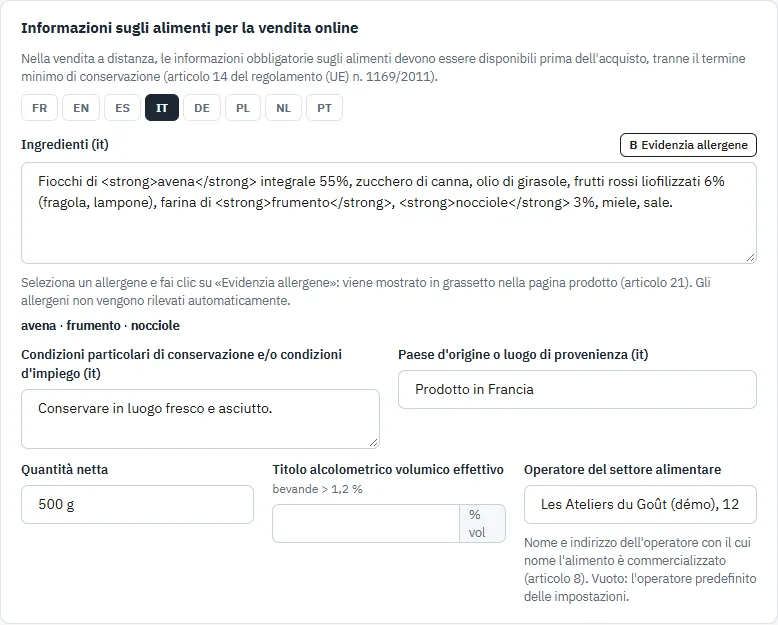
Per ogni lingua: elenco degli ingredienti, condizioni particolari di conservazione e/o condizioni d’impiego, paese d’origine o luogo di provenienza. Seleziona un allergene e fai clic su Evidenzia allergene: viene mostrato in grassetto nel negozio (art. 21).
Per ogni prodotto: quantità netta, titolo alcolometrico e operatore del settore alimentare (nome e indirizzo, art. 8). Se il prodotto non ha un operatore proprio, viene mostrato l’operatore predefinito delle impostazioni. Se non è indicata la quantità netta e DataFirefly Unit Price è installato, viene mostrato il suo contenuto.
Combinazioni
Per impostazione predefinita, le combinazioni usano i valori del prodotto. Per una combinazione diversa (un altro gusto, per esempio), selezionala nell’editor e fai clic su Assegna valori propri a questa combinazione. Nella pagina prodotto, la tabella e il punteggio cambiano quando il cliente sceglie questa combinazione. Negli elenchi, il badge riprende i valori del prodotto.
Importazione ed esportazione CSV
La pagina Importa / esporta propone un modello vuoto e l’esportazione dei tuoi dati. Il file è in UTF-8, con il punto e virgola come separatore e una riga per prodotto o per combinazione con valori propri. I prodotti vengono riconosciuti tramite id_product, altrimenti tramite il riferimento. Gli ingredienti hanno una colonna per lingua, con gli allergeni tra <strong> e </strong>.
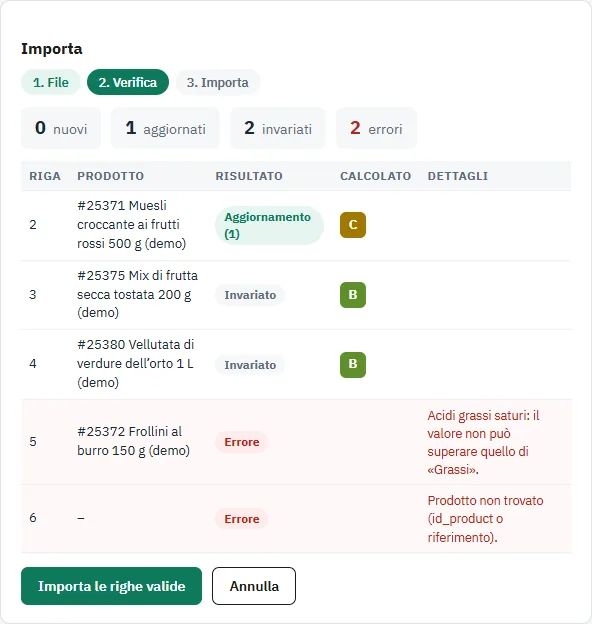
- Scegli il file e fai clic su Verifica il file: in questa fase non viene salvato nulla.
- L’anteprima mostra ogni riga, i suoi errori e il punteggio calcolato.
- Fai clic su Importa le righe valide.
Copia valori
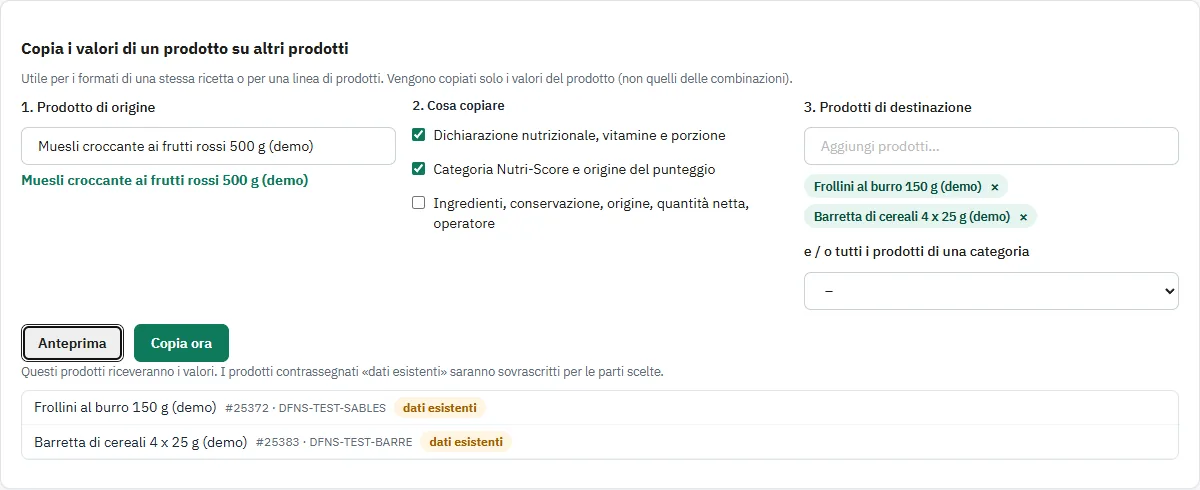
La pagina Copia valori applica i valori di un prodotto di origine a prodotti di destinazione o a tutti i prodotti di una categoria. Scegli che cosa copiare (dichiarazione nutrizionale, categoria Nutri-Score e origine del punteggio, informazioni sugli alimenti per la vendita online). I prodotti contrassegnati «dati esistenti» vengono sovrascritti per le parti scelte. Vengono copiati solo i valori del prodotto, non quelli delle combinazioni.
Copertura del catalogo
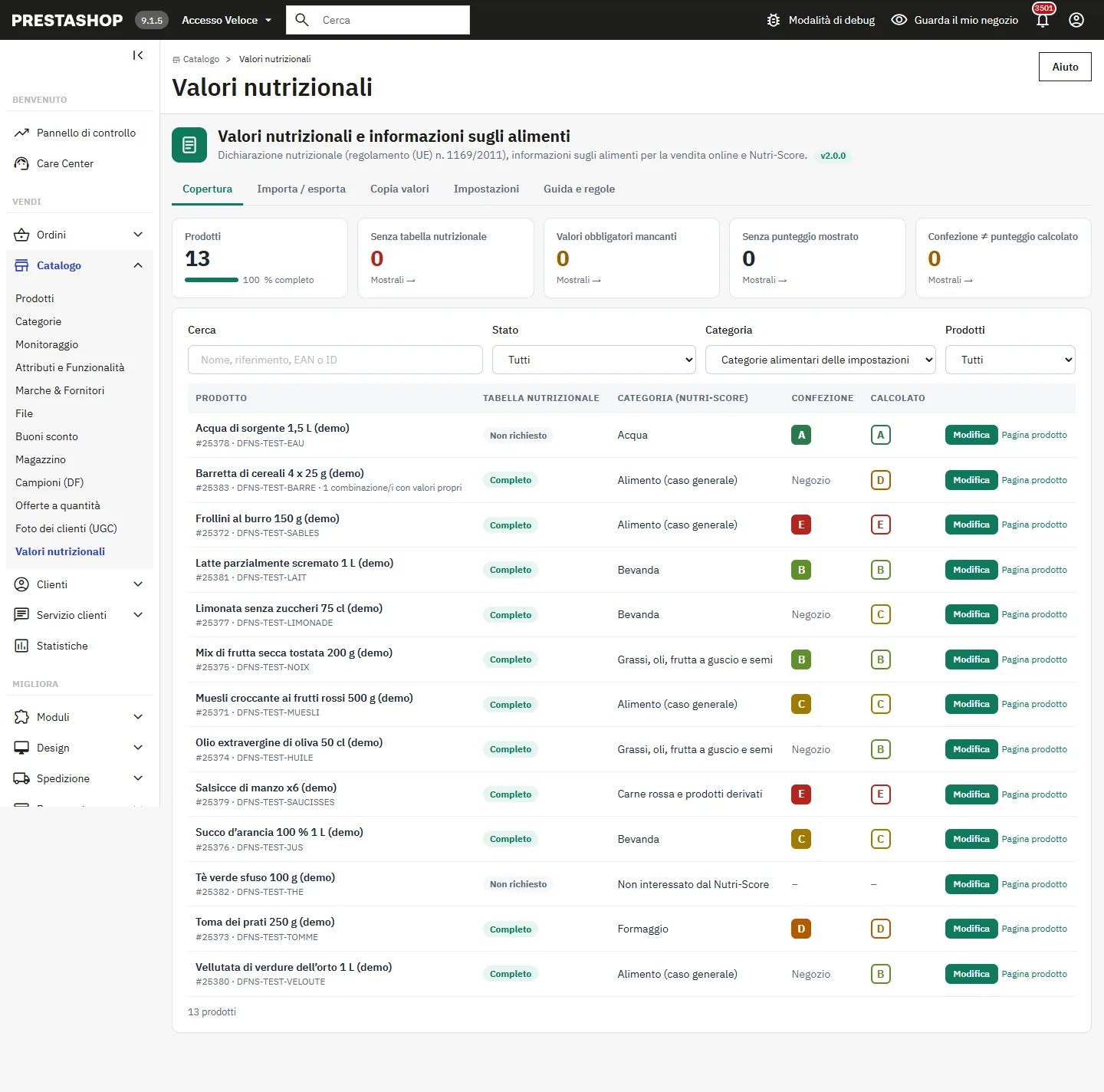
La pagina Copertura elenca i tuoi prodotti con il loro stato: senza tabella nutrizionale, valori obbligatori mancanti, senza punteggio mostrato, oppure differenza tra il punteggio della confezione e il punteggio calcolato. Filtra per categoria o per stato, poi completa un prodotto con la Modifica rapida. Scegli le tue categorie alimentari nelle impostazioni per conteggiare solo i prodotti alimentari.
Visualizzazione nel negozio
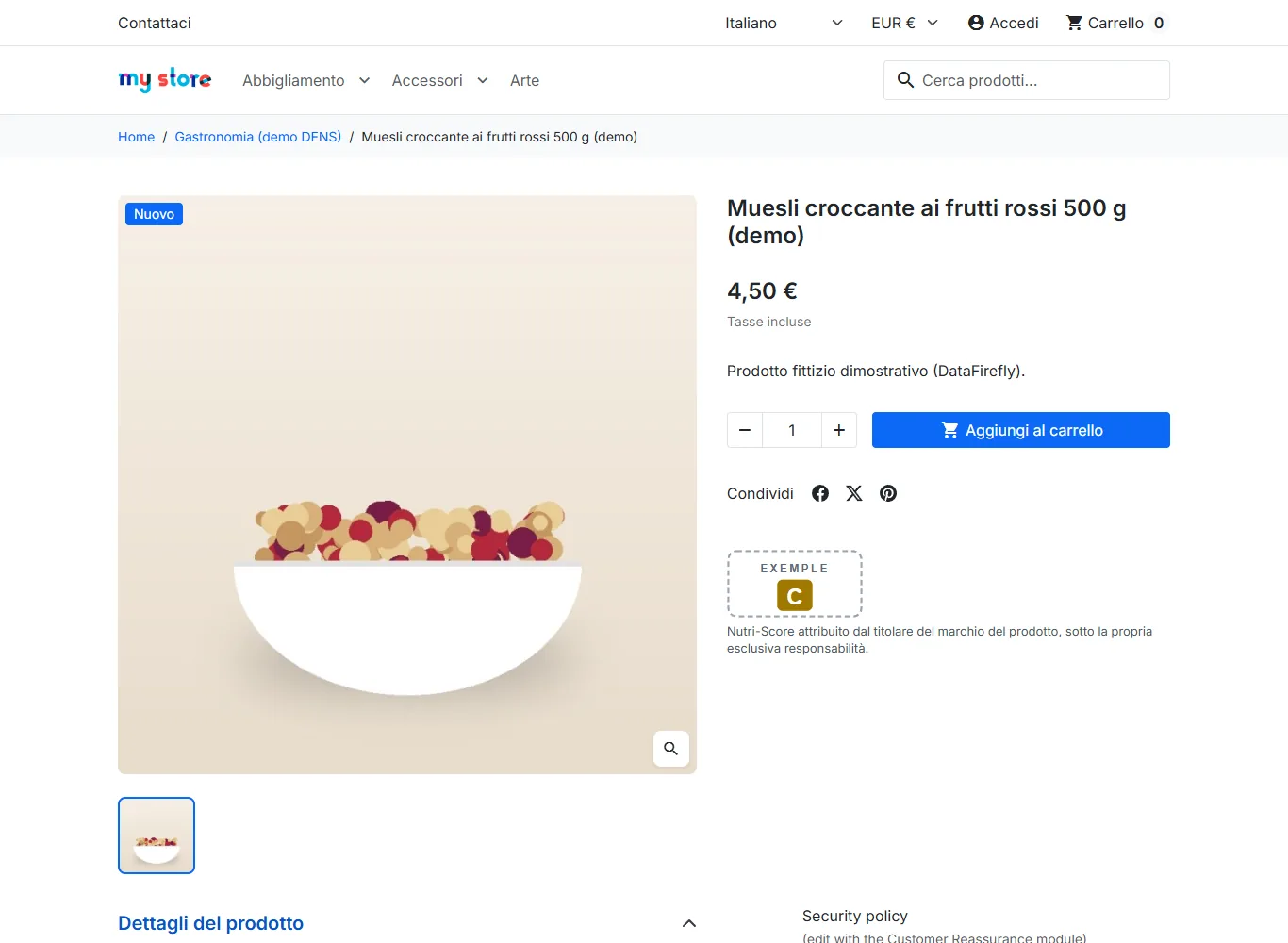
Nella pagina prodotto, il punteggio viene mostrato con la menzione di chi lo ha attribuito. La tabella nutrizionale e le informazioni sugli alimenti vengono mostrate in una scheda o a fisarmonica. È una vera tabella HTML (titolo, intestazioni di colonna e di riga) che si adatta agli schermi stretti.
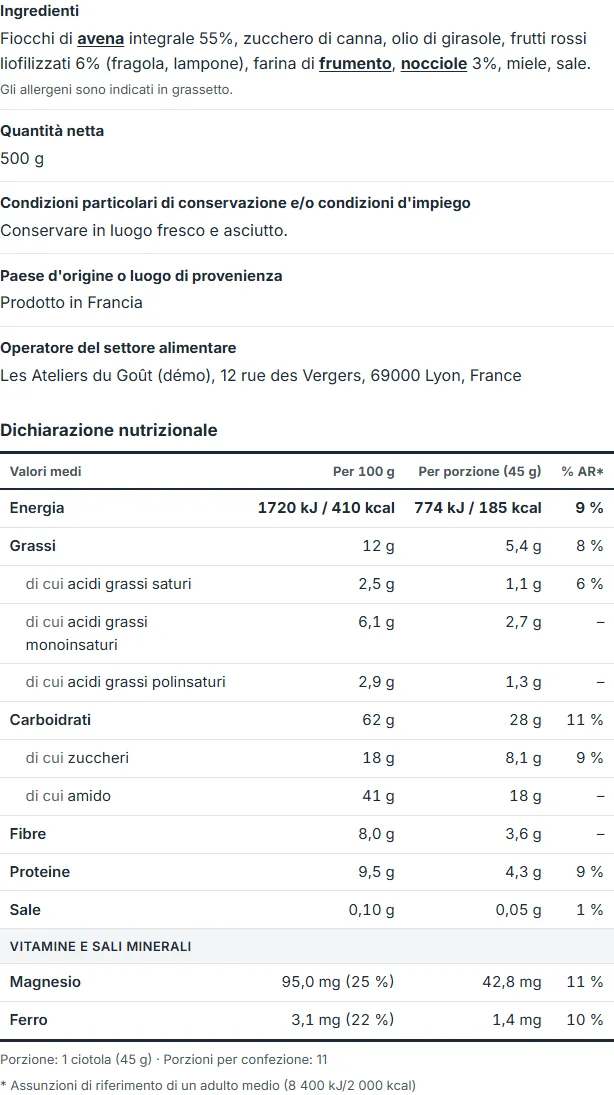
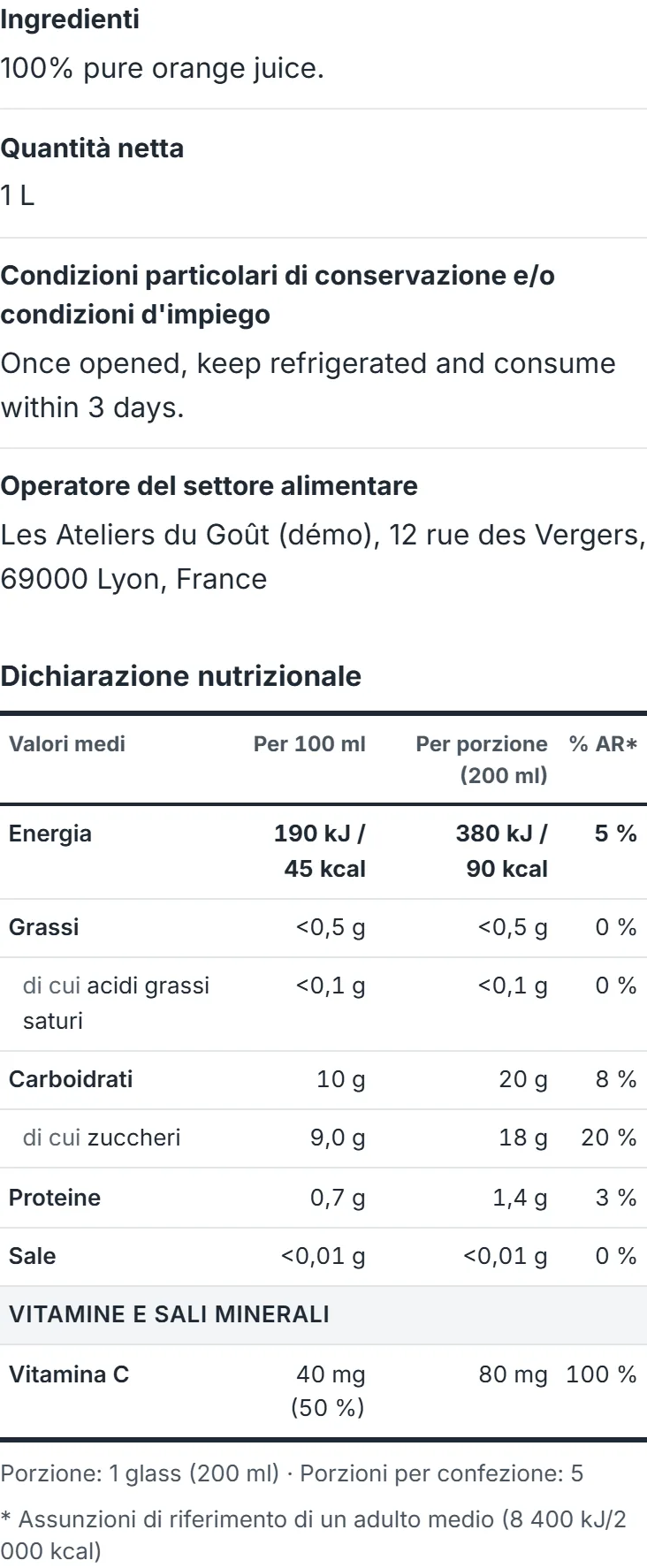
Negli elenchi dei prodotti, un badge indica il punteggio di ogni prodotto. La menzione di chi lo ha attribuito compare come tooltip. Tutti i badge di una pagina vengono caricati con una sola richiesta.
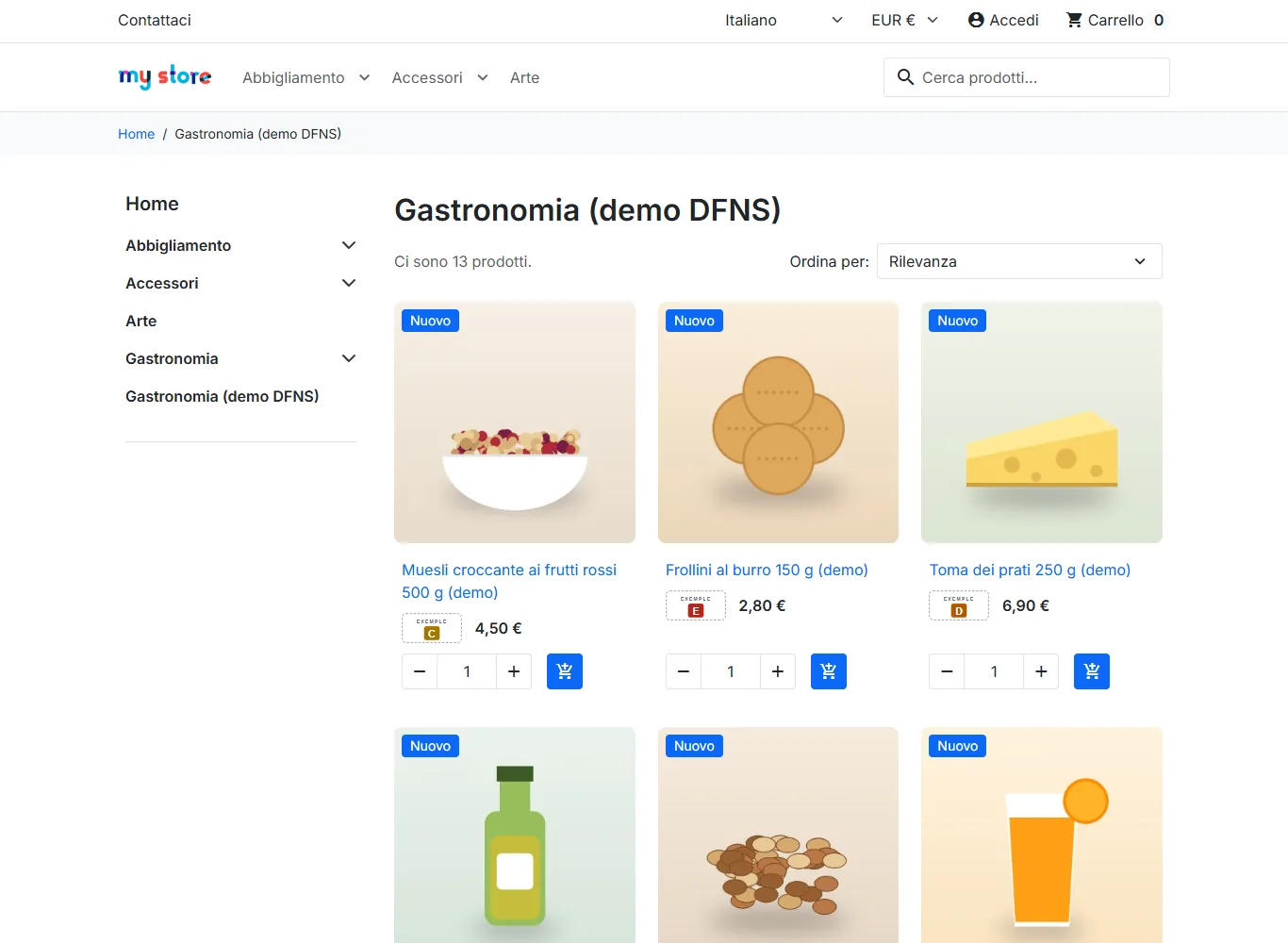
Le schermate di questa pagina usano file fittizi contrassegnati «EXEMPLE», e non il logo ufficiale.
Dati strutturati
Il modulo aggiunge un nodo schema.org NutritionInformation distinto (identificatore <url>#nutrition), per 100 g o 100 ml: calorie, grassi, acidi grassi saturi e insaturi, carboidrati, zuccheri, fibre, proteine e sodio in mg. Non crea mai un nodo Product e quindi non entra in conflitto con il tuo tema o con i tuoi moduli SEO. Google non documenta un risultato multimediale «nutrizione» per i prodotti: non viene promessa alcuna visualizzazione particolare.
Guida e regole
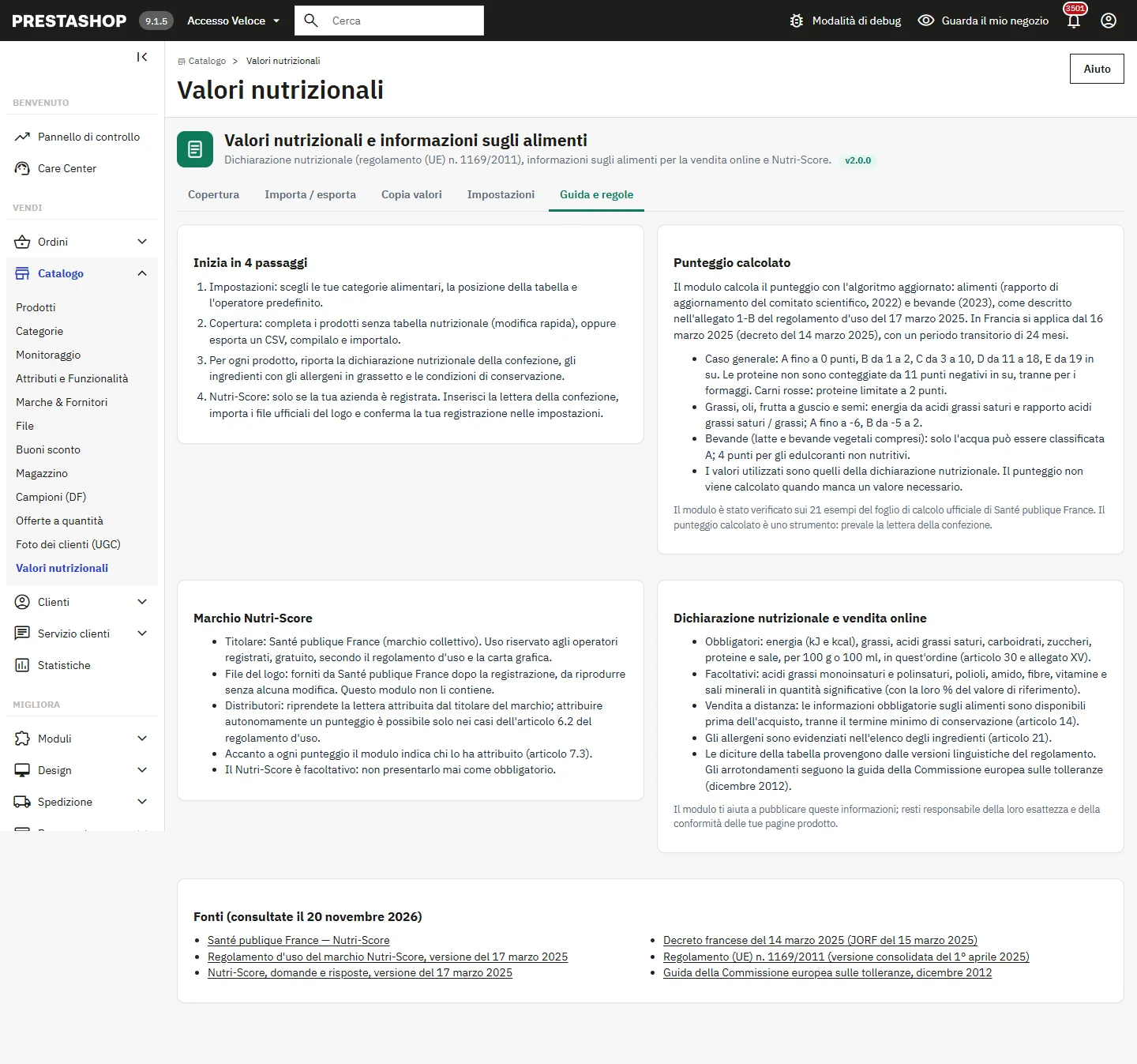
La pagina Guida e regole del modulo riprende l’avvio in 4 passaggi, le regole di calcolo, le regole del marchio Nutri-Score, i punti del regolamento INCO e l’elenco delle fonti consultate, con la loro data.
Risoluzione dei problemi
Nel negozio non compare alcun Nutri-Score
Verifica nell’ordine: la casella della registrazione è selezionata nelle impostazioni; il punteggio nella pagina prodotto è attivato; l’origine del punteggio del prodotto non è «Nessuno»; per un punteggio calcolato, i punteggi attribuiti dal negozio sono consentiti e non manca alcun valore necessario. Poi svuota la cache di PrestaShop.
Il punteggio mostrato non è quello che mi aspettavo
Verifica la categoria Nutri-Score del prodotto e la quota di frutta, ortaggi e legumi. Apri il dettaglio del calcolo nell’editor. Se la confezione riporta ancora una lettera calcolata con il vecchio algoritmo, la copertura segnala la differenza.
La tabella non cambia con la combinazione
Solo le combinazioni con valori propri cambiano la tabella. Svuota la cache di PrestaShop dopo un aggiornamento del modulo, in modo che venga caricata la nuova versione dello script.
Una riga del CSV viene rifiutata
L’anteprima indica la causa: prodotto non trovato, riferimento condiviso da più prodotti (usa id_product), valore non numerico, sottocomponente superiore al suo componente principale. Correggi il file e verificalo di nuovo.
Disinstallazione
La disinstallazione elimina i valori nutrizionali, le informazioni sugli alimenti, le impostazioni del modulo e i file del logo importati. Se vuoi conservare i tuoi dati, esportali prima in CSV.
Fonti
Documenti consultati il 20 novembre 2026:
- Santé publique France, pagina Nutri-Score: regolamento d’uso (versione del 17 marzo 2025), carta grafica (marzo 2024), domande e risposte (versione del 17 marzo 2025), foglio di calcolo (4 aprile 2024).
- Arrêté del 14 marzo 2025 (JORF del 15 marzo 2025).
- Regolamento (UE) n. 1169/2011, versione consolidata del 1° aprile 2025.
- Guida della Commissione europea sulle tolleranze, dicembre 2012.
- schema.org NutritionInformation.