

Direkt in den Code der Produktseiten geschriebene Styles sind ein stilles Problem: Auf dem Desktop sieht alles korrekt aus, und die mobile Darstellung verschlechtert sich, ohne dass es jemand bemerkt. Sie massenhaft zu entfernen ist eine einfache Operation, vorausgesetzt, man weiß, worauf sie sich bezieht und wie man das Ergebnis prüft.
Dieser Artikel behandelt das Ausführungsverfahren. Die Gründe für dieses Projekt und was ein Textverarbeitungsprogramm wirklich injiziert, wurden separat detailliert.
Schritt 1: das Ausmaß messen
Vor der Behandlung: zählen. Drei Erhebungen auf der Datenbank.
Die Anzahl der betroffenen Seiten, also derjenigen, deren Beschreibung ein Style-Attribut enthält. In einem nie bereinigten Katalog übersteigt der Anteil häufig die Hälfte.
Das Durchschnittsgewicht der Beschreibungen, mit und ohne Styles. Vergleichen Sie die Feldlänge vor und nach einer simulierten Bereinigung auf einigen Zeilen.
Die schwersten Seiten, sortiert nach absteigender Beschreibungslänge. Die ersten zwanzig konzentrieren oft die pathologischsten Fälle, und sie sind zuerst zu untersuchen.
Diese Zählung erfolgt auf den Feldern der langen und kurzen Beschreibung, in der Produktbeschreibungstabelle, mit einem Join auf die Sprache. Denken Sie daran, jede Sprache zu behandeln, denn die Probleme sind von einer Übersetzung zur anderen nicht identisch.
Schritt 2: die vorhandenen Muster identifizieren
Nicht alle Styles ähneln sich, und nicht alle werden gleich behandelt.
Ziehen Sie eine Stichprobe von zwanzig der schwersten Beschreibungen und schauen Sie sich den Code an. Sie werden in der Regel vier Familien finden.
Die Schriftart- und Größendeklarationen, auf jedem Absatz wiederholt. Entfernen ohne zu zögern.
Die Text- und Hintergrundfarben. Achtung: Manche sind beabsichtigt, insbesondere auf Infoboxen oder Warnhinweisen. Schauen Sie hin, bevor Sie alles entfernen.
Die festen Breiten und Höhen, auf Tabellen oder Bildern. Sie sind es, die die mobile Darstellung zerstören, und ihre Entfernung erfordert eine Sichtprüfung.
Die Ausrichtungen und Ränder. In der Regel entfernbar, außer bei gewollten Layouts.
Diese Stichprobenlektüre dauert eine halbe Stunde und bestimmt den genauen Umfang Ihrer Behandlung. Ohne sie wenden Sie eine einheitliche Regel auf unterschiedliche Situationen an.
Schritt 3: sichern, wirklich
Drei Vorsichtsmaßnahmen, und die dritte ist die, die vergessen wird.
Ein vollständiger Datenbankexport, getestet. Eine Sicherungsdatei, deren Wiederherstellung man nie versucht hat, ist keine Sicherung.
Eine Kopie der Beschreibungstabelle, vor der Behandlung dupliziert. Sie ermöglicht eine gezielte Wiederherstellung, ohne den Rest der Datenbank anzufassen, was viel schneller ist als eine vollständige Wiederherstellung.
Die Aufbewahrung der Kopie über mehrere Wochen. Ein Darstellungsproblem auf einer wenig besuchten Seite wird möglicherweise erst einen Monat später gemeldet.
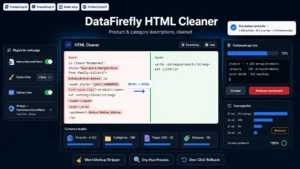 HTML-Bereinigung für Produkt- und Kategoriebeschreibungen: Word-Code, Inline-Styles und leere Tags entfernen (PrestaShop 8 & 9)Entfernen Sie Word-Code, Inline-Styles und leere Tags aus Ihren Beschreibungen, ohne den Text anzurühren.79,00€
Schritt 4: eine Stichprobe behandeln
Das ist der Schritt, der böse Überraschungen vermeidet, und er wird oft übersprungen.
Wählen Sie zwanzig repräsentative Seiten aus und achten Sie darauf, die schwierigen Fälle einzuschließen: eine Seite mit einer Eigenschaftstabelle, eine mit eingebetteten Bildern, eine mit einer langen Liste, eine mit einer farbigen Infobox und eine unter den schwersten des Katalogs.
Wenden Sie die Behandlung nur auf diese zwanzig Seiten an, dann vergleichen Sie visuell vorher und nachher, auf dem Desktop und auf dem Handy.
Drei Fragen zu jeder Seite. Ist die Struktur erhalten, Überschriften, Listen, Tabellen? Ist eine beabsichtigte Formatierung verschwunden? Ist die mobile Darstellung besser als vorher?
Wenn die Antwort auf die zweite Frage bei mehr als einer Seite Ja lautet, passen Sie Ihre Regeln an, bevor Sie fortfahren.
Schritt 5: in Losen behandeln
Vier Prinzipien.
Eine Kategorie nach der anderen, beginnend mit der mit den wenigsten Referenzen, um den Prozess einzufahren.
Eine Sprache nach der anderen, oder alle zusammen, wenn Ihre Regeln identisch sind, aber mit einer Kontrolle pro Sprache.
Eine Aufzeichnung dessen, was behandelt wurde, mit Datum und Umfang. So wissen Sie, was übrig bleibt, und können gezielt zurückgehen.
Eine Kontrolle nach jedem Los, an fünf zufällig aus dem Los gezogenen Seiten. Fünf Minuten pro Los, und es vermeidet, ein Problem zu entdecken, nachdem dreitausend Produkte behandelt wurden.
Praktischer Punkt: Bei einem großen Katalog behandeln Sie außerhalb der Verkehrszeiten. Ein massives Update der Beschreibungstabelle erzeugt Sperren und kann die Website verlangsamen.
Schritt 6: die Caches leeren
Ein kurzer und systematisch vergessener Schritt, der die meisten „die Bereinigung hat nichts geändert“ erklärt.
Drei Caches sind zu behandeln. Der Anwendungscache von PrestaShop, der die Produktdaten aufbewahrt. Der Seitencache, falls aktiv, der vorgenerierte vollständige Seiten ausliefert. Und der Browsercache während Ihrer Prüfungen, indem Sie im privaten Modus testen.
Fügen Sie einen vierten hinzu, wenn Sie einen vorgelagerten Auslieferungsdienst nutzen, dessen Cache geleert werden muss, damit die Besucher den neuen Inhalt sehen.
Schritt 7: das Ergebnis kontrollieren
Fünf Prüfungen, eine Woche nach der vollständigen Behandlung.
Das Durchschnittsgewicht der Beschreibungen, verglichen mit der Anfangsmessung. Eine Reduktion um 60 bis 80 % ist üblich.
Die Darstellung von zwanzig Seiten auf dem Handy, zufällig aus verschiedenen Kategorien gezogen.
Die Seiten mit Tabellen, speziell, die am stärksten exponiert sind.
Die Ladezeit einer typischen Seite, vorher und nachher.
Die Meldungen des Kundendienstes zur Anzeige, die die Fälle hochbringen, die Sie nicht gesehen haben.
Was schiefgehen kann
Vier Situationen, mit ihrer Korrektur.
Eine unlesbar gewordene Tabelle. Die Spaltenbreiten sind verschwunden und der Inhalt verteilt sich schlecht. Die Korrektur erfolgt über eine Stilregel im Theme, angewendet auf alle Beschreibungstabellen, statt über eine Wiederherstellung.
Eine unsichtbar gewordene Warnbox. Ihre Hintergrundfarbe wurde entfernt. Stellen Sie sie über eine Klasse wieder her statt über einen im Inhalt geschriebenen Style.
Verzerrte Bilder. Ihre festen Abmessungen sind weg. Eine globale Stilregel auf Beschreibungsbildern, mit einer relativen Maximalbreite, regelt den Fall und verbessert nebenbei die mobile Darstellung.
Ein verlorenes gewolltes Layout. Auf einigen sorgfältig gestalteten Seiten hat die Bereinigung echte Arbeit gelöscht. Das ist der Fall, in dem die gezielte Wiederherstellung aus der Tabellenkopie gerechtfertigt ist.
Diese vier Situationen haben eines gemeinsam: Die richtige Antwort ist fast immer eine Regel im Theme, keine Rückkehr zum im Inhalt geschriebenen Style.
Das Projekt nicht in sechs Monaten wiederholen
Drei Maßnahmen nach der Bereinigung.
Den Editor konfigurieren des Back Office, um eingefügten Inhalt zu filtern.
Die erfassenden Personen schulen im Einfügen ohne Formatierung, das ein Tastaturkürzel ist und nichts weiter.
Beim Import behandeln, wenn Ihre Beschreibungen aus einer Lieferantendatei kommen, indem die Bereinigung zum Zeitpunkt der Integration statt danach angewendet wird.
Das Modul HTML-Bereinigung der Beschreibungen für PrestaShop industrialisiert dieses Verfahren auf PrestaShop 8 und 9: Erkennung der betroffenen Seiten mit vorheriger Zählung, Vorschau vor der Anwendung, Losverarbeitung mit Operationsprotokoll und automatische Filterung des in den Editor eingefügten Inhalts.