PrestaShop PrestaShop-Module

Abholung im Geschäft — Click & Collect mit Karte (PrestaShop 8 & 9)

Click & Collect mit interaktiver Karte

Ihre Kunden wählen ihre Abholfiliale auf einer Karte — direkt im Checkout.

PrestaShop 8 & 9 Leaflet + OpenStreetMap Ohne API-Schlüssel Multishop-fähig
  • 30 Tage Rückgaberecht
  • 12 Monate Updates
  • 24-h-Support
www.datafirefly.com/de/
Retrait en Magasin — Click & Collect avec carte (PrestaShop 8 & 9)
v1.0.0 · aktualisiert 2026-06-13
Was es leistet

Die Kurzfassung.

01

Interaktive Karte im Checkout

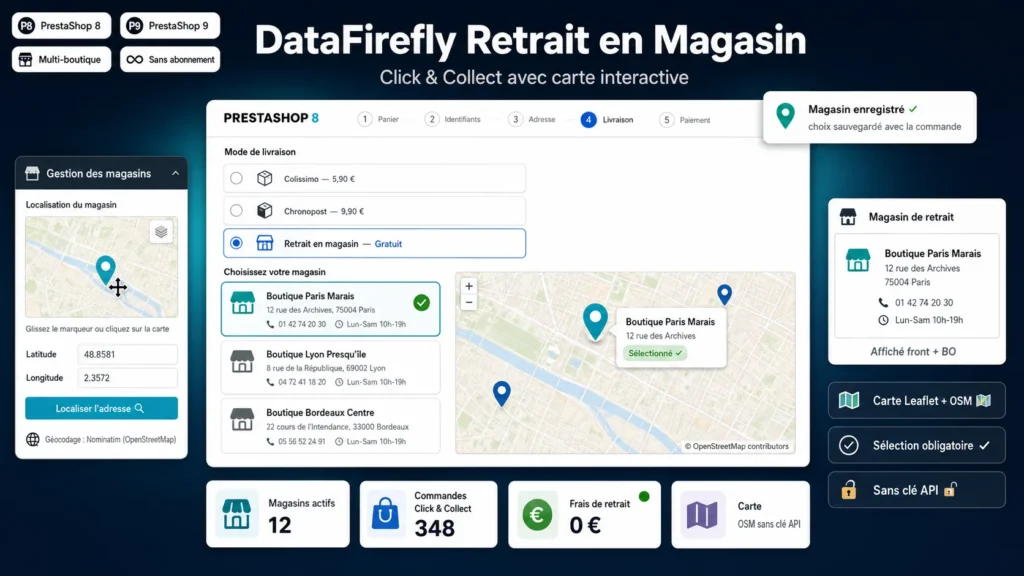
Filialliste + OpenStreetMap-Karte unter der Versandart „Abholung im Geschäft“. Auswahl mit einem Klick, per AJAX gespeichert, ohne die Seite neu zu laden.

02

Verpflichtende, zuverlässige Auswahl

Der Versandschritt kann ohne gewählte Filiale nicht abgeschlossen werden. Die Filiale wird mit der Bestellung festgeschrieben und bleibt sichtbar, auch wenn Sie sie später bearbeiten.

03

Integrierte Filialverwaltung

Legen Sie Ihre Filialen im Back-Office an: Adresse, Telefon, Öffnungszeiten, GPS-Position per Klick auf die Karte oder automatische Geokodierung der Adresse.

04

Keine kostenpflichtigen Abhängigkeiten

Leaflet + OpenStreetMap: kein Google-API-Schlüssel, kein Kontingent, kein Abo.

Die ausführliche Fassung

Alles, was Sie wissen sollten bevor Sie installieren.

Ein detaillierter Blick darauf, wie Abholung im Geschäft — Click & Collect mit Karte (PrestaShop 8 & 9) funktioniert, warum wir es so gebaut haben und der Gedanke hinter den Funktionen oben.

§ 01

Click & Collect ohne Reibung

Bei der Installation legt das Modul eine Versandart „Abholung im Geschäft“ mit konfigurierbarer Gebühr an. Wählt der Kunde sie im Checkout, erscheinen Filialliste und interaktive Karte: Ein Klick auf eine Filiale (in der Liste oder auf der Karte) speichert die Auswahl sofort.

§ 02

Filialen, die leicht zu verwalten sind

In der Modulkonfiguration legen Sie Ihre Filialen an und bearbeiten sie: Name, Adresse, PLZ, Stadt, Telefon, Öffnungszeiten. Die GPS-Position wird per Klick auf die Back-Office-Karte oder per automatischer Adress-Geokodierung gesetzt — keine Koordinaten von Hand eintippen.

§ 03

Informationen, die der Bestellung folgen

Die gewählte Filiale wird mit der Bestellung gespeichert (Datenbank-Snapshot) und auf der Bestätigungsseite, im Bestelldetail des Kundenkontos und in der Seitenspalte der Back-Office-Bestellansicht angezeigt. Ihr Team weiß immer, wo die Bestellung bereitzustellen ist.