
Carbon Footprint + Offset Checkout: volledige handleiding
Versie 2.0 installeren en gebruiken: installatieassistent, bijdragebedrag, projecten en overboekingen, emissiefactoren en methode, productgegevens, weergave, klantteksten en formuleringscontrole, afrekenen met blokken, register, transparantiepagina, migratie vanaf 1.x en tools voor ontwikkelaars.
Overzicht
DataFirefly – Klimaatbijdrage schat de broeikasgasemissies van je WooCommerce-producten en laat klanten bij het afrekenen een bijdrage aan klimaatprojecten toevoegen. Elke bijdrage wordt vastgelegd in een register dat de bestelling volgt, elke overboeking naar een project wordt bewaard met het bewijsstuk, en een transparantiepagina laat klanten zien wat er wordt ingezameld, waar het naartoe gaat en hoe het wordt berekend.
Versie 2.0 voegt toe: het afrekenen met blokken, het register, projecten en overboekingen, een installatieassistent, een dashboard, aanpasbare emissiefactoren met hun bronnen, een formuleringscontrole in acht talen en een tab “Klimaatbijdragen” in Mijn account.
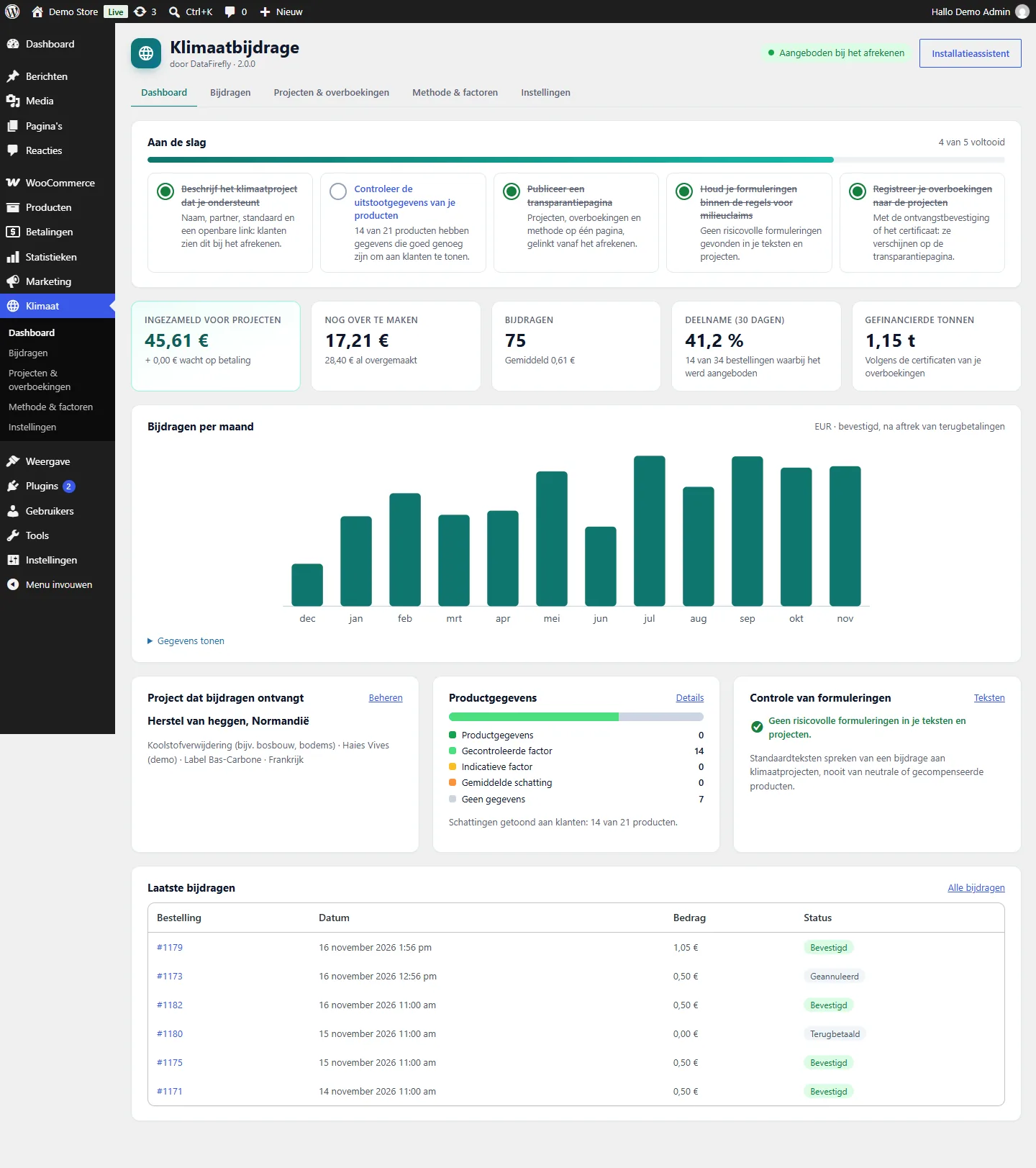
Kort gezegd: installeer de plugin, volg de installatieassistent, controleer de emissiefactoren die je gebruikt in Klimaat > Methode & factoren, publiceer de transparantiepagina en registreer daarna elke overboeking naar je project met het bewijsstuk.
Installatie en update
- Kies in Plugins > Nieuwe plugin toevoegen > Plugin uploaden het bestand
df-carbon-offset-2.0.0.zipen activeer daarna DataFirefly – Klimaatbijdrage. - De installatieassistent wordt geopend. Je kunt er op elk moment naar terugkeren met de knop Installatieassistent in het menu Klimaat.
Vereisten: WordPress 6.4 of hoger, WooCommerce 8.2 of hoger, PHP 7.4 tot en met 8.5. De plugin is compatibel met HPOS en met de blokken Winkelwagen en Afrekenen.
Updaten vanaf 1.x: upload het nieuwe zipbestand en kies Huidige vervangen door geüploade. Instellingen, factoren, categoriekoppelingen en bijdragen blijven behouden; de Climatiq-sleutel wordt verplaatst naar een beveiligde optie; er wordt een project aangemaakt op basis van je vroegere “aanbieder”, zodat je het kunt aanvullen. Bijdragen die met 1.x via het afrekenen met blokken in rekening zijn gebracht maar nooit zijn vastgelegd, worden opgespoord en aan het register toegevoegd.
Installatieassistent
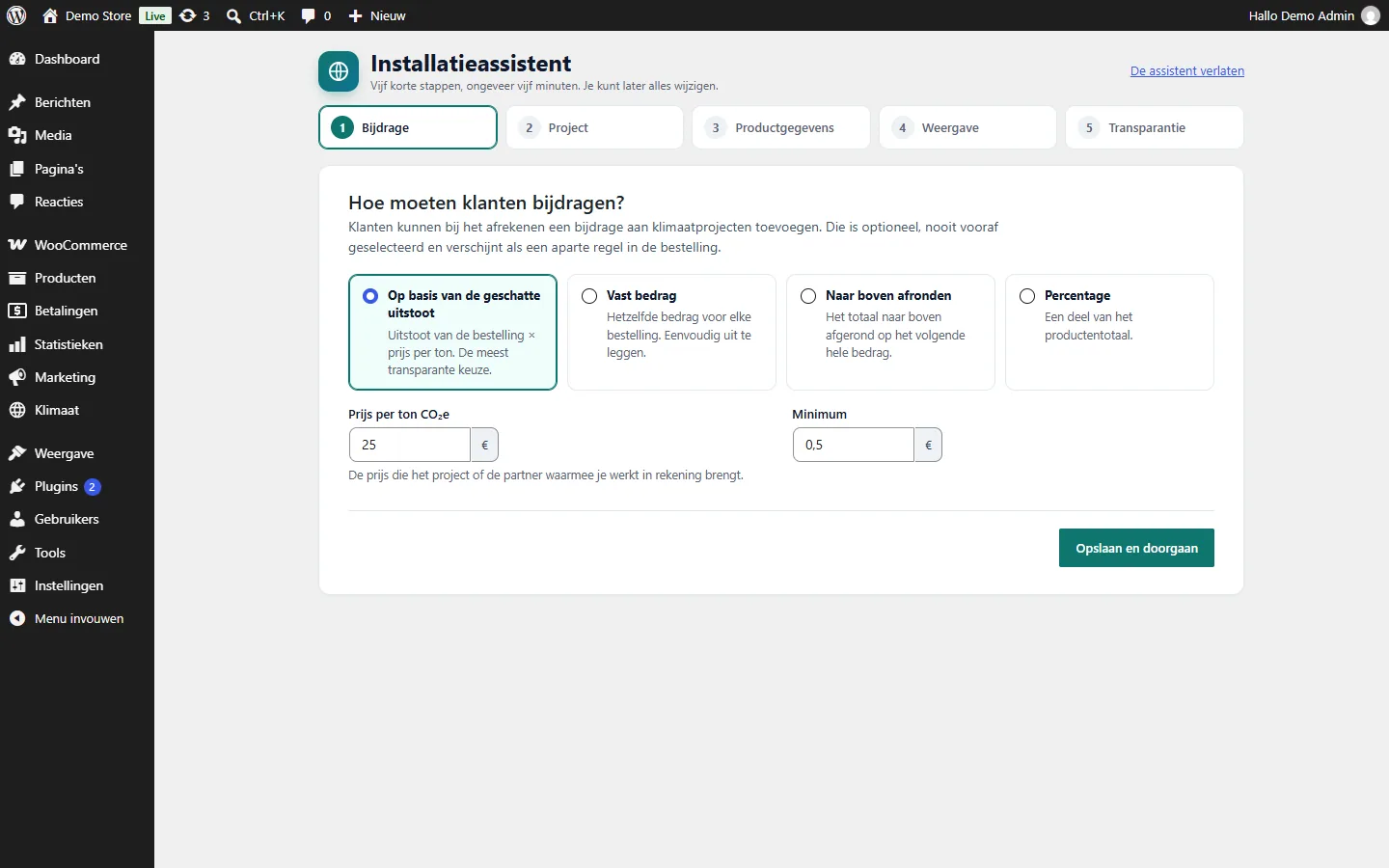
Vijf korte stappen:
- Bijdrage — hoe het bedrag wordt berekend (zie hieronder) en het minimum.
- Project — het project dat de bijdragen ontvangt: naam, partner, type, standaard, land, link naar het openbare register en beschrijving.
- Productgegevens — een emissiefactor voor elke productcategorie, vooraf geselecteerd op basis van de categorienamen.
- Weergave — geschatte uitstoot op productpagina’s, drempel voor de datakwaliteit, stijl, tab in Mijn account.
- Transparantie — maakt de transparantiepagina aan als concept en toont wat er nog moet gebeuren voordat je live gaat.
De bijdrage bij het afrekenen
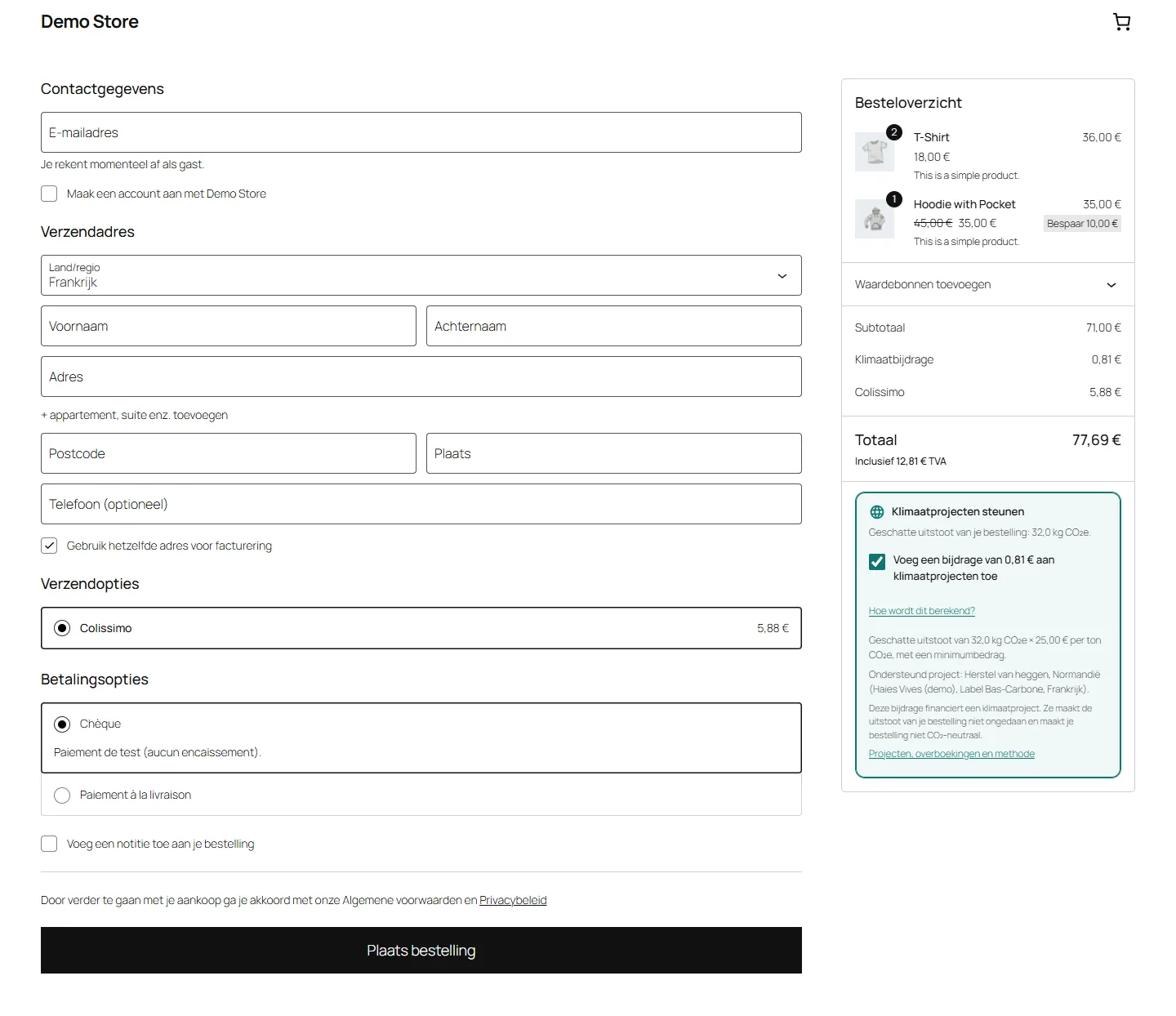
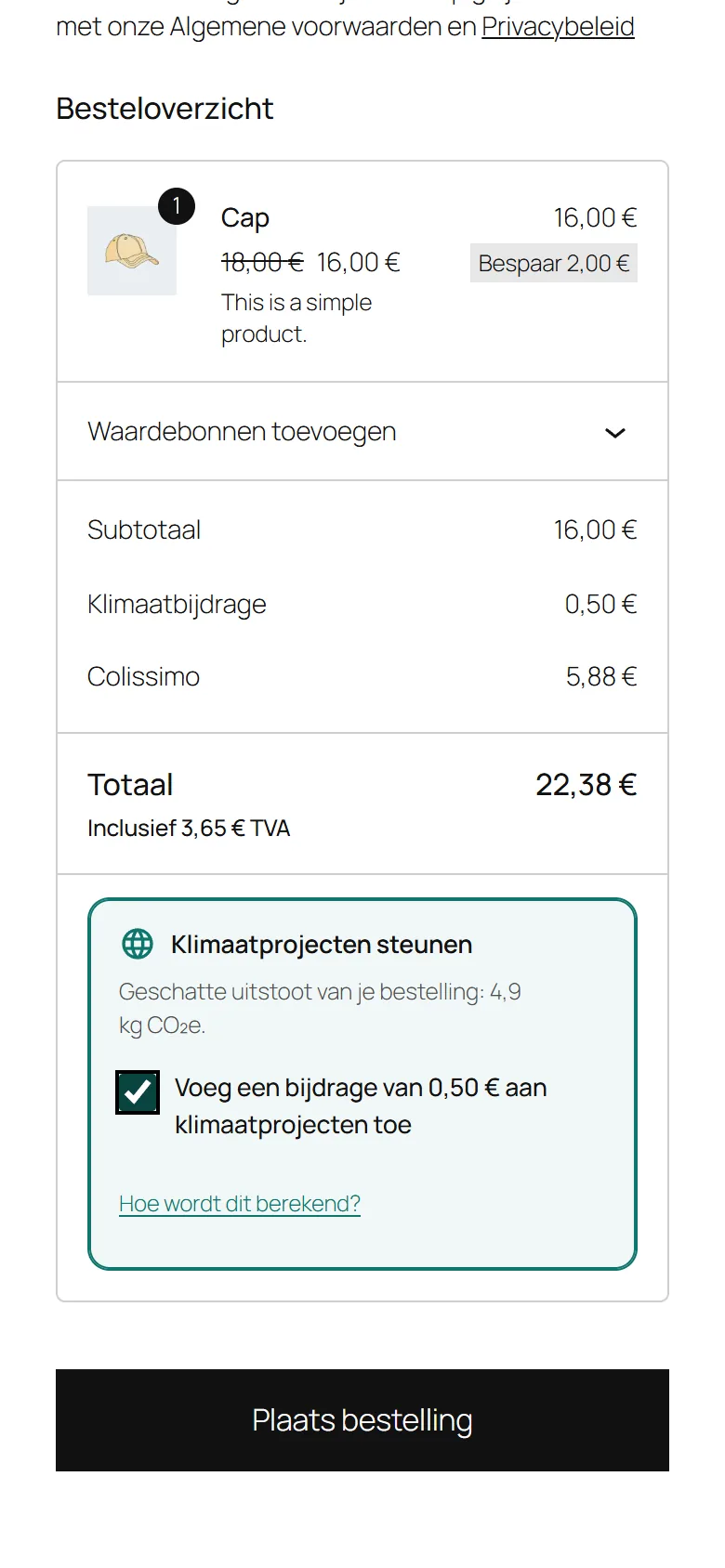
De optie verschijnt in het besteloverzicht van het afrekenen met blokken, of boven de betaalmethoden van het klassieke afrekenen (en optioneel op de winkelwagenpagina). Ze is nooit vooraf geselecteerd en wordt bij elke bestelling opnieuw gevraagd. Als de klant de optie aanvinkt, wordt er een regel Klimaatbijdrage aan de bestelling toegevoegd; uitvinken verwijdert de regel weer. “Hoe wordt dit berekend?” toont de formule, het project en een link naar de transparantiepagina.
Kies hoe het bedrag wordt berekend in Klimaat > Instellingen > Bijdrage:
- Op basis van de geschatte uitstoot — uitstoot van de bestelling × prijs per ton. Gebruik de prijs die je partner werkelijk rekent, zodat het bedrag overeenkomt met wat er wordt gefinancierd.
- Vast bedrag — hetzelfde bedrag voor elke bestelling.
- Naar boven afronden — het totaal van de bestelling, naar boven afgerond op de volgende 1, 2, 5 of 10.
- Percentage — een deel van het productentotaal.
Minimum, maximum en afronding (0,01 tot 1) gelden voor de eerste, tweede en vierde manier. De bijdrage is standaard niet belastbaar; je kunt haar belastbaar maken met een belastingklasse naar keuze, waarna het bedrag dat de klant ziet inclusief belasting is. De fiscale behandeling hangt af van je land en van hoe je het geld doorgeeft: vraag het aan je accountant.
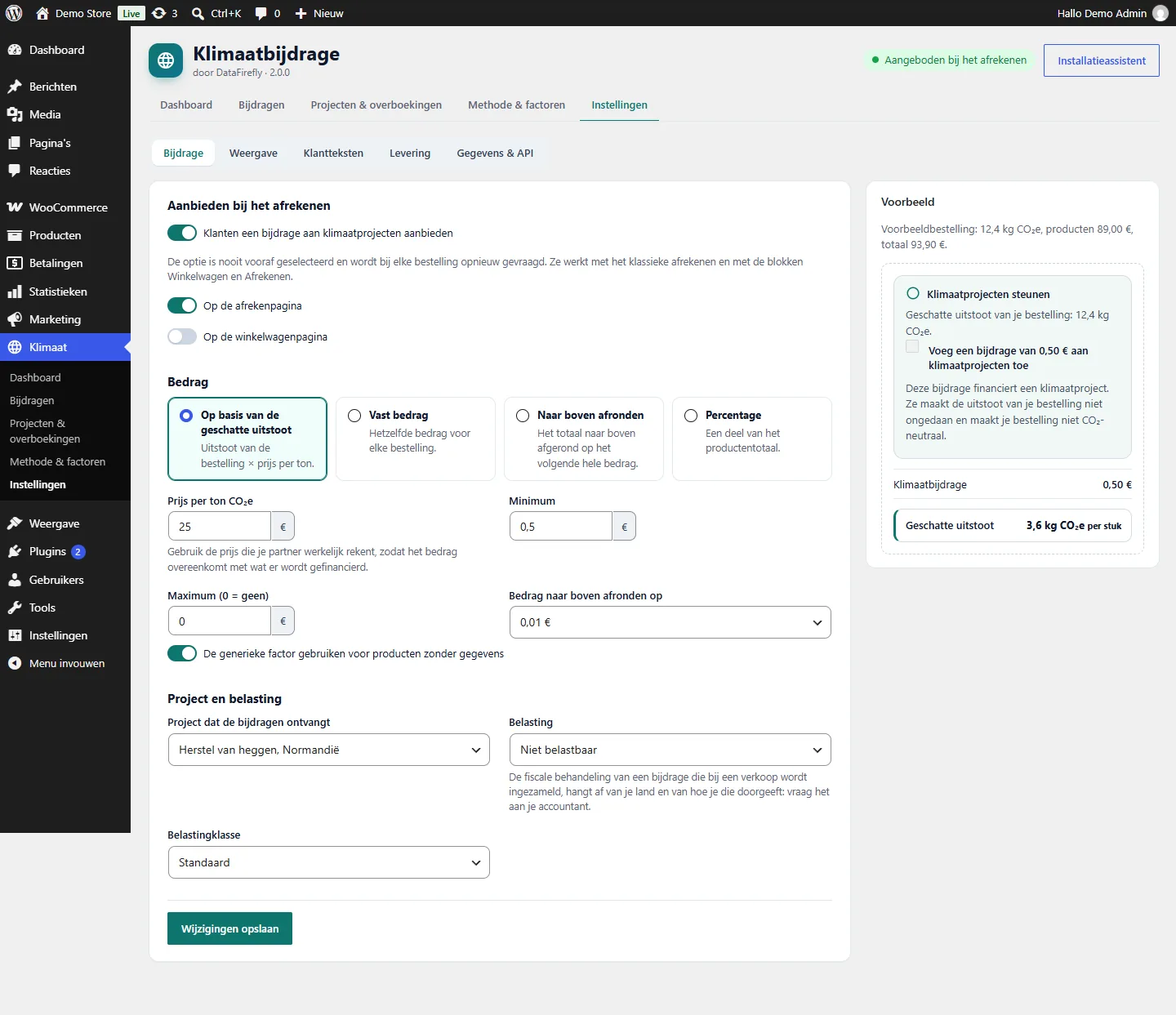
Het voorbeeld rechts wordt bijgewerkt terwijl je typt, met een voorbeeldbestelling.
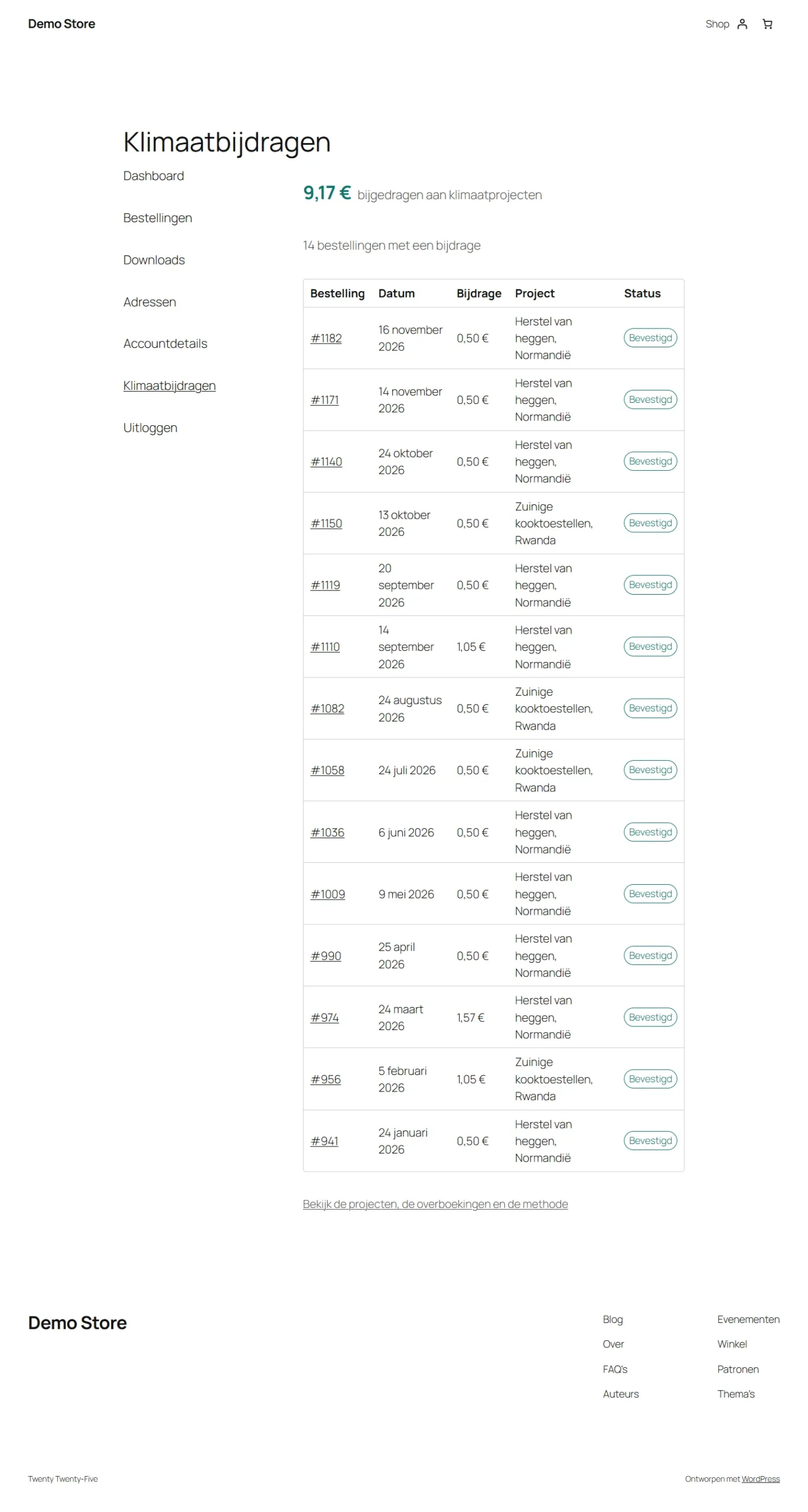
Na de betaling ziet de klant een bedankbericht, de bijdrage in de bestelmails en de tab Klimaatbijdragen in Mijn account.
Projecten en overboekingen
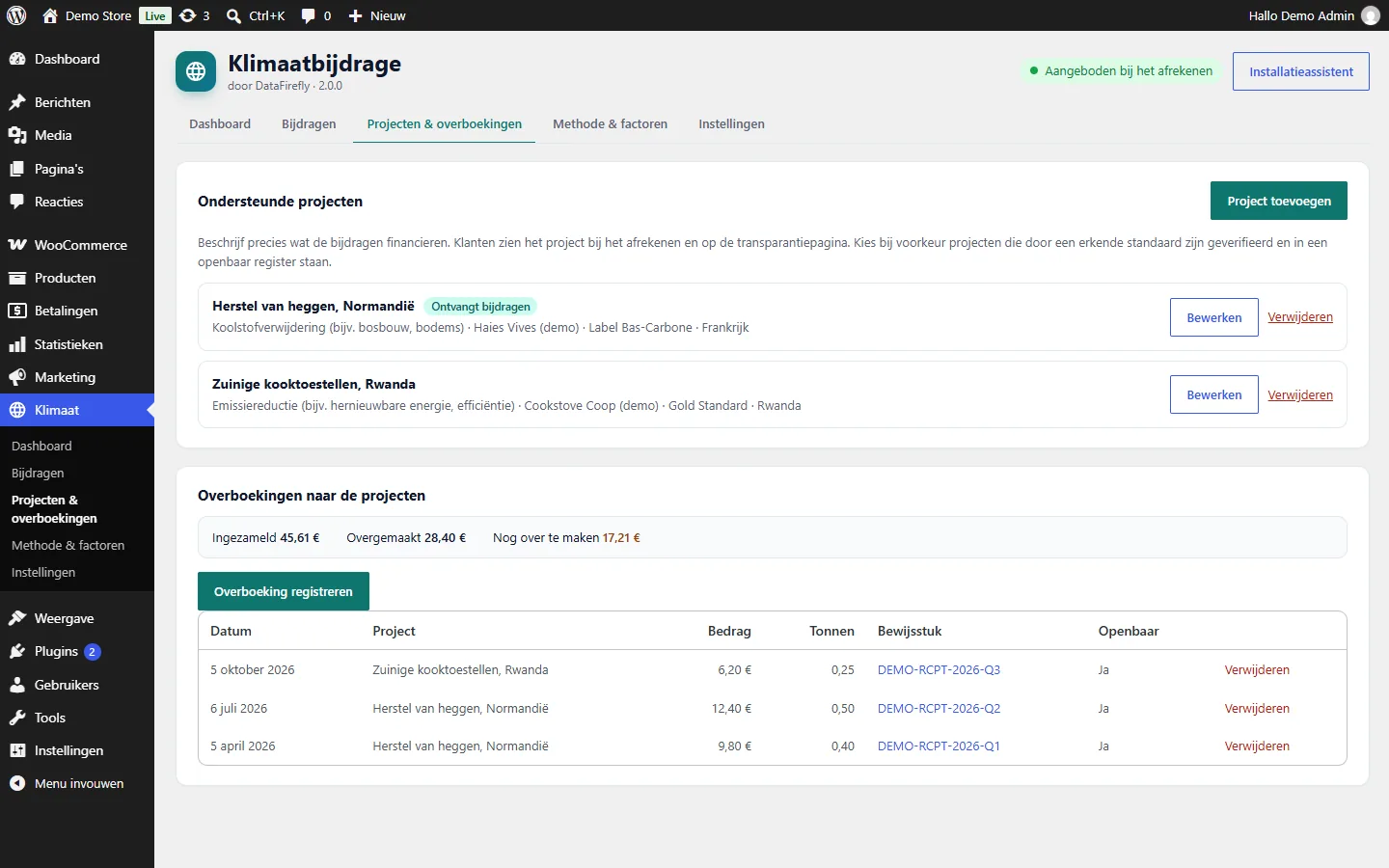
Beschrijf in Klimaat > Projecten & overboekingen elk project dat je financiert. Klanten zien het project bij het afrekenen en op de transparantiepagina, dus houd je aan controleerbare feiten: wie het beheert, volgens welke standaard (Gold Standard, Verra VCS, Label Bas-Carbone, Puro.earth…), waar, en de link naar de vermelding in een openbaar register. Eén project ontvangt de nieuwe bijdragen; de andere kunnen actief blijven voor de weergave of worden gedeactiveerd.
Klik elke keer dat je een project betaalt op Overboeking registreren: datum, bedrag en valuta, de gecertificeerde tonnen die op het certificaat van de partner staan (optioneel), de referentie en een link naar het bewijsstuk. Het paneel toont per valuta wat er is ingezameld, wat er is overgemaakt en wat er nog over te maken is.
De plugin koopt geen CO₂-credits. Ze zamelt de bijdragen samen met de bestellingen in. Maak de bedragen over aan je project en registreer elke overboeking: dat is het bewijs dat je klanten kunnen controleren.
Schattingen van de uitstoot en methode
Voor elk product is de schatting:
productie = gewicht (kg) × factor van de categorie    (of factor per artikel, of waarde van het product)
levering  = gewicht (t) × afstand (km) × transportfactor (kg CO₂e / t·km)
schatting = productie + levering
De factor wordt in deze volgorde bepaald: uit de waarde die bij de variatie of het product is ingevuld (met de bron), uit de factor die bij het product is gekozen, uit de factor van de productcategorie (variaties gebruiken de categorieën van hun product), of uit de generieke factor als je dat toestaat. Voor een factor per liter moet het volume bij het product zijn ingevuld.
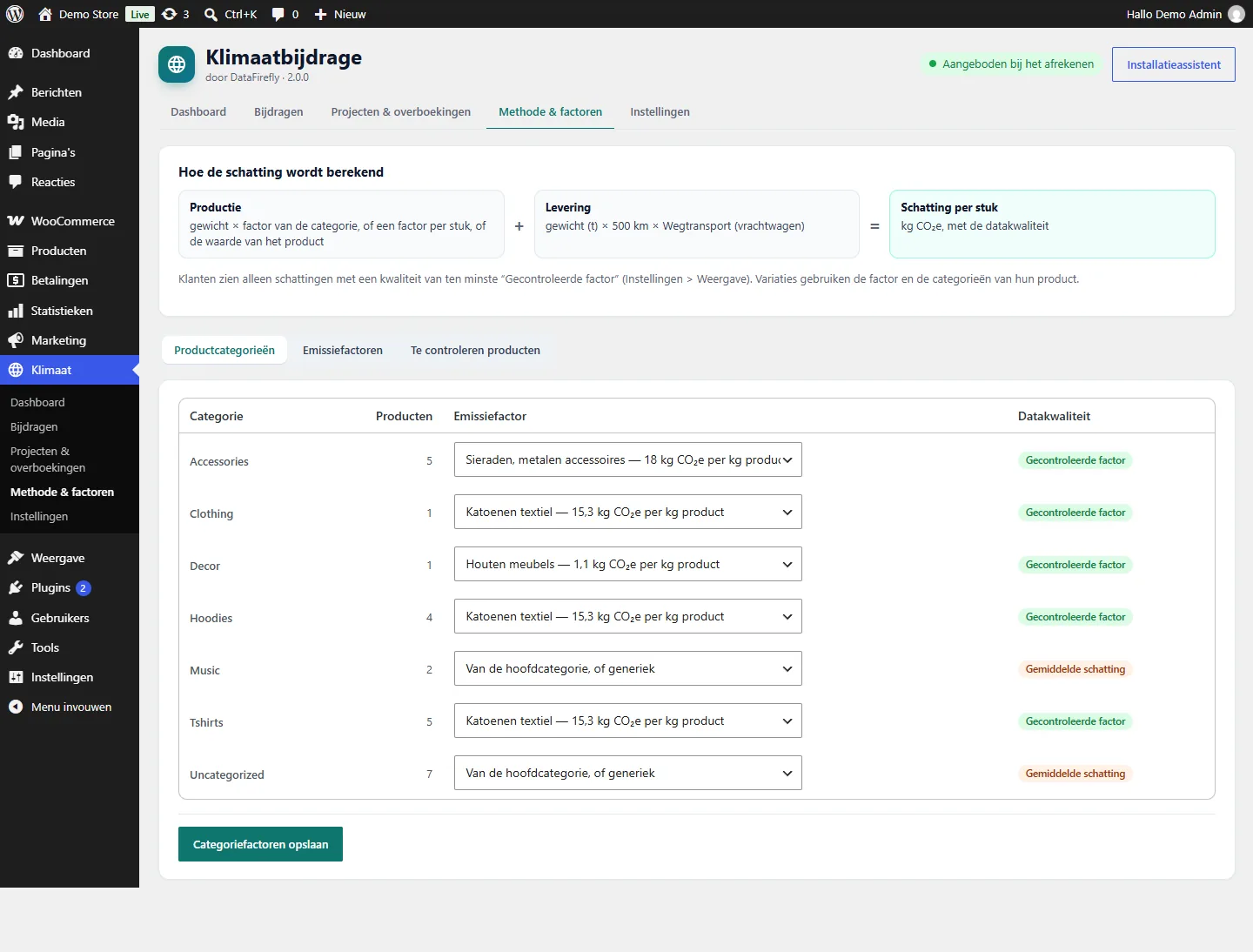
In de tab Emissiefactoren heeft elke factor een waarde, een basis (per kg, per stuk, per liter, per tonkilometer), een bron, een referentie, een link en een jaar. De standaardwaarden zijn indicatieve ordes van grootte. Vergelijk de factoren die je gebruikt met een gepubliceerde bron — bijvoorbeeld de ADEME Base Empreinte of de levenscyclusanalyses van je leveranciers —, vul de referentie in en vink Ik heb deze waarde gecontroleerd aan de hand van de bovenstaande bron aan. Met een Climatiq-sleutel (Instellingen > Gegevens & API) kun je de waarde van een factor importeren op basis van de activiteits-ID; je controleert die waarde nog steeds vóór gebruik.
De tab Te controleren producten toont de producten zonder schatting (geen gewicht, geen factor) of waarvan de schatting niet goed genoeg is om te worden getoond.
Levering: stel in Instellingen > Levering de gemiddelde afstand, de vervoerswijze en optioneel een afstand per verzendzone in.
Wat klanten zien op productpagina’s
De geschatte uitstoot per stuk verschijnt in een neutraal blok (kaart, regel of alleen tekst), met “Hoe wordt dit geschat?”, dat de factor, de bron, de aanname voor de levering en de datakwaliteit toont. Een optionele vergelijking met een autorit gebruikt de factor van ADEME Impact CO2 (standaard 0,142 kg CO₂e per km).
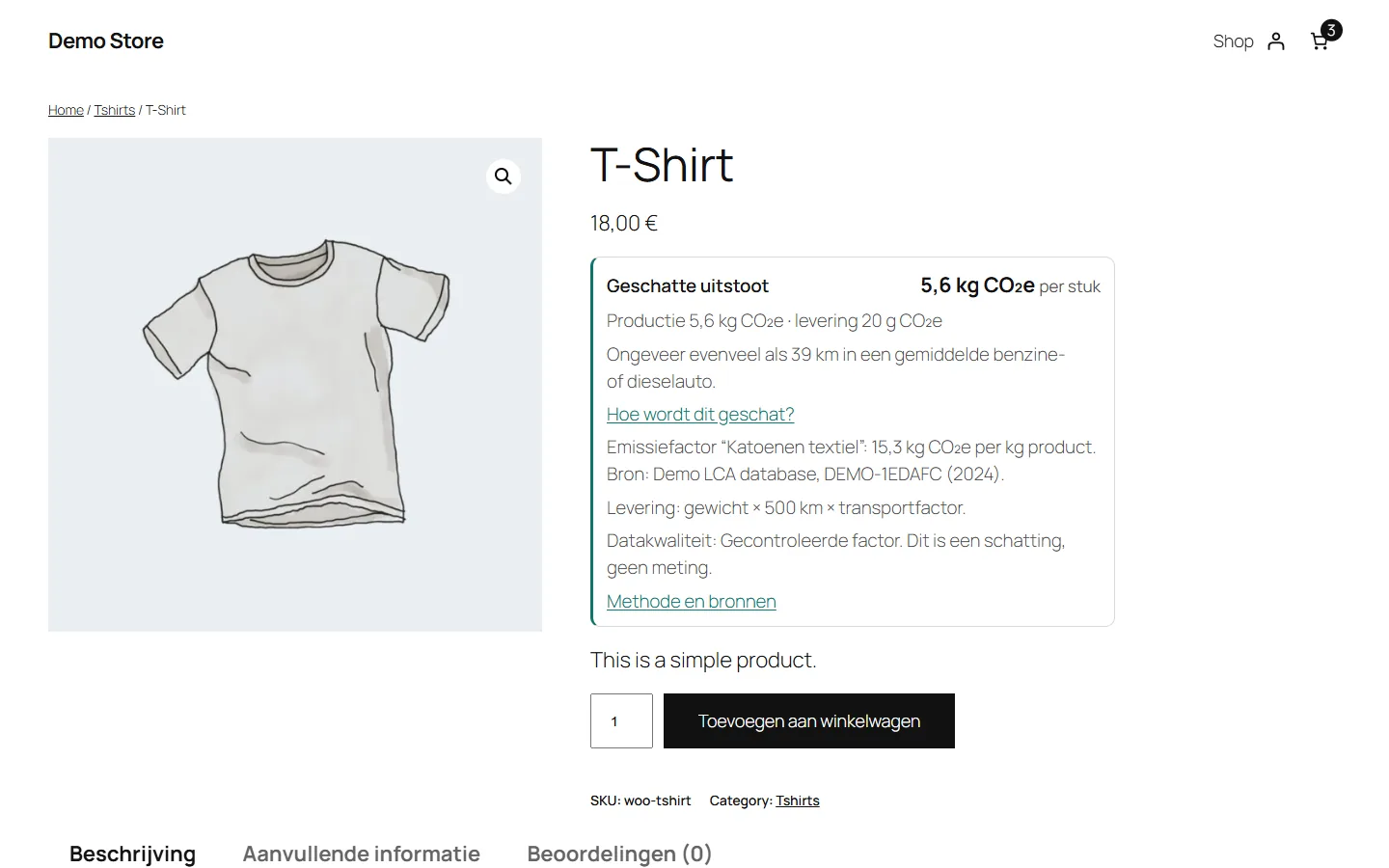
De schatting wordt alleen getoond als de datakwaliteit de drempel uit Instellingen > Weergave bereikt — standaard een gecontroleerde factor of een waarde die voor het product is ingevuld. Je kunt het blok bij een product verbergen (tab Klimaat van het product) of het zelf plaatsen met het blok Geschatte uitstoot van product of de shortcode [dfcarbon_badge].
Klantteksten en formuleringscontrole
In Instellingen > Klantteksten kun je de titel en de tekst van het selectievakje van de optie wijzigen, evenals de transparantievermelding, de naam van de bestelregel, het bedankbericht en de titel van het productblok. Laat een veld leeg om de standaardtekst te behouden, vertaald in de taal van elke klant. Met Polylang of WPML worden je teksten geregistreerd voor vertaling.
Elke tekst, en elke projectnaam en -beschrijving, wordt tijdens het typen gecontroleerd, in acht talen:
- Niet toegestaan — claims dat een product dankzij compensatie een neutrale, verminderde of positieve impact heeft (“CO₂-neutraal”, “we compenseren je voetafdruk”, “net-zero levering”…), sinds 27 september 2026 verboden in de EU.
- Te onderbouwen — algemene milieuclaims (“milieuvriendelijk”, “groene keuze”…) die erkende uitmuntende milieuprestaties vereisen.
- Label — formuleringen die lijken op een zelfbedacht duurzaamheidslabel.
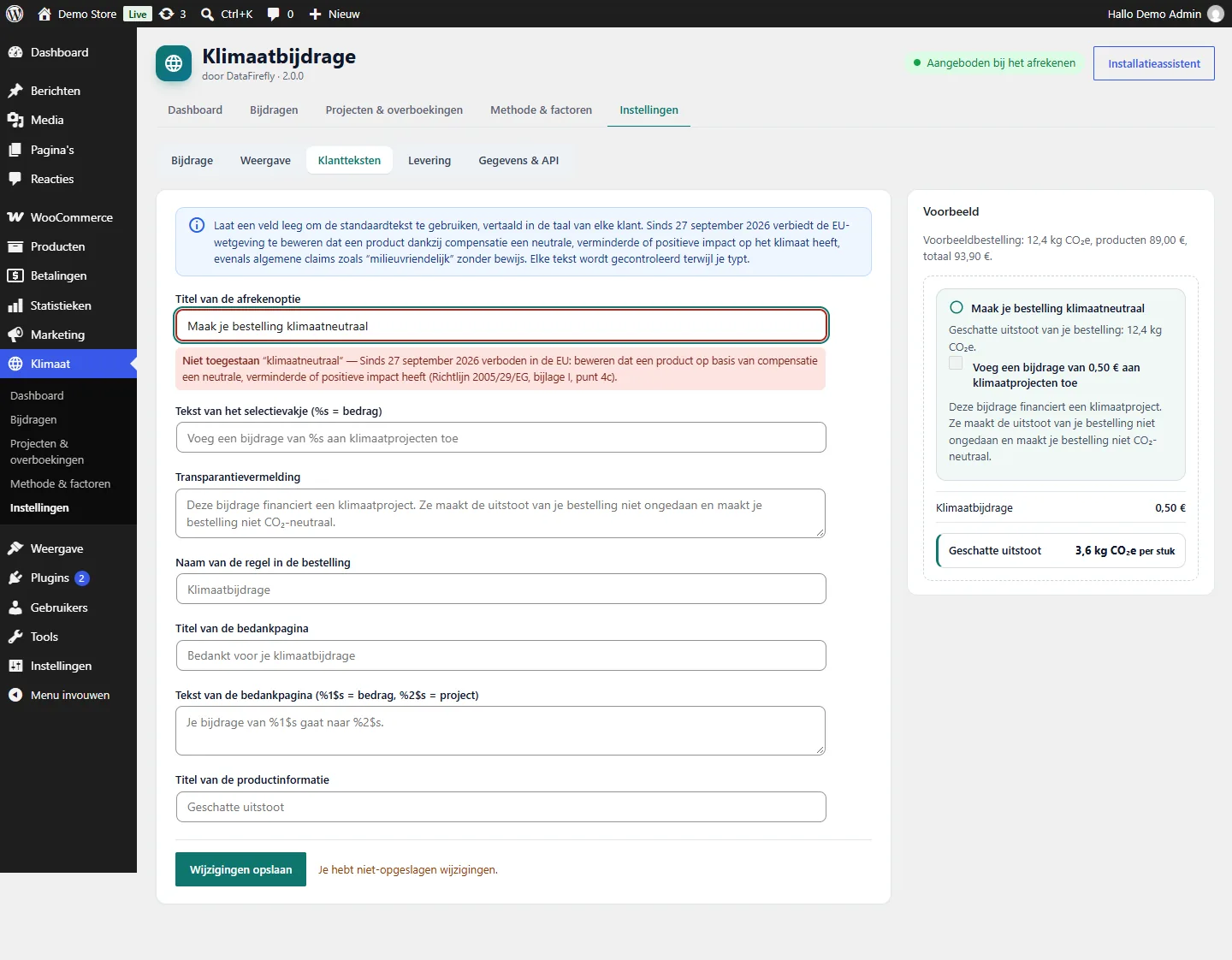
De controle helpt je om nauwkeurig te formuleren; het is geen juridisch advies. Laat je teksten controleren door een jurist, vooral in Frankrijk, waar de omzetting van Richtlijn (EU) 2024/825 in november 2026 nog in behandeling was.
Dashboard en register
Het dashboard toont de ingezamelde bedragen (bevestigde bijdragen, na aftrek van terugbetalingen) en de bedragen die op betaling wachten, wat er nog over te maken is, het aantal en het gemiddelde van de bijdragen, het deelnamepercentage over 30 dagen, de gecertificeerde tonnen volgens je bewijsstukken van overboekingen, een maandgrafiek met de bijbehorende gegevenstabel, de dekking van de productgegevens, de controle van formuleringen en een checklist voor de configuratie.
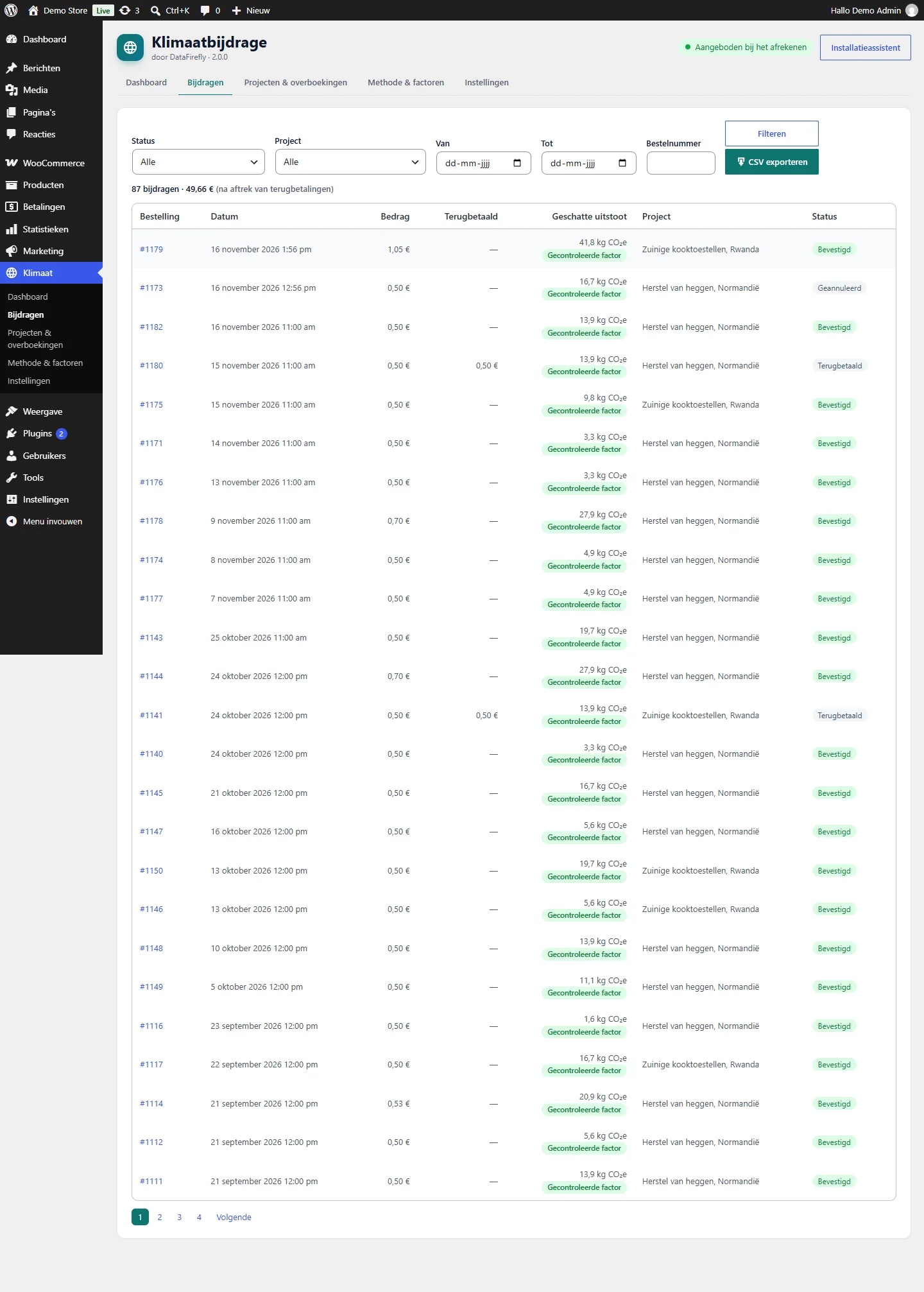
In Klimaat > Bijdragen toont het register elke bijdrage met de bestelling, het bedrag, de terugbetalingen, de geschatte uitstoot, de datakwaliteit, het project en de status: Wacht op betaling, Bevestigd, Geannuleerd, Terugbetaald of Verwijderd uit de bestelling. Het register volgt de bestelling automatisch, inclusief gedeeltelijke terugbetalingen van de bijdrageregel. Filter op status, project, datums of bestelnummer en exporteer naar CSV.
Transparantiepagina, blokken en shortcodes
De assistent maakt een pagina aan met twee blokken: Rapport klimaatbijdragen (ingezamelde en overgemaakte bedragen, projecten, overboekingen met bewijsstukken) en Berekeningsmethode van de uitstoot (formule, bijdrage, gebruikte factoren en hun bronnen). Controleer de pagina, publiceer haar en selecteer haar in Instellingen > Weergave: het afrekenen, het productblok, het bedankbericht en Mijn account linken ernaar.
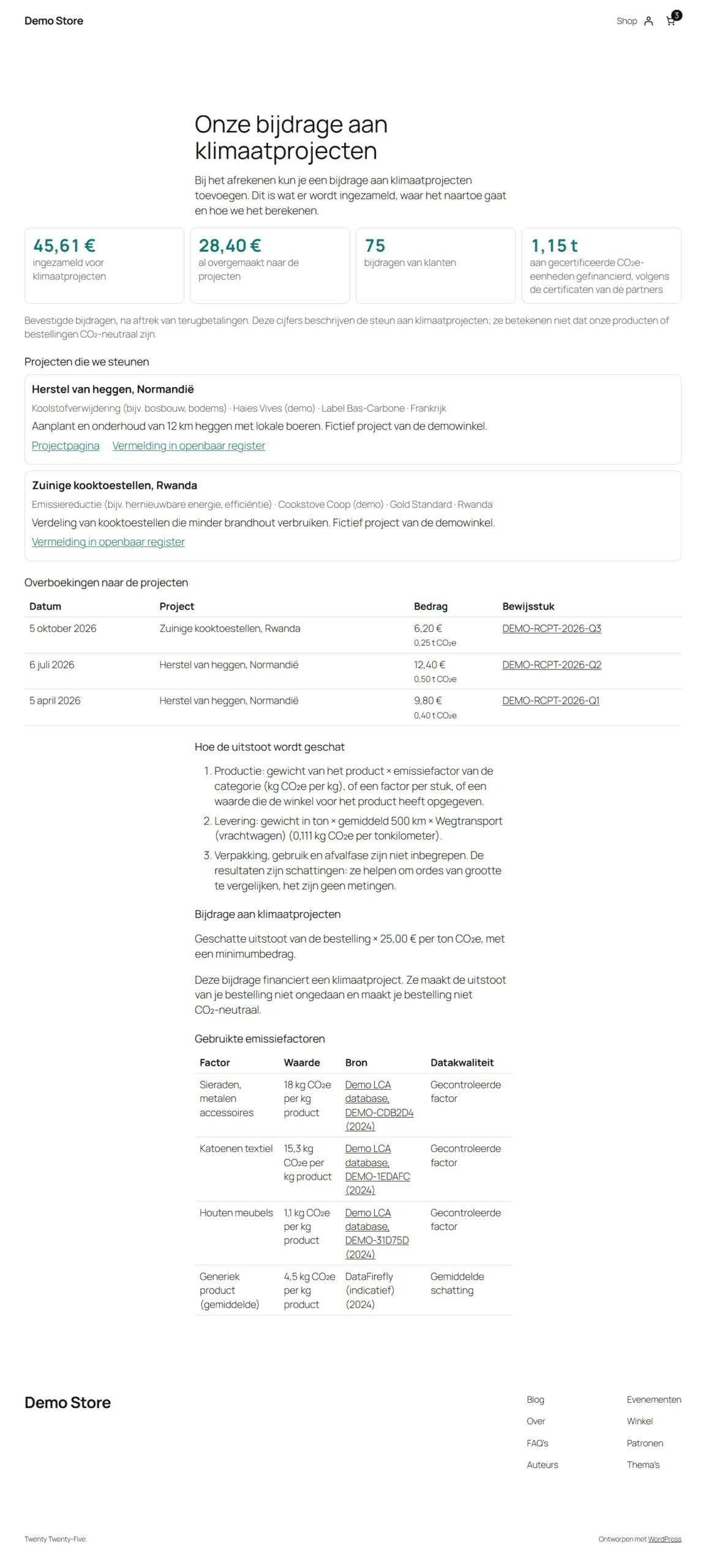
[dfcarbon_impact figures="yes" projects="yes" transfers="yes"]— transparantierapport.[dfcarbon_methodology]— berekeningsmethode.[dfcarbon_badge id="123" style="card"]— geschatte uitstoot van een product (card,inlineofminimal).[dfcarbon_projects],[dfcarbon_cart_summary]en[dfcarbon_stats](alleen cijfers, behouden uit 1.x).
Ontwikkelaars
- REST API:
GET /wp-json/dfcarbon/v1/impact(openbare cijfers, geen persoonsgegevens),GET /dfcarbon/v1/products/<id>/footprint(alleen schattingen die mogen worden getoond),GET /dfcarbon/v1/contributionsenPOST /dfcarbon/v1/check-text(winkelmanagers). - WP-CLI:
wp dfcarbon status,wp dfcarbon product <id>,wp dfcarbon sync <order>,wp dfcarbon reconcile,wp dfcarbon check-text "<text>". - Filters:
dfcarbon_product_footprint,dfcarbon_contribution_amount,dfcarbon_convert_amount(meerdere valuta),dfcarbon_capability,dfcarbon_template. - Sjablonen: kopieer een bestand uit
templates/naaryourtheme/df-carbon-offset/. - Een Sitediagnose-test, een exportfunctie voor persoonsgegevens en een voorgestelde tekst voor het privacybeleid zijn inbegrepen.
Deïnstalleren
Als je de plugin verwijdert, blijven alle gegevens behouden, tenzij je Alle gegevens verwijderen wanneer de plugin wordt verwijderd aanvinkt in Instellingen > Gegevens & API. In dat geval worden het register, de overboekingen, factoren, projecten, instellingen en metagegevens van de plugin op elke site van het netwerk verwijderd. Exporteer eerst het register: het verantwoordt de ingezamelde bedragen. Bijdrageregels blijven altijd in de bestellingen staan.
Veelgestelde vragen
Mag ik zeggen dat mijn bestellingen CO₂-neutraal zijn?
Nee. In de EU zijn claims op basis van compensatie dat een product een neutrale, verminderde of positieve impact heeft sinds 27 september 2026 verboden. Presenteer in plaats daarvan je steun aan de projecten, met controleerbare feiten.
Waarom worden de schattingen niet op mijn productpagina’s getoond?
Hun datakwaliteit ligt onder de drempel uit Instellingen > Weergave. Controleer de factoren die je gebruikt aan de hand van een bron en markeer ze als gecontroleerd, of vul een waarde in voor het product. Methode & factoren > Te controleren producten toont de betreffende producten.
De optie verschijnt niet bij het afrekenen.
Controleer of de bijdrage is ingeschakeld en op de afrekenpagina wordt aangeboden (Instellingen > Bijdrage). In de modus “Op basis van de geschatte uitstoot” moet de winkelwagen ten minste één fysiek product met een schatting bevatten; virtuele producten hebben geen schatting.
Werkt de plugin met plugins voor meerdere valuta?
Het bedrag wordt berekend in de valuta van de winkel en omgerekend met WPML multi-currency of het filter dfcarbon_convert_amount. Het register en de rapporten houden elke valuta gescheiden.