
Carbon Footprint + Offset Checkout — Guida completa
Installa e usa la versione 2.0: assistente di configurazione, importo del contributo, progetti e versamenti, fattori di emissione e metodo, dati dei prodotti, visualizzazione, testi per i clienti e controllo della formulazione, pagamento a blocchi, registro, pagina di trasparenza, migrazione dalla 1.x e strumenti per sviluppatori.
Panoramica
DataFirefly – Contributo per il clima stima le emissioni di gas serra dei tuoi prodotti WooCommerce e permette ai clienti di aggiungere un contributo a progetti per il clima al momento del pagamento. Ogni contributo viene registrato in un registro che segue l’ordine, ogni versamento a un progetto viene conservato con la relativa prova e una pagina di trasparenza mostra ai clienti cosa viene raccolto, dove va e come viene calcolato.
La versione 2.0 aggiunge il pagamento a blocchi, il registro, i progetti e i versamenti, un assistente di configurazione, una bacheca, fattori di emissione modificabili con le relative fonti, un controllo della formulazione in otto lingue e una scheda “Contributi per il clima” in Il mio account.
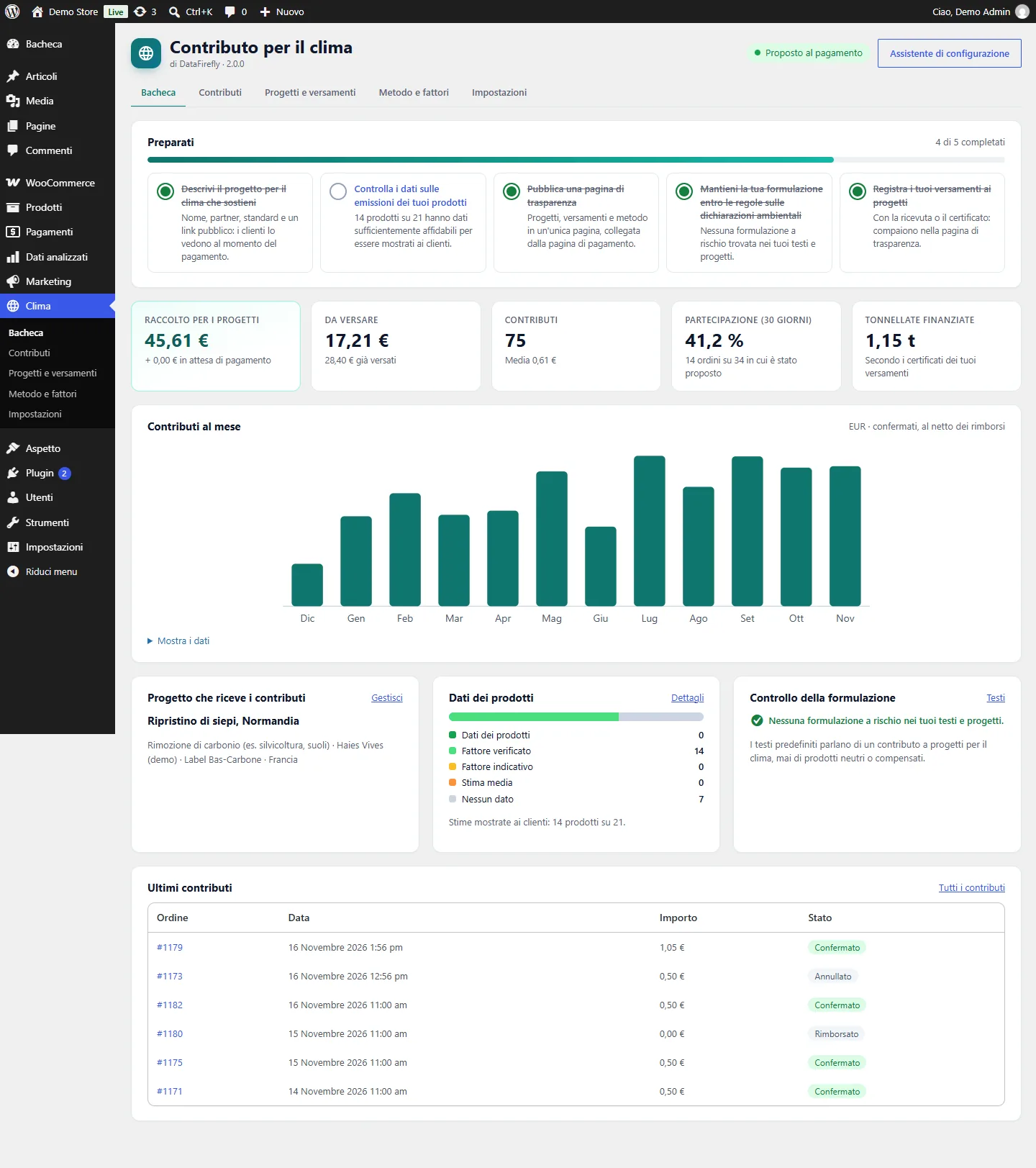
In breve: installa il plugin, segui l’Assistente di configurazione, verifica i fattori di emissione che usi in Clima > Metodo e fattori, pubblica la pagina di trasparenza, poi registra ogni versamento al tuo progetto con la relativa prova.
Installazione e aggiornamento
- In Plugin > Aggiungi nuovo plugin > Carica plugin, scegli
df-carbon-offset-2.0.0.zip, poi attiva DataFirefly – Contributo per il clima. - Si apre l’assistente di configurazione. Puoi tornarci in qualsiasi momento con il pulsante Assistente di configurazione del menu Clima.
Requisiti: WordPress 6.4 o successivo, WooCommerce 8.2 o successivo, PHP da 7.4 a 8.5. Il plugin è compatibile con HPOS e con i blocchi Carrello e Pagamento.
Aggiornamento dalla 1.x: carica il nuovo file zip e scegli Sostituisci la versione attuale con quella caricata. Impostazioni, fattori, associazione delle categorie e contributi vengono mantenuti; la chiave Climatiq viene spostata in un’opzione protetta; viene creato un progetto a partire dal tuo precedente “fornitore”, così puoi completarlo. I contributi addebitati tramite il pagamento a blocchi con la 1.x ma mai registrati vengono individuati e aggiunti al registro.
Assistente di configurazione
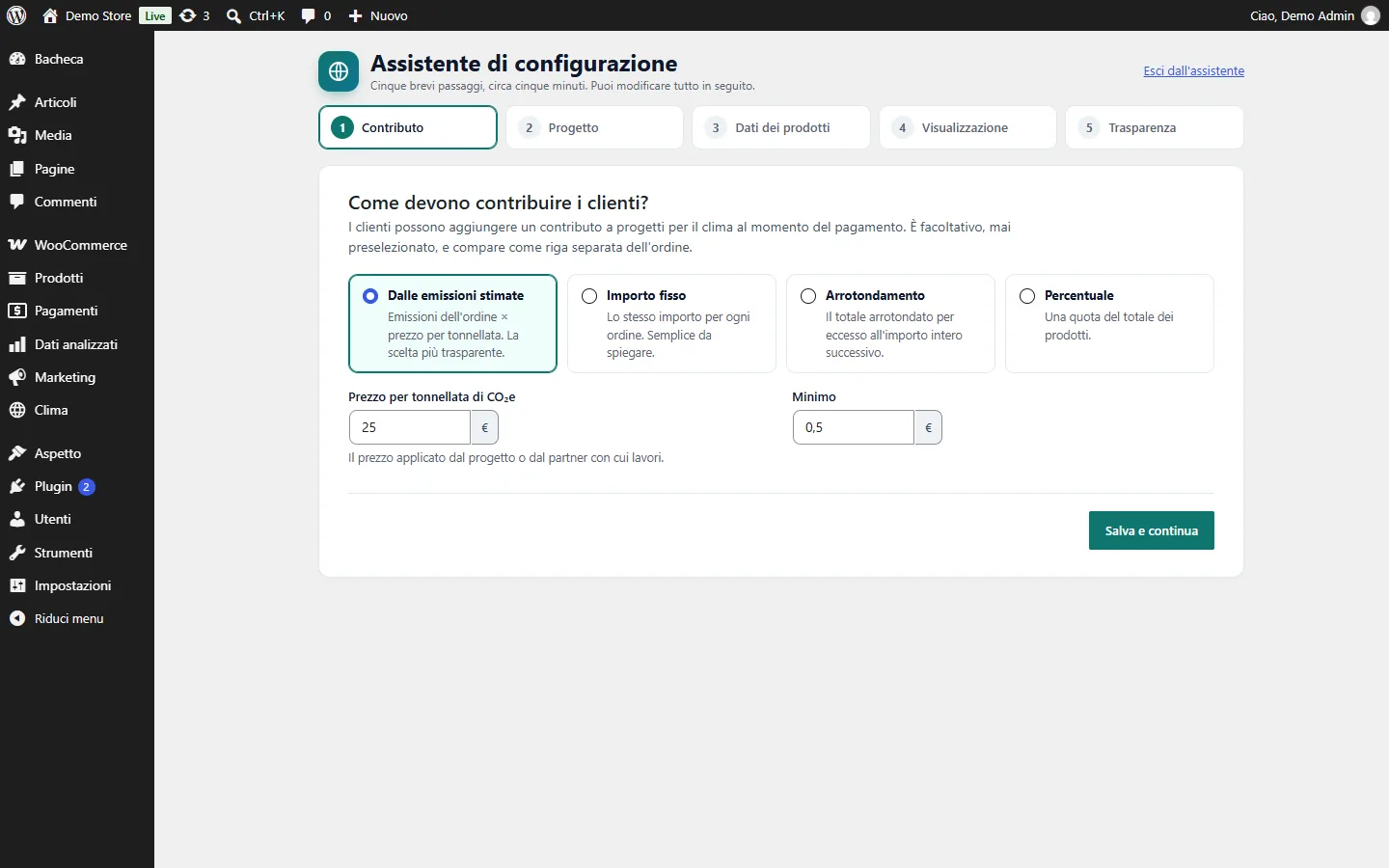
Cinque brevi passaggi:
- Contributo — come viene calcolato l’importo (vedi sotto) e il minimo.
- Progetto — il progetto che riceve i contributi: nome, partner, tipo, standard, paese, link al registro pubblico e descrizione.
- Dati dei prodotti — un fattore di emissione per ogni categoria di prodotto, preselezionato in base ai nomi delle categorie.
- Visualizzazione — emissioni stimate nelle pagine prodotto, soglia di qualità dei dati, stile, scheda in Il mio account.
- Trasparenza — crea la pagina di trasparenza come bozza e mostra cosa resta da fare prima di andare online.
Il contributo al momento del pagamento
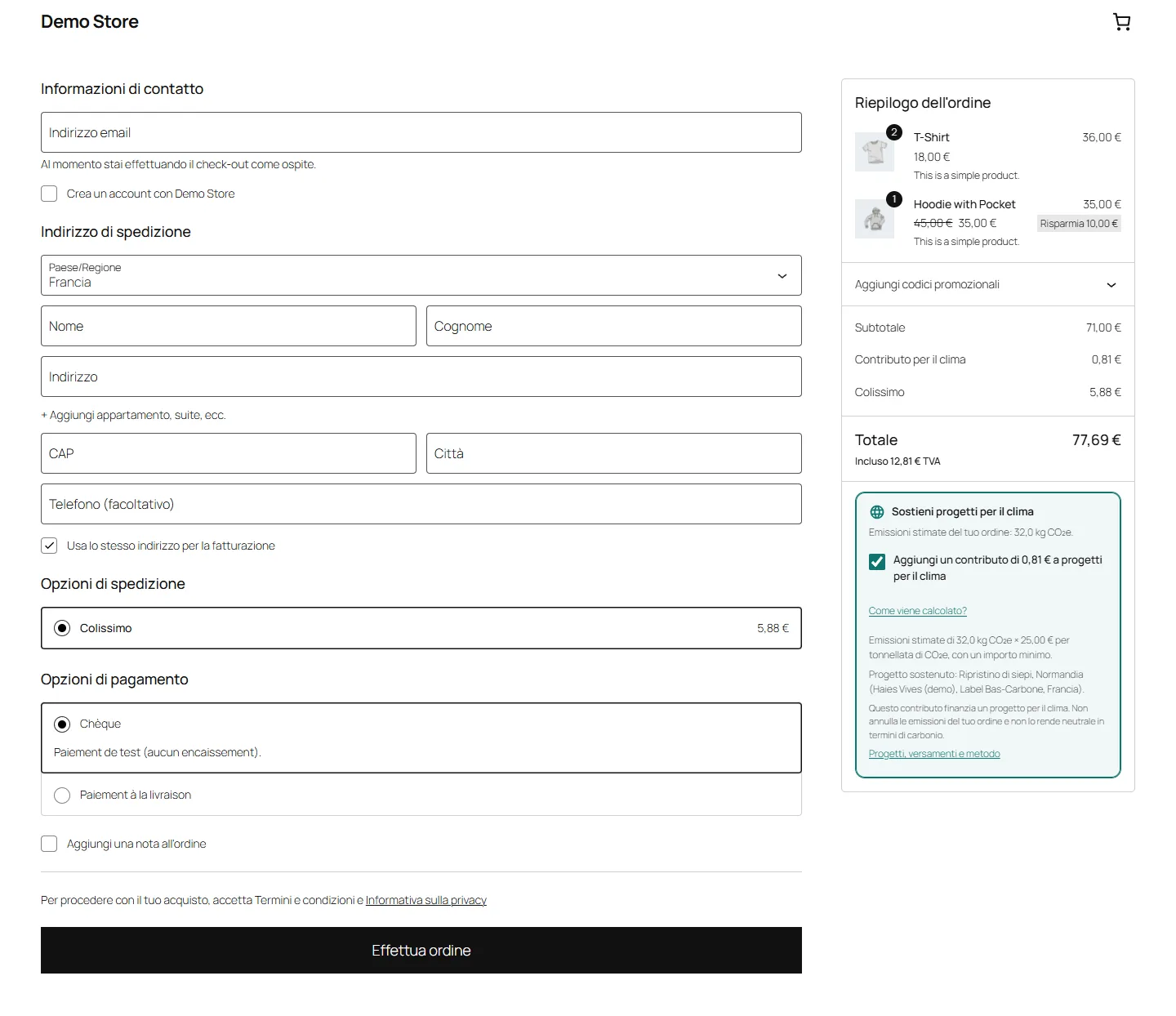
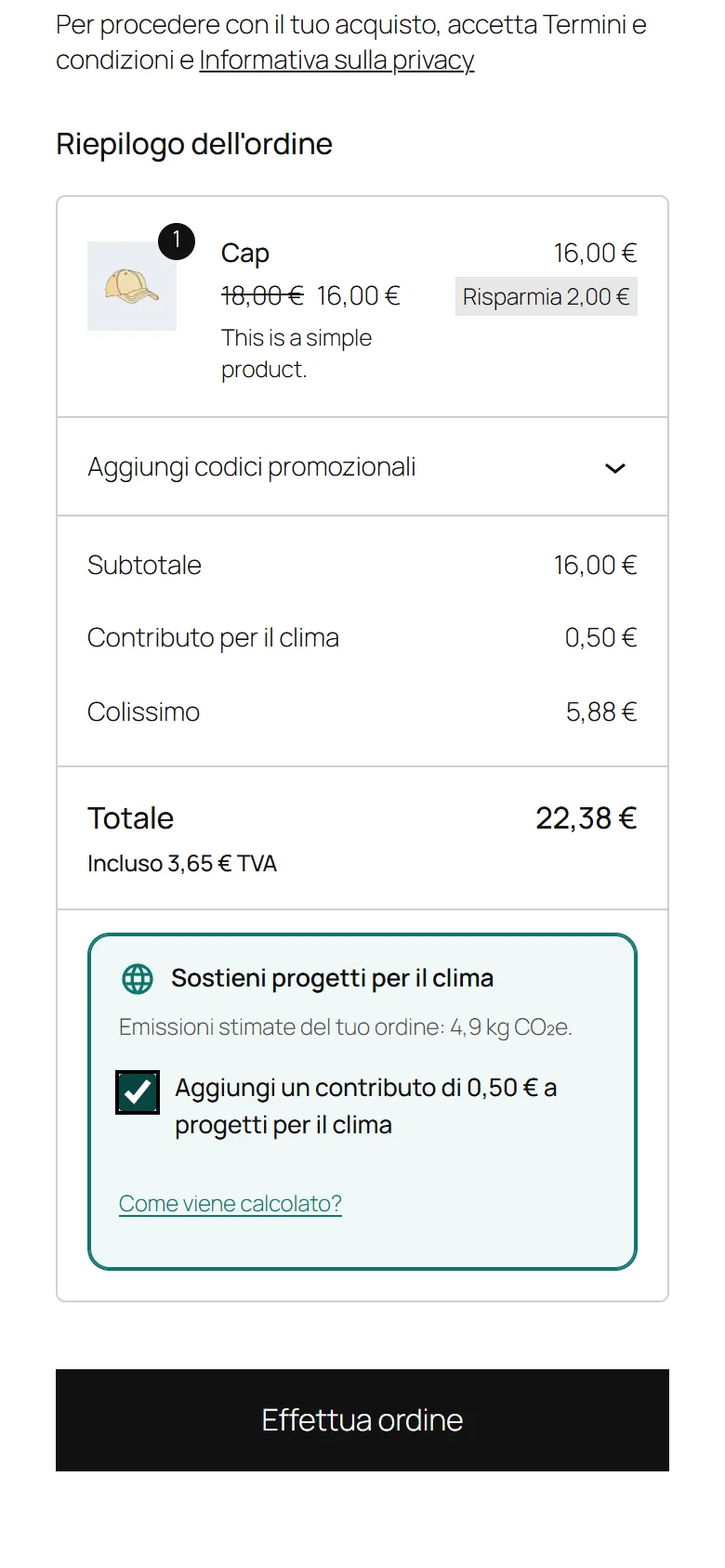
L’opzione compare nel riepilogo dell’ordine del pagamento a blocchi, oppure sopra i metodi di pagamento del pagamento classico (e, facoltativamente, nella pagina del carrello). Non è mai preselezionata e viene richiesta di nuovo per ogni ordine. Quando il cliente la spunta, all’ordine viene aggiunta una riga Contributo per il clima; togliendo la spunta, la riga viene rimossa. “Come viene calcolato?” mostra la formula, il progetto e un link alla pagina di trasparenza.
Scegli come viene calcolato l’importo in Clima > Impostazioni > Contributo:
- Dalle emissioni stimate — emissioni dell’ordine × prezzo per tonnellata. Usa il prezzo effettivamente applicato dal tuo partner, in modo che l’importo corrisponda a quanto viene finanziato.
- Importo fisso — lo stesso importo per ogni ordine.
- Arrotondamento — il totale dell’ordine arrotondato per eccesso al successivo multiplo di 1, 2, 5 o 10.
- Percentuale — una quota del totale dei prodotti.
Minimo, massimo e arrotondamento (da 0,01 a 1) si applicano alla prima, alla seconda e alla quarta modalità. Per impostazione predefinita il contributo è non imponibile; puoi renderlo imponibile con la classe di imposta che preferisci: in quel caso l’importo mostrato al cliente include le imposte. Il trattamento fiscale dipende dal tuo paese e da come trasferisci il denaro: chiedi al tuo commercialista.
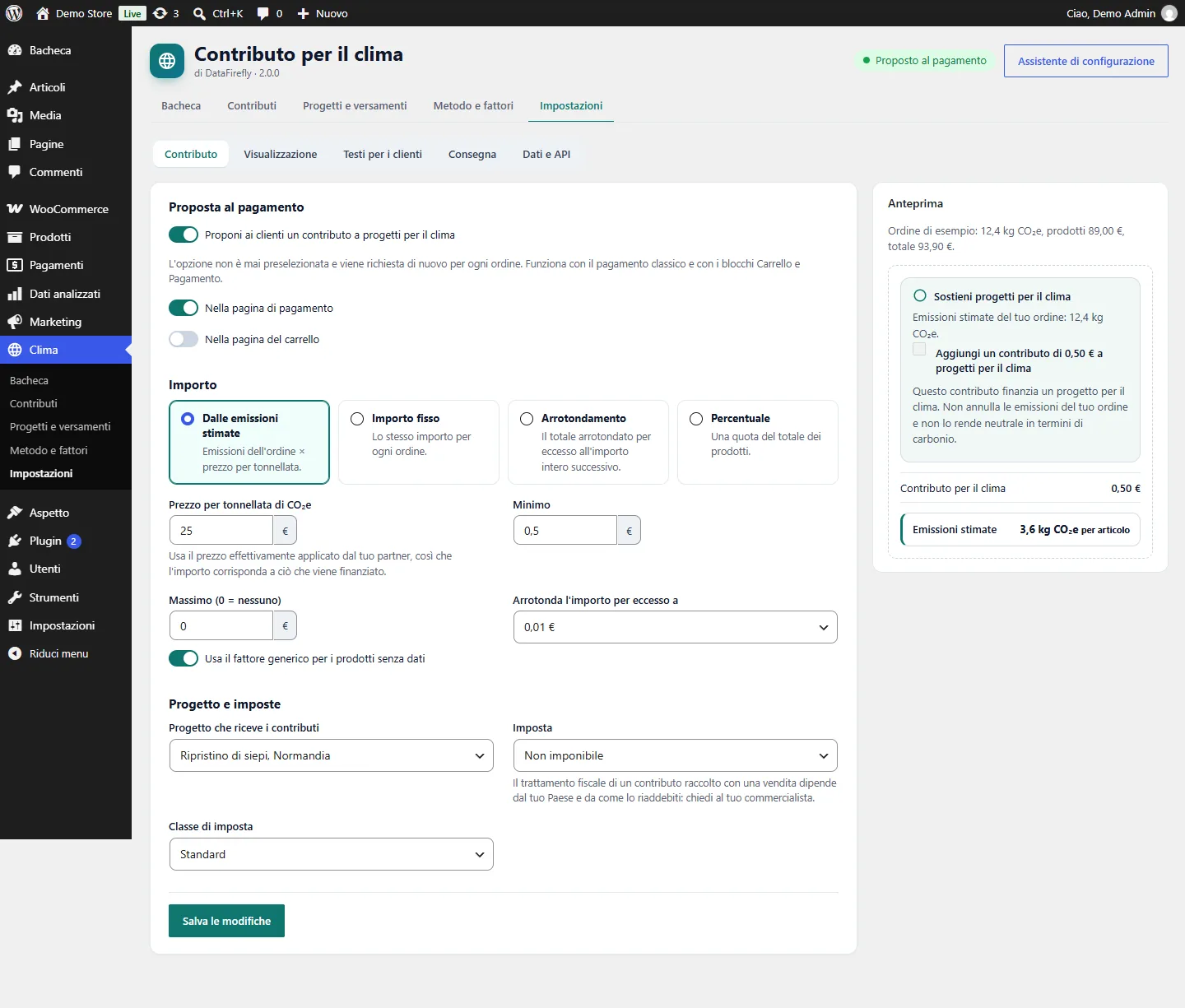
L’anteprima sulla destra si aggiorna mentre digiti, con un ordine di esempio.
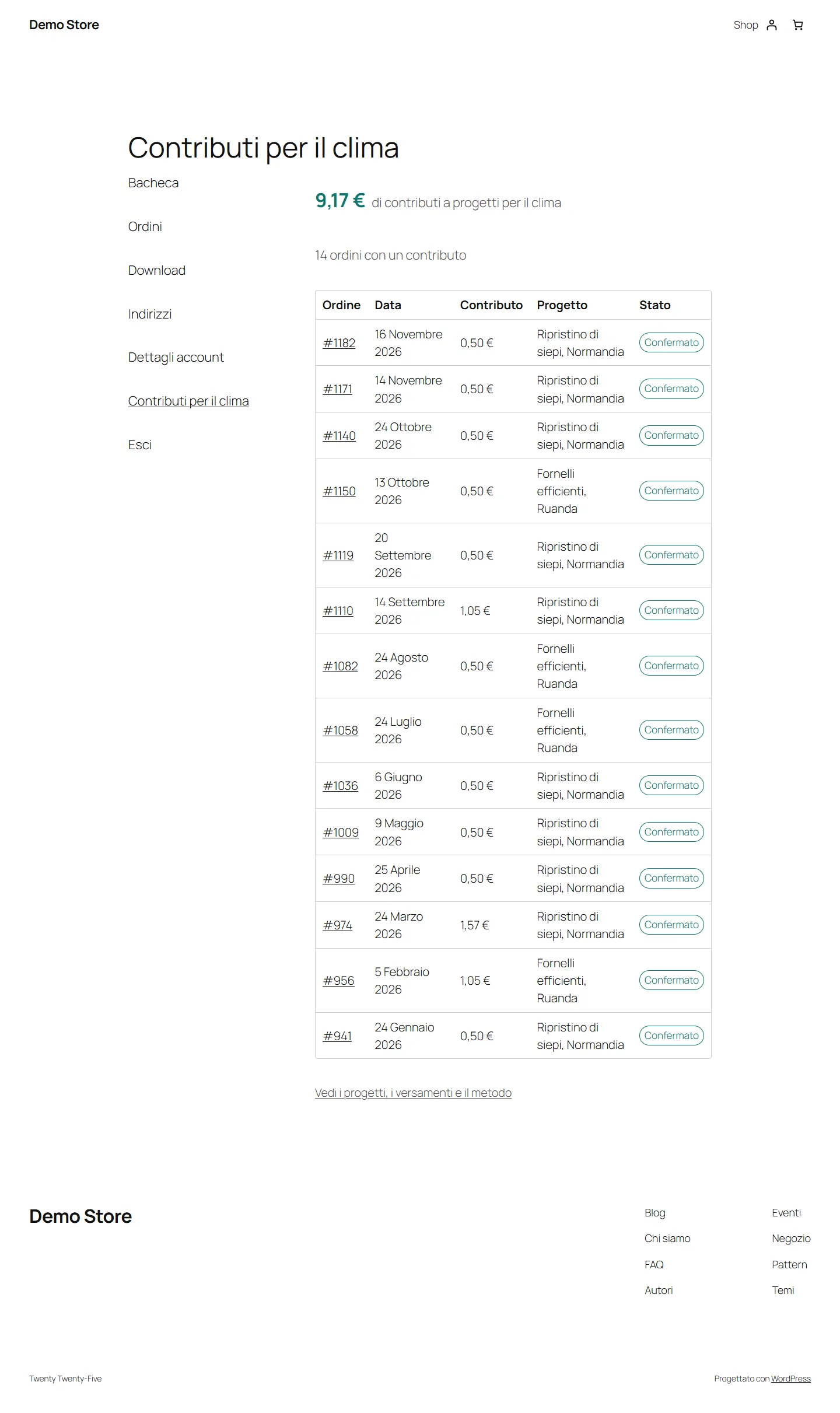
Dopo il pagamento, il cliente vede un messaggio di ringraziamento, il contributo nelle e-mail dell’ordine e la scheda Contributi per il clima in Il mio account.
Progetti e versamenti
In Clima > Progetti e versamenti, descrivi ogni progetto che finanzi. I clienti vedono il progetto al momento del pagamento e nella pagina di trasparenza, quindi attieniti a fatti verificabili: chi lo gestisce, secondo quale standard (Gold Standard, Verra VCS, Label Bas-Carbone, Puro.earth…), dove, e il link alla sua voce in un registro pubblico. Un solo progetto riceve i nuovi contributi; gli altri possono restare attivi per la visualizzazione oppure essere disattivati.
Ogni volta che paghi un progetto, fai clic su Registra un versamento: data, importo e valuta, le tonnellate certificate indicate nel certificato del partner (facoltativo), il riferimento e un link alla prova. Il pannello mostra, per ogni valuta, quanto è stato raccolto, quanto è stato versato e quanto resta da versare.
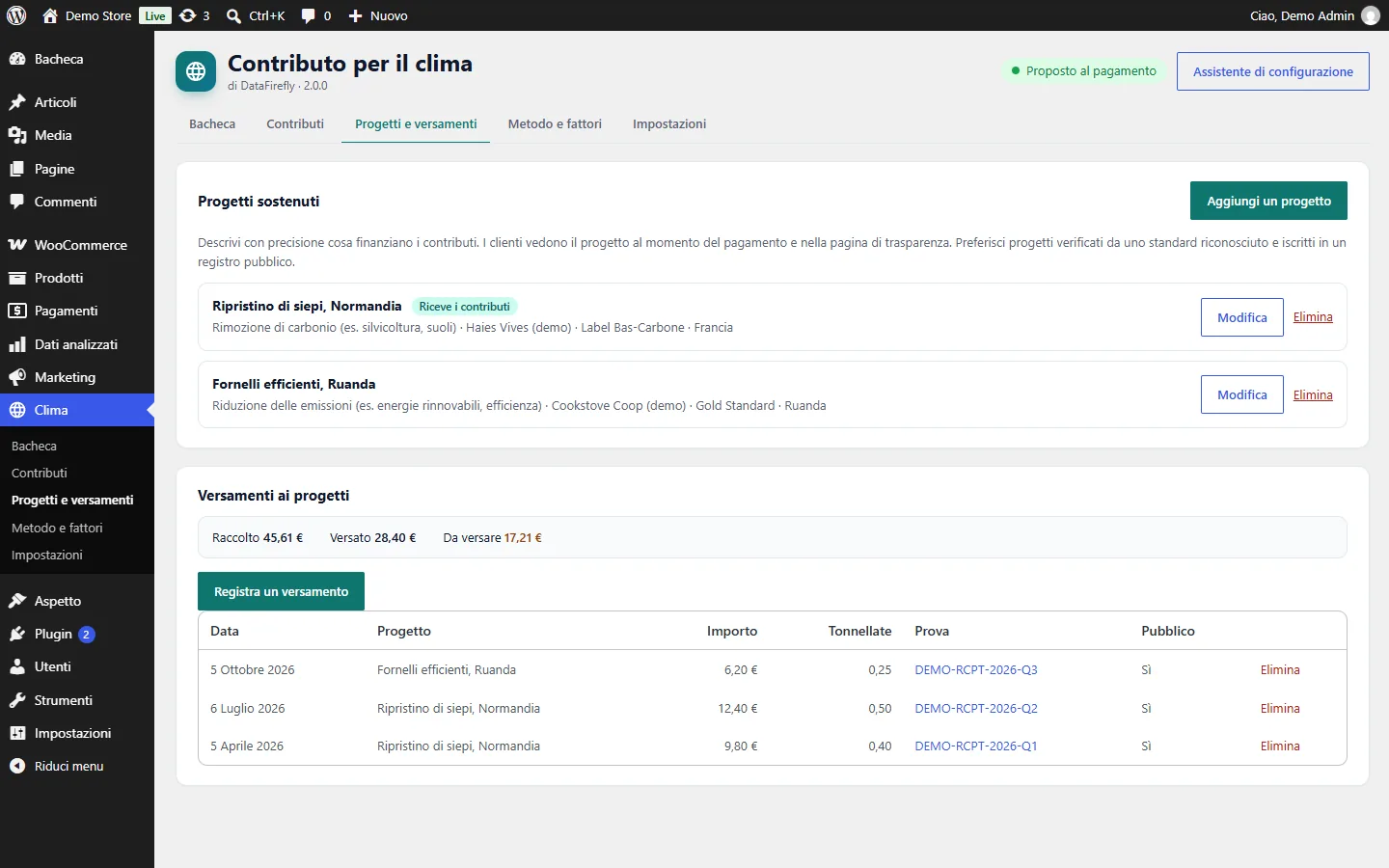
Il plugin non acquista crediti di carbonio. Raccoglie i contributi insieme agli ordini. Versa gli importi al tuo progetto e registra ogni versamento: è la prova che i tuoi clienti possono verificare.
Stime delle emissioni e metodo
Per ogni prodotto, la stima è:
produzione = peso (kg) × fattore della categoria    (o fattore per articolo, o valore del prodotto)
consegna   = peso (t) × distanza (km) × fattore di trasporto (kg CO₂e / t·km)
stima      = produzione + consegna
Il fattore viene preso, in quest’ordine, dal valore inserito sulla variante o sul prodotto (con la relativa fonte), dal fattore scelto sul prodotto, dal fattore della categoria del prodotto (le varianti usano le categorie del loro prodotto) oppure dal fattore generico, se lo consenti. Un fattore per litro richiede il volume inserito sul prodotto.
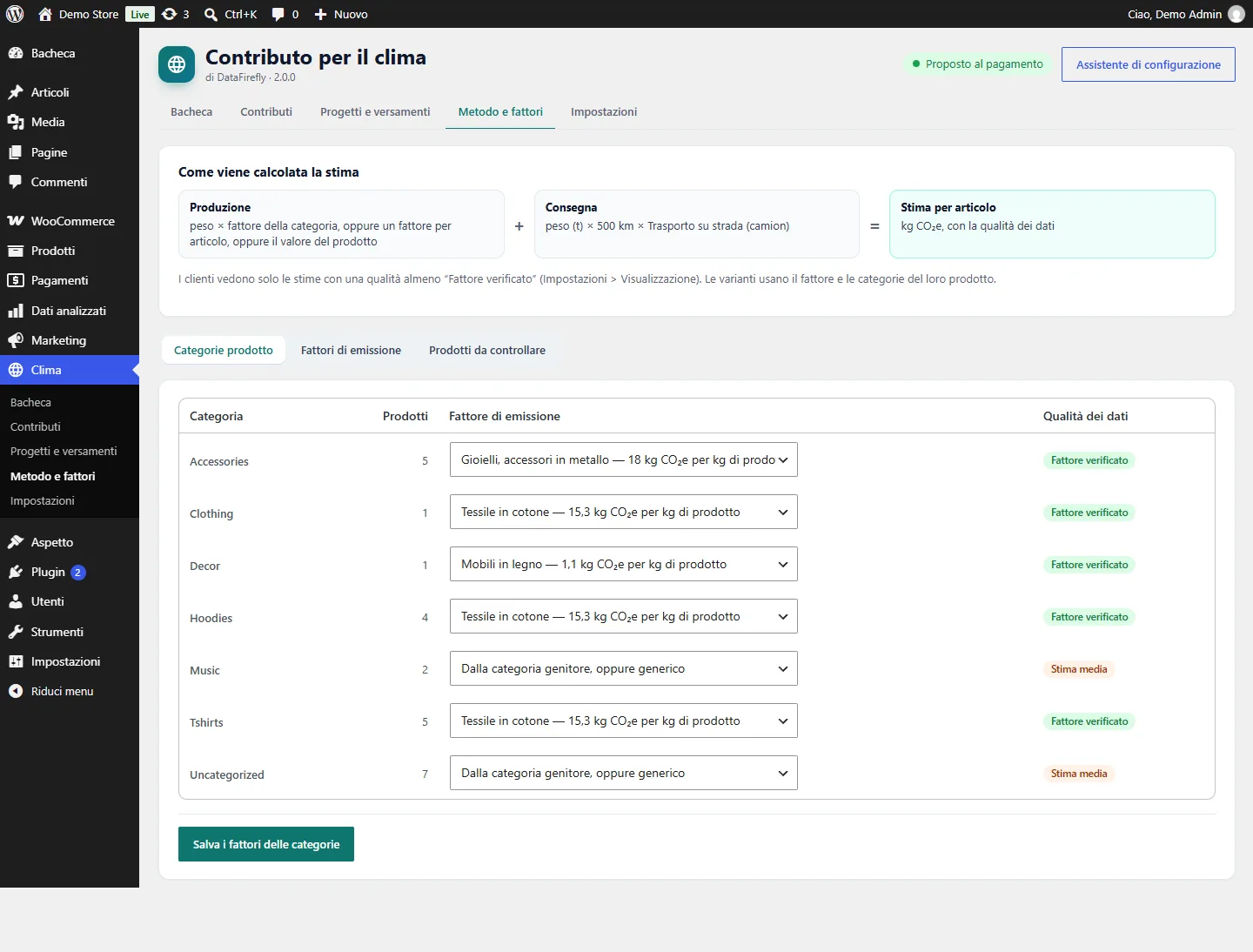
Nella scheda Fattori di emissione, ogni fattore ha un valore, una base (per kg, per articolo, per litro, per tonnellata-chilometro), una fonte, un riferimento, un link e un anno. I valori predefiniti sono ordini di grandezza indicativi. Confronta i fattori che usi con una fonte pubblicata — ad esempio la ADEME Base Empreinte o le analisi del ciclo di vita dei tuoi fornitori — compila il riferimento e spunta Ho verificato questo valore rispetto alla fonte indicata sopra. Con una chiave Climatiq (Impostazioni > Dati e API), puoi importare il valore di un fattore a partire dal suo ID attività; devi comunque verificarlo prima di usarlo.
La scheda Prodotti da controllare elenca i prodotti senza stima (nessun peso, nessun fattore) o la cui stima non è abbastanza affidabile per essere mostrata.
Consegna: in Impostazioni > Consegna, imposta la distanza media, la modalità di trasporto e, facoltativamente, una distanza per zona di spedizione.
Cosa vedono i clienti nelle pagine prodotto
Le emissioni stimate per articolo compaiono in un blocco neutro (scheda, riga o solo testo), con “Come viene stimato?”, che mostra il fattore, la fonte, l’ipotesi sulla consegna e la qualità dei dati. Un confronto facoltativo con un viaggio in auto usa il fattore ADEME Impact CO2 (0,142 kg CO₂e per km per impostazione predefinita).
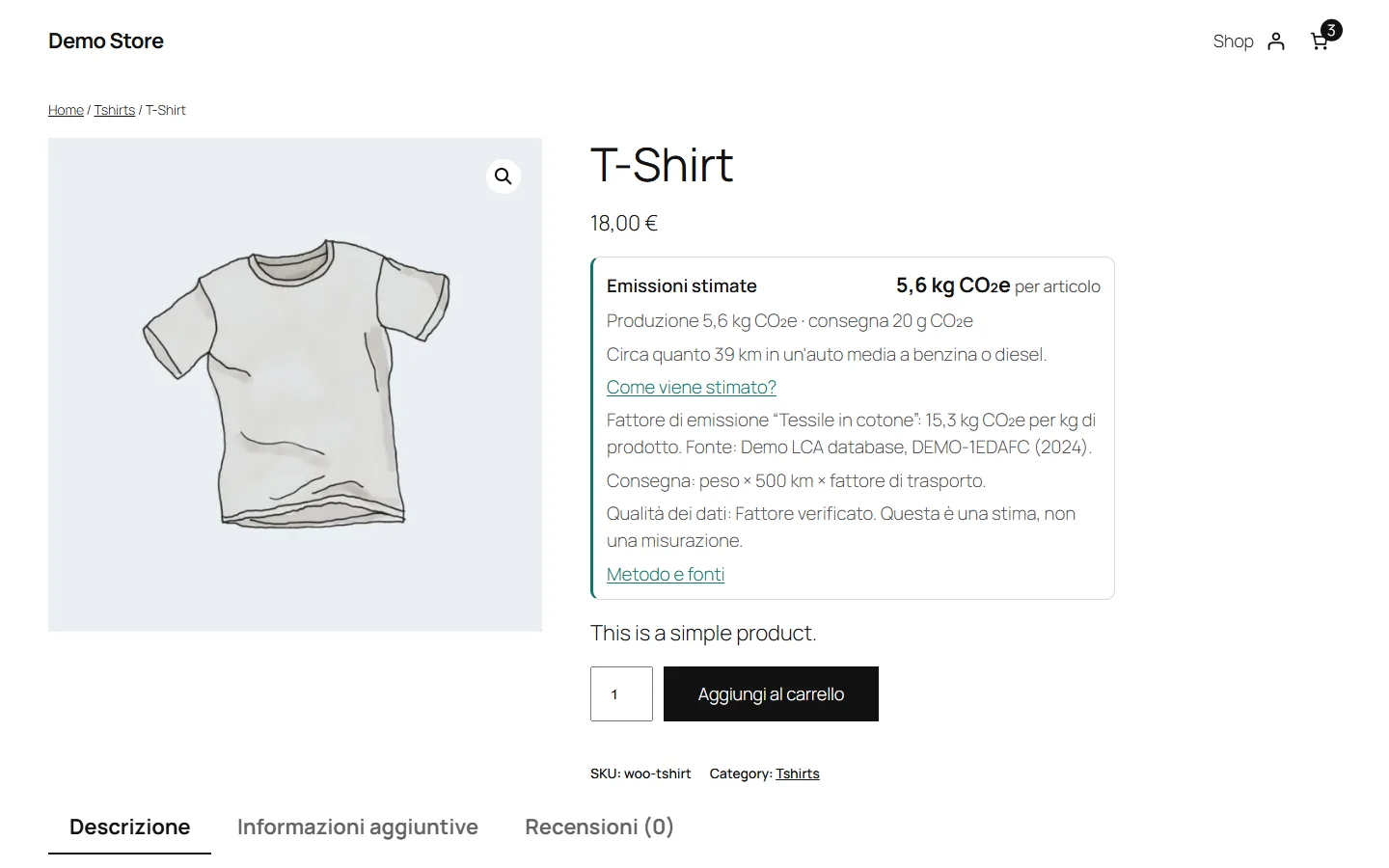
La stima viene mostrata solo quando la qualità dei suoi dati raggiunge la soglia di Impostazioni > Visualizzazione — per impostazione predefinita, un Fattore verificato o un valore inserito per il prodotto. Puoi nascondere il blocco su un prodotto (scheda Clima del prodotto) oppure posizionarlo tu stesso con il blocco Emissioni stimate del prodotto o con lo shortcode [dfcarbon_badge].
Testi per i clienti e controllo della formulazione
In Impostazioni > Testi per i clienti, puoi modificare il titolo e il testo della casella di spunta dell’opzione, la nota di trasparenza, il nome della riga dell’ordine, il messaggio di ringraziamento e il titolo del blocco prodotto. Lascia vuoto un campo per mantenere il testo predefinito, tradotto nella lingua di ciascun cliente. Con Polylang o WPML, i tuoi testi vengono registrati per la traduzione.
Ogni testo, così come ogni nome e descrizione di progetto, viene controllato mentre digiti, in otto lingue:
- Non consentito — dichiarazioni secondo cui un prodotto ha un impatto neutro, ridotto o positivo grazie alla compensazione (“neutrale in termini di carbonio”, “compensiamo la tua impronta”, “consegna a zero emissioni nette”…), vietate nell’UE dal 27 settembre 2026.
- Da comprovare — dichiarazioni generiche (“ecologico”, “scelta verde”…) che richiedono un’eccellenza riconosciuta delle prestazioni ambientali.
- Etichetta — formulazioni che sembrano un marchio di sostenibilità fatto in casa.
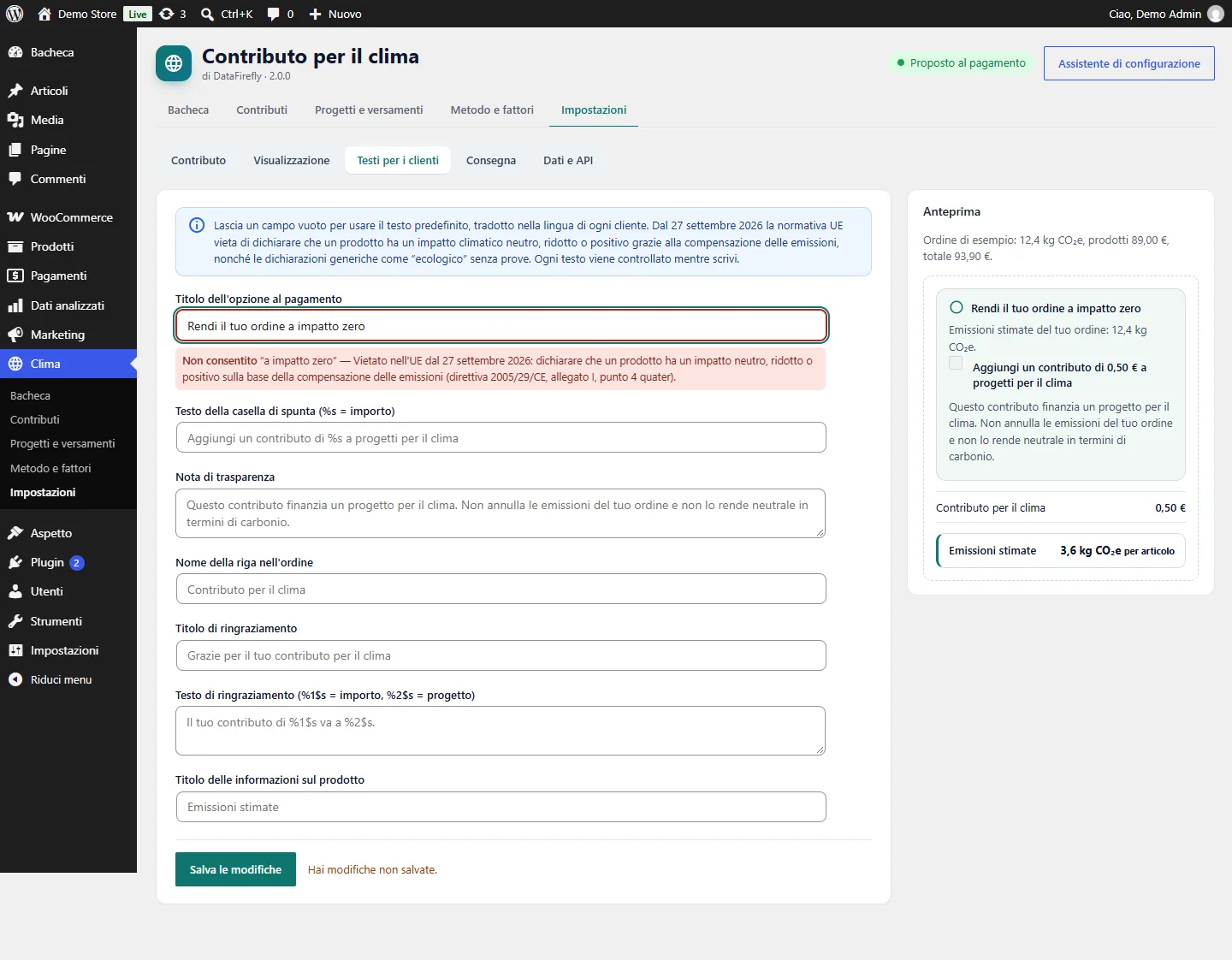
Il controllo ti aiuta a scrivere con precisione; non costituisce una consulenza legale. Fai verificare i tuoi testi da un avvocato, in particolare in Francia, dove il recepimento della Direttiva (UE) 2024/825 era ancora in discussione a novembre 2026.
Bacheca e registro
La bacheca mostra gli importi raccolti (contributi confermati, al netto dei rimborsi) e quelli in attesa di pagamento, quanto resta da versare, il numero e la media dei contributi, il tasso di partecipazione negli ultimi 30 giorni, le tonnellate certificate indicate nelle prove dei tuoi versamenti, un grafico mensile con la relativa tabella dei dati, la copertura dei dati dei prodotti, il controllo della formulazione e un elenco di controllo della configurazione.
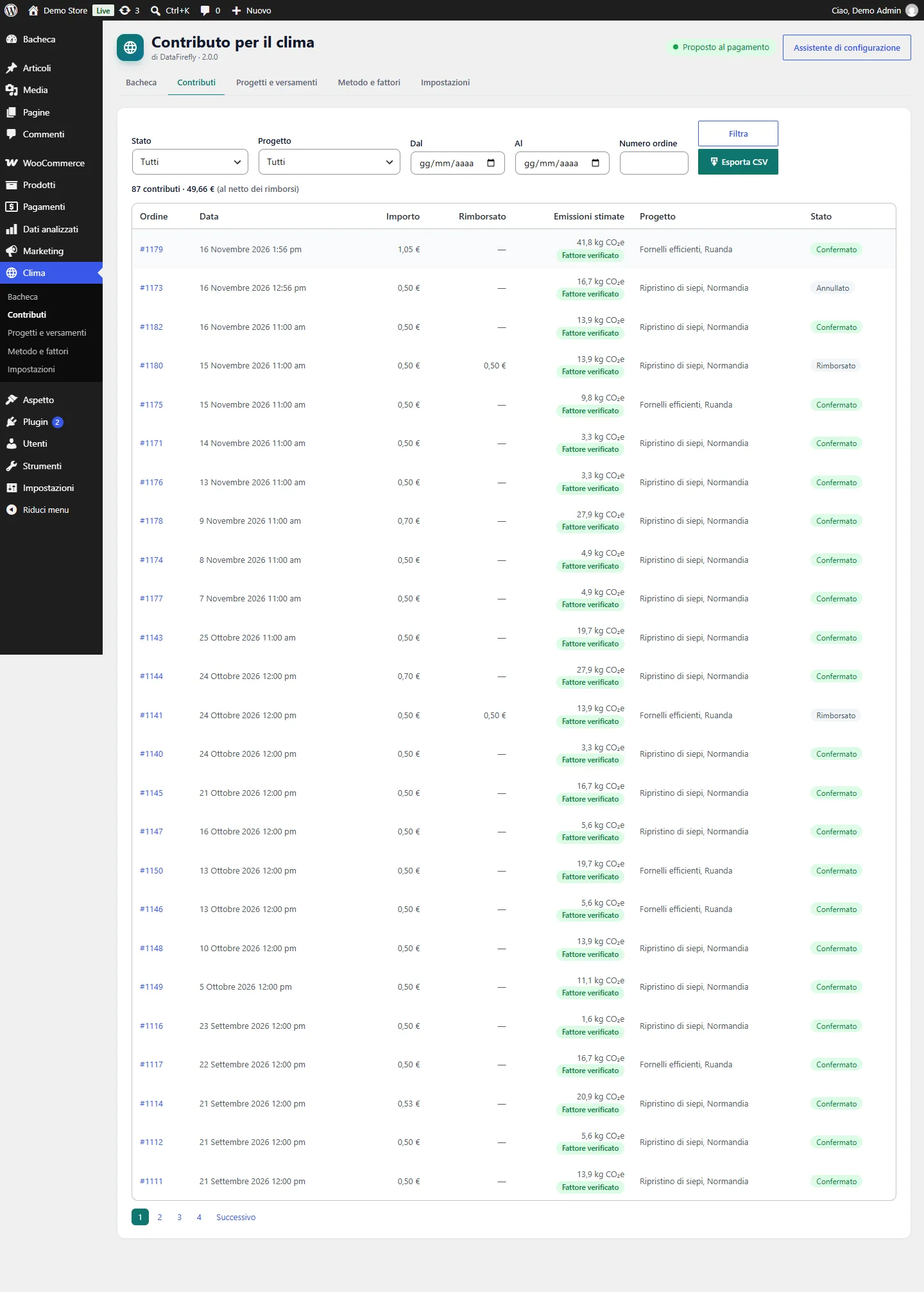
In Clima > Contributi, il registro elenca ogni contributo con ordine, importo, rimborsi, emissioni stimate, qualità dei dati, progetto e stato: In attesa di pagamento, Confermato, Annullato, Rimborsato o Rimosso dall’ordine. Segue automaticamente l’ordine, compresi i rimborsi parziali della riga del contributo. Filtra per stato, progetto, date o numero d’ordine ed esporta in CSV.
Pagina di trasparenza, blocchi e shortcode
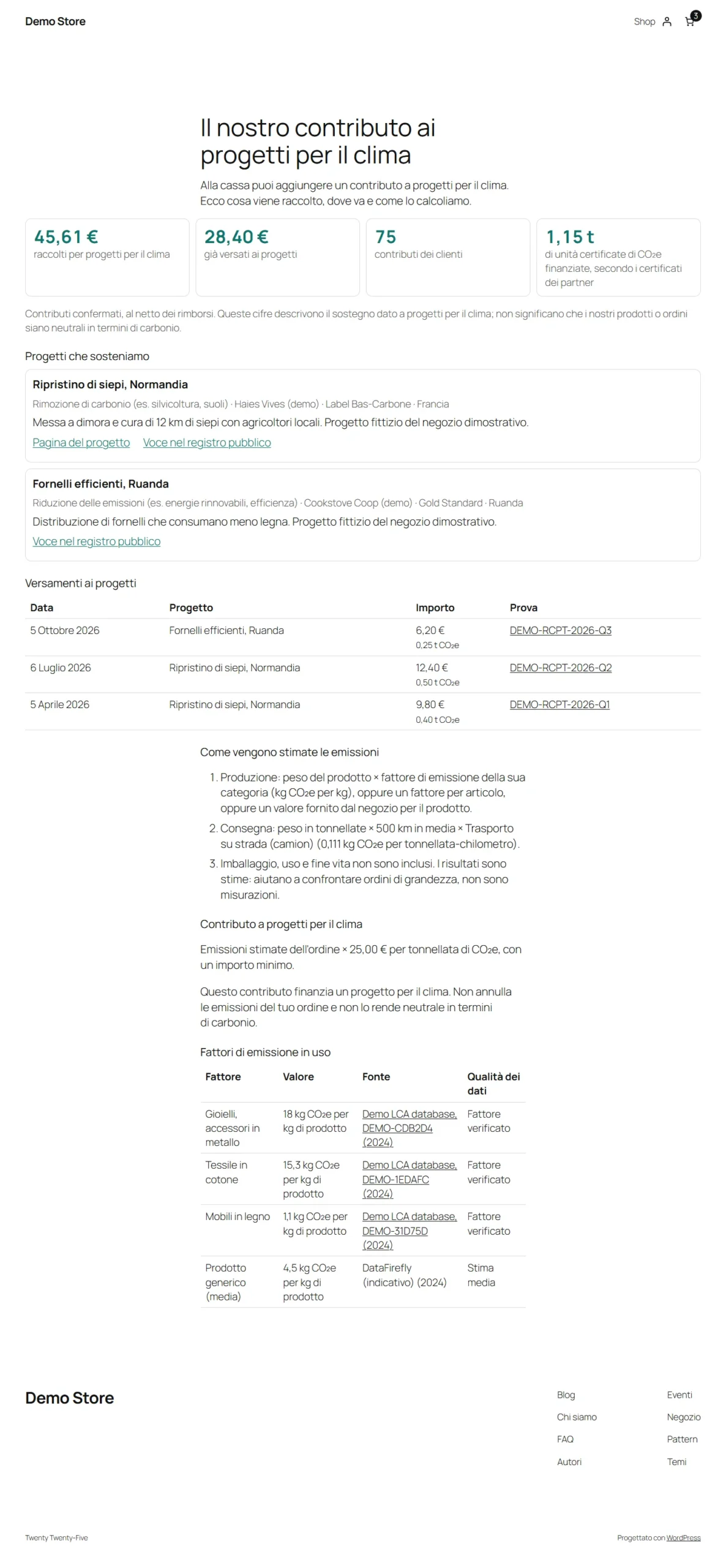
L’assistente crea una pagina con due blocchi: Resoconto dei contributi per il clima (importi raccolti e versati, progetti, versamenti con prove) e Metodo di calcolo delle emissioni (formula, contributo, fattori in uso e relative fonti). Rivedila, pubblicala e selezionala in Impostazioni > Visualizzazione: la pagina di pagamento, il blocco prodotto, il messaggio di ringraziamento e Il mio account rimandano a essa.
[dfcarbon_impact figures="yes" projects="yes" transfers="yes"]— resoconto di trasparenza.[dfcarbon_methodology]— metodo di calcolo.[dfcarbon_badge id="123" style="card"]— emissioni stimate di un prodotto (card,inlineominimal).[dfcarbon_projects],[dfcarbon_cart_summary]e[dfcarbon_stats](solo cifre, mantenuti dalla 1.x).
Sviluppatori
- API REST:
GET /wp-json/dfcarbon/v1/impact(dati pubblici, nessun dato personale),GET /dfcarbon/v1/products/<id>/footprint(solo stime visualizzabili),GET /dfcarbon/v1/contributionsePOST /dfcarbon/v1/check-text(gestori del negozio). - WP-CLI:
wp dfcarbon status,wp dfcarbon product <id>,wp dfcarbon sync <order>,wp dfcarbon reconcile,wp dfcarbon check-text "<text>". - Filtri:
dfcarbon_product_footprint,dfcarbon_contribution_amount,dfcarbon_convert_amount(multivaluta),dfcarbon_capability,dfcarbon_template. - Template: copia un file di
templates/inyourtheme/df-carbon-offset/. - Sono inclusi un test di Salute del sito, un esportatore di dati personali e un testo suggerito per l’informativa sulla privacy.
Disinstallazione
L’eliminazione del plugin conserva tutti i dati, a meno che tu non spunti Elimina tutti i dati quando il plugin viene eliminato in Impostazioni > Dati e API. In quel caso il registro, i versamenti, i fattori, i progetti, le impostazioni e i metadati del plugin vengono rimossi da ogni sito della rete. Esporta prima il registro: giustifica gli importi raccolti. Le righe dei contributi restano sempre negli ordini.
FAQ
Posso dire che i miei ordini sono neutrali in termini di carbonio?
No. Nell’UE, dal 27 settembre 2026 sono vietate le dichiarazioni basate sulla compensazione secondo cui un prodotto ha un impatto neutro, ridotto o positivo. Presenta invece il tuo sostegno ai progetti, con fatti verificabili.
Perché le stime non vengono mostrate nelle mie pagine prodotto?
La qualità dei loro dati è inferiore alla soglia di Impostazioni > Visualizzazione. Verifica i fattori che usi rispetto a una fonte e segnali come verificati, oppure inserisci un valore per il prodotto. Metodo e fattori > Prodotti da controllare elenca i prodotti interessati.
L’opzione non compare al momento del pagamento.
Verifica che il contributo sia attivato e proposto nella pagina di pagamento (Impostazioni > Contributo). In modalità “Dalle emissioni stimate”, il carrello deve contenere almeno un prodotto fisico con una stima; i prodotti virtuali non ne hanno.
Funziona con i plugin multivaluta?
L’importo viene calcolato nella valuta del negozio e convertito con la multivaluta di WPML o con il filtro dfcarbon_convert_amount. Il registro e i resoconti tengono separata ogni valuta.