
Carbon Footprint + Offset Checkout — Vollständiger Leitfaden
Installation und Betrieb von Version 2.0: Einrichtungsassistent, Höhe des Beitrags, Projekte und Überweisungen, Emissionsfaktoren und Methode, Produktdaten, Anzeige, Kundentexte und Prüfung der Formulierungen, Block-Kasse, Register, Transparenzseite, Migration von 1.x und Entwicklerwerkzeuge.
Überblick
DataFirefly – Klimabeitrag schätzt die Treibhausgasemissionen Ihrer WooCommerce-Produkte und ermöglicht es Kunden, an der Kasse einen Beitrag zu Klimaprojekten hinzuzufügen. Jeder Beitrag wird in einem Register erfasst, das der Bestellung folgt, jede Überweisung an ein Projekt wird mit ihrem Nachweis aufbewahrt, und eine Transparenzseite zeigt Kunden, was gesammelt wird, wohin es fließt und wie es berechnet wird.
Version 2.0 bringt die Block-Kasse, das Register, Projekte und Überweisungen, einen Einrichtungsassistenten, ein Dashboard, bearbeitbare Emissionsfaktoren mit ihren Quellen, eine Prüfung der Formulierungen in acht Sprachen und einen Tab „Klimabeiträge“ in „Mein Konto“.
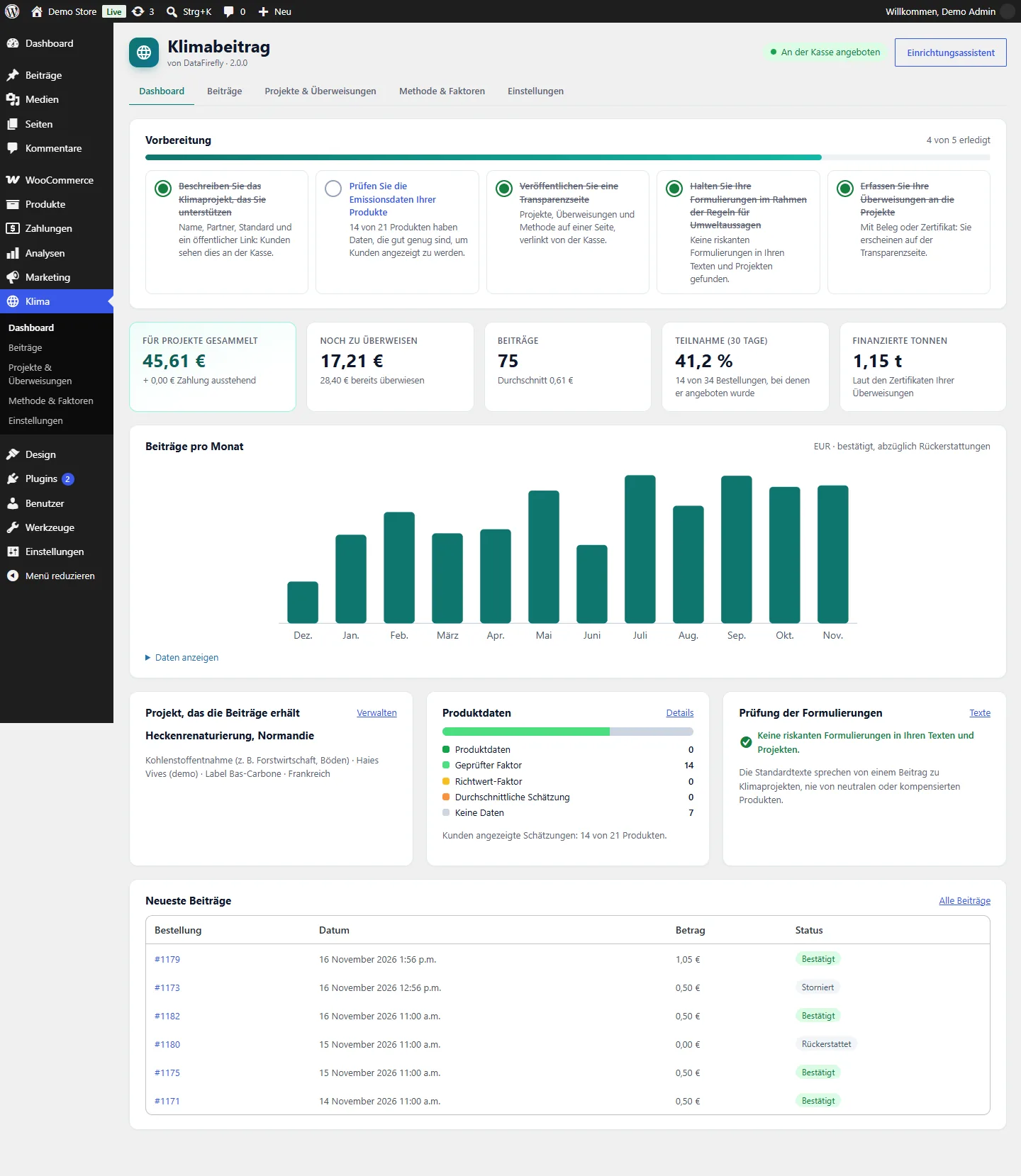
Kurz gesagt: Installieren Sie das Plugin, folgen Sie dem Einrichtungsassistenten, prüfen Sie die verwendeten Emissionsfaktoren unter Klima > Methode & Faktoren, veröffentlichen Sie die Transparenzseite und erfassen Sie anschließend jede Überweisung an Ihr Projekt mit ihrem Nachweis.
Installation und Update
- Wählen Sie unter Plugins > Neues Plugin hinzufügen > Plugin hochladen die Datei
df-carbon-offset-2.0.0.zipaus und aktivieren Sie anschließend DataFirefly – Klimabeitrag. - Der Einrichtungsassistent öffnet sich. Über die Schaltfläche Einrichtungsassistent im Menü Klima können Sie jederzeit dorthin zurückkehren.
Voraussetzungen: WordPress 6.4 oder höher, WooCommerce 8.2 oder höher, PHP 7.4 bis 8.5. Das Plugin ist mit HPOS und mit den Blöcken „Warenkorb“ und „Kasse“ kompatibel.
Update von 1.x: Laden Sie die neue ZIP-Datei hoch und wählen Sie Aktuelle Version durch hochgeladene Version ersetzen. Einstellungen, Faktoren, Kategoriezuordnung und Beiträge bleiben erhalten; der Climatiq-Schlüssel wird in eine geschützte Option verschoben; aus Ihrem bisherigen „Anbieter“ wird ein Projekt erstellt, das Sie vervollständigen können. Beiträge, die mit 1.x über die Block-Kasse berechnet, aber nie erfasst wurden, werden gefunden und dem Register hinzugefügt.
Einrichtungsassistent
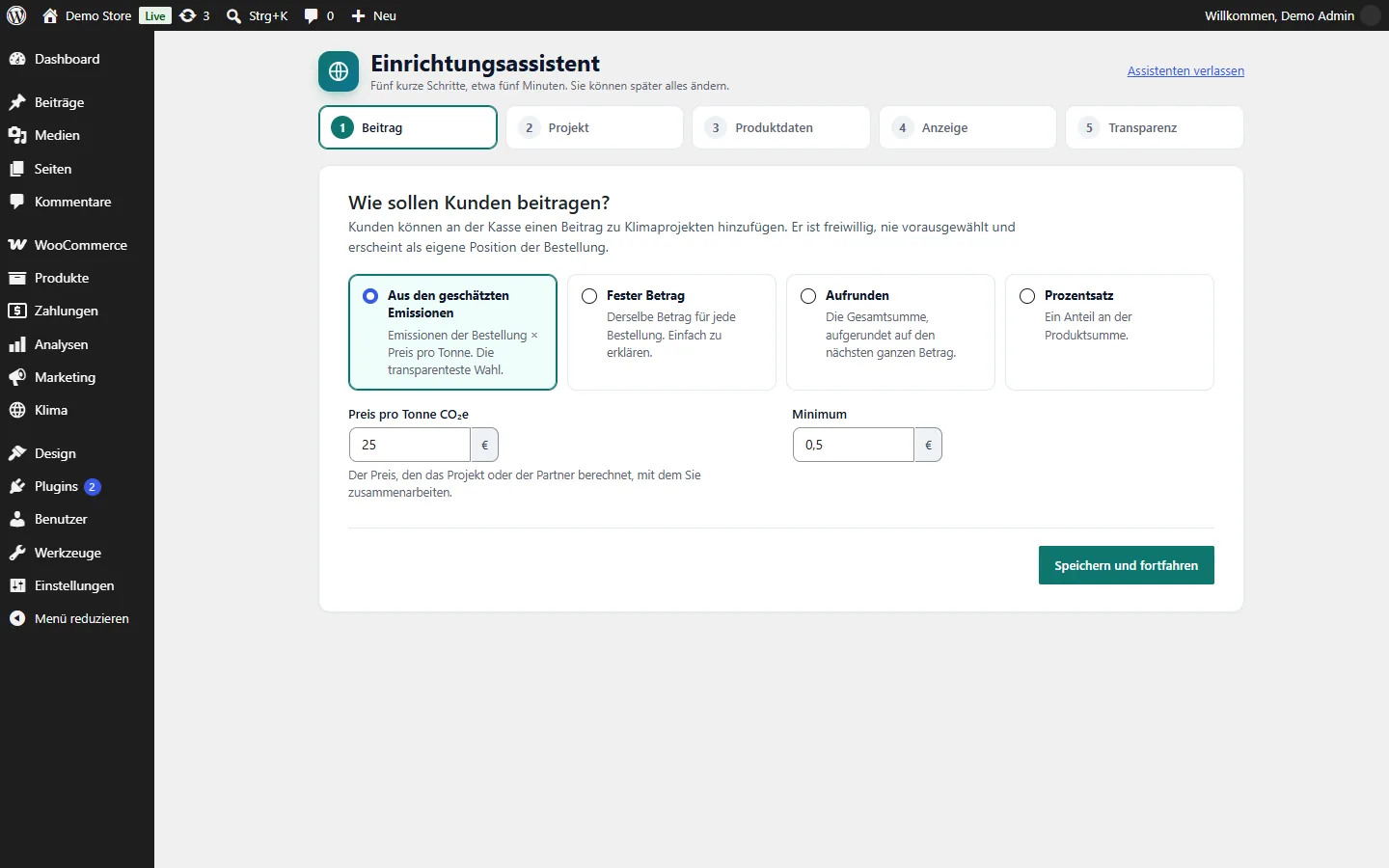
Fünf kurze Schritte:
- Beitrag – wie der Betrag berechnet wird (siehe unten) und der Mindestbetrag.
- Projekt – das Projekt, das die Beiträge erhält: Name, Partner, Typ, Standard, Land, Link zum öffentlichen Register und Beschreibung.
- Produktdaten – ein Emissionsfaktor für jede Produktkategorie, vorausgewählt anhand der Kategorienamen.
- Anzeige – geschätzte Emissionen auf Produktseiten, Schwelle für die Datenqualität, Stil, Tab in „Mein Konto“.
- Transparenz – erstellt die Transparenzseite als Entwurf und zeigt, was vor der Veröffentlichung noch zu tun ist.
Der Beitrag an der Kasse
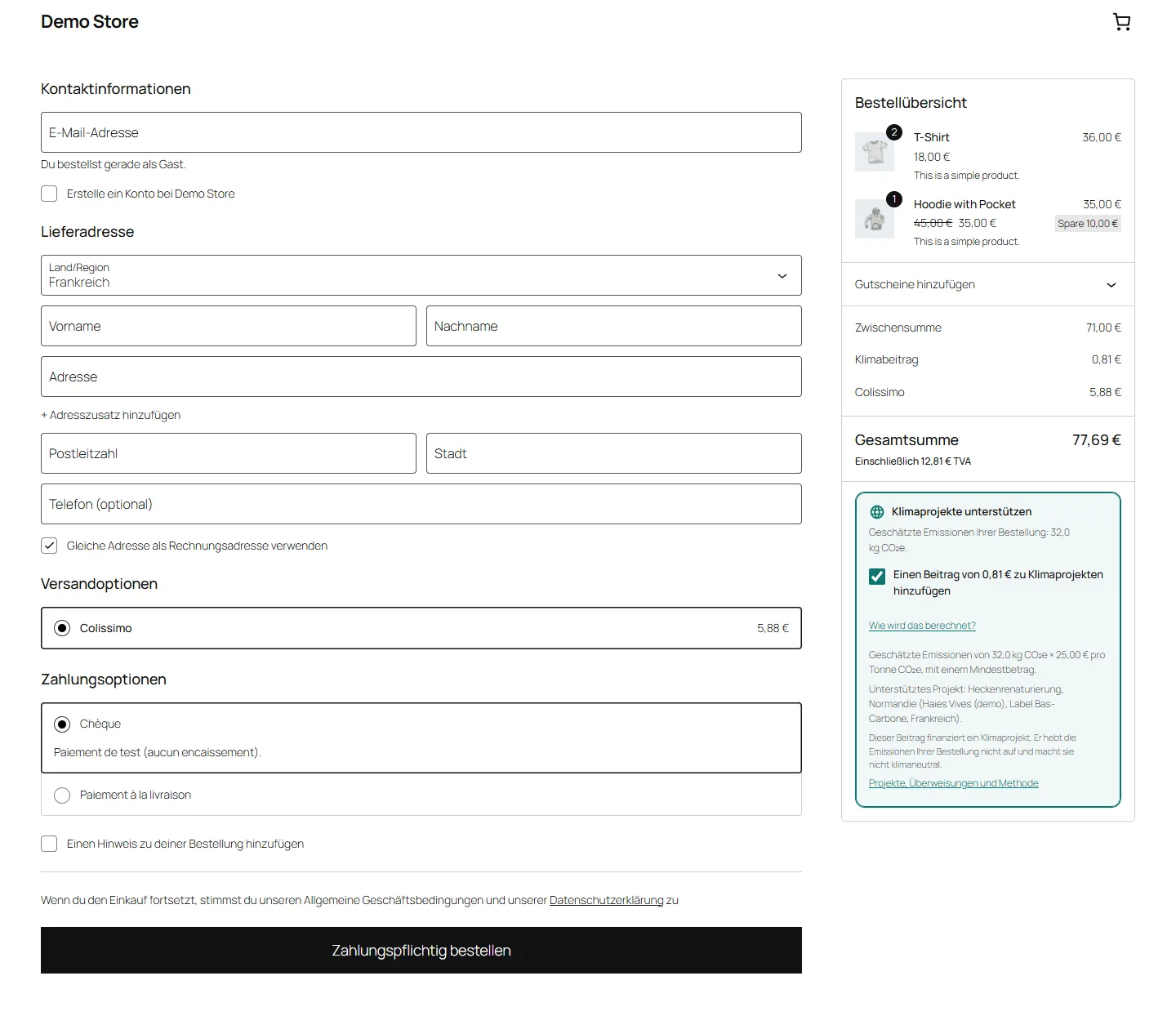
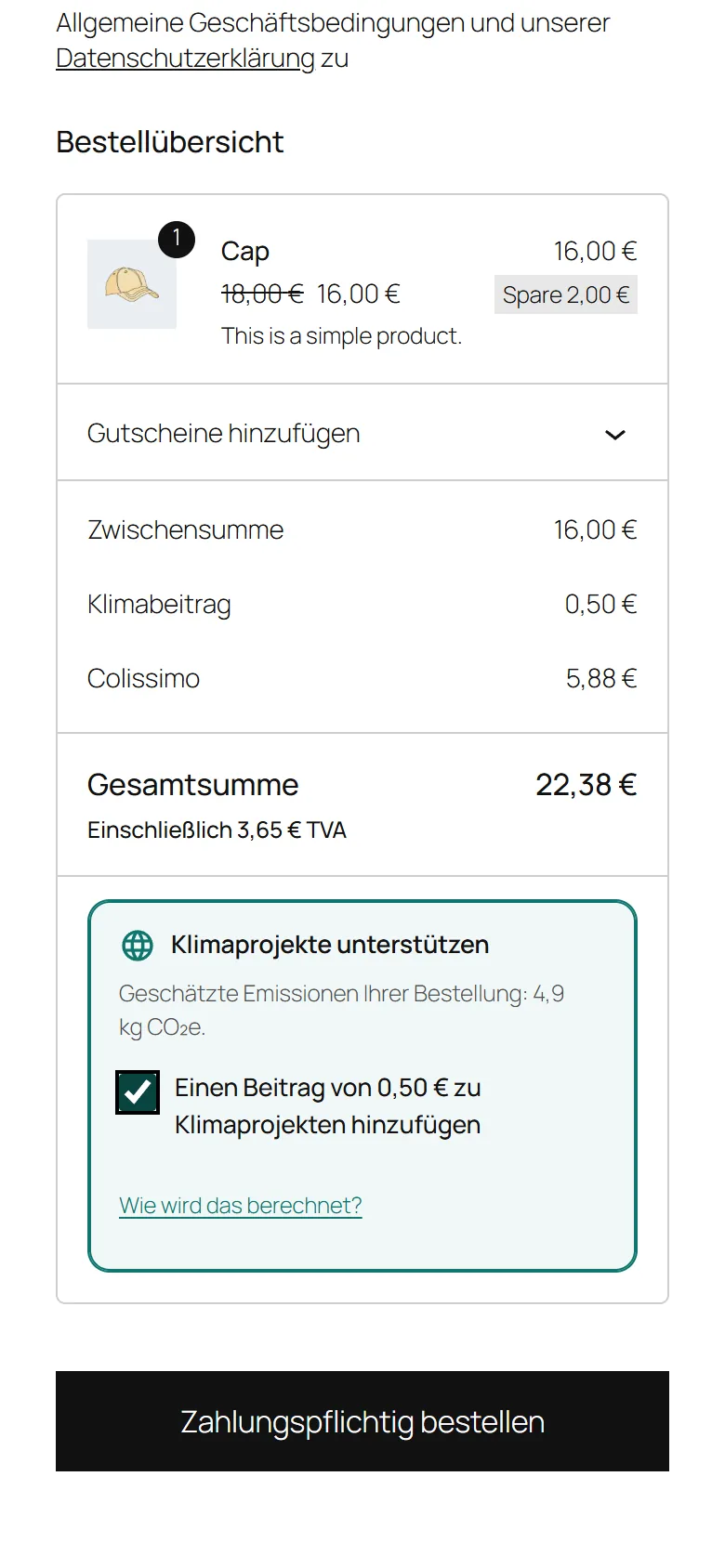
Die Option erscheint in der Bestellübersicht der Block-Kasse oder oberhalb der Zahlungsarten der klassischen Kasse (und optional auf der Warenkorbseite). Sie ist nie vorausgewählt und wird bei jeder Bestellung erneut abgefragt. Wenn der Kunde sie ankreuzt, wird der Bestellung eine Position Klimabeitrag hinzugefügt; entfernt er das Häkchen, wird die Position wieder entfernt. „Wie wird das berechnet?“ zeigt die Formel, das Projekt und einen Link zur Transparenzseite.
Legen Sie unter Klima > Einstellungen > Beitrag fest, wie der Betrag berechnet wird:
- Aus den geschätzten Emissionen – Emissionen der Bestellung × Preis pro Tonne. Verwenden Sie den tatsächlich von Ihrem Partner berechneten Preis, damit der Betrag dem entspricht, was finanziert wird.
- Fester Betrag – derselbe Betrag für jede Bestellung.
- Aufrunden – die Bestellsumme wird auf die nächsten 1, 2, 5 oder 10 aufgerundet.
- Prozentsatz – ein Anteil an der Produktsumme.
Minimum, Maximum und Rundung (0,01 bis 1) gelten für die erste, zweite und vierte Berechnungsart. Der Beitrag ist standardmäßig nicht steuerpflichtig; Sie können ihn mit einer Steuerklasse Ihrer Wahl steuerpflichtig machen, der dem Kunden angezeigte Betrag versteht sich dann inklusive Steuer. Die steuerliche Behandlung hängt von Ihrem Land ab und davon, wie Sie das Geld weiterleiten: Fragen Sie Ihre Steuerberatung.
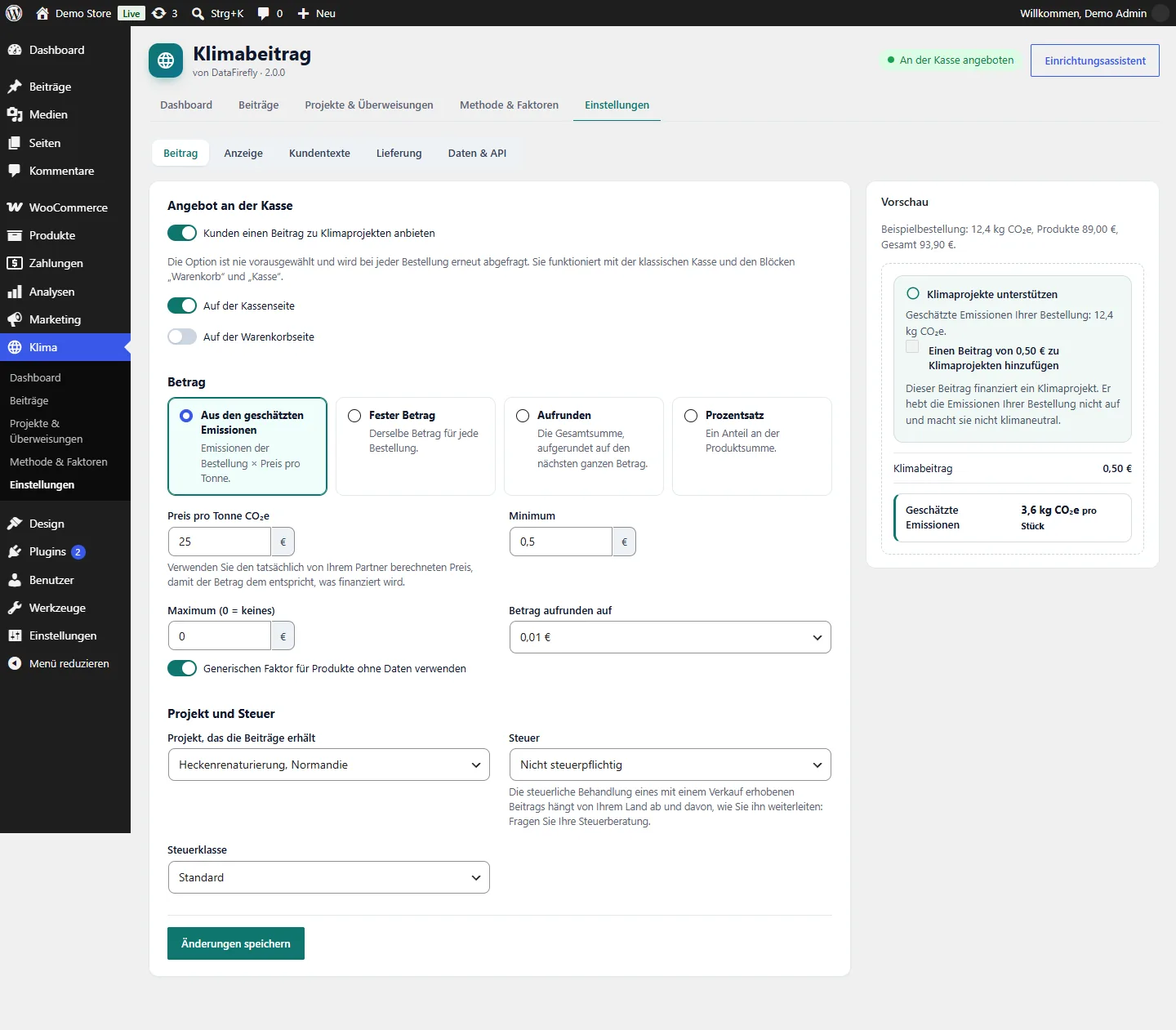
Die Vorschau auf der rechten Seite wird während der Eingabe anhand einer Beispielbestellung aktualisiert.
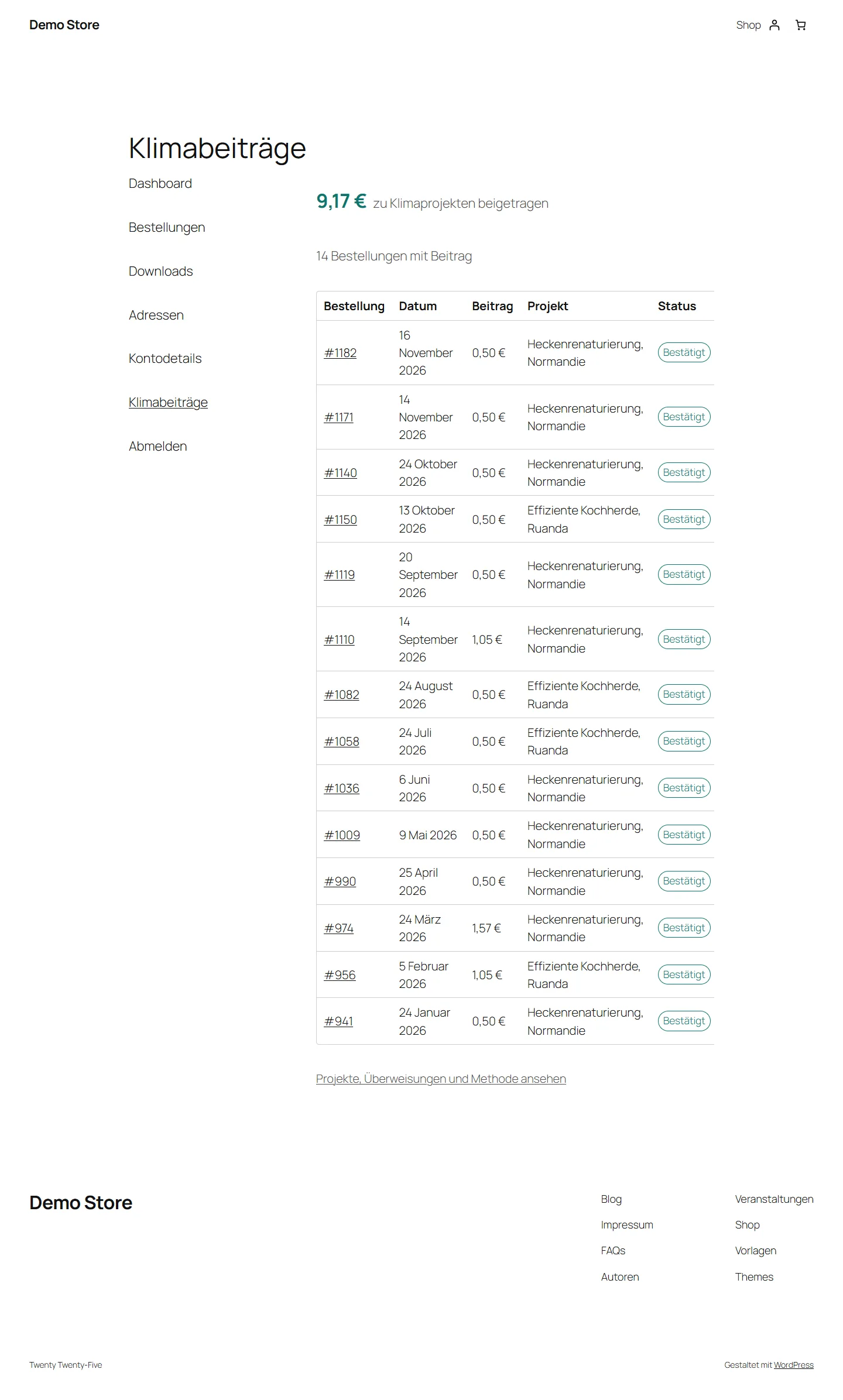
Nach der Zahlung sieht der Kunde eine Dankesnachricht, den Beitrag in den Bestell-E-Mails und den Tab Klimabeiträge in „Mein Konto“.
Projekte und Überweisungen
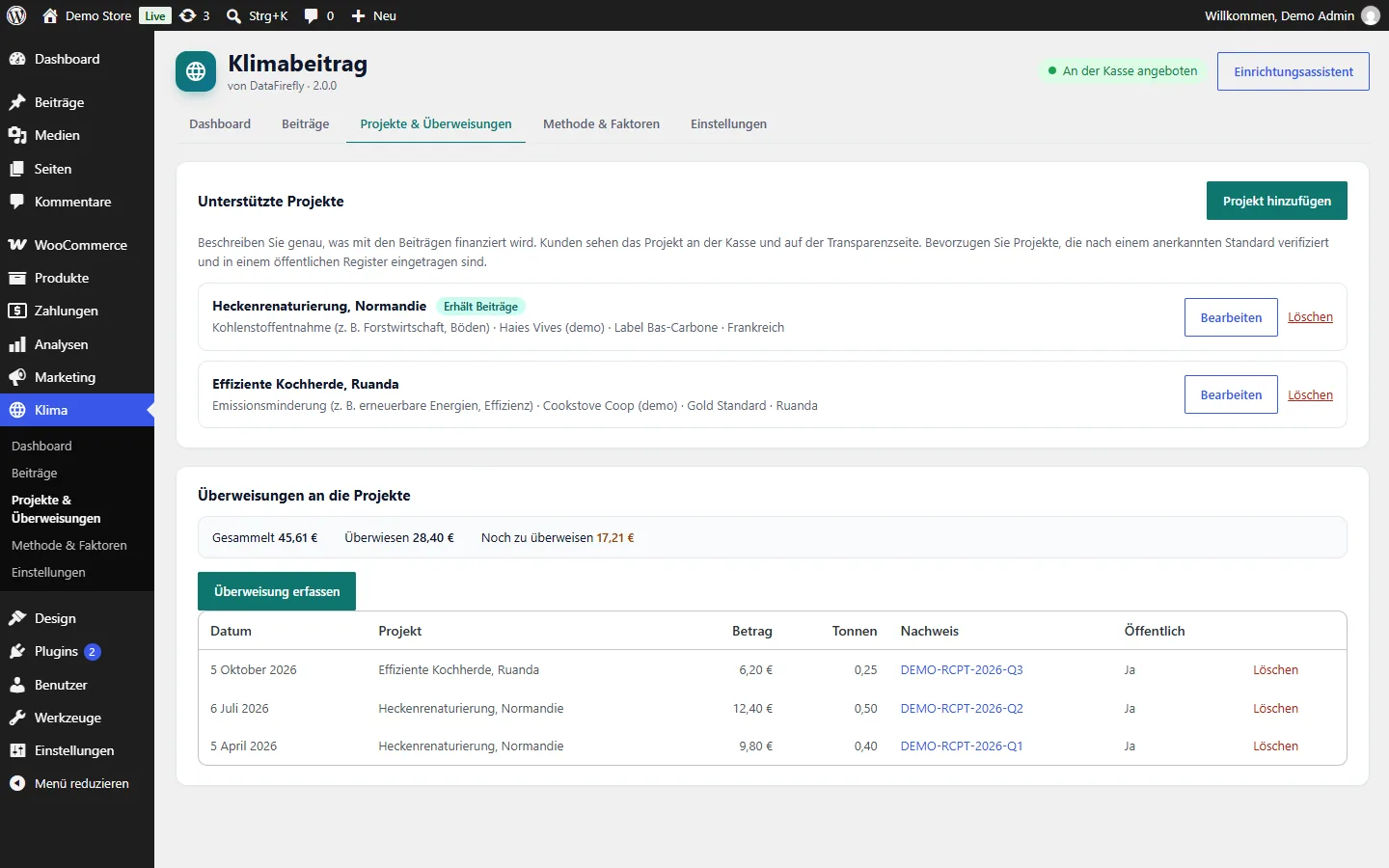
Beschreiben Sie unter Klima > Projekte & Überweisungen jedes Projekt, das Sie finanzieren. Kunden sehen das Projekt an der Kasse und auf der Transparenzseite; halten Sie sich daher an überprüfbare Fakten: wer es betreibt, nach welchem Standard (Gold Standard, Verra VCS, Label Bas-Carbone, Puro.earth …), wo es angesiedelt ist und der Link zu seinem Eintrag in einem öffentlichen Register. Ein Projekt erhält die neuen Beiträge; die anderen können für die Anzeige aktiv bleiben oder deaktiviert werden.
Klicken Sie bei jeder Zahlung an ein Projekt auf Überweisung erfassen: Datum, Betrag und Währung, die auf dem Zertifikat des Partners angegebenen zertifizierten Tonnen (optional), die Referenz und ein Link zum Nachweis. Das Panel zeigt je Währung, was gesammelt wurde, was überwiesen wurde und was noch zu überweisen ist.
Das Plugin kauft keine CO₂-Zertifikate. Es erhebt die Beiträge mit den Bestellungen. Überweisen Sie die Beträge an Ihr Projekt und erfassen Sie jede Überweisung: Das ist der Nachweis, den Ihre Kunden überprüfen können.
Emissionsschätzungen und Methode
Für jedes Produkt ergibt sich die Schätzung wie folgt:
Herstellung = Gewicht (kg) × Faktor der Kategorie    (oder Faktor pro Stück oder Wert des Produkts)
Lieferung   = Gewicht (t) × Entfernung (km) × Transportfaktor (kg CO₂e / t·km)
Schätzung   = Herstellung + Lieferung
Der Faktor wird in dieser Reihenfolge bestimmt: aus dem für die Variante oder das Produkt eingegebenen Wert (mit seiner Quelle), aus dem für das Produkt gewählten Faktor, aus dem Faktor der Produktkategorie (Varianten verwenden die Kategorien ihres Produkts) oder aus dem generischen Faktor, sofern Sie diesen erlauben. Ein Faktor pro Liter setzt voraus, dass beim Produkt das Volumen eingegeben ist.
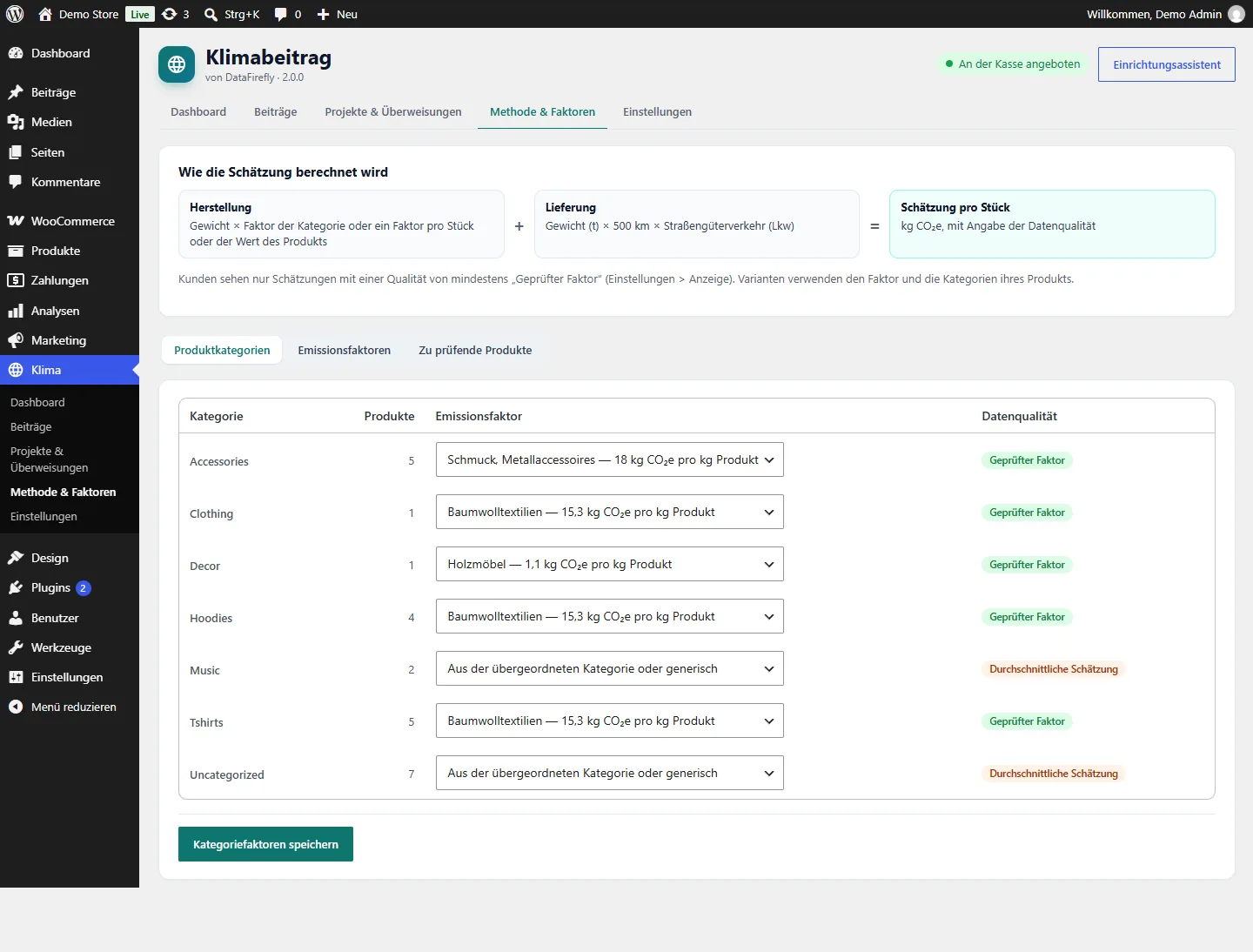
Im Tab Emissionsfaktoren hat jeder Faktor einen Wert, eine Bezugsgröße (pro kg, pro Stück, pro Liter, pro Tonnenkilometer), eine Quelle, eine Referenz, einen Link und ein Jahr. Die Standardwerte sind Richtwerte für Größenordnungen. Vergleichen Sie die von Ihnen verwendeten Faktoren mit einer veröffentlichten Quelle – zum Beispiel der ADEME Base Empreinte oder den Ökobilanzen Ihrer Lieferanten –, geben Sie die Referenz ein und aktivieren Sie Ich habe diesen Wert mit der obigen Quelle abgeglichen. Mit einem Climatiq-Schlüssel (Einstellungen > Daten & API) können Sie den Wert eines Faktors über seine Aktivitäts-ID importieren; vor der Verwendung prüfen Sie ihn dennoch.
Der Tab Zu prüfende Produkte listet die Produkte ohne Schätzung (kein Gewicht, kein Faktor) sowie die Produkte, deren Schätzung nicht gut genug ist, um angezeigt zu werden.
Lieferung: Legen Sie unter Einstellungen > Lieferung die durchschnittliche Entfernung, das Transportmittel und optional eine Entfernung pro Versandzone fest.
Was Kunden auf Produktseiten sehen
Die geschätzten Emissionen pro Stück erscheinen in einem neutralen Block (Karte, Zeile oder nur Text) mit „Wie wird das geschätzt?“, das den Faktor, die Quelle, die Annahme zur Lieferung und die Datenqualität anzeigt. Ein optionaler Vergleich mit einer Autofahrt verwendet den Faktor von ADEME Impact CO2 (standardmäßig 0,142 kg CO₂e pro km).
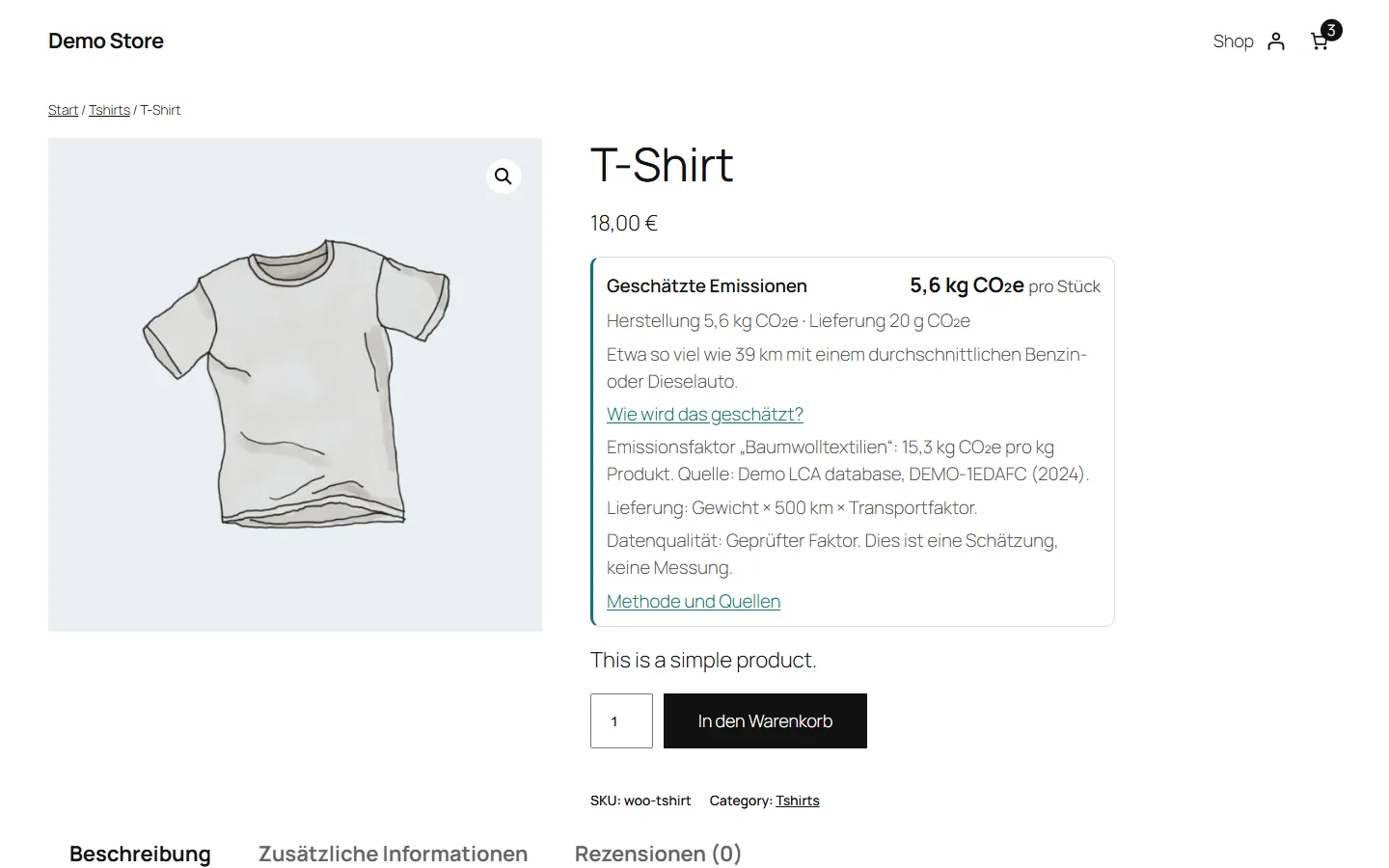
Die Schätzung wird nur angezeigt, wenn ihre Datenqualität die unter Einstellungen > Anzeige festgelegte Schwelle erreicht – standardmäßig ein geprüfter Faktor oder ein für das Produkt eingegebener Wert. Sie können den Block bei einem Produkt ausblenden (Tab „Klima“ des Produkts) oder ihn selbst platzieren, mit dem Block Geschätzte Emissionen des Produkts oder dem Shortcode [dfcarbon_badge].
Kundentexte und Prüfung der Formulierungen
Unter Einstellungen > Kundentexte können Sie den Titel und den Text des Kontrollkästchens der Option, den Transparenzhinweis, den Namen der Bestellposition, die Dankesnachricht und den Titel des Produktblocks ändern. Lassen Sie ein Feld leer, um den Standardtext zu verwenden, übersetzt in die Sprache des jeweiligen Kunden. Mit Polylang oder WPML werden Ihre Texte zur Übersetzung registriert.
Jeder Text sowie jeder Projektname und jede Projektbeschreibung wird während der Eingabe in acht Sprachen geprüft:
- Nicht zulässig – Behauptungen, ein Produkt habe aufgrund von Kompensation eine neutrale, verringerte oder positive Wirkung („klimaneutral“, „wir kompensieren Ihren Fußabdruck“, „Netto-Null-Lieferung“ …), in der EU seit dem 27. September 2026 verboten.
- Zu belegen – allgemeine Umweltaussagen („umweltfreundlich“, „grüne Wahl“ …), die eine anerkannte hervorragende Umweltleistung voraussetzen.
- Siegel – Formulierungen, die wie ein selbst erstelltes Nachhaltigkeitssiegel wirken.
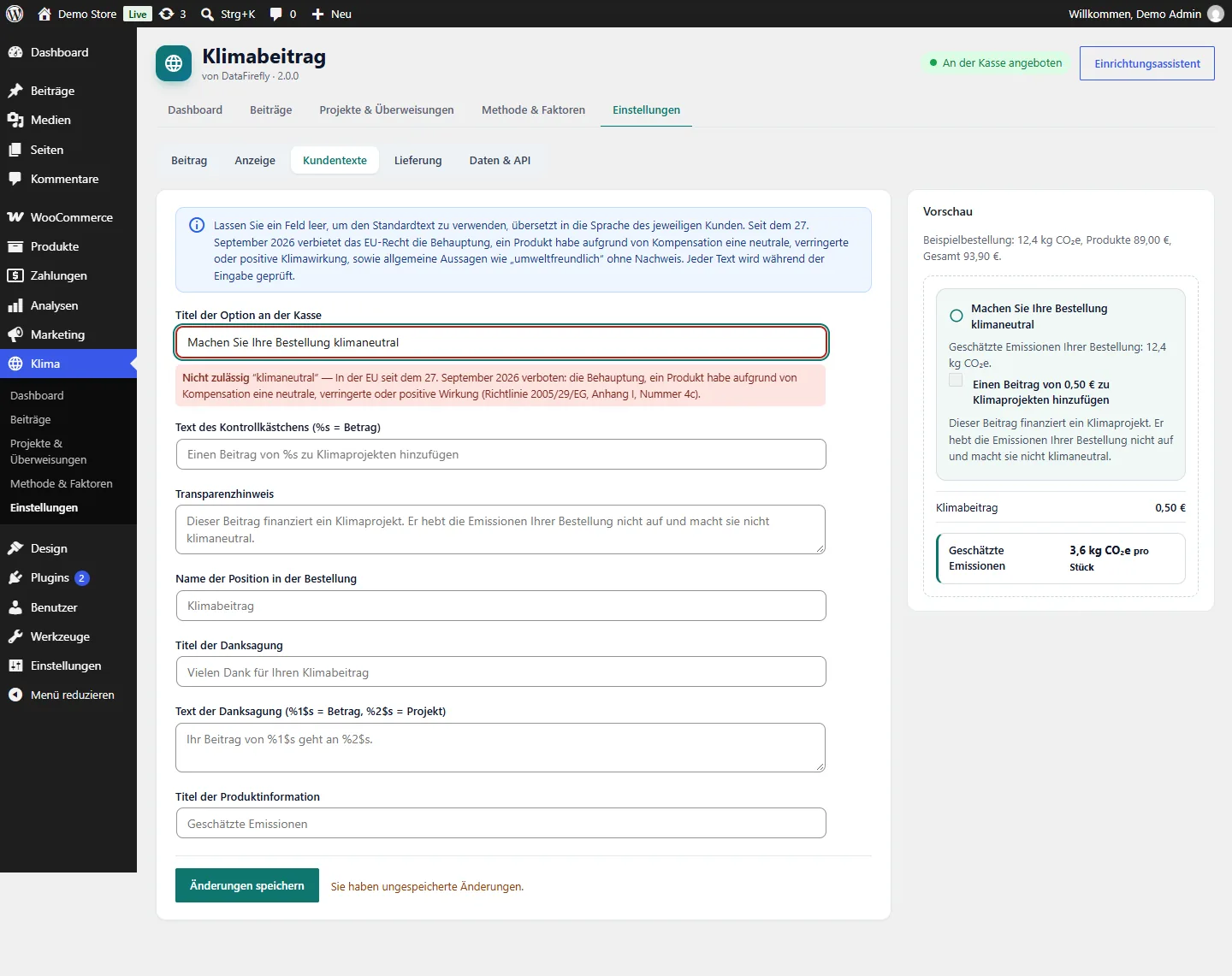
Die Prüfung hilft Ihnen, präzise zu formulieren; sie ist keine Rechtsberatung. Lassen Sie Ihre Texte von einem Anwalt prüfen, insbesondere in Frankreich, wo die Umsetzung der Richtlinie (EU) 2024/825 im November 2026 noch diskutiert wurde.
Dashboard und Register
Das Dashboard zeigt die gesammelten Beträge (bestätigte Beiträge, abzüglich Rückerstattungen) und die Beträge mit ausstehender Zahlung, den noch zu überweisenden Betrag, Anzahl und Durchschnitt der Beiträge, die Teilnahmequote über 30 Tage, die auf Ihren Überweisungsnachweisen angegebenen zertifizierten Tonnen, ein Monatsdiagramm mit Datentabelle, die Abdeckung der Produktdaten, die Prüfung der Formulierungen und eine Checkliste zur Einrichtung.
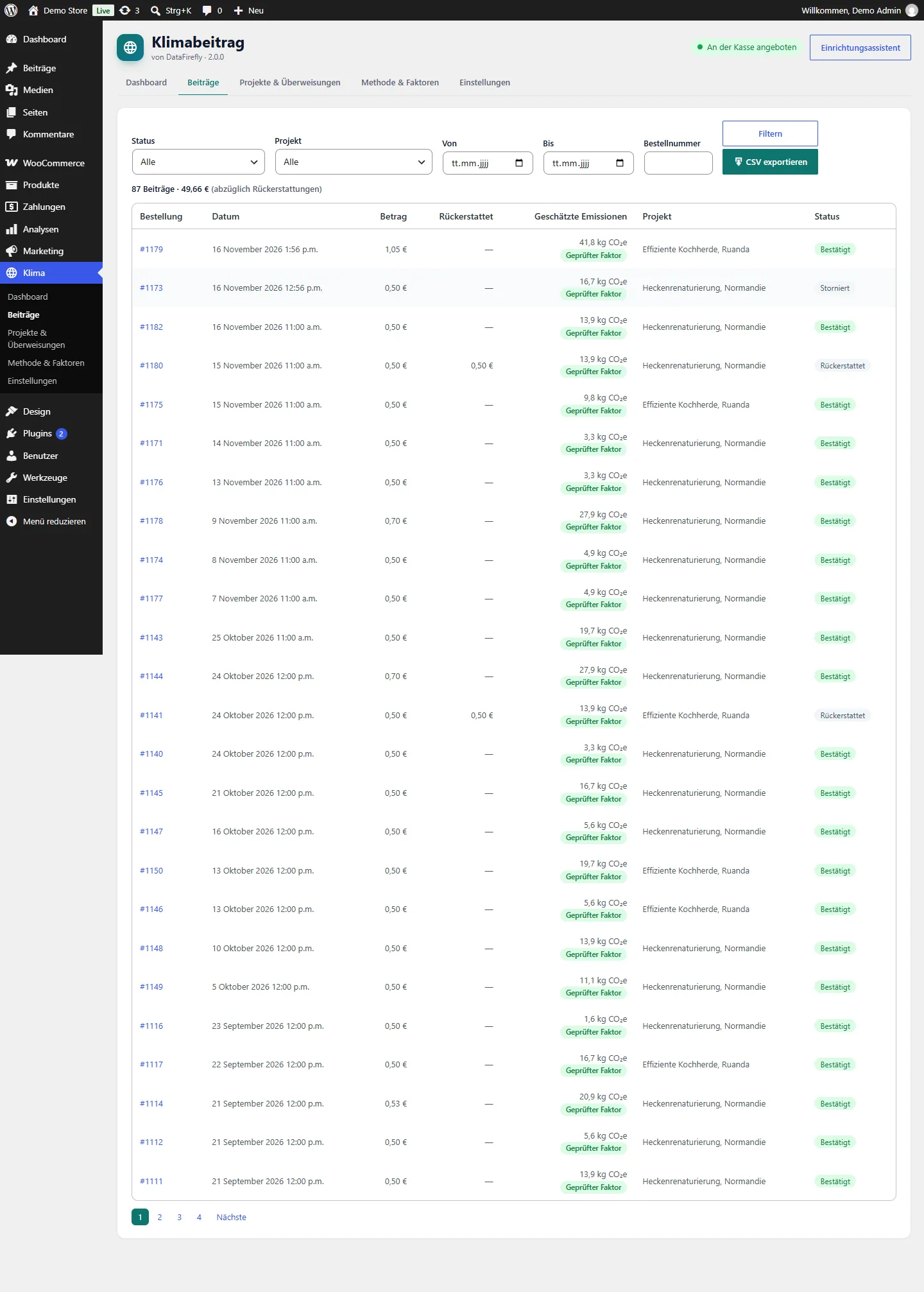
Unter Klima > Beiträge listet das Register jeden Beitrag mit Bestellung, Betrag, Rückerstattungen, geschätzten Emissionen, Datenqualität, Projekt und Status auf: Zahlung ausstehend, Bestätigt, Storniert, Rückerstattet oder Aus der Bestellung entfernt. Es folgt der Bestellung automatisch, einschließlich Teilrückerstattungen der Beitragsposition. Filtern Sie nach Status, Projekt, Zeitraum oder Bestellnummer und exportieren Sie die Daten als CSV.
Transparenzseite, Blöcke und Shortcodes
Der Assistent erstellt eine Seite mit zwei Blöcken: Bericht zu Klimabeiträgen (gesammelte und überwiesene Beträge, Projekte, Überweisungen mit Nachweisen) und Methode der Emissionsberechnung (Formel, Beitrag, verwendete Faktoren und ihre Quellen). Prüfen Sie die Seite, veröffentlichen Sie sie und wählen Sie sie unter Einstellungen > Anzeige aus: Die Kasse, der Produktblock, die Dankesnachricht und „Mein Konto“ verlinken darauf.
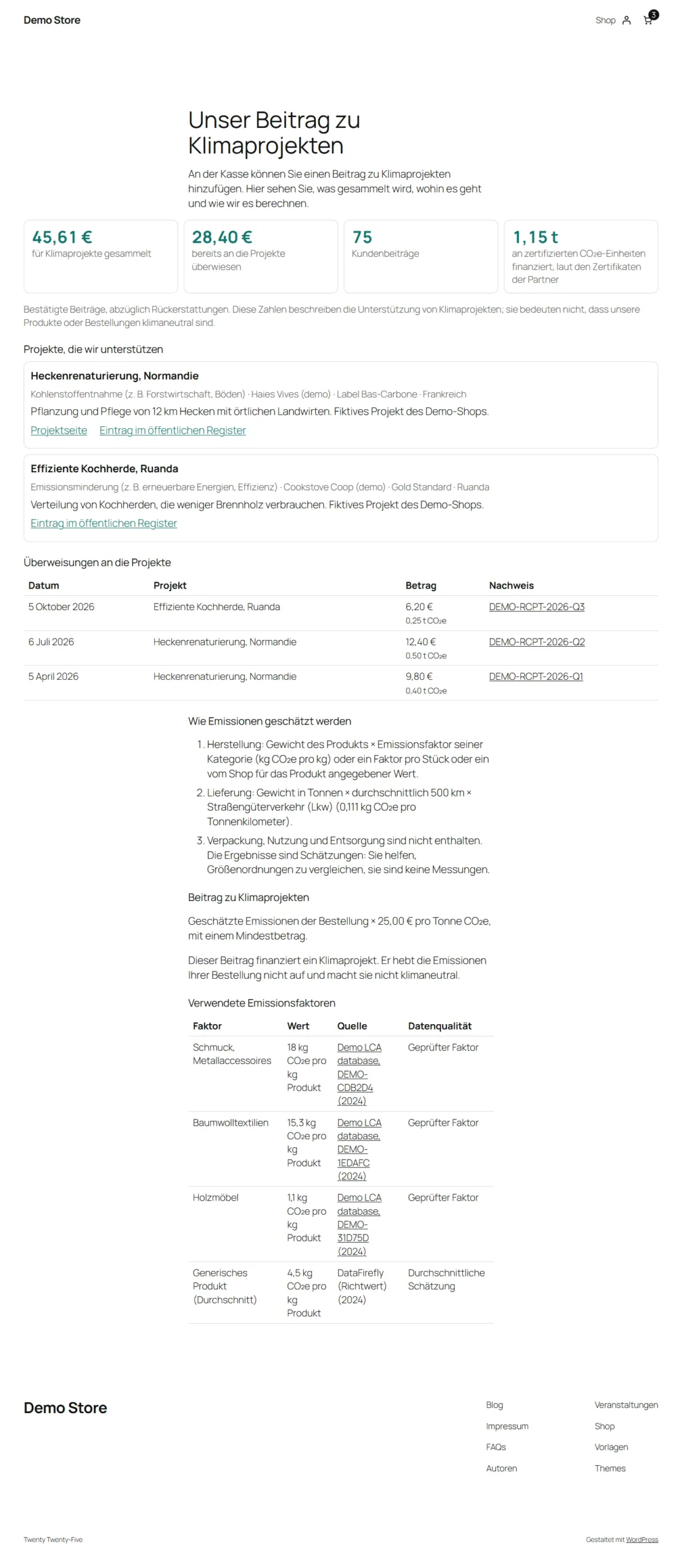
[dfcarbon_impact figures="yes" projects="yes" transfers="yes"]– Transparenzbericht.[dfcarbon_methodology]– Berechnungsmethode.[dfcarbon_badge id="123" style="card"]– geschätzte Emissionen eines Produkts (card,inlineoderminimal).[dfcarbon_projects],[dfcarbon_cart_summary]und[dfcarbon_stats](nur Zahlen, aus 1.x beibehalten).
Entwickler
- REST-API:
GET /wp-json/dfcarbon/v1/impact(öffentliche Zahlen, keine personenbezogenen Daten),GET /dfcarbon/v1/products/<id>/footprint(nur anzeigbare Schätzungen),GET /dfcarbon/v1/contributionsundPOST /dfcarbon/v1/check-text(Shop-Manager). - WP-CLI:
wp dfcarbon status,wp dfcarbon product <id>,wp dfcarbon sync <order>,wp dfcarbon reconcile,wp dfcarbon check-text "<text>". - Filter:
dfcarbon_product_footprint,dfcarbon_contribution_amount,dfcarbon_convert_amount(mehrere Währungen),dfcarbon_capability,dfcarbon_template. - Templates: Kopieren Sie eine Datei aus
templates/nachyourtheme/df-carbon-offset/. - Ein Test für den Website-Zustand, ein Export personenbezogener Daten und ein Textvorschlag für die Datenschutzerklärung sind enthalten.
Deinstallation
Beim Löschen des Plugins bleiben alle Daten erhalten, es sei denn, Sie aktivieren Alle Daten löschen, wenn das Plugin gelöscht wird unter Einstellungen > Daten & API. In diesem Fall werden Register, Überweisungen, Faktoren, Projekte, Einstellungen und Plugin-Metadaten auf jeder Website des Netzwerks entfernt. Exportieren Sie zuerst das Register: Es belegt die gesammelten Beträge. Die Beitragspositionen bleiben immer in den Bestellungen erhalten.
FAQ
Darf ich sagen, dass meine Bestellungen klimaneutral sind?
Nein. In der EU sind auf Kompensation gestützte Behauptungen, ein Produkt habe eine neutrale, verringerte oder positive Wirkung, seit dem 27. September 2026 verboten. Stellen Sie stattdessen Ihre Unterstützung der Projekte mit überprüfbaren Fakten dar.
Warum werden die Schätzungen auf meinen Produktseiten nicht angezeigt?
Ihre Datenqualität liegt unter der in Einstellungen > Anzeige festgelegten Schwelle. Prüfen Sie die verwendeten Faktoren anhand einer Quelle und markieren Sie sie als geprüft, oder geben Sie einen Wert für das Produkt ein. Unter Methode & Faktoren > Zu prüfende Produkte sind die betroffenen Produkte aufgeführt.
Die Option erscheint nicht an der Kasse.
Prüfen Sie, ob der Beitrag aktiviert ist und auf der Kassenseite angeboten wird (Einstellungen > Beitrag). Bei der Berechnungsart „Aus den geschätzten Emissionen“ muss der Warenkorb mindestens ein physisches Produkt mit Schätzung enthalten; virtuelle Produkte haben keine.
Funktioniert es mit Plugins für mehrere Währungen?
Der Betrag wird in der Shop-Währung berechnet und mit der Mehrwährungsfunktion von WPML oder dem Filter dfcarbon_convert_amount umgerechnet. Das Register und die Berichte führen jede Währung getrennt.