
Productvergelijker (dfcomparator): installatie en configuratie
Handleiding van de module dfcomparator 2.0.1: installatie, instellingen, vergeleken rijen en kenmerken, voorbeeld, statistieken, vergelijkingspagina en probleemoplossing (PrestaShop 1.7.8 tot 9).
Met de module dfcomparator vergelijken uw klanten tot 6 producten naast elkaar: prijzen, beschikbaarheid, opties en kenmerken. Deze documentatie behandelt versie 2.0.1, compatibel met PrestaShop 1.7.8 tot 9, met de thema’s Classic, Hummingbird en hun child-thema’s.
Installatie en update
- Klik in Modules → Modulebeheer op Een module uploaden en sleep
dfcomparator-2.0.1.ziperin. - De module maakt haar tabellen aan (
dfcomparatorvoor de lijsten,dfcomparator_statvoor de statistieken) en koppelt zich aan 6 hooks:displayProductAdditionalInfo,displayProductListReviews,displayBeforeBodyClosingTag,actionFrontControllerSetMedia,actionAuthenticationenactionCustomerAccountAdd. - Klik op Configureren: bovenaan de pagina verschijnt een snelstartgids in 3 stappen.
Update vanaf 1.0.0 of 2.0.0: upload de 2.0.1-zip eroverheen. De lijsten van uw klanten en uw instellingen blijven behouden (actieve rijen, kleur, aantal producten; de oude knoptekst wordt in elke taal overgenomen). Leeg daarna de cache in Geavanceerde parameters → Prestaties.
Versie 1.0.0 kon niet worden geïnstalleerd (twee PHP-klassen hadden dezelfde naam). Is de installatie bij u mislukt, installeer dan direct 2.0.1. Bij het verwijderen worden de tabellen en instellingen van de module gewist.
Snel aan de slag en weergave-instellingen
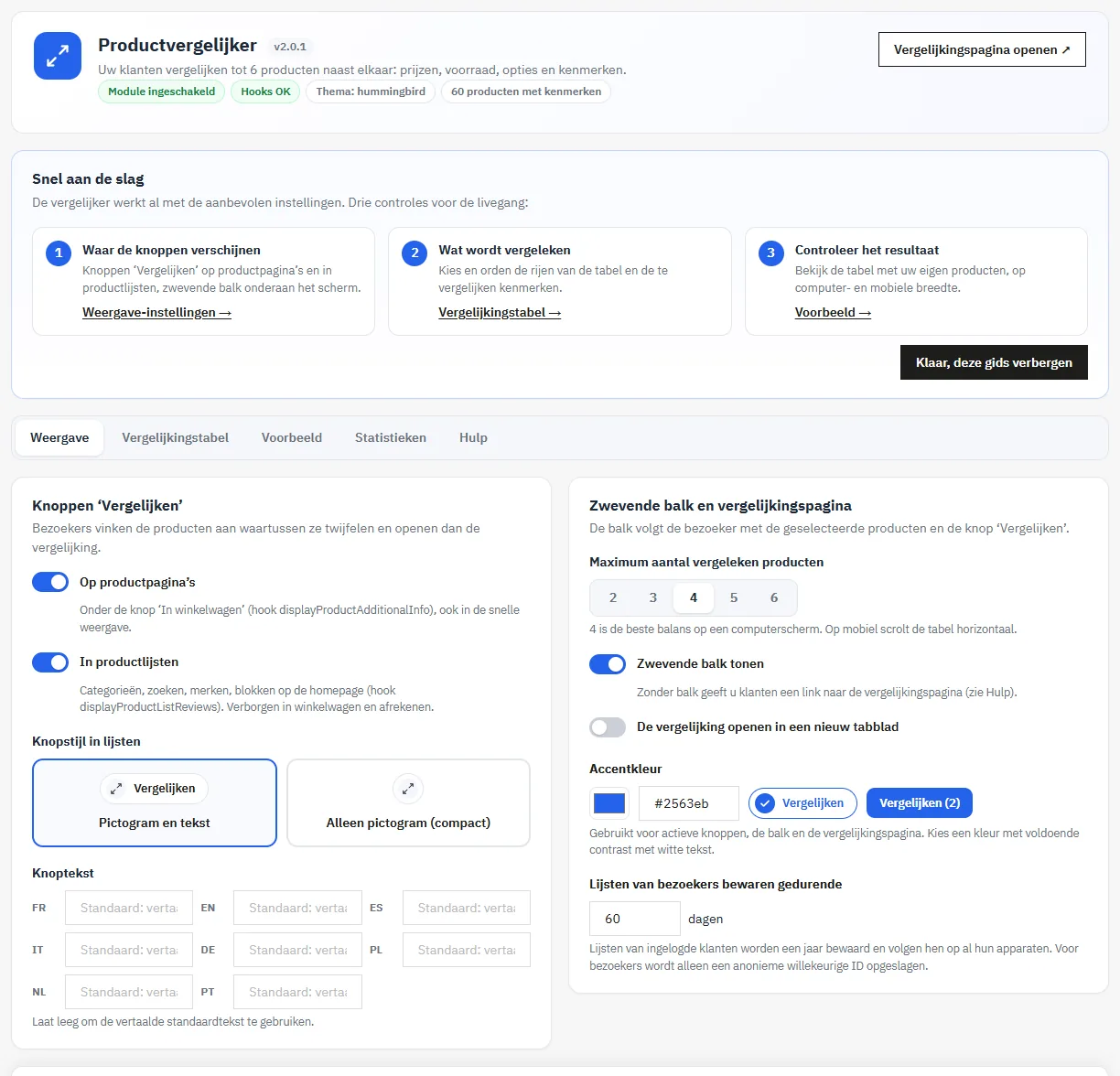
De vergelijker werkt direct na de installatie met de aanbevolen instellingen. De snelstartgids stelt drie controles voor: waar de knoppen verschijnen, wat er wordt vergeleken en het voorbeeld van het resultaat. Met Klaar, deze gids verbergen verdwijnt hij; via het tabblad Hulp opent u hem opnieuw.
- Knoppen ‘Vergelijken’: op productpagina’s (onder ‘In winkelwagen’, ook in de snelle weergave) en in productlijsten (categorieën, zoeken, merken, blokken op de homepage). Ze zijn verborgen in de winkelwagen en bij het afrekenen.
- Knopstijl in lijsten: pictogram en tekst, of alleen pictogram voor compacte miniaturen.
- Knoptekst: één tekst per taal, maximaal 40 tekens. Laat leeg voor de vertaalde standaardtekst.
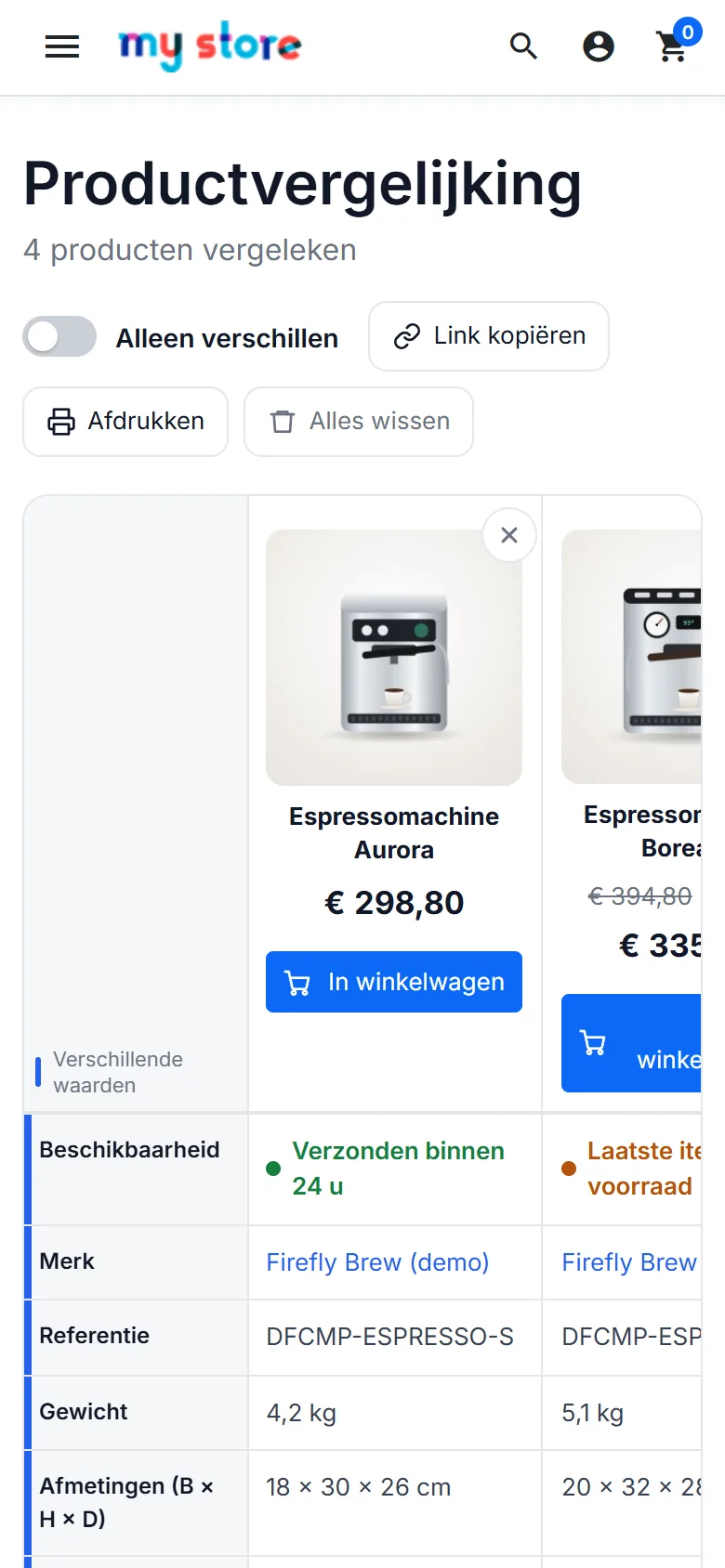
- Maximum aantal producten: 2 tot 6 (4 aanbevolen op een computer; op mobiel scrolt de tabel horizontaal).
- Zwevende balk en openen in een nieuw tabblad.
- Accentkleur: voor actieve knoppen, de balk en de vergelijkingspagina. Bij te weinig contrast met witte tekst verschijnt een waarschuwing.
- Bewaartermijn van bezoekerslijsten: standaard 60 dagen (1 tot 365). Lijsten van ingelogde klanten worden een jaar bewaard.
Vergeleken rijen en kenmerken
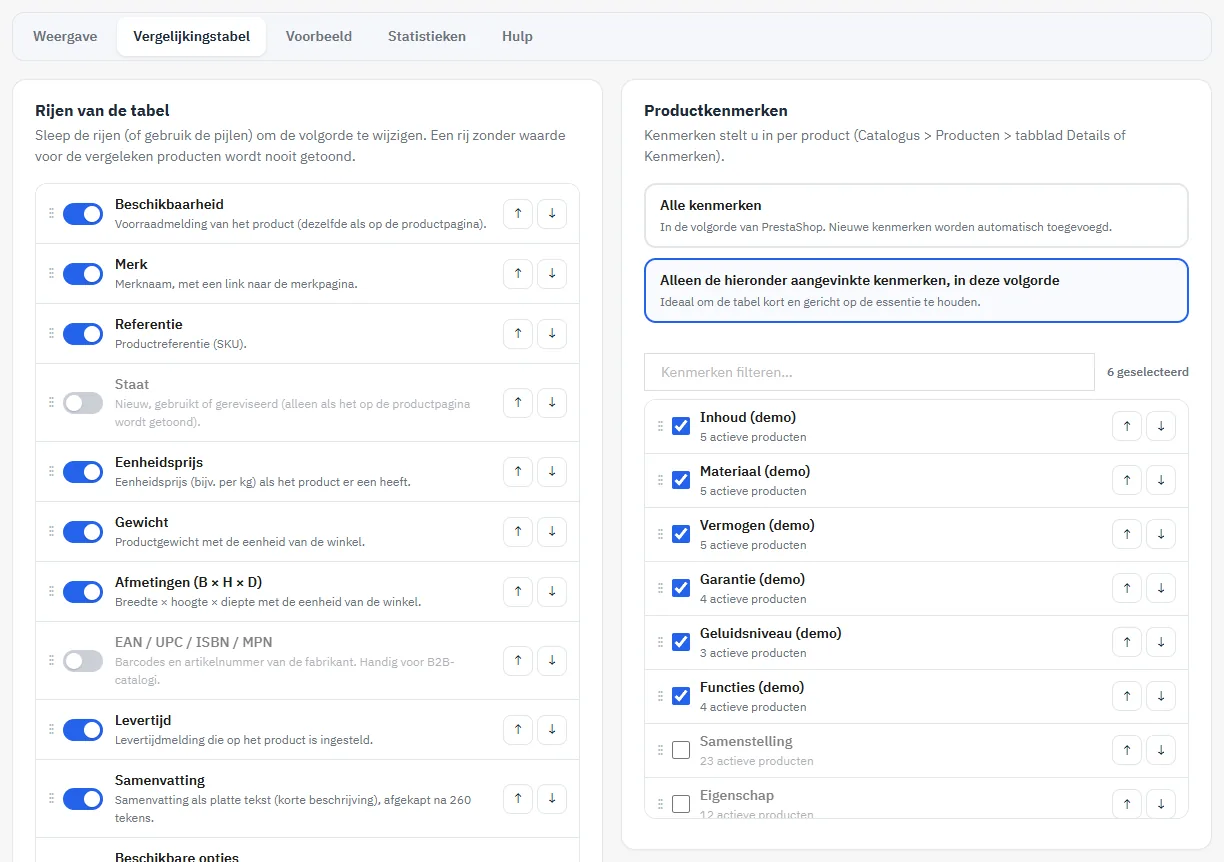
Sleep in het tabblad Vergelijkingstabel de rijen (of gebruik de pijlen, met het toetsenbord) om de volgorde te bepalen, en schakel de rijen in die u wilt tonen: beschikbaarheid, merk, referentie, staat, eenheidsprijs, gewicht, afmetingen, EAN/UPC/ISBN/MPN, levertijd, samenvatting, beschikbare opties en kenmerken.
- Beschikbare opties: één rij per attribuutgroep (maat, kleur…) met de aangeboden waarden; kleuren verschijnen als stalen.
- Kenmerken: allemaal, in de volgorde van PrestaShop (nieuwe worden automatisch toegevoegd), of alleen de aangevinkte, in de volgorde die u kiest. Een filter en het aantal betrokken producten helpen bij het kiezen.
- Een rij zonder enige waarde voor de vergeleken producten wordt nooit getoond.
Het blok Tabelkop en gedrag regelt de weergave van prijzen, het uitlichten van de beste prijs, de knoppen ‘In winkelwagen’, de standaardmodus ‘Alleen verschillen’ en de vaste koppen.
Voorbeeld met uw producten
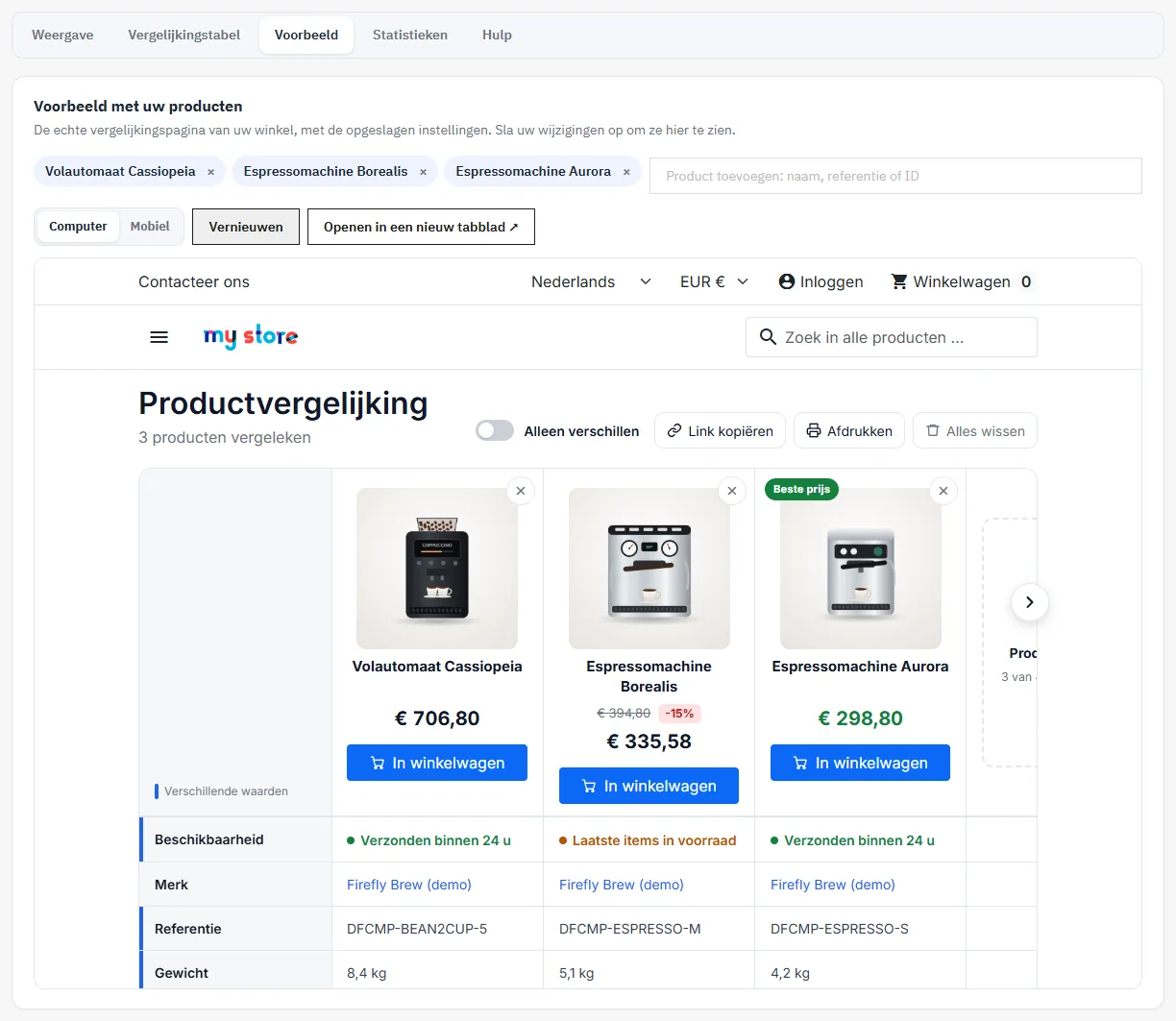
Het tabblad Voorbeeld toont de echte vergelijkingspagina van uw winkel, met de opgeslagen instellingen. Voeg producten toe of verwijder ze door te zoeken op naam, referentie of ID; uitgeschakelde of verborgen producten worden gemarkeerd. Wissel tussen computer- en mobiele breedte, of open de pagina in een nieuw tabblad.
In de winkel: knoppen en vergelijkingsbalk
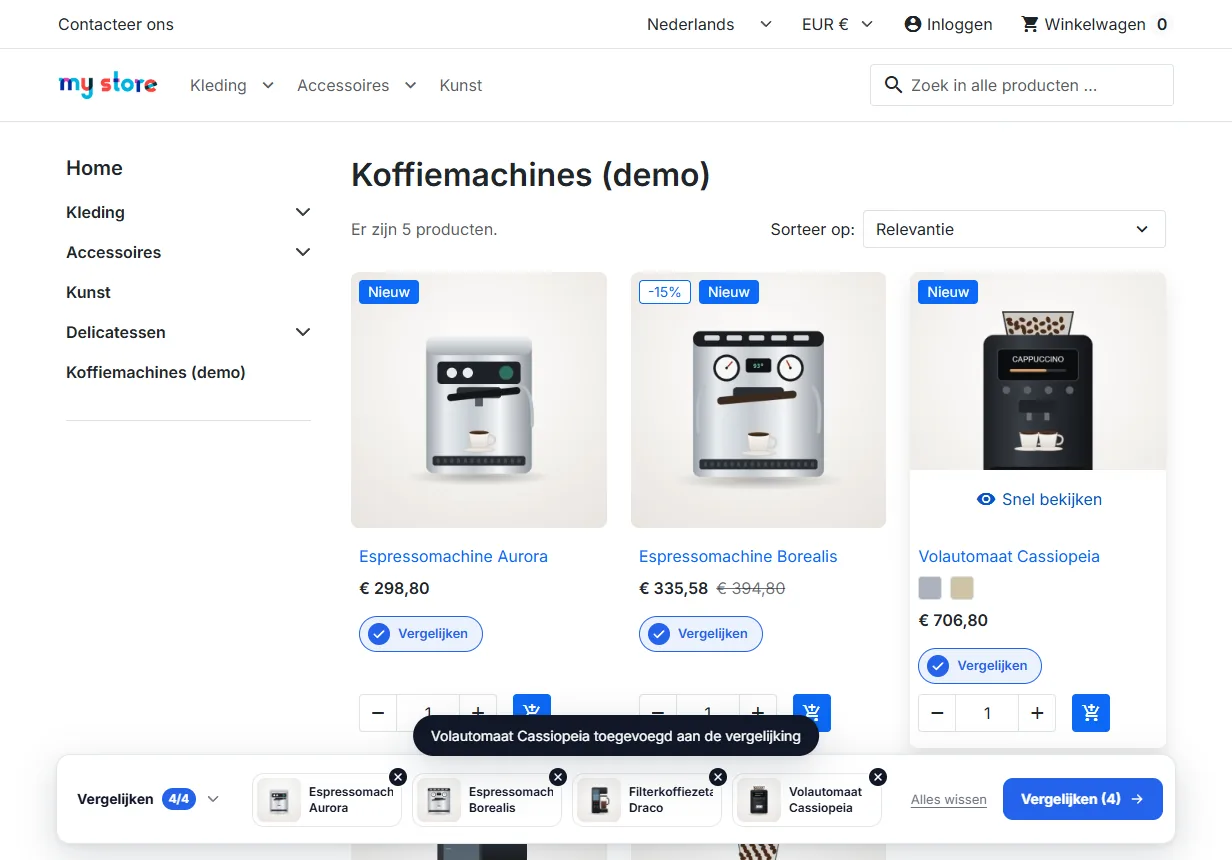
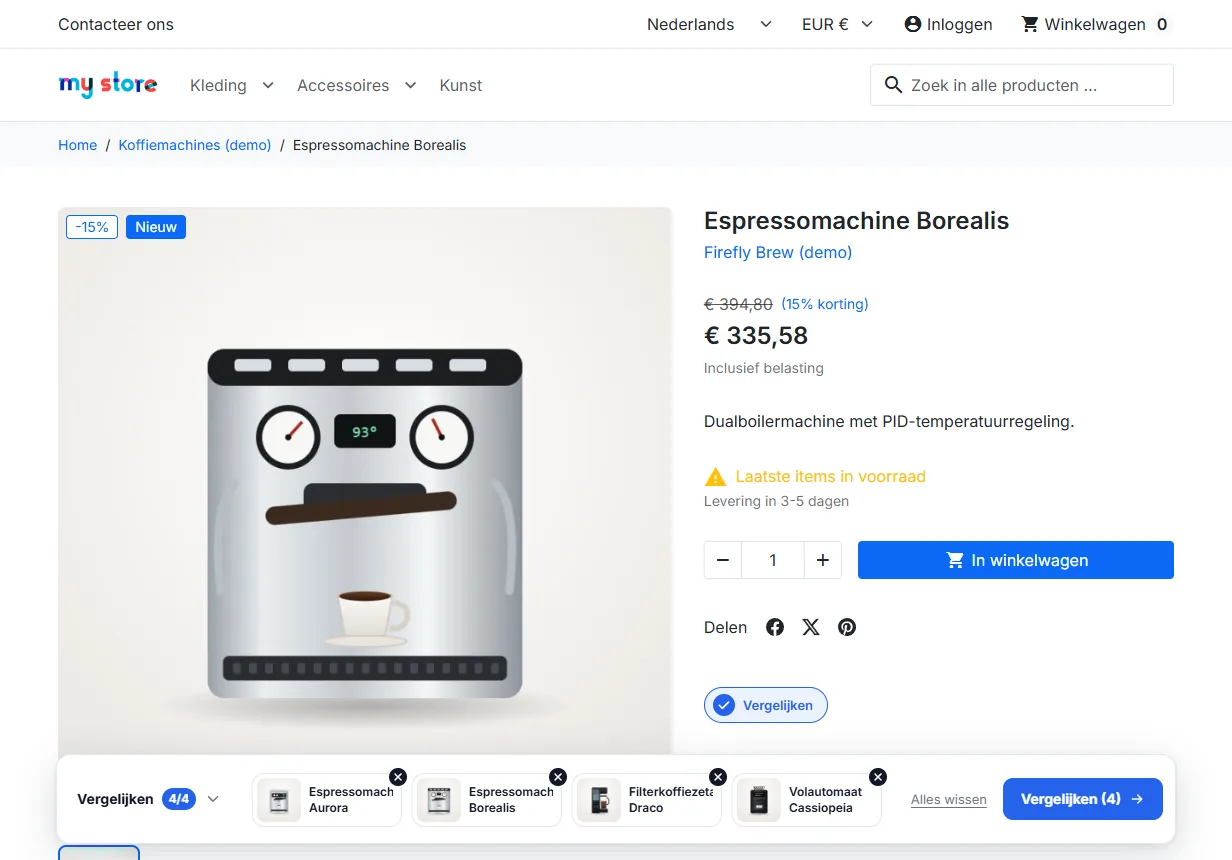
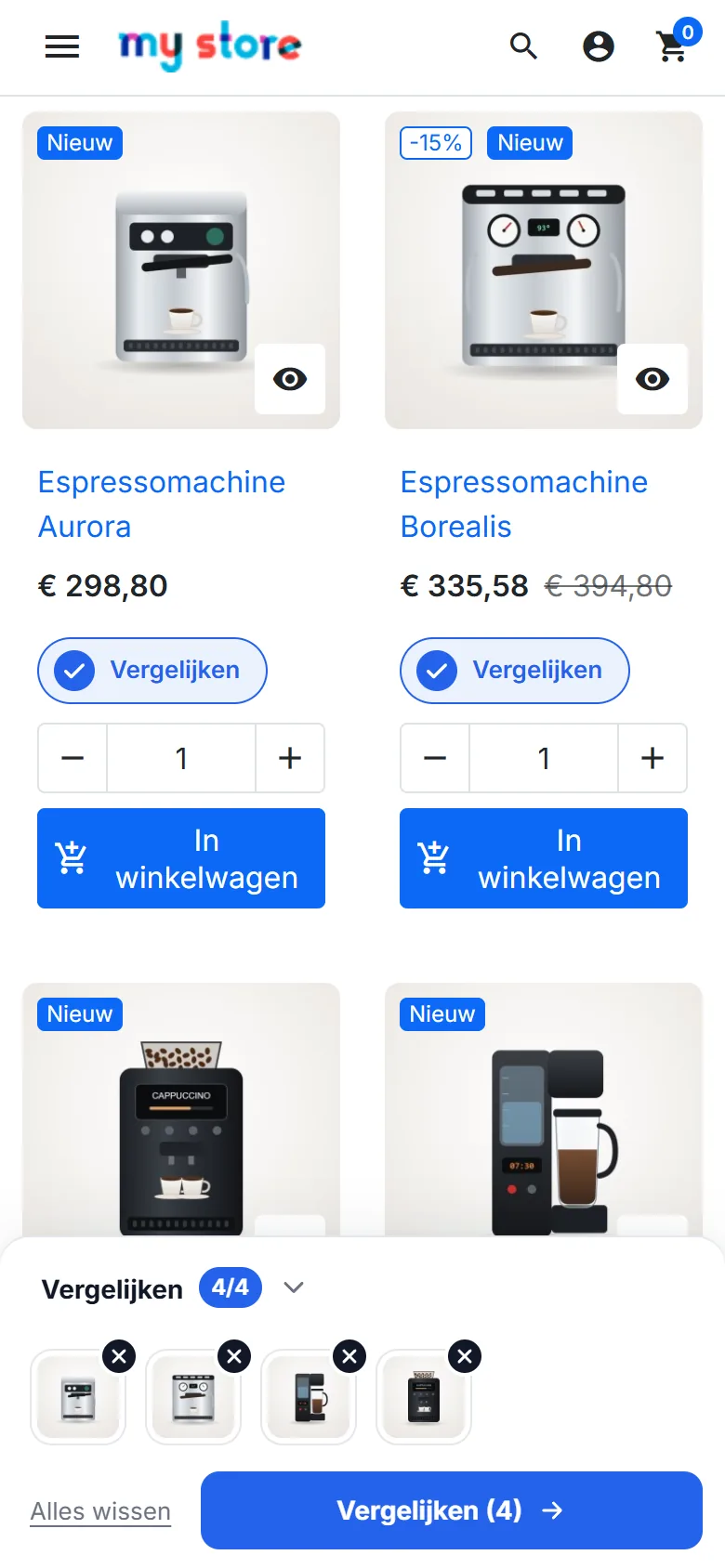
De bezoeker klikt op Vergelijken onder de producten die hem interesseren: de knop wordt aangevinkt en een melding bevestigt de toevoeging. De zwevende balk toont de gekozen producten, de vrije plaatsen, een knop Alles wissen en de knop Vergelijken, actief vanaf 2 producten. Met één klik (of de Esc-toets) wordt hij geminimaliseerd en dat blijft zo tijdens het bezoek.
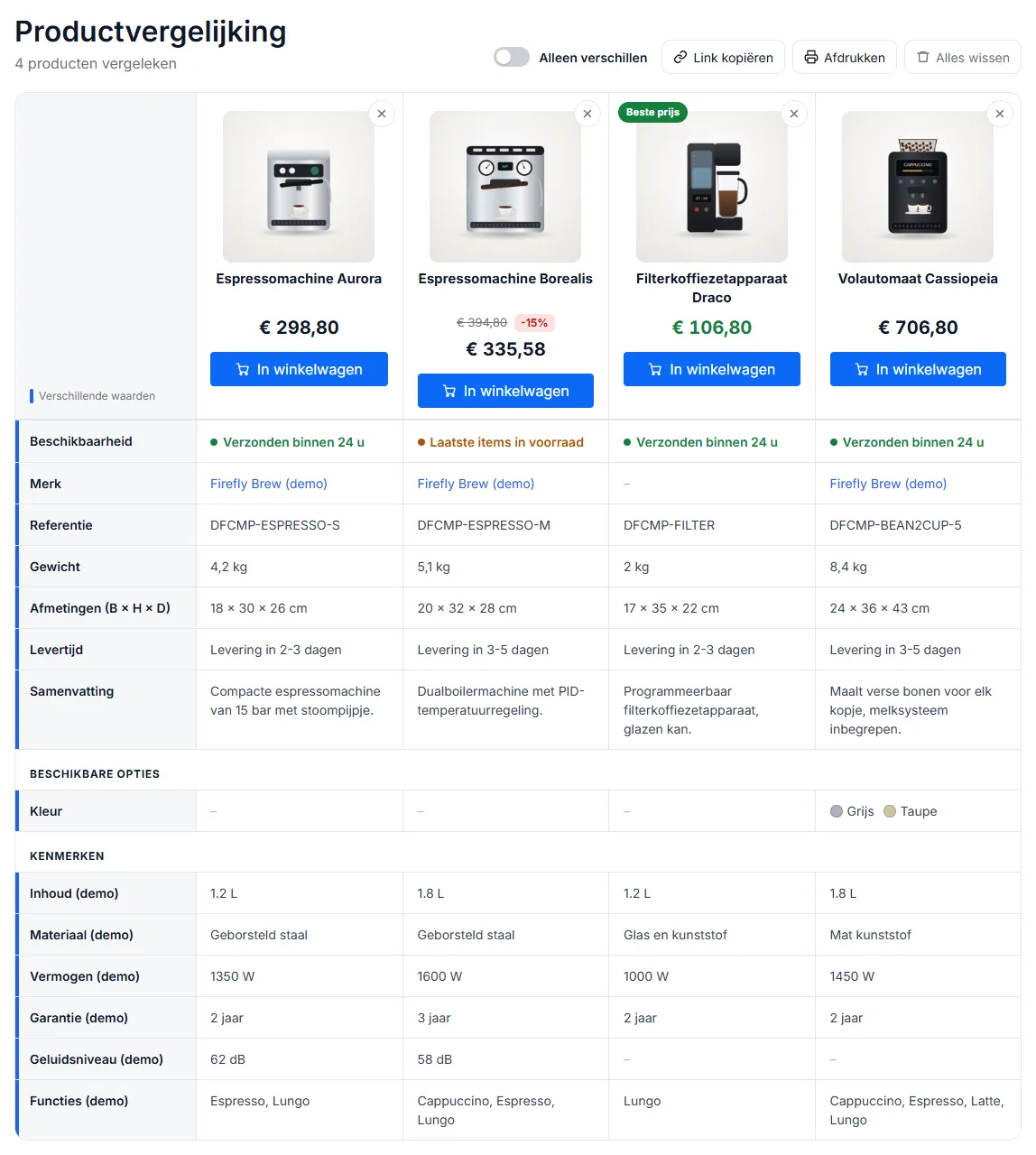
De vergelijkingspagina
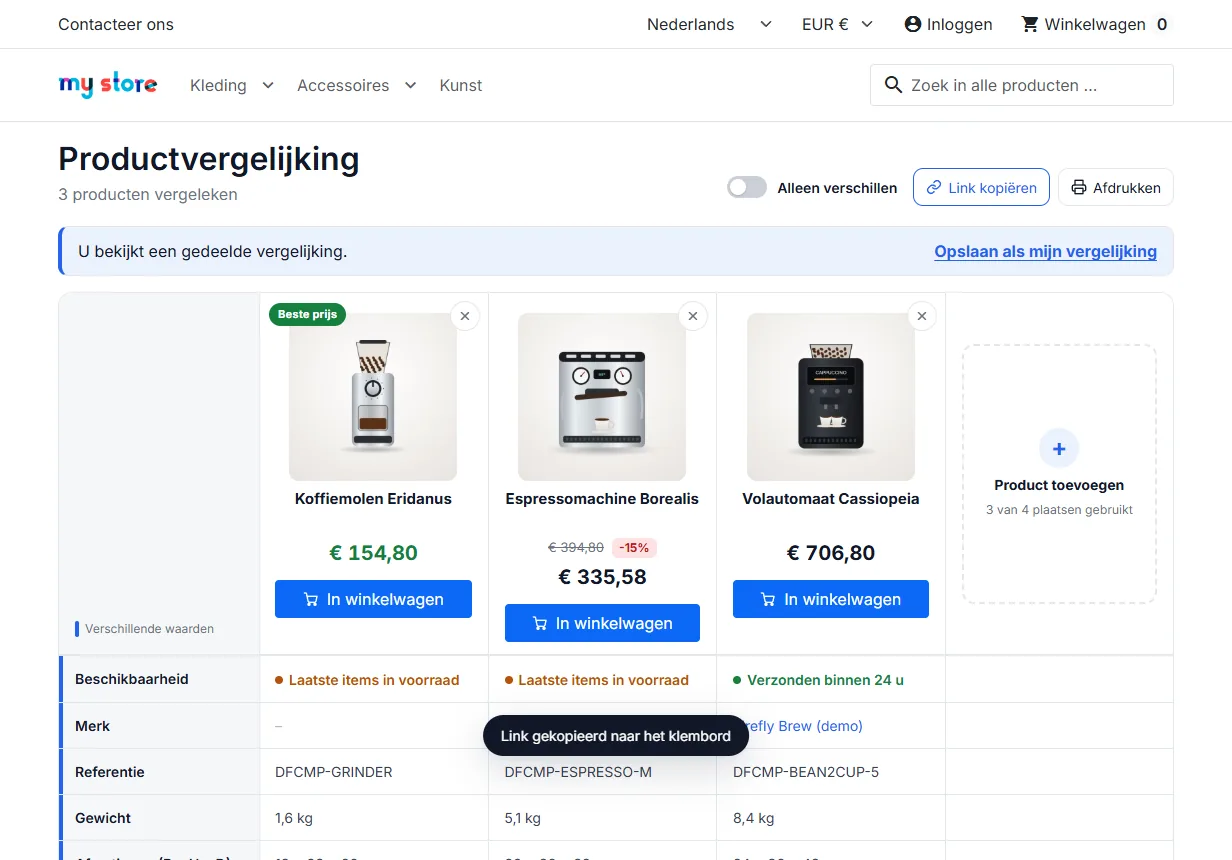
- Elke kolom toont de afbeelding, de naam, de prijs (met doorgestreepte prijs en korting), de vermelding incl. of excl. btw als uw winkel die toont, en een knop In winkelwagen die het winkelwagenvenster van uw thema opent. Producten met combinaties bieden Opties kiezen.
- De badge Beste prijs markeert de laagst getoonde prijs.
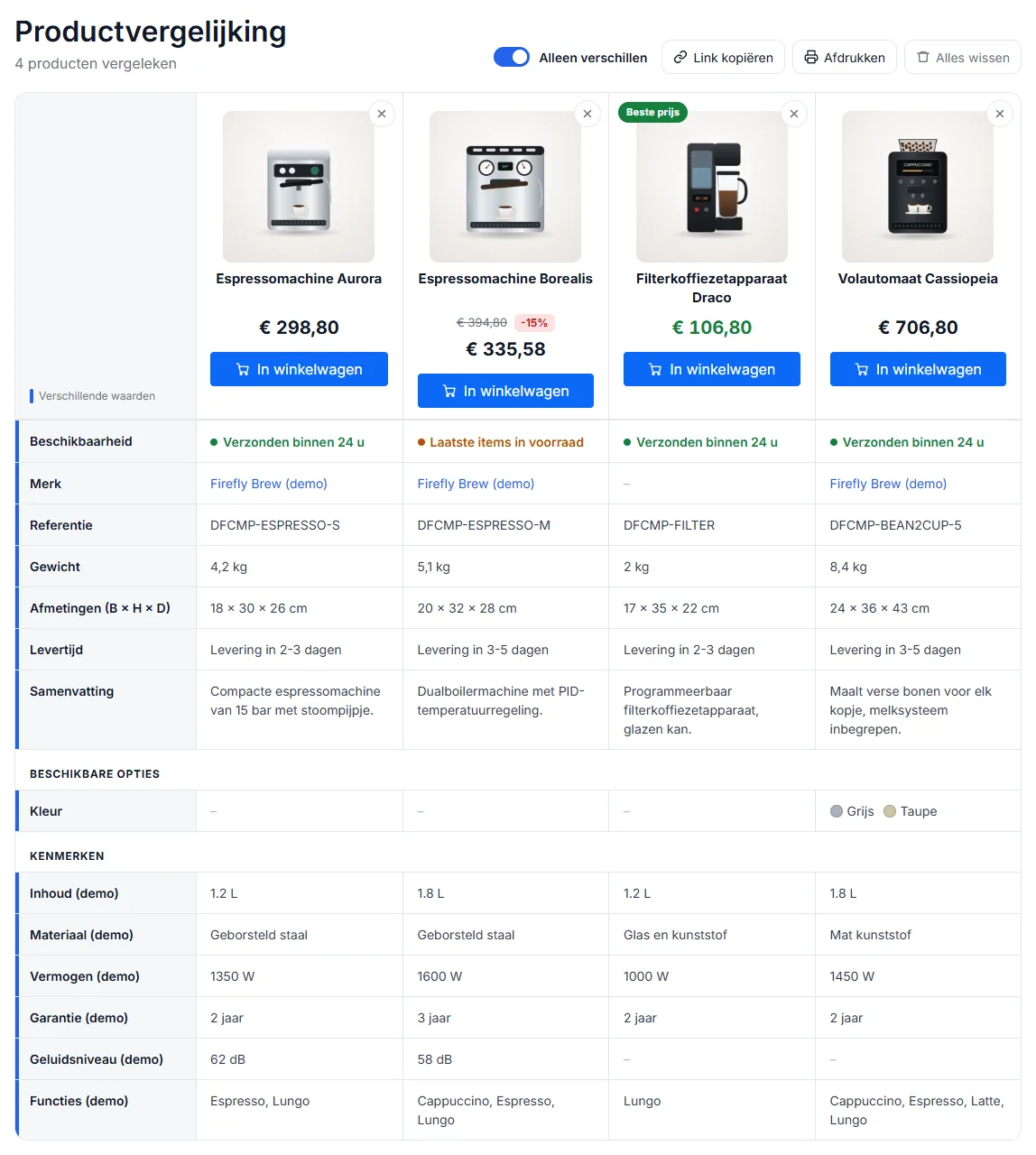
- Een gekleurde balk markeert rijen met verschillende waarden; de schakelaar Alleen verschillen verbergt de andere, en de keuze van de bezoeker wordt onthouden.
- De kolom Product toevoegen leidt naar de categorie van het laatst vergeleken product zolang er plaats is.
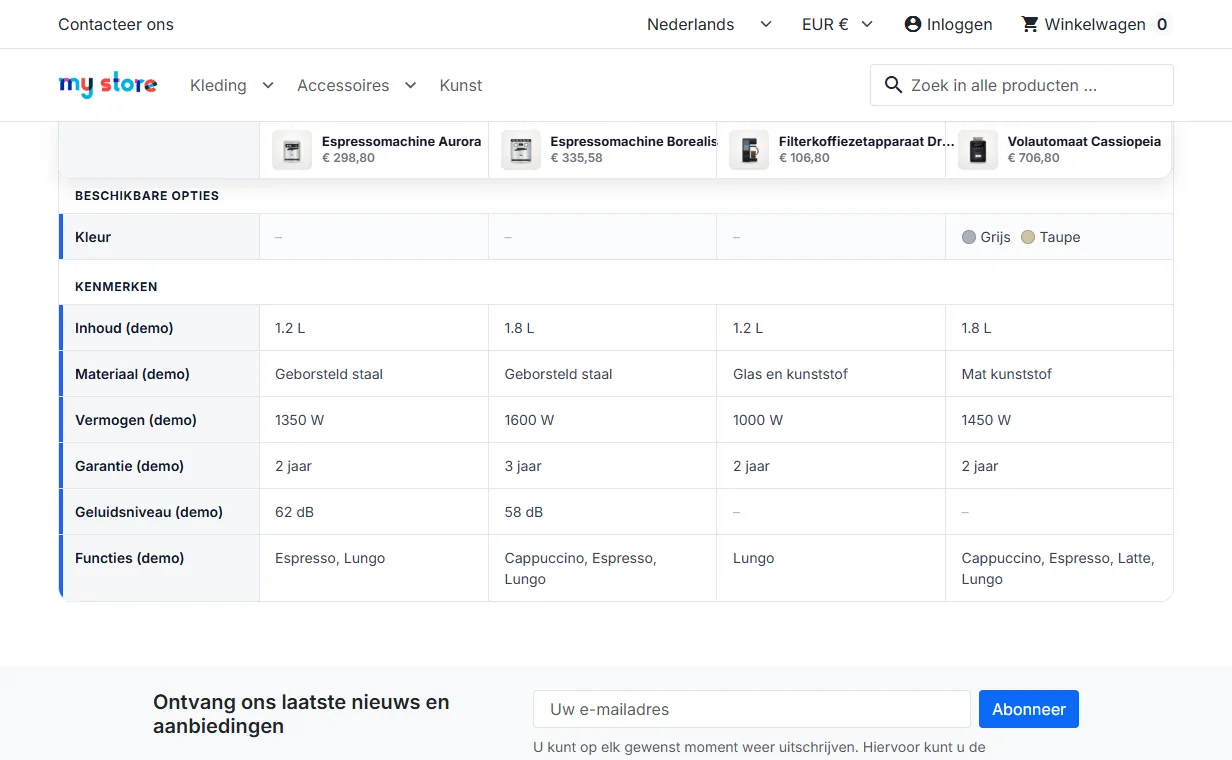
- Tijdens het scrollen houdt een compacte kop de namen, miniaturen en prijzen zichtbaar, onder de kop van uw thema.
- Hulpmiddelen: link kopiëren, afdrukken, alles wissen, een product verwijderen.
Op mobiel
De tabel scrolt horizontaal, kolom voor kolom, met de kolom met labels vast aan de linkerkant. De vergelijkingsbalk staat onderaan het scherm en klapt in tot een kleine pil.
Gedeelde vergelijking
De knop Link kopiëren maakt een adres als …/module/dfcomparator/comparison?ids=12,34,56. Wie het opent, ziet dezelfde producten met zijn eigen prijzen en kan de vergelijking met één klik als de zijne opslaan. De producten worden gecontroleerd zoals bij het toevoegen: alleen actieve producten van de winkel, zichtbaar in de catalogus of de zoekfunctie en toegestaan voor de klantengroep, worden getoond.
Statistieken
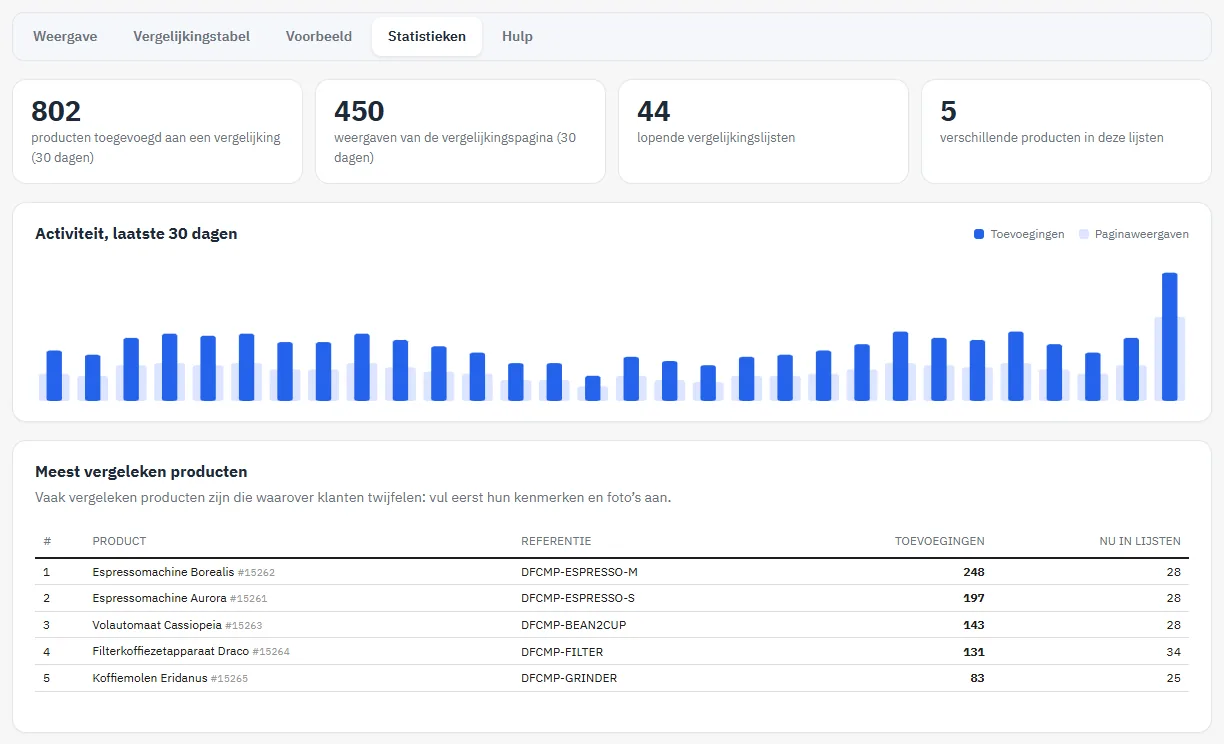
Het tabblad Statistieken toont over 30 dagen het aantal aan een vergelijking toegevoegde producten en weergaven van de vergelijkingspagina, het aantal lopende lijsten en verschillende producten, een dagelijkse grafiek en de 10 meest vergeleken producten. Over die producten twijfelen uw klanten: vul eerst hun kenmerken en foto’s aan.
Prijzen, gegevens en privacy
- Prijzen: precies die van uw productlijsten (prijs van de standaardcombinatie, specifieke prijzen, groepskortingen, excl. of incl. btw volgens de groep, huidige valuta). Ze zijn verborgen voor groepen die geen prijzen zien; in catalogusmodus zijn de winkelwagenknoppen verborgen.
- Opslag: de selectie wordt in uw database opgeslagen, gekoppeld aan een willekeurige ID in de PrestaShop-cookie. Wanneer een klant inlogt, worden de lijsten van zijn andere apparaten samengevoegd, tot het maximum. De selectie wordt niet in de browser opgeslagen.
- Beveiliging: elke wijziging verloopt via POST-verzoeken met token; het aantal producten en hun geldigheid worden op de server gecontroleerd.
- SEO: de vergelijkingspagina staat op
noindex, nofollowen haar canonieke URL bevat nooit de productlijst.
Integratie in een eigen thema
Classic en Hummingbird roepen de nodige hooks aan. Roept de productminiatuur van uw thema displayProductListReviews niet aan, dan voegt de module de knop via een script toe; u kunt hem ook zelf plaatsen:
{widget name='dfcomparator' id_product=$product.id_product context='list'}Voor een vaste link naar de vergelijkingspagina (menu, CMS-blok) gebruikt u index.php?fc=module&module=dfcomparator&controller=comparison of de URL in het tabblad Hulp.
Probleemoplossing
De knop ‘Vergelijken’ verschijnt niet
Controleer of de module is ingeschakeld en of Op productpagina’s en In productlijsten zijn aangevinkt, en leeg de cache. De kop van de module meldt of er een hook ontbreekt; de knop Hooks herstellen registreert ze opnieuw.
De vergelijkingspagina antwoordt ‘pagina niet gevonden’
De module is uitgeschakeld: schakel haar weer in via Modulebeheer.
Een product verschijnt niet in de vergelijking
Het is uitgeschakeld, verborgen (zichtbaarheid ‘nergens’), niet aanwezig in de huidige winkel of voorbehouden aan een andere klantengroep.