
DF Product Story: storytellingblokken op de productfiche
DF Product Story 2.0 installeren en gebruiken: visuele editor met live voorbeeld, 7 bloktypes, sjablonen, vertaling, doelen, planning en weergave-instellingen.
Overzicht
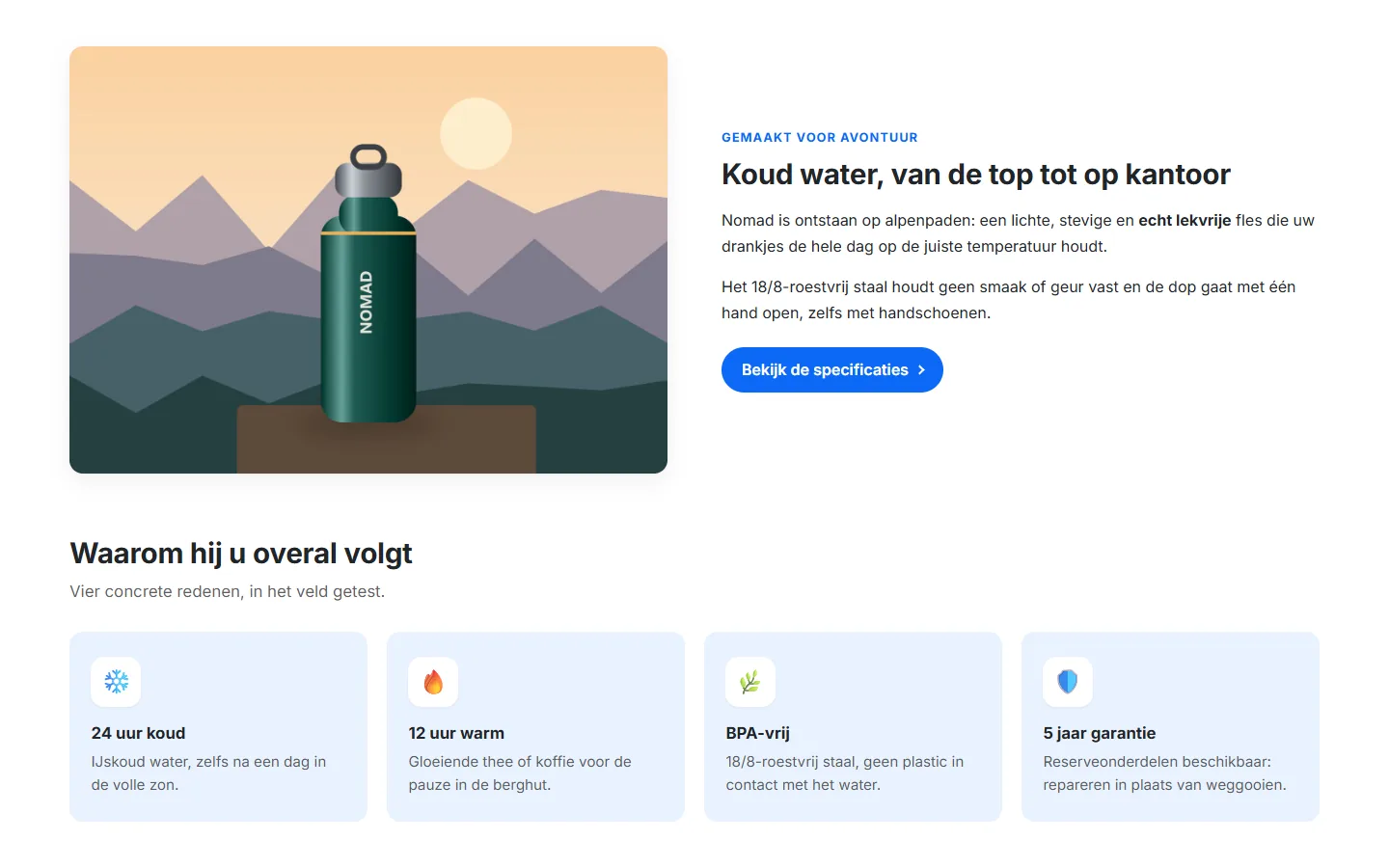
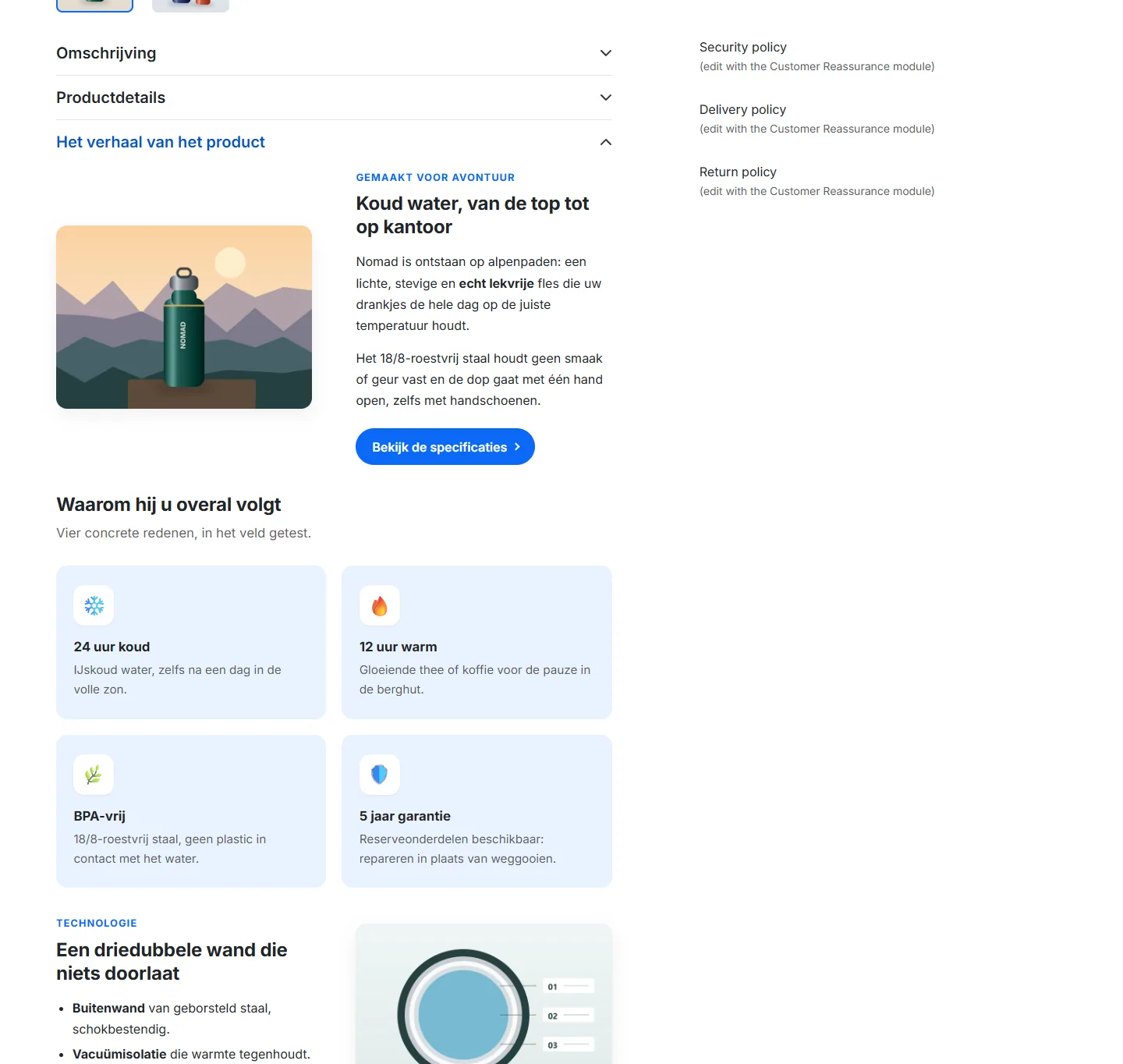
DF Product Story voegt storytellingsecties toe aan uw PrestaShop-productpagina’s: afbeelding + tekst, voordelen, vergelijkingstabel, video, FAQ, klantreview en tekst. U bouwt elk verhaal in een visuele editor met live voorbeeld en kiest daarna de producten of categorieën die het tonen, onder de productpagina of in een tabblad.
Nieuw in 2.0.0: visuele editor met live voorbeeld, 4 kant-en-klare sjablonen, FAQ- en reviewblokken, planning, subcategorieën, voorbeeldlink in de winkel, ondersteuning voor PrestaShop 1.7.8, volledige vertalingen in 8 talen en versterkte beveiliging.
Installatie en update
- Open in de backoffice Modules > Modulebeheer > Een module uploaden.
- Upload
dfproductstory-2.0.0.zipen klik op Installeren (of Upgraden als 1.x geïnstalleerd is). - Open Catalogus > Productverhalen om uw eerste verhaal te maken.
De update vanaf 1.x behoudt alle verhalen, blokken, vertalingen en doelen. Ze voegt de nieuwe kolommen toe, kopieert uw afbeeldingen naar /img/dfproductstory/, schoont de door 1.x opgeslagen HTML op en leegt de gecombineerde CSS/JS-cache.
Compatibiliteit: PrestaShop 1.7.8 tot 9.x, PHP 7.1 of hoger, Classic, Hummingbird en child-thema’s.
De lijst met verhalen
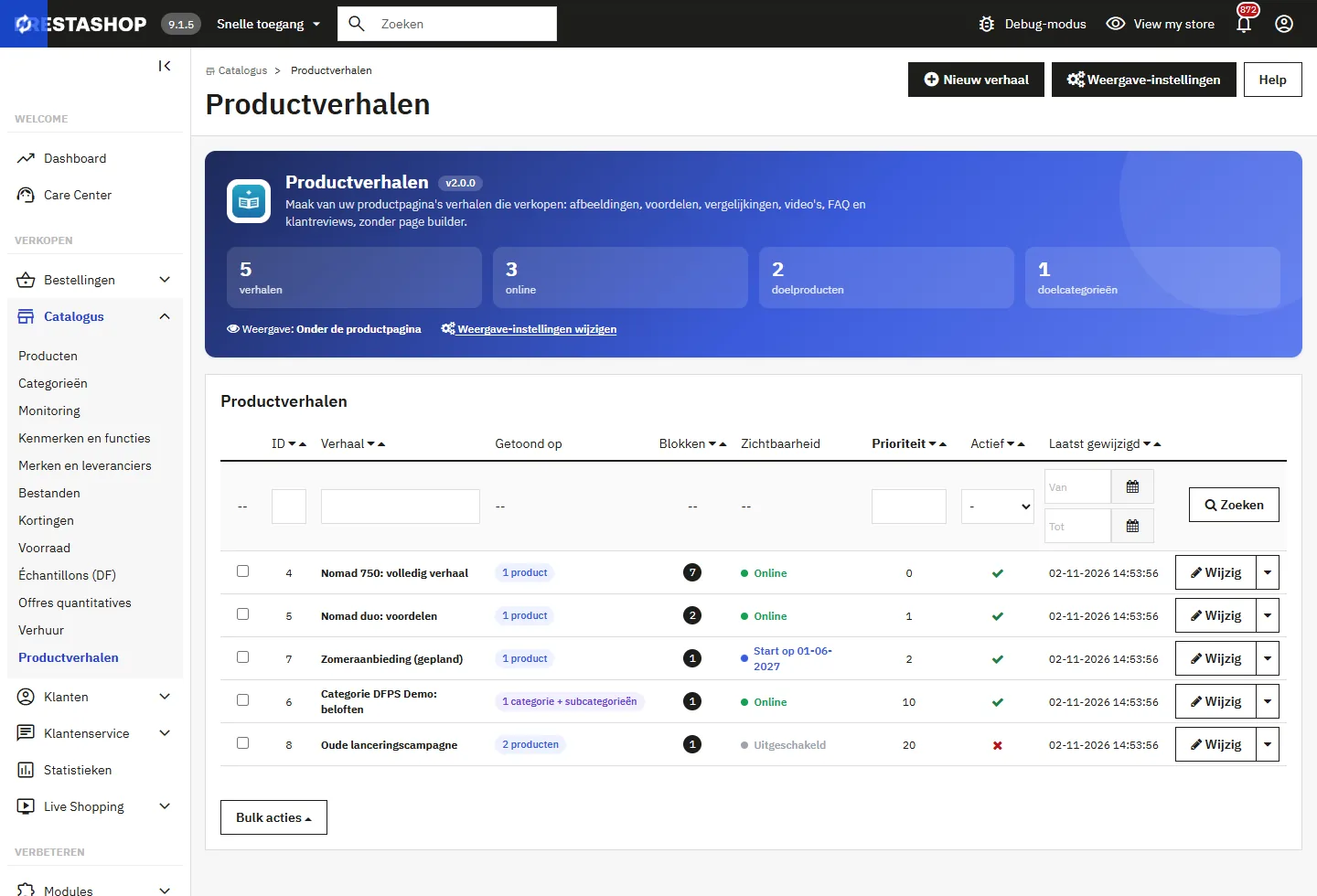
Catalogus > Productverhalen toont de kerncijfers en per verhaal waar het verschijnt, het aantal blokken en de zichtbaarheid: Online, Start op…, Beëindigd, Onvolledig of Uitgeschakeld. Via het rijmenu kunt u een verhaal dupliceren; de kopie is inactief.
Een verhaal maken
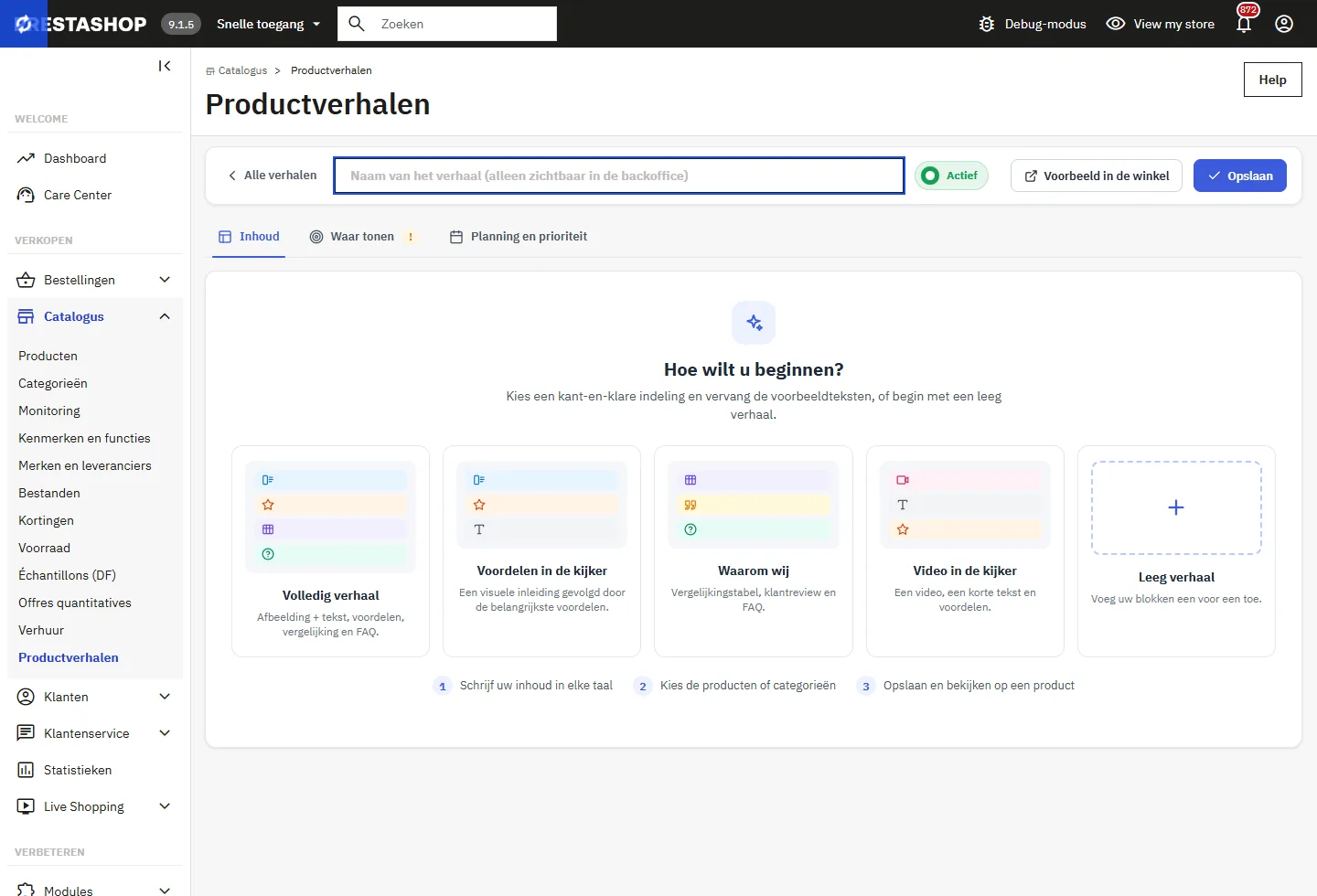
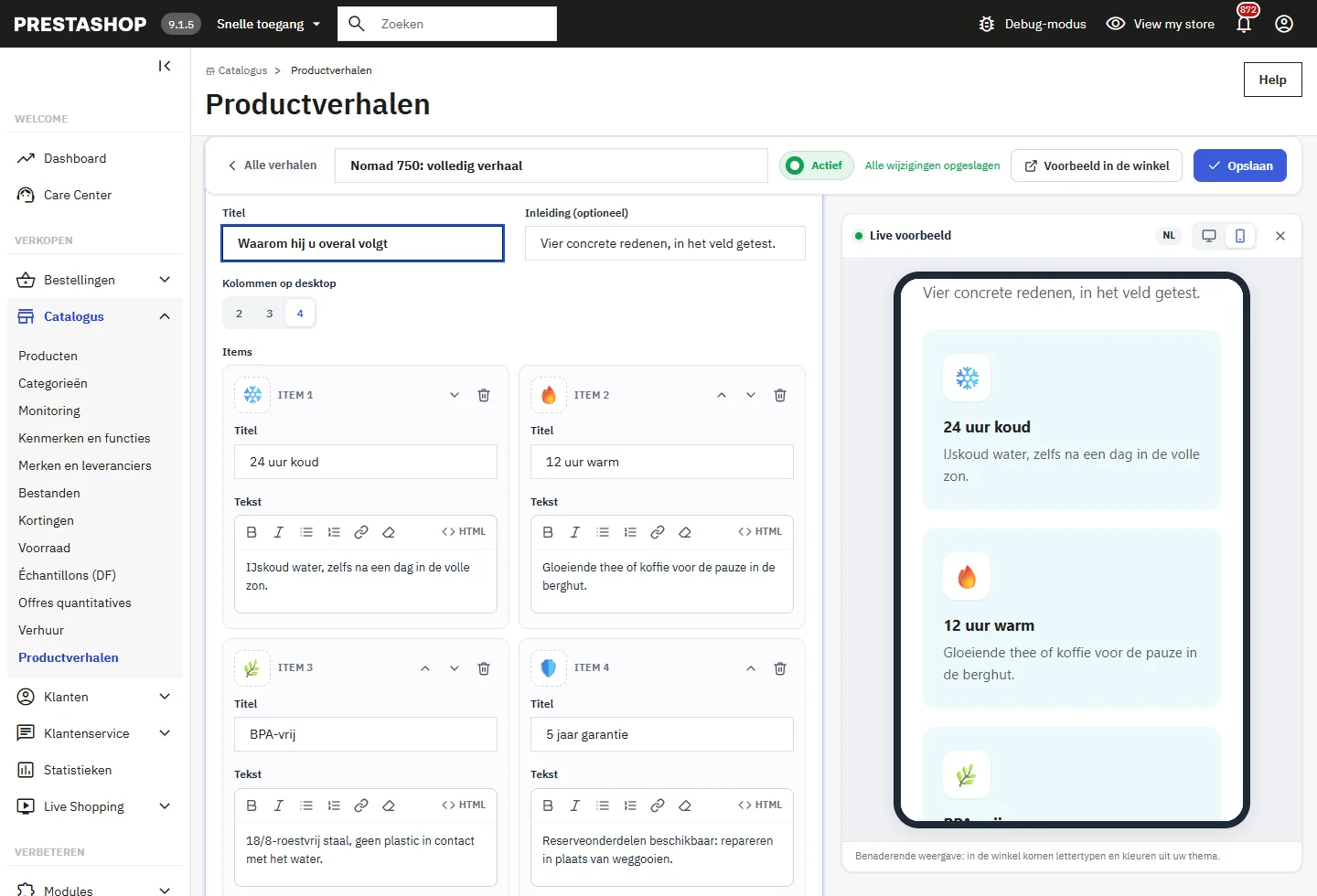
Klik op Nieuw verhaal. Kies een kant-en-klare indeling (volledig verhaal, voordelen in de kijker, waarom wij, video in de kijker) en vervang de voorbeeldteksten, of begin leeg. De naam van het verhaal is alleen zichtbaar in de backoffice.
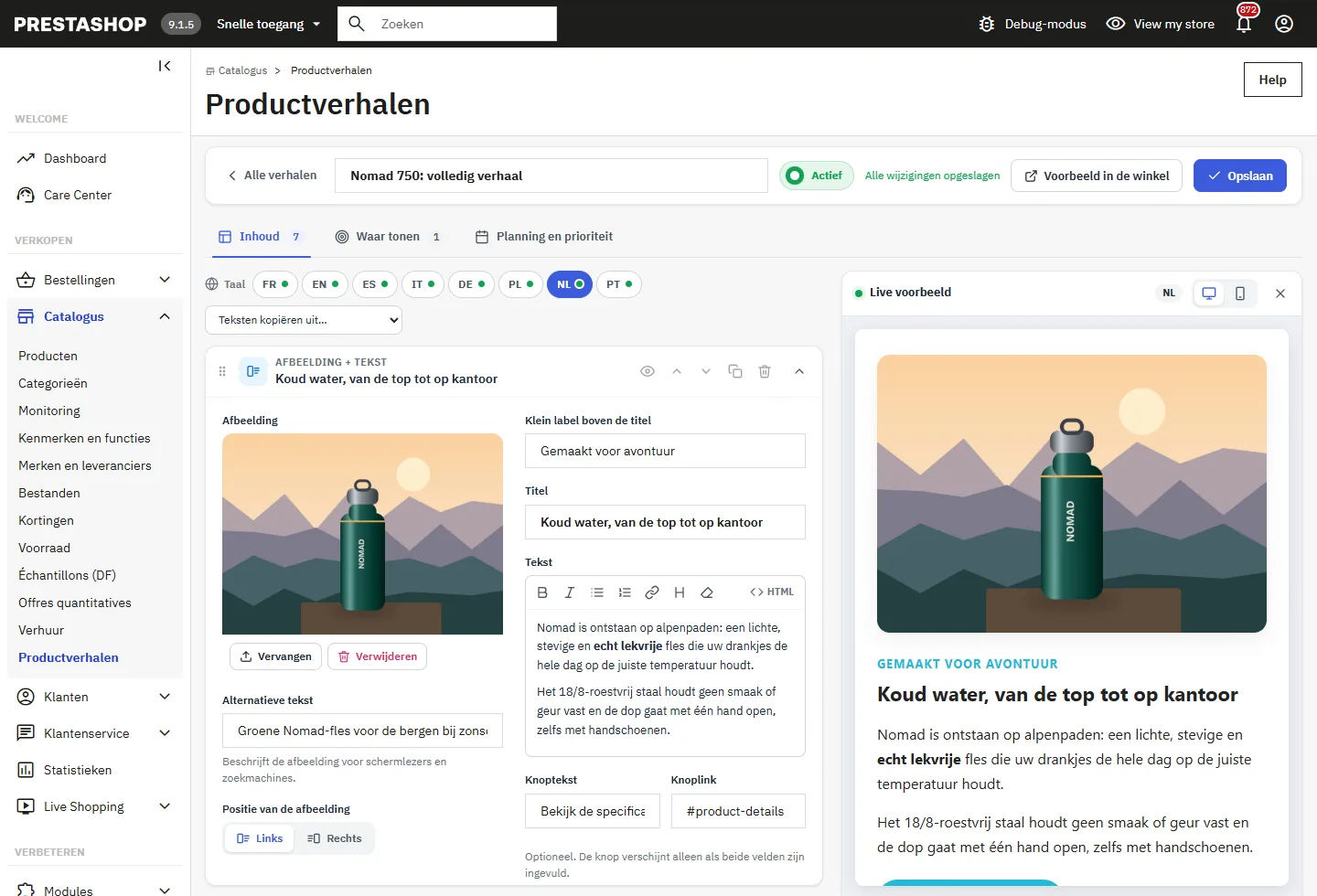
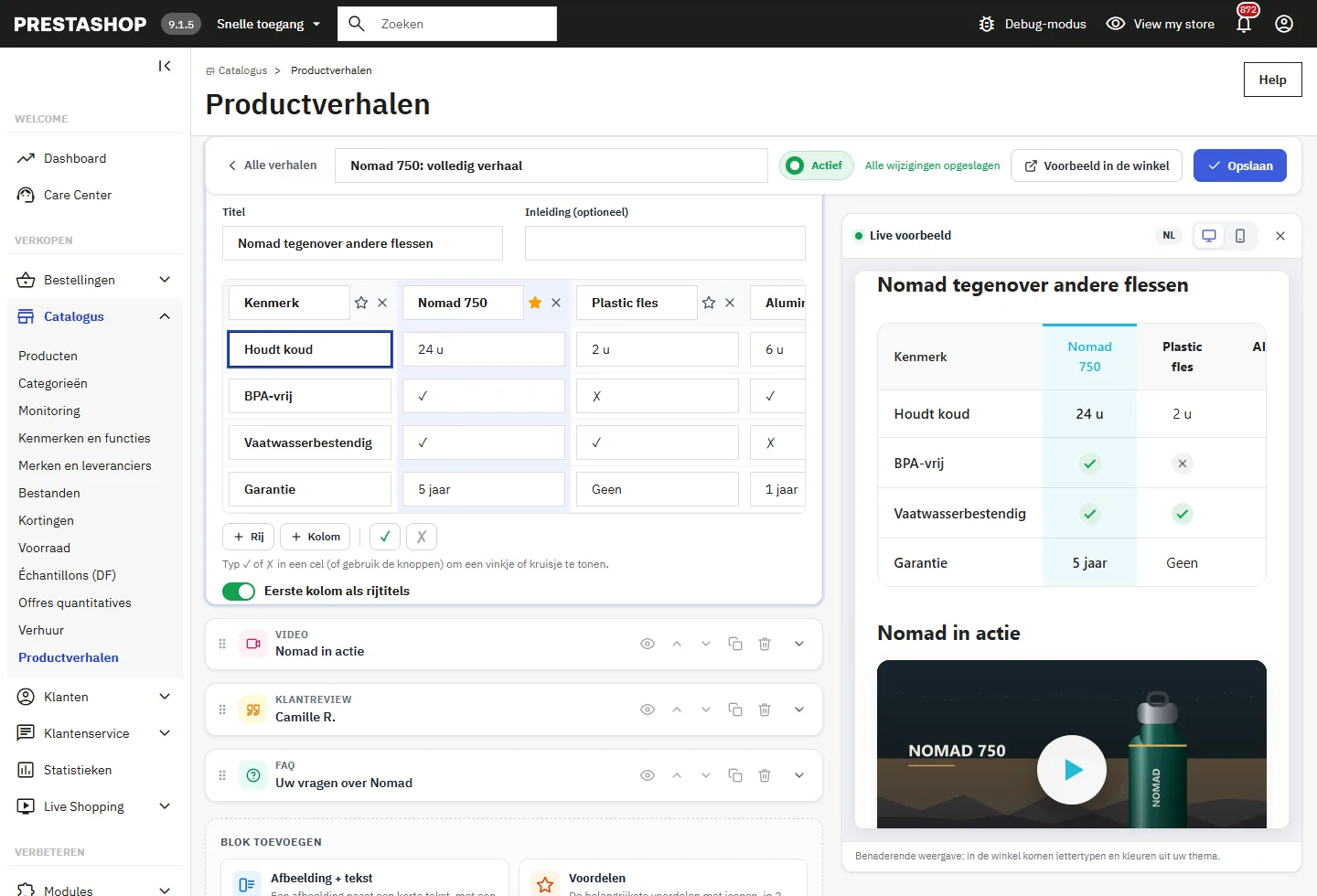
De editor heeft drie tabbladen: Inhoud, Waar tonen en Planning en prioriteit. De bovenbalk toont de opslagstatus, Voorbeeld in de winkel en Opslaan (Ctrl+S). U krijgt een waarschuwing als u de pagina verlaat met niet-opgeslagen wijzigingen.
Bloktypes
- Afbeelding + tekst: afbeelding links of rechts, label, titel, opgemaakte tekst, alternatieve tekst en optionele knop.
- Voordelen: 2 tot 4 kolommen met icoon (emoji, Font Awesome-klasse of geüploade afbeelding), titel en tekst.
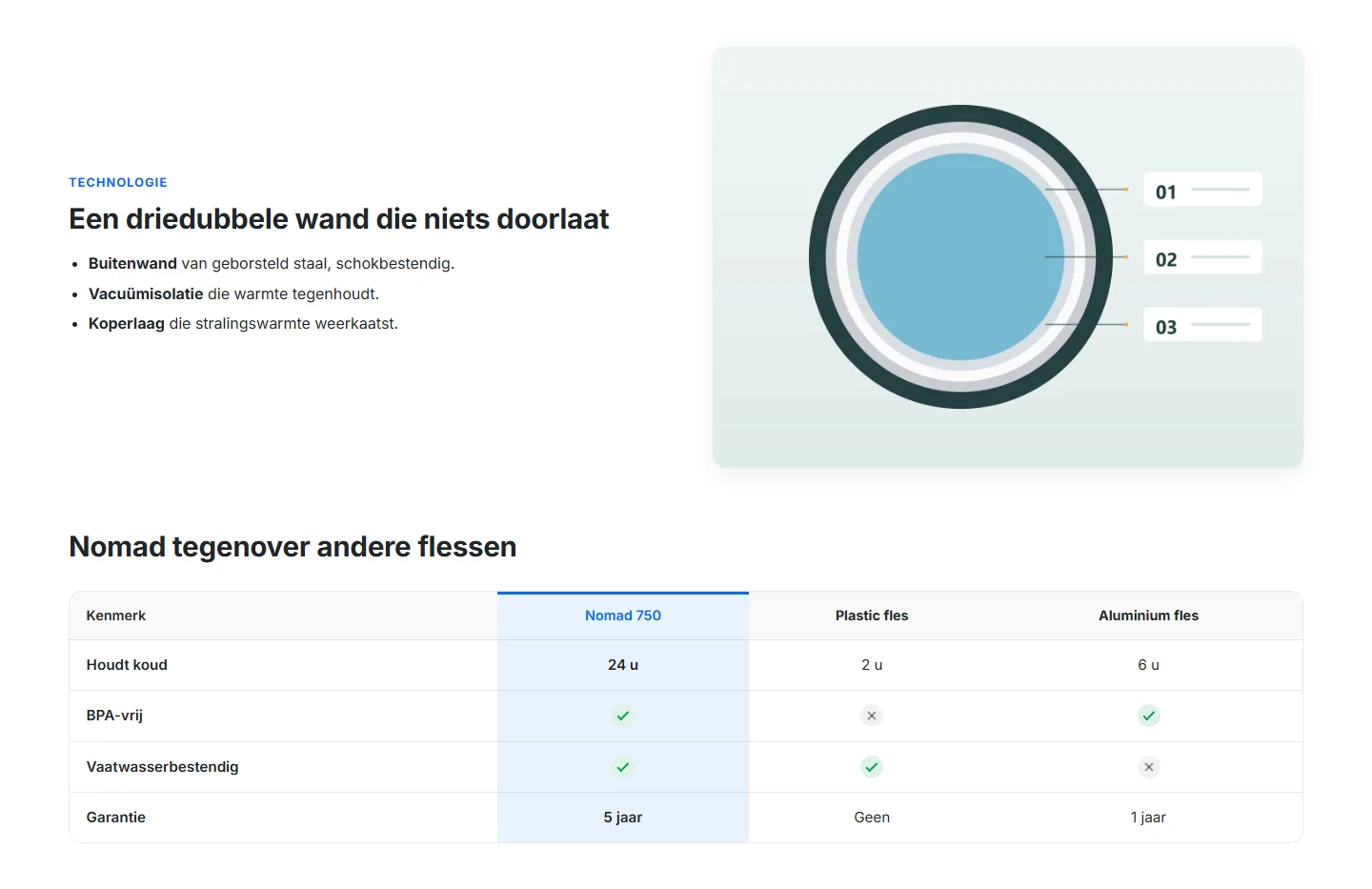
- Vergelijkingstabel: rijen en kolommen, uitgelichte kolom via de ster, ✓ of ✗ voor een vinkje of kruisje.
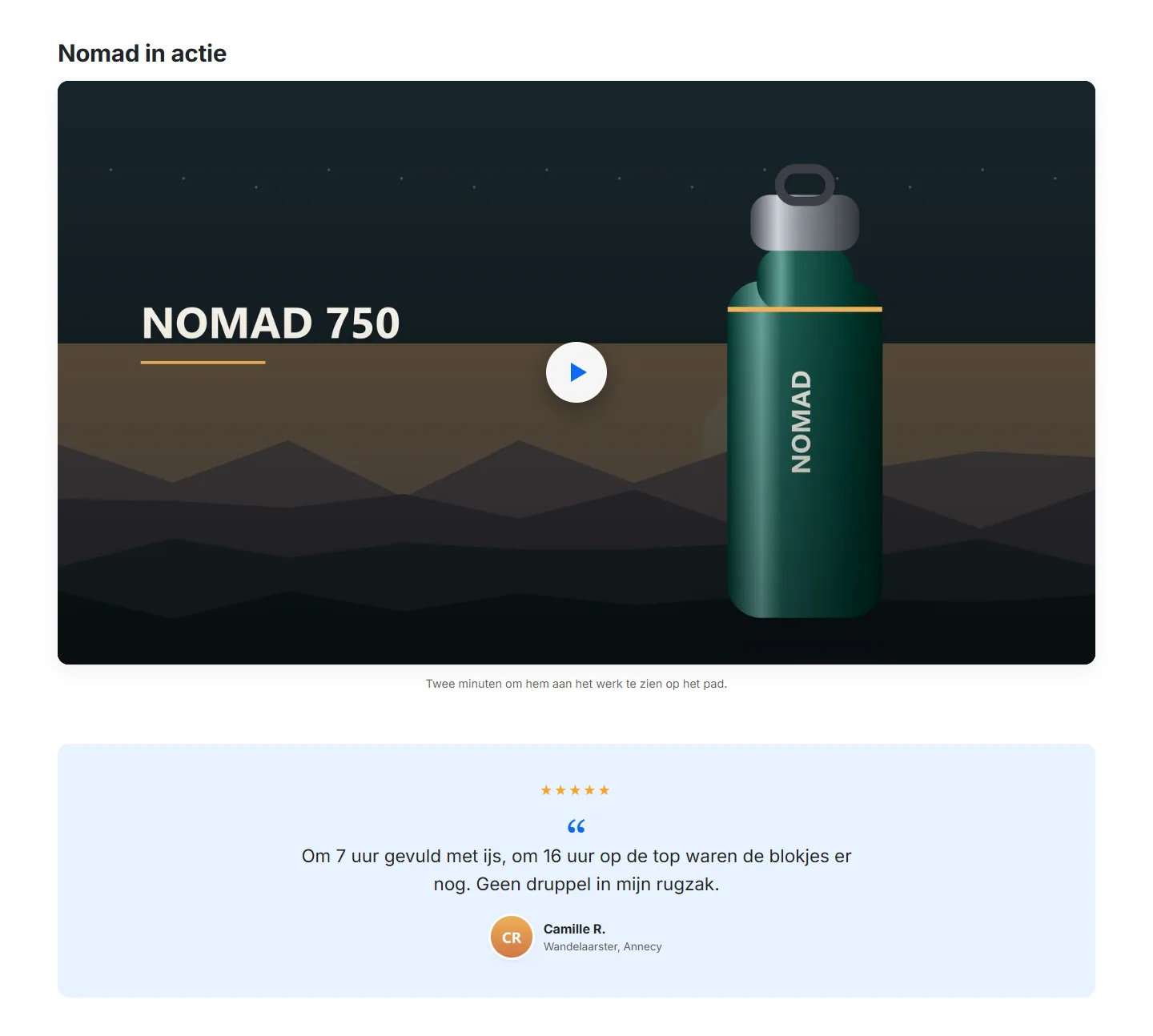
- Video: YouTube-, Vimeo- of MP4-link wordt automatisch herkend; met een omslag geen verzoek naar YouTube vóór de klik.
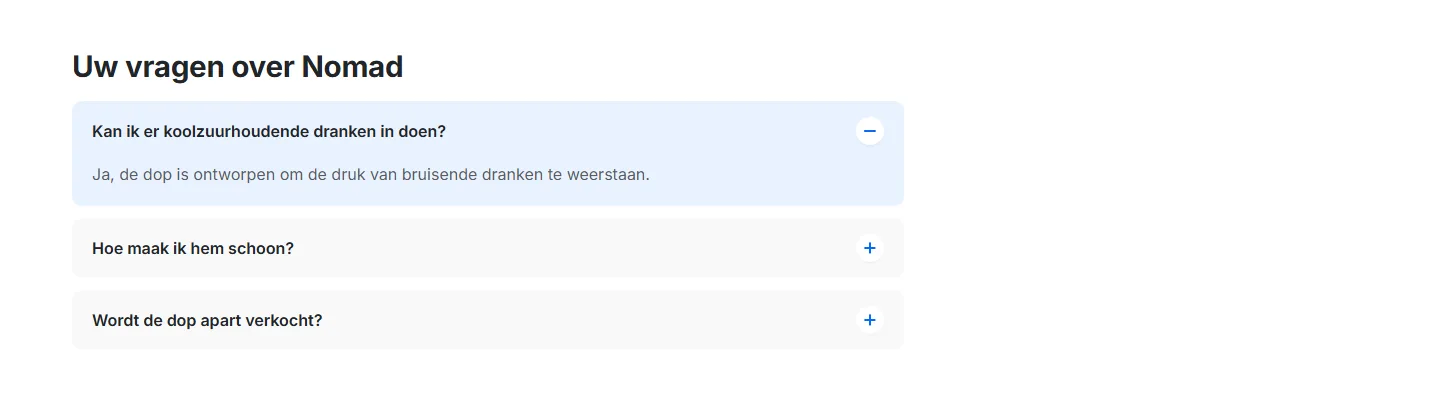
- FAQ: vragen en antwoorden in een toegankelijke accordeon.
- Klantreview: citaat, naam, functie, foto en beoordeling van 1 tot 5.
- Tekstsectie: titel en alinea, links uitgelijnd of gecentreerd.
Elk blok kan worden ingeklapt, verborgen, gedupliceerd, verplaatst (pijlen of slepen), tussen twee blokken ingevoegd en verwijderd met Ongedaan maken.

Talen en live voorbeeld
Taallabels tonen de status: groen volledig, oranje gedeeltelijk, rood leeg. Rijen, kolommen en items zijn gemeenschappelijk voor alle talen; alleen de teksten veranderen. Met Teksten kopiëren uit… start u een vertaling vanuit een andere taal.
Het voorbeeld wordt bijgewerkt terwijl u typt en scrolt naar het bewerkte blok, op desktop of mobiel. De exacte weergave met uw thema ziet u via Voorbeeld in de winkel, ook voor een inactief of gepland verhaal.
Waar een verhaal verschijnt
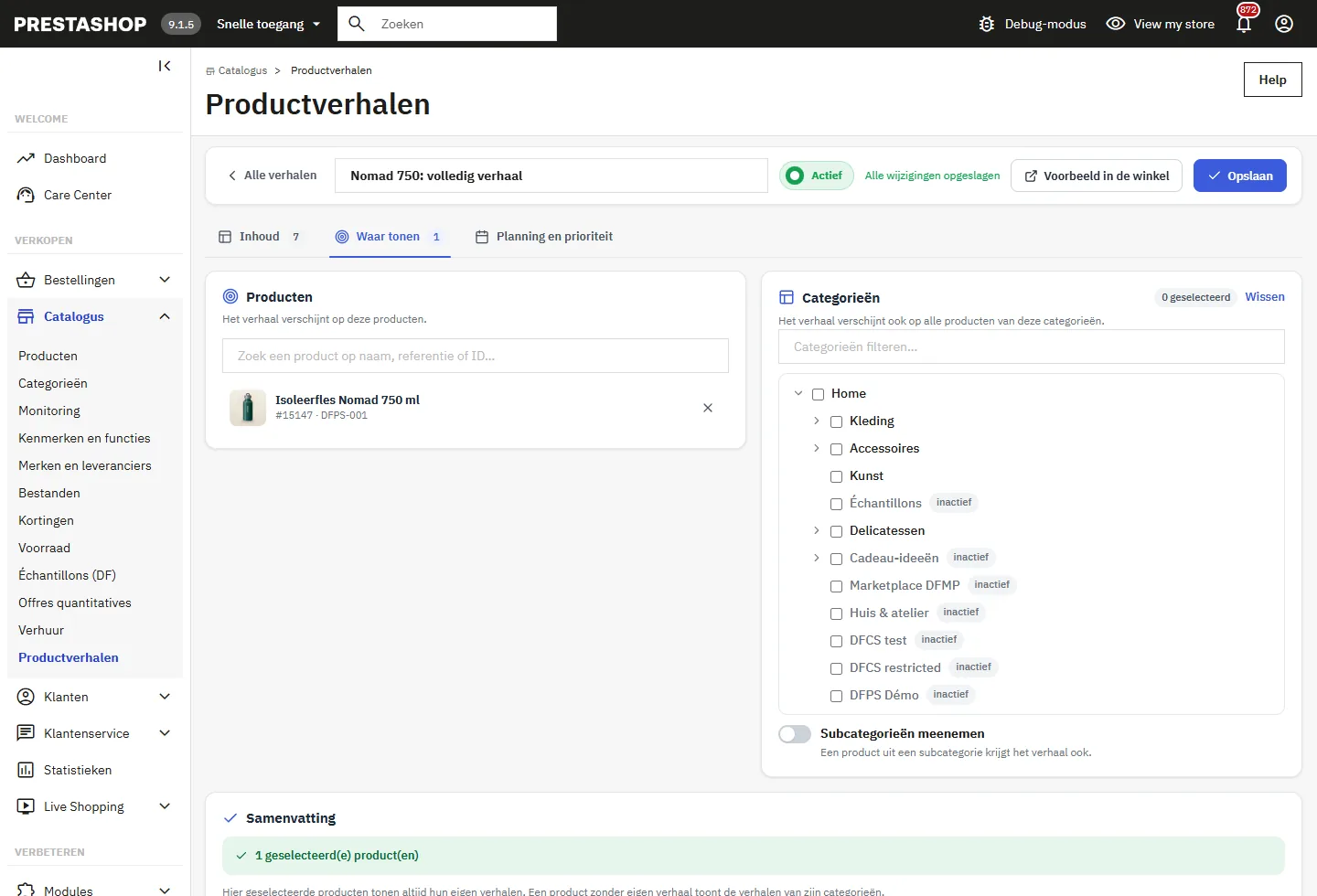
- Producten: zoeken op naam, referentie of ID.
- Categorieën: vink categorieën aan in de filterbare boom; Subcategorieën meenemen bereikt ook de onderliggende categorieën.
De samenvatting toont hoeveel producten bereikt worden. Regel: een direct geselecteerd product toont altijd zijn eigen verhalen; een product zonder eigen verhaal toont die van zijn categorieën.
Planning, prioriteit en status
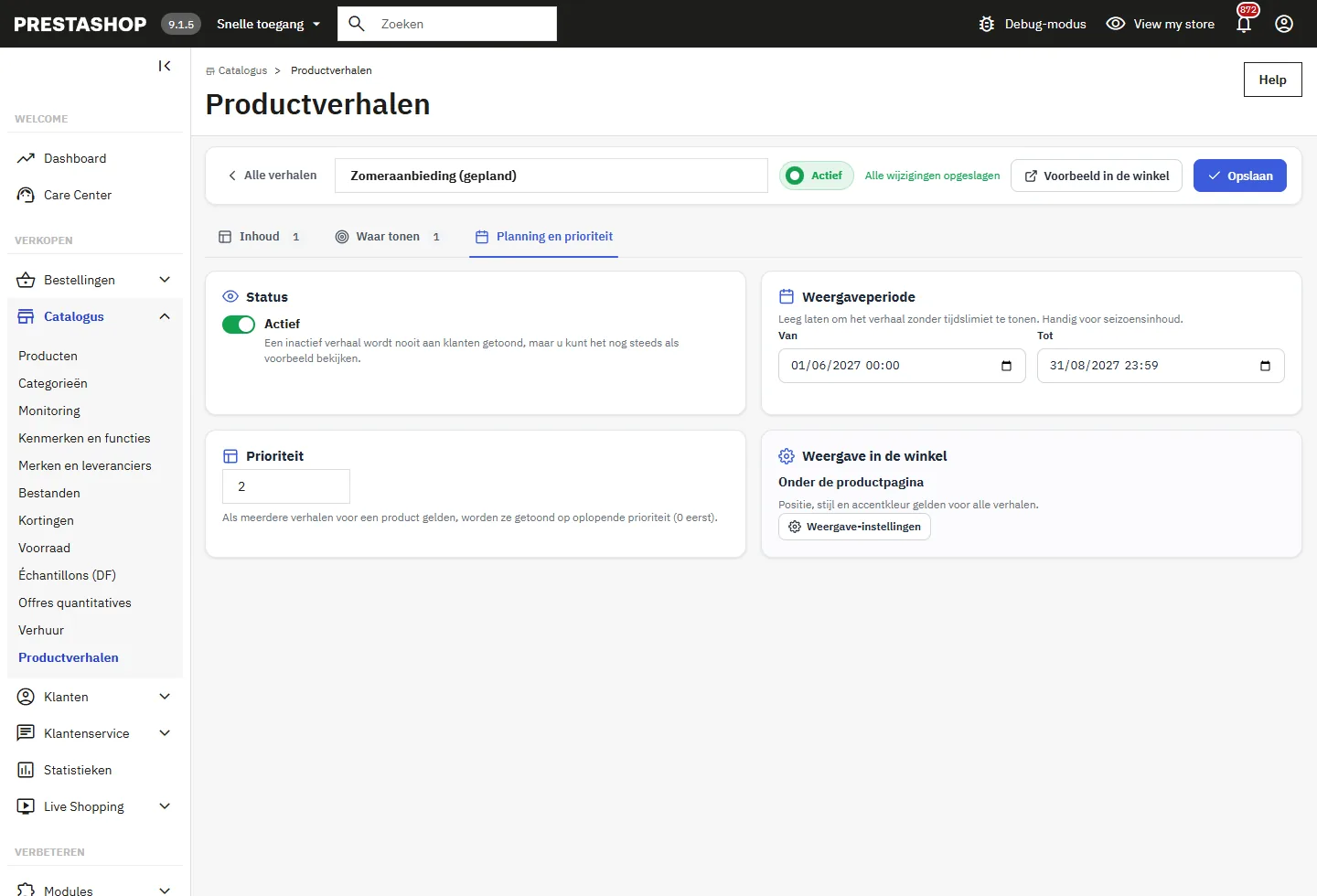
Stel een begin- en/of einddatum in voor seizoensinhoud. Als meerdere verhalen voor hetzelfde product gelden, verschijnen ze op oplopende prioriteit (0 eerst). Een inactief verhaal wordt nooit aan klanten getoond, maar kan wel als voorbeeld worden bekeken.
Weergave-instellingen
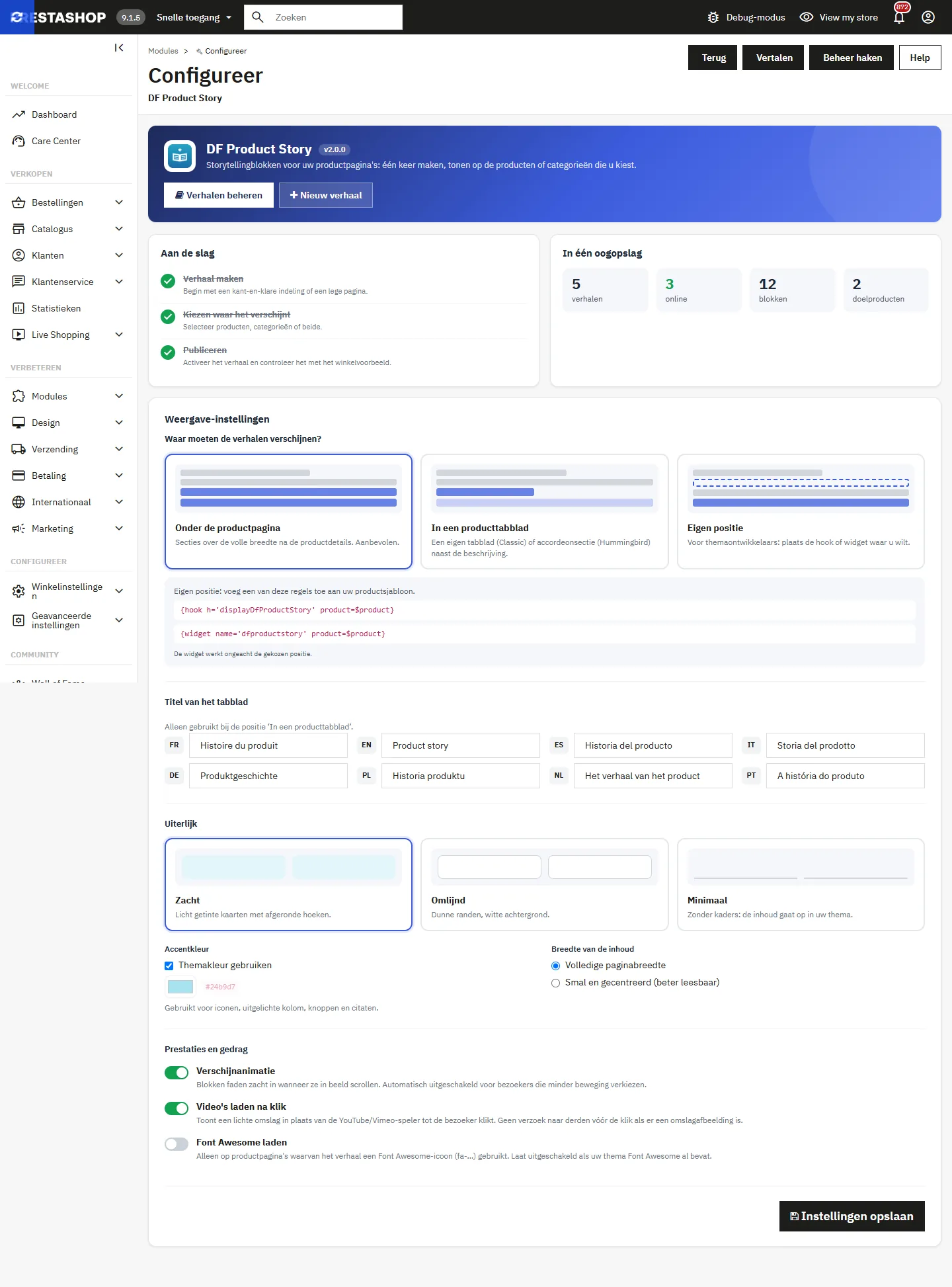
Open Modules > DF Product Story > Configureren:
- Positie: onder de productpagina (aanbevolen), in een producttabblad (Classic-tabblad of Hummingbird-accordeon) of eigen positie met
{hook h='displayDfProductStory' product=$product}of{widget name='dfproductstory' product=$product}. - Titel van het tabblad in elke taal.
- Stijl Zacht, Omlijnd of Minimaal, accentkleur (standaard de themakleur) en breedte.
- Verschijnanimatie, video’s laden na klik en Font Awesome (alleen als een verhaal een
fa--icoon gebruikt).
Mobiel en toegankelijkheid
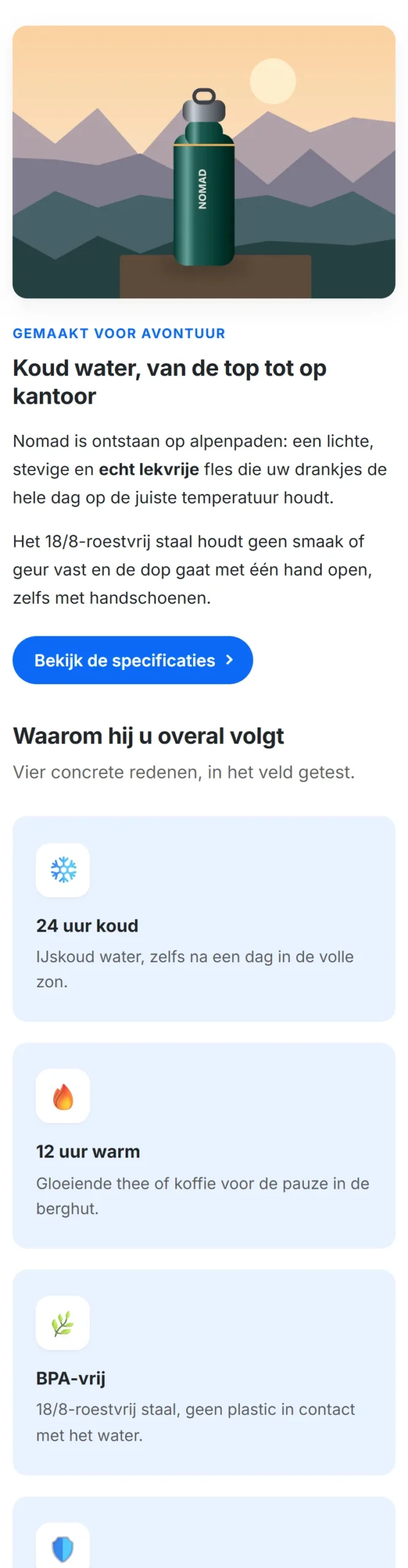
Blokken passen zich aan het scherm en de beschikbare breedte aan. Echte knop voor video, tabelkoppen, vinkjes en kruisjes voor schermlezers, zichtbare focus en uitgeschakelde animaties voor wie minder beweging verkiest.
Beveiliging en rechten
- Opgemaakte teksten worden gefilterd met een witte lijst (geen scripts, event-attributen of
javascript:-links). - Elke actie controleert de rechten: een alleen-lezenprofiel kan niet opslaan.
- Uploads: echte JPG-, PNG-, WebP- en GIF-afbeeldingen tot 8 MB in
/img/dfproductstory/.
Prestaties en privacy
- CSS en JS alleen op productpagina’s met een verhaal; Font Awesome alleen indien gebruikt.
- Afbeeldingen lazy loaded met afmetingen; YouTube- en Vimeo-spelers pas na een klik (youtube-nocookie.com, Vimeo dnt=1).
- Geen overrides van klassen of controllers.
Verwijderen
Verwijderen wist de verhalen, blokken, doelen, het beheertabblad en de instellingen. Afbeeldingen in /img/dfproductstory/ blijven bewaard.
Problemen oplossen
Het verhaal verschijnt niet
- Controleer of het actief is, binnen de weergaveperiode valt en het product of een van zijn categorieën als doel heeft.
- Controleer of de blokken inhoud hebben in de bekeken taal.
- Heeft het product een eigen verhaal, dan verschijnen categorieverhalen daar niet.
Na de update verschijnt nog het oude ontwerp
Leeg de cache in Geavanceerde parameters > Prestaties als u de bestanden handmatig hebt gekopieerd.