
DataFirefly Product Video: volledige gids
Handleiding voor DataFirefly Product Video 2.0.0: MP4-, WebM-, YouTube- en Vimeo-video's in de productgalerij van PrestaShop 1.7.8, 8 en 9.
Overzicht
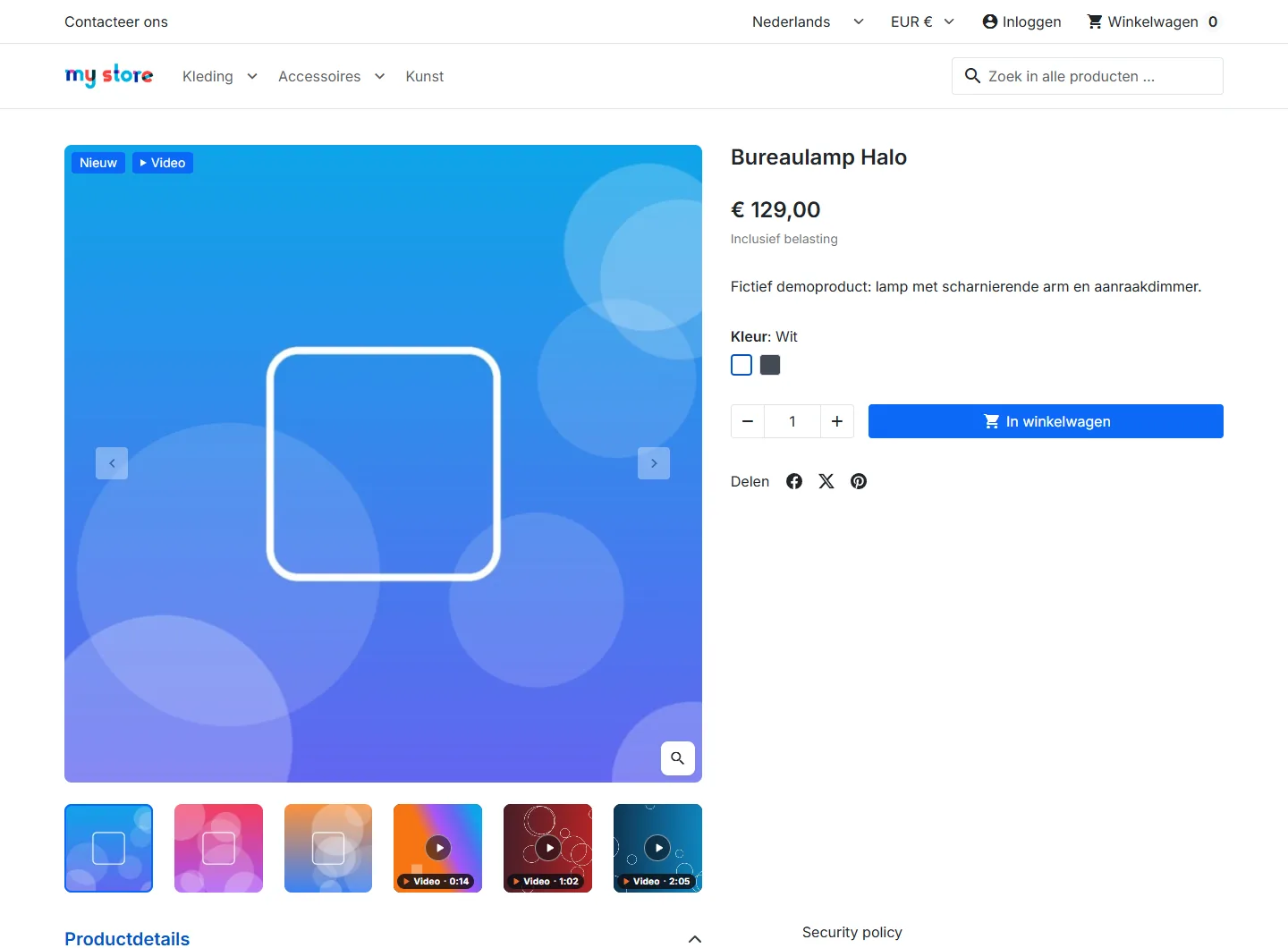
DataFirefly Product Video voegt video’s in MP4, WebM, YouTube en Vimeo toe aan de afbeeldingengalerij van de productpagina, naast de foto’s, met een badge ‘Video’ op de miniatuur. De spelers van YouTube en Vimeo laden pas bij een klik, en met een cookiebeheerder pas na de toestemming van de bezoeker.
- Compatibiliteit: PrestaShop 1.7.8 tot 9 (gecontroleerd op 1.7.8.11, 8.2.1 en 9.1.5), PHP 7.4 tot 8.5.
- Thema’s: ingebouwd in de galerijen van Hummingbird en Classic; andere thema’s: een strook video’s onder de galerij.
- Meertalig (titels, beschrijvingen en ondertitels per taal) en multistore (video’s gekoppeld aan winkels).
- Versie: 2.0.0.
Installatie en update
- Klik in Modules > Modulebeheer op Een module uploaden en stuur
dfproductvideo-2.0.0.zip. - De module maakt haar tabellen en de beveiligde map
img/dfproductvideo/aan (videos,posters,subtitles). - Open Configureren om de instellingen en het tabblad Diagnose te controleren.
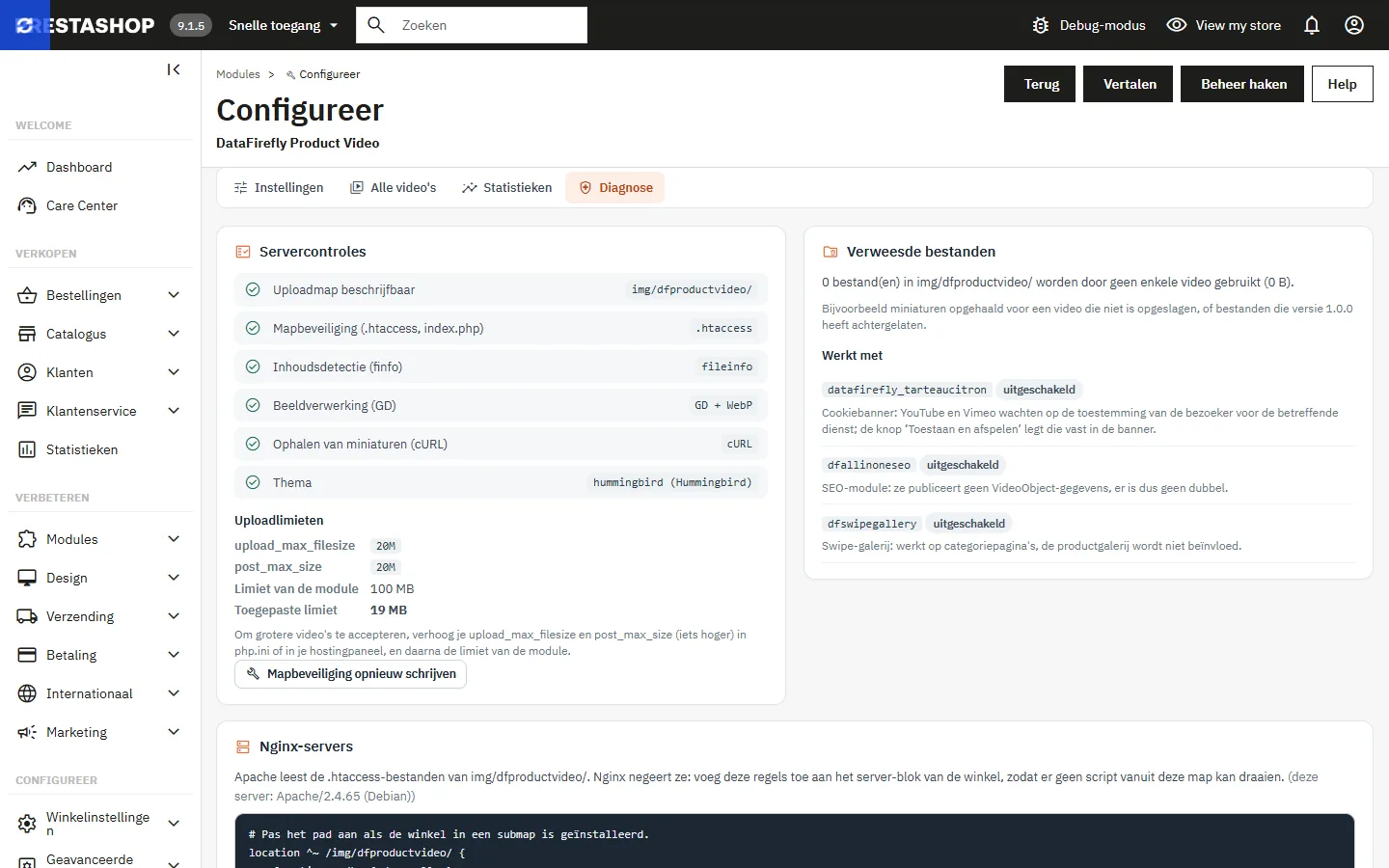
Vanaf 1.0.0: upload de zip 2.0.0 over de bestaande versie. Alle video’s en bestanden blijven behouden. Elk bestand wordt opnieuw op de inhoud gecontroleerd: een bestand dat geen echte video is (bijvoorbeeld een script hernoemd naar .mp4, dat 1.0.0 accepteerde) wordt in de winkel verborgen en gemeld, nooit verwijderd; een poster die geen afbeelding is, wordt van de video losgekoppeld maar blijft op de server. Een kader op de modulepagina toont deze items.
Een video aan een product toevoegen
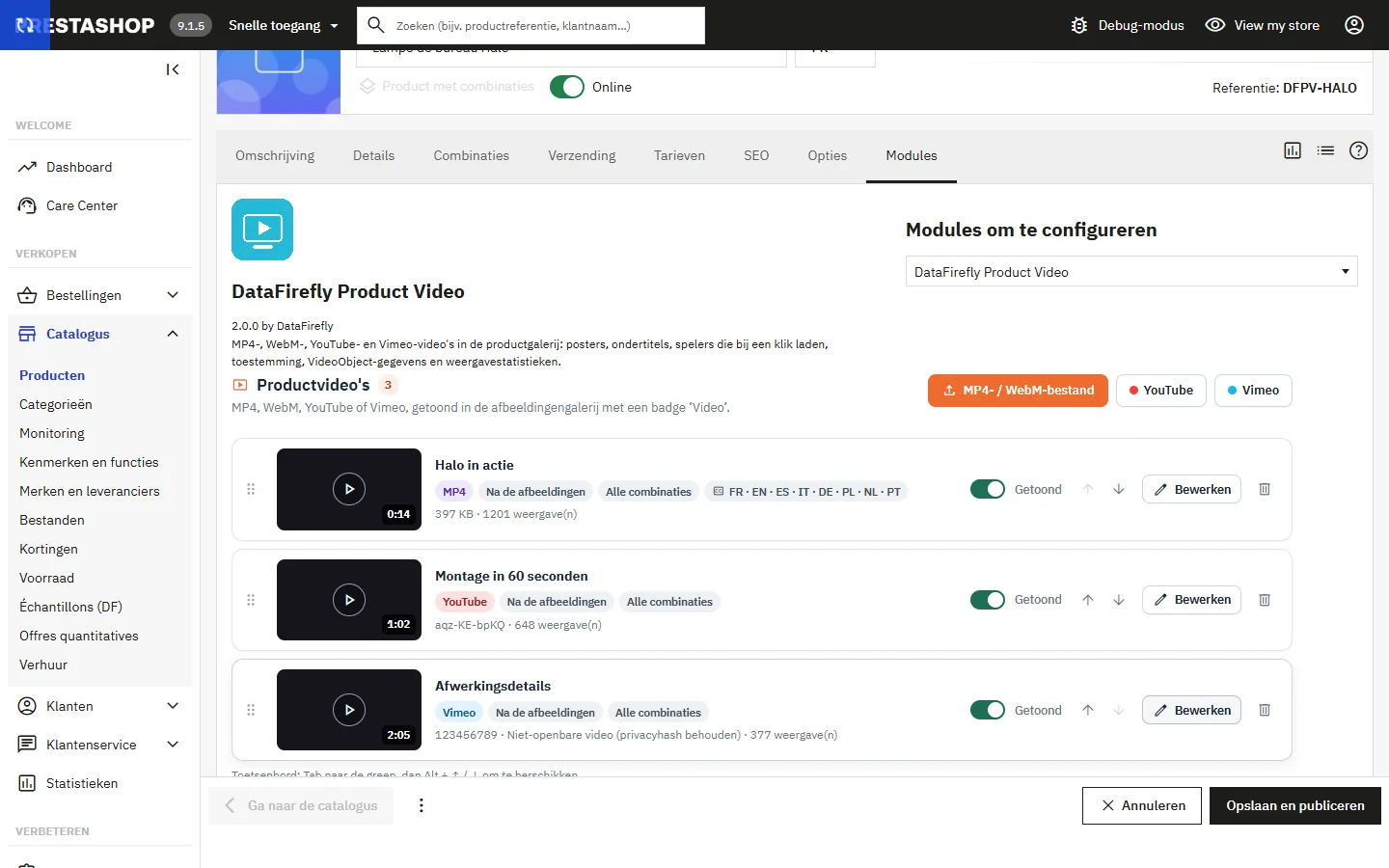
Open de productpagina, tabblad Modules, en daarna DataFirefly Product Video. De video’s van het product staan er met poster, duur, plek, ondertitelde talen en aantal weergaven. Herschik ze met slepen of met het toetsenbord (Tab naar de greep, dan Alt + ↑ / ↓).
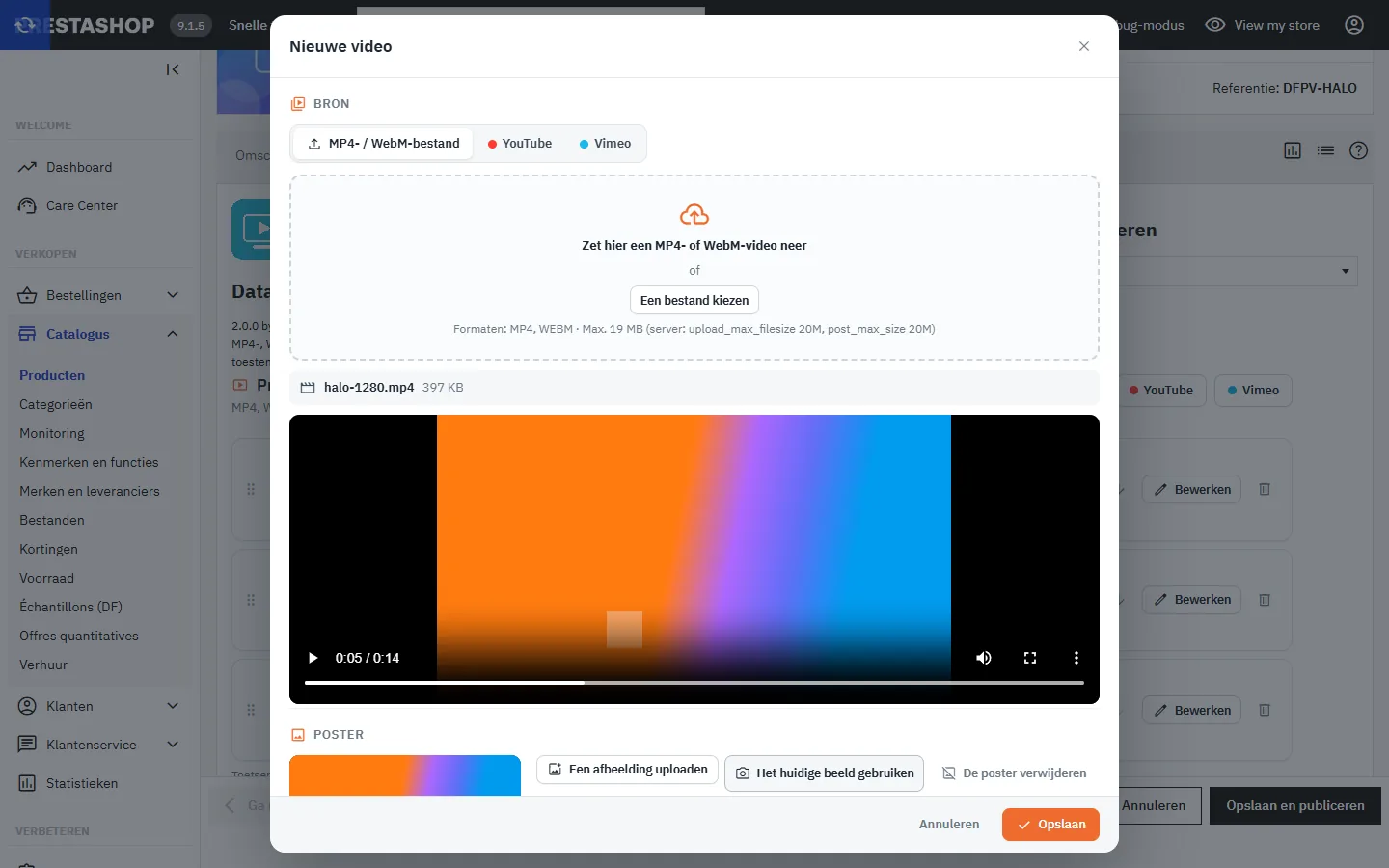
MP4- of WebM-bestand
Zet het bestand neer of klik op Een bestand kiezen. De getoonde limiet is de laagste van de module-instelling, upload_max_filesize en post_max_size. Duur en afmetingen worden uit het bestand gelezen. Upload als poster een afbeelding of klik op Het huidige beeld gebruiken.
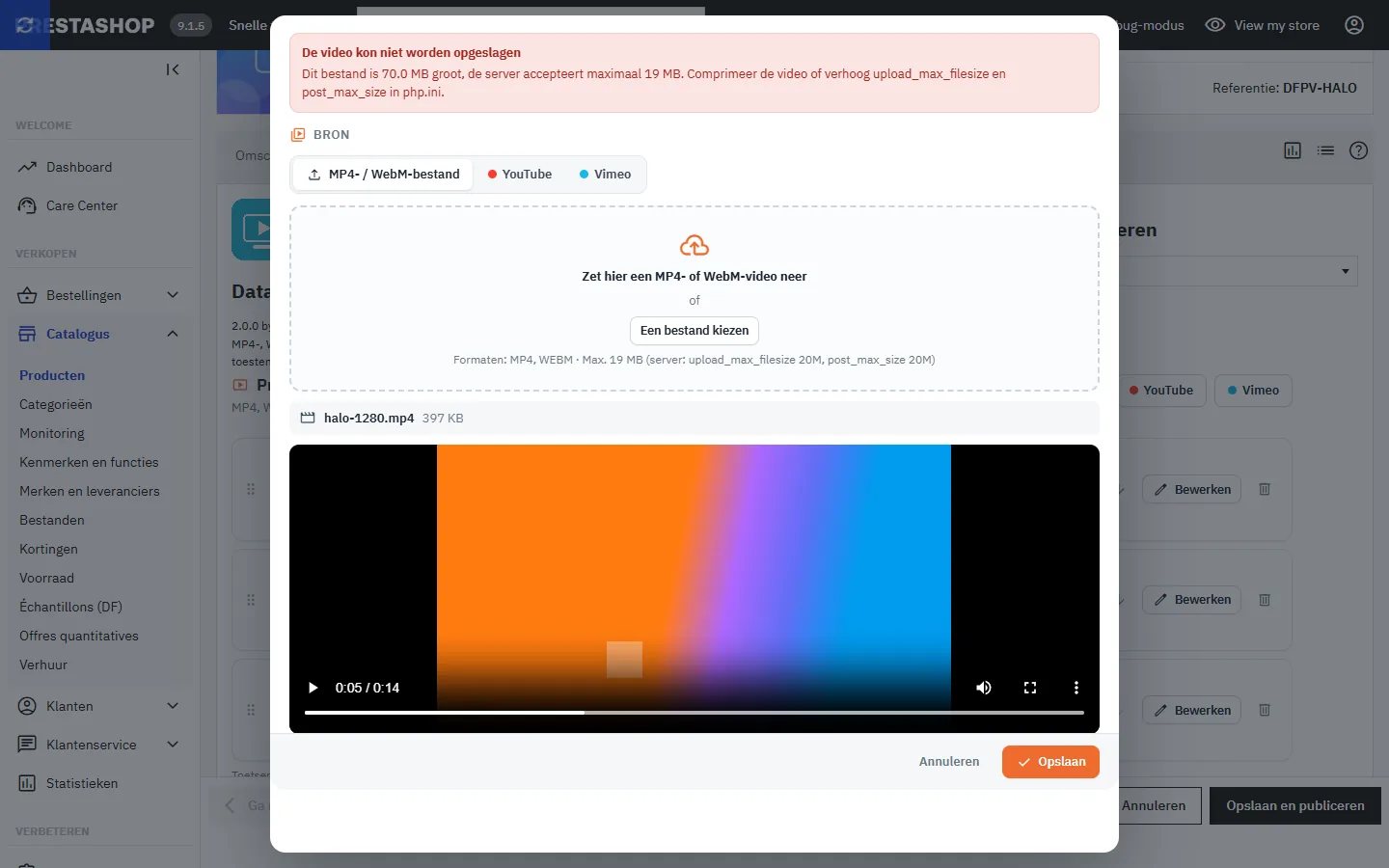
Een te groot bestand wordt vóór de upload geweigerd, met de serverlimiet en de php.ini-instellingen om aan te passen.
YouTube of Vimeo
Plak het adres van de video en klik op Het adres testen. Geaccepteerd: links watch, youtu.be, shorts, embed en live met tijdstempel (t=1m30s), vimeo.com, player.vimeo.com en niet-openbare Vimeo-links met hash. Voeg een poster toe: die wordt door uw winkel geleverd, bezoekers maken er geen contact met YouTube of Vimeo voor.
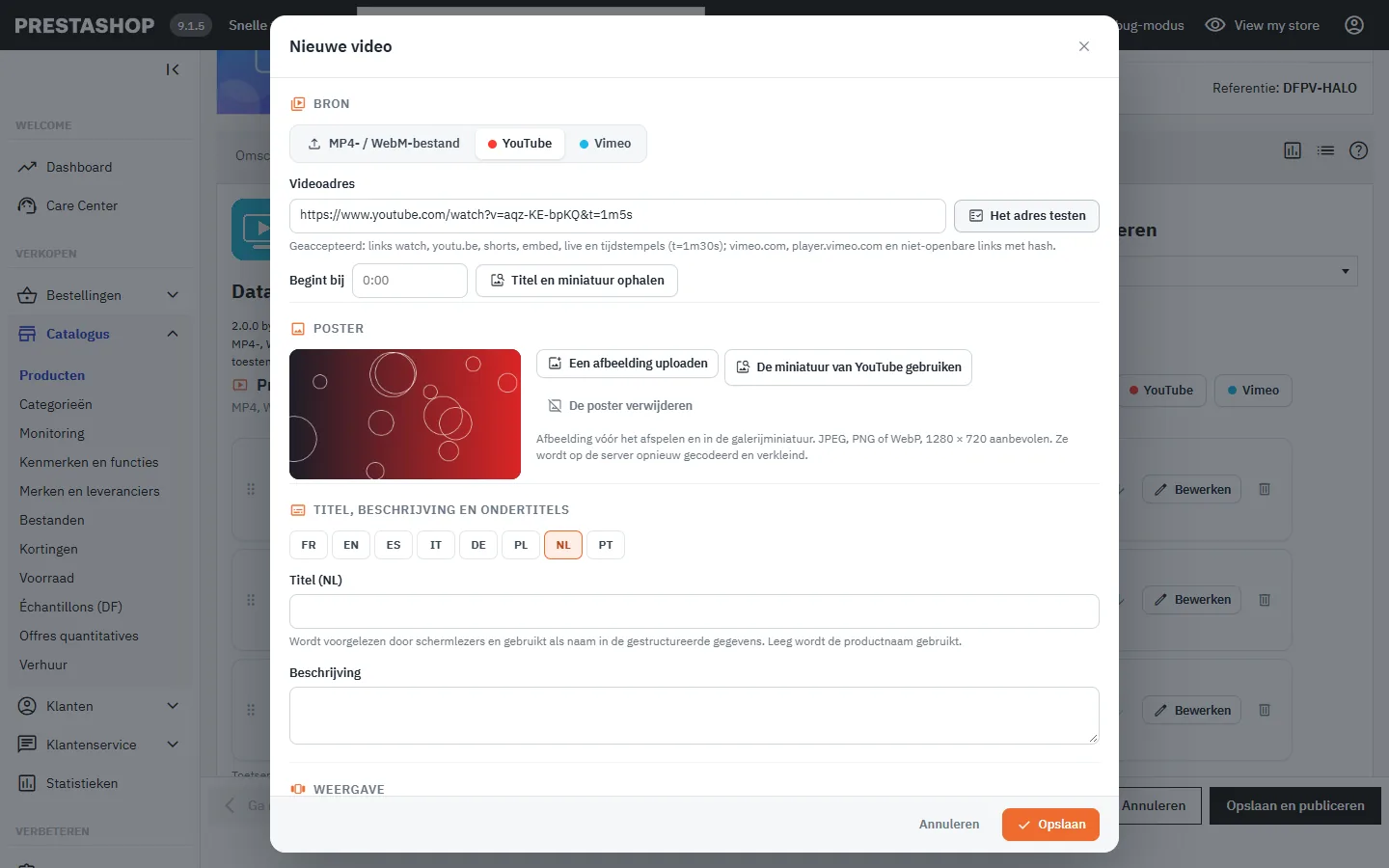
Titel, beschrijving en ondertitels
Per taal: een titel (voorgelezen door schermlezers en gebruikt in de gestructureerde gegevens), een beschrijving en een WebVTT-ondertitelbestand (.vtt). Standaard worden de ondertitels in de taal van de pagina getoond.
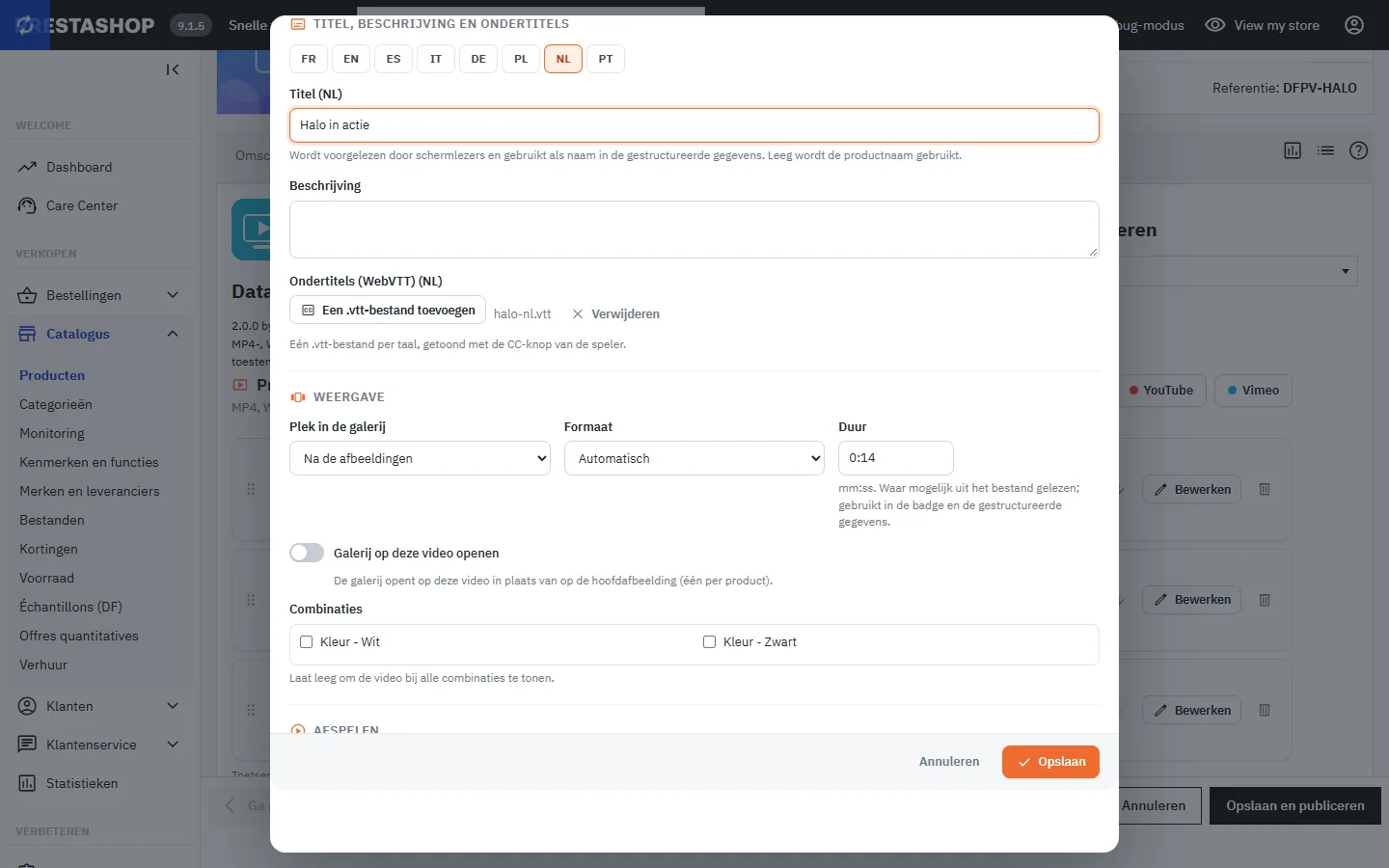
Plek, combinaties en afspelen
- Plek: vóór de afbeeldingen, na afbeelding n of na de afbeeldingen.
- Galerij op deze video openen: de video vervangt de hoofdafbeelding (één per product).
- Combinaties: leeg laten voor alle of de combinaties aanvinken die de video tonen.
- Automatisch afspelen: altijd gedempt, nooit voor bezoekers die minder beweging willen; zonder bediening blijft een pauzeknop zichtbaar.
Module-instellingen
Het live voorbeeld toont de badge, de afspeelknop en de openingsmodus vóór het opslaan.
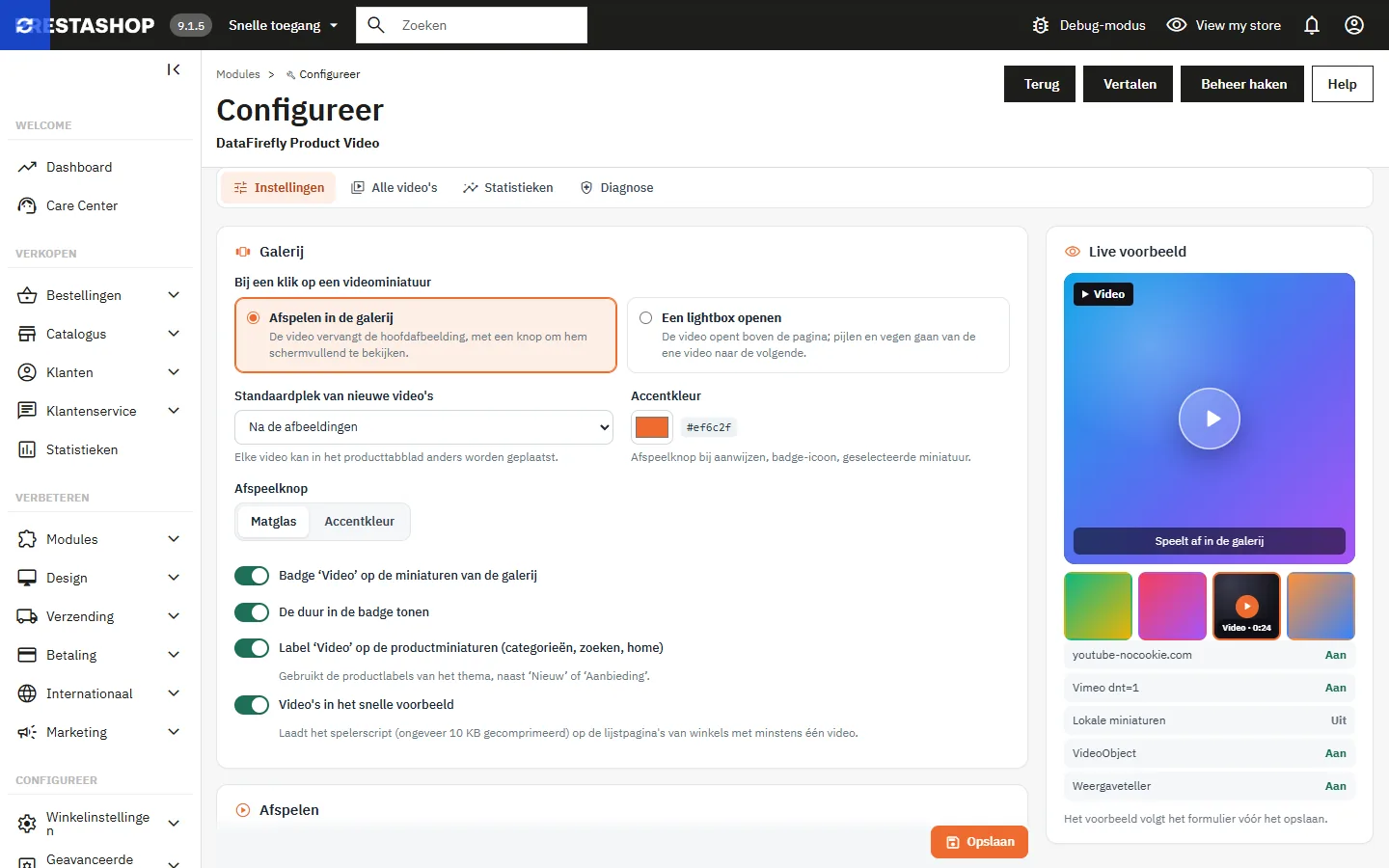
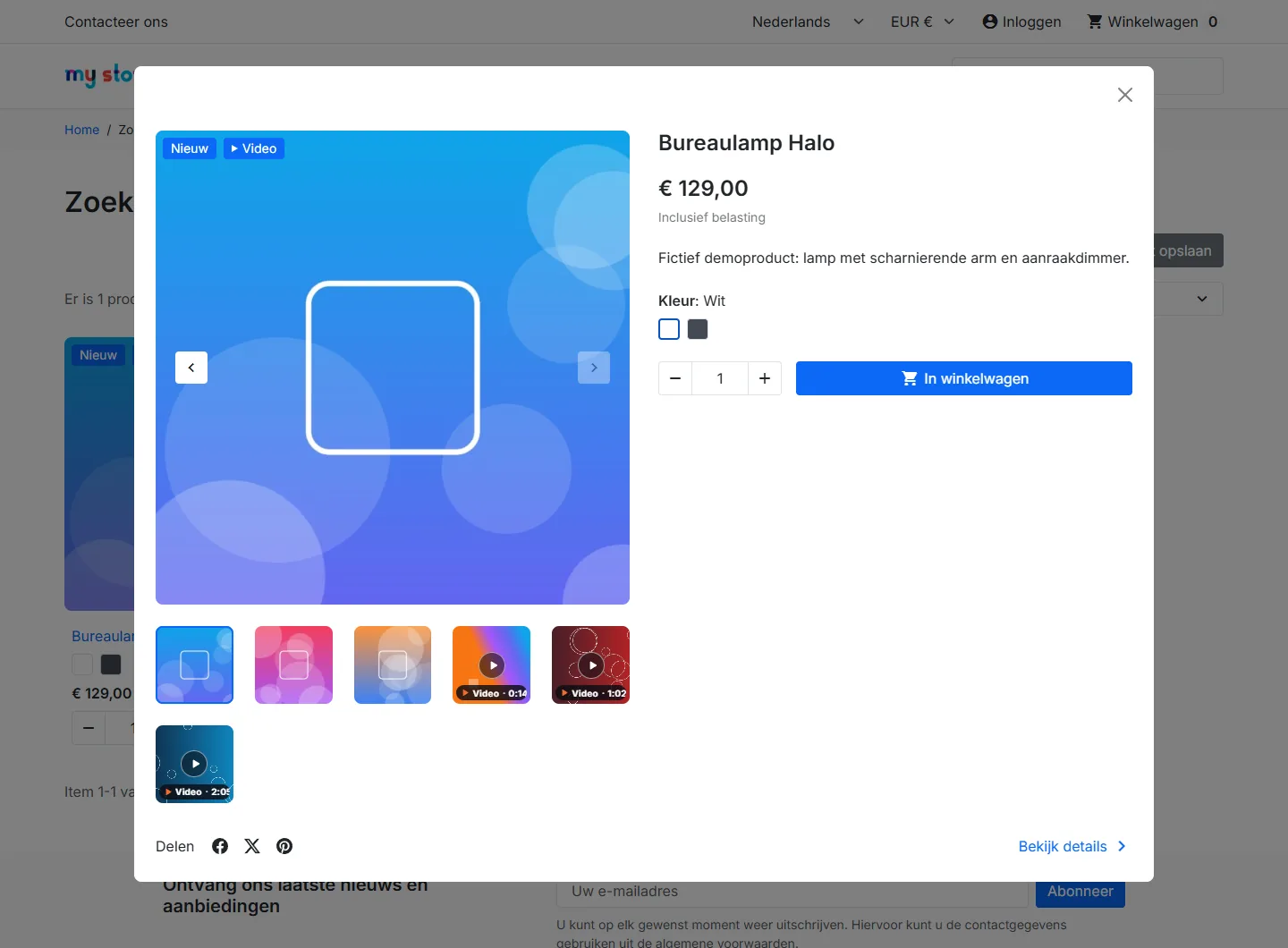
- Galerij: afspelen in de galerij of in een lightbox, standaardplek, kleur, stijl van de knop, badge en duur, label ‘Video’ op productminiaturen, video’s in het snelle voorbeeld.
- Afspelen: standaardwaarden van nieuwe video’s, pauze buiten beeld, laden van de bestanden bij een klik (aanbevolen) of van de metadata.
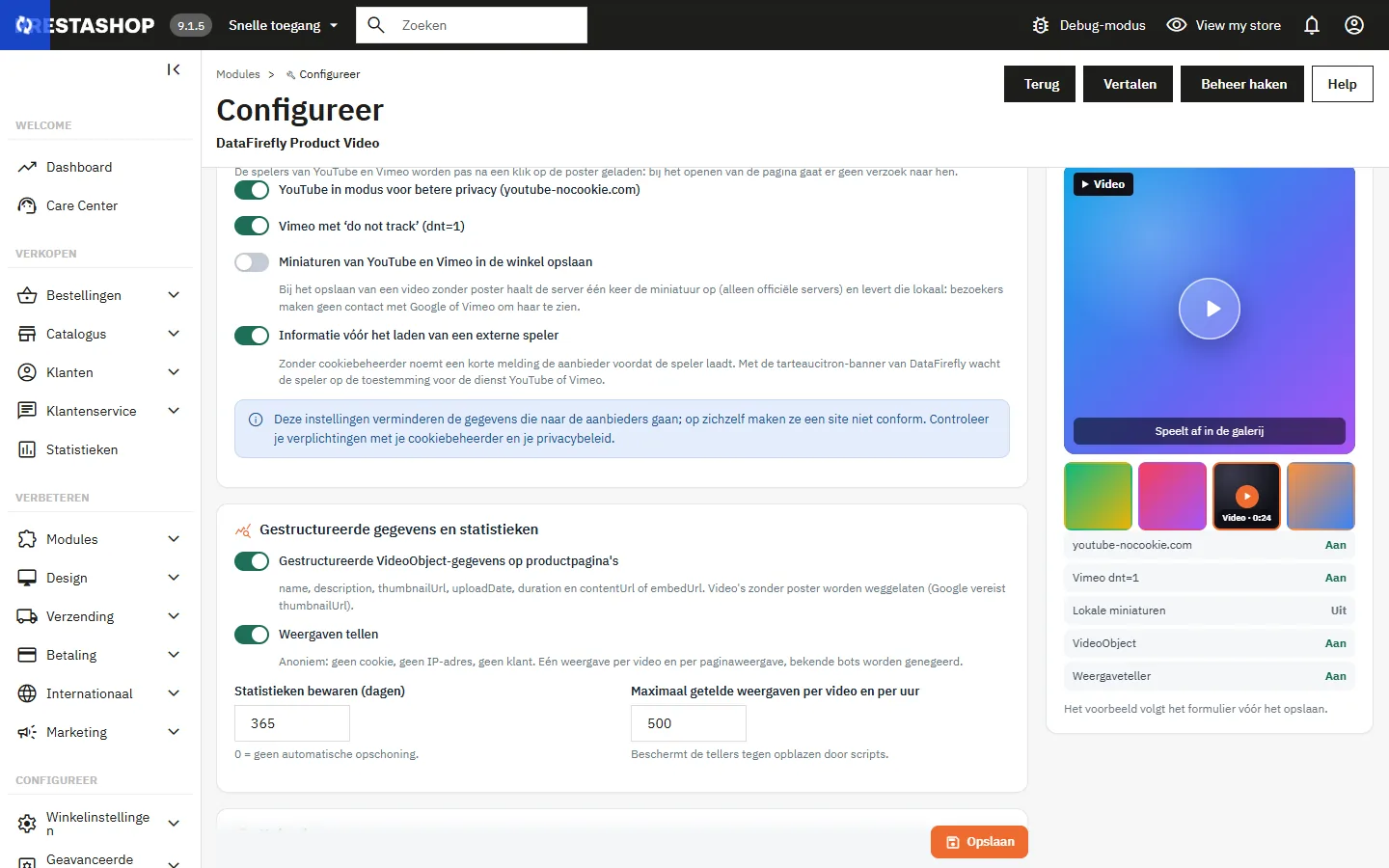
- YouTube, Vimeo en toestemming:
youtube-nocookie.com, Vimeodnt=1, miniaturen opgeslagen in de winkel, melding vóór het laden van een externe speler. - Gestructureerde gegevens en statistieken:
VideoObject, weergaveteller, bewaartermijn, limiet per uur. - Uploads: maximale grootte en geaccepteerde formaten.
Alle video’s en statistieken
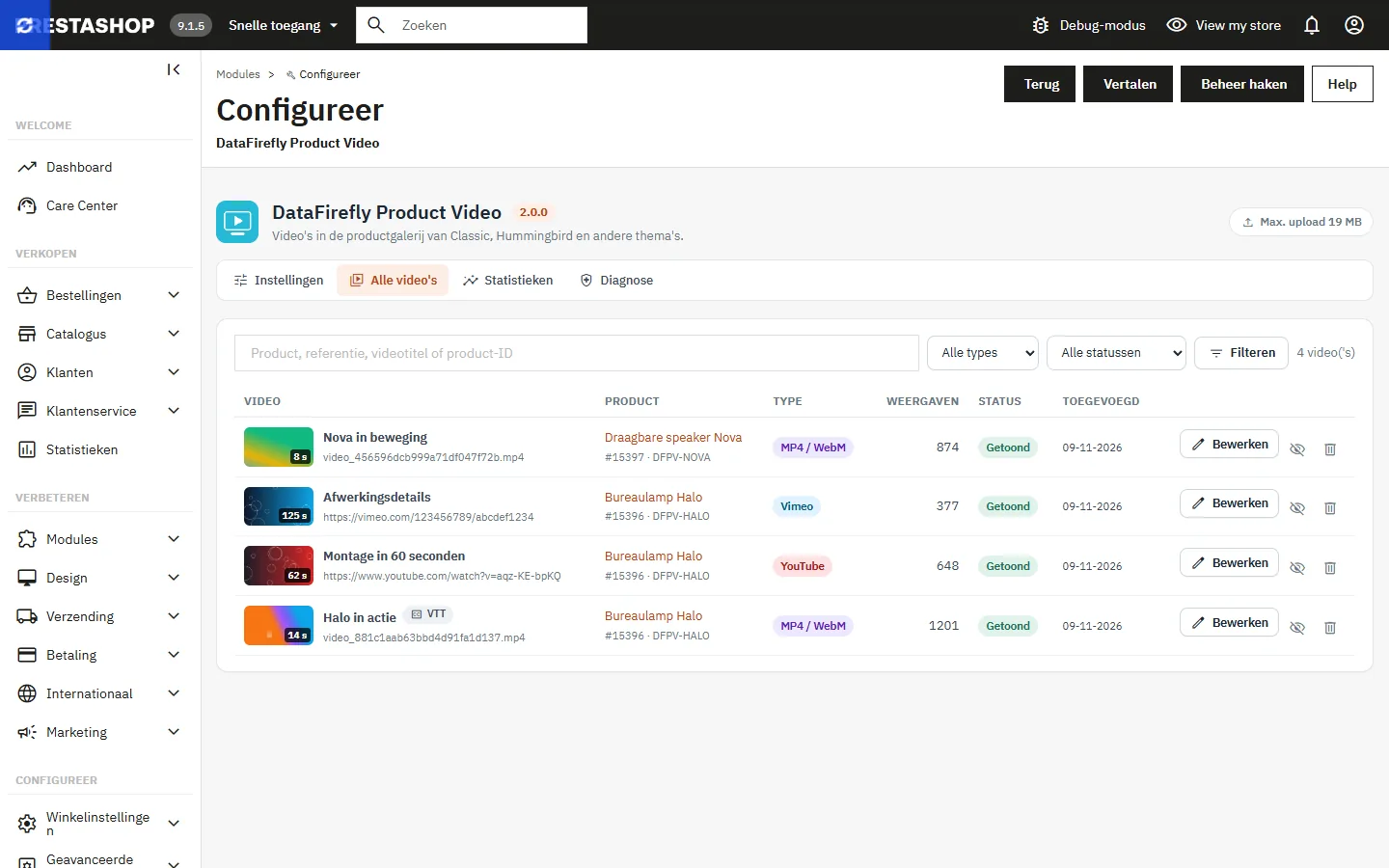
Het tabblad Alle video’s toont de video’s van de catalogus met zoeken (product, referentie, titel, ID) en filters op type en status.
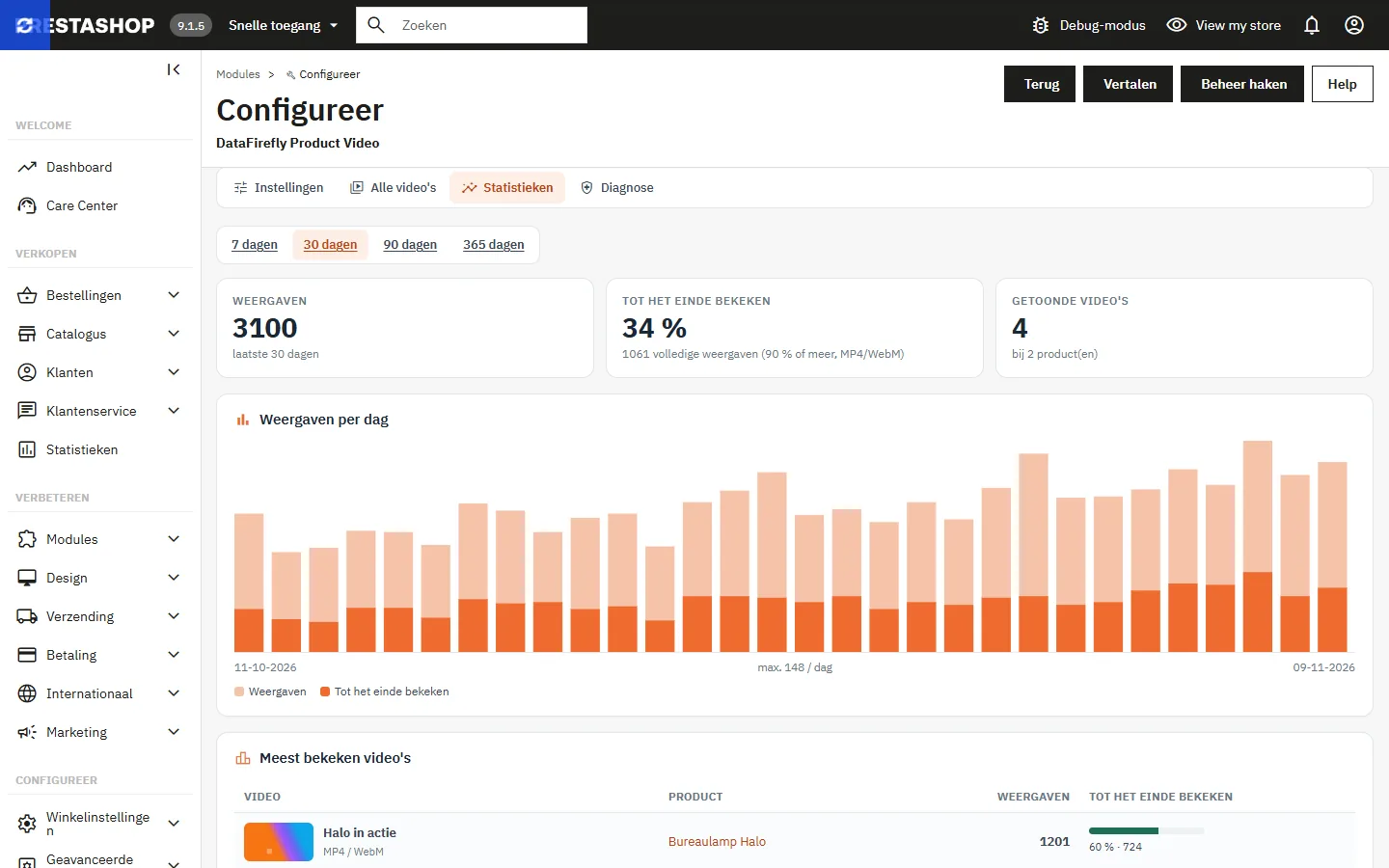
Het tabblad Statistieken toont de weergaven per dag, het aandeel tot het einde bekeken video’s (MP4/WebM) en de meest bekeken video’s over 7, 30, 90 of 365 dagen. De statistieken zijn anoniem: geen cookie, geen IP-adres, geen klant. Een weergave telt één keer per video en per paginaweergave, bekende bots worden genegeerd. De knop Opschonen verwijdert de tellers.
In de winkel
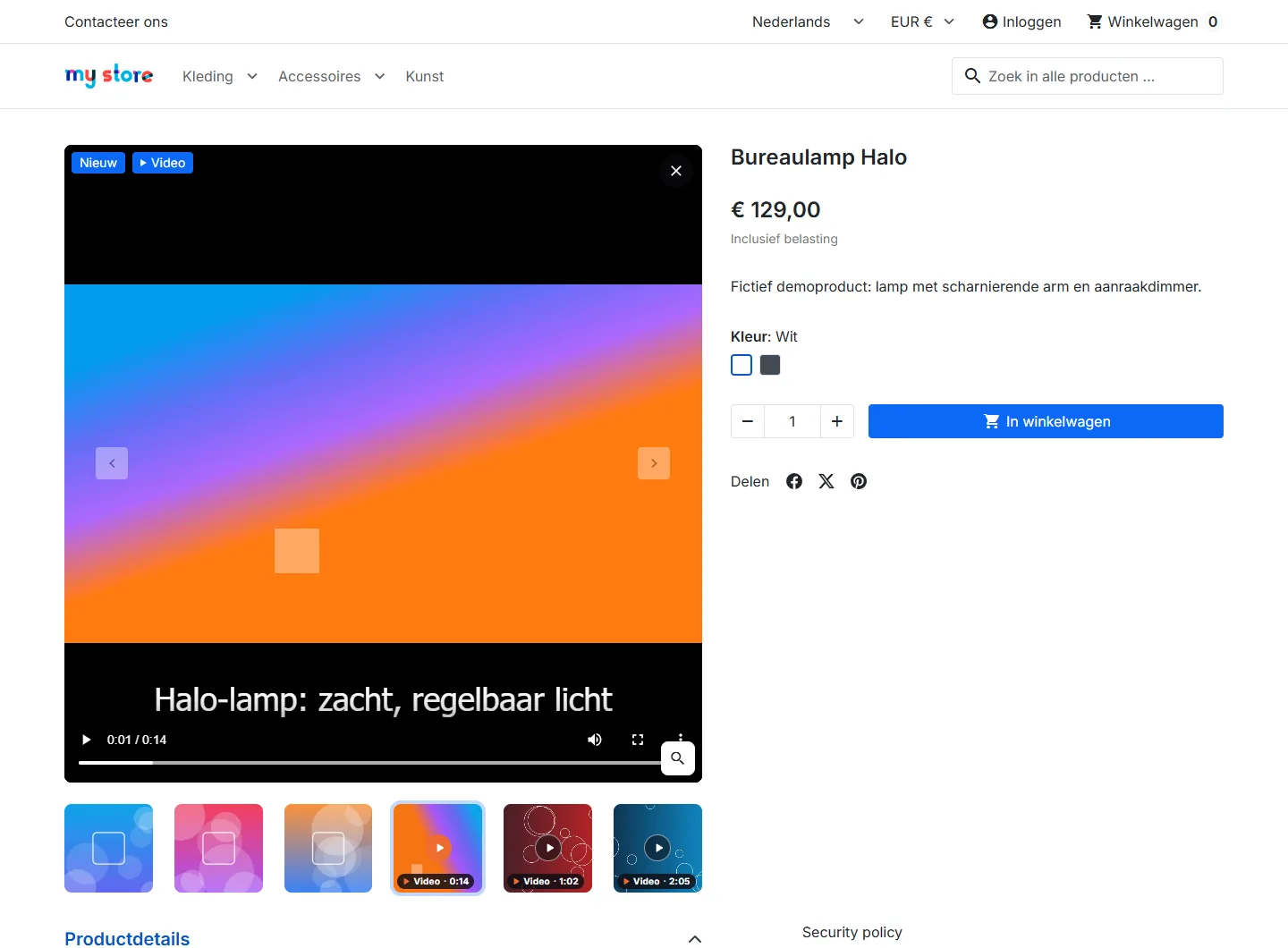
Een klik op de miniatuur speelt de video met ondertitels af in de galerij.
Bij YouTube en Vimeo gaat er vóór de klik geen verzoek naar de aanbieder. Zonder cookiebeheerder noemt een korte melding de aanbieder voordat zijn speler laadt.
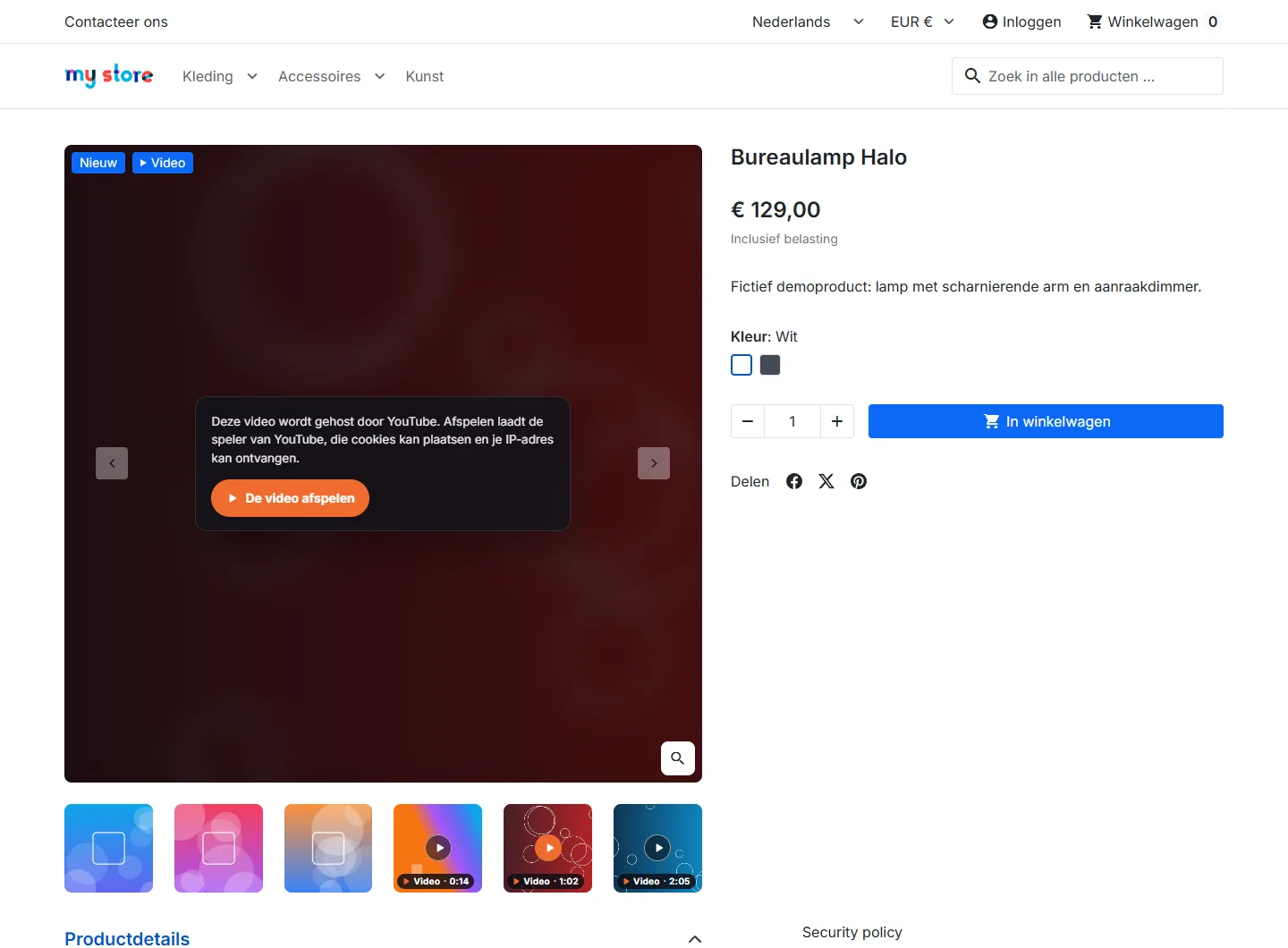
Met de tarteaucitron-banner van DataFirefly wacht de speler op de toestemming voor de dienst YouTube of Vimeo; de knop YouTube toestaan en afspelen legt de keuze vast in de banner.
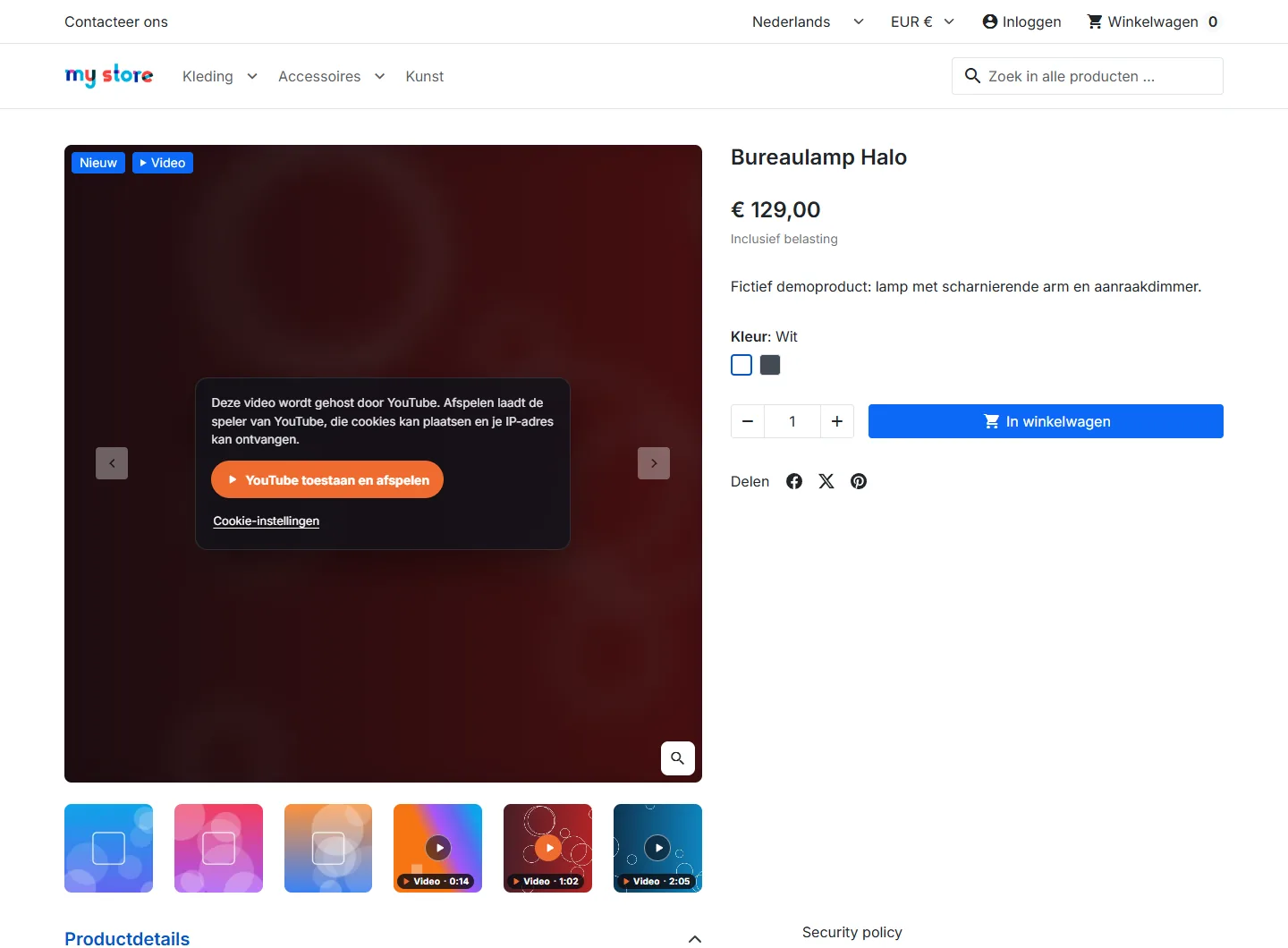
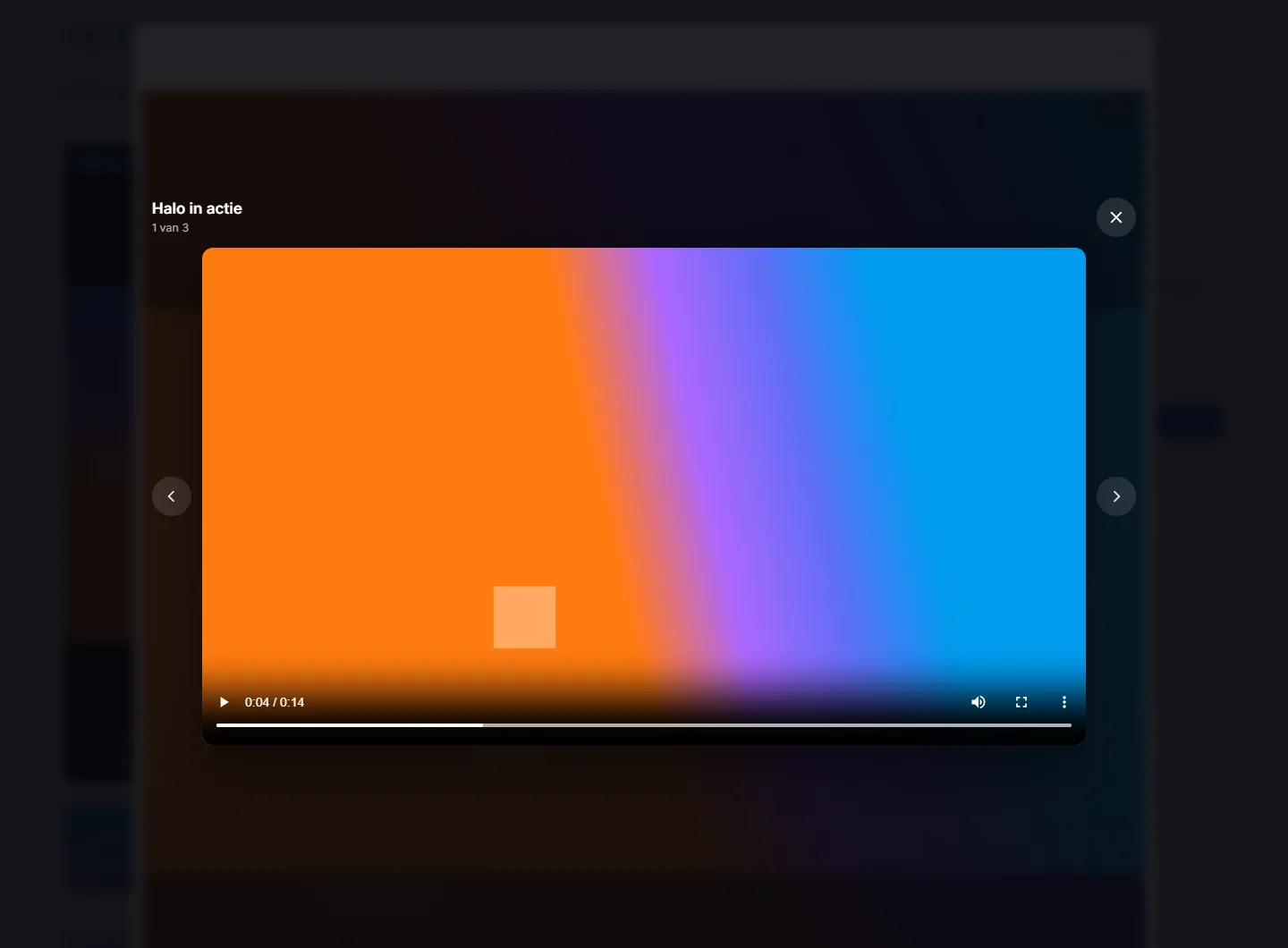
De zoomknop van het thema opent de video in een lightbox, met pijlen en vegen tussen de video’s.
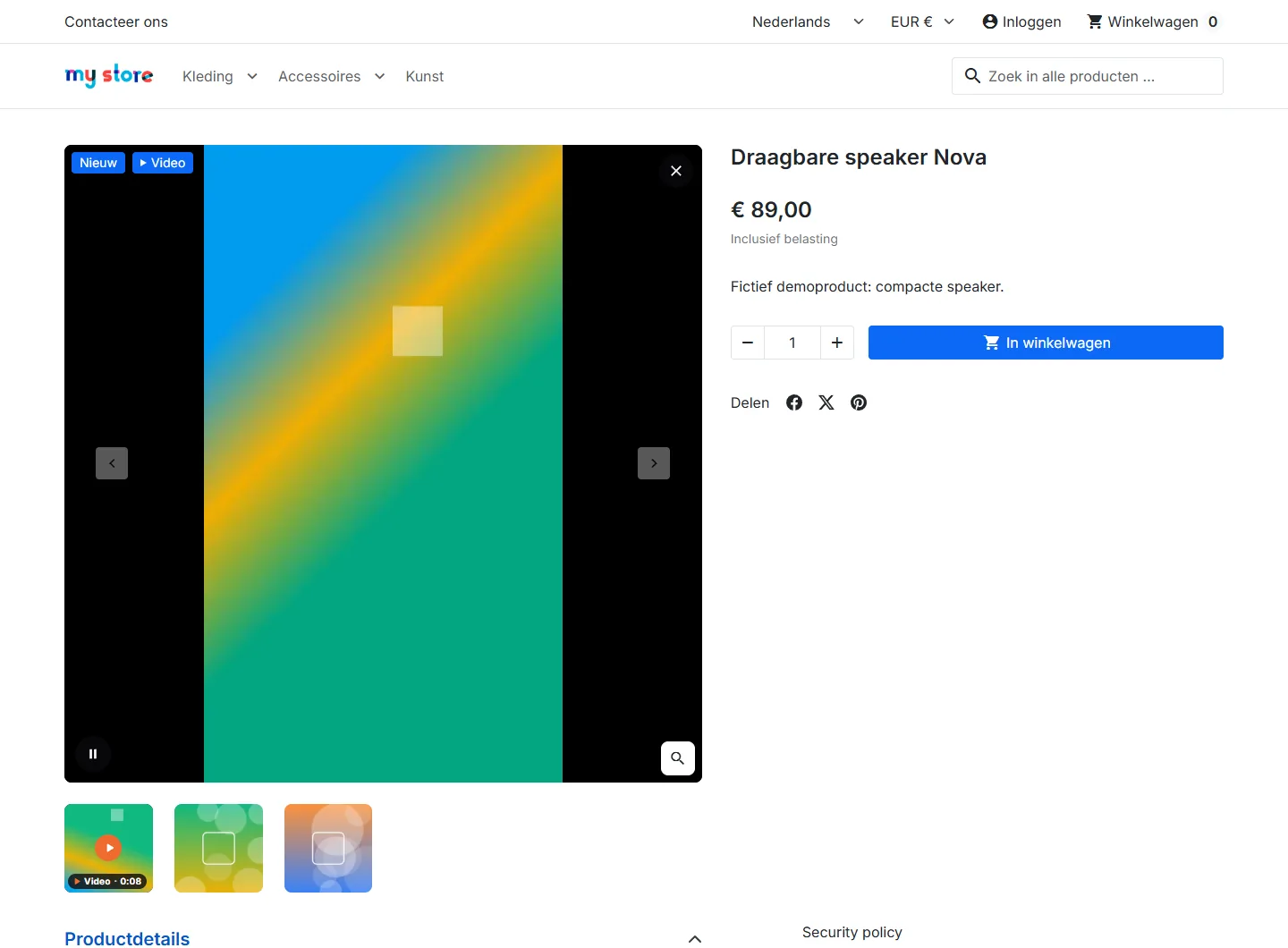
Een hoofdvideo die automatisch afspeelt, start zonder geluid en houdt een pauzeknop.
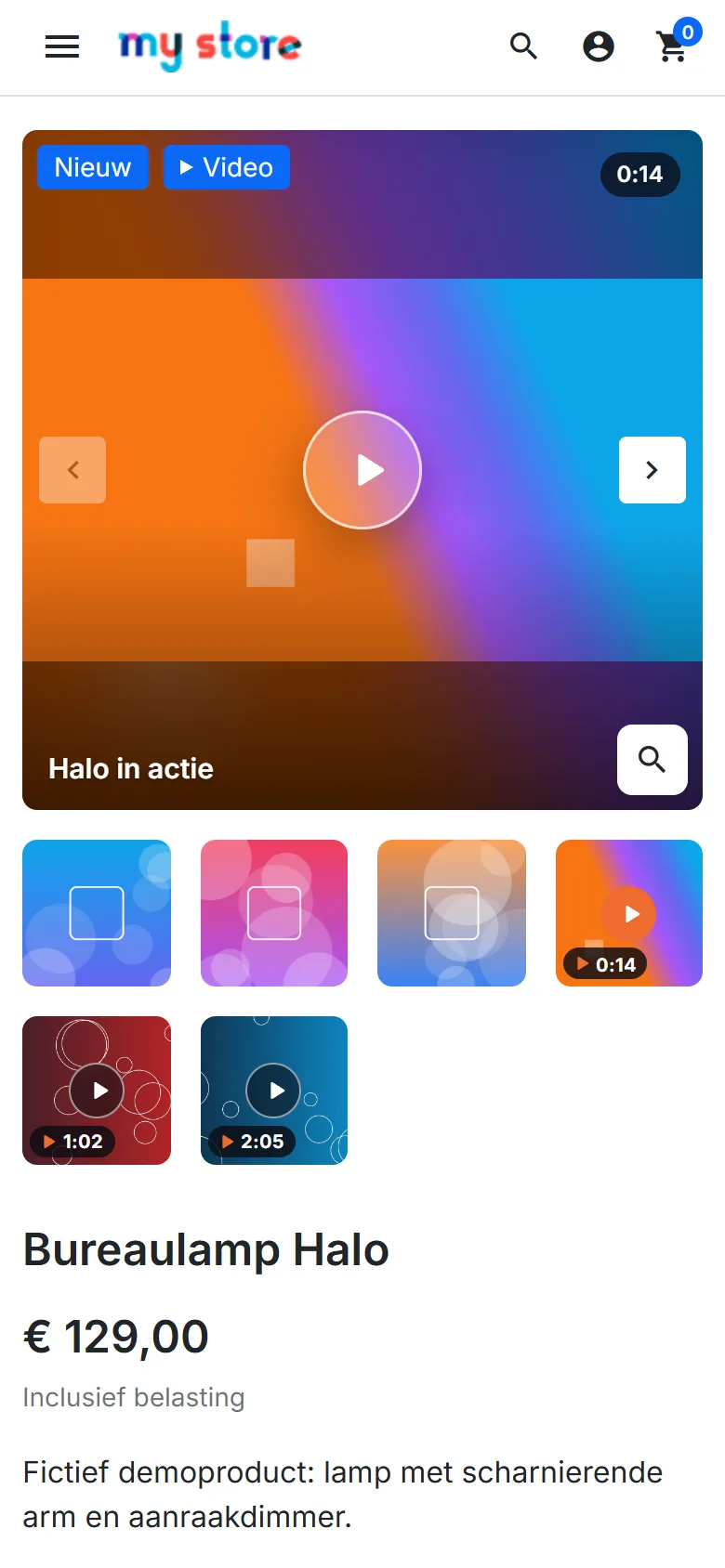
Op mobiel zijn de video’s dia’s van de carrousel, bereikbaar door te vegen.
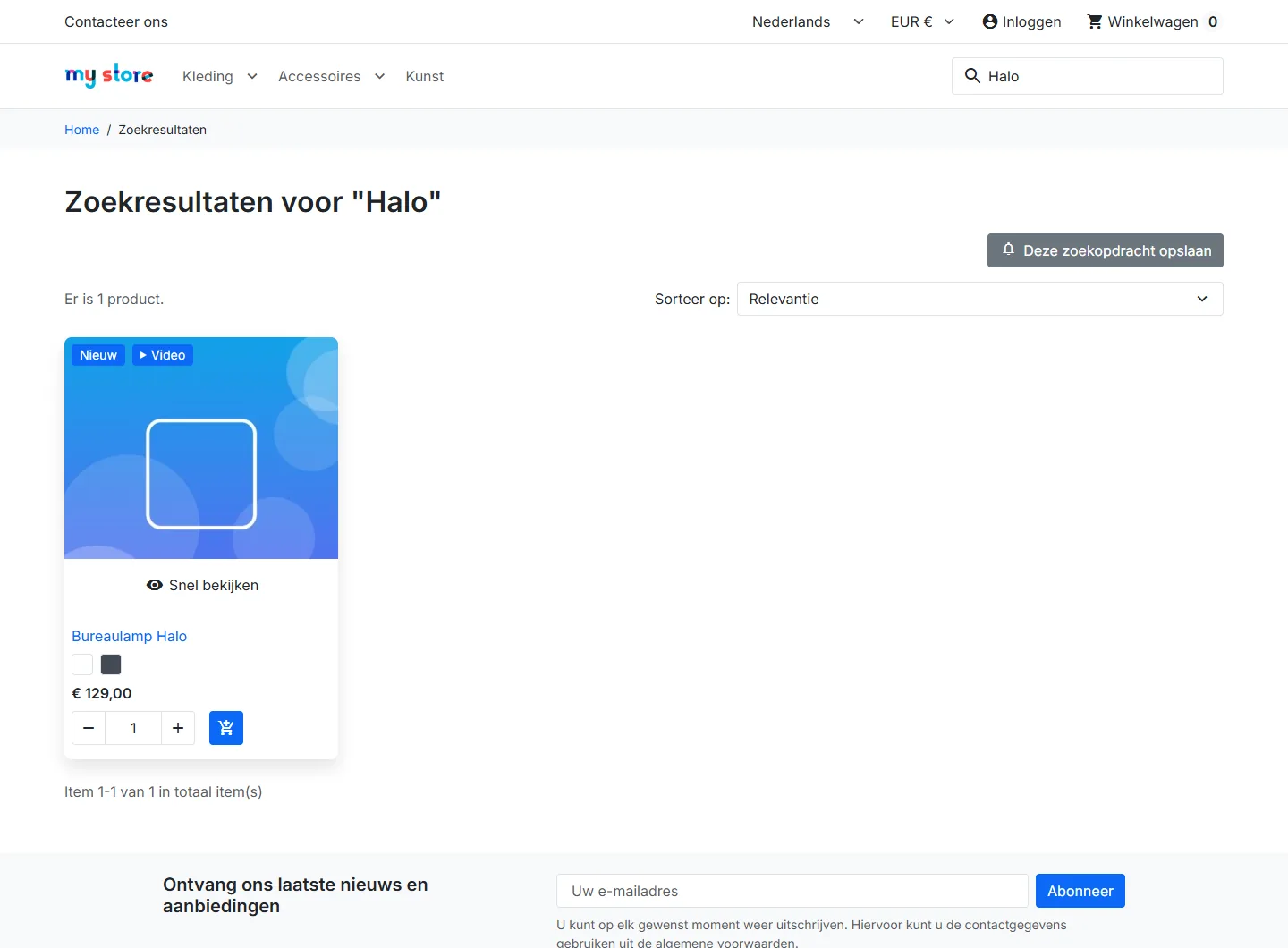
Het label ‘Video’ verschijnt op de productminiaturen en de video’s staan in het snelle voorbeeld.
Gestructureerde gegevens
Elke video met poster wordt als VideoObject in de head van de productpagina gepubliceerd: name, description, thumbnailUrl, uploadDate, duration, en contentUrl (bestand) of embedUrl (YouTube, Vimeo). De module DataFirefly All in One SEO publiceert geen VideoObject: er is geen dubbel.
Beveiliging en diagnose
Video’s worden op hun inhoud gecontroleerd, posters opnieuw gecodeerd, ondertitels opgeschoond en alle bestanden willekeurig hernoemd. De map img/dfproductvideo/ is beveiligd met .htaccess: er kan geen script draaien. Nginx negeert deze bestanden: kopieer de regels uit het tabblad Diagnose naar het server-blok van de winkel.
Problemen oplossen
- ‘Het bestand overschrijdt de serverlimiet’: verhoog
upload_max_filesizeenpost_max_size(iets hoger) inphp.ini, en daarna de limiet van de module. - Een wijziging verschijnt niet in de winkel: leeg de cache van PrestaShop (Geavanceerde parameters > Prestaties), vooral als CSS/JS-compressie aan staat.
- Video ‘Ongeldig bestand’ na de update: het bestand uit 1.0.0 is geen echte video; vervang het in het producttabblad.
- Vimeo ‘niet gevonden of privé’: plak voor een niet-openbare video het volledige adres met de hash.
- Geen weergave geteld: met een volledige paginacache worden alleen bezoekers geteld die een verse pagina krijgen.
Verwijderen
Bij het verwijderen worden alle productvideo’s, hun bestanden (img/dfproductvideo), de statistieken en de instellingen gewist.
Versiegeschiedenis
- 2.0.0: PrestaShop 1.7.8 tot 9, Hummingbird, WebM, WebVTT-ondertitels, bestanden op inhoud gecontroleerd, YouTube/Vimeo-gevel en toestemming, toegankelijke lightbox, video per combinatie, snel voorbeeld,
VideoObject, anonieme statistieken, algemene lijst, diagnose, 8 talen, update vanaf 1.0.0. - 1.0.0: eerste versie (PrestaShop 8).